fGadget Mic Meter Icon
Windows 11 / 10 从不录制音频 一次买断

桌面麦克风小工具

fGadget Mic Meter

开会时刚开口,就被提醒“你还在静音”?或者通话进行到一半,才发现拾音的是笔记本的内置麦克风,而不是你的耳机?fGadget Mic Meter 让麦克风的状态始终清晰可见。桌面上的小面板会显示 Windows 正在使用哪个麦克风、你的声音有多强,以及哪些应用正在使用麦克风;一旦发现问题,当场一键就能解决。

无需订阅 无需账号,没有广告 通过 Microsoft 认证
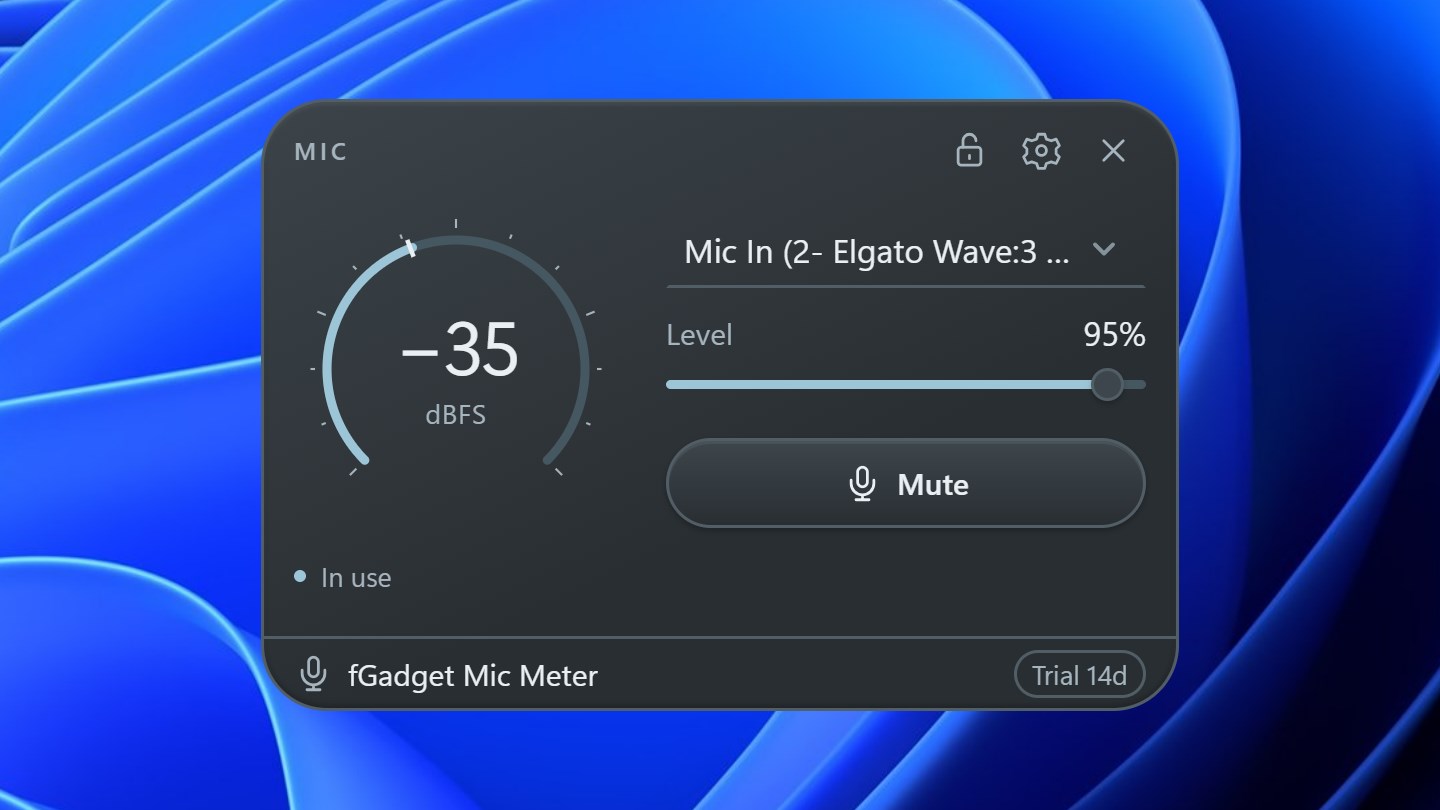
Windows 桌面上的 fGadget Mic Meter 面板,环形电平表显示 −35 dBFS,旁边是所选麦克风、位于 95% 的输入电平滑块和静音按钮

为什么选择 fGadget Mic Meter

麦克风状态,一目了然

视频会议、网课、语音聊天、游戏、直播和播客都离不开麦克风,但它的状态平时却看不见。fGadget Mic Meter 把麦克风放到你的桌面上,不用等别人提醒,你就能自己确认它是否正常工作。

看得见声音是否传出

带峰值保持的实时电平表让你确认声音已经传出去。声音过大时会显示削波警告;麦克风正在使用却没有任何输入时,则会显示无声警告。

一键解决

切换 Windows 默认麦克风、调整输入电平、静音,全部可以在面板上完成,无需翻找 Windows 声音设置。使用全局快捷键,在任何应用中都能静音。

从不录音

电平仅在内存中测量,音频随即丢弃。不保存、不发送任何内容,也无需账号,没有广告和遥测。

你能做什么

检查、切换、静音

值得信赖的实时电平表

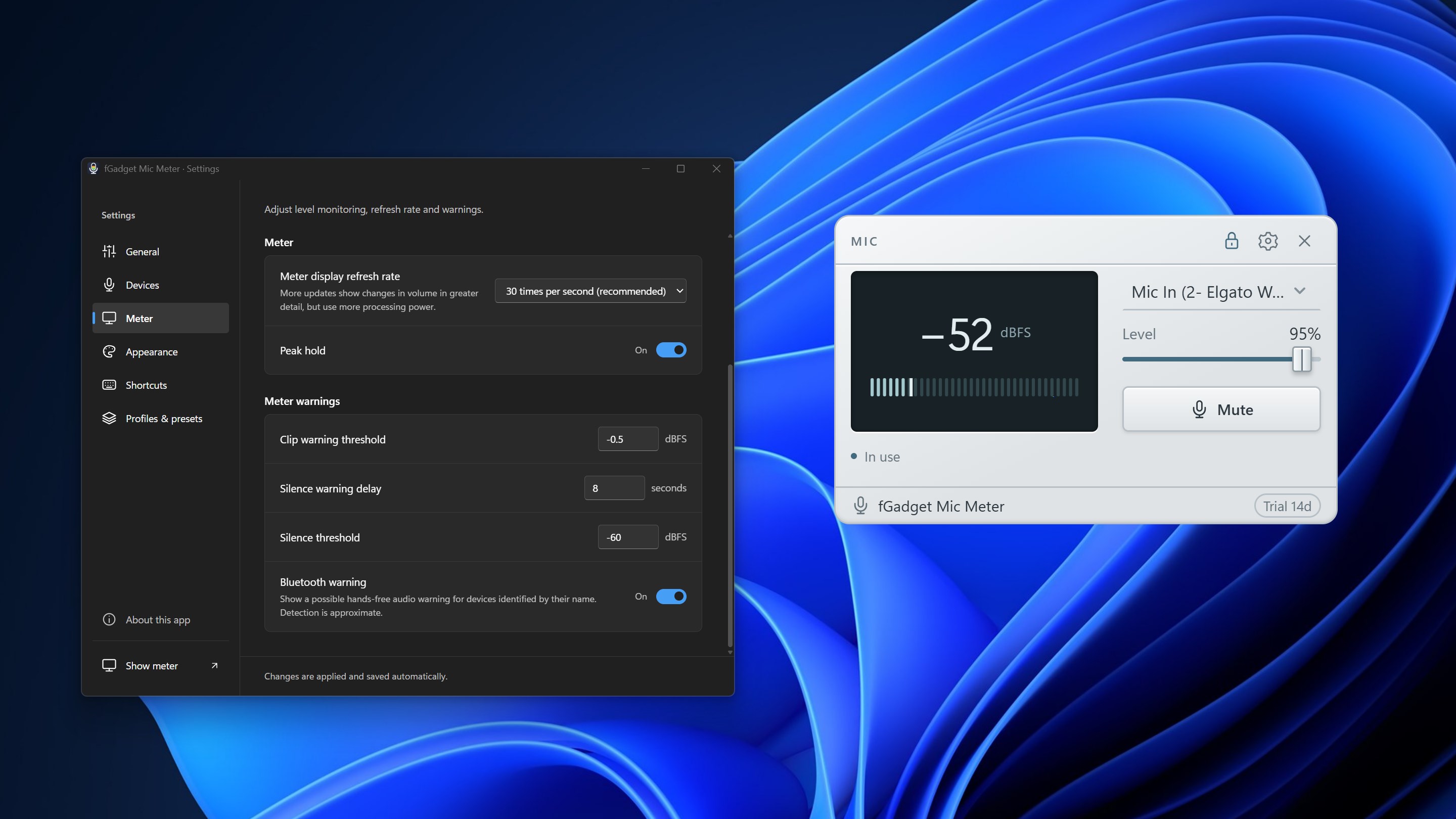
面板以 dBFS 显示默认麦克风的峰值电平,峰值保持标记让短暂的音量峰值也一目了然。你还可以选择电平表每秒刷新的次数:刷新越多,音量变化显示得越细致;刷新越少,越节省处理资源。

在别人察觉之前发出警告

削波警告的触发电平,以及无声判定阈值和无声警告前的等待秒数,都可以自行设置。如果 Bluetooth 耳机可能已切换到通话模式(HFP),导致播放音质变差,面板会给出提示。

一键切换麦克风

在面板上选择一个麦克风,它就会成为 Windows 的默认麦克风。遵循 Windows 默认设置的应用会随之切换,通话和录音都一样。扬声器或耳机也可以在设置中以同样的方式切换。

在 Windows 中静音,而不只是在某个应用中

静音按钮直接在 Windows 中将麦克风静音,任何应用都听不到声音,醒目的 OFF 状态让你确认已经静音。使用 Ctrl+Shift+M 等键盘快捷键,即使面板处于隐藏状态,也能在任何应用中执行同样的操作。

设好电平,就保持不变

可以用滑块或鼠标滚轮调整输入电平。开启电平锁定后,即使其他应用自动更改了电平,也会恢复原值,让你始终保持自己设定的电平,不会在通话中途被悄悄调低。

适合各种场景的预设和配置

“会议”“日常”“大声”三个电平预设可以自由重命名并设为任意电平。最多可创建 20 个配置,把麦克风、电平、静音状态以及可选的输出设备一起保存。为预设或配置分配快捷键后,按一个键就能切换整套设置。

看清谁在使用麦克风

面板会列出当前正在使用麦克风的应用。除默认麦克风外,还可同时监测最多 3 个其他麦克风,每个都有独立的电平表,哪个输入真正处于活动状态一目了然。

随时都在,从不碍事

面板可以设为“总在最前”“普通”或“固定到桌面”;选择“固定到桌面”时,按 Win+D 也不会消失。它会随 Windows 启动并在系统托盘中待命;如不需要,也可以关闭“开机时启动”。

为桌面而设计

两大系列,九款皮肤

从环形电平表、指针仪表、推子或大号静音键中挑选,再搭配纵向或横向、深色或浅色,配合你的使用环境。

Studio

统一采用银色外壳和钢蓝色点缀的不透明皮肤。

Mini Pod — 刻度细致的环形电平表,中央显示数值。

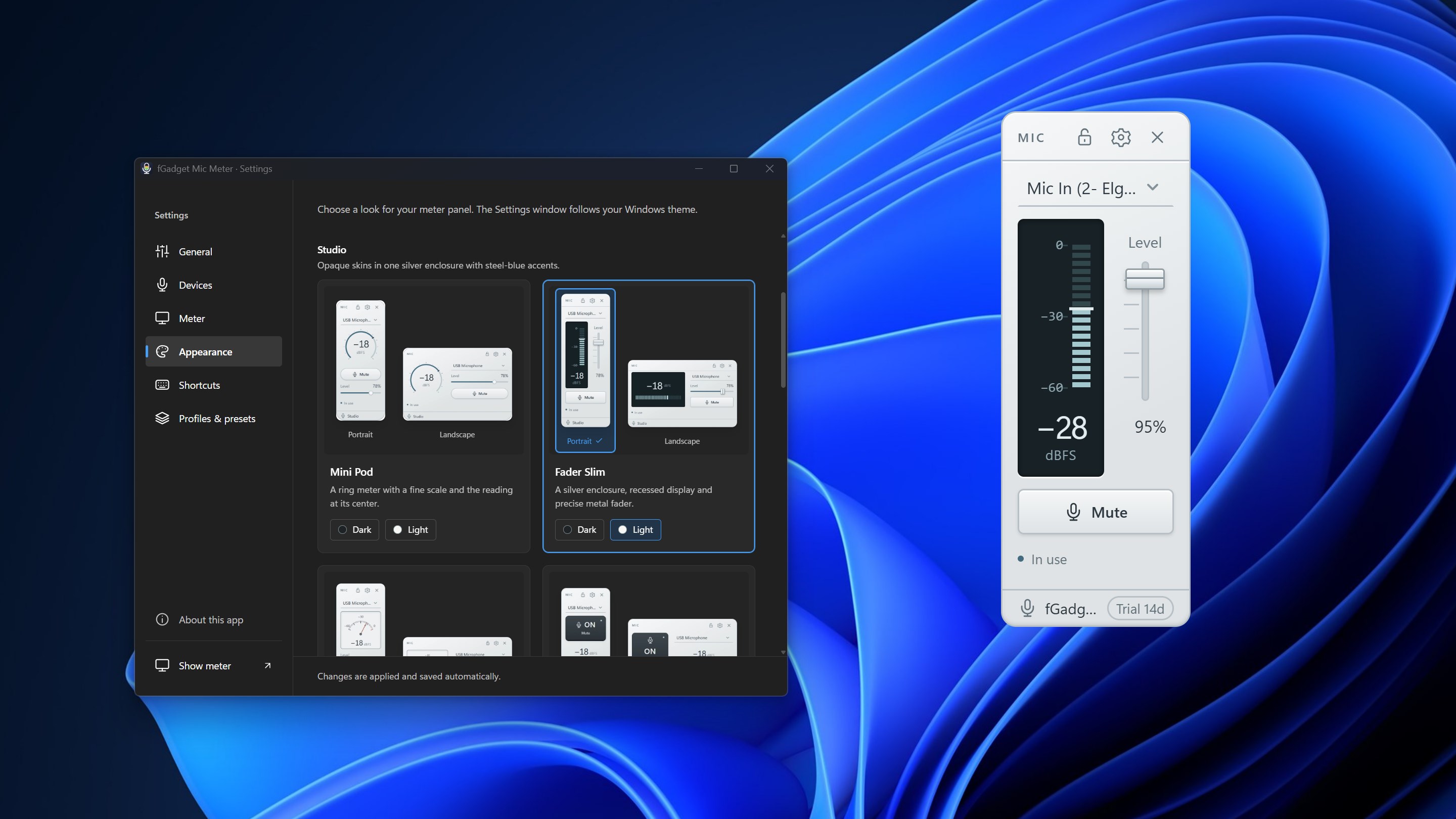
Fader Slim — 内嵌显示屏和精密金属推子。

Pocket Gauge — 搪瓷质感表盘和纤细指针,支持 1% 步进的电平调整。

Mute Key — 立体石墨色静音键,清晰显示 ON / OFF 状态。

Mic Mixer — 列出所有麦克风及其状态和电平,单击某一行即可切换。

Glass

可透出桌面的磨砂玻璃皮肤。

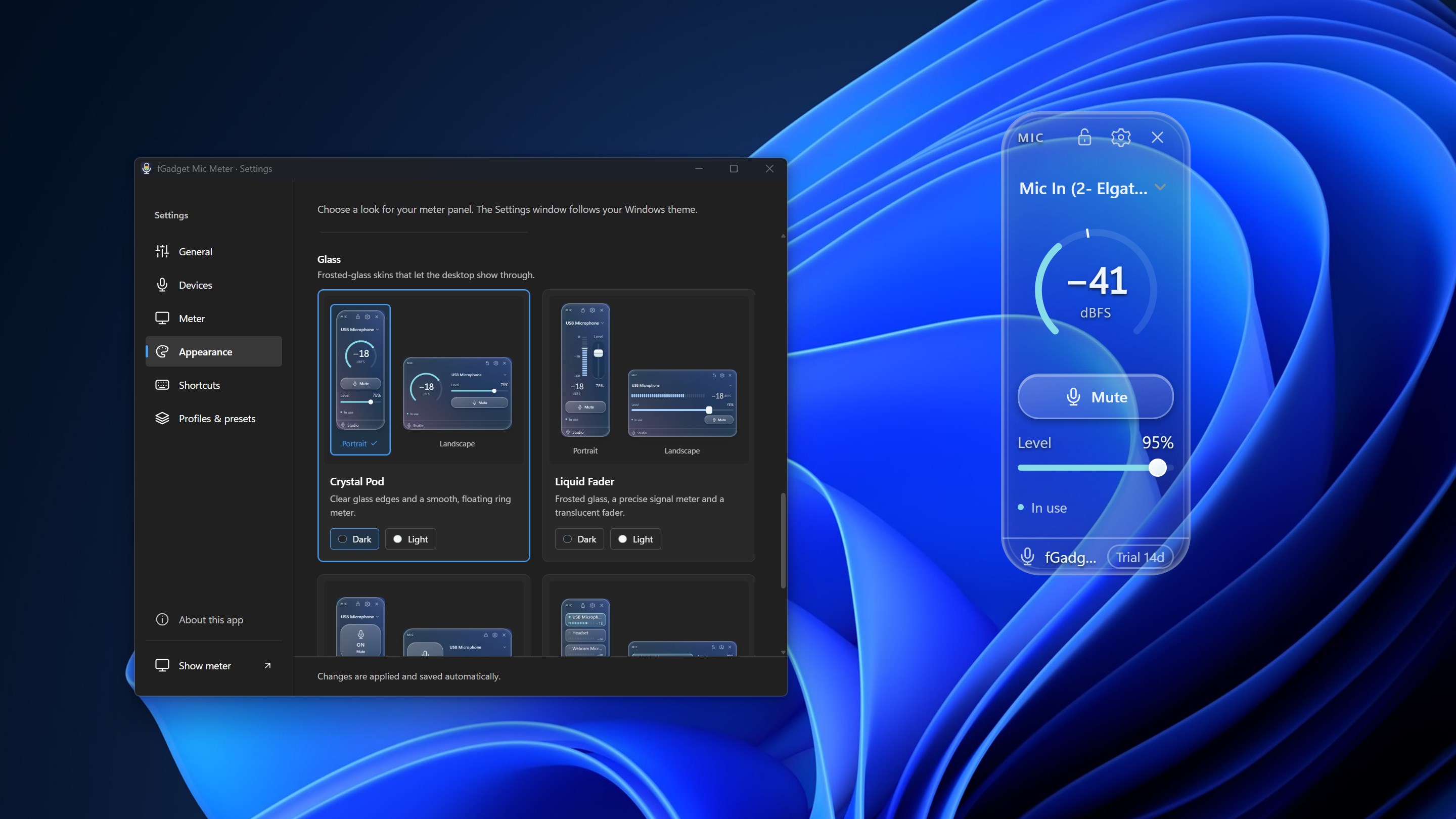
Crystal Pod — 透明玻璃边缘,搭配仿佛悬浮的平滑环形电平表。

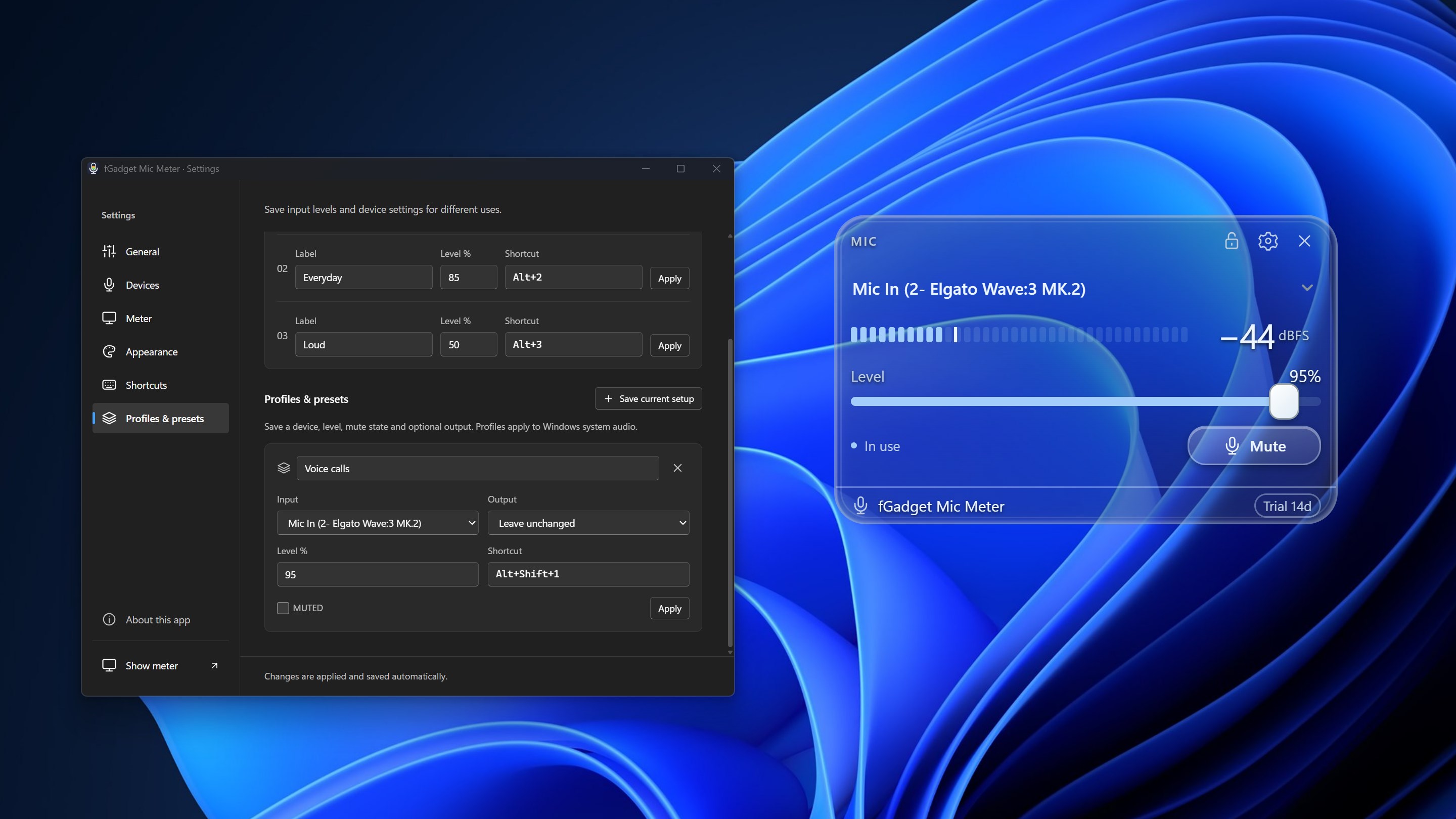
Liquid Fader — 磨砂玻璃表面,搭配精细的信号电平表和半透明推子。

Glass Key — 圆润的玻璃按键,醒目显示 ON / OFF 状态。

Glass Mixer — 磨砂玻璃表面,并排显示多个麦克风的使用状态和电平。

布局与配色 纵向横向紧凑模式深色浅色
显示比例 80% 至 200%
显示层级 总在最前普通固定到桌面

隐私至上的设计

只测量声音,从不录音

处理麦克风的应用,本身不该成为你的顾虑。fGadget Mic Meter 只在这台电脑上读取电平和设备信息,所有内容都留在这台电脑上。

  • 音频绝不会被录制、保存或发送。电平仅在内存中测量,音频随即丢弃
  • 无需账号,没有广告,没有遥测
  • 只有在你选择开始连续测量后,应用才会打开麦克风;你也可以随时关闭连续测量。关闭期间,电平表只在其他应用使用麦克风时显示电平
  • 设备、预设、配置、快捷键和外观设置只保存在这台电脑上
  • 界面支持 9 种语言,并跟随 Windows 的显示语言

fGadget Mic Meter 在 Windows 和音频驱动程序提供的功能范围内工作。购买前请先了解以下几点。

使用须知
  • 切换的是 Windows 的默认麦克风。如果某个应用指定使用特定麦克风而非默认麦克风,请在该应用的设置中更改。
  • 未开启连续测量时,电平表只会在其他应用使用该麦克风时才有反应;额外监测的麦克风则始终如此。某些音频驱动程序在此模式下不会报告电平。
  • 连续测量开启期间,Windows 会显示麦克风正在使用,部分耳机的麦克风指示灯会一直亮着,Bluetooth 音质也可能改变。
  • 如果其他应用持续自动调整电平,电平锁定会暂停。请关闭该应用的自动增益调整,然后重新启用锁定。
  • 麦克风增强由音频驱动程序控制,本应用不会更改。
  • Bluetooth 提示根据设备名称判断,未必总是准确。
  • 购买时需要联网,验证许可证时也可能需要联网。测量电平无需联网。

价格

15 天内全部功能任你试用

只有一个包含全部功能的版本,试用期内所有功能均可使用。只要它能让你少听一次“你还在静音”,就一次买断,永久拥有。无需订阅,没有分级版本。

画廊

看看 实际效果

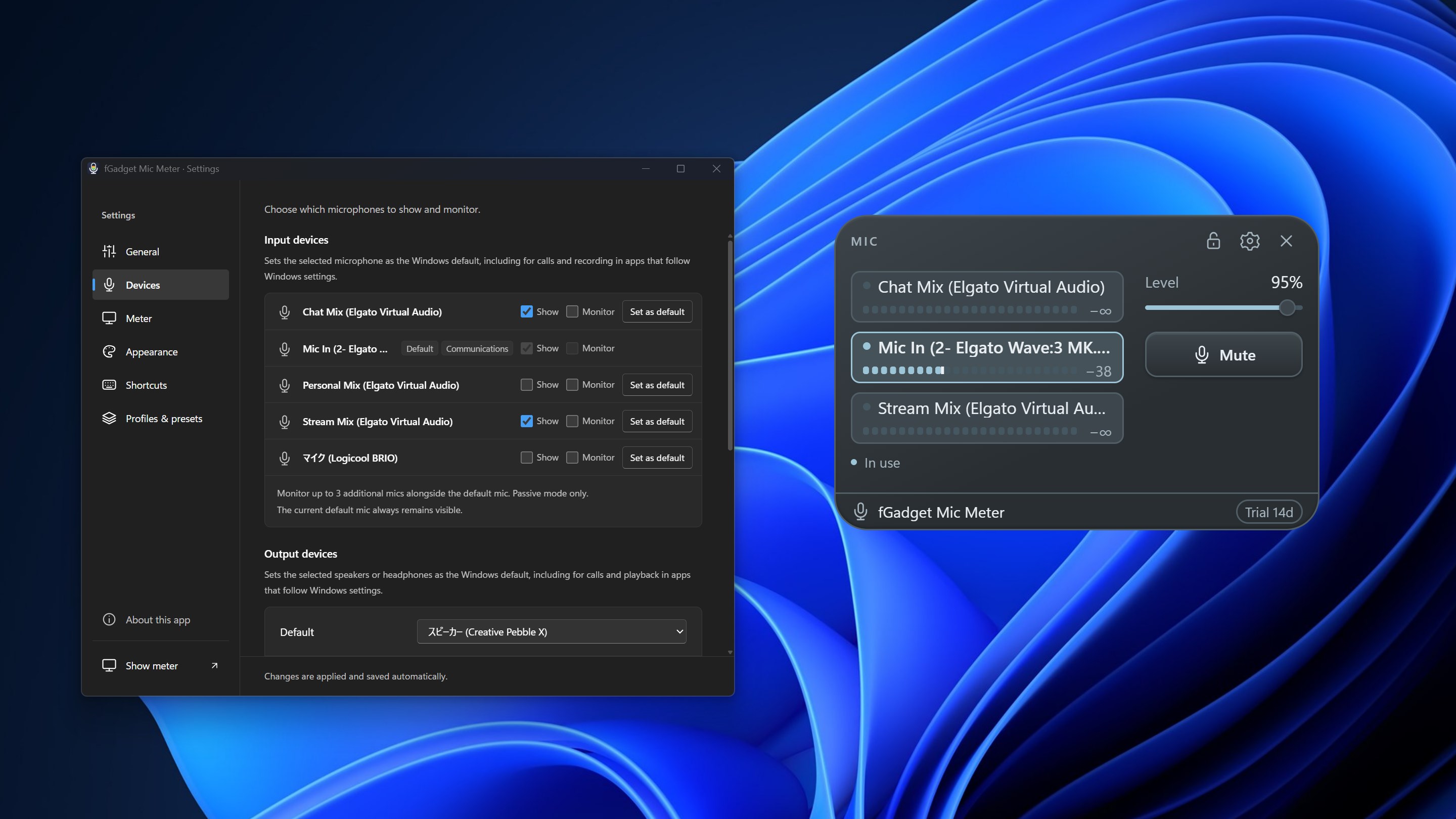
Mic Mixer 列出三个麦克风及其实时电平,旁边是“设备”设置,可为每个输入选择显示、监测或设为 Windows 默认
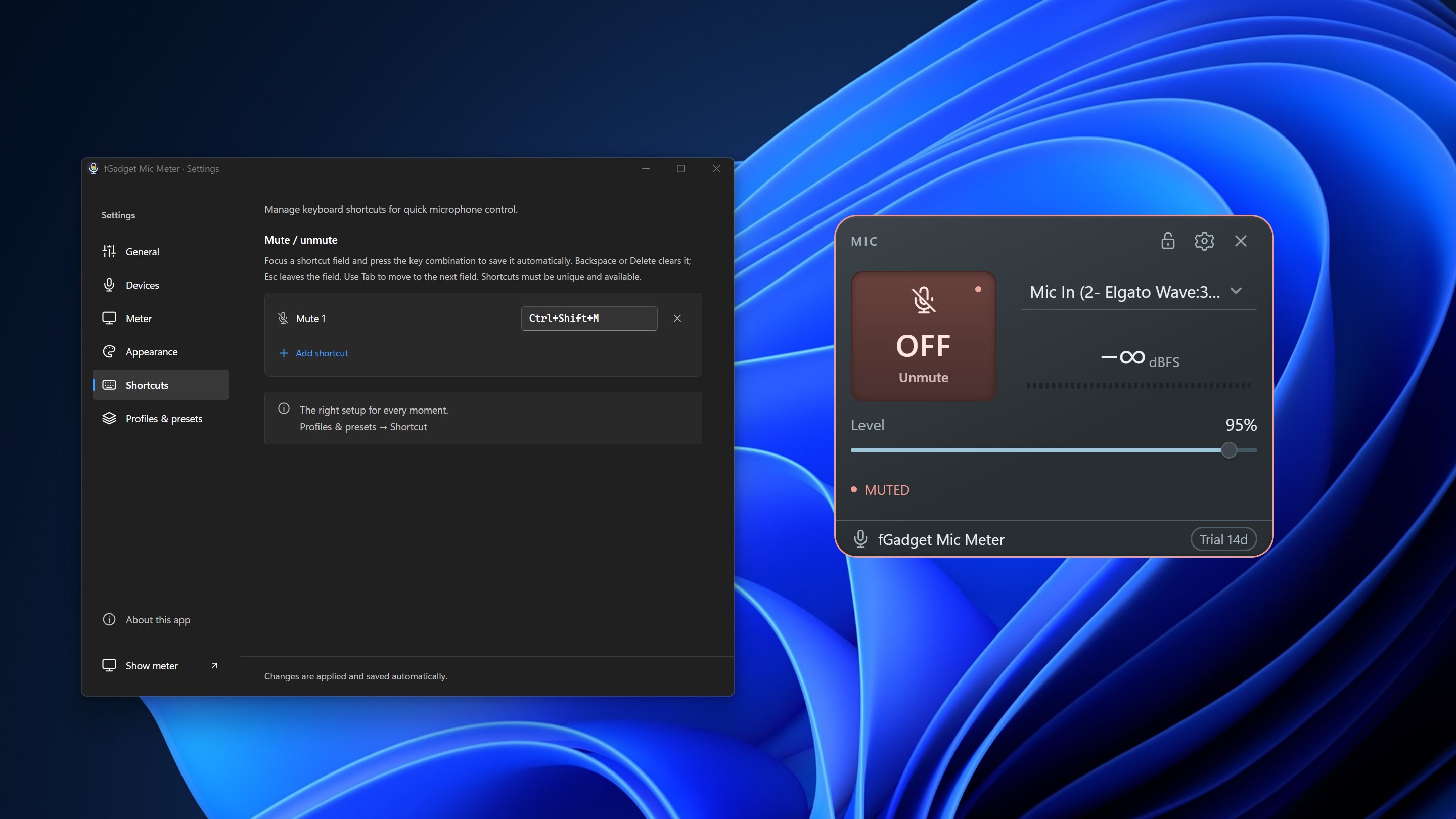
Mute Key 显示醒目的 OFF 状态,电平滑块下方显示“已静音”,旁边是将 Ctrl+Shift+M 分配给静音的“快捷键”设置
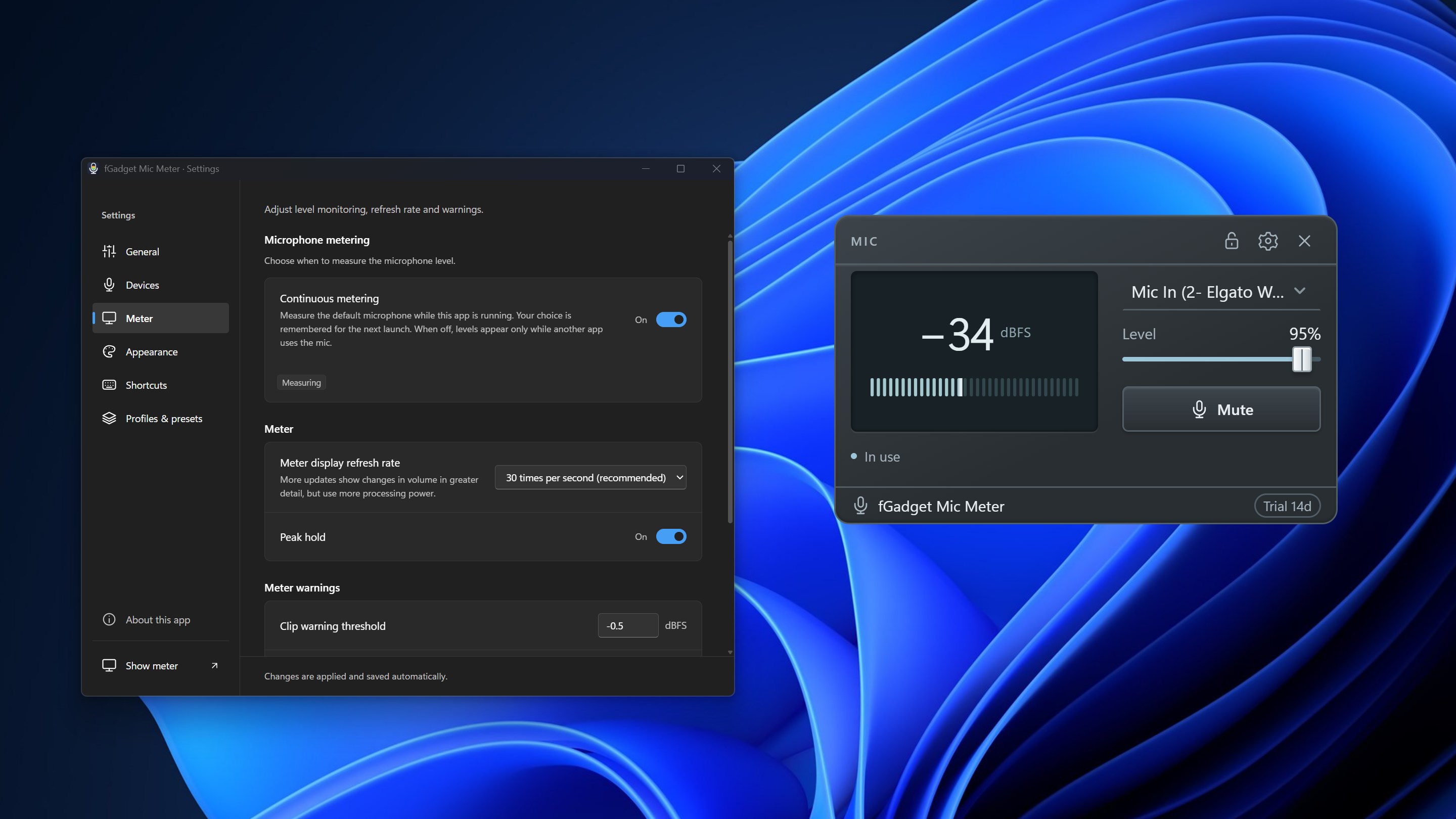
显示 −34 dBFS 的 Fader Slim,旁边是“电平表”设置:已开启连续测量和峰值保持,刷新频率为每秒 30 次
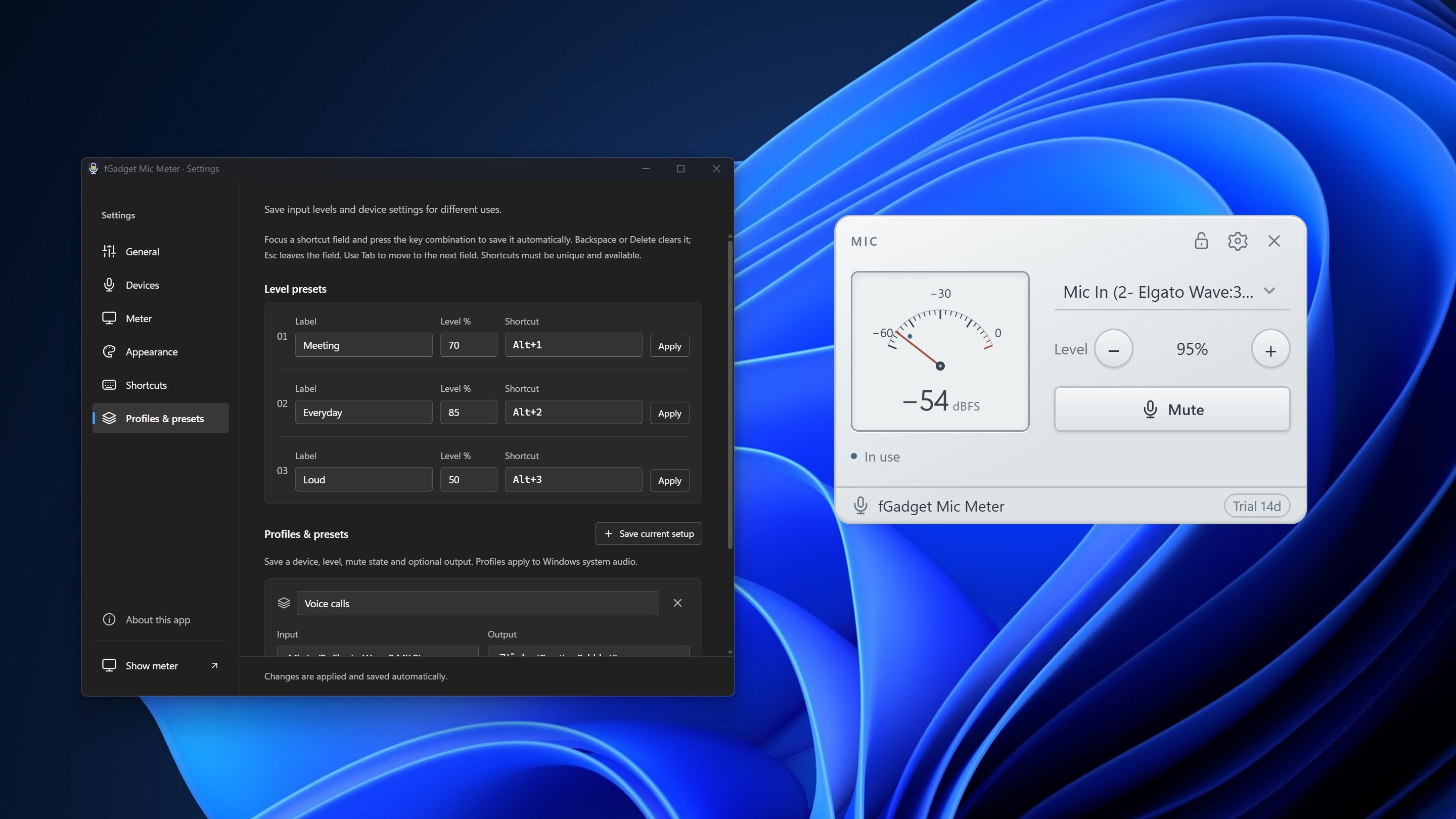
浅色的 Pocket Gauge 指针指向 −54 dBFS,旁边是设置了电平和快捷键的“会议”“日常”“大声”电平预设
窄长纵向布局的 Crystal Pod,透明玻璃面板上有环形电平表和静音按钮,旁边是“外观”设置中的 Glass 皮肤
浅色纵向的 Fader Slim,带有竖向电平表和输入推子,旁边是“外观”设置中的 Studio 皮肤
桌面上的 Liquid Fader,旁边是保存了输入、输出、电平、静音状态和快捷键的“Voice calls”配置
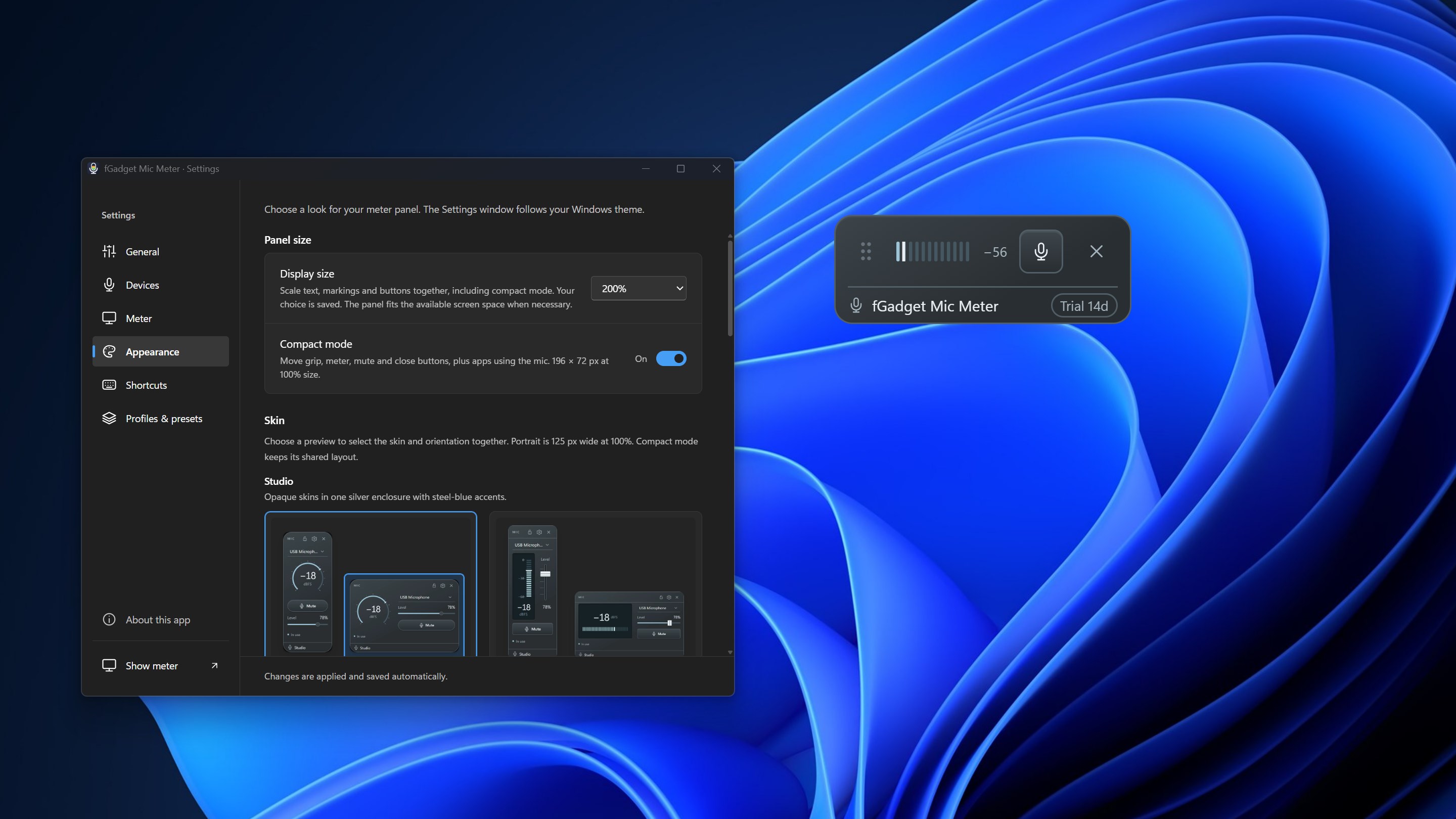
缩成细长条的紧凑模式,带有电平表以及静音和关闭按钮,旁边是显示比例和紧凑模式设置
浅色的 Fader Slim,旁边是电平表警告设置:削波警告阈值、无声警告延迟、无声判定阈值和 Bluetooth 警告

立即开始

从 Microsoft Store 下载

支持的操作系统:Windows 10 版本 17763.0 或更高版本、Windows 11
麦克风:Windows 能识别的任何麦克风或耳机
界面语言:英语、日语、简体中文、繁体中文、韩语、西班牙语、德语、法语、葡萄牙语
架构:x64 | 发布者:futomi Co., Ltd.
试用:全部功能免费试用 15 天
隐私:100% 本地运行,不收集任何数据