fGadget Mic Meter Icon
Windows 11 / 10 오디오 녹음 없음 1회 구매

바탕 화면 마이크 가젯

fGadget Mic Meter

회의에서 말을 시작했는데 음소거 상태라는 말을 들은 적이 있나요? 통화 도중에야 헤드셋이 아니라 노트북 내장 마이크로 목소리가 들어가고 있었다는 걸 알게 된 적은요? fGadget Mic Meter는 마이크를 늘 눈에 보이는 곳에 둡니다. 바탕 화면의 작은 패널에 Windows가 지금 사용하는 마이크, 목소리가 얼마나 크게 들어오는지, 어떤 앱이 마이크를 쓰고 있는지가 표시되고, 문제가 있으면 그 자리에서 클릭 한 번으로 바로잡을 수 있습니다.

구독 없음 계정·광고 없음 Microsoft 검증 완료
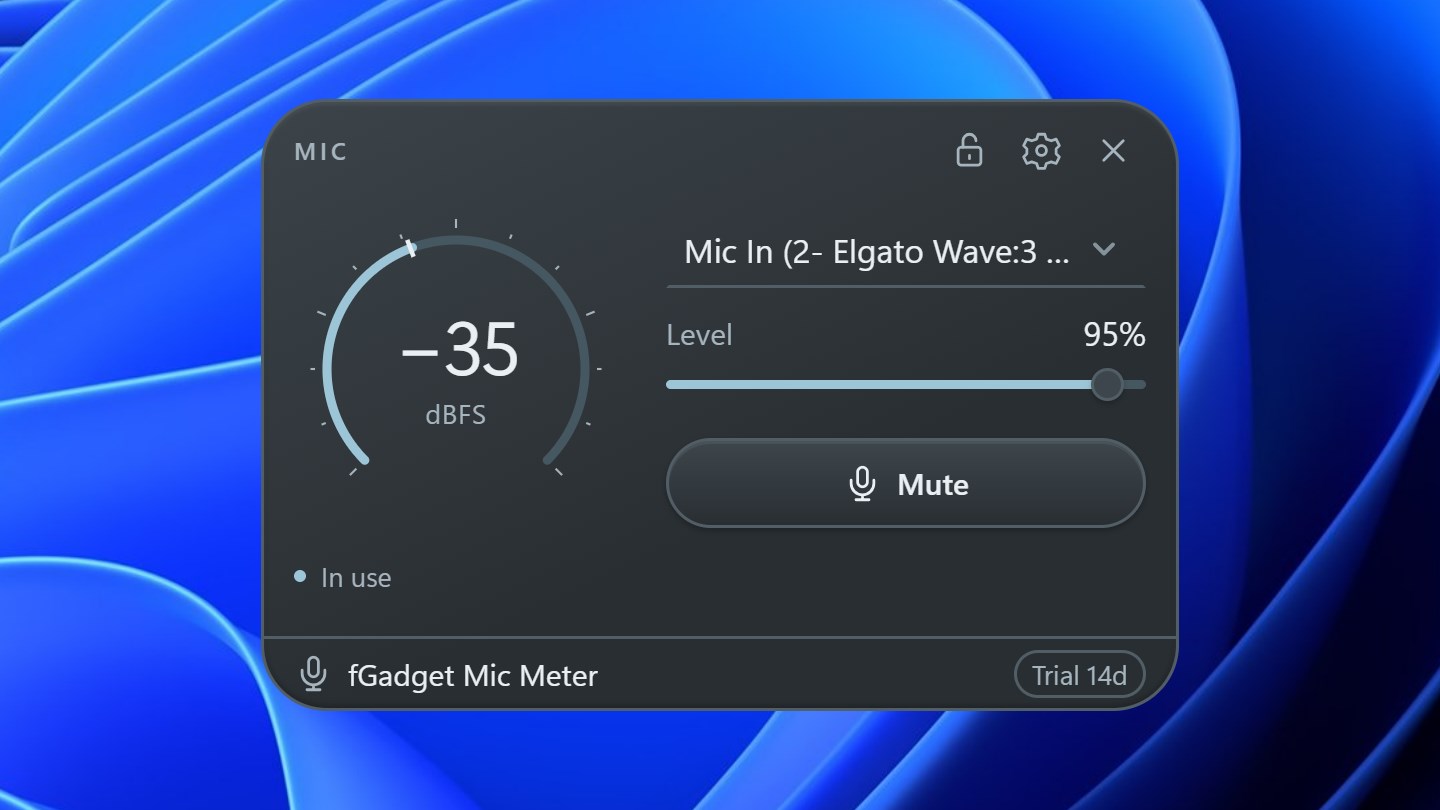
링 미터에 −35 dBFS가 표시되고 선택한 마이크, 95%의 입력 레벨 슬라이더, 음소거 버튼이 있는 Windows 바탕 화면 위의 fGadget Mic Meter 패널

fGadget Mic Meter를 선택하는 이유

마이크 상태를 한눈에

화상 회의, 온라인 수업, 음성 채팅, 게임, 방송, 팟캐스트는 모두 마이크에 의존하지만, 마이크 상태는 평소에 보이지 않습니다. fGadget Mic Meter는 마이크를 바탕 화면에 꺼내 두어, 누군가 알려 주기 전에 제대로 작동하는지 직접 확인할 수 있게 해 줍니다.

목소리가 들어가는지 확인

피크 유지 기능이 있는 실시간 레벨 미터로 목소리가 들어가고 있는지 확인할 수 있습니다. 너무 크면 클리핑 경고가, 마이크는 사용 중인데 소리가 들어오지 않으면 무음 경고가 알려 줍니다.

클릭 한 번으로 해결

Windows 기본 마이크 전환, 입력 레벨 조정, 음소거를 Windows 소리 설정을 뒤질 필요 없이 모두 패널에서 할 수 있습니다. 전역 단축키를 쓰면 어떤 앱에서든 음소거할 수 있습니다.

녹음하지 않습니다

레벨은 메모리에서 측정하고 오디오는 즉시 폐기합니다. 아무것도 저장하거나 전송하지 않으며, 계정도 광고도 원격 측정도 없습니다.

할 수 있는 일

확인하고, 전환하고, 음소거하세요

믿을 수 있는 실시간 미터

패널은 기본 마이크의 피크 레벨을 dBFS로 표시하고, 피크 유지 표시로 순간적인 큰 소리도 쉽게 읽을 수 있습니다. 미터의 초당 갱신 횟수도 고를 수 있습니다. 횟수가 많을수록 레벨 변화를 자세히 보여 주고, 적을수록 처리 부하를 줄입니다.

상대가 알아채기 전에 경고

클리핑 경고가 나타나는 레벨과, 무음으로 판단하는 기준 및 무음 경고까지 기다리는 시간을 직접 정할 수 있습니다. Bluetooth 헤드셋이 재생 음질이 나빠질 수 있는 통화용 모드(HFP)로 바뀌었을 가능성이 있으면 패널에 힌트를 표시합니다.

클릭 한 번으로 마이크 전환

패널에서 마이크를 고르면 그 마이크가 Windows 기본 마이크가 됩니다. Windows 기본 설정을 따르는 앱은 통화든 녹음이든 함께 전환됩니다. 스피커나 헤드폰도 설정에서 같은 방식으로 전환할 수 있습니다.

앱 하나가 아니라 Windows에서 음소거

음소거 버튼은 Windows 자체에서 마이크를 음소거하므로 어떤 앱에도 소리가 전달되지 않고, 뚜렷한 OFF 표시로 음소거 상태임을 확인할 수 있습니다. Ctrl+Shift+M 같은 단축키를 쓰면 패널을 숨긴 상태에서도 어떤 앱에서든 같은 조작을 할 수 있습니다.

레벨을 정하면 그대로 유지

입력 레벨은 슬라이더나 마우스 휠로 조정합니다. 레벨 잠금을 켜 두면 다른 앱이 레벨을 자동으로 바꿔도 원래대로 되돌리므로, 통화 도중 모르는 사이에 소리가 작아지지 않고 직접 정한 레벨을 유지합니다.

상황별 프리셋과 프로필

“회의”, “일상”, “큰 목소리”의 세 가지 레벨 프리셋은 이름과 레벨을 자유롭게 바꿀 수 있습니다. 프로필은 최대 20개까지 만들 수 있으며 마이크, 레벨, 음소거 상태와 필요하면 출력 장치까지 함께 저장합니다. 프리셋이나 프로필에 단축키를 지정하면 키 하나로 구성 전체를 바꿀 수 있습니다.

누가 듣고 있는지 확인

지금 마이크를 사용 중인 앱을 패널에 표시합니다. 기본 마이크 외에 최대 3개의 마이크를 각각의 미터와 함께 모니터링할 수 있어, 어느 입력이 실제로 켜져 있는지 한눈에 알 수 있습니다.

늘 곁에 있되 방해하지 않게

패널의 표시 순서는 “항상 위에 표시”, “보통”, “바탕 화면에 고정” 중에서 고를 수 있으며, “바탕 화면에 고정”을 선택하면 Win+D를 눌러도 사라지지 않습니다. Windows 시작 시 자동으로 실행되어 알림 영역에서 대기하며, 이 동작은 끌 수 있습니다.

바탕 화면에 두기 위한 디자인

두 가지 시리즈, 9가지 스킨

링 미터, 바늘 게이지, 페이더, 큰 음소거 키 중에서 고르고, 세로 또는 가로 방향과 어두운 색상 또는 밝은 색상을 조합해 사용 환경에 맞출 수 있습니다.

Studio

은색 본체와 스틸 블루 포인트로 통일한 불투명 스킨입니다.

Mini Pod — 섬세한 눈금의 링 미터 중앙에 레벨 값을 크게 표시합니다.

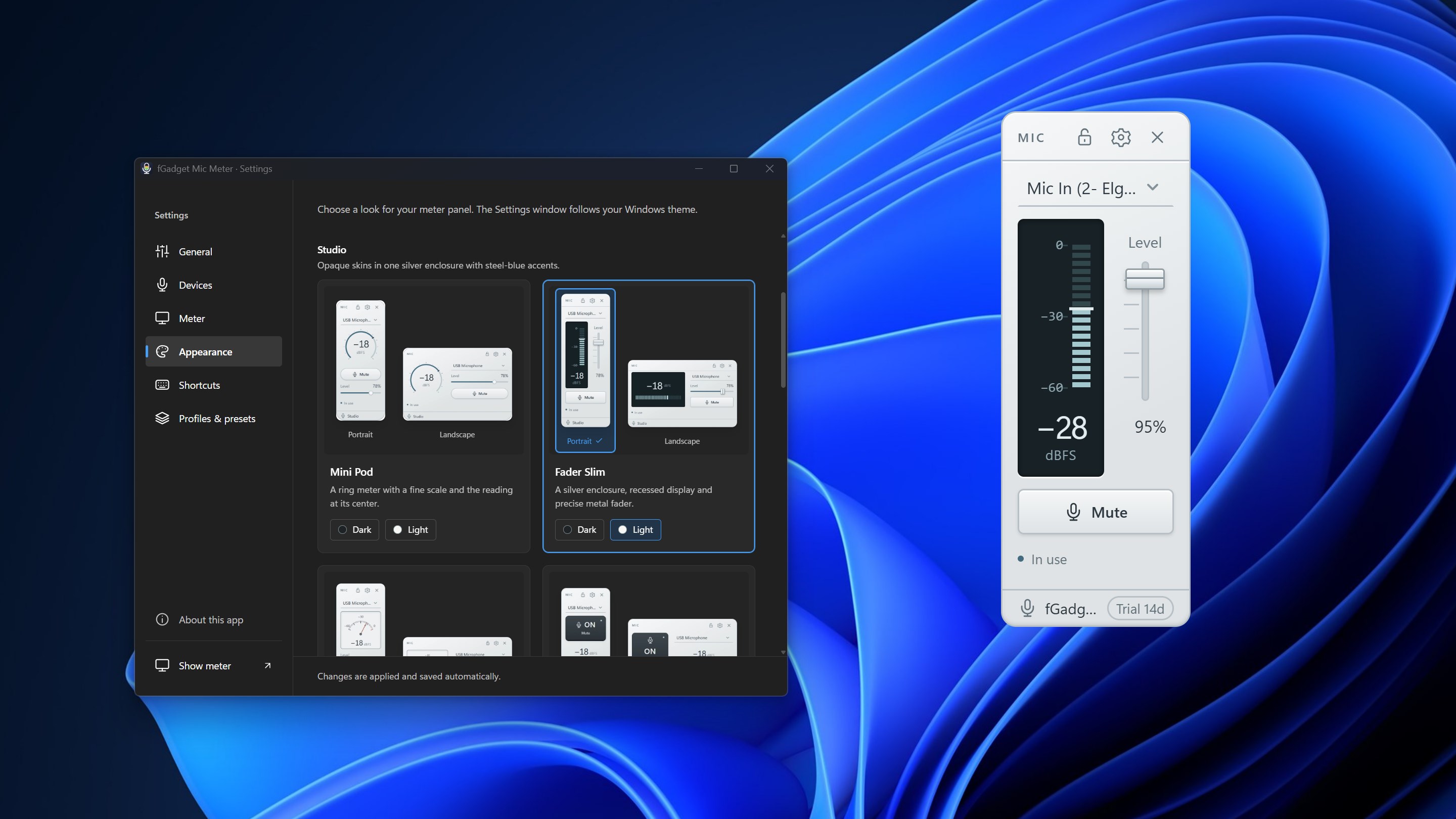
Fader Slim — 안쪽으로 들어간 표시창과 정밀한 금속 페이더입니다.

Pocket Gauge — 에나멜 느낌의 다이얼과 가느다란 바늘입니다. 레벨은 1%씩 조절합니다.

Mute Key — 입체적인 흑연색 키에 ON / OFF를 명확하게 표시합니다.

Mic Mixer — 모든 마이크를 상태와 레벨과 함께 목록으로 보여 주며, 행을 클릭하면 전환됩니다.

Glass

바탕 화면이 비쳐 보이는 젖빛 유리 스킨입니다.

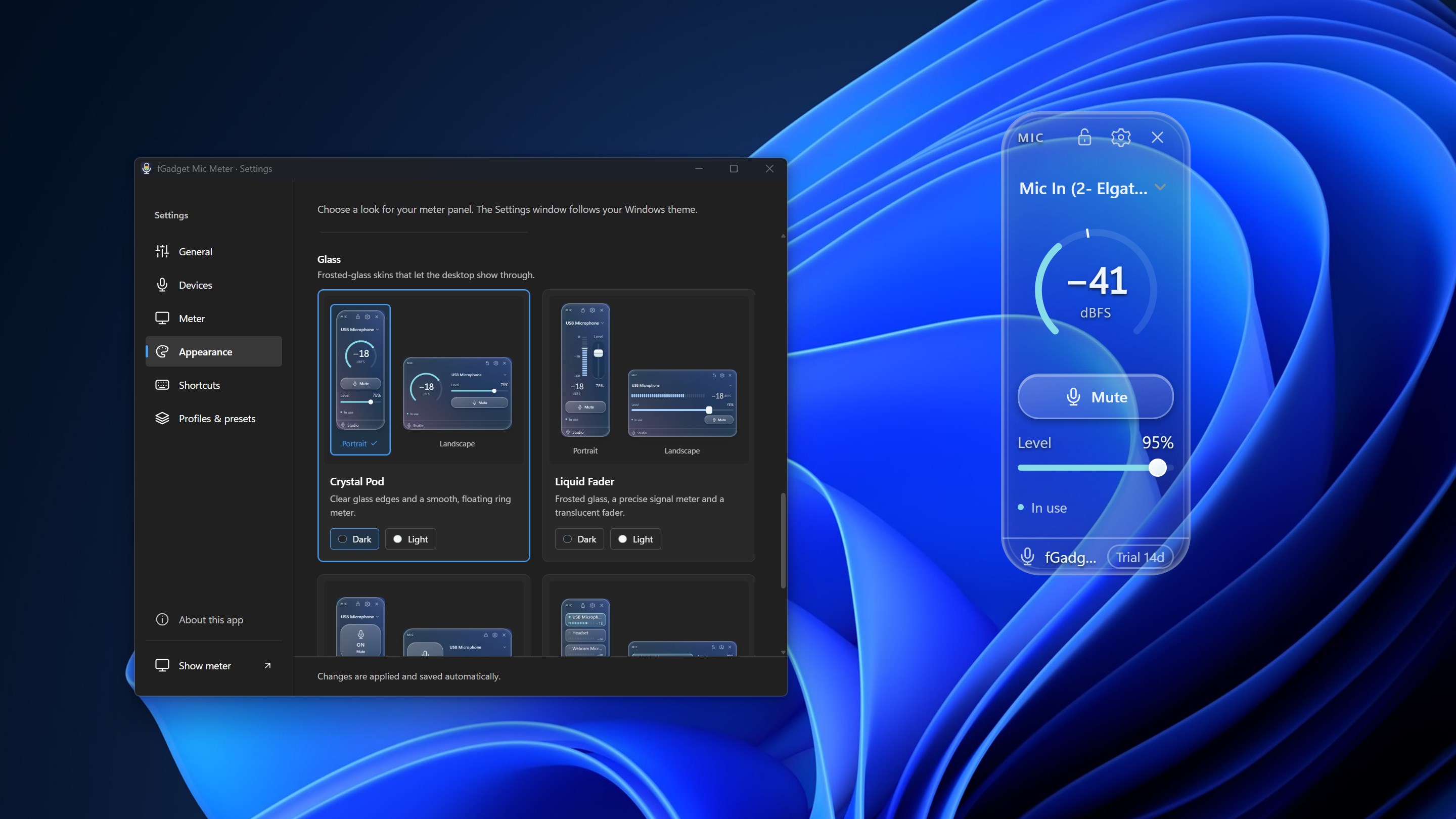
Crystal Pod — 투명한 유리 테두리와 떠 있는 듯한 부드러운 링 미터입니다.

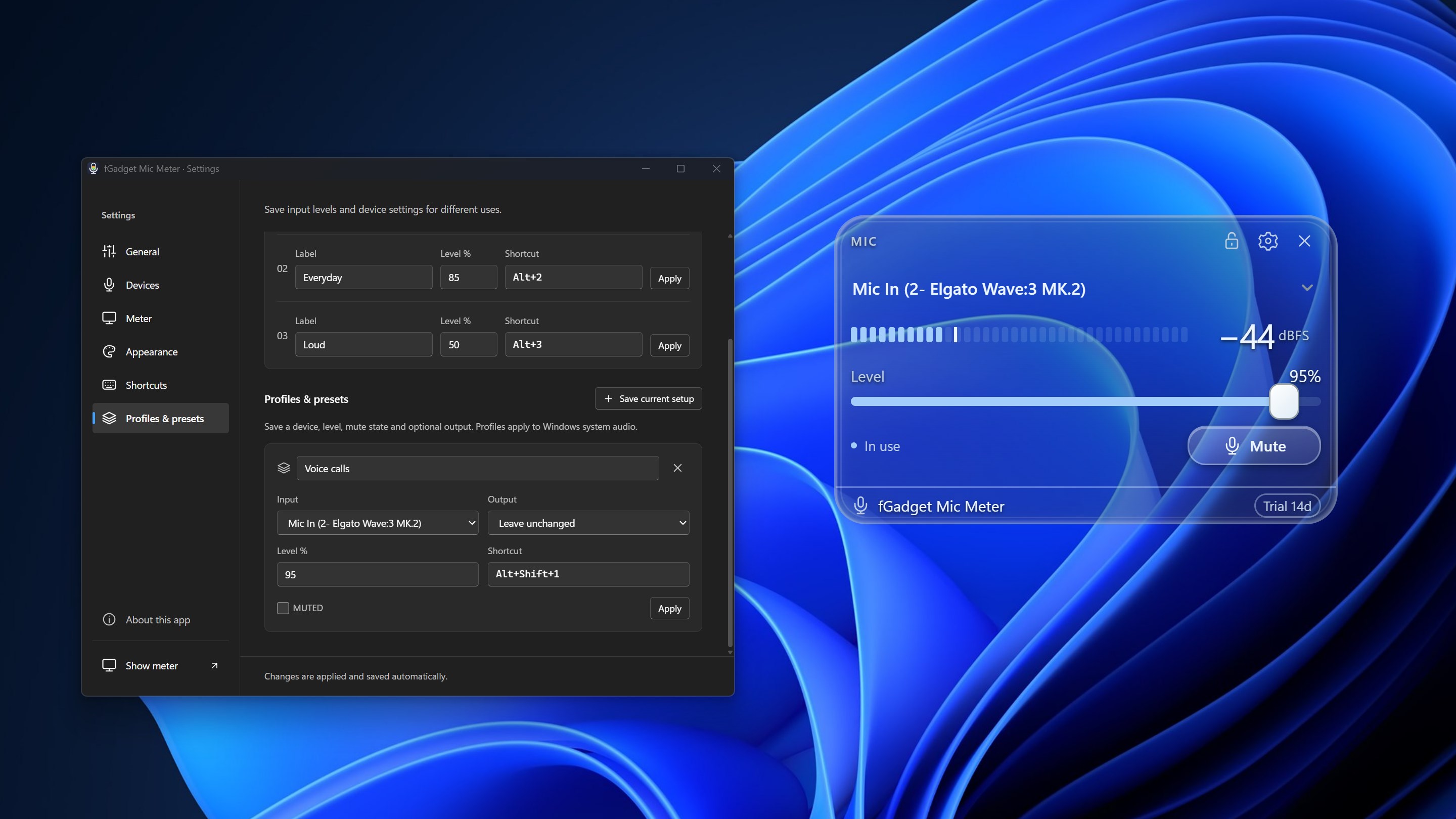
Liquid Fader — 젖빛 유리, 정밀한 신호 미터와 반투명 페이더입니다.

Glass Key — ON / OFF 상태를 크게 보여 주는 둥근 유리 키입니다.

Glass Mixer — 젖빛 유리 위에 여러 마이크의 사용 상태와 레벨을 나란히 보여 줍니다.

레이아웃과 색상 세로가로축소 모드어둡게밝게
표시 배율 80%~200%
표시 순서 항상 위에 표시보통바탕 화면에 고정

설계부터 개인정보 보호

목소리는 측정만, 녹음은 하지 않습니다

마이크를 다루는 앱이라면 그 자체가 걱정거리가 되어서는 안 됩니다. fGadget Mic Meter는 레벨과 장치 정보를 이 PC에서 읽고, 모든 것을 이 PC 안에 둡니다.

  • 오디오를 녹음하거나 저장하거나 전송하지 않습니다. 레벨은 메모리에서 측정하고 오디오는 즉시 폐기합니다
  • 계정, 광고, 원격 측정 없음
  • 앱은 상시 측정을 시작하기로 선택한 뒤에만 마이크를 열며, 언제든 끌 수 있습니다. 꺼져 있는 동안 미터는 마이크를 사용하는 다른 앱을 따라 움직일 뿐입니다
  • 장치, 프리셋, 프로필, 단축키, 모양 설정은 이 PC에만 저장됩니다
  • 인터페이스는 9개 언어로 제공되며 Windows 표시 언어를 따릅니다

fGadget Mic Meter는 Windows와 오디오 드라이버가 제공하는 기능 범위에서 작동합니다. 구매 전에 다음 사항을 확인해 주세요.

알아 두세요
  • 전환하면 Windows 기본 마이크가 바뀝니다. 앱에서 기본 마이크 대신 특정 마이크를 지정해 둔 경우에는 해당 앱의 설정에서 변경하세요.
  • 상시 측정을 끈 상태이거나 추가 마이크인 경우에는 다른 앱이 그 마이크를 사용하는 동안에만 미터가 움직입니다. 일부 오디오 드라이버는 이 모드에서 레벨을 제공하지 않습니다.
  • 상시 측정이 켜져 있는 동안 Windows에 마이크가 사용 중으로 표시되고, 일부 헤드셋은 마이크 표시등이 계속 켜지며, Bluetooth 음질이 달라질 수 있습니다.
  • 다른 앱이 레벨을 계속 자동으로 조정하면 레벨 잠금이 일시 중지됩니다. 그 앱의 자동 게인 조절을 끈 다음 잠금을 다시 켜세요.
  • 마이크 증폭은 오디오 드라이버가 제어하며 이 앱에서는 변경하지 않습니다.
  • Bluetooth 힌트는 장치 이름을 바탕으로 하므로 항상 정확하지는 않을 수 있습니다.
  • 구매 시에는 인터넷 연결이 필요하며, 라이선스 확인에도 필요할 수 있습니다. 레벨 측정에는 연결이 필요하지 않습니다.

가격

15일 동안 모든 기능을 사용해 보세요

모든 기능을 담은 에디션 하나뿐이며, 체험판에서 그 전부를 사용할 수 있습니다. “음소거 상태예요”라는 말을 한 번이라도 덜 듣게 된다면, 한 번 구매해서 계속 사용하세요. 구독도, 등급 구분도 없습니다.

갤러리

실제 화면 보기

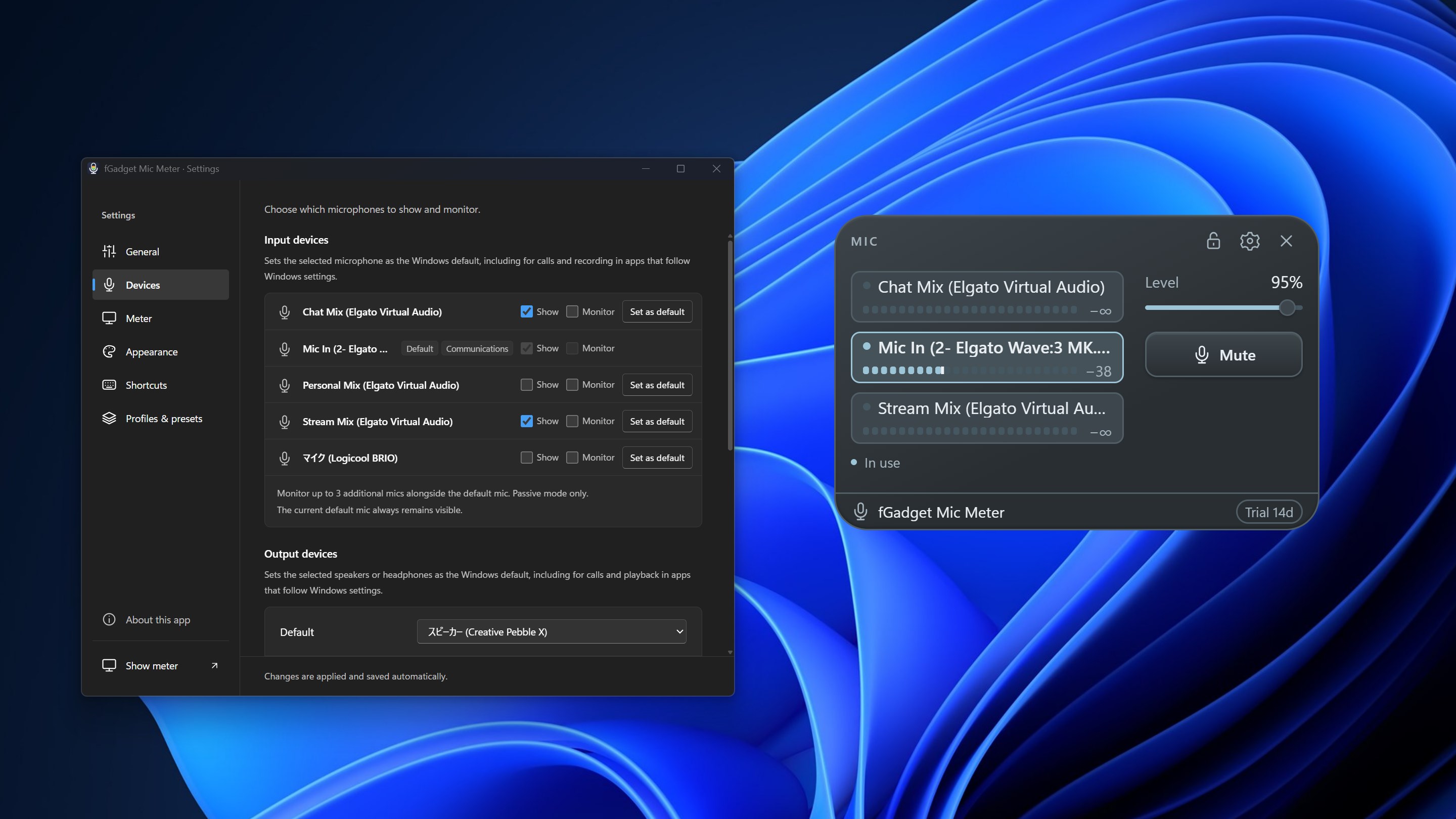
세 개의 마이크를 실시간 레벨과 함께 보여 주는 Mic Mixer와, 입력마다 표시·모니터링·기본 장치로 설정을 고를 수 있는 장치 설정
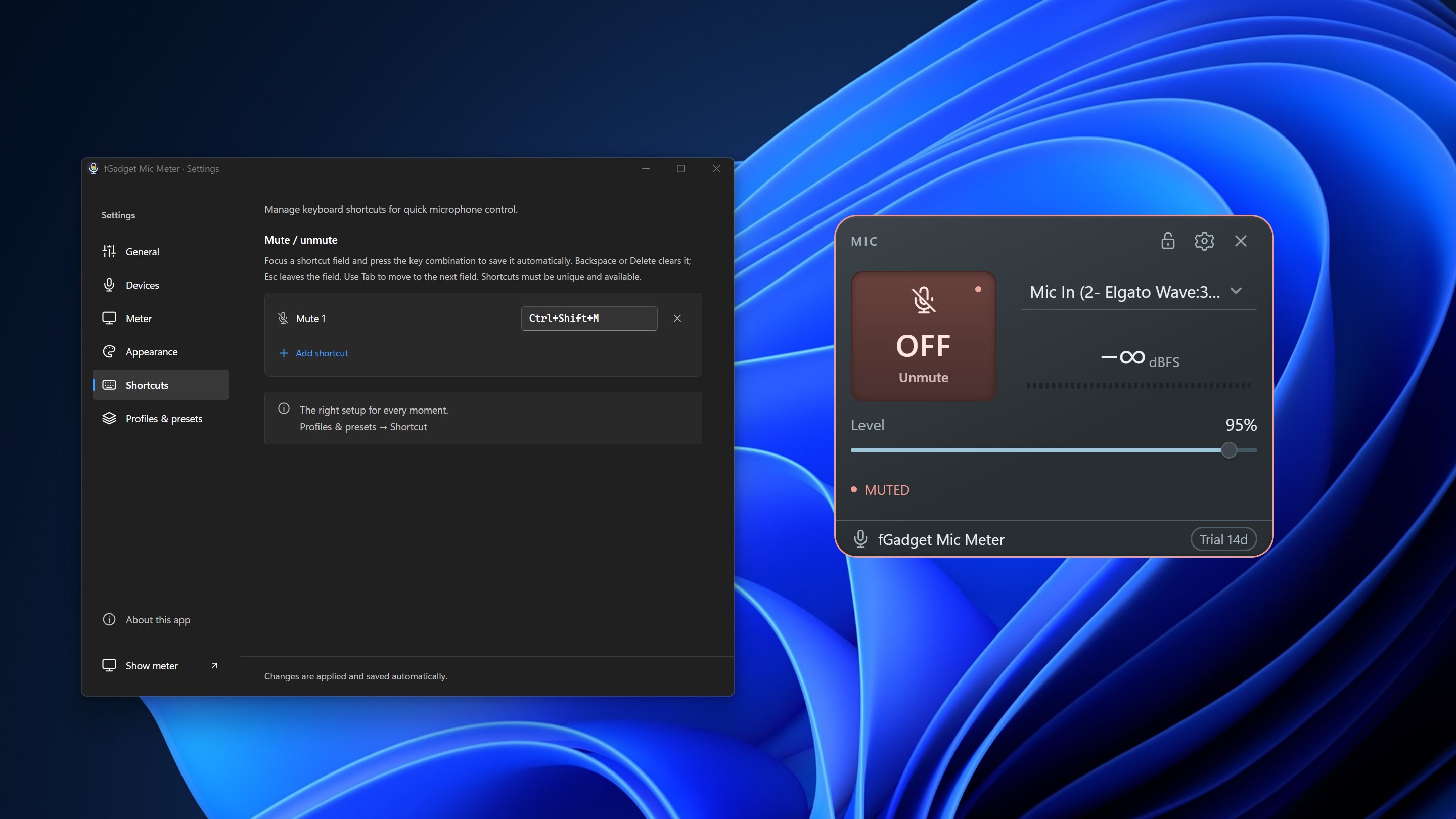
큰 OFF 표시와 레벨 슬라이더 아래 “음소거됨” 표시가 나타난 Mute Key와, Ctrl+Shift+M을 음소거에 지정한 단축키 설정
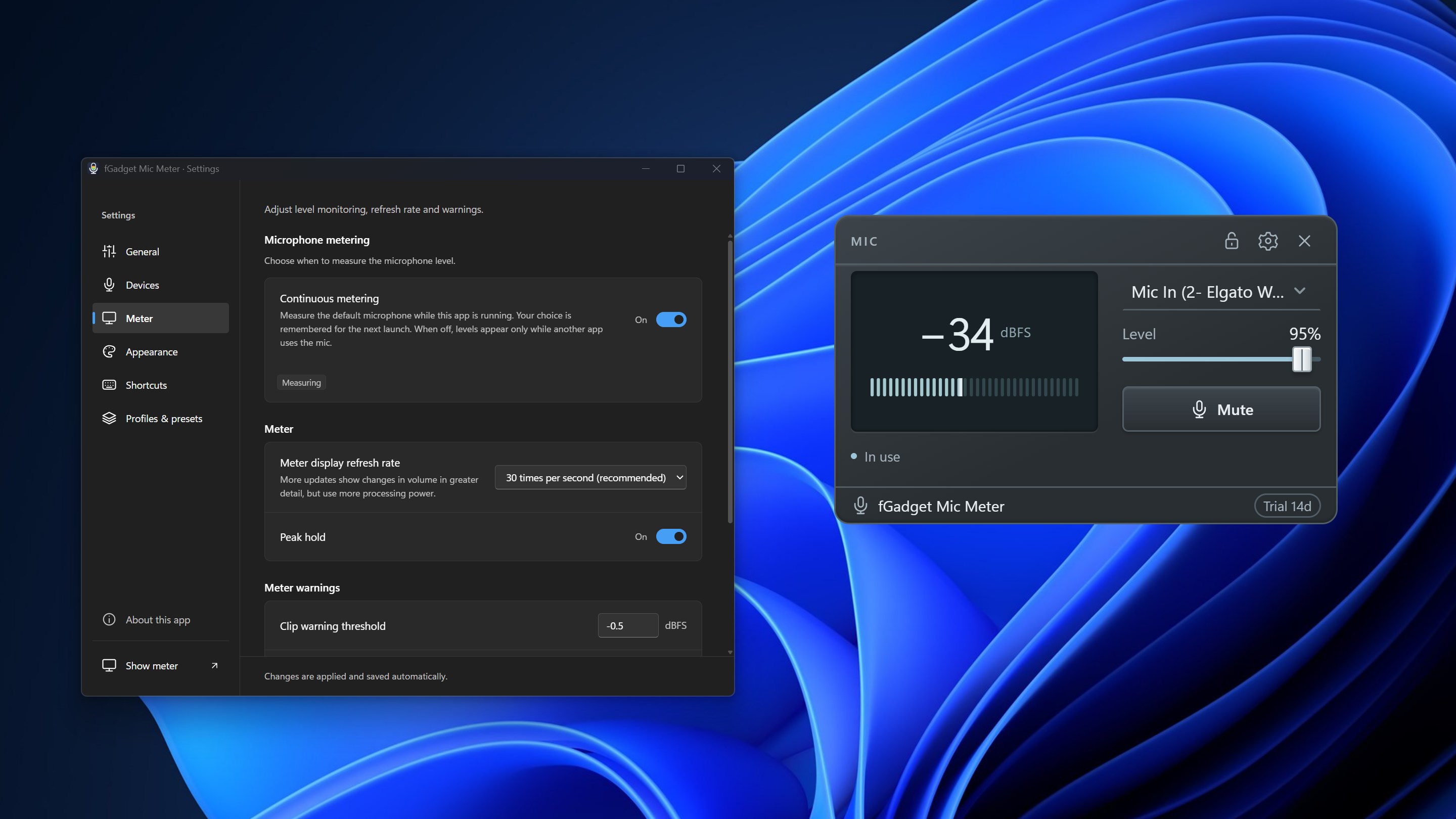
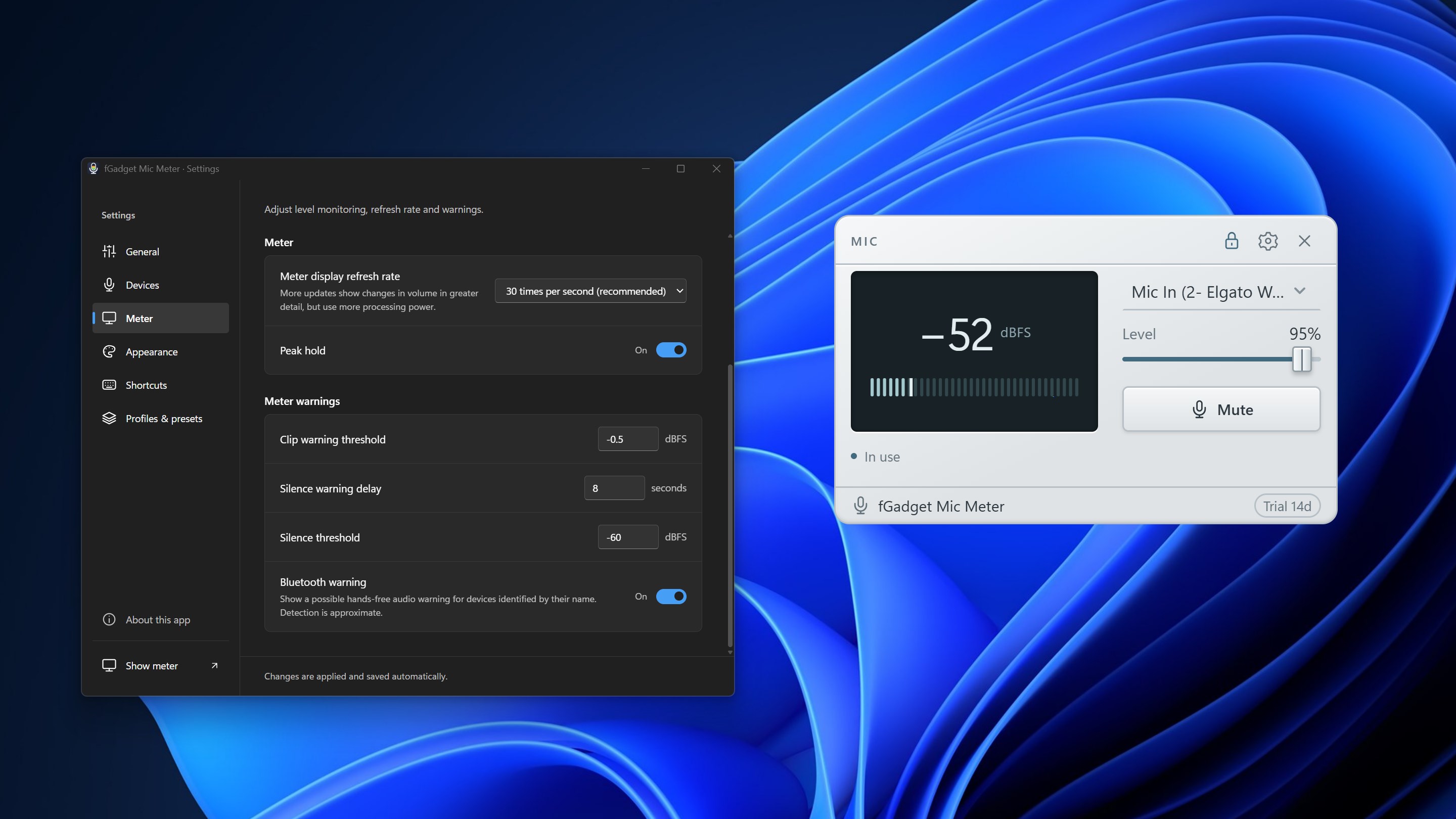
−34 dBFS를 표시한 Fader Slim과, 상시 측정이 켜져 있고 갱신 빈도가 초당 30회, 피크 유지가 켜진 미터 설정
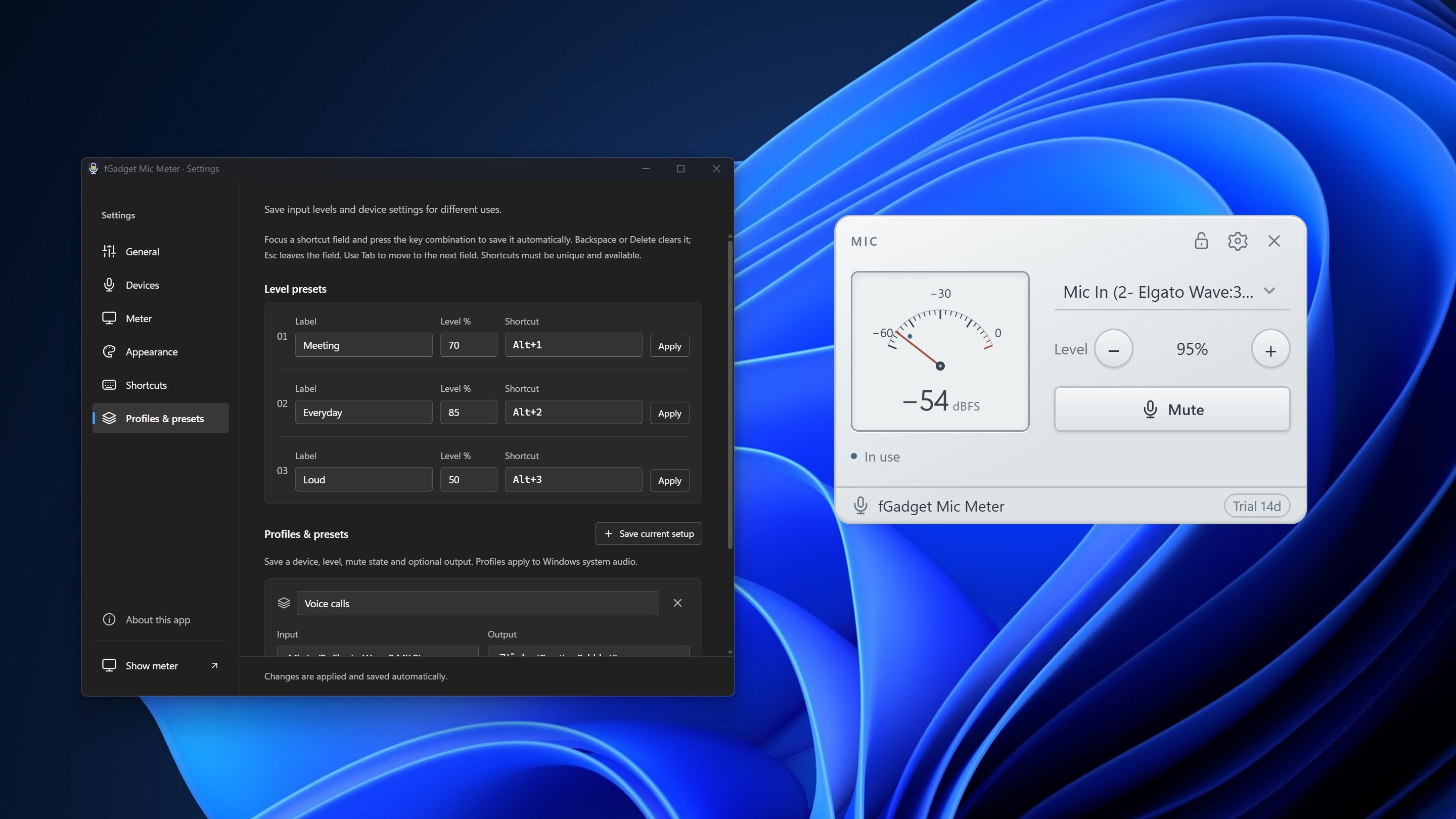
바늘이 −54 dBFS를 가리키는 밝은 색상의 Pocket Gauge와, 레벨과 단축키를 설정한 회의·일상·큰 목소리 레벨 프리셋
링 미터와 음소거 버튼을 얹은 투명한 유리 패널, 좁은 세로 레이아웃의 Crystal Pod와 모양 설정의 Glass 스킨
세로 방향 레벨 미터와 입력 페이더를 갖춘 밝은 색상·세로 레이아웃의 Fader Slim과 모양 설정의 Studio 스킨
바탕 화면에 놓인 Liquid Fader와, 입력·출력·레벨·음소거 상태·단축키를 함께 저장한 “Voice calls” 프로필
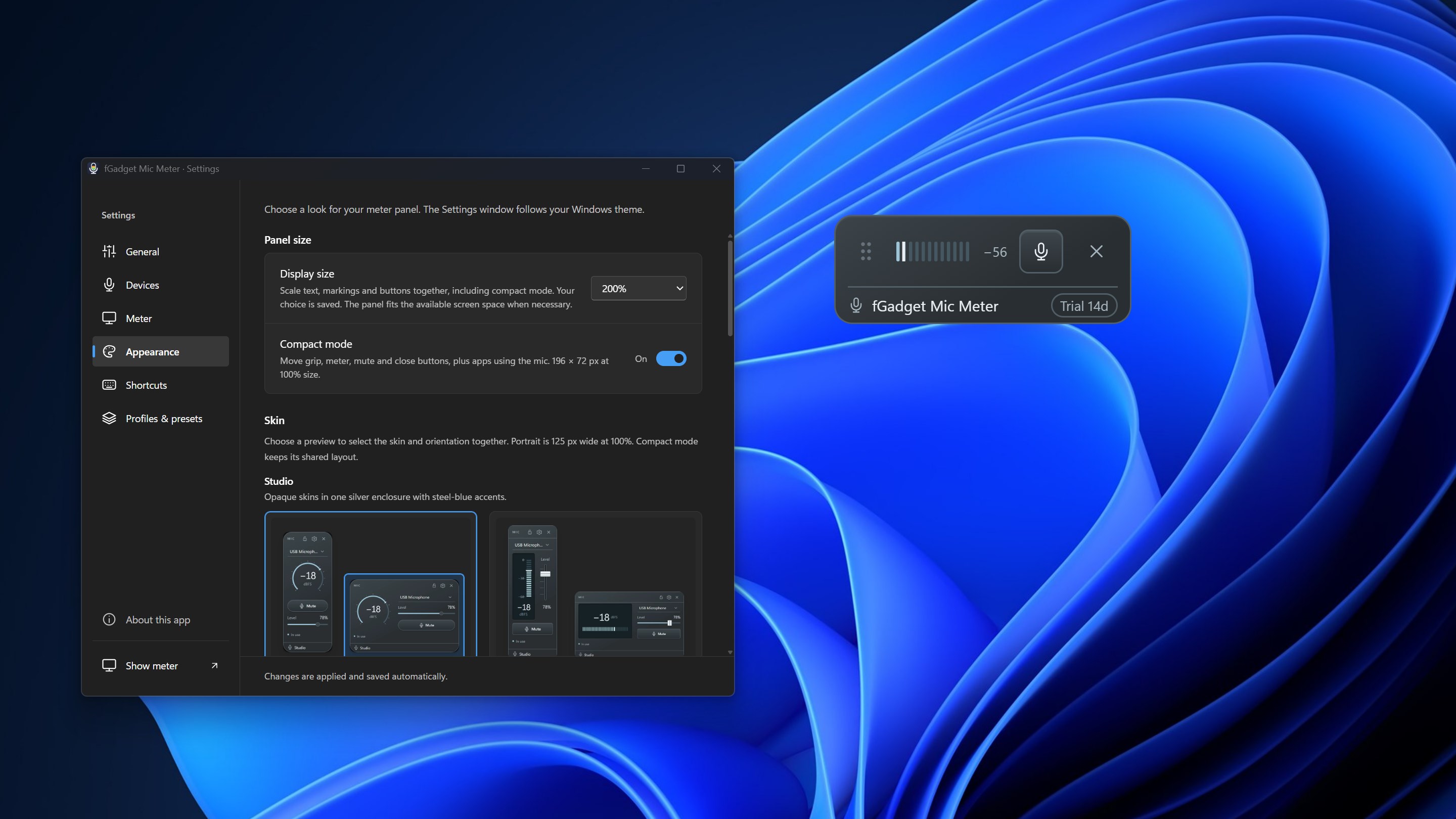
레벨 미터와 음소거·닫기 버튼만 남은 가는 막대가 된 축소 모드와, 표시 배율·축소 모드 설정
밝은 색상의 Fader Slim과, 클리핑 경고 기준·무음 경고 대기 시간·무음 판단 기준·Bluetooth 경고가 있는 미터 경고 설정

지금 시작하기

Microsoft Store에서 다운로드

지원 OS: Windows 10 버전 17763.0 이상, Windows 11
마이크: Windows가 인식하는 모든 마이크 또는 헤드셋
UI 언어: 영어, 일본어, 중국어 간체, 중국어 번체, 한국어, 스페인어, 독일어, 프랑스어, 포르투갈어
아키텍처: x64 | 게시자: futomi Co., Ltd.
체험판: 15일 동안 모든 기능을 무료로 사용해 보세요
개인정보: 100% 로컬 실행, 데이터 수집 없음