fGadget Mic Meter Icon
Windows 11 / 10 Nenhum áudio gravado Compra única

Gadget de microfone para a área de trabalho

fGadget Mic Meter

Já começou a falar numa reunião e ouviu que estava no mudo? Ou percebeu no meio de uma chamada que era o microfone embutido do notebook, e não o do headset, que estava captando você? O fGadget Mic Meter deixa seu microfone sempre à vista. Um pequeno painel na área de trabalho mostra qual microfone o Windows está usando, com que força sua voz está chegando e quais apps estão ouvindo, e quando algo dá errado você corrige ali mesmo, com um clique.

Sem assinatura Sem conta, sem anúncios Verificado pela Microsoft
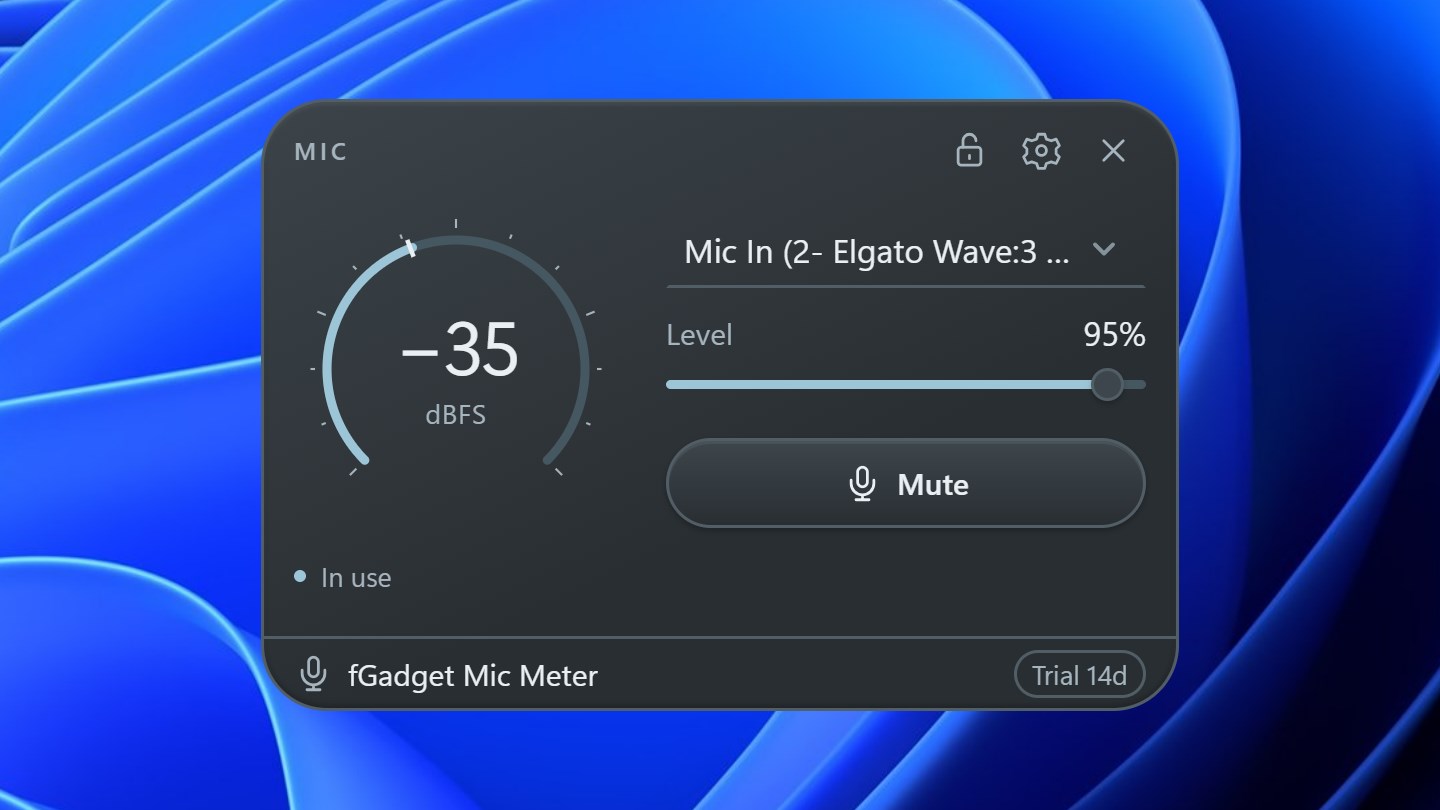
O painel do fGadget Mic Meter na área de trabalho do Windows, com um medidor circular em −35 dBFS, o microfone selecionado, um controle de nível em 95% e o botão Silenciar

Por que o fGadget Mic Meter

Seu microfone, num relance

Videochamadas, aulas online, chat de voz, jogos, streaming e podcasts dependem de um microfone que normalmente você não vê. O fGadget Mic Meter o coloca na sua área de trabalho, para você saber que ele está funcionando antes que alguém precise avisar.

Veja que estão ouvindo você

Um medidor de nível ao vivo com retenção de pico mostra que sua voz está passando. Um aviso de saturação indica quando sua voz está alta demais, e um aviso de silêncio, quando o microfone está em uso, mas nada está entrando.

Resolva com um clique

Troque o microfone padrão do Windows, ajuste o nível de entrada e silencie, tudo pelo painel, sem vasculhar as configurações de som do Windows. Um atalho global silencia você a partir de qualquer app.

Nada é gravado

O nível é medido na memória e o áudio é descartado imediatamente. Nada é salvo nem enviado a lugar algum, e não há conta, anúncios nem telemetria.

O que você pode fazer

Confira, troque, silencie

Um medidor ao vivo confiável

O painel mostra o nível de pico do seu microfone padrão em dBFS, com uma marca de retenção de pico que facilita a leitura de picos curtos. Escolha quantas vezes por segundo o medidor é atualizado: mais atualizações mostram as mudanças de volume com mais detalhe, menos atualizações economizam processamento.

Avisos antes que alguém perceba

Defina o nível em que o aviso de saturação aparece e quão baixo e por quantos segundos o sinal precisa ficar antes do aviso de silêncio. Se um headset Bluetooth parecer ter mudado para o modo de chamada (HFP), que pode piorar o som da reprodução, o painel dá uma dica.

Troque de microfone com um clique

Escolha um microfone no painel e ele passa a ser o padrão do Windows. Os apps que seguem o padrão do Windows mudam junto, tanto em chamadas quanto em gravações. Alto-falantes e fones de ouvido também podem ser trocados do mesmo jeito nas configurações.

Mudo no Windows, não só em um app

O botão Silenciar silencia o microfone no próprio Windows, então nenhum app ouve nada, e um estado OFF bem visível mostra que você está no mudo. Um atalho de teclado como Ctrl+Shift+M faz o mesmo a partir de qualquer app, mesmo com o painel oculto.

Ajuste o nível e mantenha-o assim

Ajuste o nível de entrada com o controle deslizante ou a roda do mouse. Ative o bloqueio de nível e o seu nível é restaurado quando outro app o altera automaticamente, para você continuar no nível que escolheu em vez de ficar mais baixo no meio de uma chamada.

Predefinições e perfis para cada situação

As três predefinições de nível, Reunião, Dia a dia e Voz alta, podem ser renomeadas e ajustadas para qualquer nível. Até 20 perfis salvam juntos o microfone, o nível, o estado de silêncio e, se quiser, o dispositivo de saída. Atribua um atalho a qualquer predefinição ou perfil e troque toda a sua configuração com uma única tecla.

Veja quem está ouvindo

O painel lista os apps que estão usando seu microfone agora. Até três microfones adicionais podem ser monitorados junto com o padrão, cada um com seu próprio medidor, para você ver num relance qual entrada está realmente ativa.

Sempre ali, sem atrapalhar

Mantenha o painel sempre visível, na ordem normal das janelas ou fixado na área de trabalho, opção que o deixa à vista mesmo ao pressionar Win+D. Ele inicia com o Windows e fica na área de notificação, e você pode desativar isso.

Feito para a sua área de trabalho

Nove visuais, duas séries

Escolha um medidor circular, um medidor de ponteiro, um fader ou uma grande tecla de mudo, depois retrato ou paisagem e um acabamento escuro ou claro, combinando com o seu setup.

Studio

Visuais opacos com gabinete prateado e detalhes azul-aço.

Mini Pod — um medidor circular com escala fina e o valor no centro.

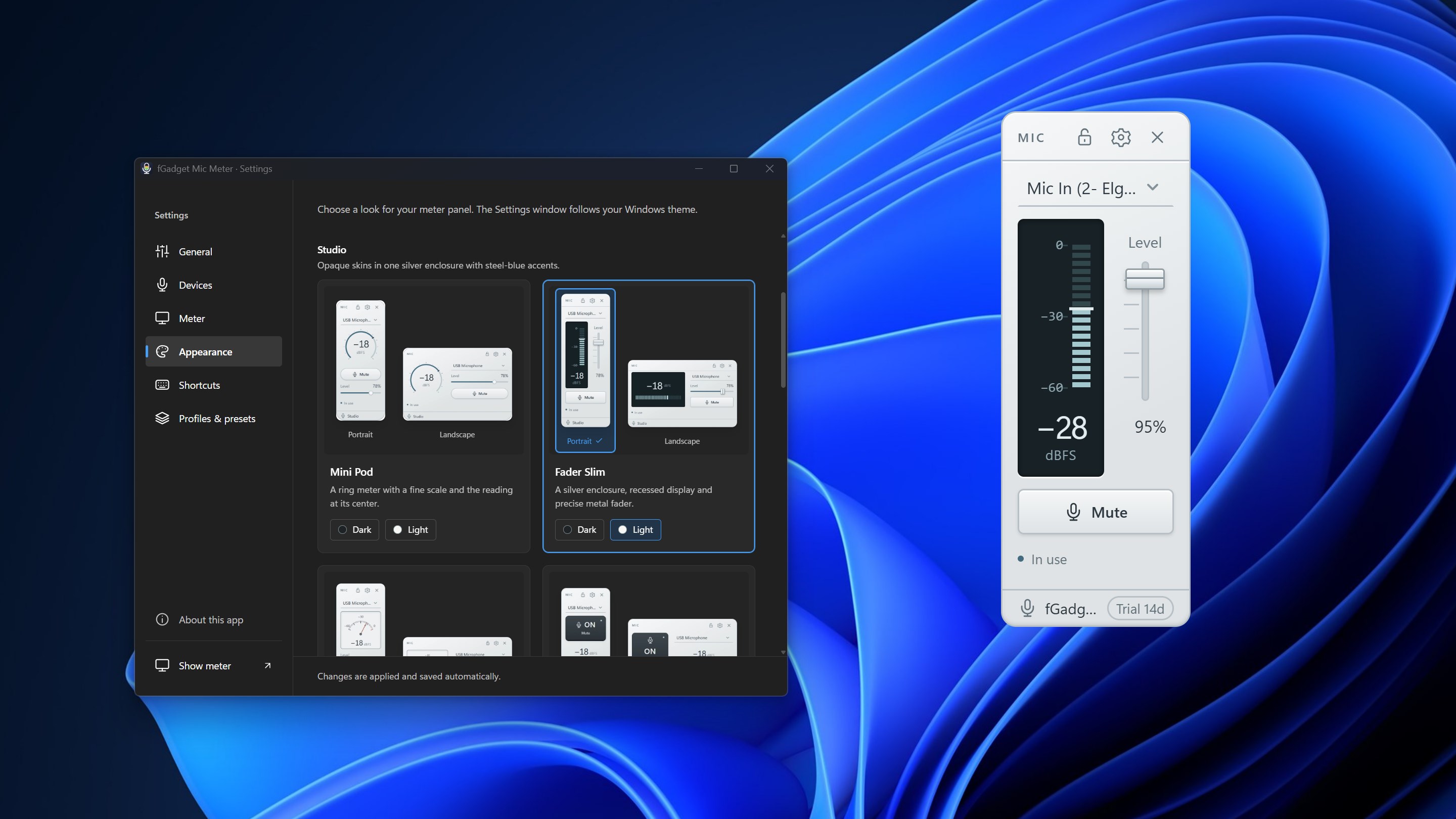
Fader Slim — um visor rebaixado e um controle metálico preciso.

Pocket Gauge — um mostrador esmaltado com ponteiro fino e ajuste de nível em passos de 1%.

Mute Key — uma tecla de grafite em relevo com indicação clara de ON / OFF.

Mic Mixer — lista todos os seus microfones com estado e nível. Clique em uma linha para trocar.

Glass

Visuais de vidro fosco que deixam a área de trabalho aparecer.

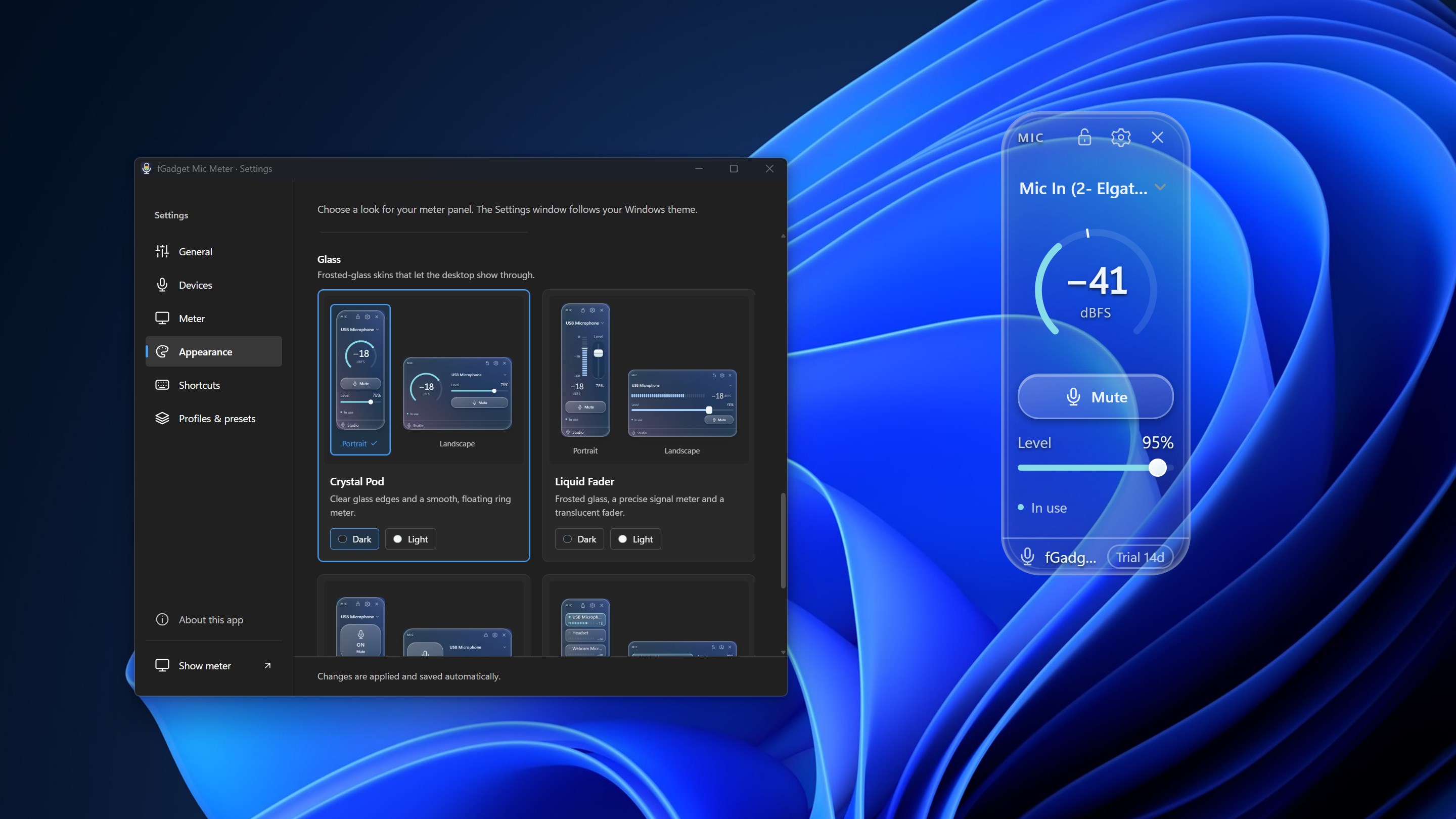
Crystal Pod — bordas de vidro transparente e um suave medidor circular flutuante.

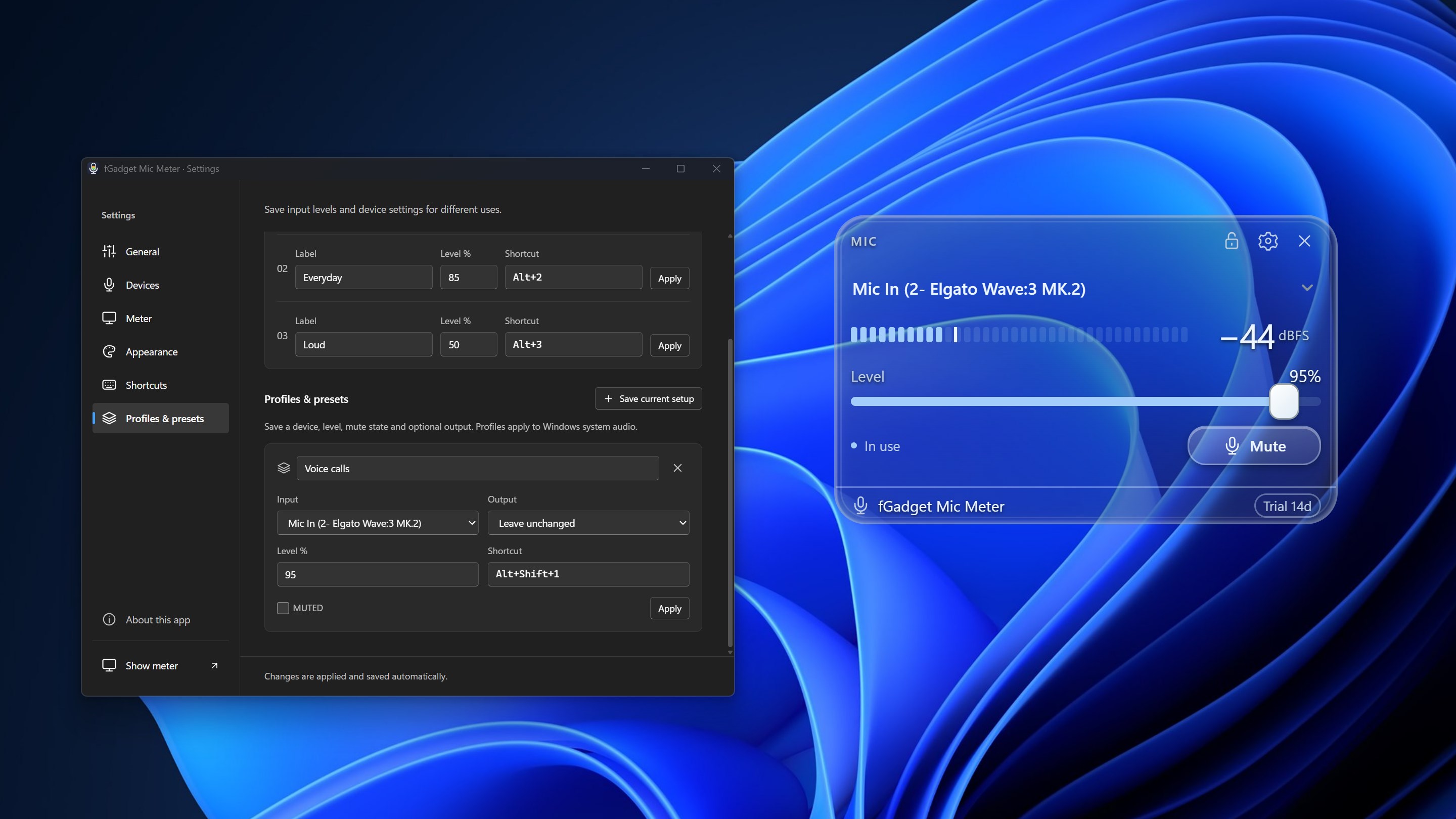
Liquid Fader — vidro fosco, um medidor preciso e um controle deslizante translúcido.

Glass Key — uma tecla de vidro arredondada com estado ON / OFF em destaque.

Glass Mixer — linhas de vidro fosco para vários microfones, cada um com seu estado e nível.

Layout e acabamento RetratoPaisagemModo compactoEscuroClaro
Tamanho de exibição De 80% a 200%
Camada da janela Sempre visívelNormalFixado na área de trabalho

Privado por natureza

Mede sua voz, nunca a grava

Um app de microfone deveria ser a última coisa com que você se preocupa. O fGadget Mic Meter lê os níveis e as informações dos dispositivos neste PC e mantém tudo aqui.

  • O áudio nunca é gravado, salvo nem enviado. O nível é medido na memória e o áudio é descartado imediatamente
  • Sem conta, sem anúncios e sem telemetria
  • O app só abre o microfone depois que você escolhe iniciar a medição contínua, e você pode desativá-la a qualquer momento. Enquanto ela está desligada, o medidor apenas acompanha outros apps que usam o microfone
  • Dispositivos, predefinições, perfis, atalhos e aparência são salvos somente neste PC
  • A interface está disponível em 9 idiomas e segue o idioma de exibição do Windows

O fGadget Mic Meter trabalha com os controles que o Windows e o driver de áudio oferecem. Leia estes pontos antes de comprar.

Bom saber
  • A troca altera o microfone padrão do Windows. Se um app estiver configurado para usar um microfone específico em vez do padrão, altere isso nas configurações desse app.
  • Sem a medição contínua, e sempre nos microfones adicionais, o medidor só se move enquanto outro app usa esse microfone. Alguns drivers de áudio não informam os níveis nesse modo.
  • Com a medição contínua ligada, o Windows mostra o microfone como em uso, alguns headsets mantêm a luz do microfone acesa e a qualidade do áudio Bluetooth pode mudar.
  • Se outro app continuar ajustando o nível automaticamente, o bloqueio de nível é pausado. Desative o ajuste automático de ganho nesse app e ative o bloqueio novamente.
  • O reforço do microfone é controlado pelo driver de áudio e não é alterado por este app.
  • A dica de Bluetooth se baseia no nome do dispositivo e pode nem sempre ser precisa.
  • É necessária uma conexão com a internet para compras, e ela pode ser necessária para verificar a licença. A medição não precisa dela.

Preços

Teste tudo por 15 dias

Existe uma única edição com tudo incluído, e o teste libera tudo. Se o app poupar você de um único “você está no mudo”, compre uma vez e fique com ele. Sem assinatura, sem planos.

Galeria

Veja em funcionamento

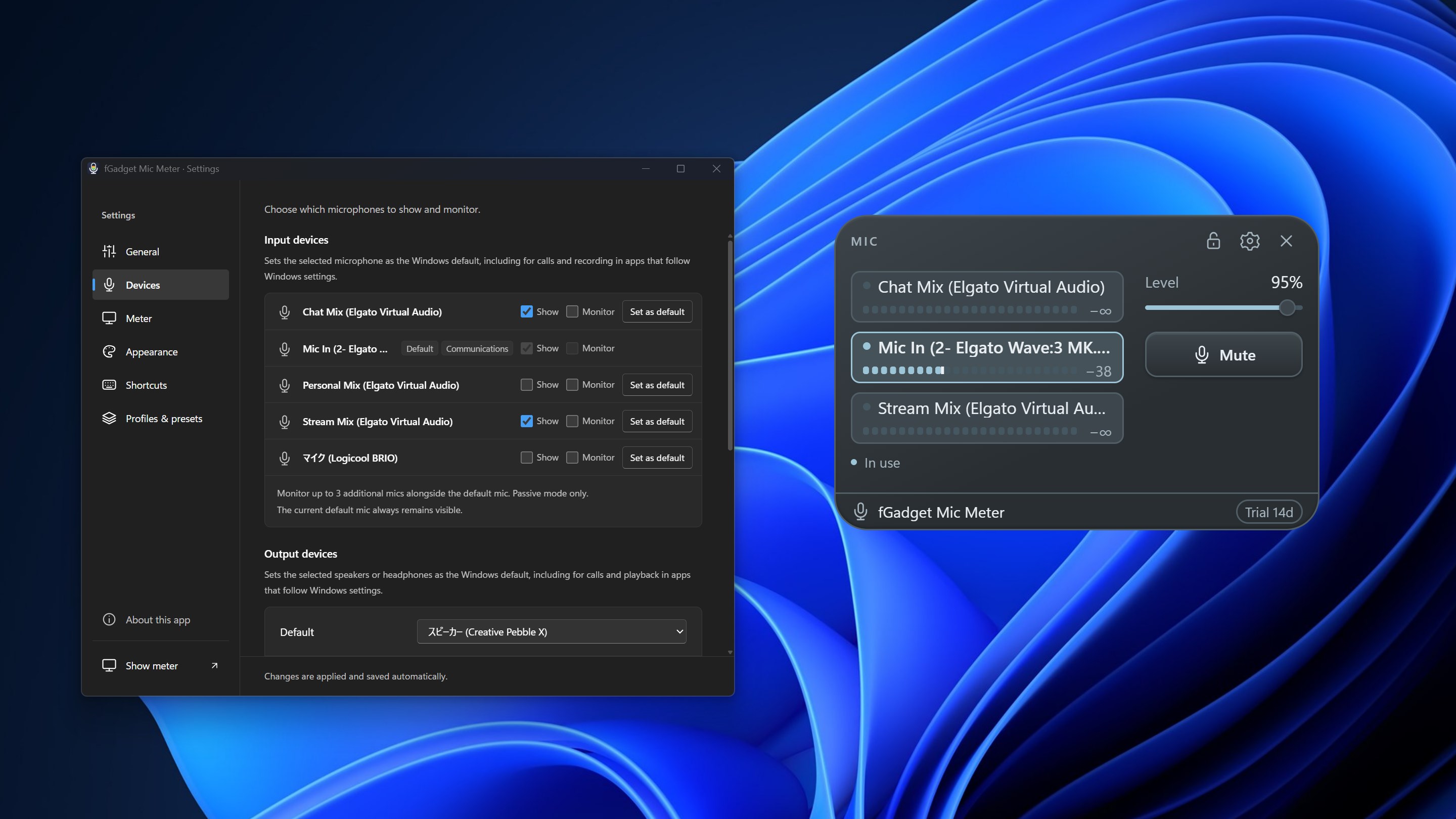
Mic Mixer listando três microfones com seus níveis ao vivo, ao lado das configurações de Dispositivos, em que cada entrada pode ser exibida, monitorada ou definida como padrão do Windows
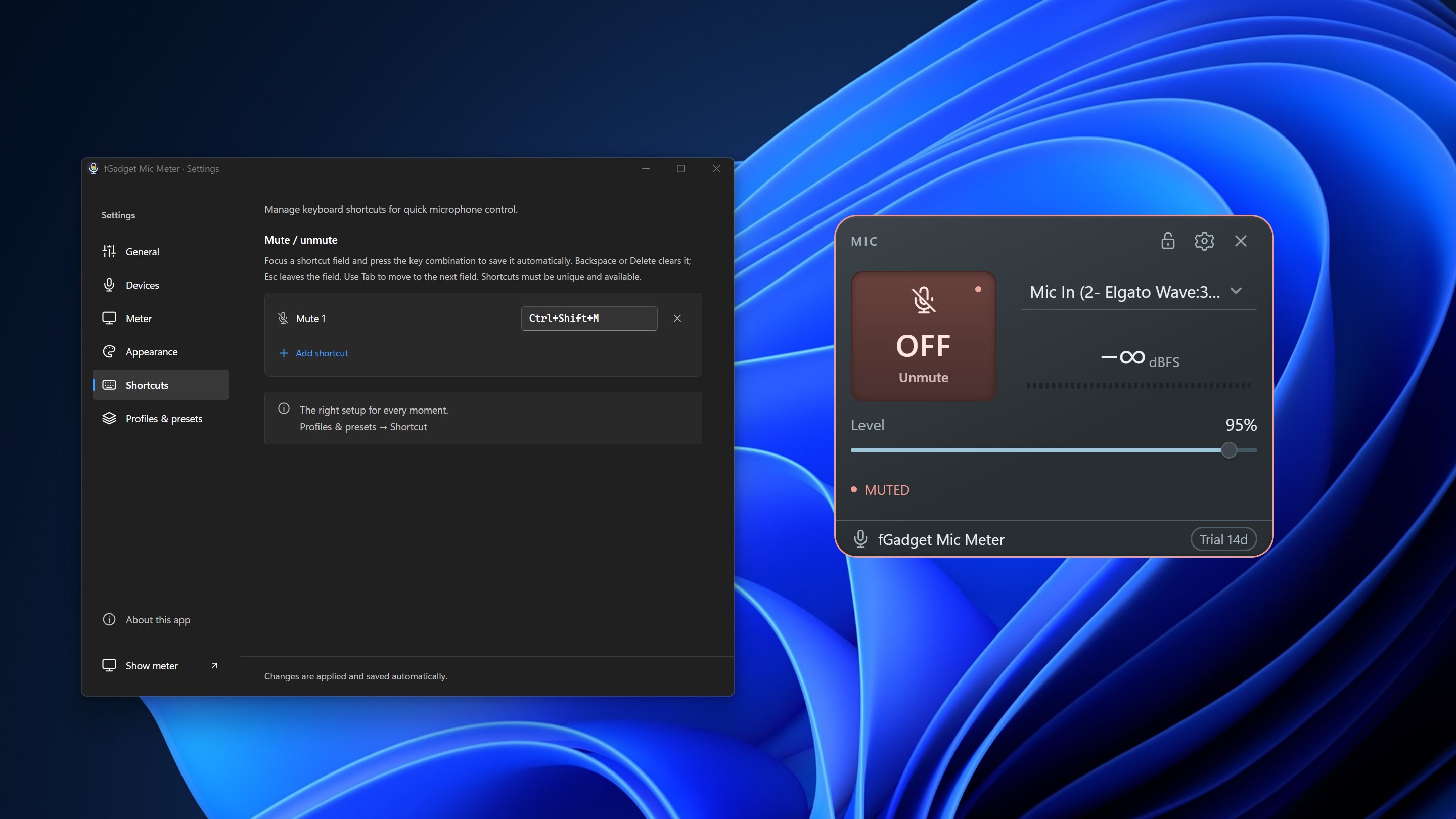
Mute Key exibindo OFF em letras grandes e MUDO abaixo do controle de nível, ao lado das configurações de Atalhos com Ctrl+Shift+M atribuído ao mudo
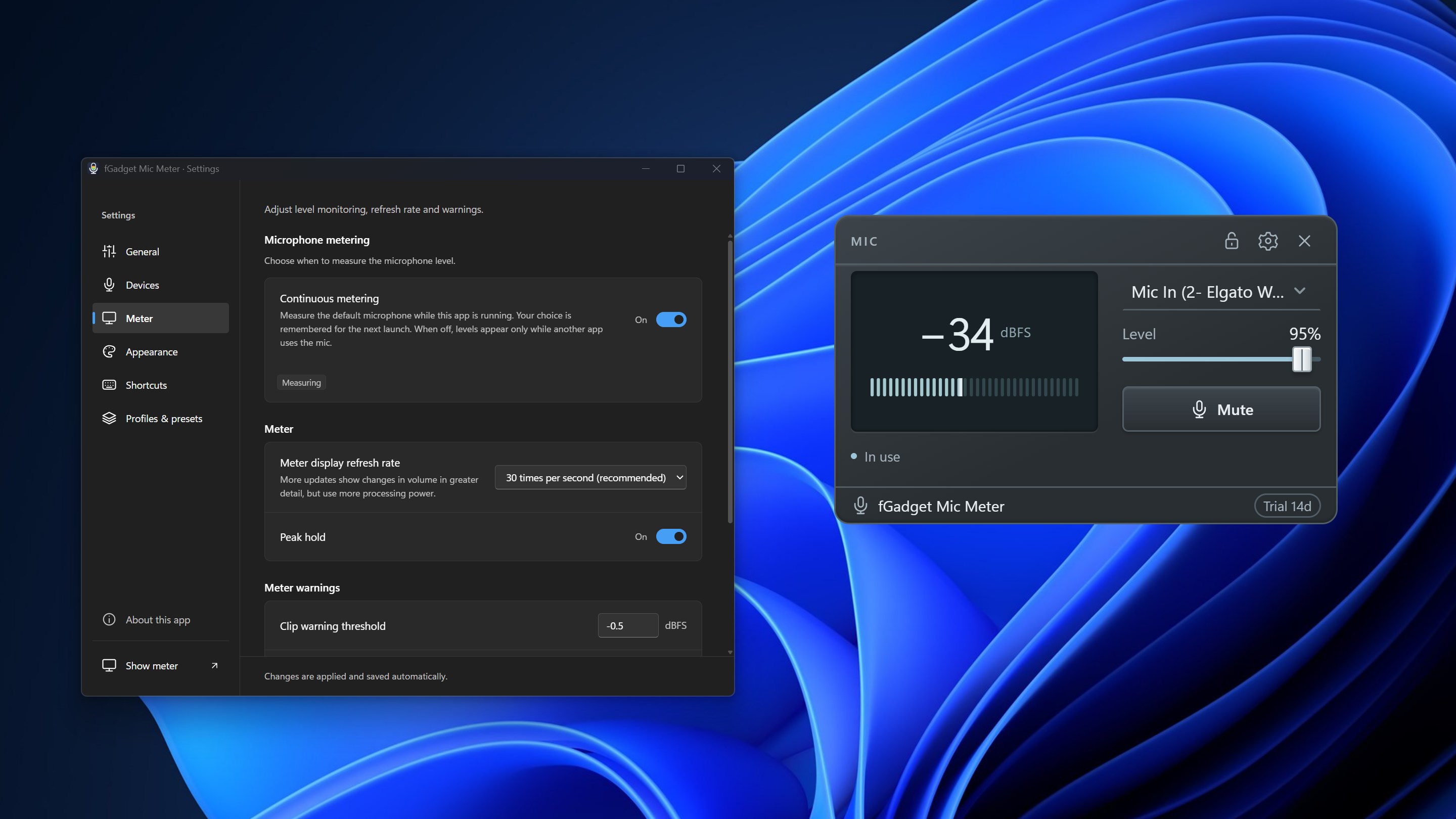
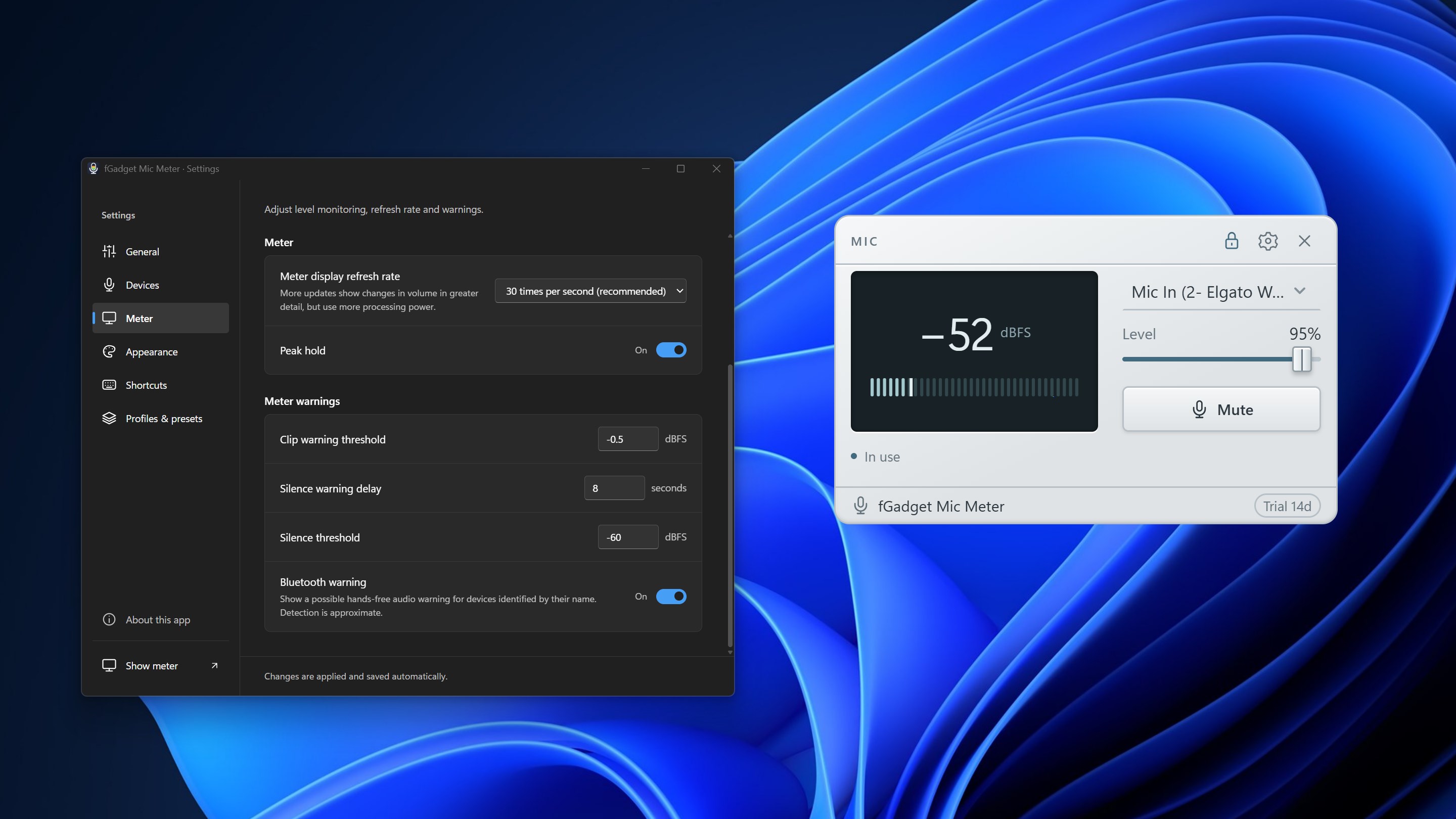
Fader Slim marcando −34 dBFS, ao lado das configurações do medidor com a medição contínua ligada, atualização 30 vezes por segundo e a opção Reter pico ativada
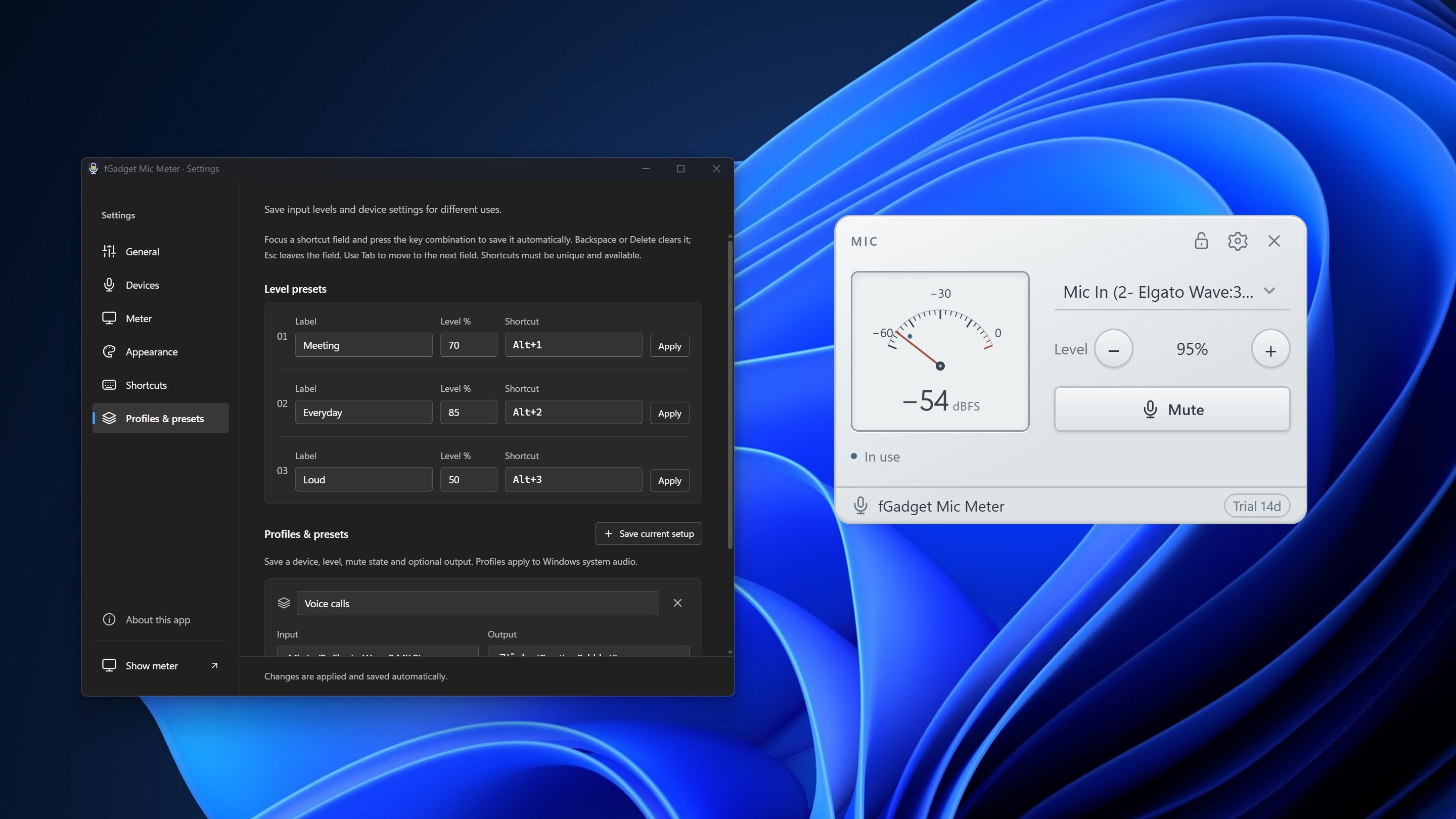
Pocket Gauge no acabamento claro com o ponteiro em −54 dBFS, ao lado das predefinições Reunião, Dia a dia e Voz alta com seus níveis e atalhos
Crystal Pod num layout retrato estreito, um painel de vidro transparente com medidor circular e botão Silenciar, ao lado dos visuais Glass nas configurações de Aparência
Fader Slim em retrato com acabamento claro, um medidor de nível vertical e um fader de entrada, ao lado dos visuais Studio nas configurações de Aparência
Liquid Fader na área de trabalho, ao lado de um perfil “Voice calls” que salva a entrada, a saída, o nível, o estado de mudo e um atalho de teclado
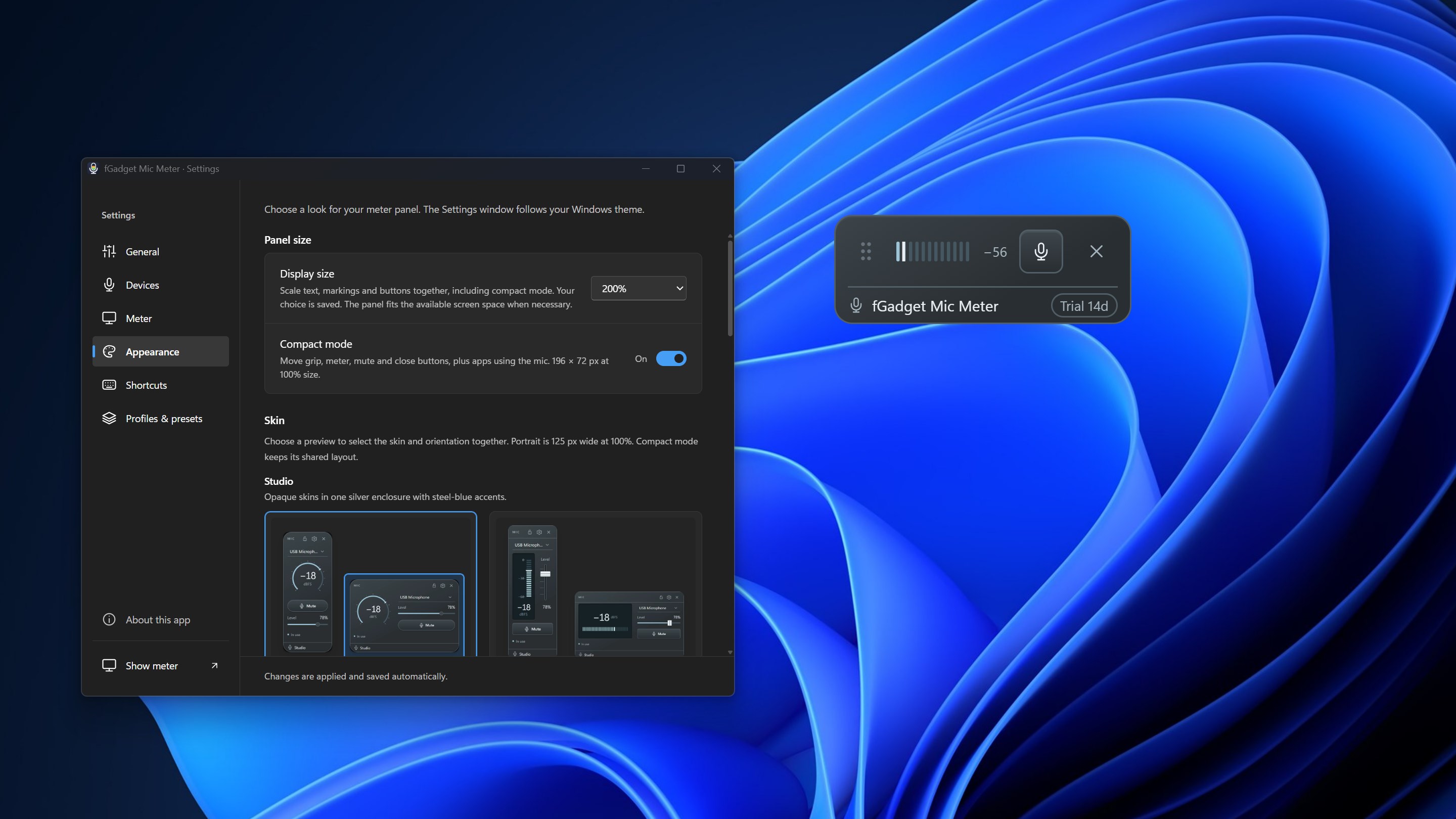
Modo compacto reduzido a uma barra fina com medidor de nível e botões de mudo e fechar, ao lado das opções de tamanho de exibição e modo compacto
Fader Slim no acabamento claro, ao lado dos avisos do medidor: limite de aviso de saturação, espera para aviso de silêncio, limite de silêncio e aviso de Bluetooth

Comece hoje mesmo

Baixar na Microsoft Store

Sistemas compatíveis: Windows 10 versão 17763.0 ou posterior, Windows 11
Microfone: qualquer microfone ou headset reconhecido pelo Windows
Idiomas da interface: inglês, japonês, chinês simplificado, chinês tradicional, coreano, espanhol, alemão, francês e português
Arquitetura: x64 | Publicado por: futomi Co., Ltd.
Teste: todos os recursos grátis por 15 dias
Privacidade: execução 100% local, sem coleta de dados