fGadget Cam Monitor Icon
Windows 11 無需雲端 一次買斷

桌面 IP 攝影機小工具

fGadget Cam Monitor

不必停下手邊的工作,也能隨時留意攝影機畫面。fGadget Cam Monitor 把 IP 攝影機的即時影像,放進 Windows 桌面上的無邊框小視窗。你可以把它們擺在角落、設為顯示在最上層,一邊工作,一邊瞄一眼前門、寵物的房間、車道或店門口。有狀況時,按兩下就能放大小視窗;也可以交給攝影機本身的偵測功能,自動幫你放大。

無須訂閱 無須帳號,沒有廣告 通過 Microsoft 認證
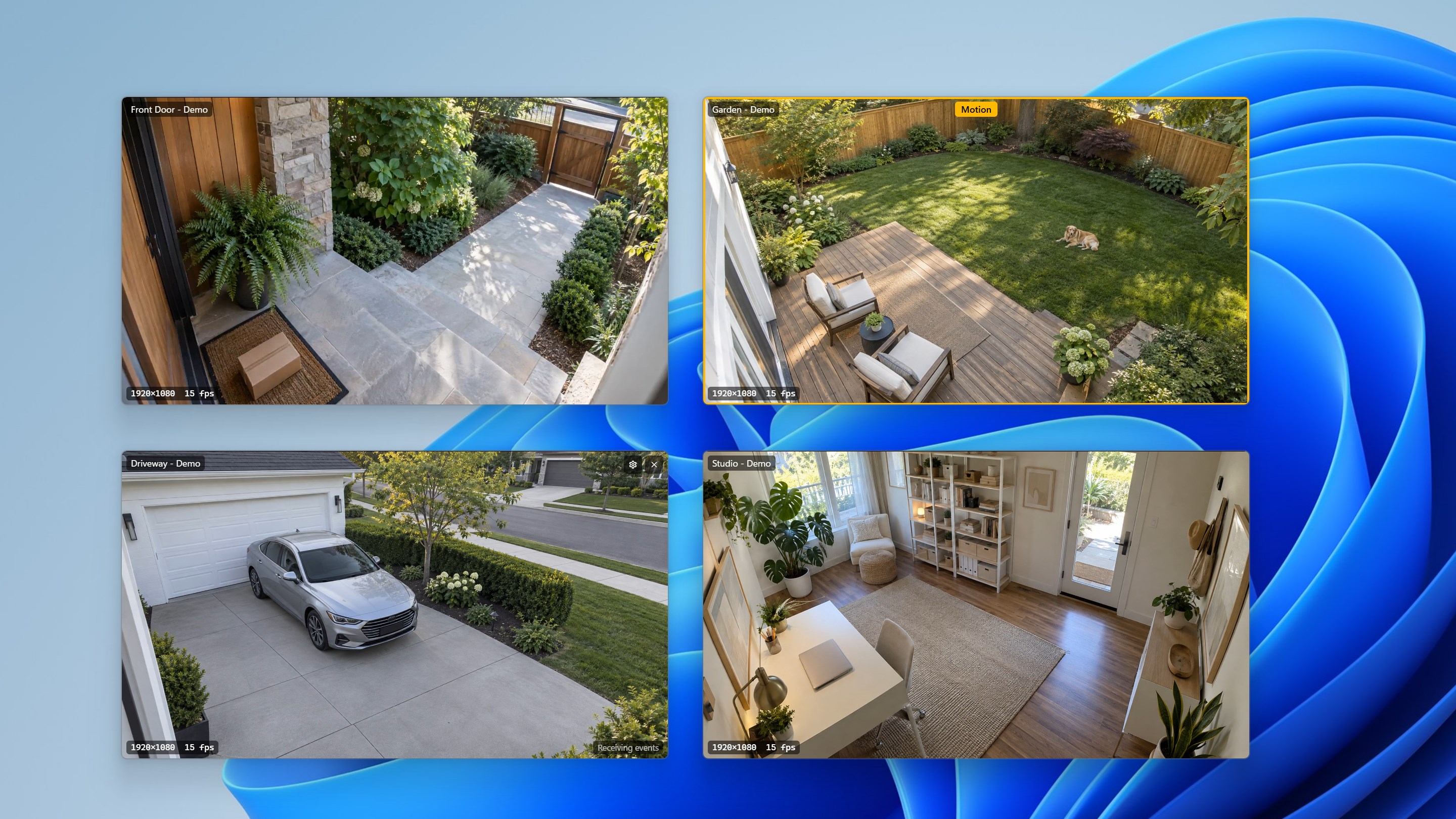
Windows 11 桌面上的四個攝影機小視窗,分別顯示前門、庭院、車道與工作室,其中庭院的小視窗因偵測到「移動」而醒目提示

為什麼選擇 fGadget Cam Monitor

工作時也能隨時看一眼

用手機上的攝影機 App 或全螢幕檢視器查看,就得先停下手邊的事。fGadget Cam Monitor 把攝影機畫面放在螢幕角落,瞄一眼就夠了;需要仔細看的時候,它也會通知你。

小視窗,隨時看得到

最多可同時在螢幕上顯示 8 台攝影機,各自位於無邊框的小視窗中,可以自由移動、調整大小,也能設為顯示在最上層。位置與大小都會記住,在多螢幕環境中或重新啟動後也一樣。

有狀況,立刻知道

支援 ONVIF 事件的攝影機會回報偵測到的內容:移動、人員、寵物、車輛、訪客、聲音與竄改。你會收到 Windows 通知,該攝影機的小視窗也能自動放大。

從攝影機直達電腦

應用程式透過 RTSP 與 ONVIF,直接連線到網路中的攝影機。任何內容都不會上傳雲端,無須帳號,也沒有使用分析。

你能做什麼

看一眼、放大、收到通知

按兩下即可放大

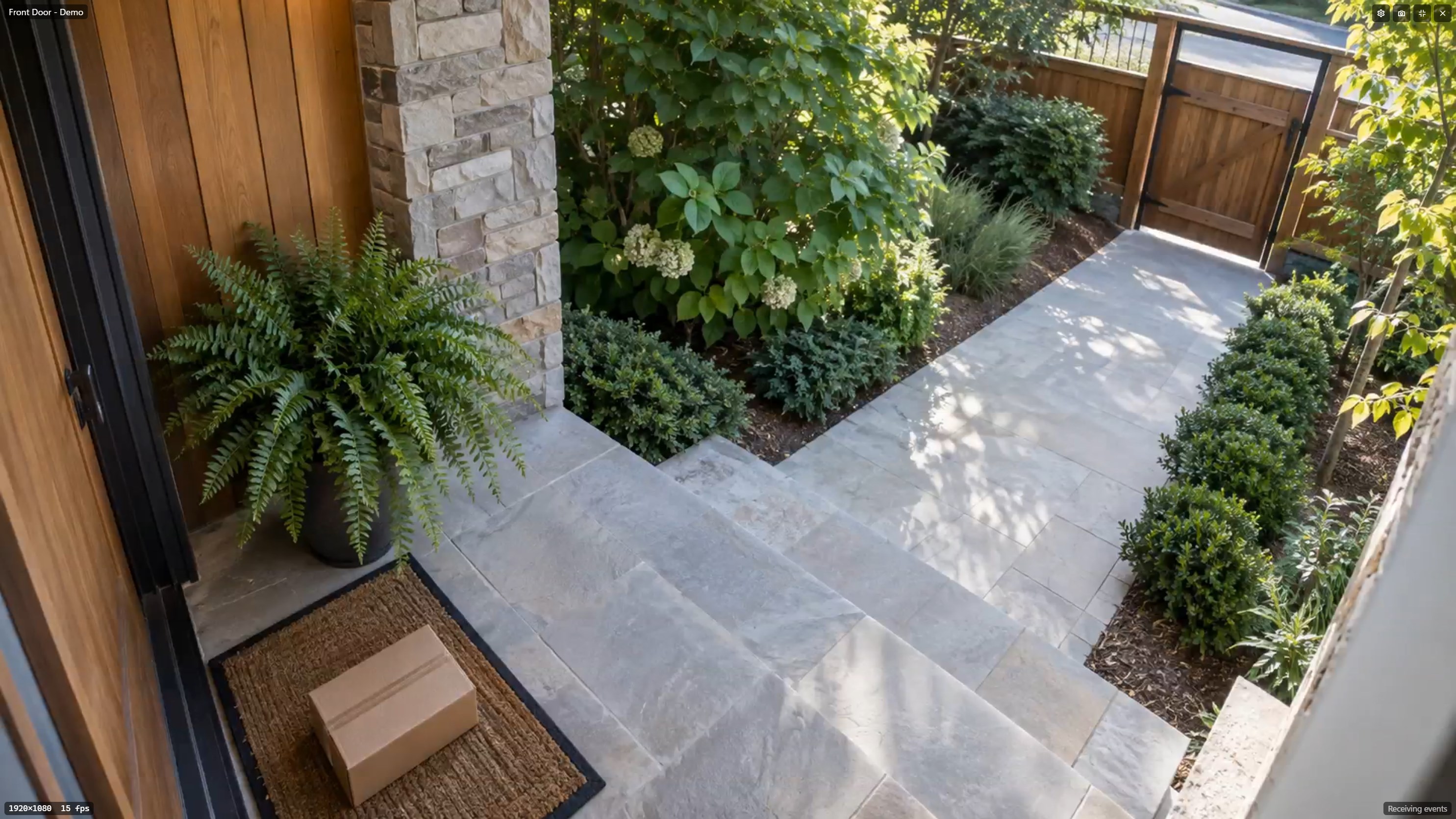
按兩下小視窗,就能查看細節。放大期間可以切換為攝影機的高畫質影像;按下 Esc,小視窗就會回到原本的位置。每個小視窗都可以選擇要填滿視窗、顯示整個畫面,或讓視窗符合影像的長寬比。

只顯示你在意的部分

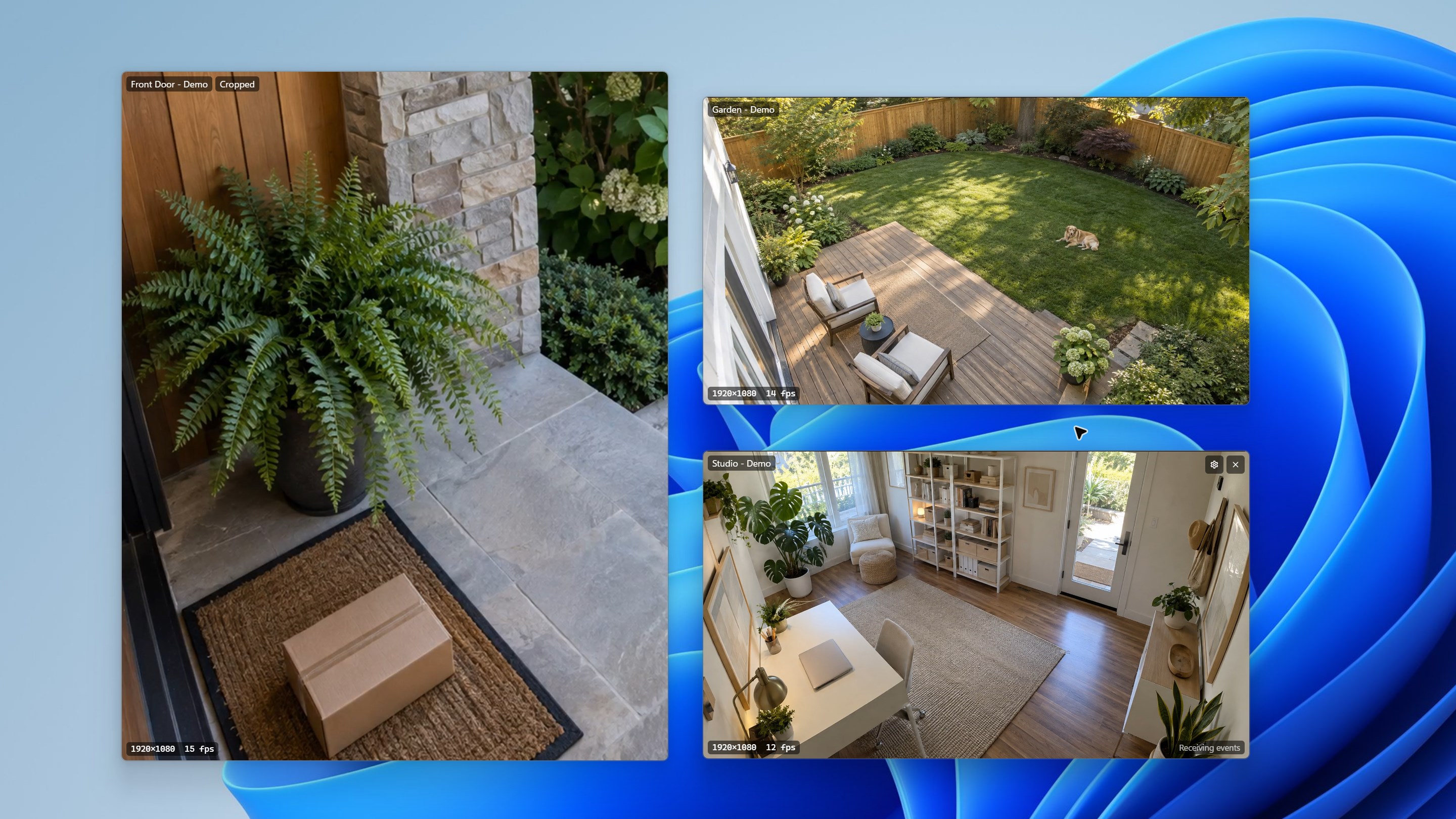
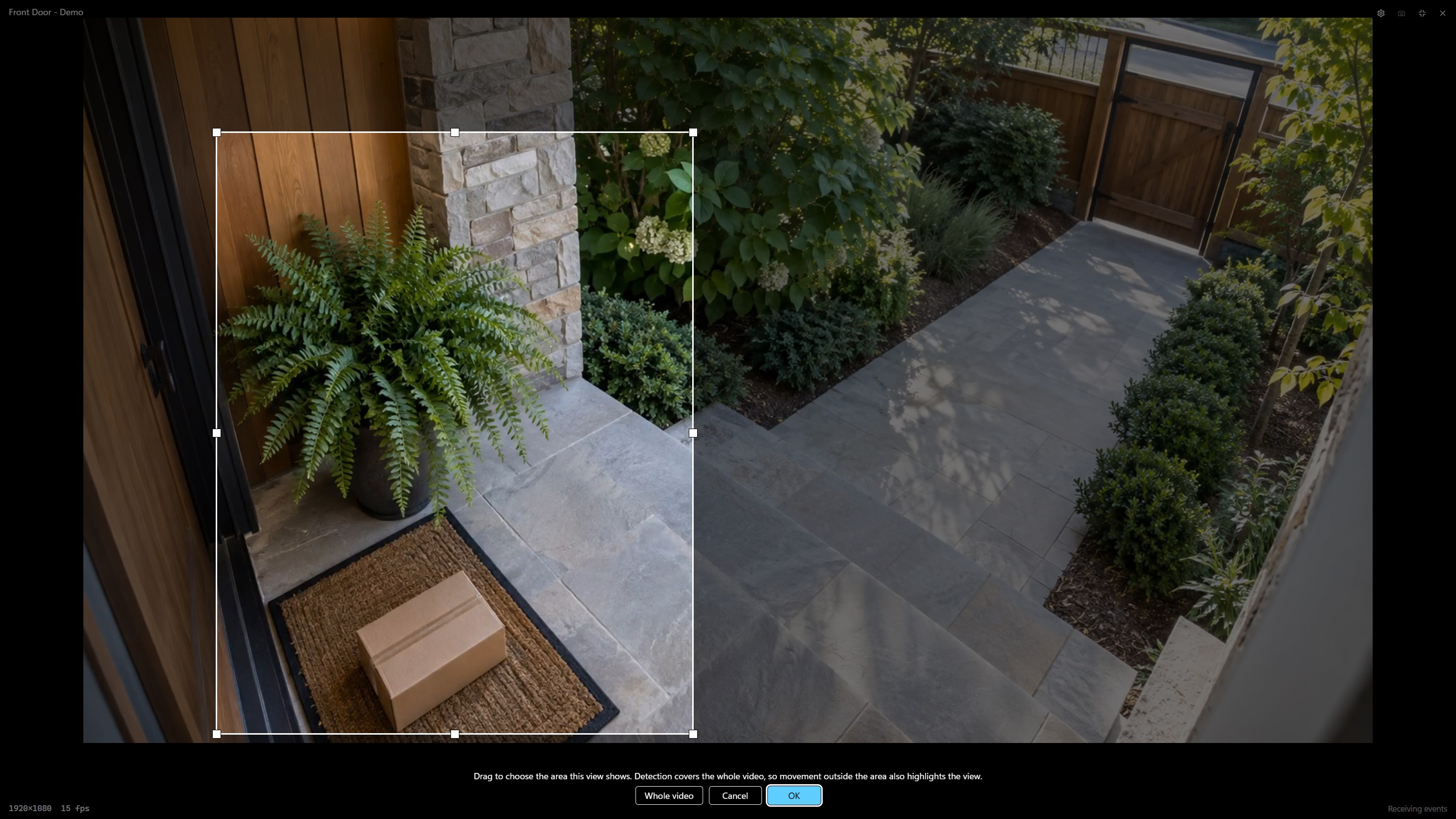
在影像上拖曳,選擇玄關前或大門等區域,小視窗就只顯示那個部分,直向或橫向都可以。偵測仍涵蓋整個影像,因此區域外的移動也會醒目提示小視窗。

通知方式由你決定

可以為每台攝影機分別設定:哪些類型的偵測要通知、在哪些星期與時段通知,以及使用哪種音效。「最短間隔」可避免同樣的偵測一再通知你。每則通知都會顯示攝影機名稱與偵測類型;分享螢幕時,也可以把這兩項隱藏起來。

偵測到時自動放大

偵測到狀況時,可以讓該攝影機的小視窗暫時放大,而且不會搶走鍵盤焦點;偵測結束後,小視窗就會恢復原本的大小。即使攝影機的小視窗已關閉,仍會接收偵測,按一下通知就能開啟小視窗。

接收多少由你決定

即時模式會持續接收影像,搭配建議的子串流,就能減輕電腦的負擔。靜態影像模式會依你設定的間隔擷取靜態影像。等待事件模式只在攝影機偵測到狀況時接收影像。

設定不必再摸索

應用程式會透過 ONVIF 探索、mDNS、SADP 以及網路掃描,找出網路中的攝影機;網路掃描還會標示每台裝置的製造商,並建議該裝置常用的 RTSP 位址。你可以從攝影機的影像清單中挑選影像,也可以自行輸入 RTSP URL。

連線檢查,告訴你問題出在哪

攝影機畫面出不來時,「連線檢查」會逐一檢查各個階段:「連線到攝影機」「登入並開啟影像」「有可用的影像」「在此電腦上播放」「影像持續送達」「播放音訊」「接收偵測」。它會告訴你連線在哪個階段失敗,以及可以嘗試的解決方法。

轉動、縮放,還能聽聲音

可以直接在小視窗中轉動 ONVIF 攝影機的鏡頭並縮放畫面,也能儲存預置點。想同時播放幾台攝影機的音訊都可以(AAC 與 G.711);需要時,也能隨時以 JPEG 或 PNG 格式儲存快照。

為日常監看而設計

專為全天運作打造

攝影機會從網路斷線、電腦會進入睡眠、路由器也會分配新的位址。這些狀況 fGadget Cam Monitor 都能自行處理;當你需要把螢幕空出來時,它也會乖乖讓開。

自動維持運作

不必每天早上去確認它是否正常。

連線中斷、網路變更或從睡眠中恢復後,會自動重新連線。

攝影機的 IP 位址變更時,會自動重新找到它。

停止繪製畫面的小視窗會自動重新載入。

隨 Windows 啟動,重新開啟原本的小視窗,並在通知區域中持續監視事件。

一鍵收起,不礙事

適用於開會、分享螢幕,以及想保有個人空間的時刻。

在通知區域按一下「隱藏所有小視窗」,攝影機小視窗就會全部隱藏。

開啟「隱私暫停」,即可停止接收所有攝影機的影像與事件。重新啟動後仍會保持開啟,直到你繼續接收為止。

每個小視窗都會顯示攝影機名稱;如有需要,也能顯示解析度與影格速率。

深色與淺色模式依循 Windows 設定,支援 9 種語言。

攝影機回報的偵測類型 移動人員寵物車輛訪客聲音竄改
影像與音訊 RTSPONVIFH.264H.265AACG.711
數量上限 最多 16 台攝影機最多同時開啟 8 個小視窗
已測試的攝影機 TP-Link Tapo C200TP-Link VIGI C240IReolink E1 ProHikvision DS-2CD1323G2-LIUSwitchBot Pan/Tilt Cam Plus 3KAqara Camera Hub G100ATOM Cam 2

其他 RTSP 與 ONVIF 攝影機應該也能使用,但可用的功能會因機型與韌體而異。請利用試用期確認你的攝影機。

以隱私為優先的設計

攝影機只和你的電腦連線

攝影機拍攝的是你的住家與店面,影像會傳到哪裡非常重要。fGadget Cam Monitor 透過你自己的網路直接接收影像,所有內容都留在這台電腦上。

  • 影像、音訊與事件只會從攝影機傳到本應用程式,不會傳到其他地方。不會傳送任何內容給開發人員或其他服務
  • 不使用雲端,無須帳號,沒有廣告,也沒有使用分析
  • 攝影機密碼以 Windows DPAPI 加密,只有你在這台電腦上的 Windows 帳戶才能讀取
  • 搜尋攝影機(包括位址已變更的攝影機)只會在你的區域網路內進行
  • 不儲存任何影像或圖片。事件歷程記錄只保留每次偵測的開始與結束時間;快照也只在你選擇儲存時才會儲存

fGadget Cam Monitor 顯示的是攝影機透過 RTSP 與 ONVIF 提供的內容。購買前請先了解以下幾點,並利用試用期確認你的攝影機。

請先了解
  • 攝影機必須能在區域網路中提供 RTSP 影像。只能透過原廠 App 或雲端觀看的攝影機無法顯示。
  • 影像清單、偵測以及鏡頭轉動與縮放都需要 ONVIF。請在攝影機的說明書中尋找「RTSP」和「ONVIF」;許多攝影機需要先開啟這兩項功能。
  • 偵測來自攝影機本身。本應用程式不會自行分析影像,因此不支援 ONVIF 事件的攝影機不會有任何通知。
  • 這是檢視器,不是錄影設備:不錄影、沒有時間軸,也無法透過網際網路觀看。應用程式會與你網路中的攝影機通訊,或透過你自行架設的 VPN 連線。
  • H.264 影像在任何電腦上都能播放。H.265 則取決於 GPU 與 Windows 轉碼器;如果攝影機兩者都提供,選擇 H.264 子串流最保險。
  • 應用程式關閉或電腦睡眠期間,不會接收任何內容,也不會發出通知。
  • 購買時需要連上網路,驗證授權時也可能需要。觀看攝影機畫面則不需要連網。

價格

15 天內所有功能任你試用

只有一個包含所有功能的版本,試用版也一應俱全:功能與限制都和購買後完全相同。先確認你的攝影機能正常運作,再一次買斷,永久擁有。無須訂閱,沒有分級方案。

畫廊

看看 實際效果

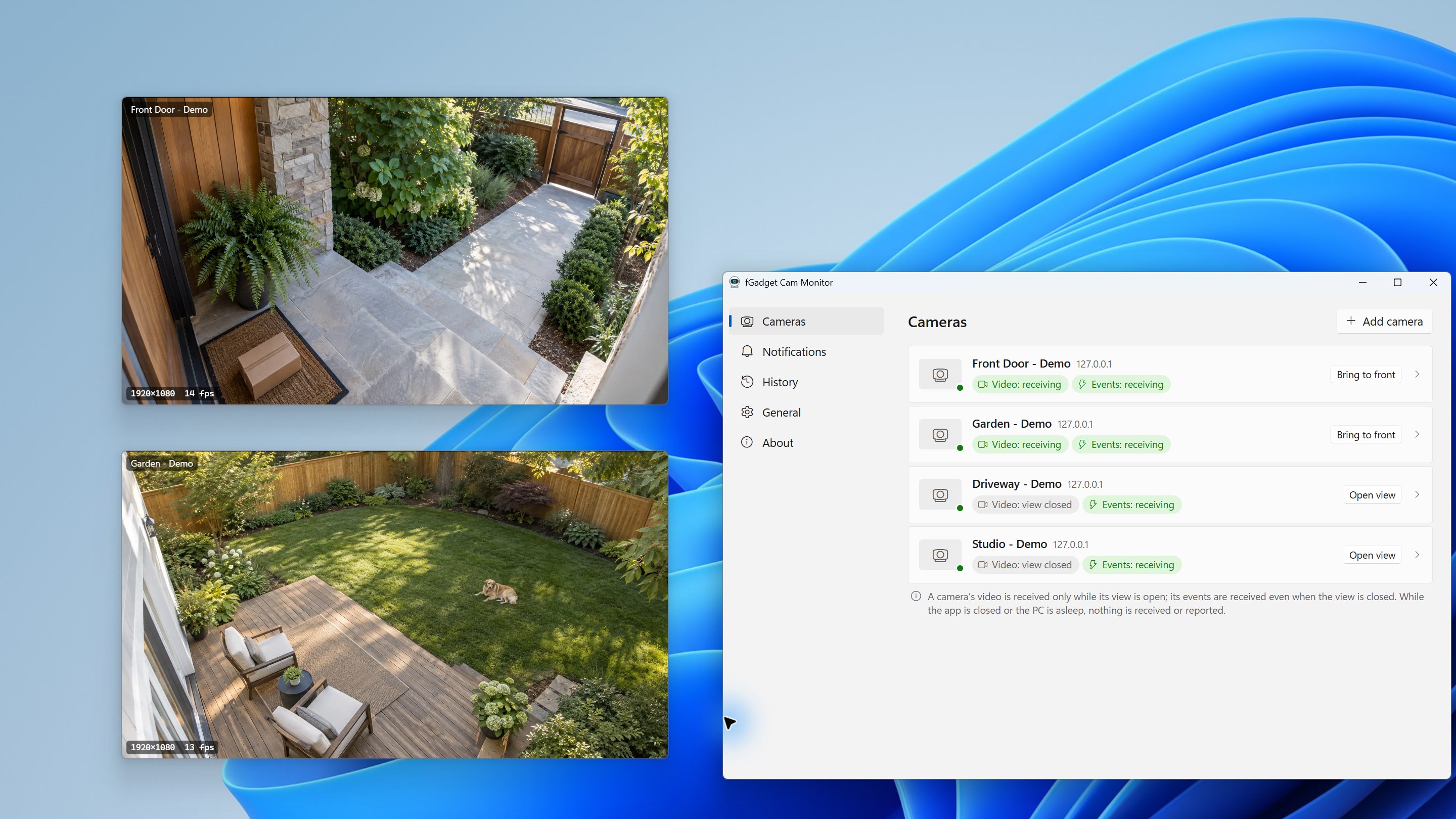
桌面上的兩個攝影機小視窗,旁邊的「攝影機」頁面顯示每台攝影機的影像與事件是否正在接收
直向的前門小視窗只裁切出門口地墊與一個包裹,旁邊是庭院與工作室的橫向小視窗
放大至填滿螢幕的前門小視窗,附有「此攝影機的設定」「儲存快照」「還原大小」「關閉」按鈕
在影像上拖曳框線,選擇小視窗要顯示的區域,並附有「整個影像」「取消」「確定」按鈕
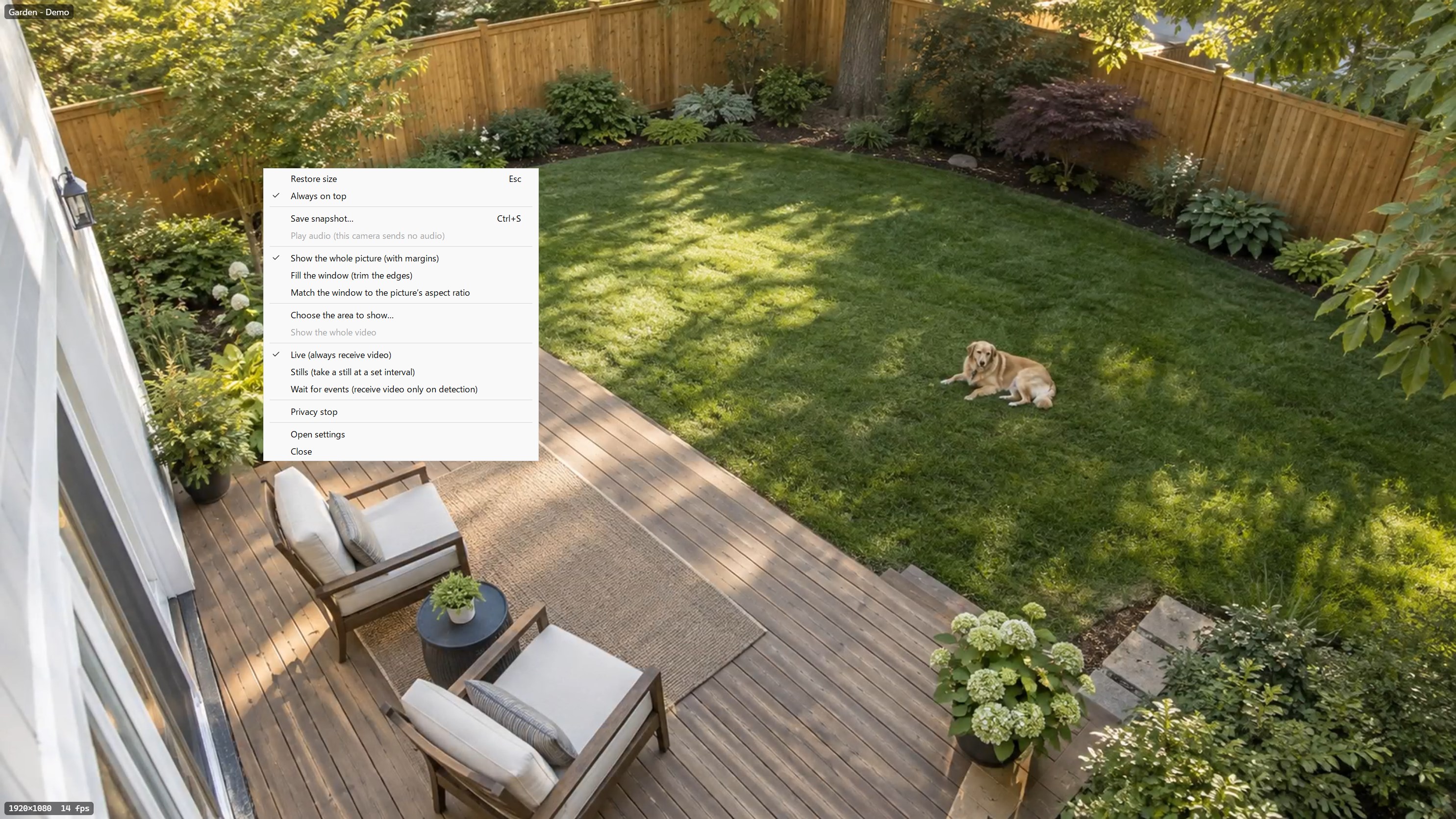
小視窗的右鍵選單,包含顯示選項、「儲存快照」「選擇要顯示的區域」、「即時」「靜態影像」「等待事件」模式以及「隱私暫停」
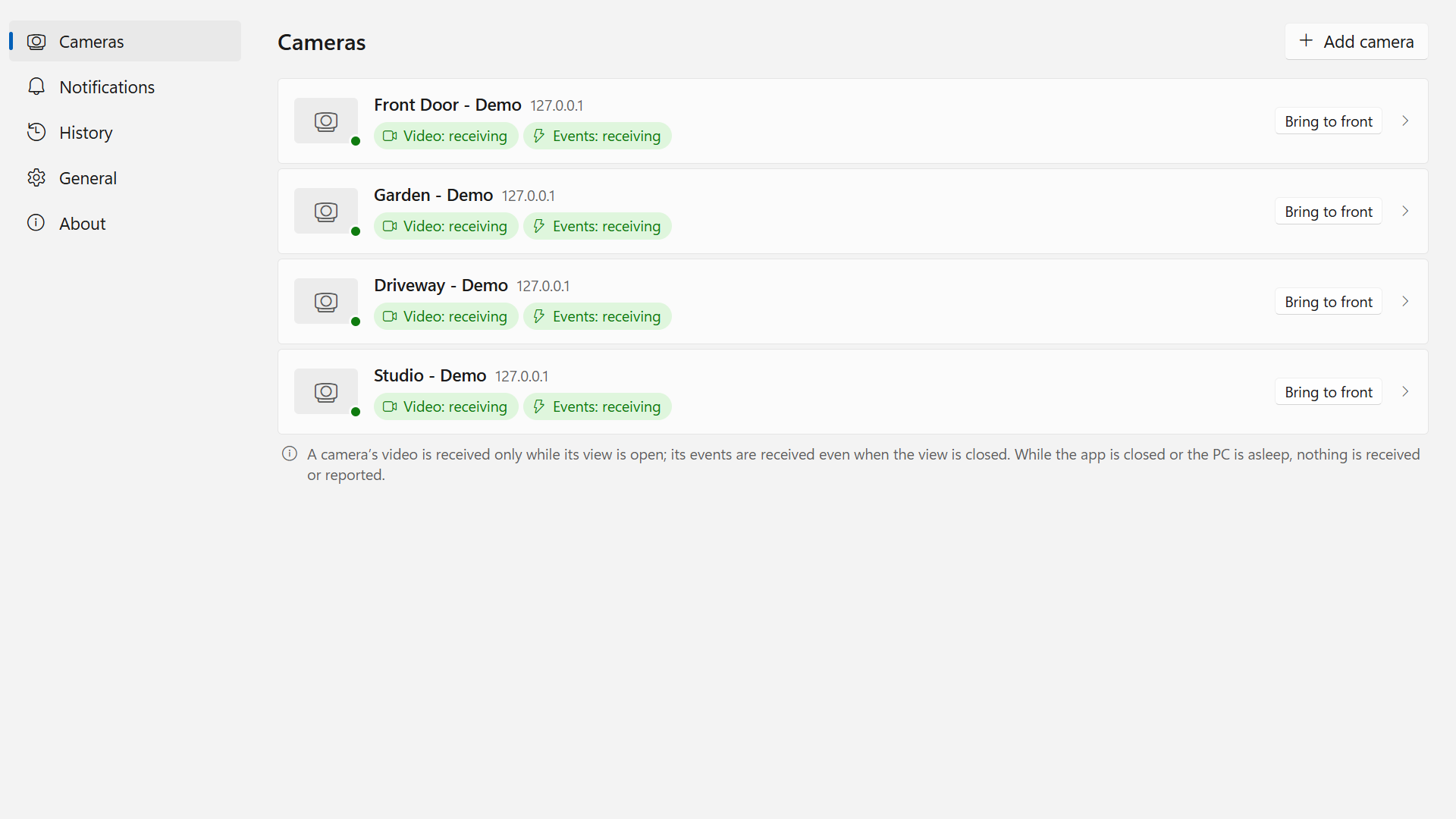
「攝影機」頁面列出四台攝影機,每台的影像與事件都在接收中,且各附有「移到最前面」按鈕
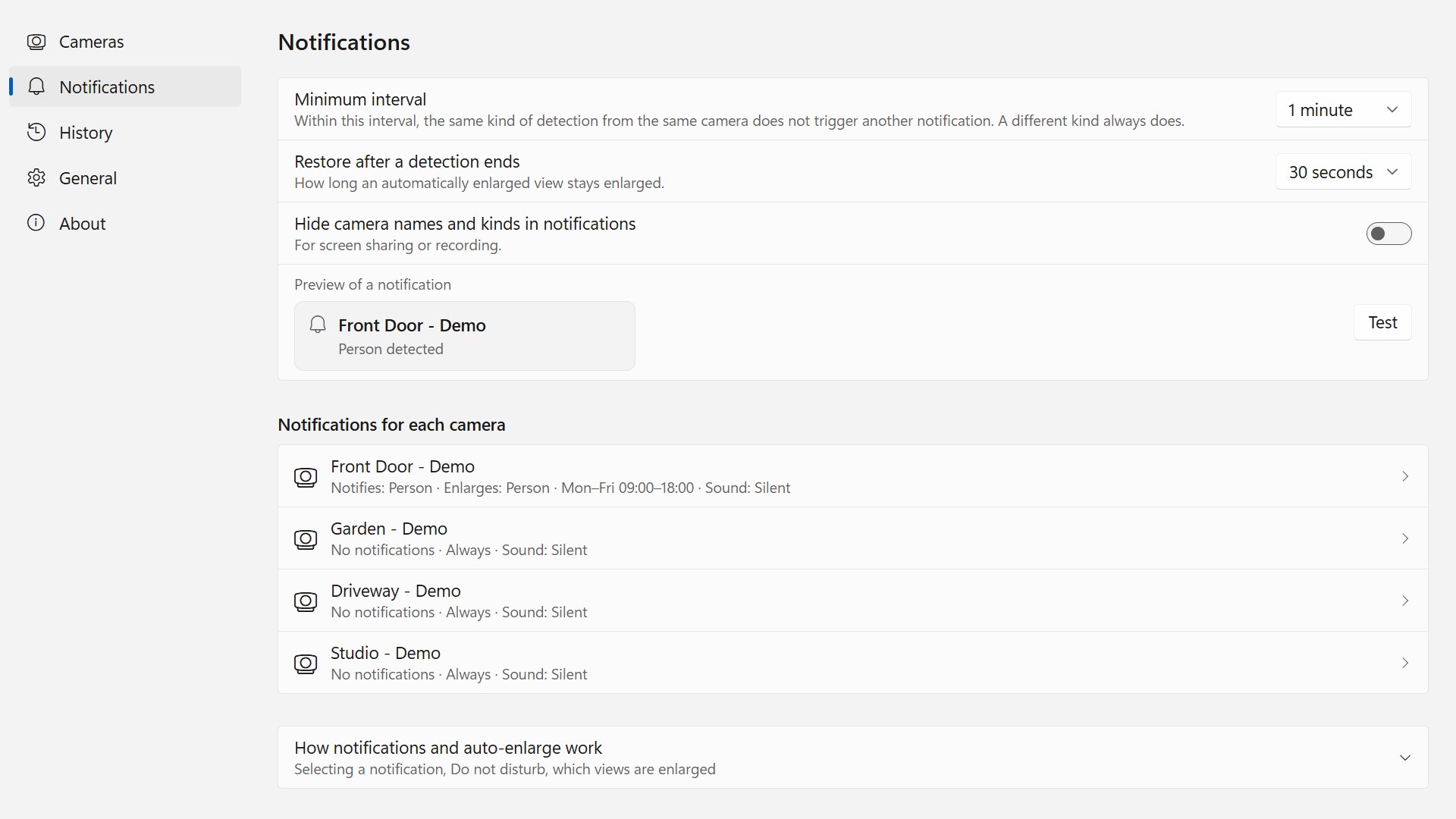
「通知」頁面,包含「最短間隔」「偵測結束後多久還原」、通知預覽,以及各攝影機的設定摘要
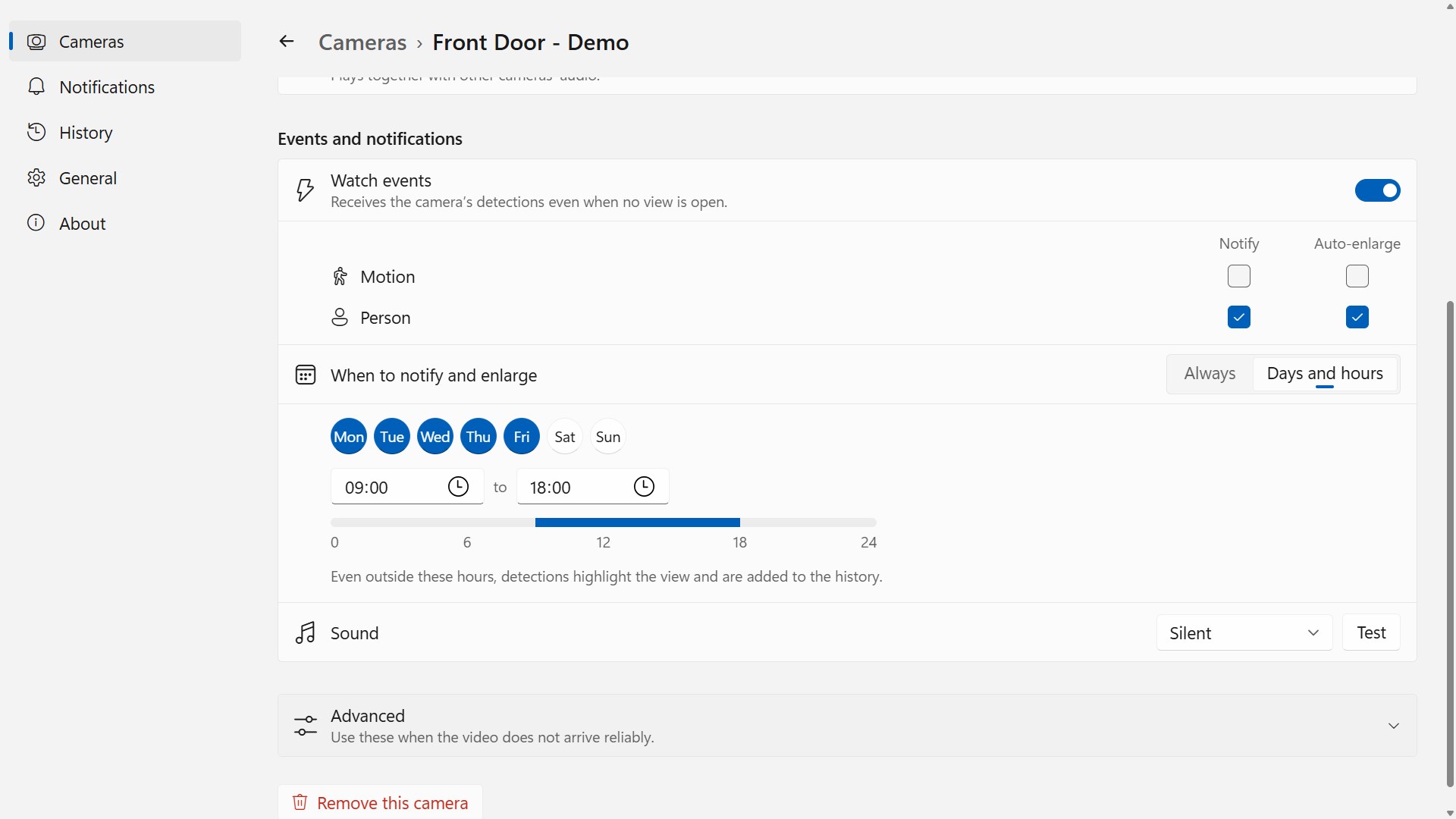
攝影機的事件設定:偵測到「人員」時會通知並「自動放大」,僅限星期一至星期五的 09:00 至 18:00
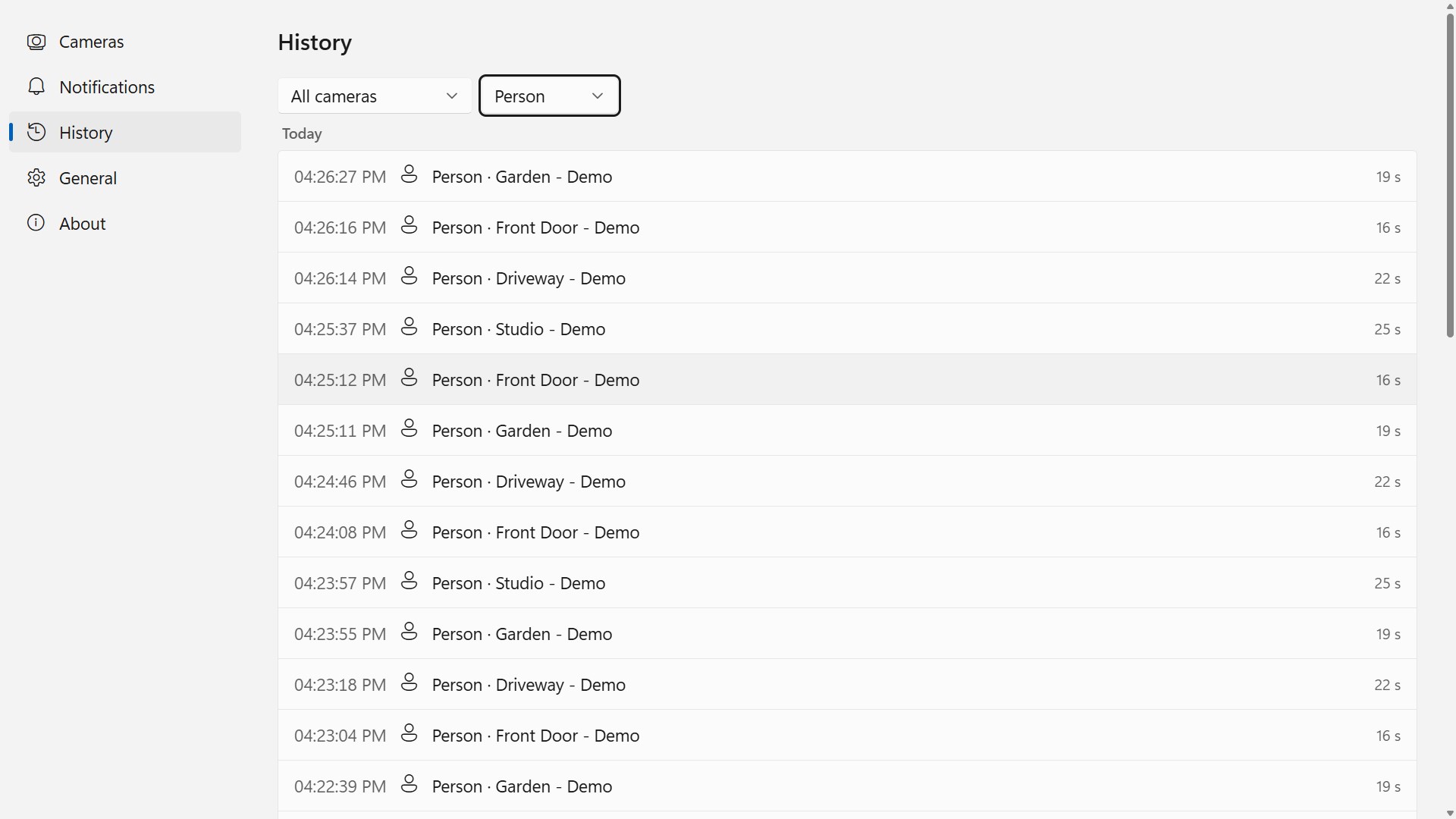
「歷程記錄」頁面篩選出所有攝影機的「人員」偵測,並列出每次偵測的時間、攝影機與持續時間

立即開始

從 Microsoft Store 下載

支援的作業系統:Windows 11 版本 22000.0 或更新版本
攝影機:可在區域網路中提供 RTSP 影像的 IP 攝影機;影像清單、偵測以及鏡頭轉動與縮放需要 ONVIF
介面語言:英文、日文、簡體中文、繁體中文、韓文、西班牙文、德文、法文、葡萄牙文
架構:x64 | 發行者:futomi Co., Ltd.
試用:所有功能免費試用 15 天
隱私:無需雲端,不蒐集任何資料