fGadget Cam Monitor アイコン
Windows 11 クラウド不要 買い切り型

デスクトップ用 IP カメラガジェット

fGadget Cam Monitor

玄関、ペットのいる部屋、駐車場、お店の入口。気になる場所のカメラを、作業の手を止めずに見守れたら便利だと思いませんか。fGadget Cam Monitor は、ネットワークカメラ(IP カメラ)のライブ映像を、枠のない小さなウィンドウで Windows のデスクトップに並べるアプリです。画面の隅に置いて常に手前に表示しておけば、仕事をしながらでも様子をちらりと確かめられます。何か起きたらダブルクリックで拡大。カメラ自身の検知に合わせて、自動で大きく表示させることもできます。

月額サブスクなし アカウント登録・広告なし Microsoft Store 審査済み
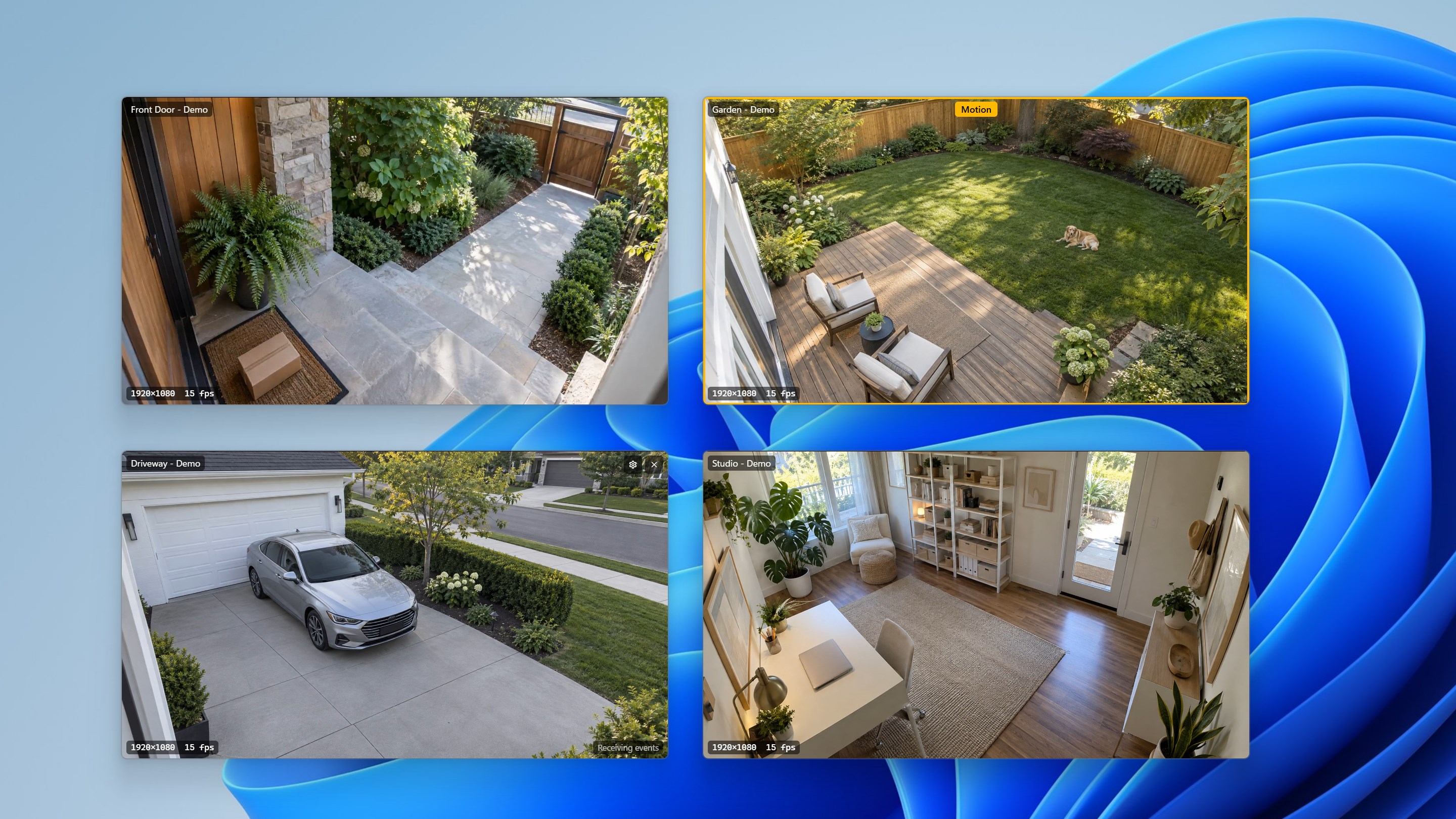
玄関、庭、駐車場、書斎の 4 台のカメラ映像を Windows 11 のデスクトップに並べ、動体を検知した庭の映像ウィンドウが枠で強調されている様子

fGadget Cam Monitor のこだわり

作業しながら、カメラを見守る

スマートフォンのカメラアプリや全画面のビューアーでは、見るたびに手を止めなければなりません。fGadget Cam Monitor はカメラの映像を画面の隅に置いておくので、ちらりと見るだけで様子がわかります。よく見るべきことが起きたときは、アプリのほうから知らせます。

小さなウィンドウで、いつも視界に

最大 8 台のカメラを同時に、枠のないウィンドウで表示します。移動もサイズ変更も自由で、常に手前に表示することもできます。位置と大きさは、複数のモニターでも、再起動のあとでも覚えています。

何か起きたらすぐわかる

ONVIF のイベントに対応したカメラなら、動体・人物・ペット・車両・来訪・音・いたずらの検知を Windows の通知でお知らせします。そのカメラの映像ウィンドウを自動で大きく表示することもできます。

カメラから PC へ直接

RTSP と ONVIF で、ネットワーク上のカメラに直接つなぎます。クラウドを経由することはなく、アカウント登録も利用状況の収集もありません。

できること

見る、拡大する、知らせを受ける

ダブルクリックで拡大

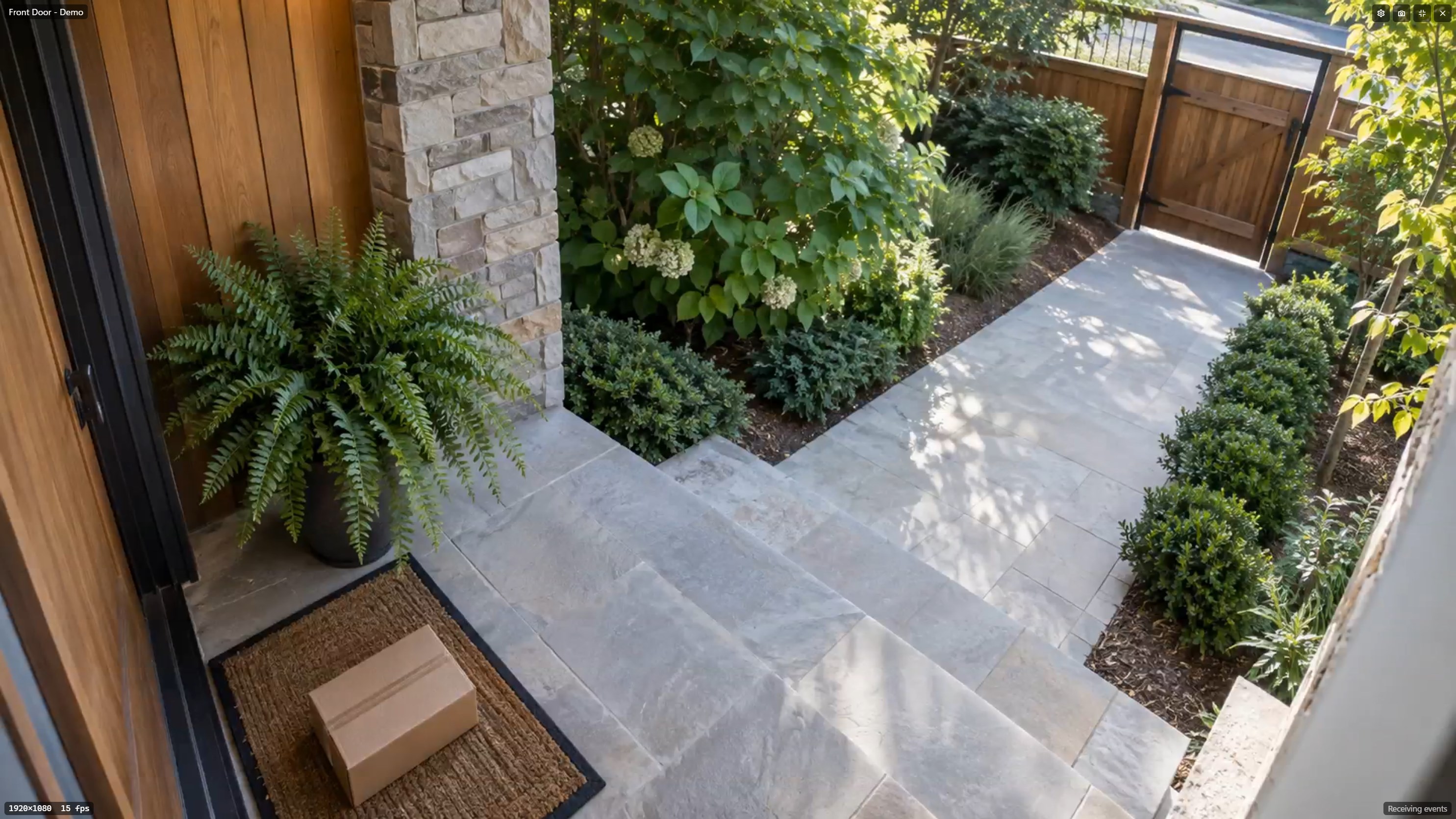
映像ウィンドウをダブルクリックすると、大きく表示して細部まで確かめられます。拡大している間はカメラの高画質の映像に切り替えることもでき、Esc キーを押せば元の位置と大きさに戻ります。映像の見せ方は「ウィンドウいっぱいに表示」「全体を表示」「ウィンドウを映像の比率に合わせる」から選べます。

見たいところだけを映す

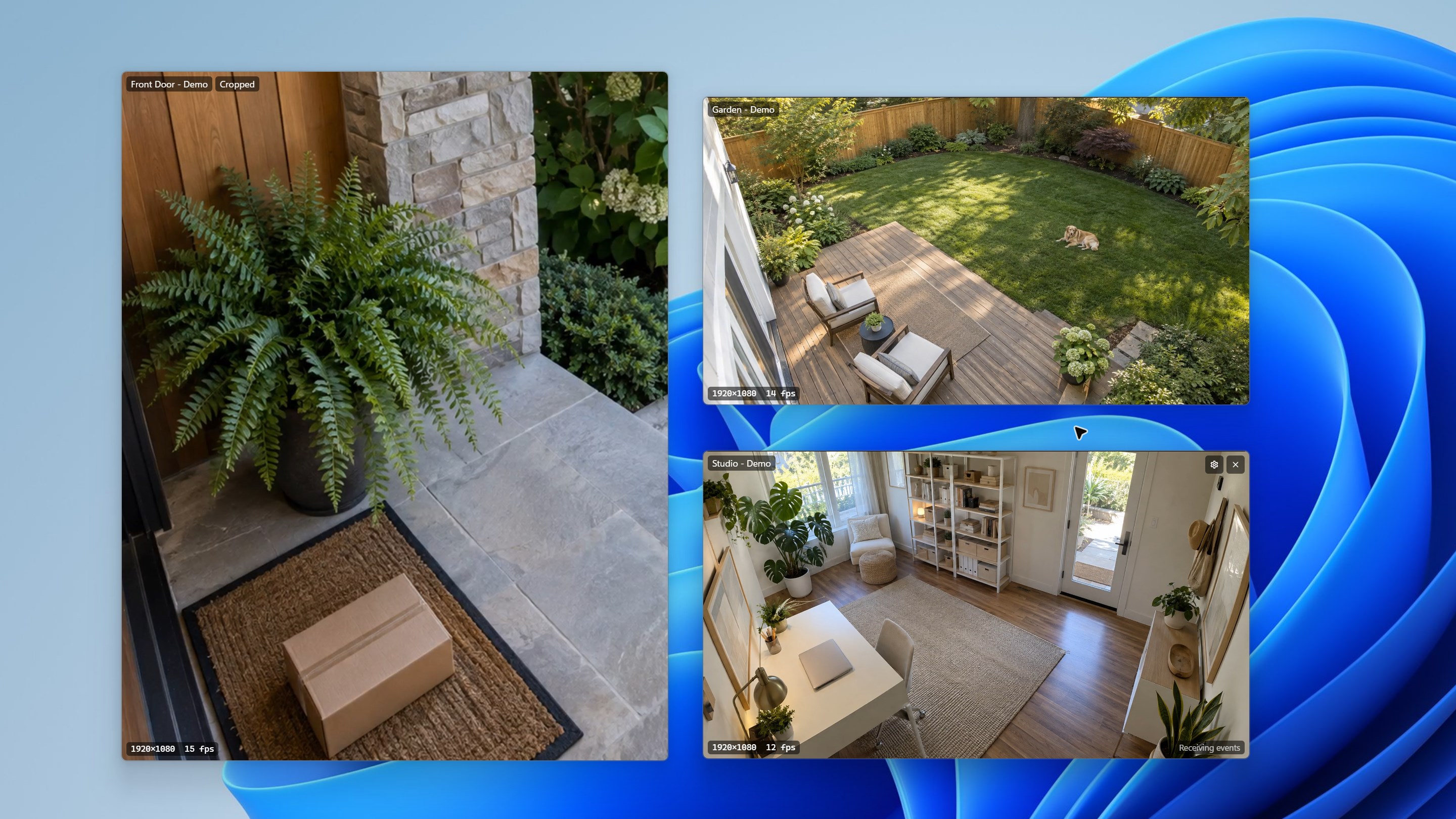
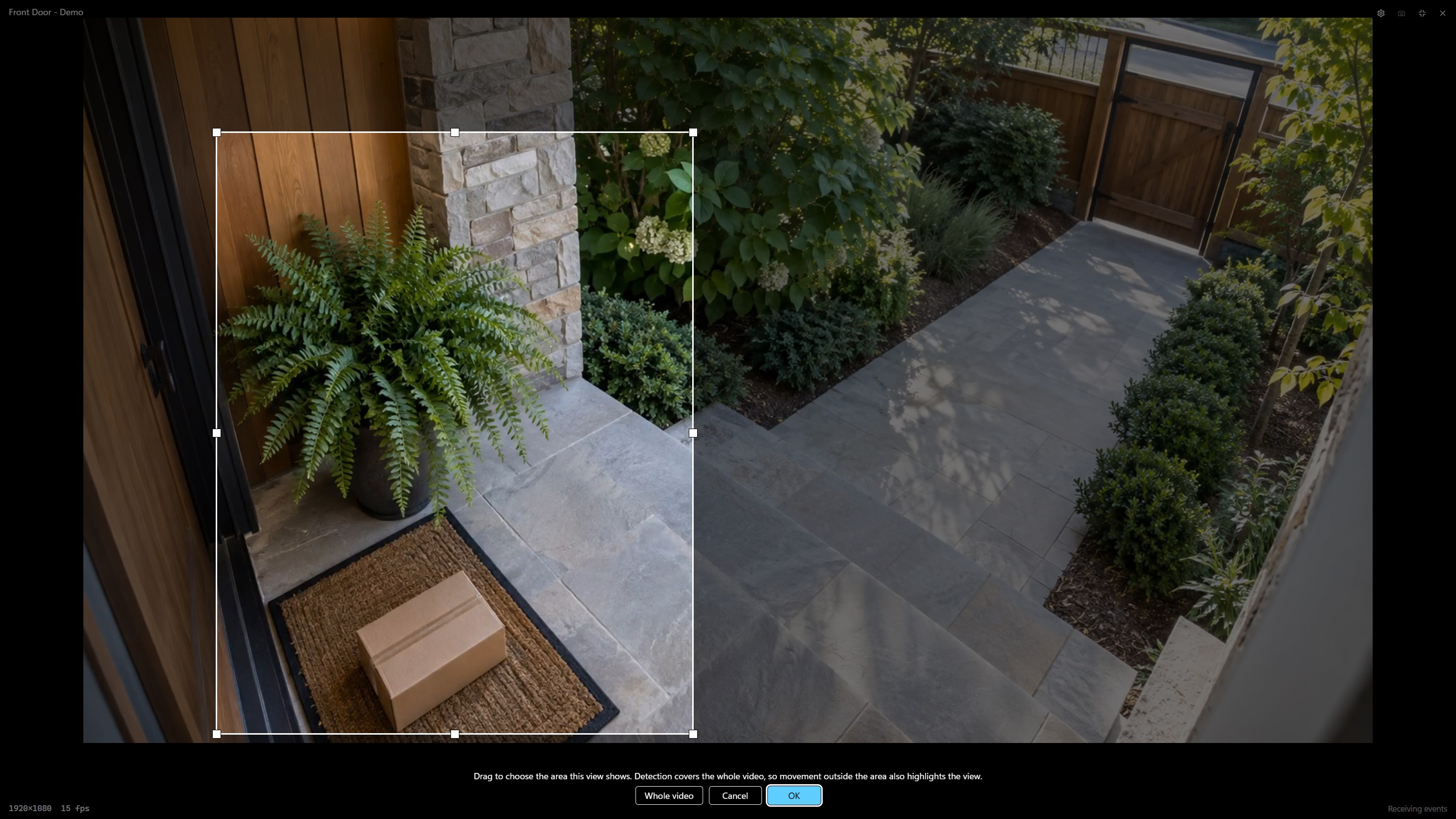
玄関先や門など、映像の中の見たい範囲をドラッグで選ぶと、ウィンドウにはその部分だけを映します。縦長にも横長にもできます。検知は映像全体が対象なので、範囲の外で動きがあっても映像ウィンドウの枠が光って知らせます。

通知は思いどおりに

カメラごとに、通知する検知の種類、曜日と時間帯、通知音を設定できます。通知の間隔を決めておけば、同じ検知の通知が何度も続くこともありません。通知にはカメラの名前と検知の種類が表示されますが、画面共有のときはどちらも出さないようにできます。

検知したら自動で拡大

検知があると、そのカメラの映像ウィンドウをしばらく大きく表示し、検知が終わると元の大きさに戻します。キーボードのフォーカスは奪わないので、入力中の作業を邪魔しません。映像ウィンドウを閉じていても検知は受け取れ、通知を選べばそのカメラの映像ウィンドウが開きます。

受信のしかたを選べる

ライブは映像をずっと受信します。おすすめのサブストリームを選べば、PC の負荷を小さく抑えられます。静止画更新は、決めた間隔で静止画を 1 枚ずつ取得します。イベント待機は、カメラが何かを検知している間だけ映像を受信します。

迷わずセットアップ

ONVIF の探索、mDNS、SADP でネットワーク上のカメラを見つけます。さらにネットワーク内を一巡りして機器ごとのメーカー名を調べ、そのメーカーでよく使われる RTSP のアドレスを候補として示します。映像はカメラが返す一覧から選ぶことも、RTSP の URL を自分で入力することもできます。

つながらない理由がわかる接続診断

カメラが映らないときは、接続診断が「カメラにつながる」「ログインして映像を開ける」「使える映像がある」「この PC で再生できる」「映像が途切れず届く」「音声を鳴らせる」「検知を受け取れる」の順に確かめます。どこでつまずいているのか、次に何を試せばよいのかがわかります。

首振り・ズームと音声

ONVIF 対応のカメラなら、映像ウィンドウから首振り(パン・チルト)とズームを操作でき、向きをプリセットとして登録できます。音声は何台のカメラからでも同時に再生でき(AAC と G.711)、スナップショットはいつでも JPEG か PNG で保存できます。

毎日の見守りのために

一日中、動かしておける

カメラがネットワークから外れる、PC がスリープする、ルーターがアドレスを振り直す。fGadget Cam Monitor はそうした出来事に自分で対処し、画面を広く使いたいときはすぐに引っ込みます。

止まらずに動き続ける

毎朝ようすを確かめる必要はありません。

接続が切れたとき、ネットワークが変わったとき、スリープから復帰したときは、自動でつなぎ直します。

カメラの IP アドレスが変わっても、探し直してつなぎます。

描画が止まった映像ウィンドウは、自動で読み込み直します。

Windows の起動時に自動で開始し、前回開いていた映像ウィンドウを開き直して、通知領域でイベントの監視を続けます。

ワンクリックで引っ込む

会議や画面共有のとき、人に見られたくないときに。

通知領域のメニューから、映像ウィンドウをワンクリックですべて隠せます。

「プライバシー停止」をオンにすると、すべてのカメラから映像とイベントを受信しなくなります。再開するまでは、アプリを起動し直しても止めたままです。

どの映像ウィンドウにもカメラの名前を表示し、必要なら解像度とフレームレートも表示できます。

Windows の設定に合わせたダーク / ライトモード。日本語を含む 9 言語に対応しています。

カメラが知らせる検知 動体人物ペット車両来訪音いたずら
映像と音声 RTSPONVIFH.264H.265AACG.711
登録と表示の上限 カメラは最大 16 台映像ウィンドウは同時に最大 8 つ
動作を確認したカメラ TP-Link Tapo C200TP-Link VIGI C240IReolink E1 ProHikvision DS-2CD1323G2-LIUSwitchBot Pan/Tilt Cam Plus 3KAqara Camera Hub G100ATOM Cam 2

これ以外の RTSP / ONVIF 対応カメラでも動作する見込みですが、使える機能は機種やファームウェアによって異なります。お手持ちのカメラで使えるかは、体験期間中にお確かめください。

プライバシーを最優先に

カメラの映像は、あなたの PC にだけ

カメラが映すのは、自宅やお店の中です。だからこそ、その映像がどこへ行くのかが大切です。fGadget Cam Monitor は自分のネットワークの中で映像を直接受け取り、すべてをこの PC の中にとどめます。

  • 映像・音声・イベントはカメラからこのアプリに届くだけで、開発元やほかのサービスへ送ることはありません
  • クラウド不要。アカウント登録・広告・利用状況の収集もありません
  • カメラのパスワードは Windows の DPAPI で暗号化し、この PC のあなたの Windows アカウントでしか読めない形で保存します
  • カメラを探すときは(アドレスが変わったカメラを探し直すときも)、ローカルネットワークの中だけに問い合わせます
  • 映像や画像は保存しません。イベントの履歴に残るのは検知の始まりと終わりの時刻だけで、スナップショットも自分で保存したときにしか作られません

fGadget Cam Monitor は、カメラが RTSP と ONVIF で提供する機能の範囲で動作します。次の点をあらかじめご確認のうえ、お手持ちのカメラで使えるかを体験期間中にお確かめください。

ご購入前にご確認ください
  • カメラがローカルネットワーク上で RTSP の映像を配信している必要があります。メーカーのアプリやクラウド経由でしか見られないカメラは表示できません。
  • 映像の一覧、検知、首振り・ズームには ONVIF が必要です。カメラの説明書で「RTSP」「ONVIF」の記載を確認してください。多くのカメラでは、先にカメラのアプリなどで有効にする必要があります。
  • 検知はカメラ側の機能です。このアプリは映像を解析しないため、ONVIF のイベントに対応していないカメラでは通知は届きません。
  • このアプリはビューアーで、録画はできません。タイムライン表示やインターネット経由の視聴もできません。つなぐのは同じネットワーク上のカメラか、ご自身で設定した VPN 経由のカメラです。
  • H.264 の映像はどの PC でも再生できます。H.265 は GPU と Windows のコーデックしだいです。カメラが両方に対応しているなら、H.264 のサブストリームを選ぶのが確実です。
  • アプリの終了中と PC のスリープ中は、映像もイベントも受信せず、検知も知らせません。
  • ご購入にはインターネット接続が必要で、ライセンスの確認時にも必要になる場合があります。カメラの映像を見るのに接続は不要です。

価格

まずは 15 日間、全機能を試す

エディションはすべての機能を備えた 1 種類だけで、体験期間中も機能と上限は購入後とまったく同じです。お手持ちのカメラで動くことを確かめてから、一度だけご購入ください。月額のサブスクリプションも、機能を絞った下位版もありません。

ギャラリー

実際の画面イメージ

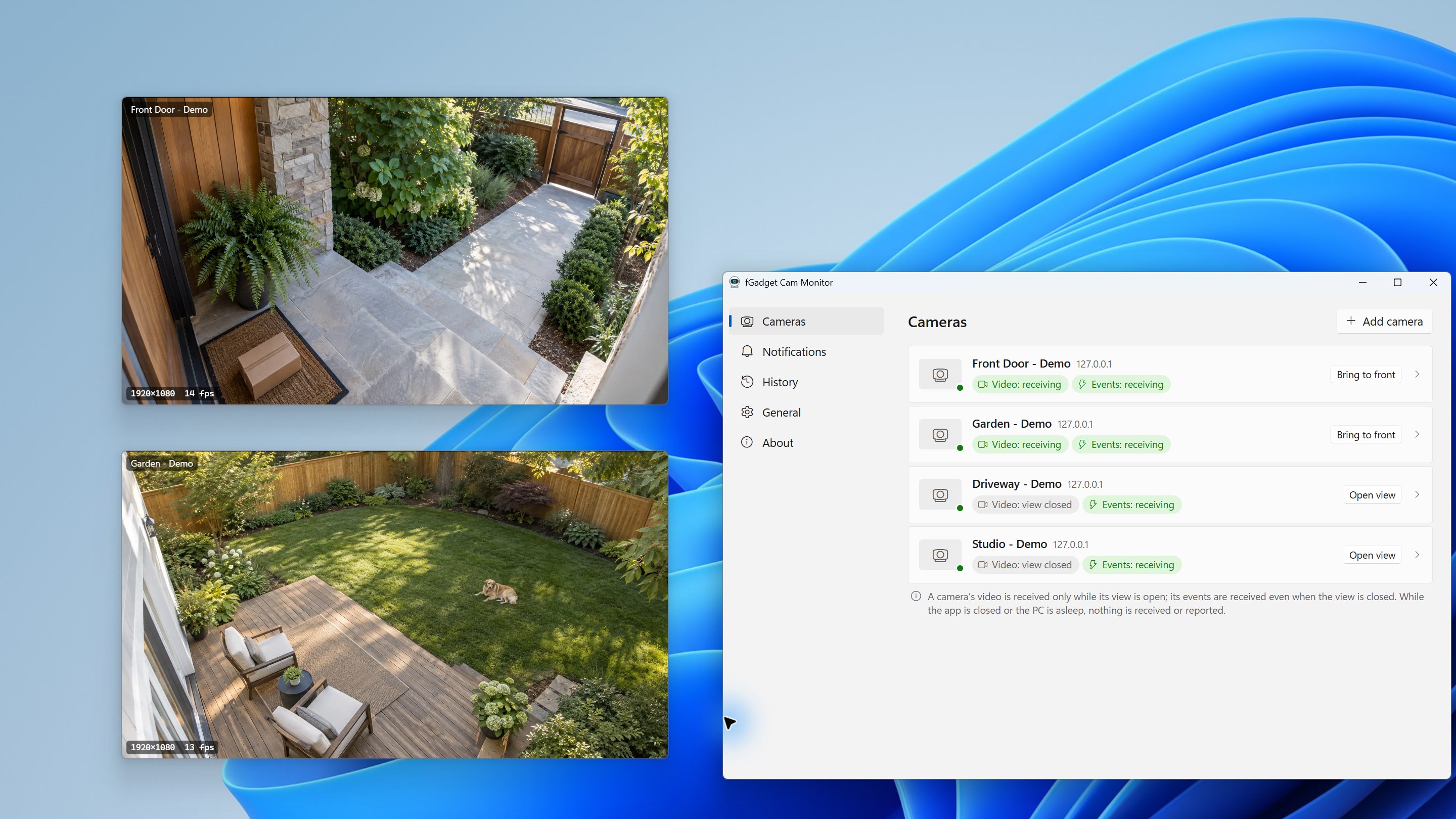
デスクトップに置いた 2 つの映像ウィンドウと、カメラごとに映像とイベントを受信しているかがわかる「カメラ」ページ
玄関マットと荷物の部分だけを縦長に切り出した玄関の映像と、横長の庭と書斎の映像
画面いっぱいに拡大した玄関の映像と、カメラの設定・スナップショット・元の大きさに戻す・閉じるのボタン
映像の上で枠をドラッグして表示する範囲を選ぶ画面と、「全体」「やめる」「決定」のボタン
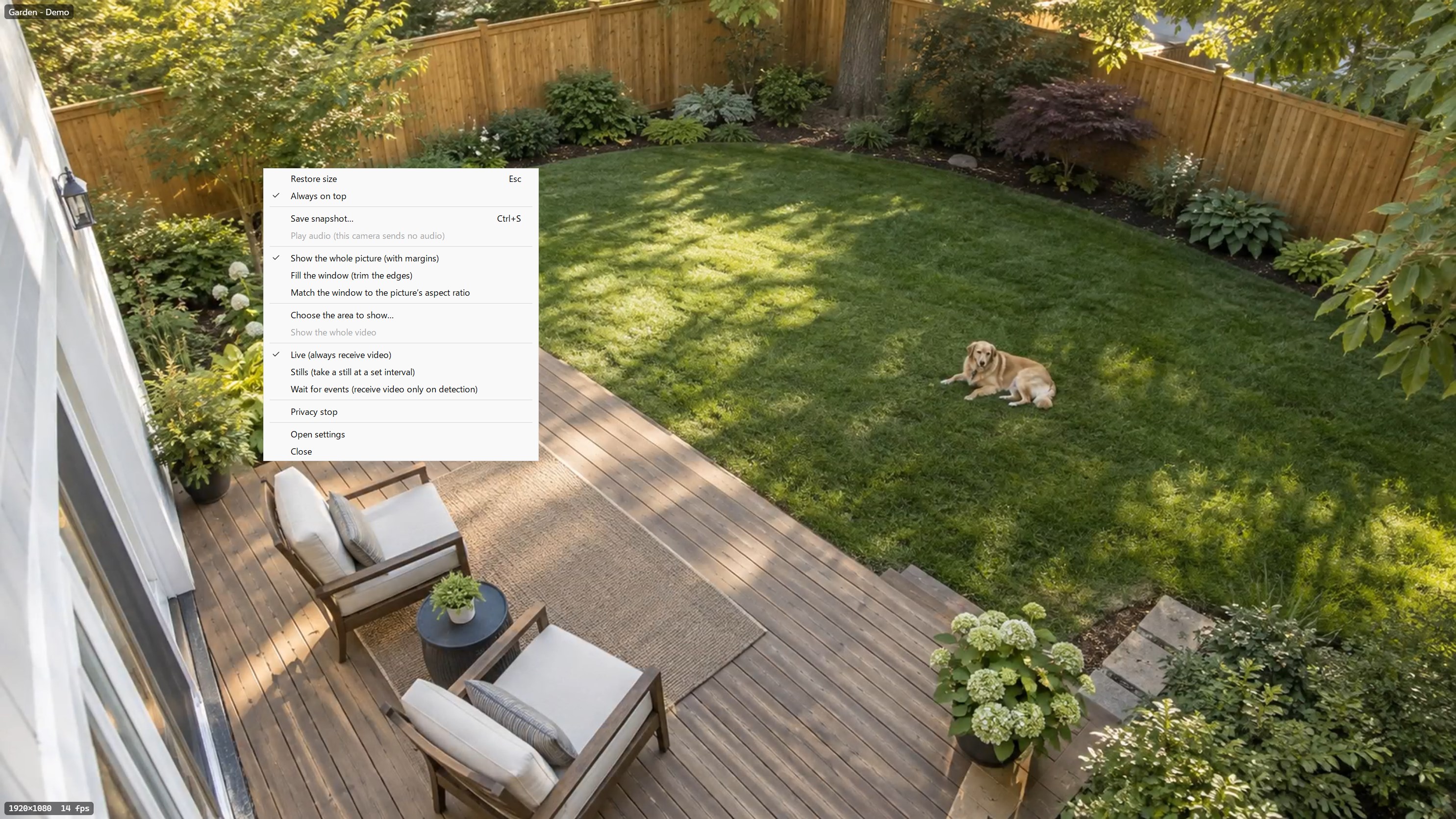
映像の見せ方、スナップショットの保存、表示する範囲の選択、「ライブ」「静止画更新」「イベント待機」の切り替え、プライバシー停止が並ぶ映像ウィンドウの右クリックメニュー
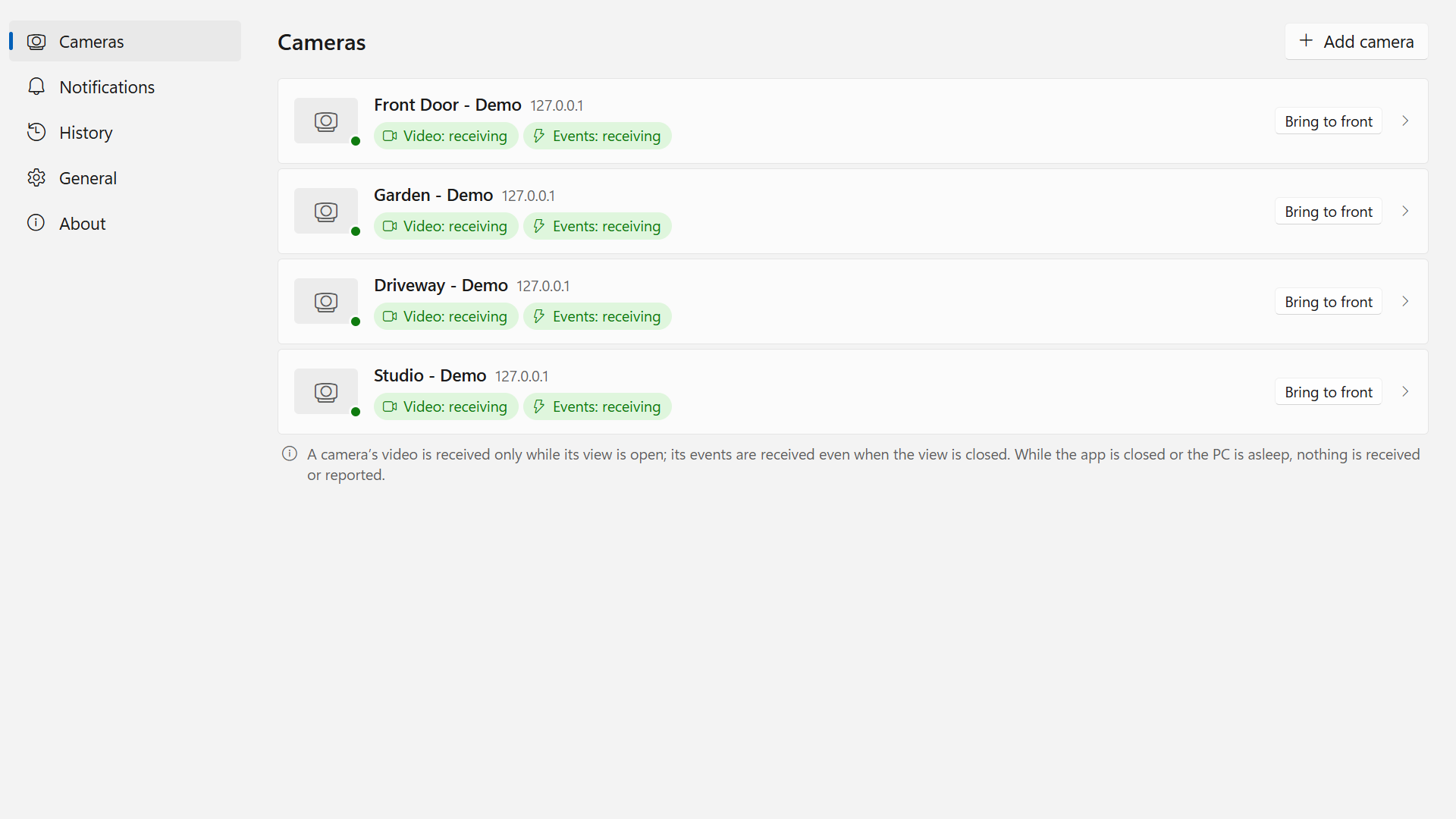
4 台のカメラの映像とイベントをすべて受信中で、それぞれに映像ウィンドウを前に出すボタンがある「カメラ」ページ
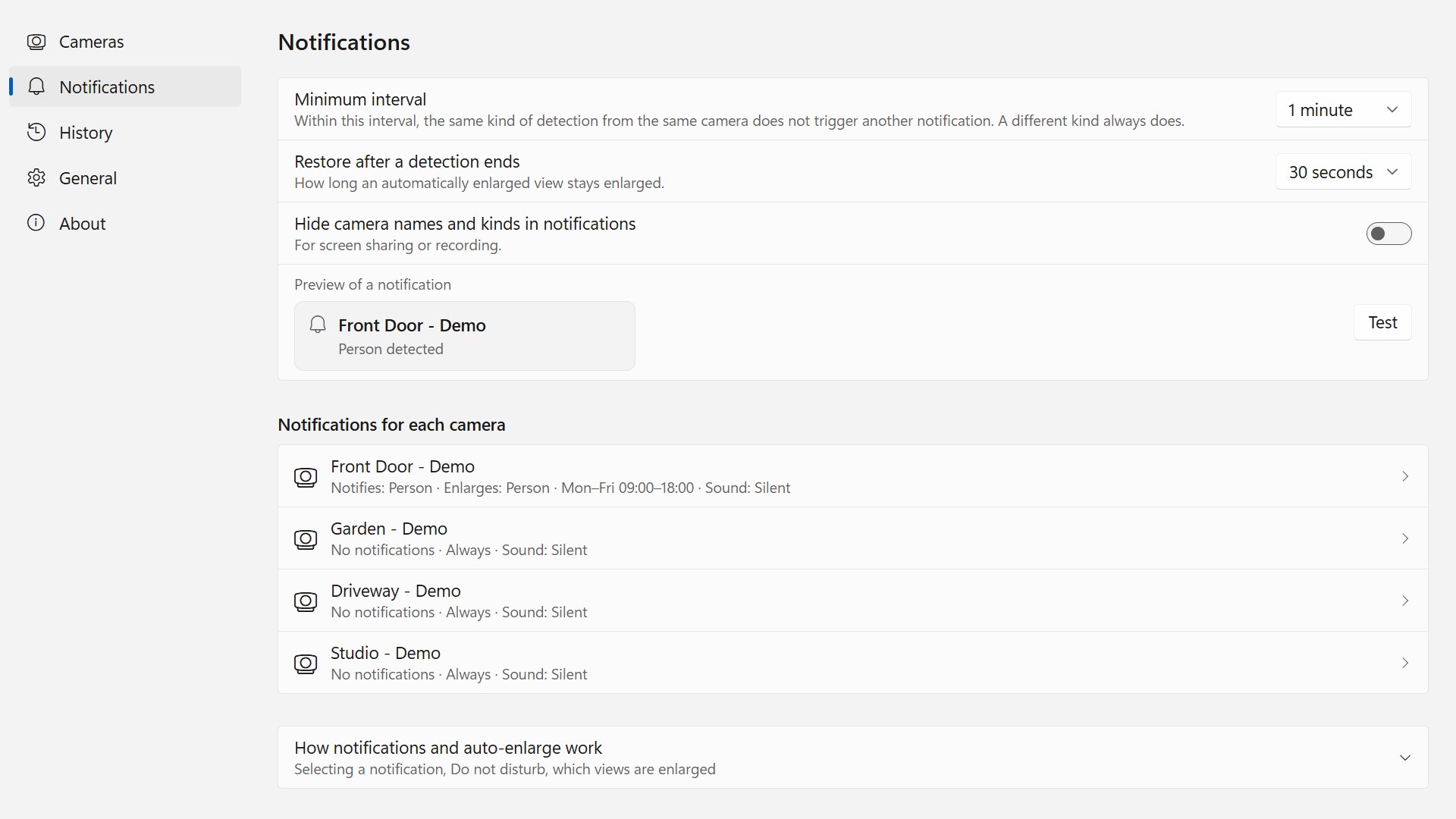
通知の間隔、自動で拡大した映像ウィンドウを戻すまでの時間、通知の見本、カメラごとの通知の概要が並ぶ「通知」ページ
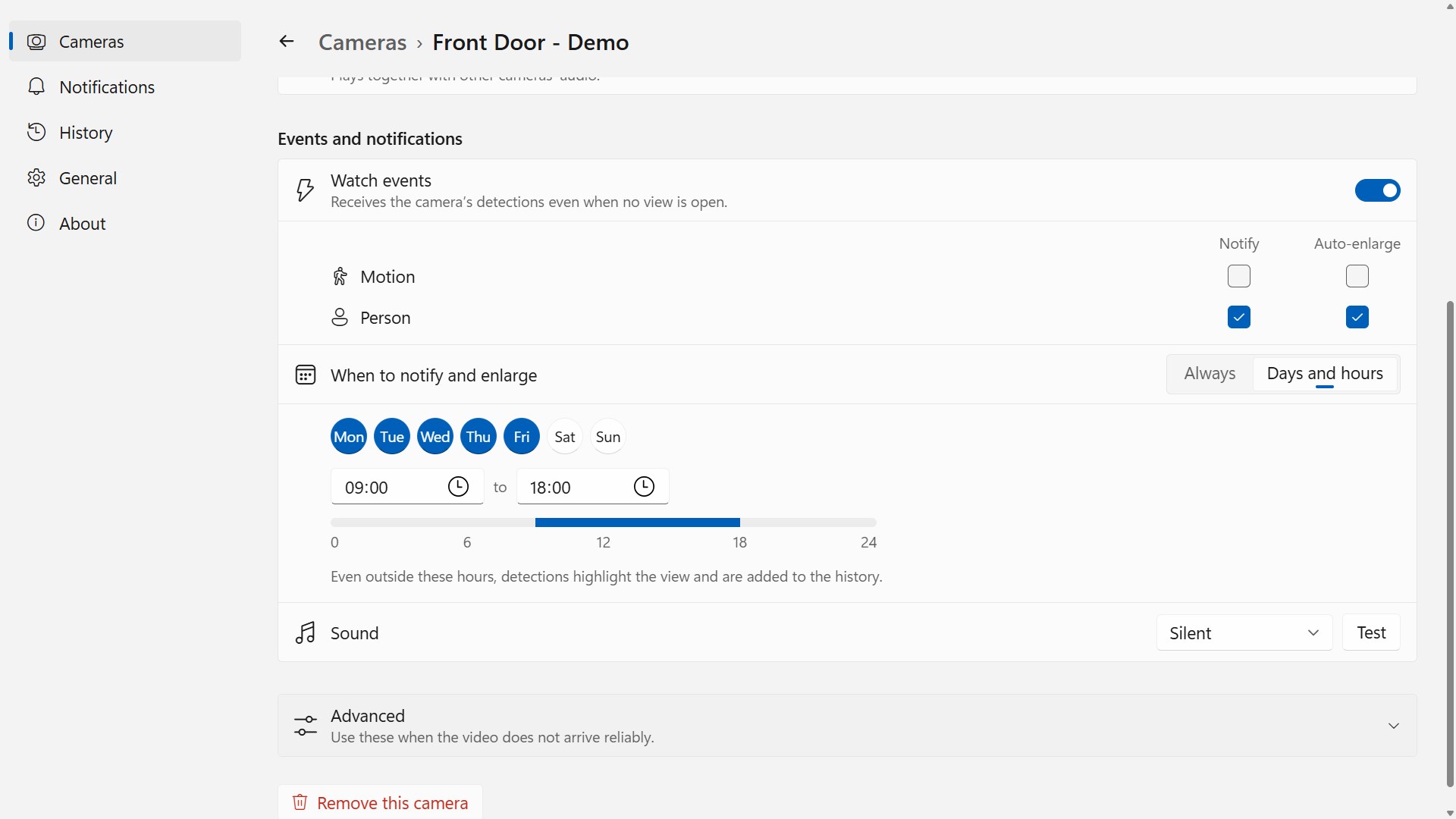
人物の検知で通知と自動拡大を行い、それを月曜から金曜の 9:00〜18:00 に限ったカメラのイベント設定
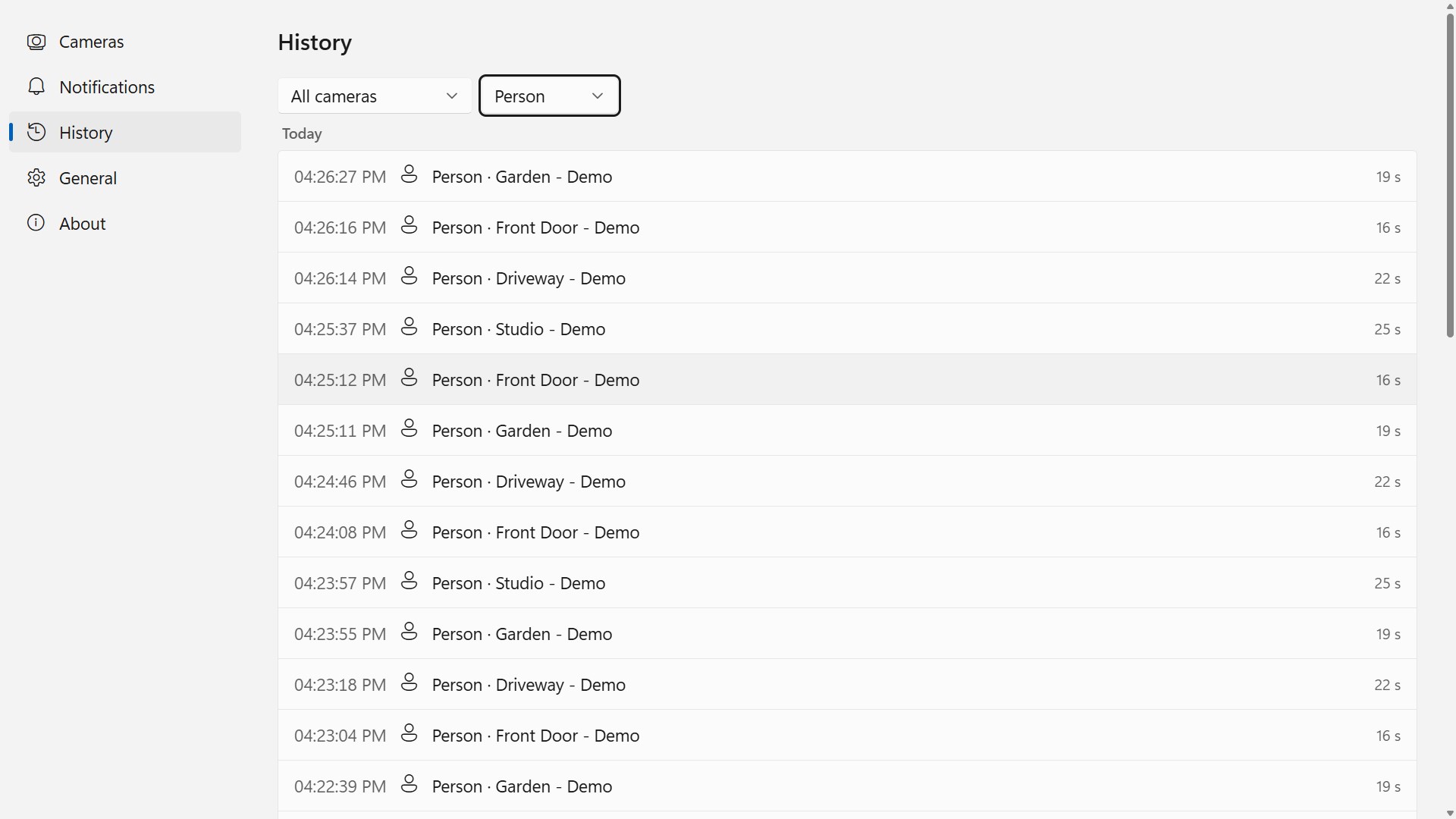
すべてのカメラの人物の検知に絞り込み、それぞれの時刻・カメラ・継続時間を並べた「履歴」ページ

今すぐ利用を開始

Microsoft Store で入手する

対応OS: Windows 11 バージョン 22000.0 以降
カメラ: ローカルネットワークで RTSP の映像を配信する IP カメラ(映像の一覧、検知、首振り・ズームには ONVIF が必要)
UI言語: 日本語、英語、簡体字中国語、繁体字中国語、韓国語、スペイン語、ドイツ語、フランス語、ポルトガル語
アーキテクチャ: x64 | 提供元: 有限会社futomi
体験期間: 15 日間、全機能を無料で試せます
プライバシー: クラウド不要、データ収集一切なし