fGadget Cam Monitor Icon
Windows 11 无需云端 一次买断

桌面 IP 摄像头小工具

fGadget Cam Monitor

不必放下手头的事,也能随时留意摄像头。fGadget Cam Monitor 将 IP 摄像头的实时视频显示在 Windows 桌面上的无边框小窗口中。你可以把小窗口停放在屏幕一角,置于其他窗口之上,工作时瞥一眼,就能看到家门口、宠物所在的房间、车道或店铺入口。一旦有情况,双击即可放大小窗口,也可以交给摄像头自身的检测功能自动放大。

无需订阅 无需账号,没有广告 通过 Microsoft 认证
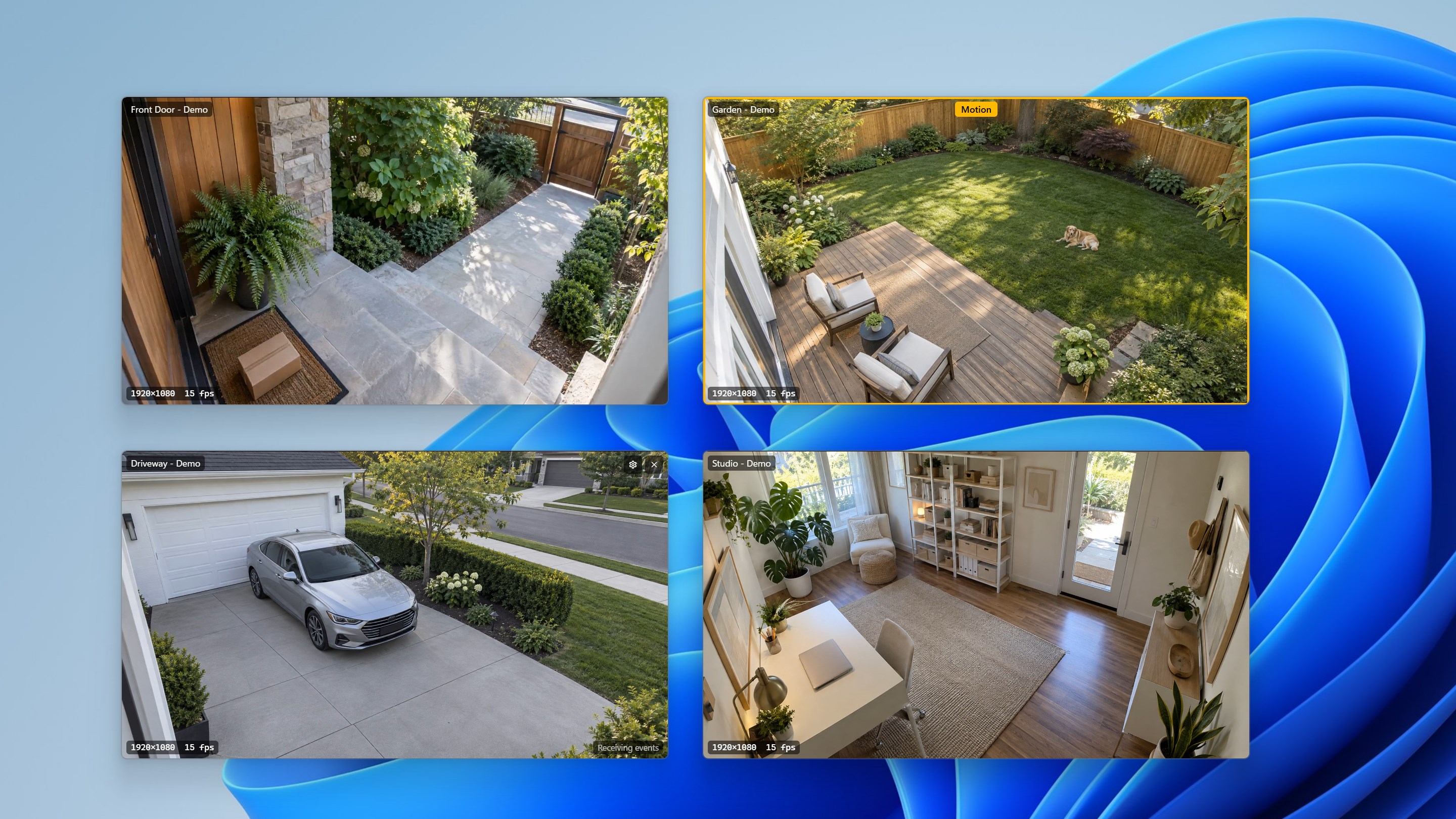
Windows 11 桌面上的四个摄像头小窗口,分别显示前门、庭院、车道和工作室,其中庭院小窗口因检测到“移动”而高亮显示

为什么选择 fGadget Cam Monitor

工作时也能随时看一眼

用手机上的摄像头应用或全屏查看器,每次查看都得停下手头的事。fGadget Cam Monitor 把摄像头画面放在屏幕一角,瞥一眼就够了;遇到需要仔细查看的情况,它还会提醒你。

小窗口,始终在视线之内

屏幕上最多可同时显示 8 台摄像头,各自位于无边框小窗口中,可以自由移动、调整大小,并设为“总在最前”。位置和大小都会被记住,使用多台显示器或重新启动后也不例外。

有情况,马上知道

支持 ONVIF 事件的摄像头会报告检测到的内容:移动、人员、宠物、车辆、访客、声音,以及遮挡或移位。你会收到 Windows 通知,该摄像头的小窗口还能自动放大。

从摄像头直达电脑

应用通过 RTSP 和 ONVIF 直接连接你网络中的摄像头。不经过云端,无需账号,也不收集使用数据。

你能做什么

看一眼、放大看、收通知

双击放大小窗口

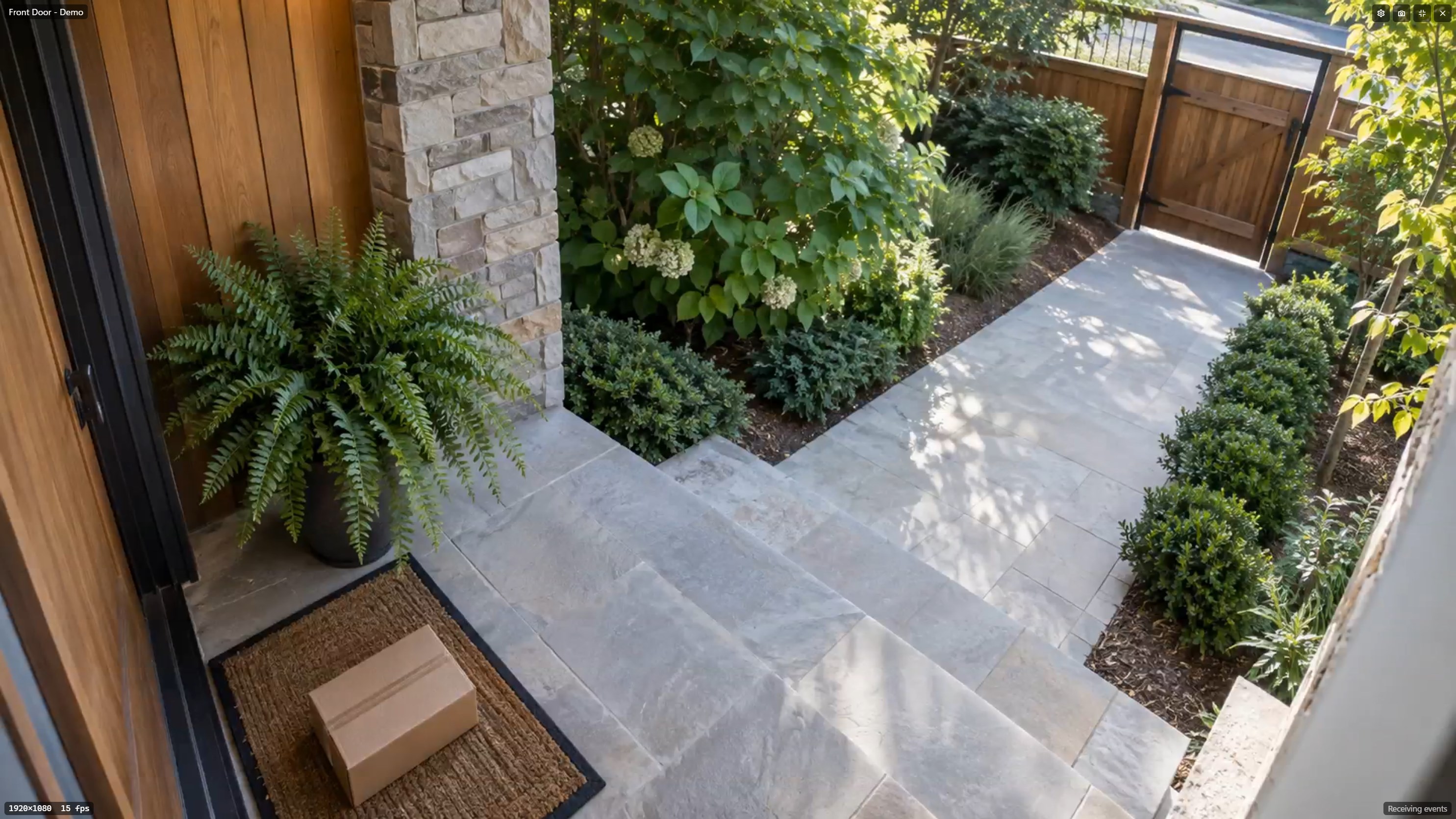
双击小窗口即可查看细节。放大期间可以切换到摄像头的高画质视频流;按 Esc 即可回到原位。每个小窗口都可以选择填满窗口、显示完整画面,或使窗口匹配视频的宽高比。

只显示你关心的部分

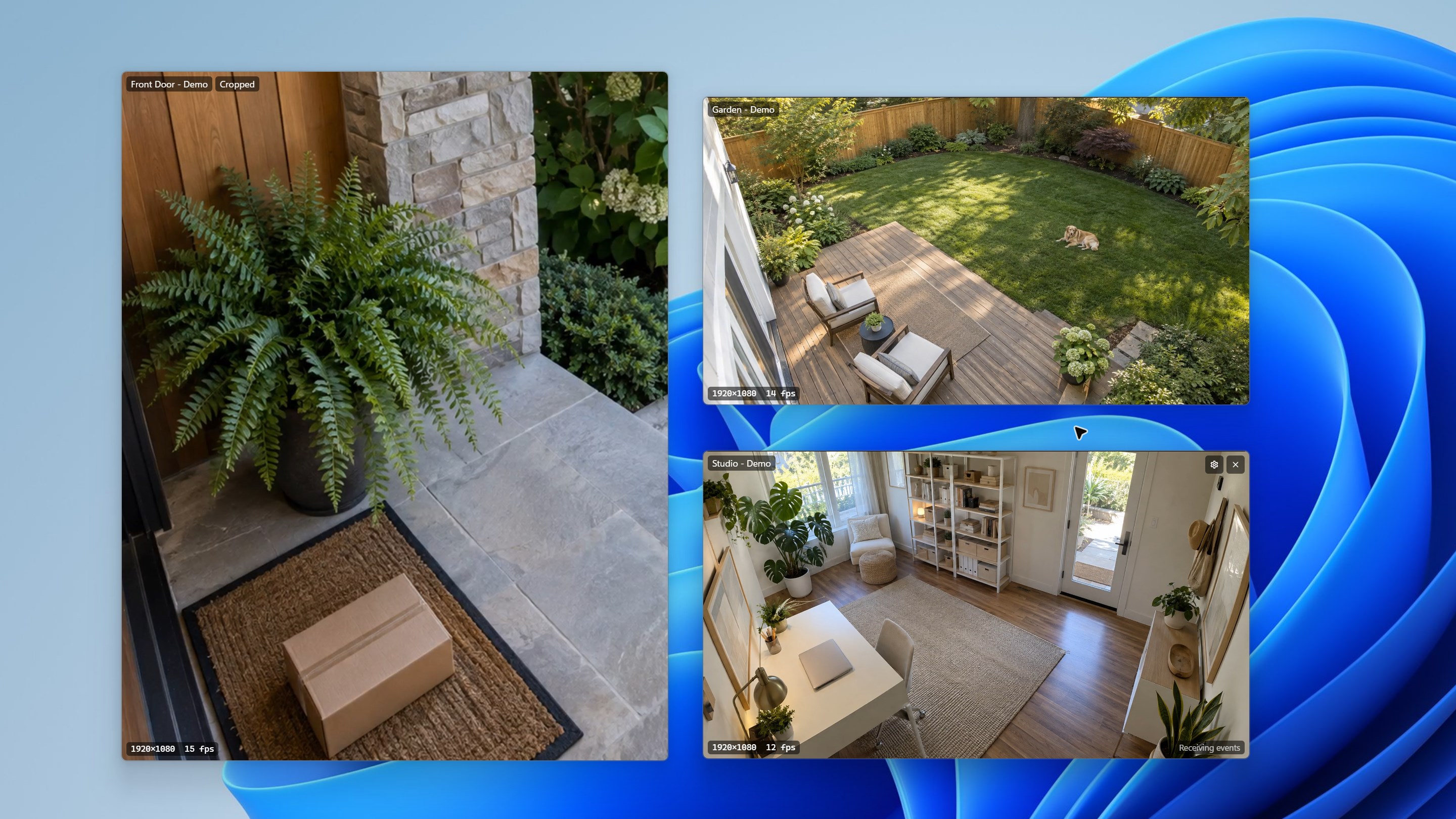
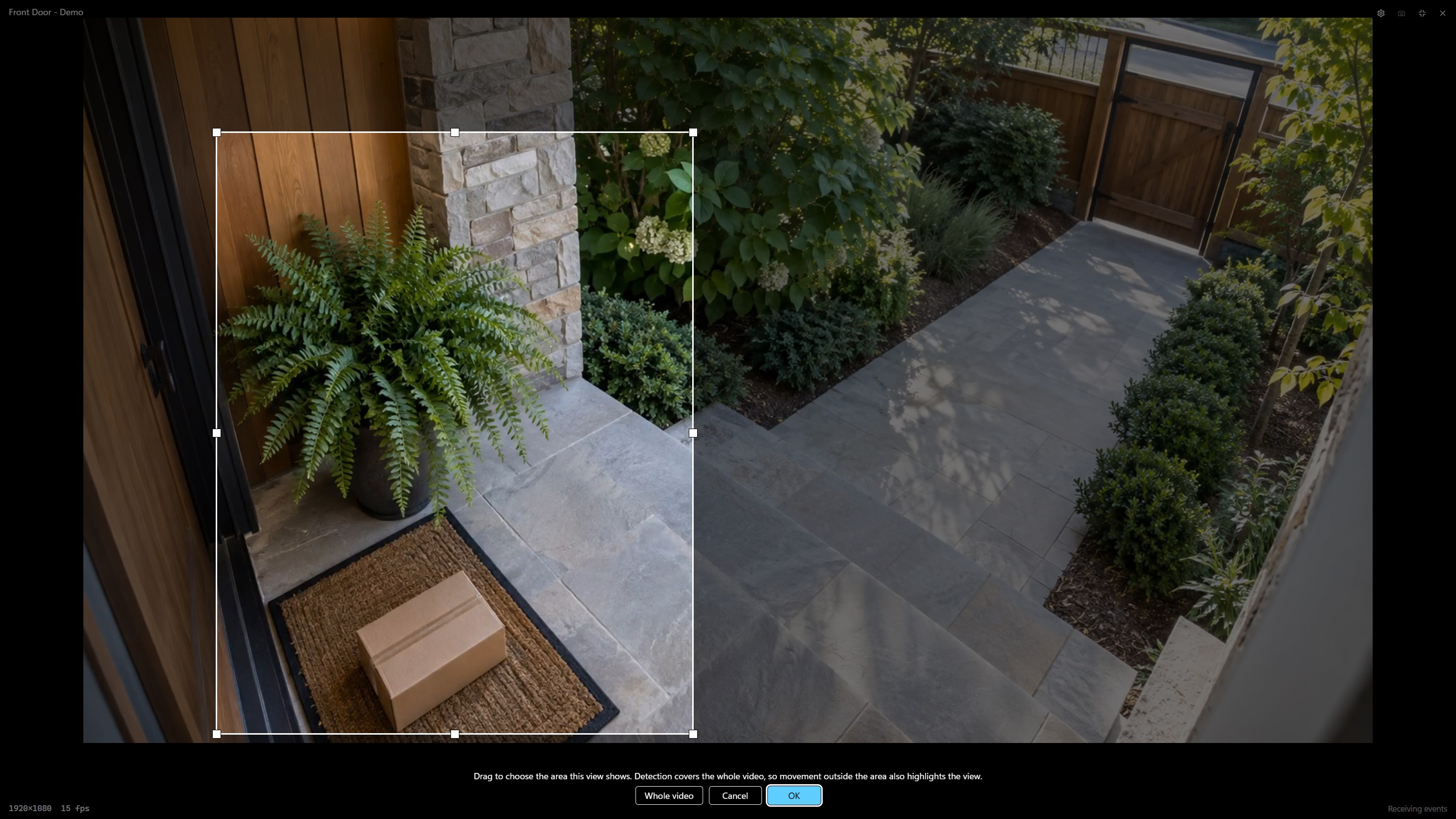
拖动选择视频中的某个区域,例如家门口或院门,小窗口就只显示这一部分,纵向、横向均可。检测范围仍是整个画面,因此区域外的移动同样会使小窗口高亮。

通知方式由你决定

可以为每台摄像头分别设置:哪些类型的检测要通知你、在星期几的哪些时段通知,以及使用哪种提示音。“最短间隔”可避免同一种检测反复向你发出通知。每条通知都会显示摄像头名称和检测类型;共享屏幕时,也可以将两者隐藏。

检测到时自动放大

检测到情况时,可以让该摄像头的小窗口暂时放大,而且不会抢走键盘焦点;检测结束后,小窗口会恢复原来的大小。即使摄像头的小窗口已关闭,也照样能接收检测,点击通知即可将其打开。

接收多少,按需选择

实时模式始终接收视频,使用推荐的子码流可以减轻电脑负担。定时静态图像模式按你设定的间隔拍摄静态图像。等待事件模式仅在摄像头检测到情况时接收视频。

轻松设置,无需摸索

应用通过 ONVIF 发现、mDNS、SADP 和网络扫描查找网络中的摄像头;网络扫描还会识别每台设备的厂商,并给出该设备常用的 RTSP 地址。你可以从摄像头提供的视频列表中选择,也可以自行输入 RTSP URL。

连接检查,找出问题所在

摄像头画面无法显示时,连接检查会逐项排查:“连接摄像头”“登录并打开视频”“有可用的视频”“在此电脑上播放”“视频持续送达”“播放音频”和“接收检测”。它会告诉你连接在哪一步出了问题,以及可以尝试的解决办法。

云台控制与声音监听

可以直接在小窗口中控制 ONVIF 摄像头左右转动、上下转动和变焦,并保存预置位。任意多台摄像头的音频都可以同时播放(AAC 和 G.711),还能随时将快照保存为 JPEG 或 PNG。

专为日常监看打造

为全天运行而生

摄像头会掉线,电脑会进入睡眠,路由器会分配新的地址。fGadget Cam Monitor 会自动处理这一切;需要腾出屏幕时,它也会立刻让路。

自动保持运行

不必每天早上去检查它是否正常。

连接中断、网络变化或从睡眠中恢复后,都会自动重新连接。

摄像头的 IP 地址变化后,会自动重新找到它。

小窗口停止刷新画面时,会自动重新加载。

随 Windows 启动,重新打开之前的小窗口,并在通知区域中持续监视事件。

一键让出屏幕

适合开会、共享屏幕,以及需要私人空间的时候。

在通知区域中点击“隐藏所有小窗口”,一键隐藏全部摄像头画面。

开启“隐私暂停”后,将停止接收所有摄像头的视频和事件。重新启动后仍保持开启,直到你恢复接收为止。

每个小窗口都会显示摄像头名称,还可以按需显示分辨率和帧率。

深色和浅色模式跟随 Windows 设置,支持 9 种语言。

摄像头报告的检测类型 移动人员宠物车辆访客声音遮挡或移位
视频和音频 RTSPONVIFH.264H.265AACG.711
支持数量 最多 16 台摄像头最多同时打开 8 个小窗口
已验证的摄像头 TP-Link Tapo C200TP-Link VIGI C240IReolink E1 ProHikvision DS-2CD1323G2-LIUSwitchBot Pan/Tilt Cam Plus 3KAqara Camera Hub G100ATOM Cam 2

其他 RTSP 和 ONVIF 摄像头一般也能使用,但可用功能因型号和固件而异。请通过试用确认你的摄像头。

隐私至上的设计

摄像头只与你的电脑通信

摄像头拍的是你的家和店铺,视频流向哪里至关重要。fGadget Cam Monitor 通过你自己的网络直接接收视频,所有内容都留在这台电脑上。

  • 视频、音频和事件只会从摄像头传到本应用,不会去往别处。不会向开发者或任何其他服务发送任何内容
  • 不经云端,无需账号,没有广告,不收集使用数据
  • 摄像头密码使用 Windows DPAPI 加密,只有你在这台电脑上的 Windows 账户才能读取
  • 查找摄像头(包括重新查找地址已变化的摄像头)只在你的本地网络中进行
  • 不保存任何视频或图像。事件历史记录只保存每次检测的开始和结束时间;快照也只在你选择保存时才会保存

fGadget Cam Monitor 显示的是摄像头通过 RTSP 和 ONVIF 提供的内容。购买前请先了解以下几点,并通过试用确认你的摄像头。

使用须知
  • 摄像头必须能在本地网络中提供 RTSP 视频。只能通过厂商应用或云端观看的摄像头无法显示。
  • 视频列表、检测以及云台转动与变焦都需要 ONVIF。请在摄像头说明书中查找“RTSP”和“ONVIF”;许多摄像头需要先开启这两项功能。
  • 检测由摄像头完成。本应用不会自行分析视频,因此不支持 ONVIF 事件的摄像头不会产生通知。
  • 这是一款查看器,而非录像机:不能录像,没有时间轴,也不能通过互联网远程观看。应用只与你网络中的摄像头通信,或通过你自行搭建的 VPN 与摄像头连接。
  • H.264 视频在任何电脑上都能播放。H.265 能否播放取决于 GPU 和 Windows 编解码器;如果摄像头两种都支持,选择 H.264 子码流最稳妥。
  • 应用关闭或电脑睡眠期间,既不接收,也不报告任何内容。
  • 购买时需要联网,验证许可证时也可能需要联网。查看摄像头画面无需联网。

价格

15 天内全部功能任你试用

只有一个包含全部功能的版本,试用版也一应俱全:功能和限制与购买后完全相同。先确认你的摄像头可以正常使用,再一次买断,永久拥有。无需订阅,没有分级版本。

画廊

看看 实际效果

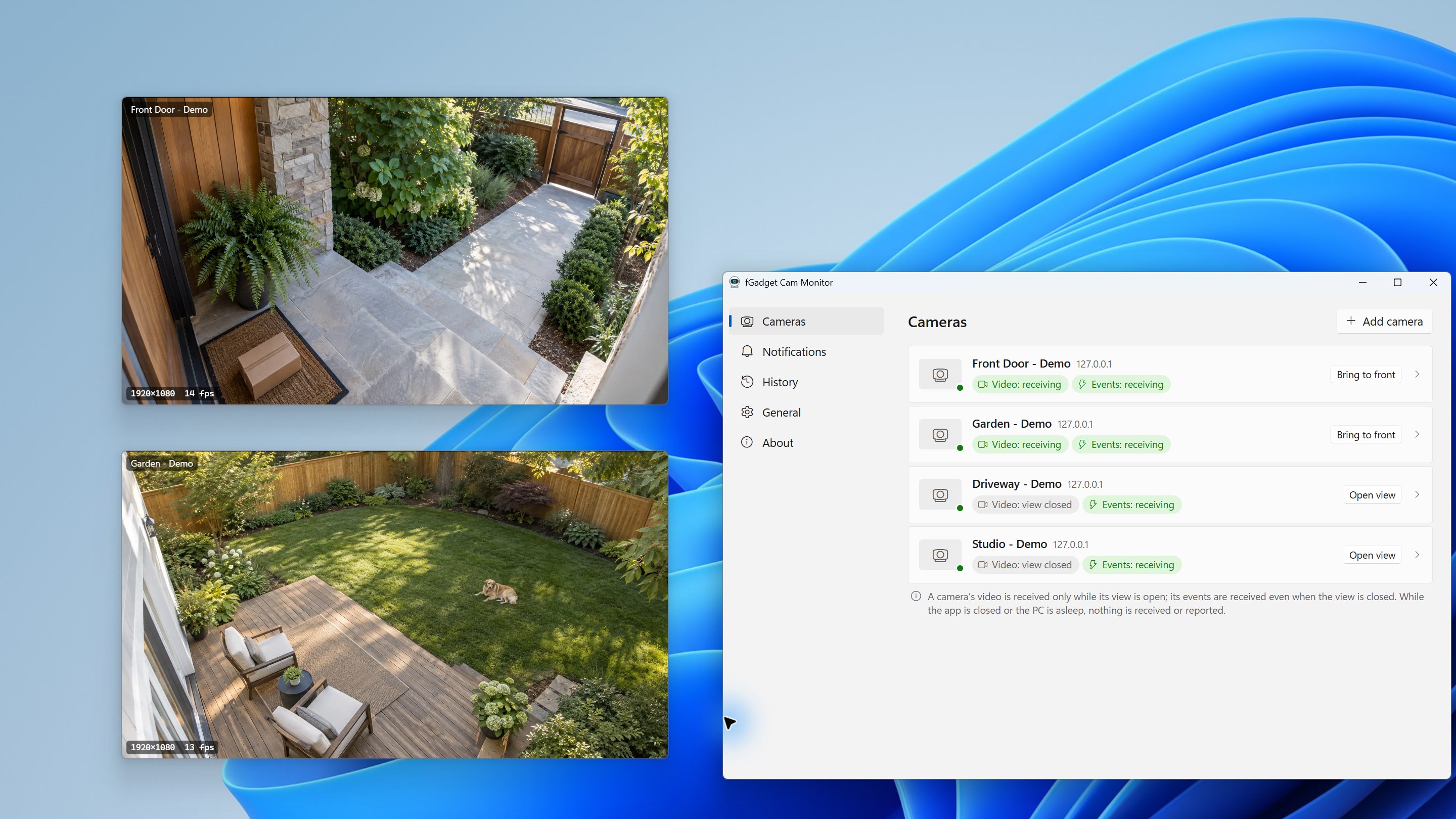
桌面上的两个摄像头小窗口,旁边是“摄像头”页面,显示各摄像头的视频和事件是否正在接收
裁剪为只显示门垫和包裹的竖长前门小窗口,旁边是横向的庭院和工作室小窗口
放大至全屏的前门小窗口,带有“此摄像头的设置”“保存快照”“还原大小”和“关闭”按钮
在视频上拖动选框来选择小窗口的显示区域,带有“整个视频”“取消”和“确定”按钮
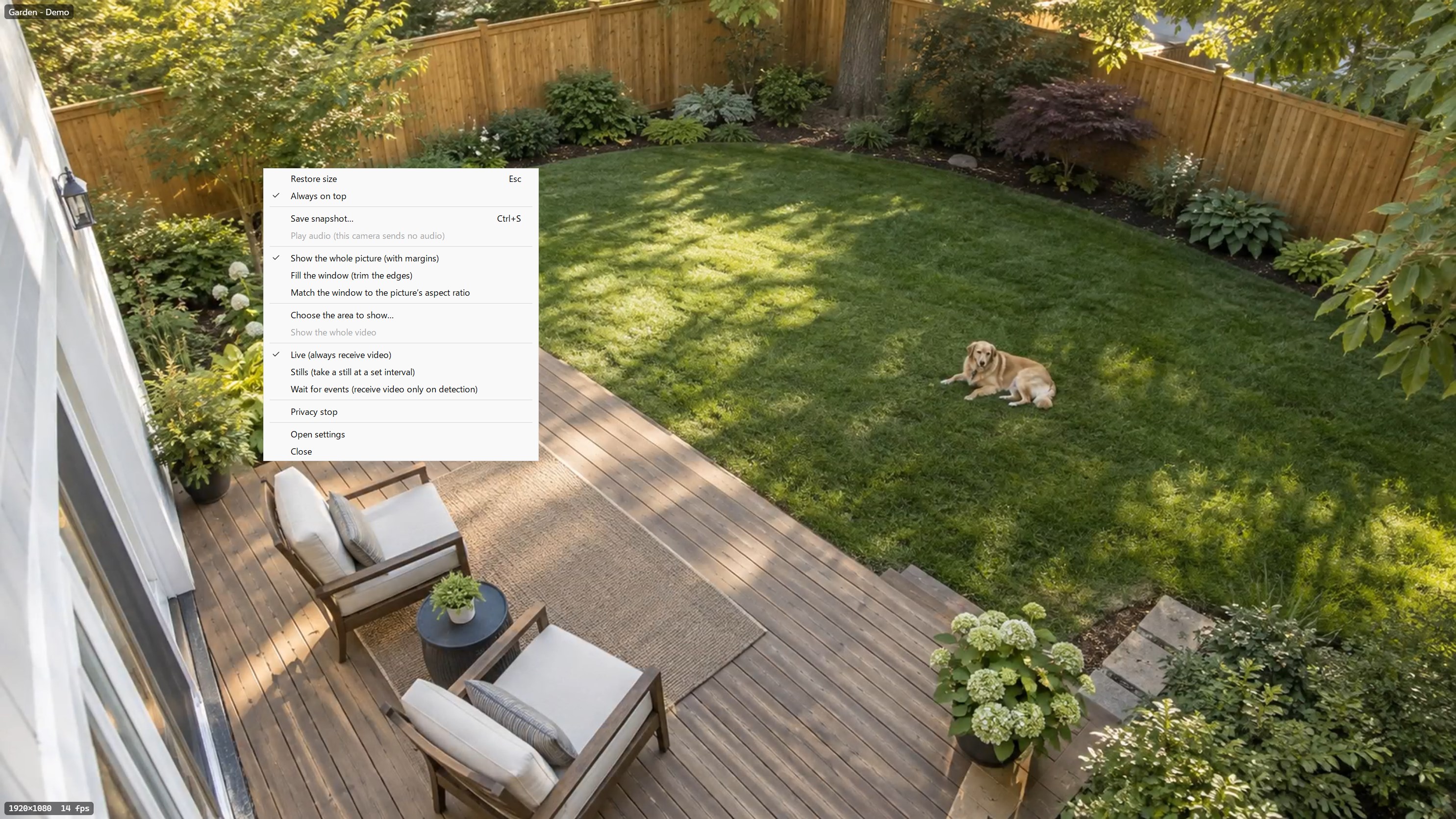
小窗口的右键菜单,包含显示选项、“保存快照”、“选择显示区域”、“实时”“定时静态图像”“等待事件”三种模式,以及“隐私暂停”
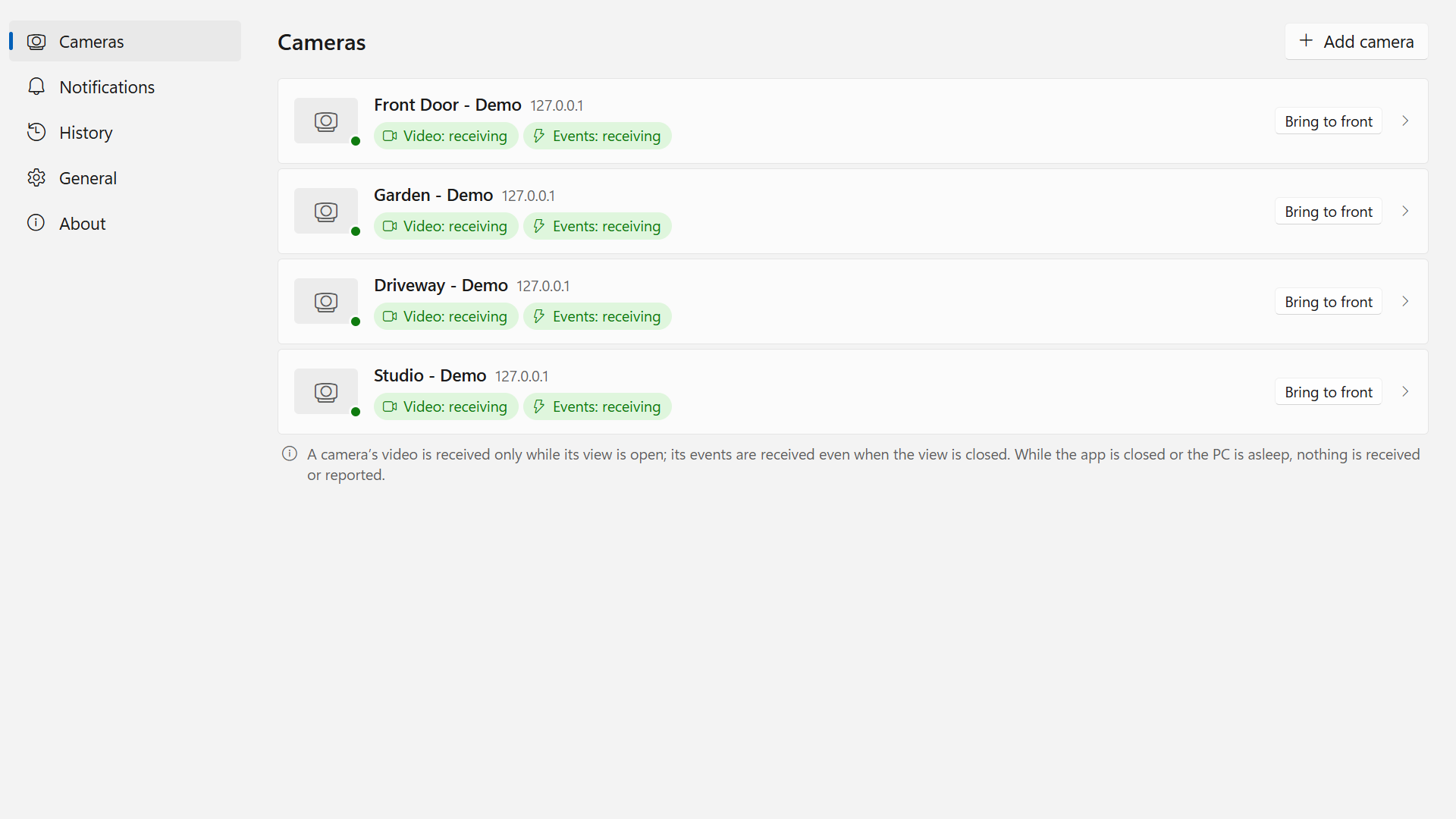
“摄像头”页面列出四台摄像头,它们的视频和事件均正在接收,每台都带有“移到最前面”按钮
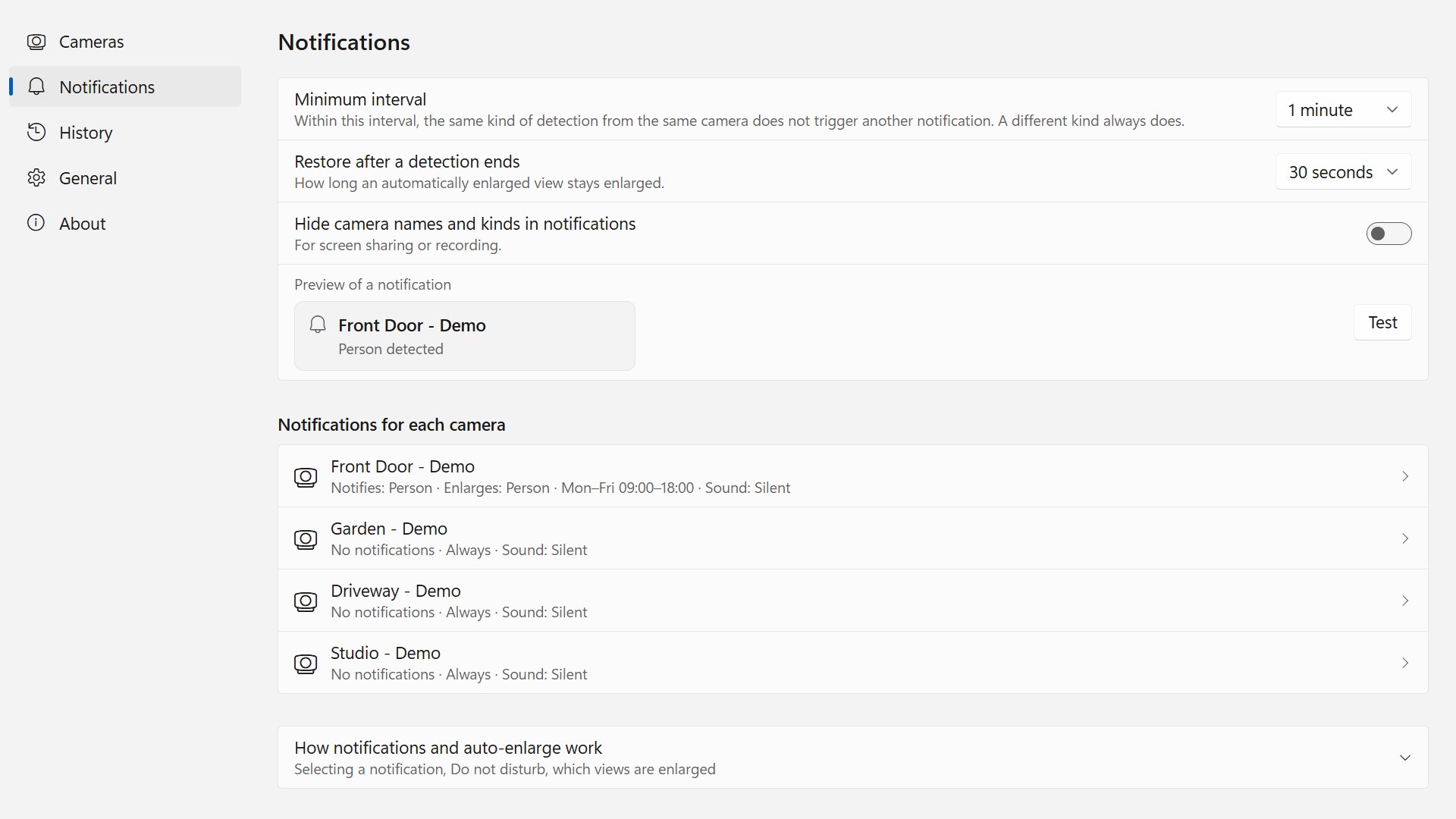
“通知”页面,包含“最短间隔”、自动放大的小窗口保持放大的时长、通知预览,以及各摄像头的通知设置摘要
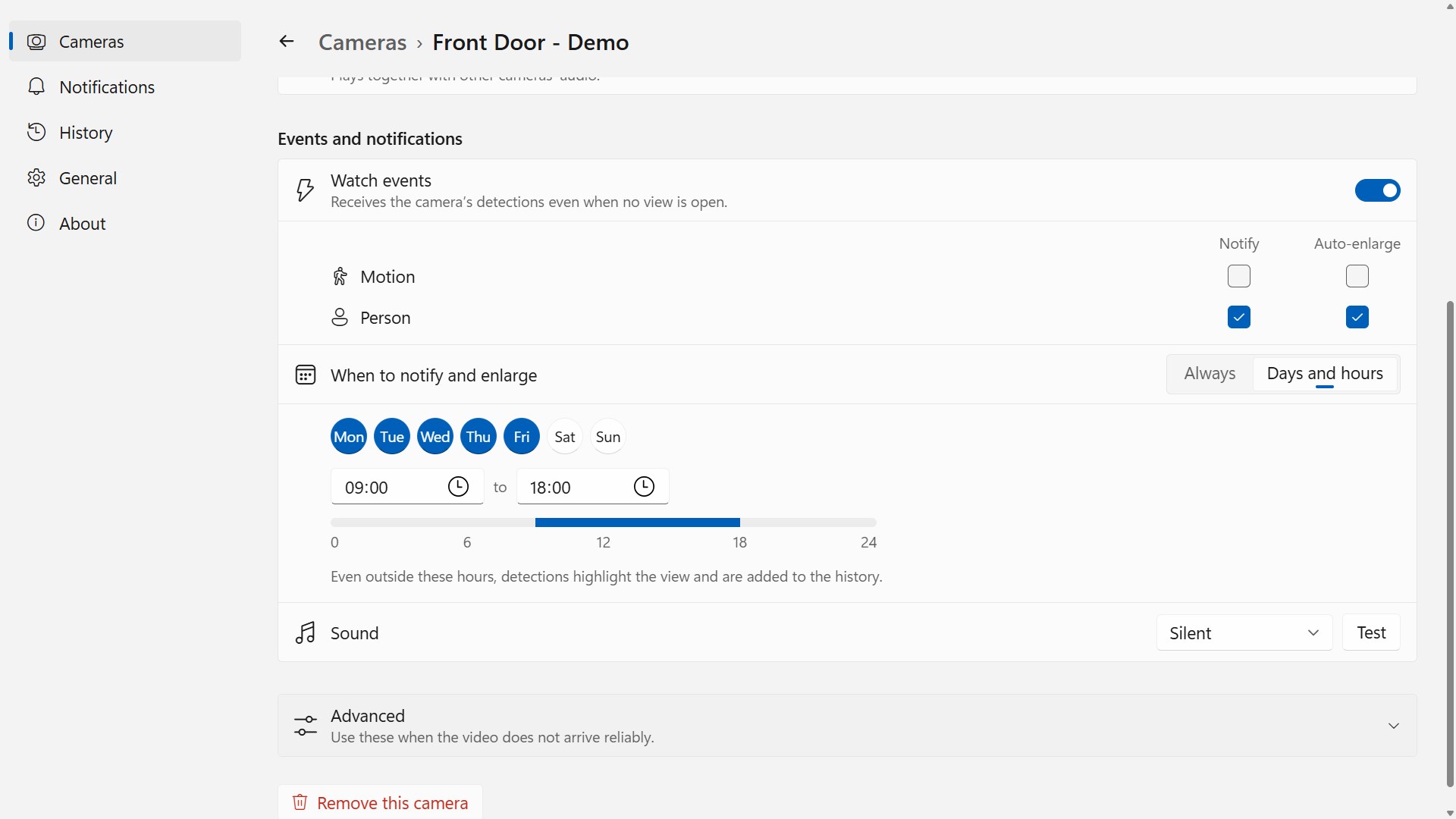
某台摄像头的事件设置:检测到“人员”时发送通知并自动放大,仅限周一至周五 09:00 至 18:00
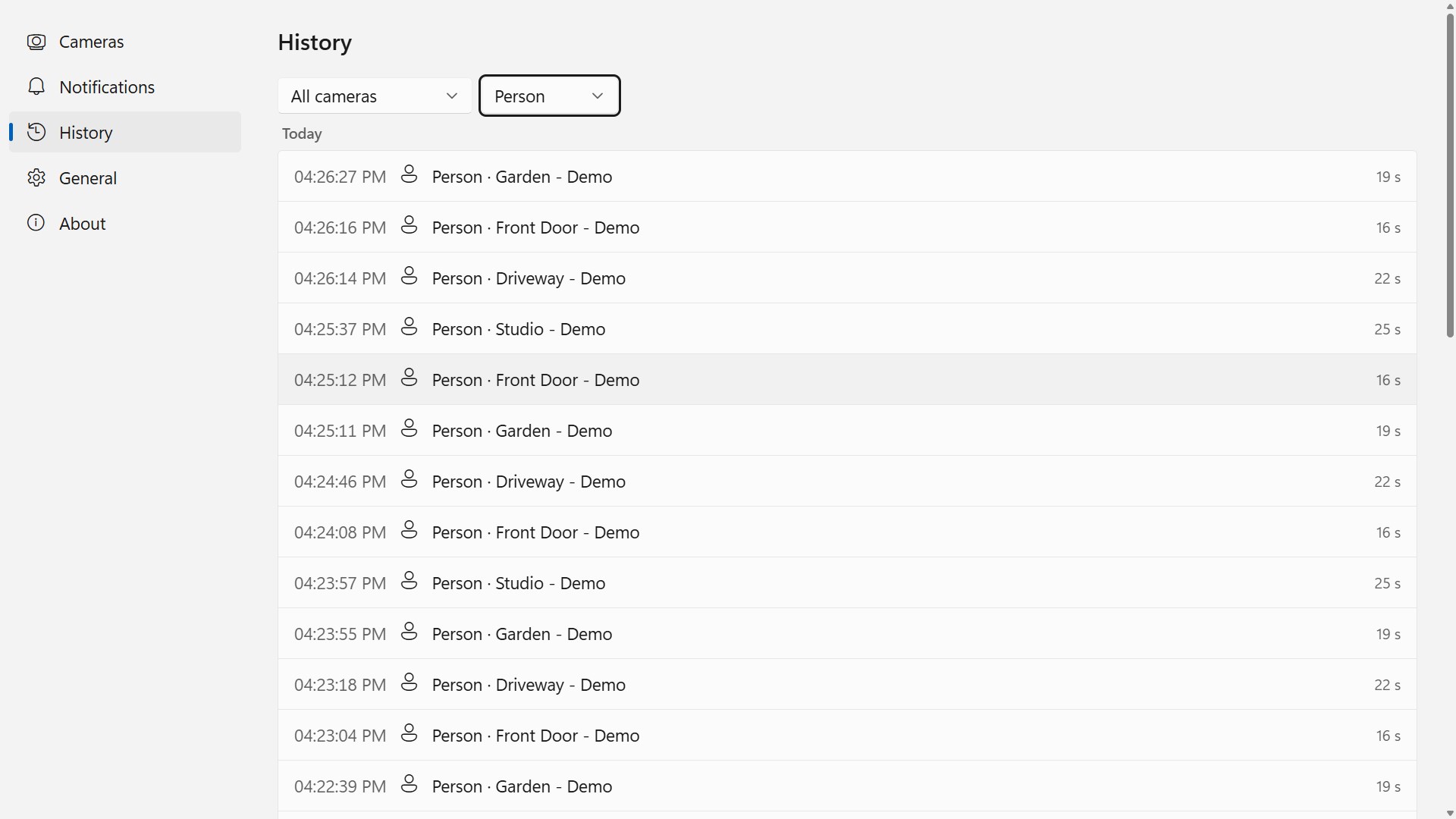
“历史记录”页面筛选出所有摄像头的“人员”检测,并显示每条记录的时间、摄像头和持续时长

立即开始

从 Microsoft Store 下载

支持的操作系统:Windows 11 版本 22000.0 或更高版本
摄像头:可在本地网络中提供 RTSP 视频的 IP 摄像头;视频列表、检测以及云台转动与变焦需要 ONVIF
界面语言:英语、日语、简体中文、繁体中文、韩语、西班牙语、德语、法语、葡萄牙语
架构:x64 | 发布者:futomi Co., Ltd.
试用:全部功能免费试用 15 天
隐私:无需云端,不收集任何数据