fGadget Cam Monitor Icon
Windows 11 Sem nuvem Compra única

Gadget de câmeras IP para a área de trabalho

fGadget Cam Monitor

Fique de olho nas suas câmeras sem parar o que está fazendo. O fGadget Cam Monitor coloca o vídeo ao vivo das suas câmeras IP em pequenas janelas sem moldura na área de trabalho do Windows. Deixe-as num canto, mantenha-as acima das outras janelas e dê uma olhada na porta da frente, no quarto do pet, na garagem ou na entrada da loja enquanto trabalha. Quando algo acontecer, amplie uma janela com um clique duplo ou deixe que a própria detecção da câmera faça isso por você.

Sem assinatura Sem conta, sem anúncios Verificado pela Microsoft
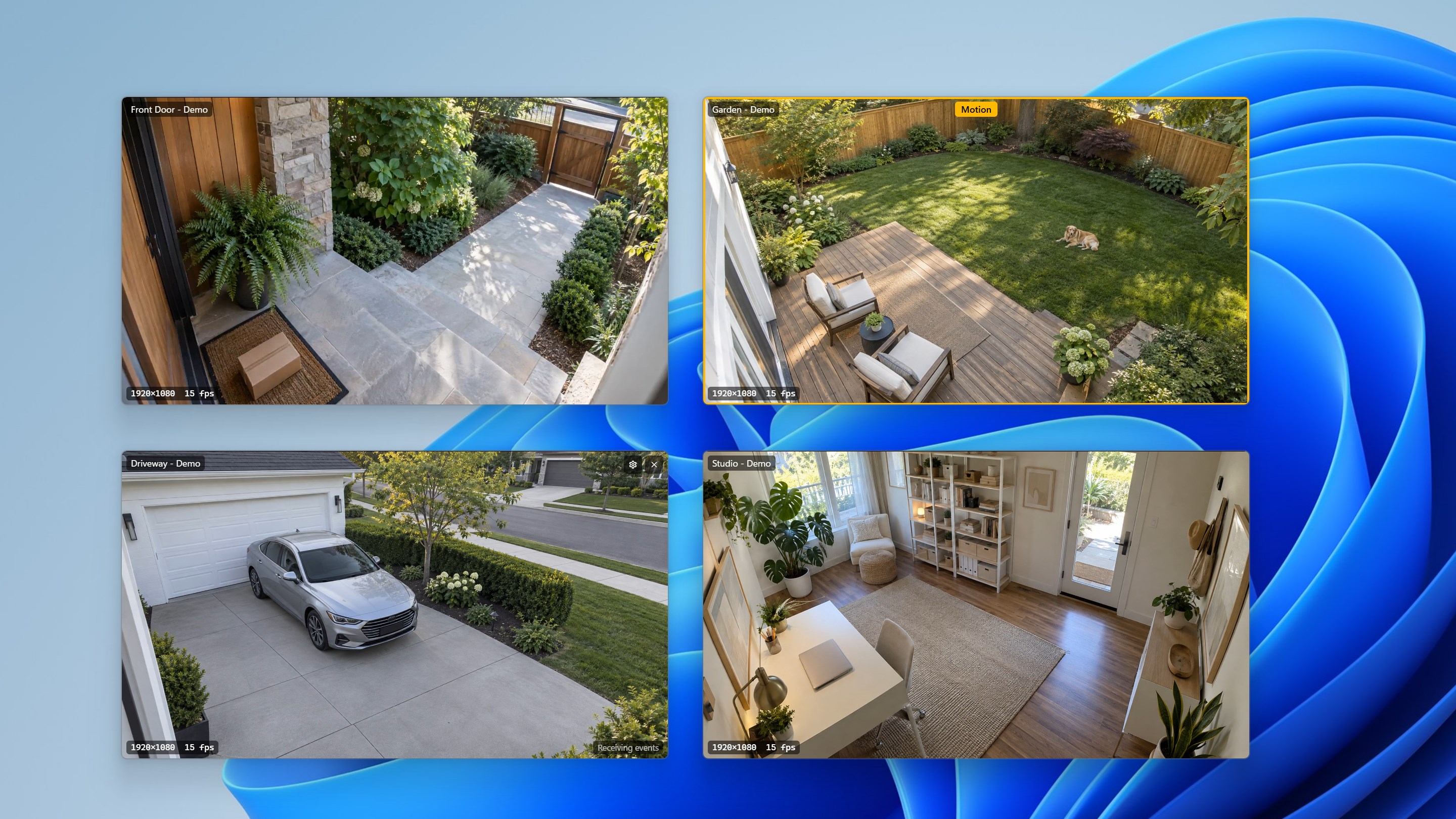
Quatro janelas de câmera na área de trabalho do Windows 11 mostrando uma porta da frente, um jardim, a entrada de uma garagem e um estúdio, com a janela do jardim destacada por uma detecção de Movimento

Por que o fGadget Cam Monitor

De olho nas câmeras enquanto você trabalha

Um app de câmera no celular ou um visualizador em tela cheia obriga você a parar o que está fazendo para olhar. O fGadget Cam Monitor deixa suas câmeras no canto da tela, então basta uma olhada, e avisa quando algo merece ser visto de perto.

Janelas pequenas, sempre à vista

Até 8 câmeras na tela ao mesmo tempo, em janelas sem moldura que você pode mover, redimensionar e manter sempre visíveis. As posições e os tamanhos são lembrados, inclusive com vários monitores e depois de reiniciar.

Saiba quando algo acontece

As câmeras com eventos ONVIF informam o que detectam: movimento, pessoa, animal, veículo, visitante, som e sabotagem. Você recebe uma notificação do Windows, e a janela da câmera pode se ampliar sozinha.

Direto da câmera para o PC

O app se conecta diretamente às câmeras da sua rede via RTSP e ONVIF. Nada vai para a nuvem, e não há conta nem coleta de dados de uso.

O que você pode fazer

Olhe, amplie, receba alertas

Amplie uma janela com um clique duplo

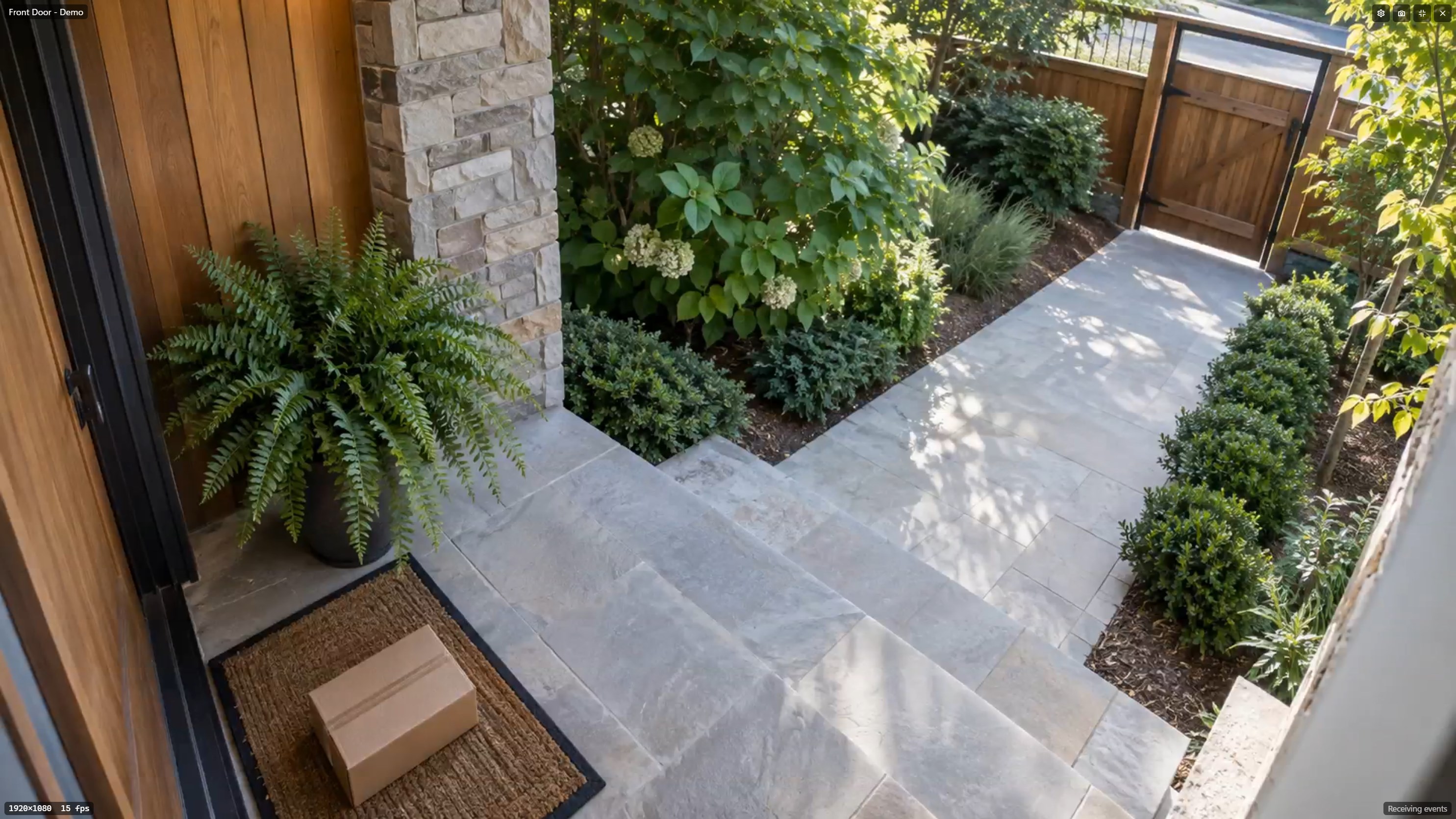
Clique duas vezes em uma janela para ver os detalhes. Enquanto ela está ampliada, pode mudar para o vídeo em alta qualidade da câmera; pressione Esc e ela volta ao lugar. Escolha se cada janela preenche o espaço, mostra a imagem inteira ou se ajusta à proporção do vídeo.

Mostre só a parte que interessa

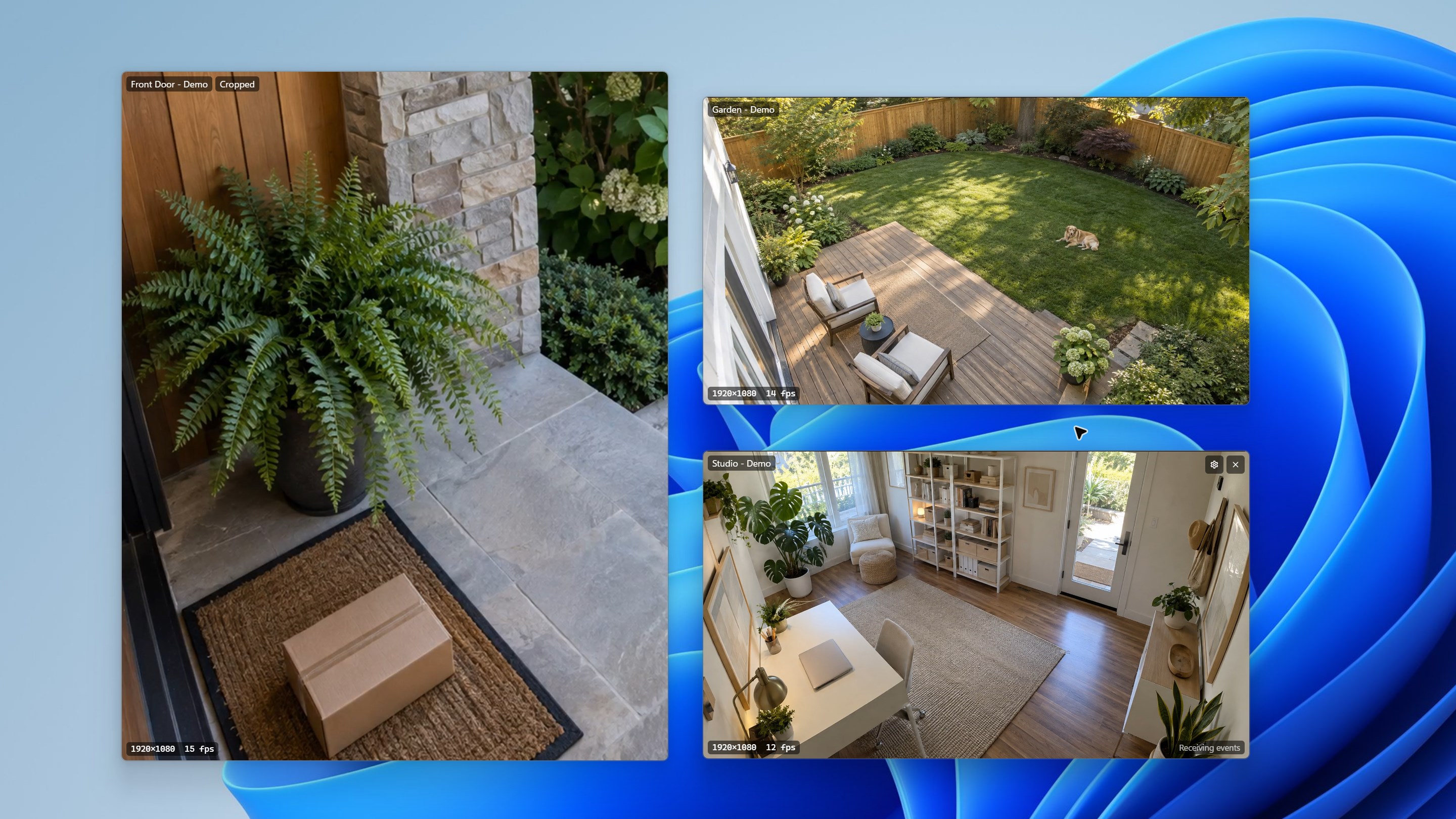
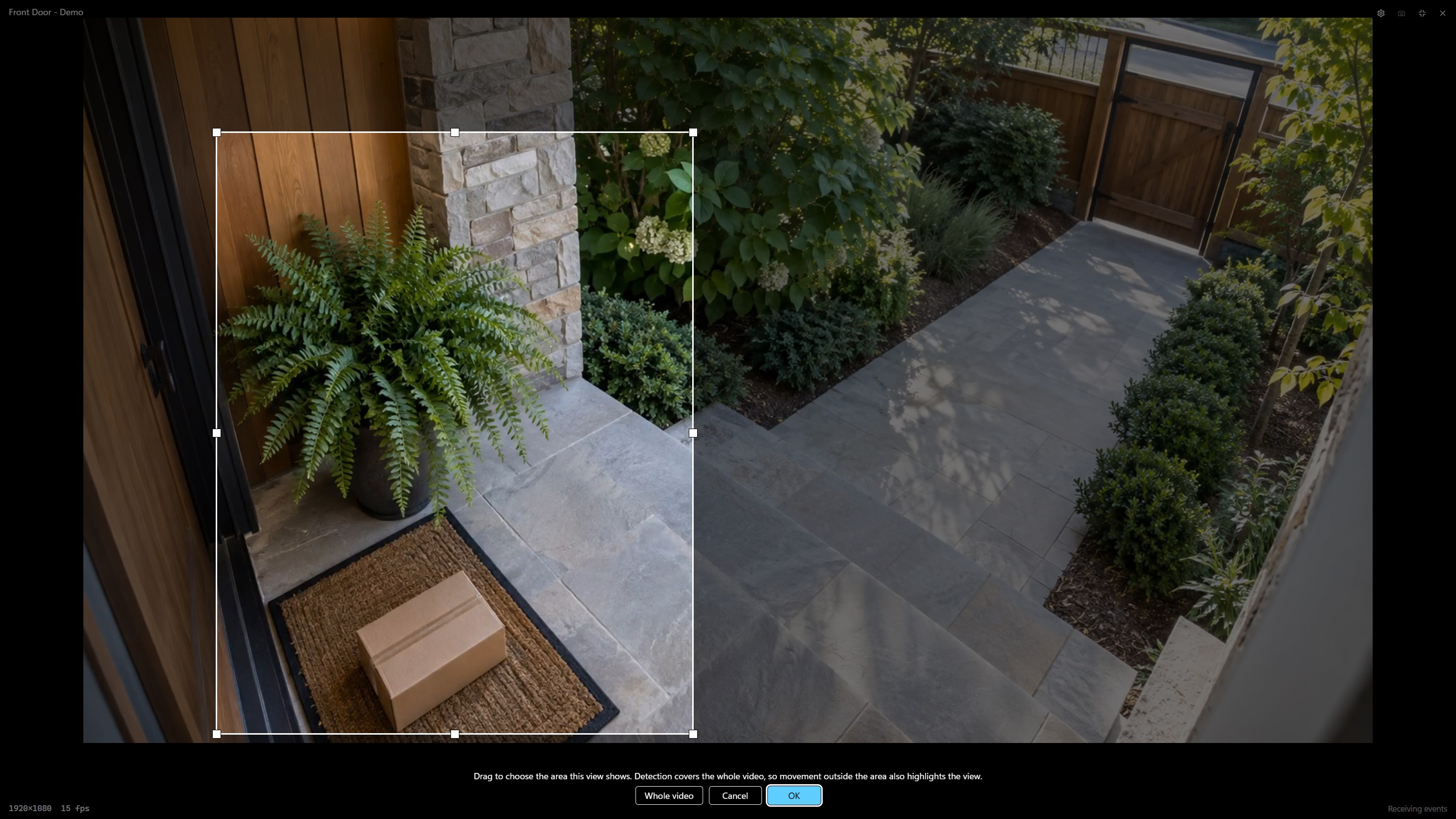
Arraste para escolher uma área do vídeo, como a frente da porta ou o portão, e a janela mostra só essa parte, em retrato ou paisagem. A detecção continua cobrindo a imagem inteira, então um movimento fora da área também destaca a janela.

Notificações do seu jeito

Para cada câmera, escolha quais tipos de detecção geram notificação, em quais dias e horários e com qual som. Um intervalo mínimo evita que a mesma detecção notifique você repetidas vezes. Cada notificação mostra o nome da câmera e o tipo de detecção, e você pode ocultar os dois enquanto compartilha a tela.

Ampliação automática ao detectar

Uma detecção pode ampliar a janela dessa câmera por um tempo sem tirar o foco do teclado, e a janela volta ao tamanho normal depois que a detecção termina. As detecções chegam mesmo com a janela da câmera fechada, e selecionar a notificação abre a janela.

Escolha quanto receber

No modo Ao vivo, o vídeo é sempre recebido, e o fluxo secundário recomendado mantém baixa a carga no seu PC. No modo Imagens estáticas, uma imagem é capturada no intervalo que você escolher. No modo Aguardar eventos, o vídeo só é recebido enquanto a câmera detecta algo.

Configure sem tentativa e erro

O app encontra as câmeras da sua rede com descoberta ONVIF, mDNS, SADP e uma varredura da rede que identifica o fabricante de cada dispositivo e sugere o endereço RTSP mais comum para ele. Escolha um vídeo na lista da câmera ou digite você mesmo uma URL RTSP.

Uma verificação da conexão que explica o porquê

Se uma câmera não aparecer, a verificação da conexão a examina etapa por etapa: conexão com a câmera, login e abertura do vídeo, vídeo utilizável, reprodução neste PC, recepção contínua do vídeo, reprodução de áudio e recebimento de detecções. Ela mostra onde a conexão falha e o que tentar.

Gire, incline, dê zoom e ouça

Gire, incline e dê zoom nas câmeras ONVIF pela própria janela e salve posições predefinidas. Reproduza o áudio de quantas câmeras quiser ao mesmo tempo (AAC e G.711) e salve um instantâneo em JPEG ou PNG sempre que desejar.

Pensado para o monitoramento do dia a dia

Feito para rodar o dia todo

Câmeras caem da rede, PCs entram em suspensão e roteadores distribuem novos endereços. O fGadget Cam Monitor resolve tudo isso sozinho e sai da frente quando você precisa da tela livre.

Funciona sozinho

Não precisa conferir toda manhã.

Reconecta após uma queda de conexão, uma troca de rede ou a suspensão do PC.

Encontra a câmera de novo quando o endereço IP dela muda.

Uma janela que para de atualizar a imagem é recarregada automaticamente.

Inicia com o Windows, reabre as janelas que estavam abertas e continua monitorando os eventos a partir da área de notificação.

Fora da vista com um clique

Para reuniões, compartilhamento de tela e momentos só seus.

Oculte todas as janelas das câmeras com um clique na área de notificação.

Ative a Pausa de privacidade para parar de receber vídeo e eventos de todas as câmeras. Ela continua ativada depois de reiniciar, até você retomar o recebimento.

O nome da câmera aparece em todas as janelas, e também a resolução e a taxa de quadros, se você quiser.

Modos escuro e claro que seguem o Windows, em 9 idiomas.

Detecções informadas pelas suas câmeras MovimentoPessoaAnimalVeículoVisitanteSomSabotagem
Vídeo e áudio RTSPONVIFH.264H.265AACG.711
Capacidade Até 16 câmerasAté 8 janelas ao mesmo tempo
Câmeras testadas TP-Link Tapo C200TP-Link VIGI C240IReolink E1 ProHikvision DS-2CD1323G2-LIUSwitchBot Pan/Tilt Cam Plus 3KAqara Camera Hub G100ATOM Cam 2

Outras câmeras RTSP e ONVIF devem funcionar, mas o que cada uma oferece varia conforme o modelo e o firmware. Use o teste para verificar a sua.

Privado por natureza

Suas câmeras falam só com o seu PC

Suas câmeras olham para dentro da sua casa e da sua loja, então importa para onde vai o vídeo delas. O fGadget Cam Monitor o recebe diretamente pela sua própria rede e mantém tudo neste PC.

  • Vídeo, áudio e eventos vão das suas câmeras para este app e para nenhum outro lugar. Nada é enviado ao desenvolvedor nem a qualquer outro serviço
  • Sem nuvem, sem conta, sem anúncios e sem coleta de dados de uso
  • As senhas das câmeras são criptografadas com o DPAPI do Windows, para que só a sua conta do Windows neste PC possa lê-las
  • A busca por câmeras, inclusive as que mudaram de endereço, não sai da sua rede local
  • Nenhum vídeo ou imagem é armazenado. O histórico de eventos guarda só quando cada detecção começou e terminou, e os instantâneos só são salvos quando você escolhe salvar um

O fGadget Cam Monitor mostra o que as suas câmeras oferecem via RTSP e ONVIF. Leia estes pontos antes de comprar e use o teste para verificar suas câmeras.

Bom saber
  • Sua câmera precisa fornecer vídeo RTSP na sua rede local. Câmeras que só podem ser vistas pelo app ou pela nuvem do fabricante não podem ser exibidas.
  • O ONVIF é necessário para a lista de vídeos, as detecções e os controles de giro, inclinação e zoom. Procure “RTSP” e “ONVIF” no manual da câmera; em muitas câmeras, é preciso ativá-los primeiro.
  • As detecções vêm da câmera. O app não analisa o vídeo por conta própria, então uma câmera sem eventos ONVIF não gera notificações.
  • É um visualizador, não um gravador: não há gravação, linha do tempo nem visualização pela internet. O app se comunica com as câmeras na sua rede ou por meio de uma VPN que você configurar.
  • Vídeo H.264 é reproduzido em qualquer PC. O H.265 depende da sua GPU e dos codecs do Windows; se a câmera oferecer os dois, o fluxo secundário em H.264 é a escolha segura.
  • Nada é recebido nem informado enquanto o app está fechado ou o PC está em suspensão.
  • É necessária uma conexão com a internet para compras, e ela pode ser necessária para verificar a licença. Para acompanhar suas câmeras, ela não é necessária.

Preços

Teste tudo por 15 dias

Existe uma única edição com tudo incluído, e o teste traz tudo: os mesmos recursos e os mesmos limites de depois da compra. Confira se suas câmeras funcionam, depois compre o app uma vez e fique com ele. Sem assinatura, sem planos.

Galeria

Veja em funcionamento

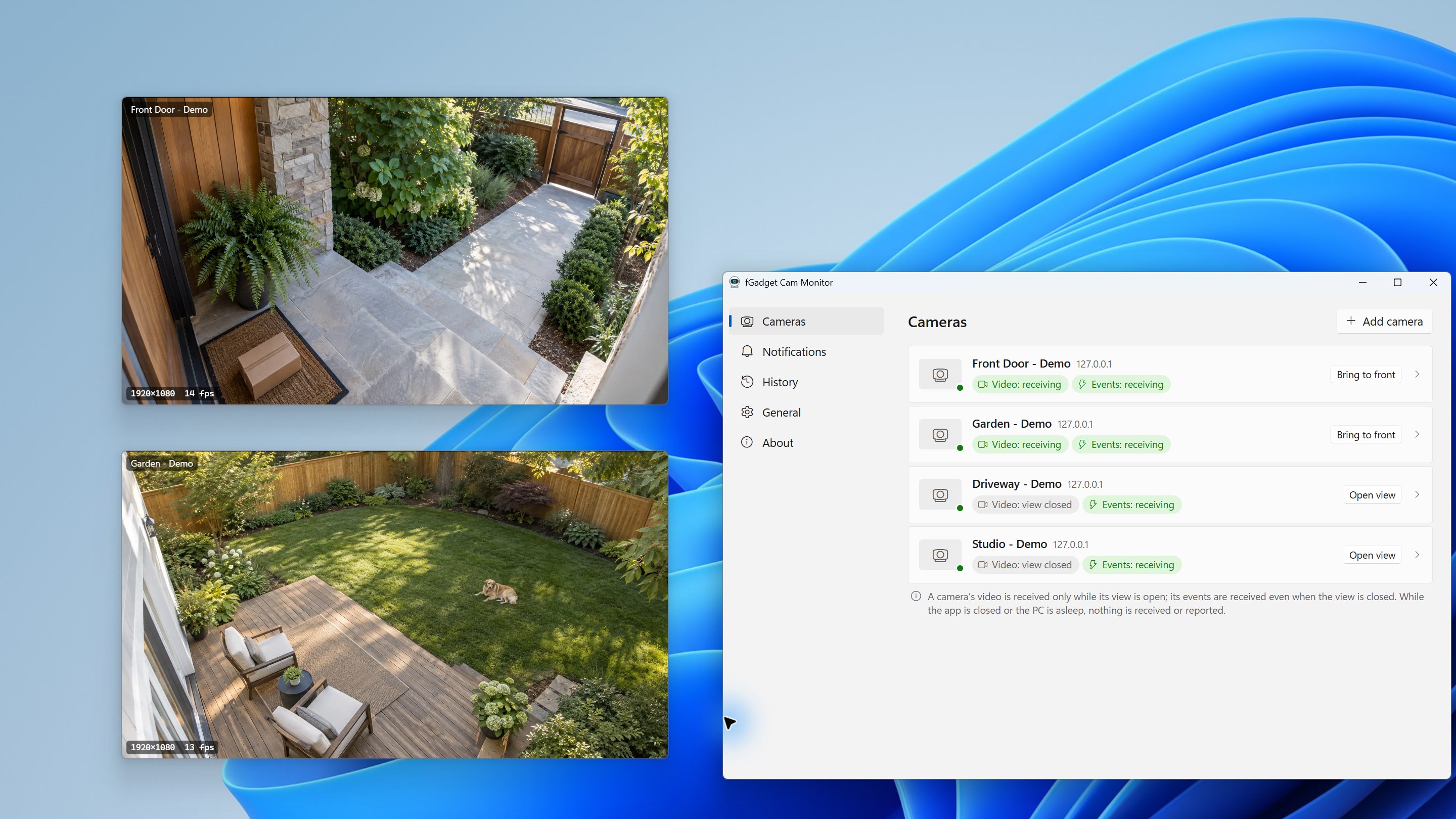
Duas janelas de câmera na área de trabalho ao lado da página Câmeras, que mostra se o vídeo e os eventos de cada câmera estão sendo recebidos
Uma janela alta da porta da frente recortada para mostrar o capacho e uma encomenda, ao lado de janelas em paisagem do jardim e de um estúdio
A janela da porta da frente ampliada para preencher a tela, com os botões Configurações desta câmera, Salvar instantâneo, Restaurar tamanho e Fechar
Escolha da área mostrada por uma janela arrastando um quadro sobre o vídeo, com os botões Vídeo inteiro, Cancelar e OK
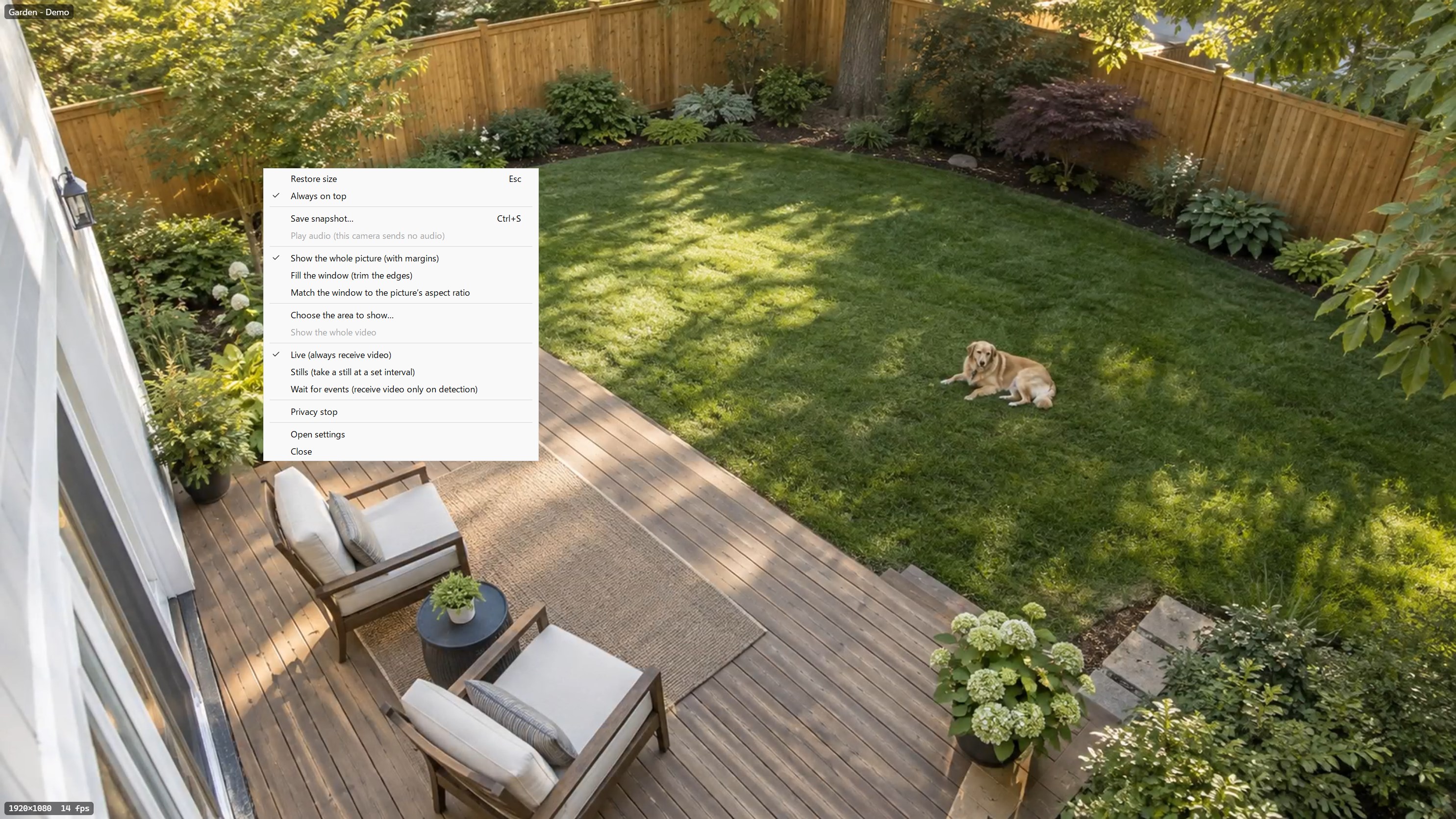
O menu do botão direito de uma janela, com opções de exibição, Salvar instantâneo, Escolher a área a mostrar, os modos Ao vivo, Imagens estáticas e Aguardar eventos, e Pausa de privacidade
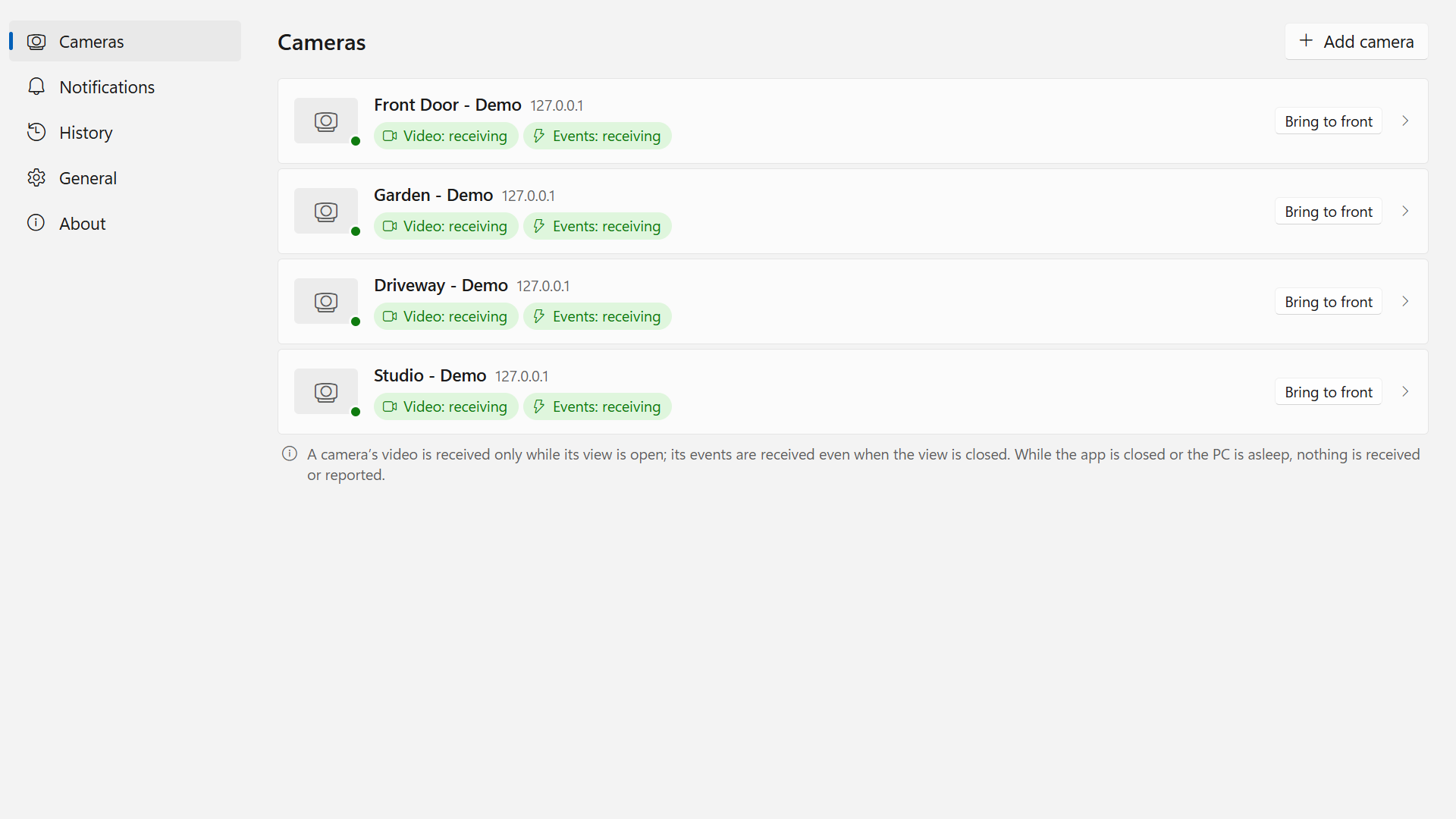
A página Câmeras listando quatro câmeras, com o vídeo e os eventos de todas sendo recebidos, cada uma com o botão Trazer para a frente
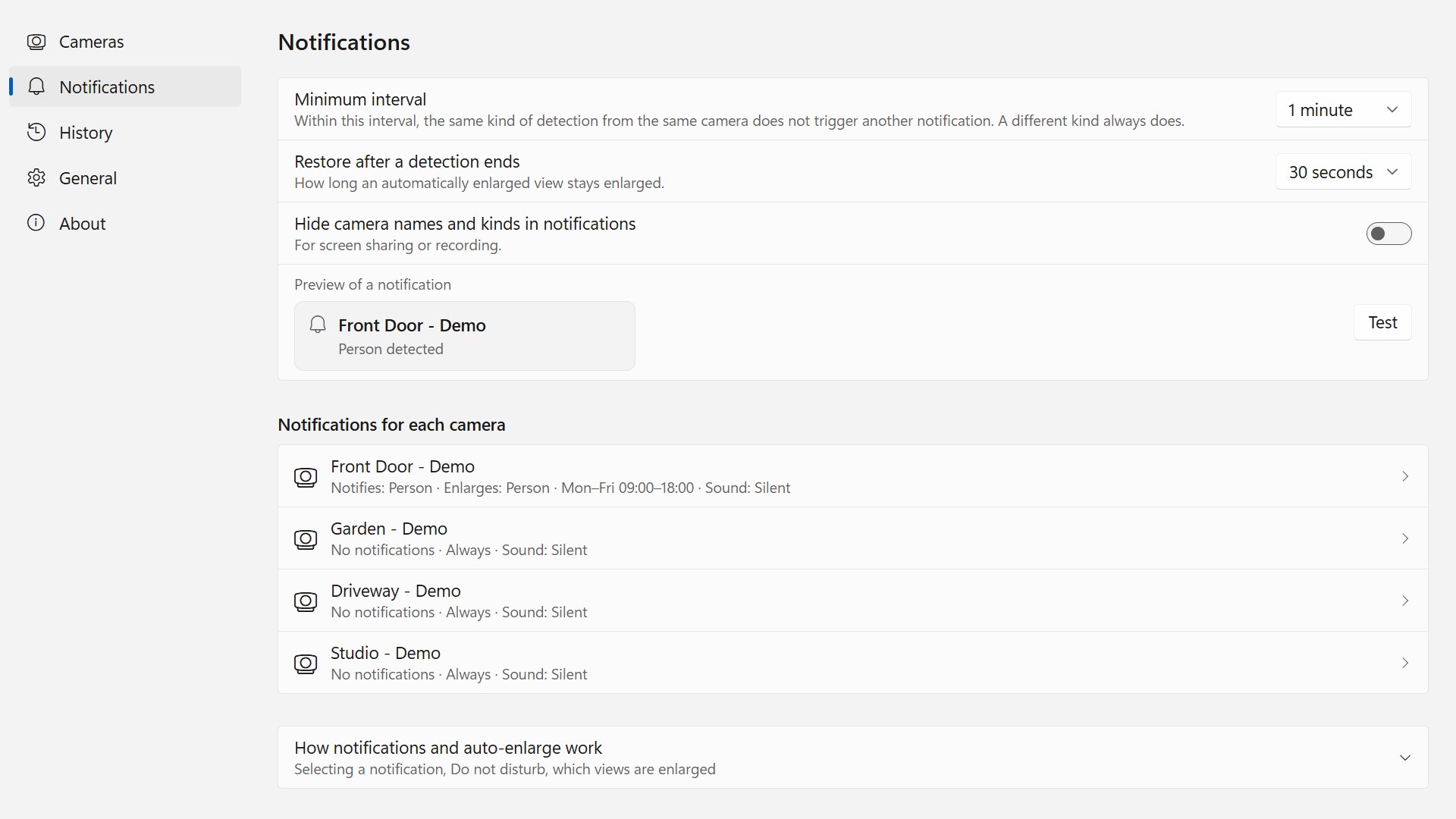
A página Notificações com o Intervalo mínimo, o Tempo para restaurar após o fim da detecção, uma prévia de notificação e um resumo de cada câmera
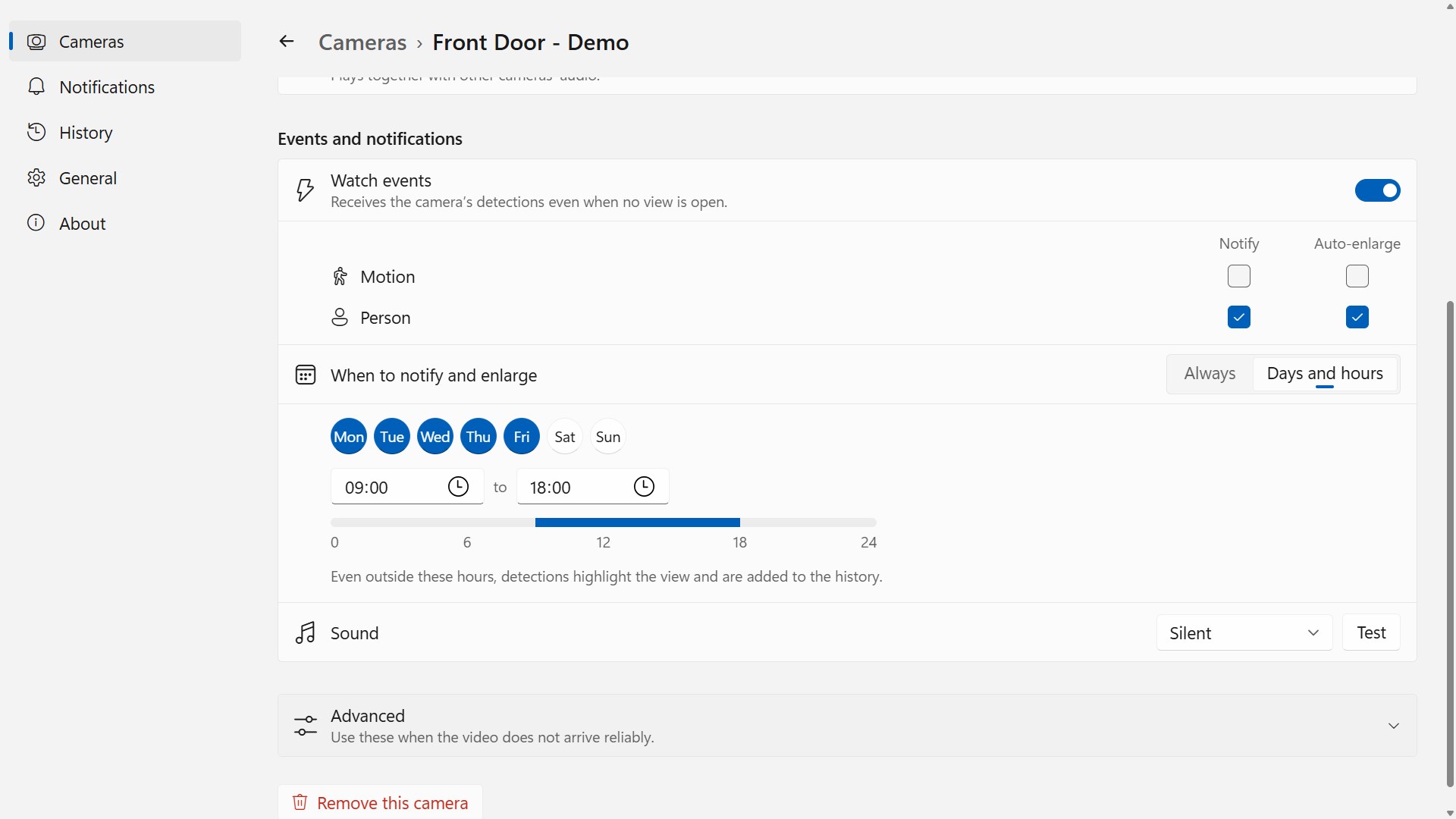
As configurações de eventos de uma câmera, com Notificar e Ampliar automaticamente ativados para detecções de Pessoa, apenas de segunda a sexta, das 09:00 às 18:00
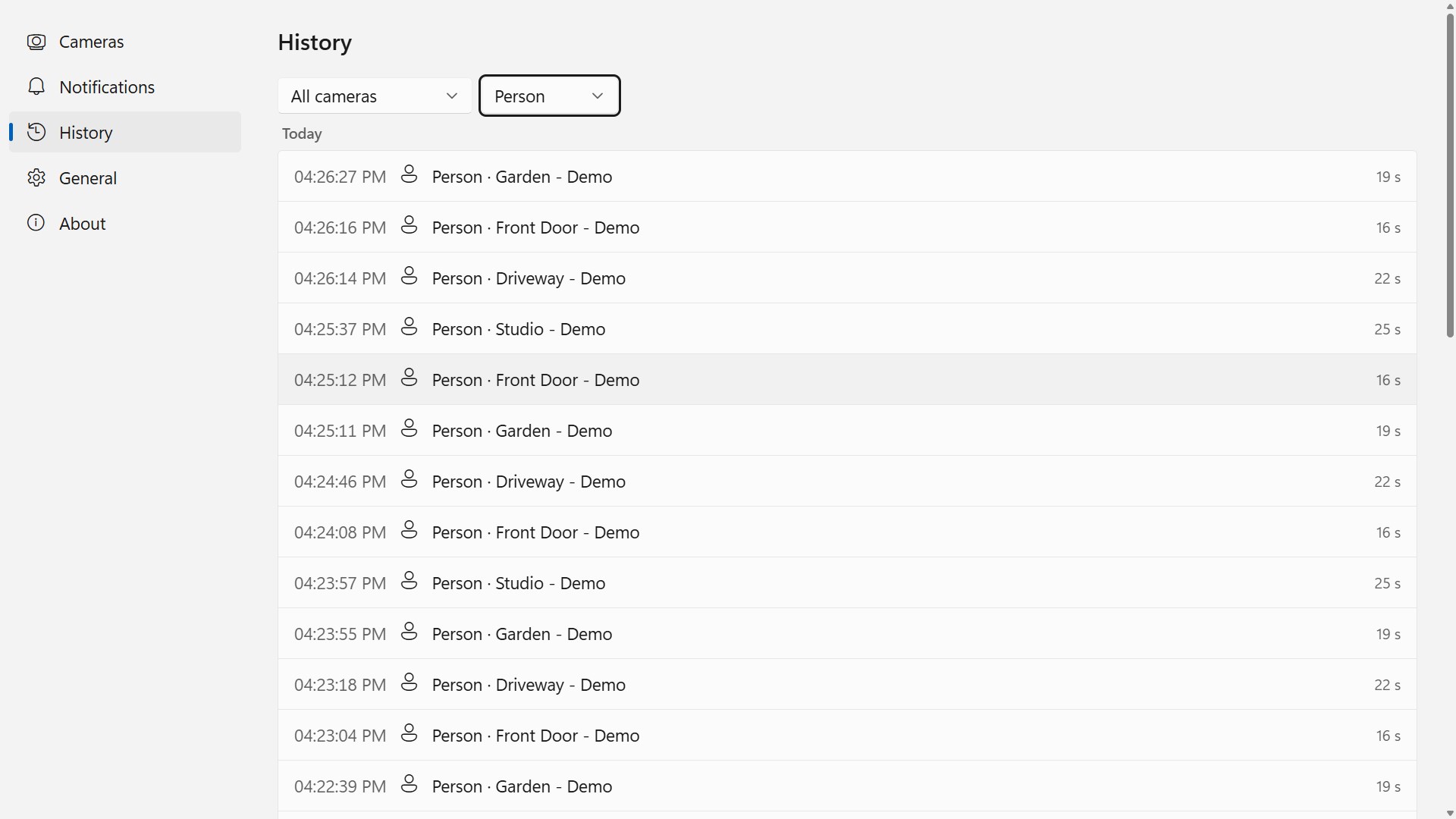
A página Histórico filtrada por detecções de Pessoa em todas as câmeras, com o horário, a câmera e a duração de cada uma

Comece hoje mesmo

Baixar na Microsoft Store

Sistemas compatíveis: Windows 11 versão 22000.0 ou posterior
Câmeras: câmeras IP com vídeo RTSP na sua rede local; ONVIF para a lista de vídeos, detecções e giro/inclinação/zoom
Idiomas da interface: inglês, japonês, chinês simplificado, chinês tradicional, coreano, espanhol, alemão, francês e português
Arquitetura: x64 | Publicado por: futomi Co., Ltd.
Teste: todos os recursos grátis por 15 dias
Privacidade: sem nuvem, sem coleta de dados