fGadget Cam Monitor Icon
Windows 11 클라우드 없음 1회 구매

바탕 화면 IP 카메라 가젯

fGadget Cam Monitor

하던 일을 멈추지 않고 카메라를 지켜보세요. fGadget Cam Monitor는 IP 카메라의 실시간 영상을 Windows 바탕 화면의 테두리 없는 작은 창에 띄워 줍니다. 창을 화면 구석에 두고 다른 창보다 항상 위에 표시해 두면, 일하는 동안에도 현관, 반려동물이 있는 방, 차량 진입로, 가게 입구를 흘끗 확인할 수 있습니다. 무슨 일이 생기면 두 번 클릭해 카메라 창을 확대하거나, 카메라 자체의 감지 기능으로 자동으로 확대되게 할 수 있습니다.

구독 없음 계정·광고 없음 Microsoft 검증 완료
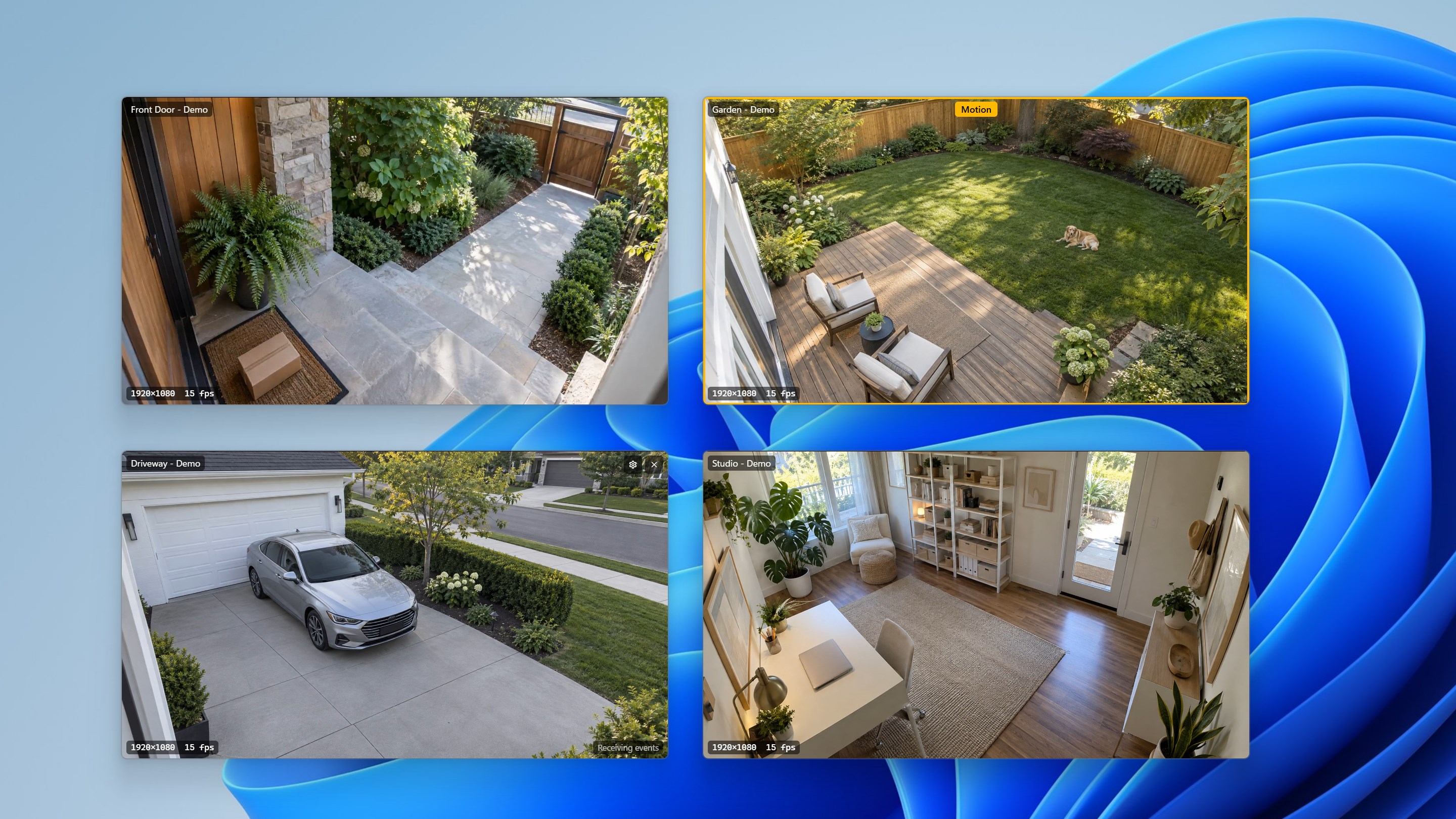
Windows 11 바탕 화면에 현관, 정원, 차량 진입로, 스튜디오를 비추는 카메라 창 4개가 있고, 정원 카메라 창이 “움직임” 감지로 강조 표시된 모습

fGadget Cam Monitor를 선택하는 이유

일하면서도 카메라를 한눈에

휴대폰의 카메라 앱이나 전체 화면 뷰어로는 확인할 때마다 하던 일을 멈춰야 합니다. fGadget Cam Monitor는 카메라 영상을 화면 구석에 띄워 두므로 흘끗 보기만 하면 되고, 자세히 봐야 할 일이 생기면 알려 줍니다.

늘 눈에 보이는 작은 창

동시에 최대 8대의 카메라를 화면에 띄울 수 있으며, 테두리 없는 창은 옮기거나 크기를 바꾸거나 항상 위에 표시할 수 있습니다. 위치와 크기는 여러 모니터에 걸쳐 있어도, 다시 시작한 뒤에도 그대로 기억됩니다.

무슨 일이 생기면 바로 알림

ONVIF 이벤트를 지원하는 카메라는 움직임, 사람, 반려동물, 차량, 방문자, 소리, 탬퍼링 중 감지한 것을 보고합니다. Windows 알림으로 알려 주고, 해당 카메라 창이 저절로 확대되게 할 수도 있습니다.

카메라에서 PC로 직접

앱이 RTSP와 ONVIF로 네트워크의 카메라에 직접 연결합니다. 클라우드로는 아무것도 보내지 않으며, 계정도 사용 현황 수집도 없습니다.

할 수 있는 일

흘끗 보기, 크게 보기, 알림 받기

두 번 클릭으로 크게 보기

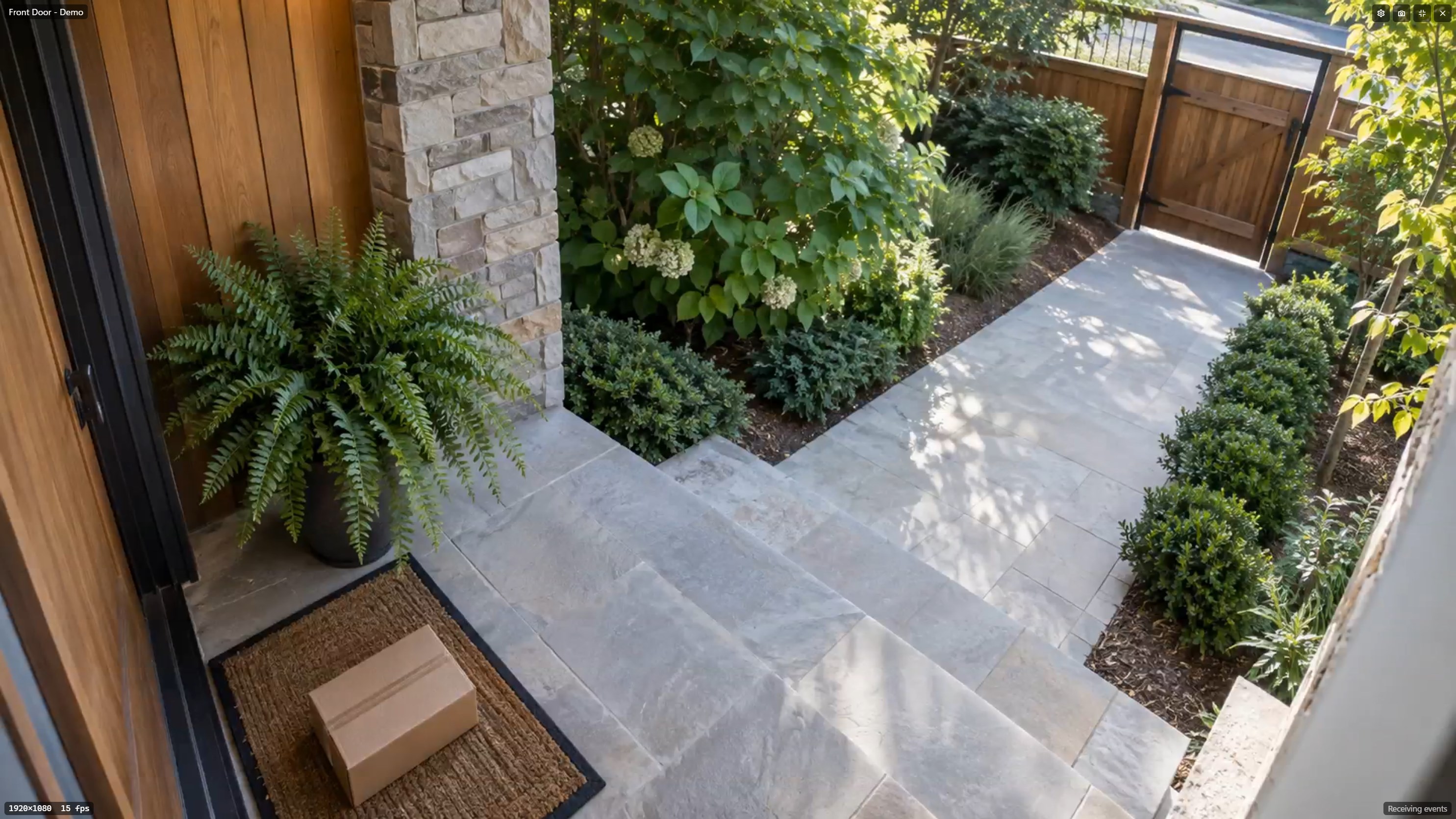
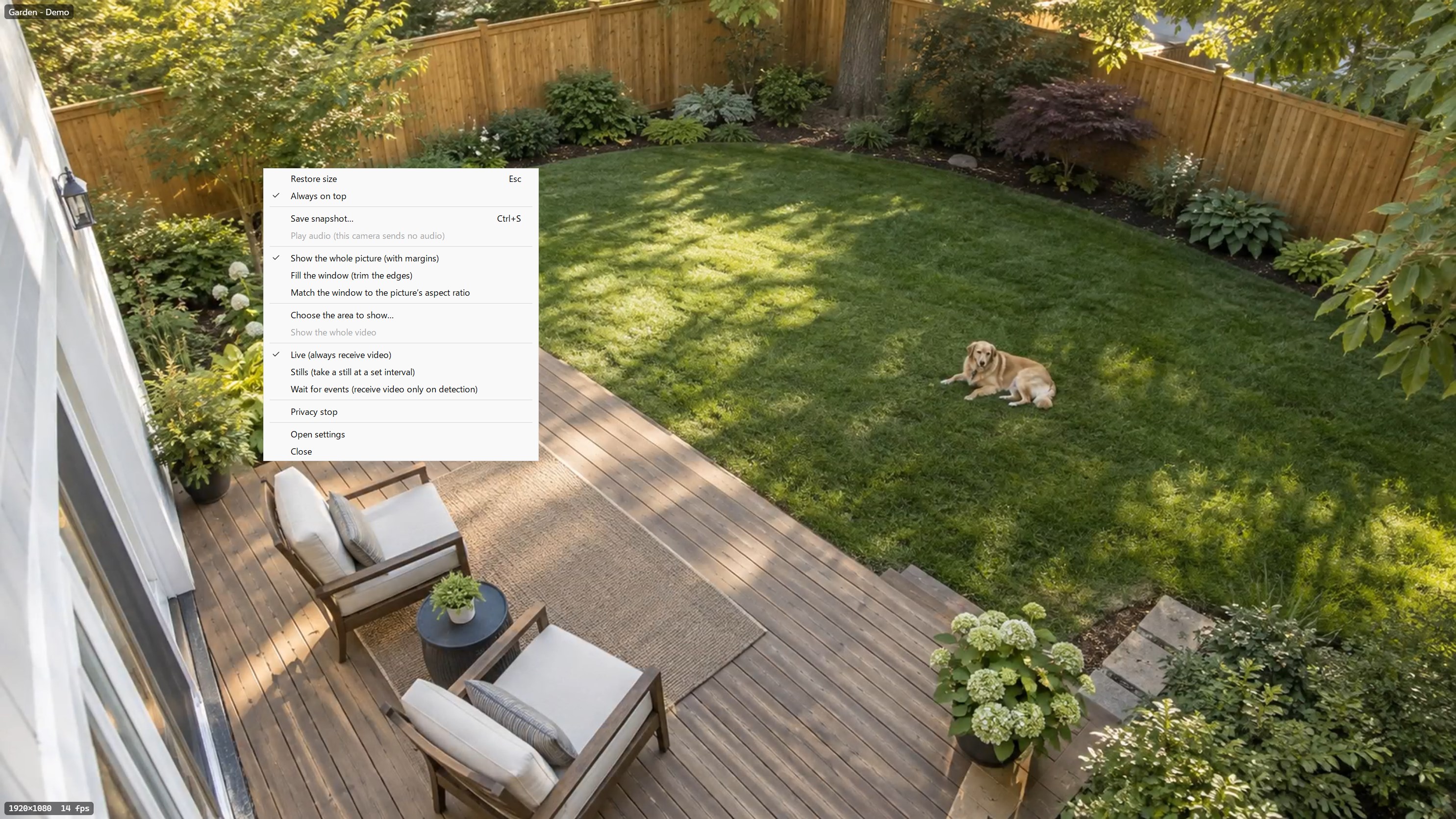
카메라 창을 두 번 클릭하면 확대해서 자세히 볼 수 있습니다. 확대된 동안에는 카메라의 고화질 영상으로 전환할 수 있고, Esc 키를 누르면 원래 자리로 돌아갑니다. 창마다 “창에 꽉 차게 표시”, “영상 전체가 보이게 표시”, “창을 영상 비율에 맞추기” 중에서 고를 수 있습니다.

보고 싶은 부분만 표시

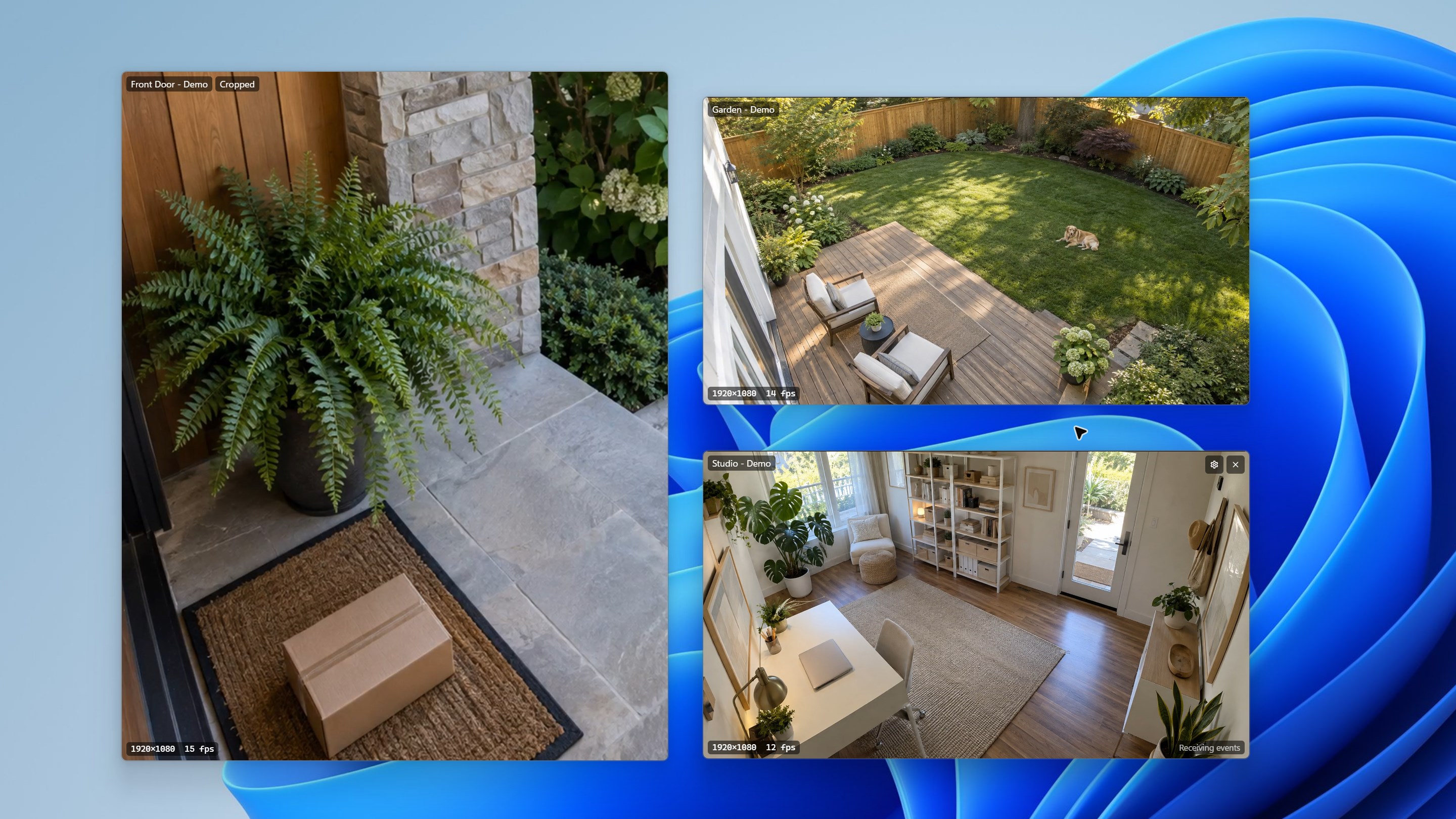
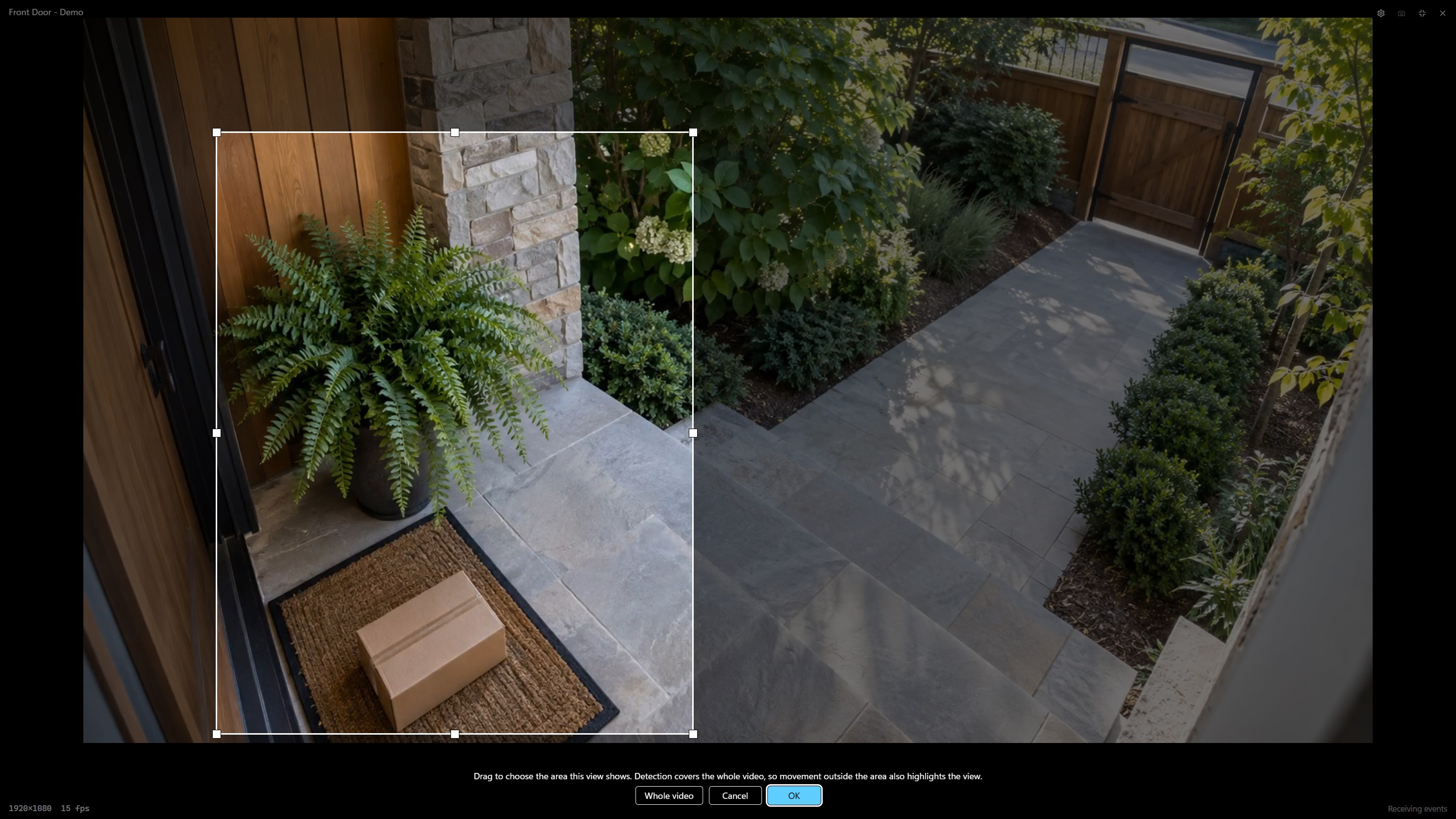
현관 앞이나 대문처럼 영상의 일부 영역을 드래그해 선택하면, 창에 그 부분만 세로 또는 가로로 표시됩니다. 감지는 여전히 영상 전체가 대상이므로 영역 밖의 움직임에도 카메라 창이 강조 표시됩니다.

원하는 대로 받는 알림

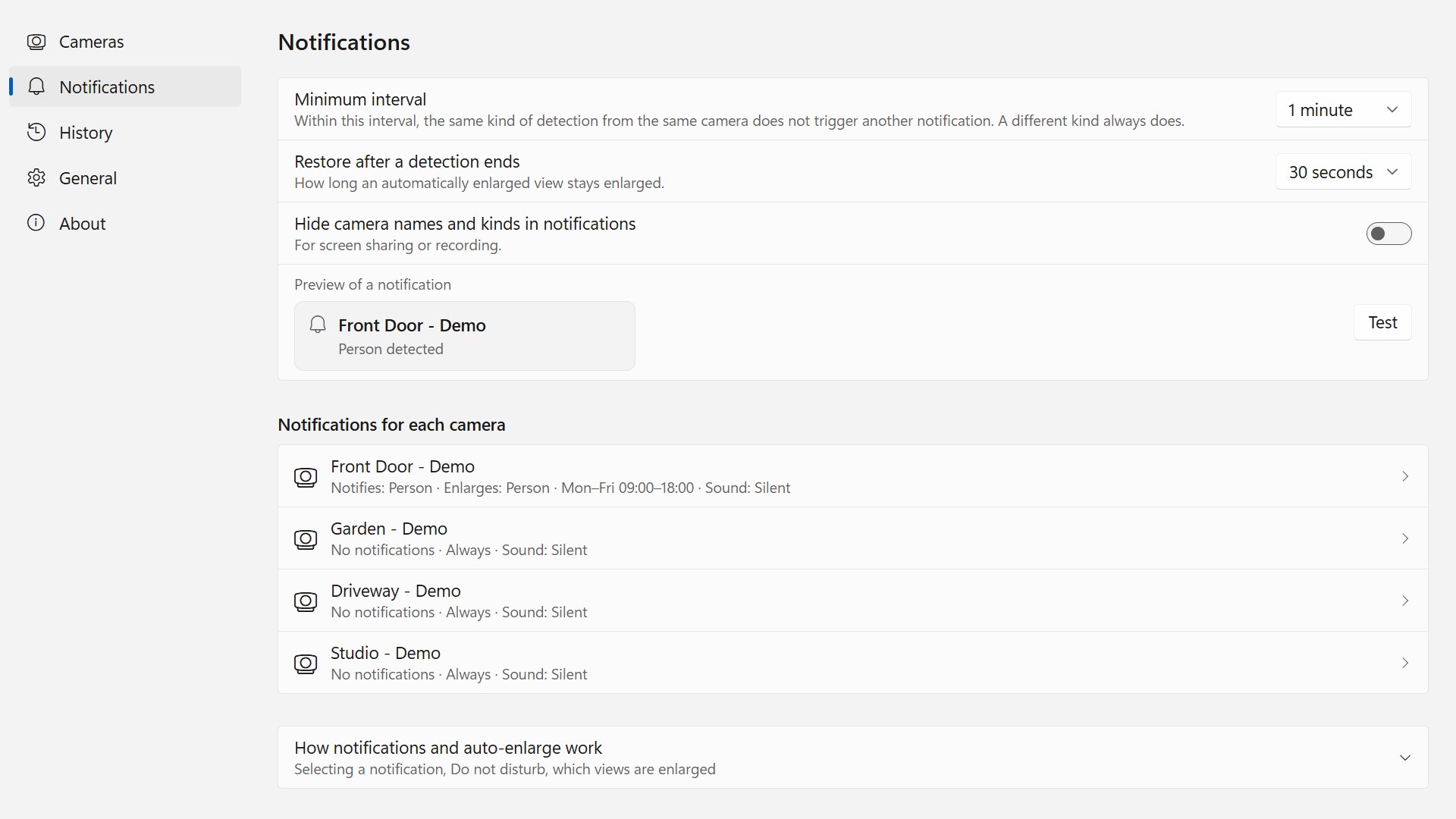
카메라마다 어떤 종류의 감지를 알릴지, 어느 요일과 시간대에 알릴지, 어떤 알림 소리를 쓸지 정할 수 있습니다. 최소 간격을 정해 두면 같은 감지로 알림이 계속 반복되지 않습니다. 알림에는 카메라 이름과 감지 종류가 표시되며, 화면을 공유하는 동안에는 둘 다 숨길 수 있습니다.

감지되면 자동 확대

감지가 일어나면 키보드 포커스를 빼앗지 않고 해당 카메라 창을 잠시 확대하며, 감지가 끝나면 창은 원래 크기로 돌아갑니다. 카메라 창이 닫혀 있어도 감지는 수신되며, 알림을 클릭하면 그 카메라 창이 열립니다.

필요한 만큼만 수신

라이브는 항상 영상을 수신하며, 권장되는 서브 스트림을 사용하면 PC 부하를 낮게 유지할 수 있습니다. 정지 이미지는 직접 정한 간격으로 정지 이미지를 가져옵니다. 이벤트 대기는 카메라가 무언가를 감지하는 동안에만 영상을 수신합니다.

헤매지 않는 간편 설정

앱이 ONVIF 검색, mDNS, SADP와 네트워크 스캔으로 네트워크에 있는 카메라를 찾습니다. 네트워크 스캔은 기기마다 제조사를 알려 주고 그 기기에서 흔히 쓰이는 RTSP 주소를 제안합니다. 카메라가 제공하는 영상 목록에서 고르거나, RTSP URL을 직접 입력하세요.

원인까지 알려 주는 연결 진단

카메라 영상이 나오지 않으면 연결 진단이 “카메라 연결”, “로그인 및 영상 열기”, “사용할 수 있는 영상”, “이 PC에서 재생”, “끊김 없는 영상 수신”, “오디오 재생”, “감지 수신”을 단계별로 확인합니다. 어디에서 연결이 실패하는지, 무엇을 시도해 보면 되는지 알려 줍니다.

팬·틸트·줌과 소리 듣기

ONVIF 카메라는 창에서 바로 팬, 틸트, 줌을 조작하고 프리셋 위치를 저장할 수 있습니다. 원하는 만큼 여러 카메라의 오디오를 동시에 재생할 수 있으며(AAC 및 G.711), 필요할 때마다 스냅샷을 JPEG 또는 PNG로 저장할 수 있습니다.

매일 지켜보기 위한 설계

하루 종일 켜 두도록 만들었습니다

카메라는 네트워크에서 끊기고, PC는 절전 모드에 들어가고, 공유기는 새 주소를 할당합니다. fGadget Cam Monitor는 이런 일을 모두 알아서 처리하고, 화면이 필요할 때는 방해가 되지 않게 비켜 줍니다.

알아서 계속 작동

매일 아침 상태를 확인할 필요가 없습니다.

연결이 끊기거나 네트워크가 바뀌거나 절전 모드에서 깨어나면 다시 연결합니다.

카메라의 IP 주소가 바뀌어도 다시 찾아냅니다.

화면 표시가 멈춘 창은 자동으로 다시 불러옵니다.

Windows 시작 시 실행되어 열려 있던 창을 다시 열고, 알림 영역에서 이벤트 감시를 계속합니다.

클릭 한 번으로 화면에서 치우기

회의할 때, 화면을 공유할 때, 나만의 시간이 필요할 때.

알림 영역에서 “모든 카메라 창 숨기기”를 클릭하면 한 번에 모두 숨길 수 있습니다.

“수신 일시 중지”를 켜면 모든 카메라의 영상과 이벤트 수신이 멈춥니다. 다시 시작해도 수신을 재개할 때까지 그대로 유지됩니다.

모든 창에 카메라 이름이 표시되고, 원하면 해상도와 프레임 속도도 표시할 수 있습니다.

Windows 설정에 맞춰 어두운 모드와 밝은 모드로 표시되며, 9개 언어를 지원합니다.

카메라가 보고하는 감지 움직임사람반려동물차량방문자소리탬퍼링
영상 및 오디오 RTSPONVIFH.264H.265AACG.711
최대 지원 수 최대 16대 카메라동시에 최대 8개 창
동작 확인한 카메라 TP-Link Tapo C200TP-Link VIGI C240IReolink E1 ProHikvision DS-2CD1323G2-LIUSwitchBot Pan/Tilt Cam Plus 3KAqara Camera Hub G100ATOM Cam 2

그 밖의 RTSP·ONVIF 카메라에서도 작동할 것으로 예상되지만, 제공되는 기능은 모델과 펌웨어에 따라 다릅니다. 체험판으로 사용 중인 카메라를 확인해 보세요.

설계부터 개인정보 보호

카메라는 내 PC와만 통신합니다

카메라는 집과 가게 안을 비추고 있으니, 그 영상이 어디로 가는지가 중요합니다. fGadget Cam Monitor는 영상을 내 네트워크를 통해 직접 받고, 모든 것을 이 PC 안에 둡니다.

  • 영상, 오디오, 이벤트는 카메라에서 이 앱으로만 전달되며 다른 곳으로는 가지 않습니다. 개발자나 다른 서비스로 아무것도 보내지 않습니다
  • 클라우드, 계정, 광고, 사용 현황 수집 없음
  • 카메라 비밀번호는 Windows DPAPI로 암호화되므로, 이 PC에서 사용자 본인의 Windows 계정으로만 읽을 수 있습니다
  • 카메라 검색(주소가 바뀐 카메라를 다시 찾을 때 포함)은 로컬 네트워크 안에서만 이루어집니다
  • 영상이나 이미지는 저장하지 않습니다. 이벤트 기록에는 각 감지의 시작과 끝 시각만 남으며, 스냅샷은 직접 저장을 선택했을 때만 저장됩니다

fGadget Cam Monitor는 카메라가 RTSP와 ONVIF로 제공하는 것을 표시합니다. 구매 전에 다음 사항을 읽어 보시고, 체험판으로 사용 중인 카메라를 확인해 주세요.

알아 두세요
  • 카메라가 로컬 네트워크에서 RTSP 영상을 제공해야 합니다. 제조사의 앱이나 클라우드로만 볼 수 있는 카메라는 표시할 수 없습니다.
  • 영상 목록, 감지, 팬/틸트/줌에는 ONVIF가 필요합니다. 카메라 설명서에서 “RTSP”와 “ONVIF”를 찾아보세요. 많은 카메라는 먼저 이 기능을 켜야 합니다.
  • 감지는 카메라가 합니다. 앱이 직접 영상을 분석하지 않으므로, ONVIF 이벤트를 지원하지 않는 카메라에서는 알림을 받을 수 없습니다.
  • 녹화기가 아닌 뷰어입니다. 녹화, 타임라인, 인터넷을 통한 원격 보기는 없습니다. 앱은 같은 네트워크에 있는 카메라나, 직접 구성한 VPN을 거친 카메라와 통신합니다.
  • H.264 영상은 어느 PC에서나 재생됩니다. H.265는 GPU와 Windows 코덱에 따라 달라지므로, 카메라가 둘 다 제공한다면 H.264 서브 스트림을 선택하는 것이 안전합니다.
  • 앱이 종료되어 있거나 PC가 절전 모드인 동안에는 아무것도 수신하거나 알리지 않습니다.
  • 구매 시에는 인터넷 연결이 필요하며, 라이선스 확인에도 필요할 수 있습니다. 카메라를 보는 데에는 연결이 필요하지 않습니다.

가격

15일 동안 모든 기능을 사용해 보세요

모든 기능을 담은 에디션 하나뿐이며, 체험판에서도 그 전부를 사용할 수 있습니다. 기능도 제한도 구매 후와 똑같습니다. 카메라가 잘 작동하는지 확인한 다음, 한 번 구매해서 계속 사용하세요. 구독도, 등급 구분도 없습니다.

갤러리

실제 화면 보기

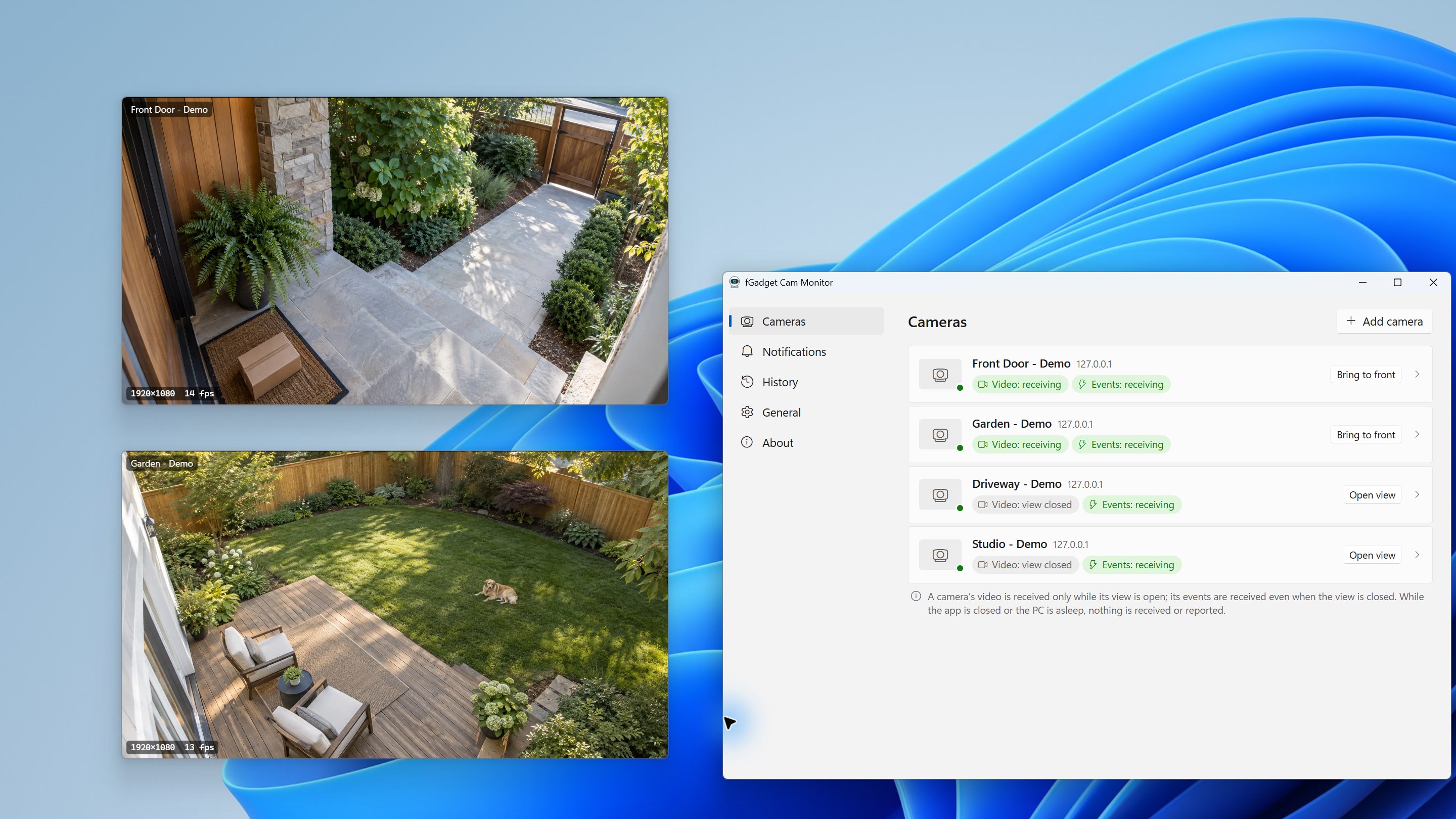
바탕 화면의 카메라 창 2개와, 각 카메라의 영상과 이벤트를 수신 중인지 보여 주는 “카메라” 페이지
현관 매트와 택배 상자 부분만 잘라 세로로 길게 표시한 현관 카메라 창과, 가로로 표시한 정원과 스튜디오 카메라 창
화면 가득 확대된 현관 카메라 창과 “이 카메라 설정”, “스냅샷 저장”, “원래 크기로 복원”, “닫기” 버튼
영상 위에서 프레임을 드래그해 카메라 창에 표시할 영역을 선택하는 화면과 “영상 전체”, “취소”, “확인” 버튼
표시 방법 옵션, “스냅샷 저장”, “표시할 영역 선택”, “라이브”·“정지 이미지”·“이벤트 대기” 모드, “수신 일시 중지”가 있는 카메라 창의 오른쪽 클릭 메뉴
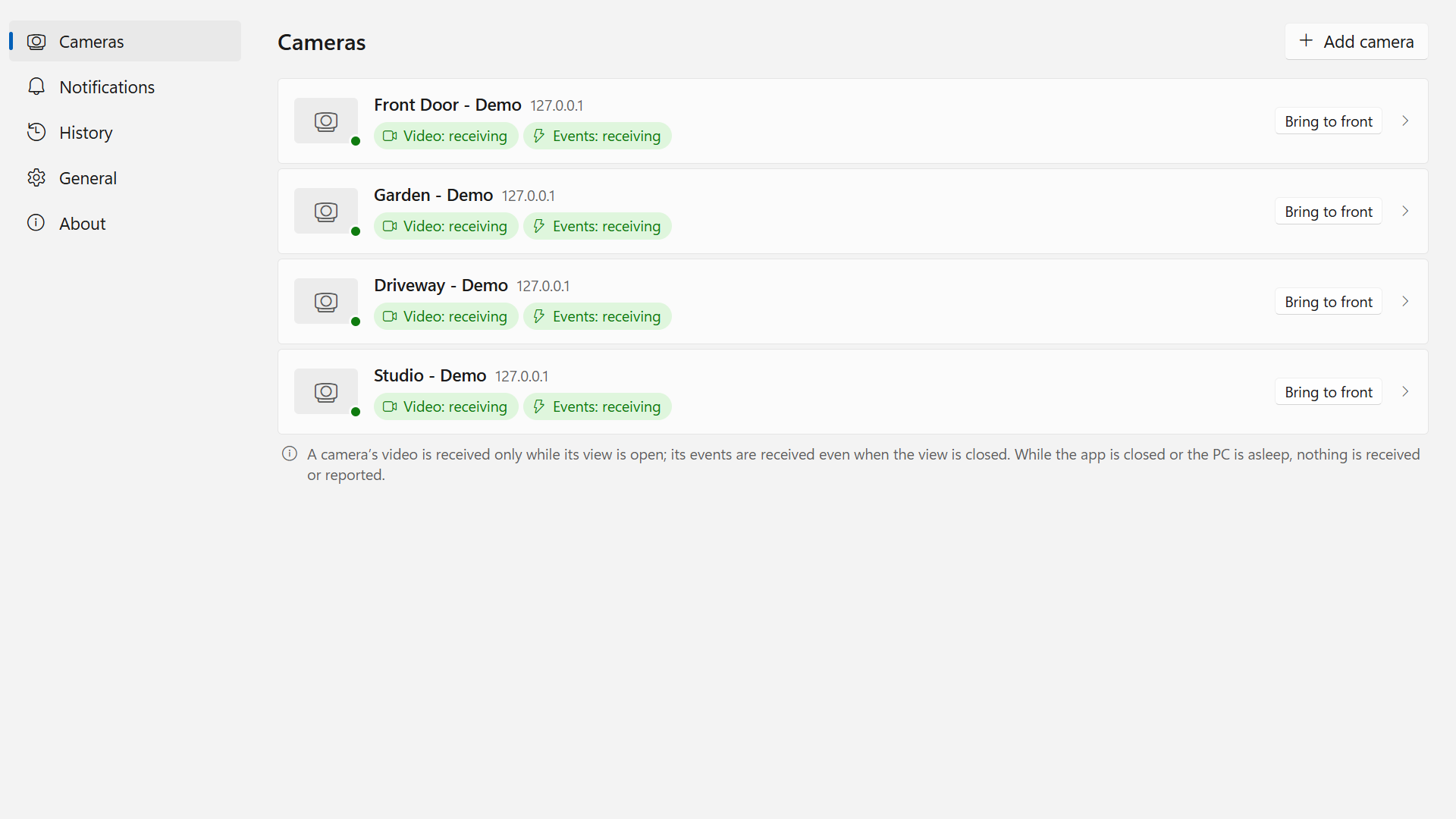
카메라 4대의 영상과 이벤트가 모두 수신되고 있는 “카메라” 페이지와, 카메라마다 있는 “앞으로 가져오기” 버튼
“최소 간격”, 확대된 카메라 창이 확대 상태로 유지되는 시간, 알림 미리 보기, 카메라별 요약이 있는 “알림” 페이지
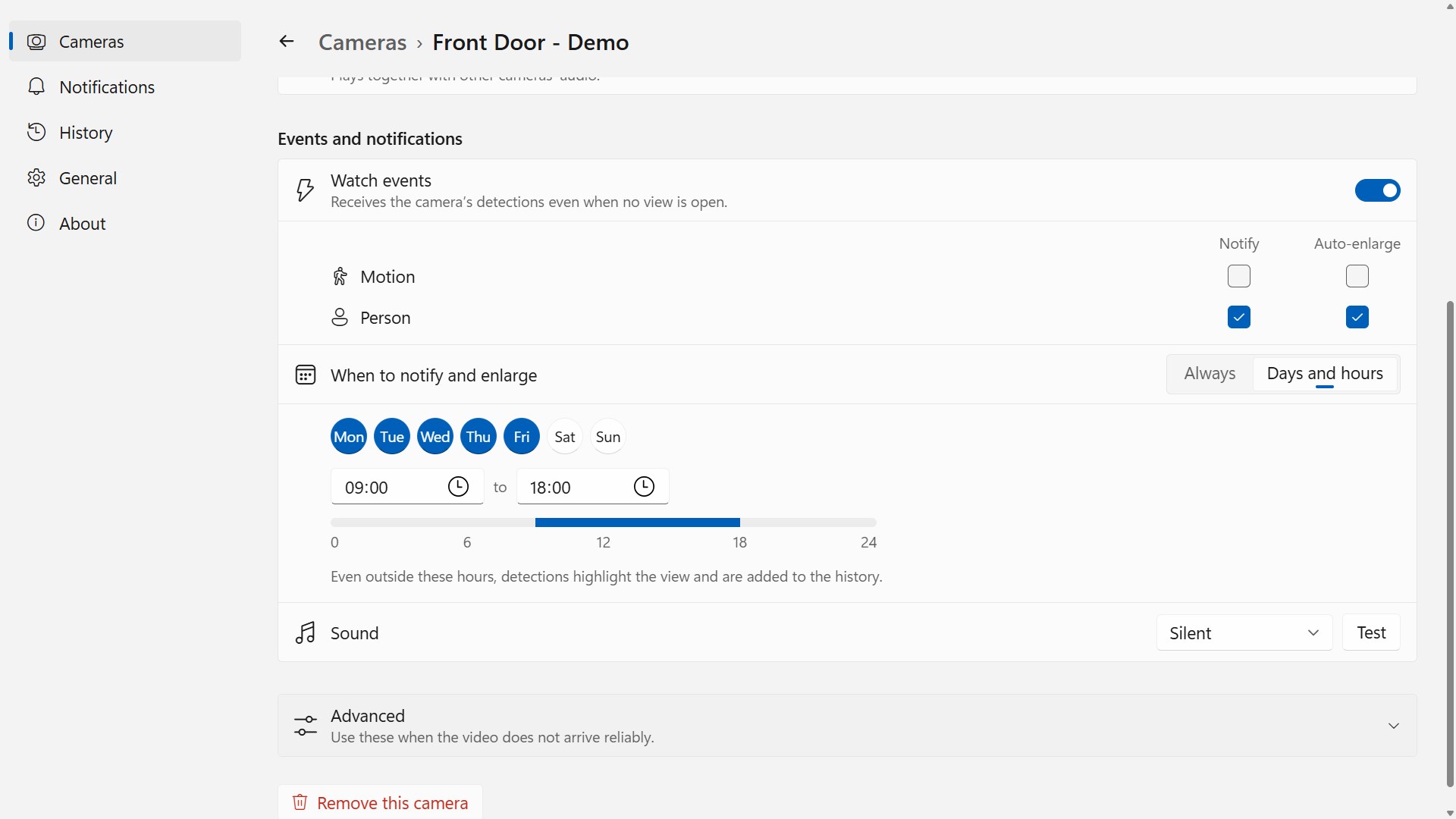
“사람” 감지 시 월요일부터 금요일까지 09:00~18:00에만 알림과 자동 확대를 하도록 설정한 카메라의 이벤트 설정
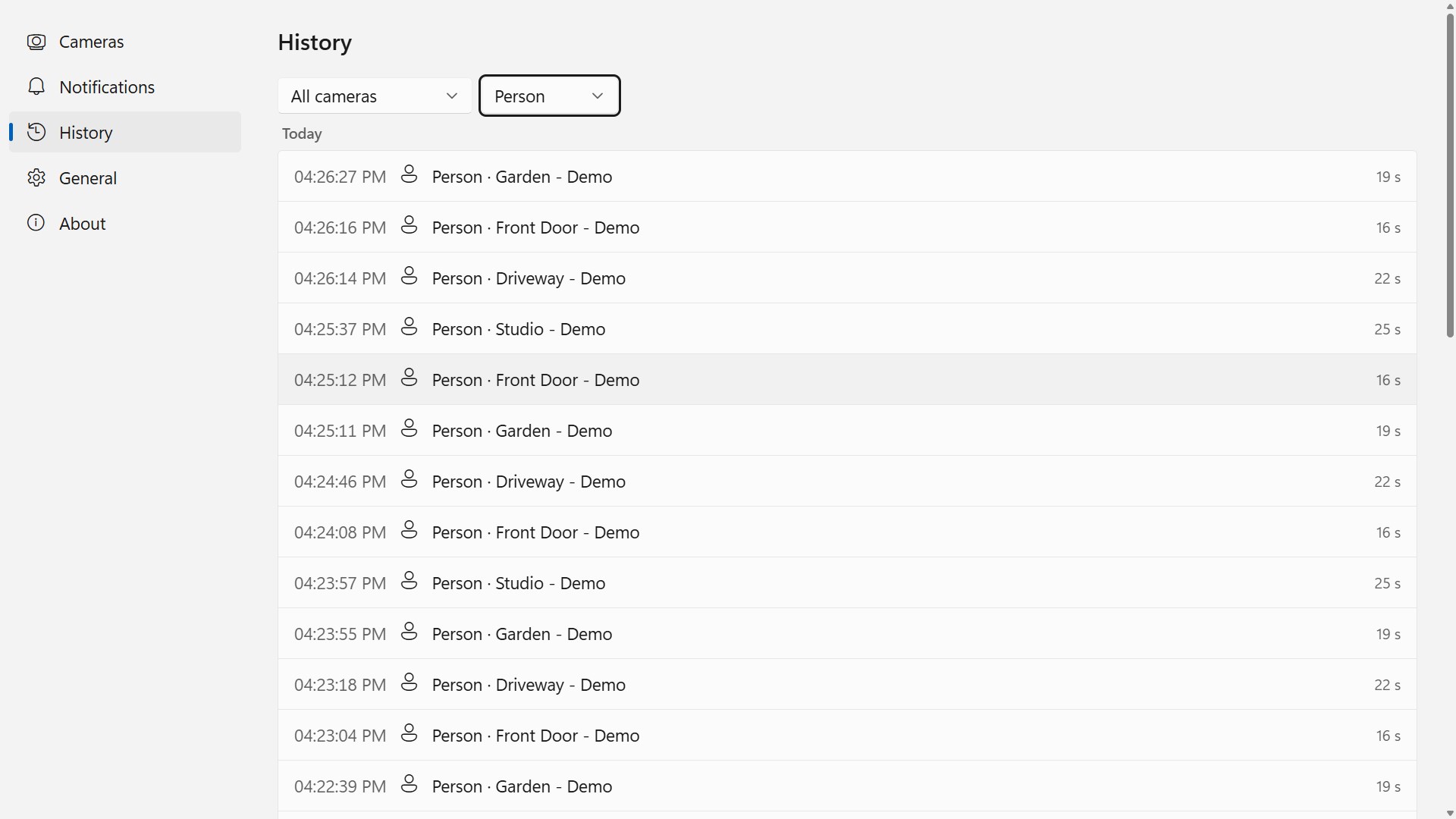
모든 카메라의 “사람” 감지로 필터링하여 각 감지의 시각, 카메라, 지속 시간을 보여 주는 “기록” 페이지

지금 시작하기

Microsoft Store에서 다운로드

지원 OS: Windows 11 버전 22000.0 이상
카메라: 로컬 네트워크에서 RTSP 영상을 제공하는 IP 카메라. 영상 목록, 감지, 팬/틸트/줌에는 ONVIF 필요
UI 언어: 영어, 일본어, 중국어 간체, 중국어 번체, 한국어, 스페인어, 독일어, 프랑스어, 포르투갈어
아키텍처: x64 | 게시자: futomi Co., Ltd.
체험판: 15일 동안 모든 기능을 무료로 사용해 보세요
개인정보: 클라우드 없음, 데이터 수집 없음