fGadget Cam Monitor Icon
Windows 11 Ohne Cloud Einmalkauf

IP-Kamera-Gadget für den Desktop

fGadget Cam Monitor

Behalten Sie Ihre Kameras im Blick, ohne Ihre Arbeit zu unterbrechen. fGadget Cam Monitor bringt das Live-Video Ihrer IP-Kameras in kleine, rahmenlose Fenster auf Ihrem Windows-Desktop. Parken Sie sie in einer Ecke, halten Sie sie über anderen Fenstern und werfen Sie während der Arbeit einen Blick auf die Haustür, das Zimmer Ihres Haustiers, die Einfahrt oder den Ladeneingang. Passiert etwas, vergrößern Sie ein Kamerafenster per Doppelklick oder lassen es automatisch vergrößern, sobald die Kamera selbst etwas erkennt.

Kein Abo Kein Konto, keine Werbung Von Microsoft geprüft
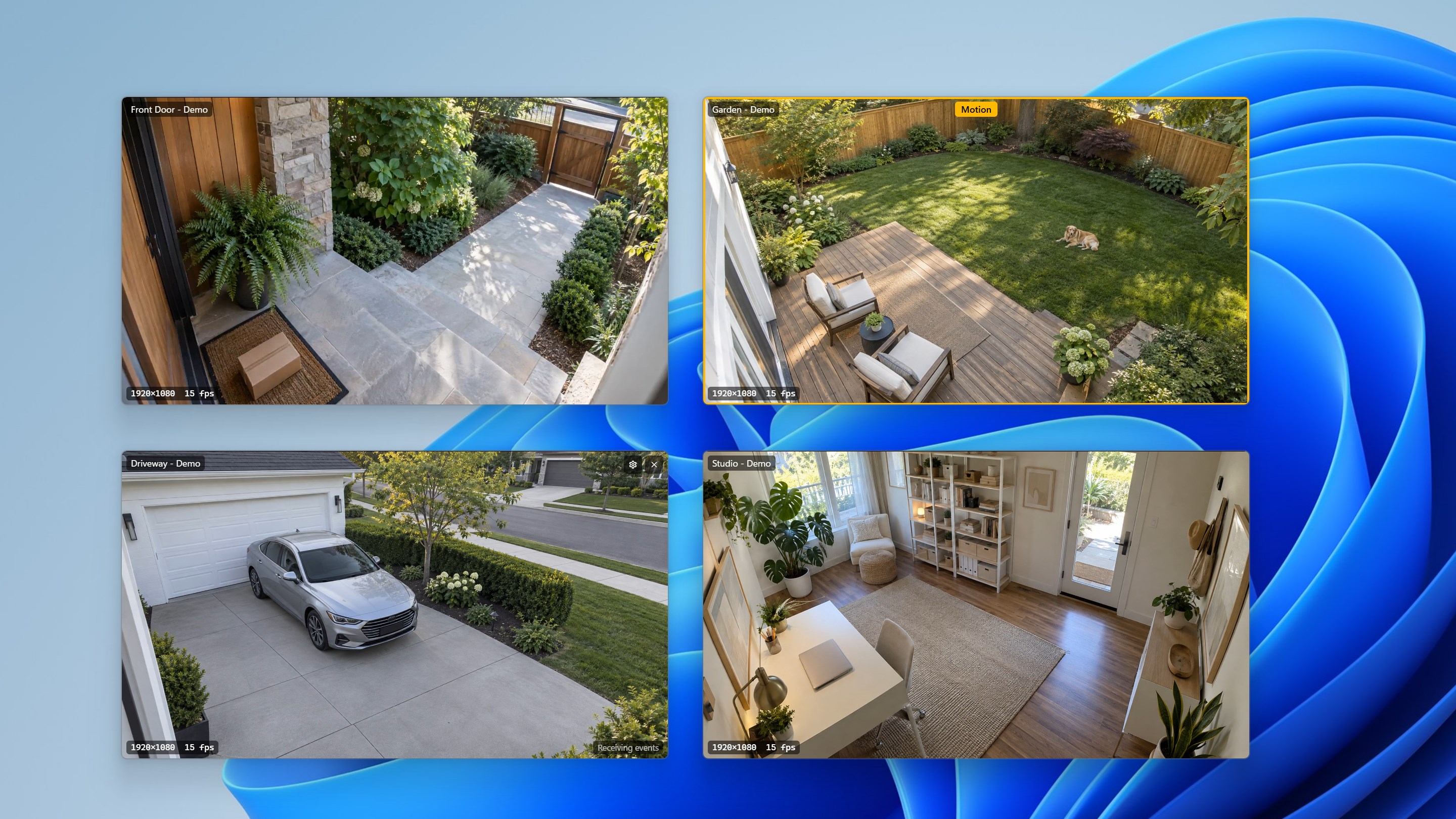
Vier Kamerafenster auf dem Windows-11-Desktop mit Haustür, Garten, Einfahrt und Studio; das Kamerafenster des Gartens ist hervorgehoben, weil „Bewegung“ erkannt wurde

Warum fGadget Cam Monitor

Alles im Blick, während Sie arbeiten

Bei einer Kamera-App auf dem Smartphone oder einem Vollbild-Viewer müssen Sie unterbrechen, was Sie gerade tun, um hinzusehen. fGadget Cam Monitor hält Ihre Kameras in einer Ecke des Bildschirms, sodass ein kurzer Blick genügt, und meldet sich, wenn etwas einen genaueren Blick verdient.

Kleine Fenster, immer im Blick

Bis zu 8 Kameras gleichzeitig auf dem Bildschirm, in rahmenlosen Fenstern, die Sie verschieben, in der Größe ändern und immer im Vordergrund halten können. Position und Größe werden gespeichert, auch auf mehreren Monitoren und nach einem Neustart.

Wissen, wenn etwas passiert

Kameras mit ONVIF-Ereignissen melden, was sie erkennen: Bewegung, Person, Haustier, Fahrzeug, Besucher, Geräusch und Sabotage. Sie erhalten eine Windows-Benachrichtigung, und das Kamerafenster kann sich selbst vergrößern.

Direkt von der Kamera zum PC

Die App verbindet sich über RTSP und ONVIF direkt mit den Kameras in Ihrem Netzwerk. Nichts geht in die Cloud, und es gibt kein Konto und keine Nutzungsanalyse.

Was Sie damit machen können

Hinsehen, vergrößern, benachrichtigt werden

Per Doppelklick vergrößern

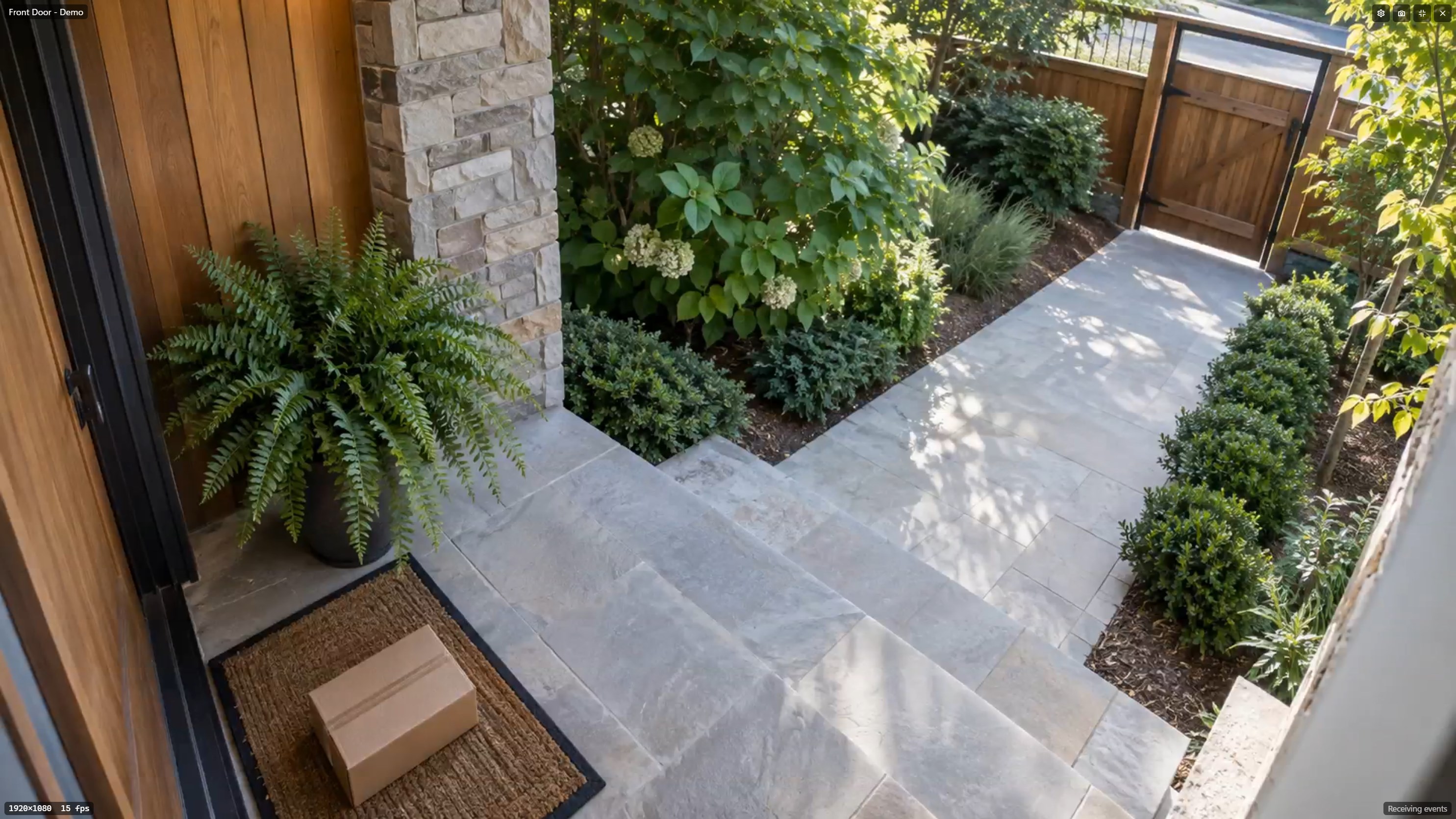
Doppelklicken Sie auf ein Kamerafenster, um Details zu erkennen. Vergrößert kann es auf das Video der Kamera in hoher Qualität umschalten; drücken Sie Esc, und es kehrt an seinen Platz zurück. Legen Sie für jedes Kamerafenster fest, ob das Bild das Fenster ausfüllt, ganz angezeigt wird oder sich das Fenster dem Seitenverhältnis des Videos anpasst.

Nur der Ausschnitt, der zählt

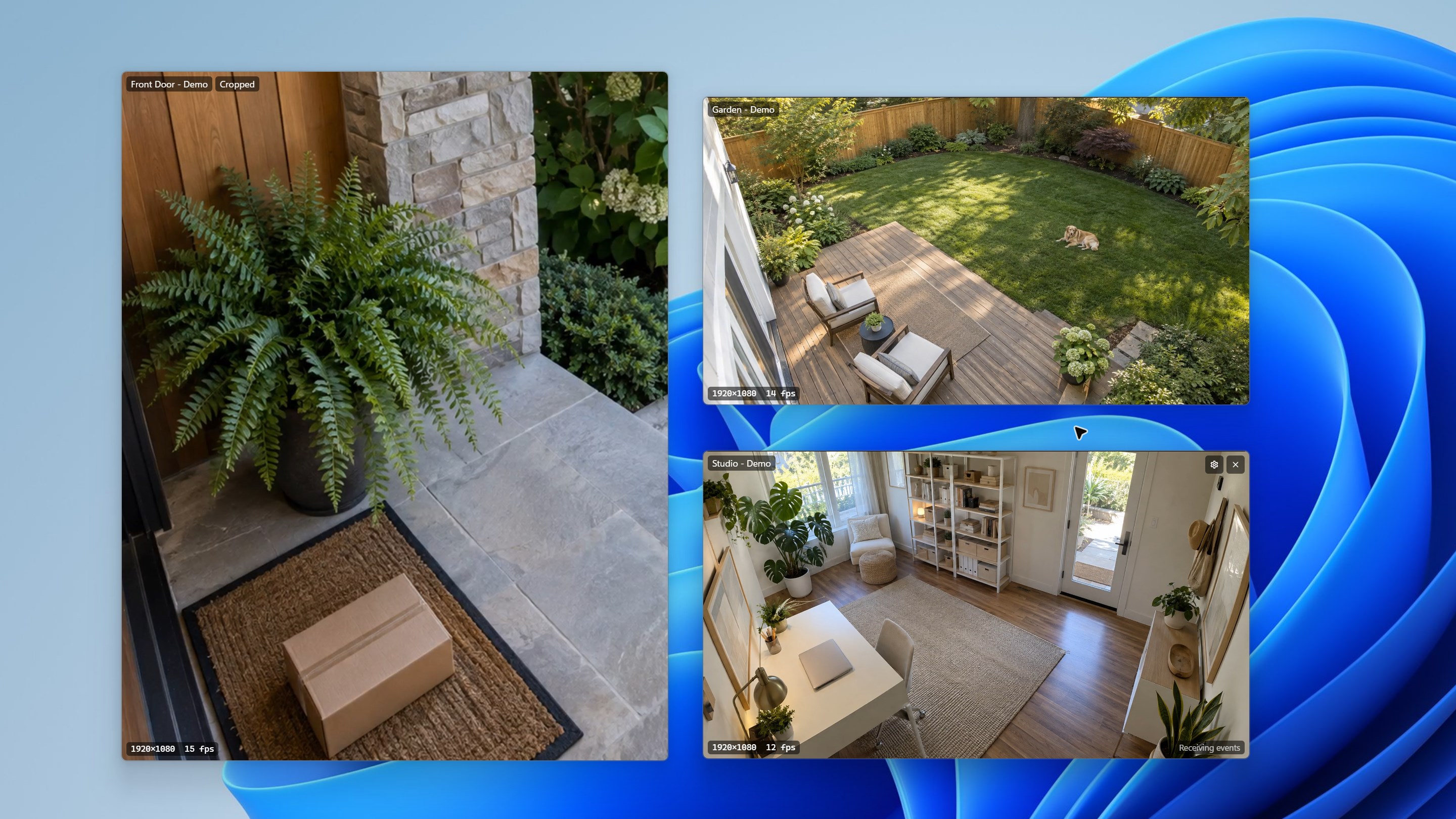
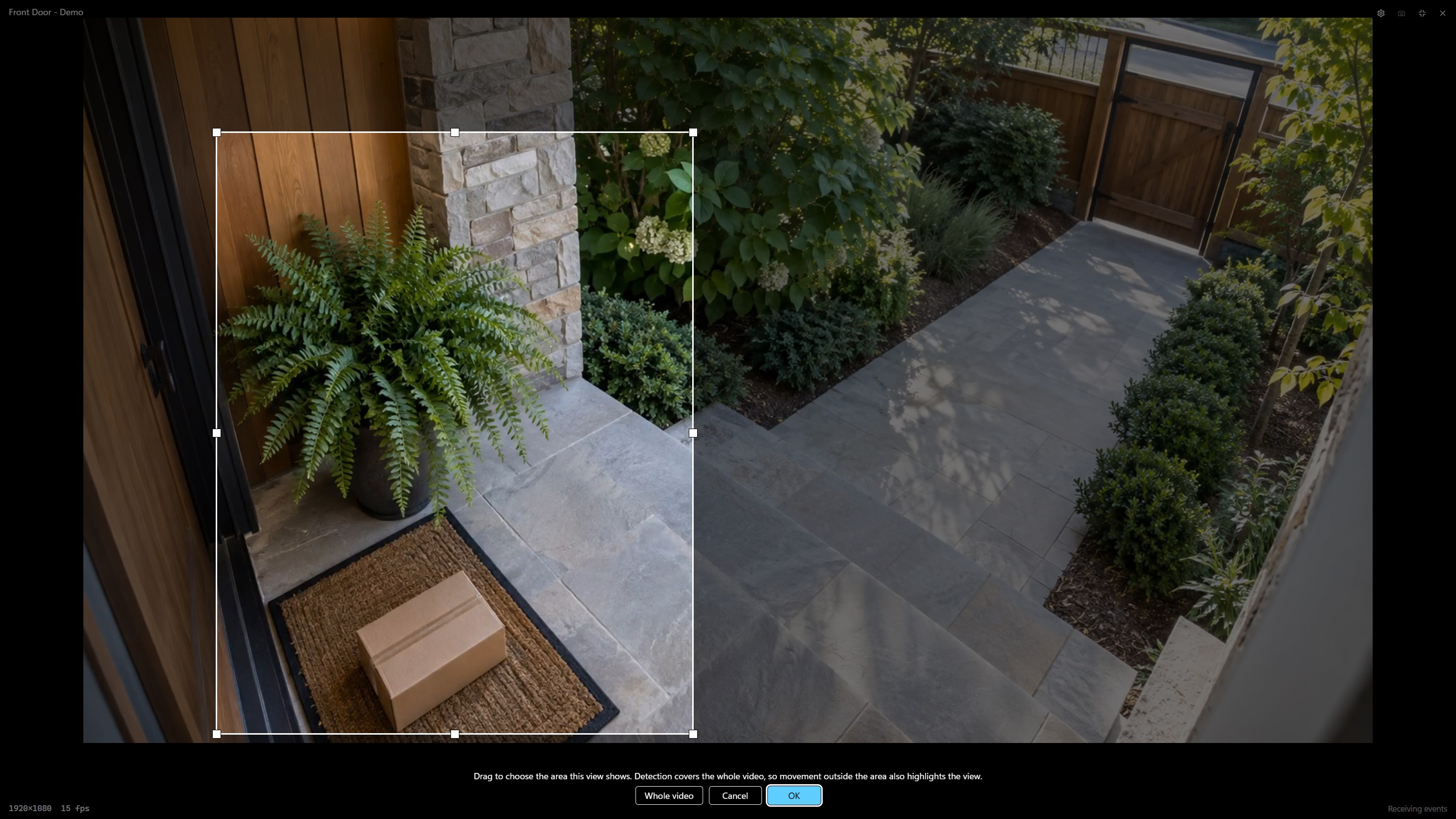
Wählen Sie durch Ziehen einen Bereich des Videos aus, etwa die Türschwelle oder das Tor, und das Fenster zeigt nur noch diesen Ausschnitt, im Hoch- oder Querformat. Die Erkennung umfasst weiterhin das gesamte Bild, daher hebt auch Bewegung außerhalb des Ausschnitts das Kamerafenster hervor.

Benachrichtigungen nach Ihren Regeln

Legen Sie für jede Kamera fest, bei welchen Arten von Erkennungen Sie benachrichtigt werden, an welchen Tagen und zu welchen Uhrzeiten und mit welchem Ton. Ein Mindestabstand verhindert, dass dieselbe Erkennung Sie immer wieder benachrichtigt. Jede Benachrichtigung zeigt den Namen der Kamera und die Art der Erkennung, und beides lässt sich ausblenden, während Sie Ihren Bildschirm freigeben.

Auto-Vergrößern bei einer Erkennung

Eine Erkennung kann das Fenster der betreffenden Kamera eine Weile vergrößern, ohne Ihnen den Tastaturfokus zu nehmen, und nach dem Ende der Erkennung kehrt das Fenster zu seiner Größe zurück. Erkennungen kommen auch an, während das Fenster einer Kamera geschlossen ist, und ein Klick auf die Benachrichtigung öffnet es.

Selbst wählen, wie viel ankommt

Live empfängt ständig Video, und der empfohlene Substream hält die Last auf Ihrem PC gering. Standbilder nimmt in einem von Ihnen gewählten Abstand ein Standbild auf. Auf Ereignisse warten empfängt Video nur, solange die Kamera etwas erkennt.

Einrichten ohne Rätselraten

Die App findet die Kameras in Ihrem Netzwerk per ONVIF-Gerätesuche, mDNS, SADP und einem Netzwerkscan, der den Hersteller jedes Geräts nennt und dessen übliche RTSP-Adresse vorschlägt. Wählen Sie ein Video aus der Videoliste der Kamera, oder geben Sie selbst eine RTSP-URL ein.

Eine Verbindungsprüfung, die den Grund nennt

Zeigt eine Kamera kein Bild, geht die Verbindungsprüfung Schritt für Schritt vor: Verbindung zur Kamera, Anmeldung, nutzbares Video, Wiedergabe auf diesem PC, gleichmäßiger Videoempfang, Audiowiedergabe und Empfang von Erkennungen. Sie zeigt, wo die Verbindung scheitert und was Sie versuchen können.

Schwenken, neigen, zoomen und zuhören

Schwenken, neigen und zoomen Sie ONVIF-Kameras direkt aus dem Fenster, und speichern Sie Preset-Positionen. Geben Sie den Ton von beliebig vielen Kameras gleichzeitig wieder (AAC und G.711), und speichern Sie jederzeit einen Schnappschuss als JPEG oder PNG.

Für die tägliche Überwachung

Läuft den ganzen Tag

Kameras fallen aus dem Netzwerk, PCs wechseln in den Energiesparmodus, und Router vergeben neue Adressen. fGadget Cam Monitor kümmert sich selbst um all das und macht Platz, wenn Sie Ihren Bildschirm wieder brauchen.

Hält sich selbst am Laufen

Sie müssen nicht jeden Morgen nachsehen.

Verbindet sich nach einem Verbindungsabbruch, einem Netzwerkwechsel oder dem Energiesparmodus erneut.

Findet eine Kamera wieder, wenn sich ihre IP-Adresse ändert.

Ein Fenster, dessen Anzeige hängen bleibt, wird automatisch neu geladen.

Startet mit Windows, öffnet die zuvor geöffneten Kamerafenster wieder und überwacht vom Infobereich aus weiter Ereignisse.

Mit einem Klick aus dem Weg

Für Meetings, Bildschirmfreigaben und Momente, in denen Sie für sich sein möchten.

Blenden Sie alle Kamerafenster mit einem Klick über den Infobereich aus.

Schalten Sie die Privatsphäre-Pause ein, um den Empfang von Video und Ereignissen aller Kameras zu stoppen. Sie bleibt auch nach einem Neustart aktiv, bis Sie den Empfang fortsetzen.

Jedes Fenster zeigt den Namen der Kamera, auf Wunsch auch Auflösung und Bildrate.

Dunkler und heller Modus passend zu Windows, in 9 Sprachen.

Von Ihren Kameras gemeldete Erkennungen BewegungPersonHaustierFahrzeugBesucherGeräuschSabotage
Video und Audio RTSPONVIFH.264H.265AACG.711
Kapazität Bis zu 16 KamerasBis zu 8 Fenster gleichzeitig
Getestete Kameras TP-Link Tapo C200TP-Link VIGI C240IReolink E1 ProHikvision DS-2CD1323G2-LIUSwitchBot Pan/Tilt Cam Plus 3KAqara Camera Hub G100ATOM Cam 2

Andere RTSP- und ONVIF-Kameras sollten funktionieren, doch was jede einzelne bietet, hängt von Modell und Firmware ab. Prüfen Sie Ihre Kamera mit der Testversion.

Datenschutz von Grund auf

Ihre Kameras sprechen nur mit Ihrem PC

Ihre Kameras blicken in Ihr Zuhause und Ihr Geschäft, deshalb ist es wichtig, wohin ihr Video geht. fGadget Cam Monitor empfängt es direkt über Ihr eigenes Netzwerk und behält alles auf diesem PC.

  • Video, Audio und Ereignisse gelangen von Ihren Kameras zu dieser App und sonst nirgendwohin. Nichts wird an den Entwickler oder einen anderen Dienst gesendet
  • Keine Cloud, kein Konto, keine Werbung und keine Nutzungsanalyse
  • Kamerakennwörter werden mit Windows DPAPI verschlüsselt, sodass nur Ihr Windows-Konto auf diesem PC sie lesen kann
  • Die Suche nach Kameras, auch nach Kameras mit geänderter Adresse, bleibt in Ihrem lokalen Netzwerk
  • Es werden keine Videos oder Bilder gespeichert. Der Ereignisverlauf hält nur fest, wann jede Erkennung begann und endete, und Schnappschüsse werden nur gespeichert, wenn Sie selbst einen speichern

fGadget Cam Monitor zeigt, was Ihre Kameras über RTSP und ONVIF bereitstellen. Bitte lesen Sie diese Punkte vor dem Kauf, und prüfen Sie Ihre Kameras mit der Testversion.

Gut zu wissen
  • Ihre Kamera muss RTSP-Video in Ihrem lokalen Netzwerk bereitstellen. Kameras, die sich nur über die App oder Cloud des Herstellers ansehen lassen, können nicht angezeigt werden.
  • ONVIF wird für die Videoliste, Erkennungen sowie Schwenken/Neigen/Zoomen benötigt. Suchen Sie im Handbuch der Kamera nach „RTSP“ und „ONVIF“; bei vielen Kameras müssen diese erst eingeschaltet werden.
  • Erkennungen kommen von der Kamera. Die App analysiert das Video nicht selbst, daher gibt es bei einer Kamera ohne ONVIF-Ereignisse keine Benachrichtigungen.
  • Die App ist ein Viewer, kein Rekorder: keine Aufzeichnung, keine Zeitleiste und kein Zugriff über das Internet. Sie kommuniziert mit Kameras in Ihrem Netzwerk oder über ein VPN, das Sie selbst einrichten.
  • H.264-Video läuft auf jedem PC. H.265 hängt von Ihrer GPU und den Windows-Codecs ab; bietet die Kamera beides, ist der H.264-Substream die sichere Wahl.
  • Solange die App beendet ist oder sich der PC im Energiesparmodus befindet, wird nichts empfangen oder gemeldet.
  • Für Käufe ist eine Internetverbindung nötig, ebenso unter Umständen für die Lizenzprüfung. Zum Beobachten Ihrer Kameras wird keine benötigt.

Preis

Alles testen, 15 Tage lang

Es gibt nur eine Edition mit vollem Funktionsumfang, und die Testphase enthält alles: dieselben Funktionen und dieselben Grenzen wie nach dem Kauf. Prüfen Sie, ob Ihre Kameras funktionieren, dann kaufen Sie die App einmal und behalten sie. Kein Abo, keine Preisstufen.

Galerie

Sehen Sie es in Aktion

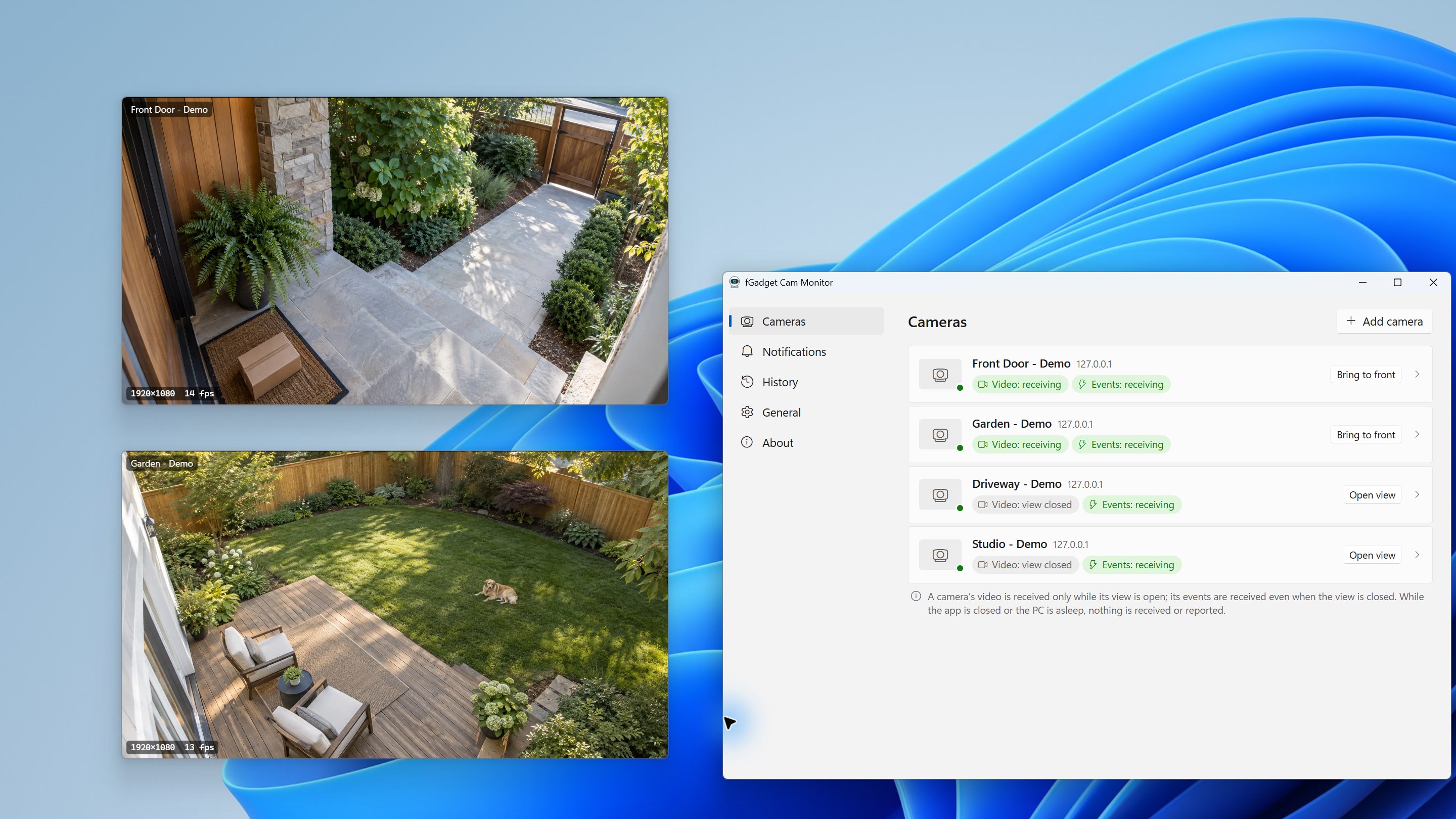
Zwei Kamerafenster auf dem Desktop neben der Seite „Kameras“, die anzeigt, ob Video und Ereignisse jeder Kamera empfangen werden
Ein hochformatiges Kamerafenster der Haustür, auf Fußmatte und Paket zugeschnitten, neben Kamerafenstern von Garten und Studio im Querformat
Das Kamerafenster der Haustür bildschirmfüllend vergrößert, mit Schaltflächen, um die Kamera einzustellen, einen Schnappschuss zu speichern, die Größe wiederherzustellen und das Fenster zu schließen
Auswahl des angezeigten Bereichs durch Ziehen eines Rahmens über das Video, mit den Schaltflächen „Gesamtes Video“, „Abbrechen“ und „OK“
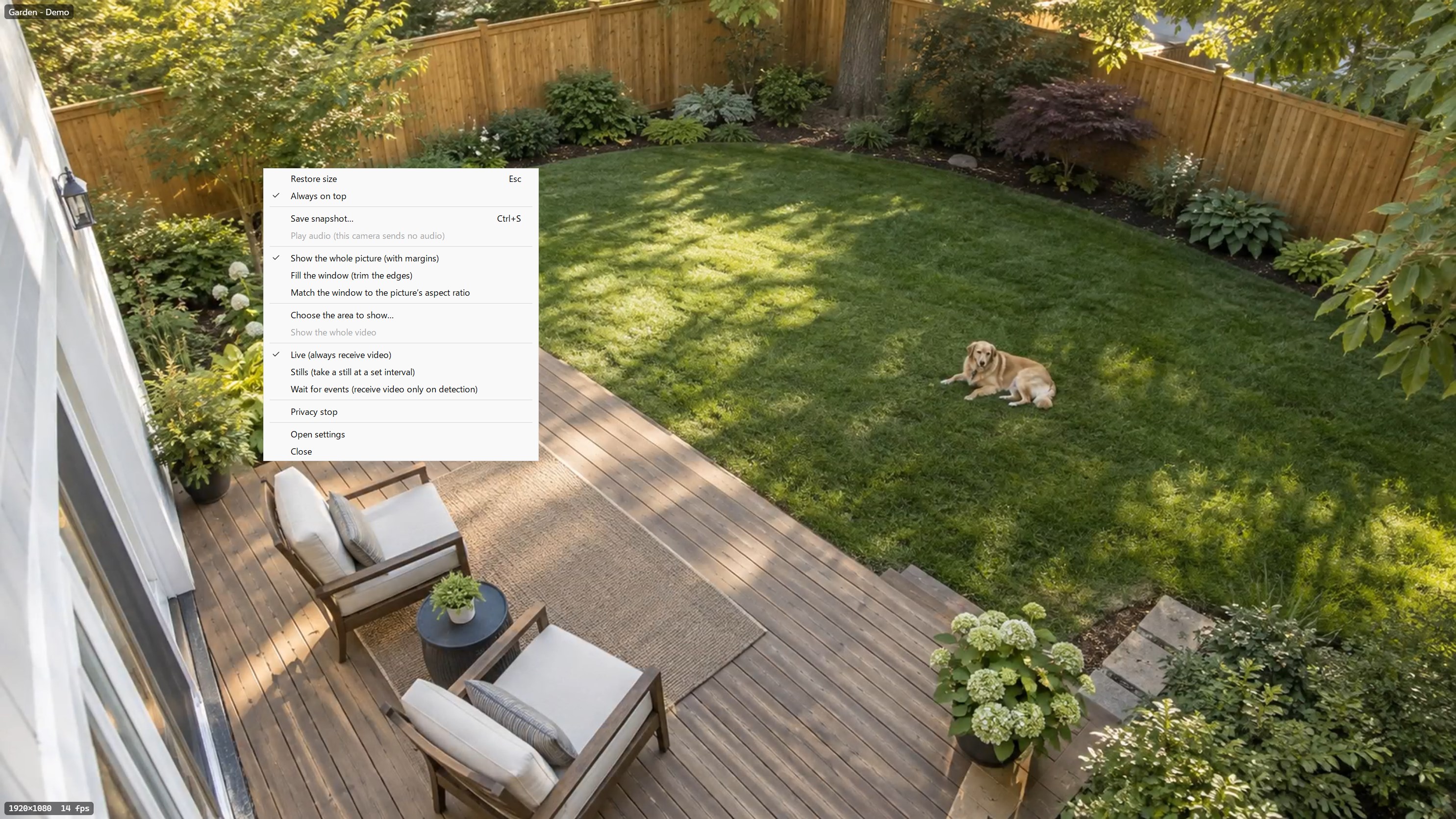
Das Kontextmenü eines Kamerafensters mit Anzeigeoptionen, „Schnappschuss speichern“, „Anzuzeigenden Bereich auswählen“, den Modi „Live“, „Standbilder“ und „Auf Ereignisse warten“ sowie „Privatsphäre-Pause starten“
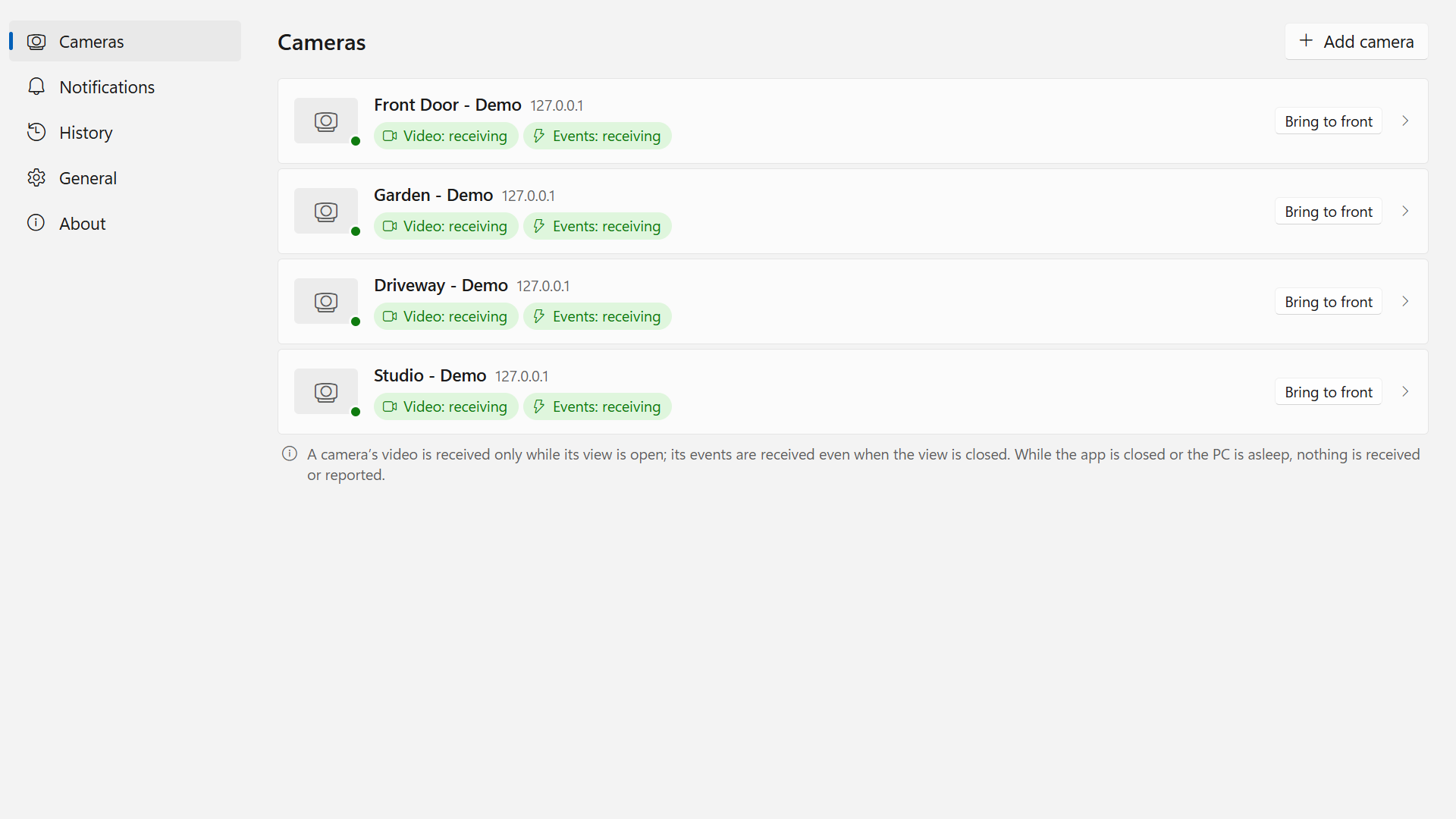
Die Seite „Kameras“ mit vier Kameras, deren Video und Ereignisse alle empfangen werden, jeweils mit der Schaltfläche „In den Vordergrund holen“
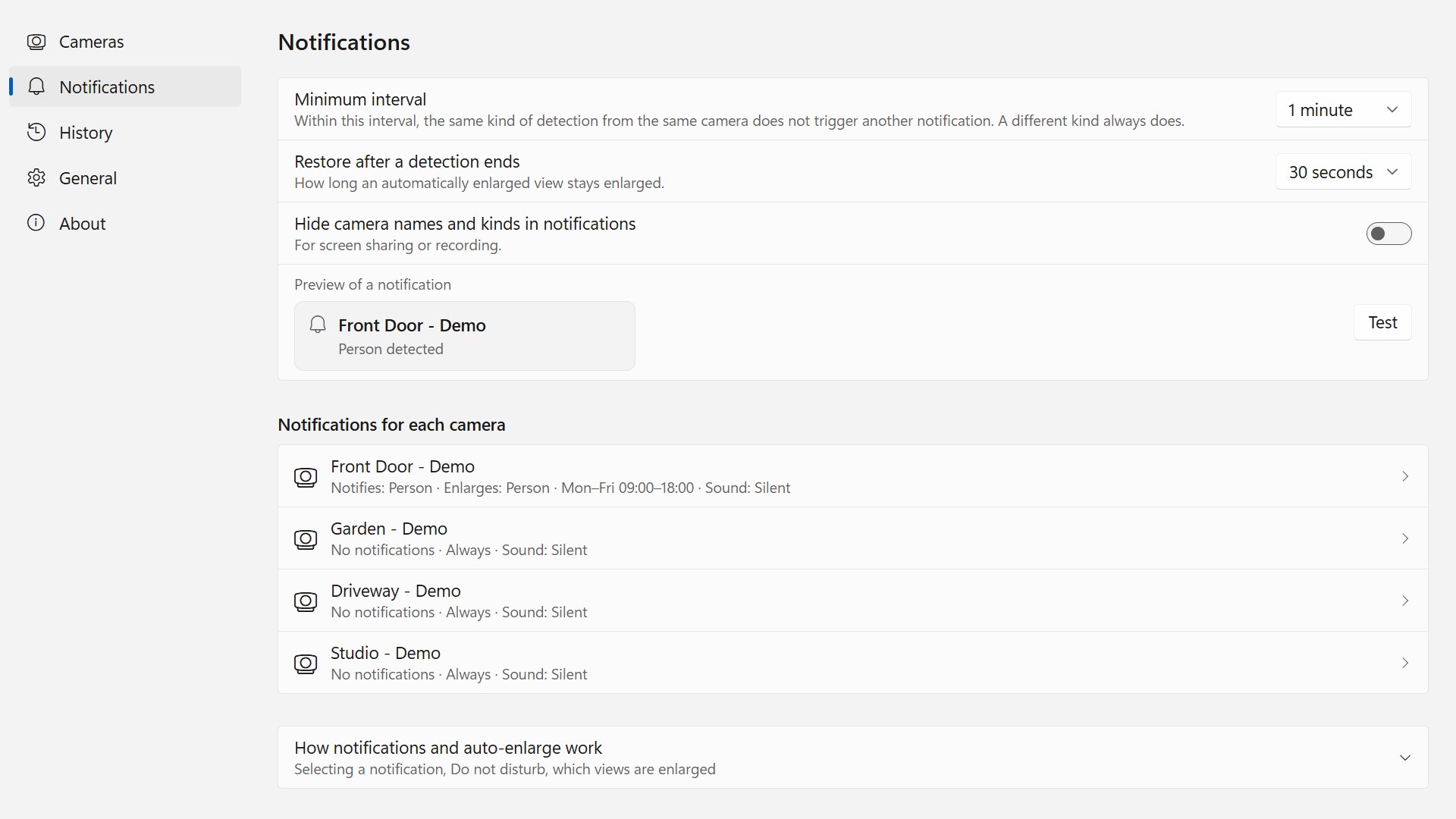
Die Seite „Benachrichtigungen“ mit dem Mindestabstand, der Dauer, die ein vergrößertes Kamerafenster vergrößert bleibt, einer Vorschau der Benachrichtigung und einer Übersicht für jede Kamera
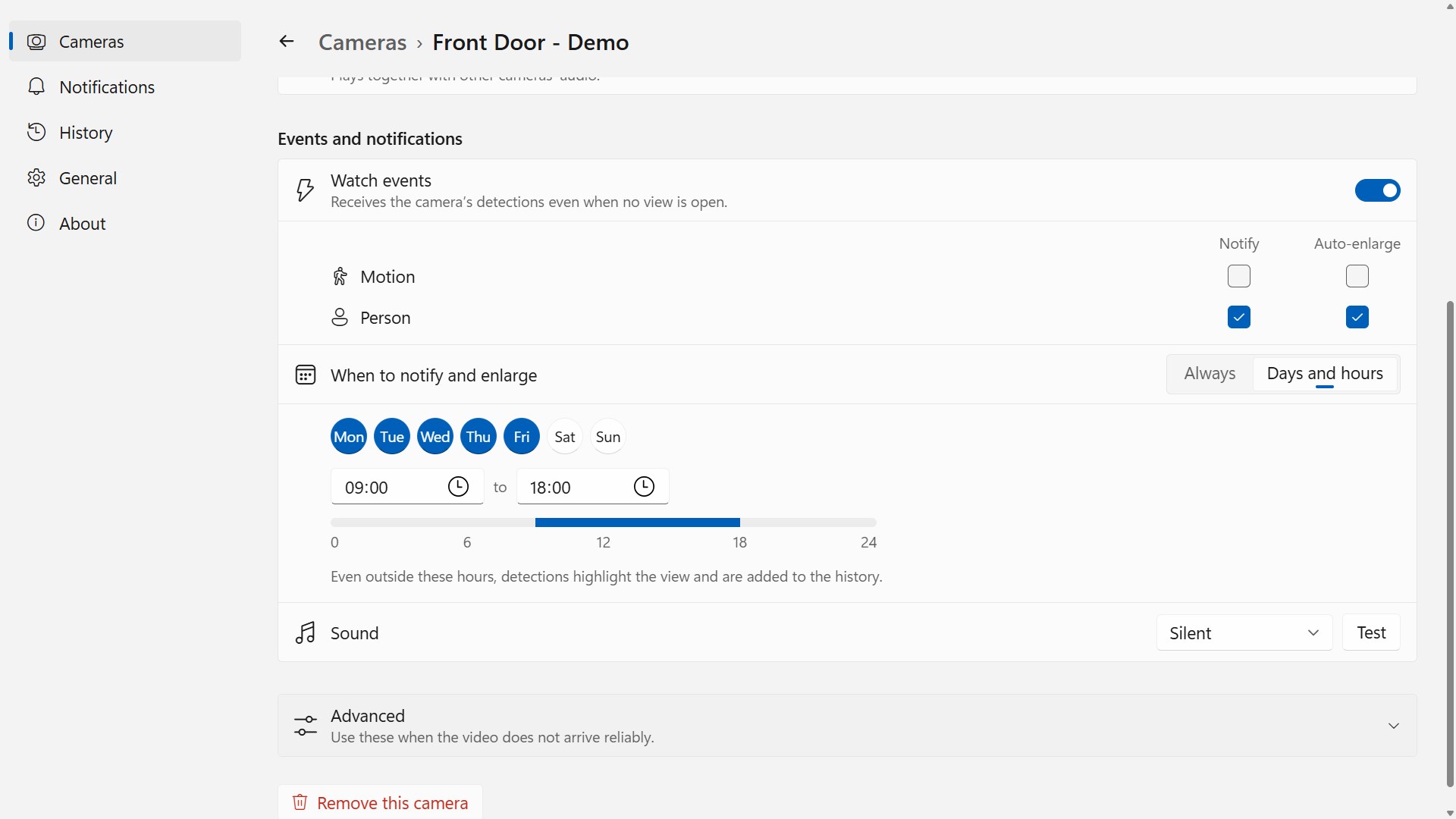
Die Ereigniseinstellungen einer Kamera: Bei Erkennungen der Art „Person“ wird benachrichtigt und automatisch vergrößert, nur montags bis freitags von 09:00 bis 18:00 Uhr
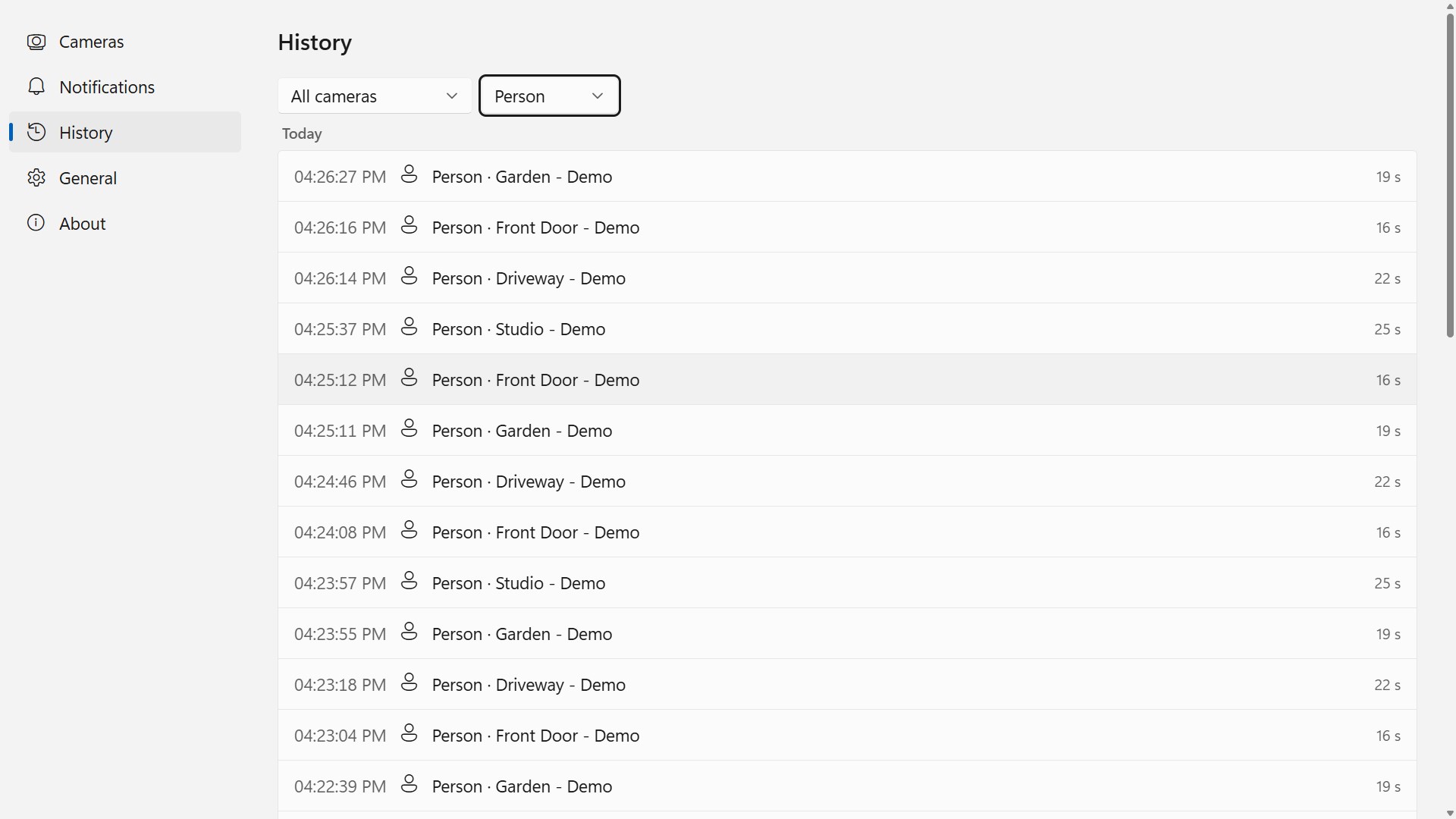
Die Seite „Verlauf“, gefiltert auf Erkennungen der Art „Person“ von allen Kameras, mit Uhrzeit, Kamera und Dauer jeder Erkennung

Jetzt loslegen

Im Microsoft Store herunterladen

Unterstützte Systeme: Windows 11 Version 22000.0 oder höher
Kameras: IP-Kameras mit RTSP-Video in Ihrem lokalen Netzwerk; ONVIF für die Videoliste, Erkennungen und Schwenken/Neigen/Zoomen
UI-Sprachen: Englisch, Japanisch, Chinesisch (vereinfacht), Chinesisch (traditionell), Koreanisch, Spanisch, Deutsch, Französisch, Portugiesisch
Architektur: x64 | Herausgeber: futomi Co., Ltd.
Testphase: Alle Funktionen 15 Tage kostenlos testen
Datenschutz: keine Cloud, keine Datenerfassung