fGadget Cam Monitor Icon
Windows 11 Sans cloud Achat unique

Gadget de caméras IP pour le bureau

fGadget Cam Monitor

Gardez un œil sur vos caméras sans interrompre ce que vous faites. fGadget Cam Monitor affiche la vidéo en direct de vos caméras IP dans de petites fenêtres sans bordure sur le bureau de Windows. Placez-les dans un coin, gardez-les au premier plan et jetez un coup d'œil à la porte d'entrée, à la pièce de vos animaux, à l'allée ou à l'entrée de la boutique tout en travaillant. Quand il se passe quelque chose, agrandissez une vue d'un double-clic, ou laissez la détection de la caméra elle-même l'agrandir pour vous.

Sans abonnement Sans compte ni publicité Vérifiée par Microsoft
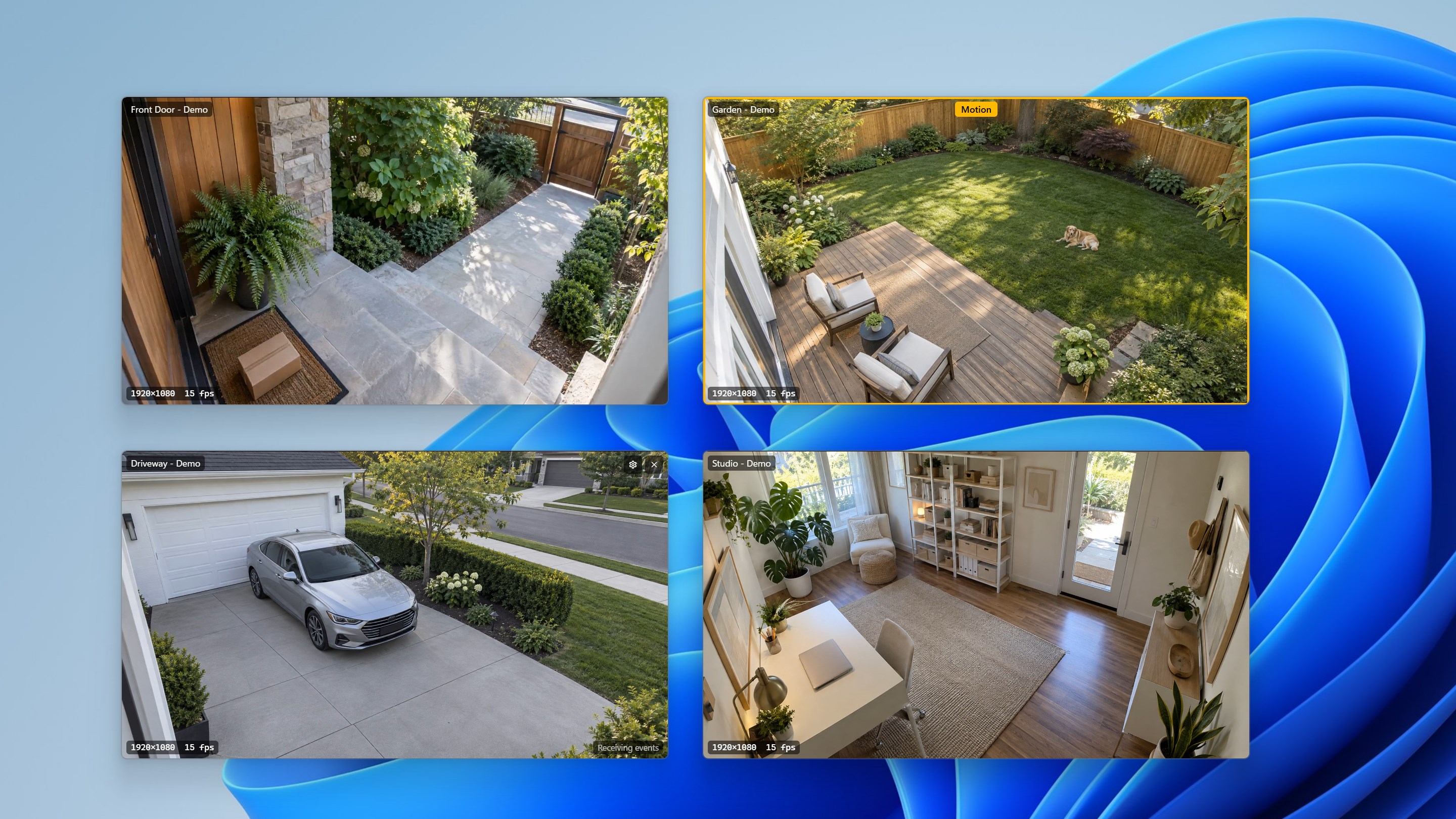
Quatre vues de caméras sur le bureau de Windows 11 montrant une porte d'entrée, un jardin, une allée et un studio, la vue du jardin étant mise en évidence par une détection de type Mouvement

Pourquoi fGadget Cam Monitor

Gardez un œil tout en travaillant

Avec une app de caméra sur votre téléphone ou une visionneuse en plein écran, vous devez interrompre ce que vous faites pour regarder. fGadget Cam Monitor garde vos caméras dans un coin de l'écran : un coup d'œil suffit, et l'app vous prévient quand quelque chose mérite d'être regardé de plus près.

De petites fenêtres, toujours en vue

Jusqu'à 8 caméras à l'écran en même temps, dans des fenêtres sans bordure que vous pouvez déplacer, redimensionner et garder toujours au premier plan. Leur position et leur taille sont mémorisées, y compris sur plusieurs écrans et après un redémarrage.

Sachez quand il se passe quelque chose

Les caméras qui envoient des événements ONVIF signalent ce qu'elles détectent : mouvement, personne, animal, véhicule, visiteur, son et sabotage. Vous recevez une notification Windows, et la vue de la caméra peut s'agrandir d'elle-même.

Directement de la caméra au PC

L'app se connecte directement aux caméras de votre réseau via RTSP et ONVIF. Rien ne passe par le cloud, et il n'y a ni compte ni collecte de données d'utilisation.

Ce que vous pouvez faire

Regarder, agrandir, être averti

Agrandissez une vue d'un double-clic

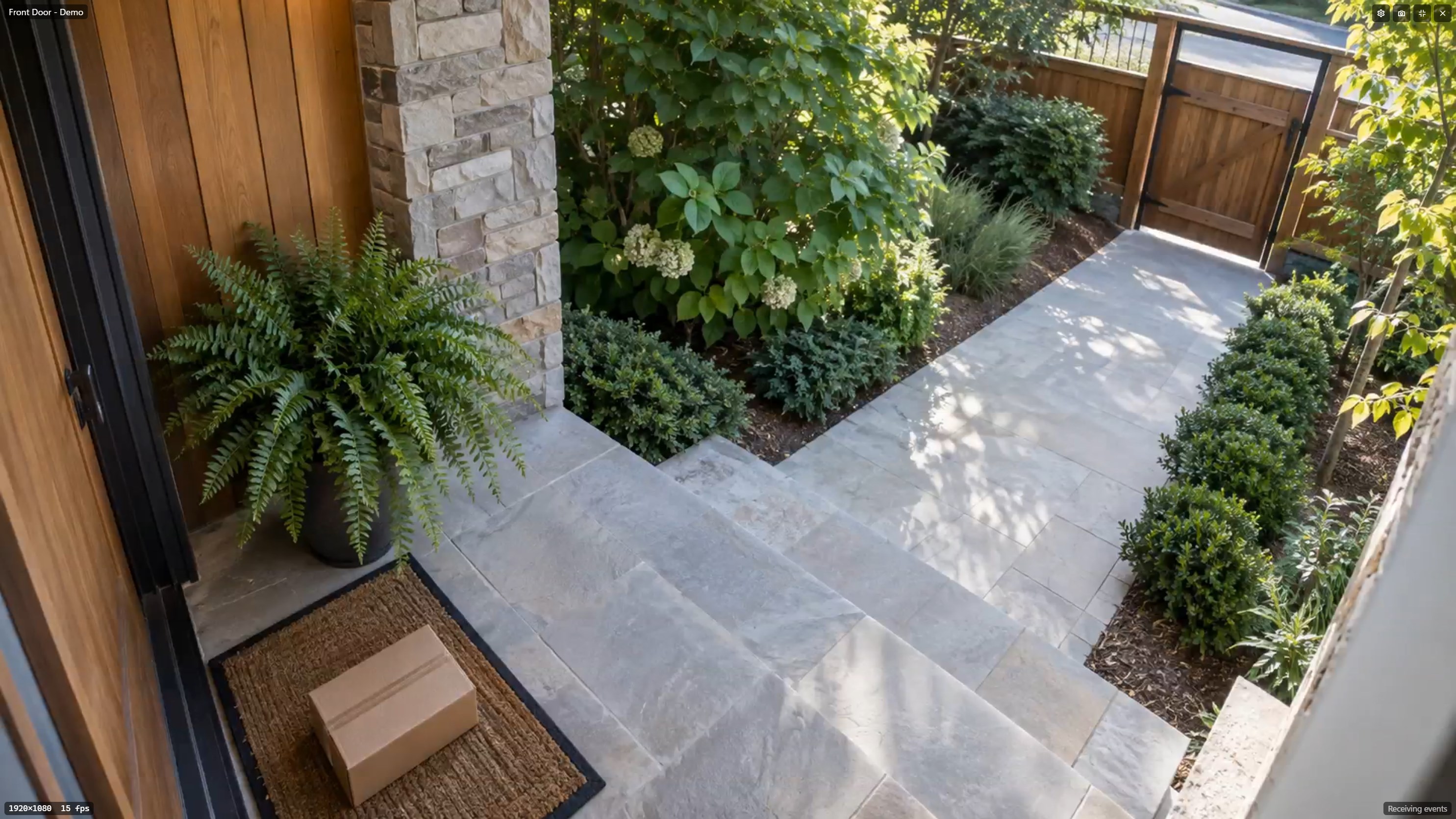
Double-cliquez sur une vue pour voir les détails. Une fois agrandie, elle peut passer au flux haute qualité de la caméra ; appuyez sur Échap et elle reprend sa place. Pour chaque fenêtre, choisissez si elle remplit le cadre, affiche l'image entière ou s'ajuste aux proportions de la vidéo.

N'affichez que ce qui vous intéresse

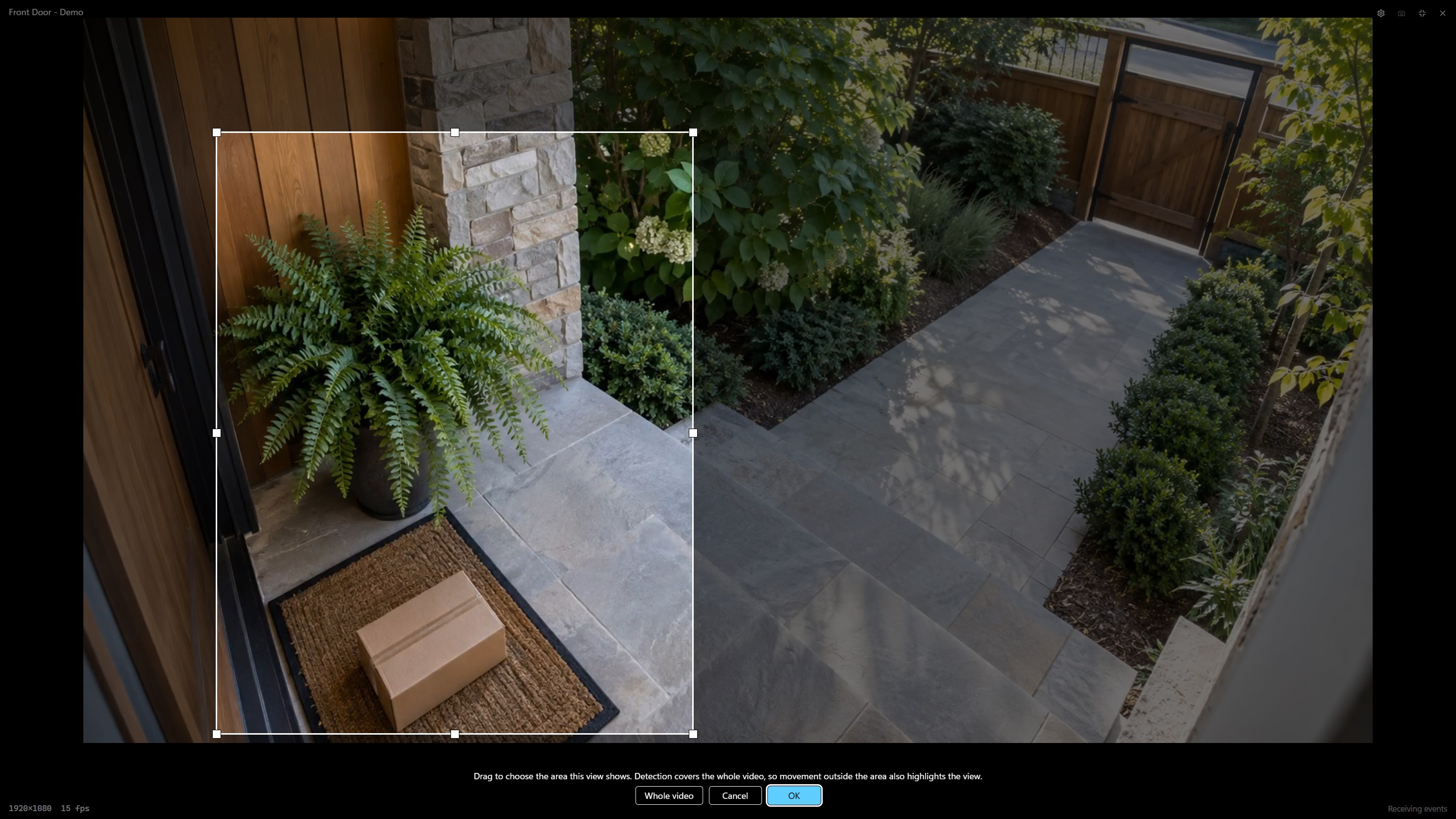
Faites glisser pour choisir une zone de la vidéo, comme le pas de la porte ou le portail, et la fenêtre n'affiche plus que cette zone, en portrait ou en paysage. La détection porte toujours sur l'ensemble de l'image : un mouvement hors de la zone met donc quand même la vue en évidence.

Des notifications à votre mesure

Pour chaque caméra, choisissez les types de détection qui vous sont notifiés, les jours et les heures, ainsi que le son. Un intervalle minimal évite que la même détection vous soit notifiée encore et encore. Chaque notification indique le nom de la caméra et le type de détection, deux informations que vous pouvez masquer pendant que vous partagez votre écran.

Agrandissement auto lors d'une détection

Une détection peut agrandir la fenêtre de la caméra concernée pendant un moment, sans déplacer le focus clavier, et la fenêtre reprend sa taille une fois la détection terminée. Les détections arrivent même lorsque la fenêtre d'une caméra est fermée, et cliquer sur la notification ouvre cette fenêtre.

Choisissez ce que vous recevez

En mode Direct, la vidéo est reçue en permanence, et le flux secondaire recommandé limite la charge de votre PC. En mode Images fixes, une image fixe est prise à l'intervalle de votre choix. En mode Attente d'événements, la vidéo n'est reçue que pendant que la caméra détecte quelque chose.

Configurez sans tâtonner

L'app trouve les caméras de votre réseau grâce à la découverte ONVIF, à mDNS, à SADP et à un balayage du réseau qui identifie le fabricant de chaque appareil et propose son adresse RTSP habituelle. Choisissez une vidéo dans la liste de la caméra, ou saisissez vous-même une URL RTSP.

Une vérification de la connexion qui vous dit pourquoi

Si une caméra ne s'affiche pas, la vérification de la connexion l'examine étape par étape : accès à la caméra, authentification, vidéo utilisable, lecture sur ce PC, réception continue de la vidéo, lecture du son et réception des détections. Elle vous indique où la connexion échoue et quoi essayer.

Tourner, incliner, zoomer et écouter

Faites tourner, incliner et zoomer les caméras ONVIF depuis la fenêtre, et enregistrez des positions prédéfinies. Écoutez le son d'autant de caméras que vous le souhaitez en même temps (AAC et G.711), et enregistrez un instantané au format JPEG ou PNG quand vous le voulez.

Conçu pour la surveillance au quotidien

Fait pour tourner toute la journée

Les caméras se déconnectent du réseau, les PC se mettent en veille et les routeurs attribuent de nouvelles adresses. fGadget Cam Monitor gère tout cela tout seul, et s'efface quand vous avez besoin de récupérer votre écran.

Fonctionne en toute autonomie

Inutile d'aller le vérifier chaque matin.

Se reconnecte après une coupure, un changement de réseau ou une mise en veille.

Retrouve une caméra quand son adresse IP change.

Une fenêtre dont l'affichage se fige est rechargée automatiquement.

Se lance au démarrage de Windows, rouvre les fenêtres qui étaient ouvertes et continue de surveiller les événements depuis la zone de notification.

S'efface en un clic

Pour les réunions, le partage d'écran et les moments rien qu'à vous.

Masquez toutes les fenêtres des caméras d'un clic depuis la zone de notification.

Activez l'arrêt pour confidentialité pour ne plus recevoir la vidéo ni les événements d'aucune caméra. Il reste actif après un redémarrage, jusqu'à ce que vous repreniez la réception.

Le nom de la caméra s'affiche sur chaque fenêtre, ainsi que la résolution et la fréquence d'images si vous le souhaitez.

Modes sombre et clair selon le réglage de Windows, en 9 langues.

Détections signalées par vos caméras MouvementPersonneAnimalVéhiculeVisiteurSonSabotage
Vidéo et audio RTSPONVIFH.264H.265AACG.711
Capacité Jusqu'à 16 camérasJusqu'à 8 fenêtres à la fois
Caméras testées TP-Link Tapo C200TP-Link VIGI C240IReolink E1 ProHikvision DS-2CD1323G2-LIUSwitchBot Pan/Tilt Cam Plus 3KAqara Camera Hub G100ATOM Cam 2

Les autres caméras RTSP et ONVIF devraient fonctionner, mais les fonctions disponibles varient selon le modèle et le firmware. Profitez de l'essai pour vérifier la vôtre.

Confidentialité dès la conception

Vos caméras ne parlent qu'à votre PC

Vos caméras filment votre domicile et votre boutique : il importe de savoir où va leur vidéo. fGadget Cam Monitor la reçoit directement via votre propre réseau et garde tout sur ce PC.

  • La vidéo, l'audio et les événements vont de vos caméras à cette app, et nulle part ailleurs. Rien n'est envoyé au développeur ni à aucun autre service
  • Ni cloud, ni compte, ni publicité, ni collecte de données d'utilisation
  • Les mots de passe des caméras sont chiffrés avec Windows DPAPI : seul votre compte Windows sur ce PC peut les lire
  • La recherche de caméras, y compris de celles dont l'adresse a changé, reste limitée à votre réseau local
  • Aucune vidéo ni image n'est conservée. L'historique des événements ne garde que l'heure de début et de fin de chaque détection, et un instantané n'est enregistré que lorsque vous choisissez de l'enregistrer

fGadget Cam Monitor affiche ce que vos caméras proposent via RTSP et ONVIF. Merci de lire ces points avant l'achat, et de profiter de l'essai pour vérifier vos caméras.

Bon à savoir
  • Votre caméra doit fournir une vidéo RTSP sur votre réseau local. Les caméras que l'on ne peut regarder que via l'app ou le cloud du fabricant ne peuvent pas être affichées.
  • ONVIF est nécessaire pour la liste des vidéos, les détections et l'orientation, l'inclinaison et le zoom. Cherchez « RTSP » et « ONVIF » dans le manuel de la caméra ; sur de nombreuses caméras, il faut d'abord les activer.
  • Les détections proviennent de la caméra. L'app n'analyse pas la vidéo elle-même : une caméra sans événements ONVIF ne produit donc aucune notification.
  • C'est une visionneuse, pas un enregistreur : pas d'enregistrement, pas de chronologie et pas de visionnage via Internet. L'app communique avec les caméras de votre réseau, ou via un VPN que vous avez mis en place.
  • La vidéo H.264 se lit sur n'importe quel PC. H.265 dépend de votre GPU et des codecs de Windows ; si la caméra propose les deux, le flux secondaire en H.264 est le choix le plus sûr.
  • Rien n'est reçu ni signalé lorsque l'app est fermée ou que le PC est en veille.
  • Une connexion Internet est nécessaire pour les achats et peut l'être pour vérifier votre licence. Regarder vos caméras n'en demande aucune.

Tarifs

Tout essayer pendant 15 jours

Il n'existe qu'une seule édition, complète, et l'essai l'inclut entièrement : mêmes fonctionnalités et mêmes limites qu'après l'achat. Vérifiez que vos caméras fonctionnent, puis achetez l'app une seule fois et gardez-la. Sans abonnement, sans formules.

Galerie

Découvrez-la en action

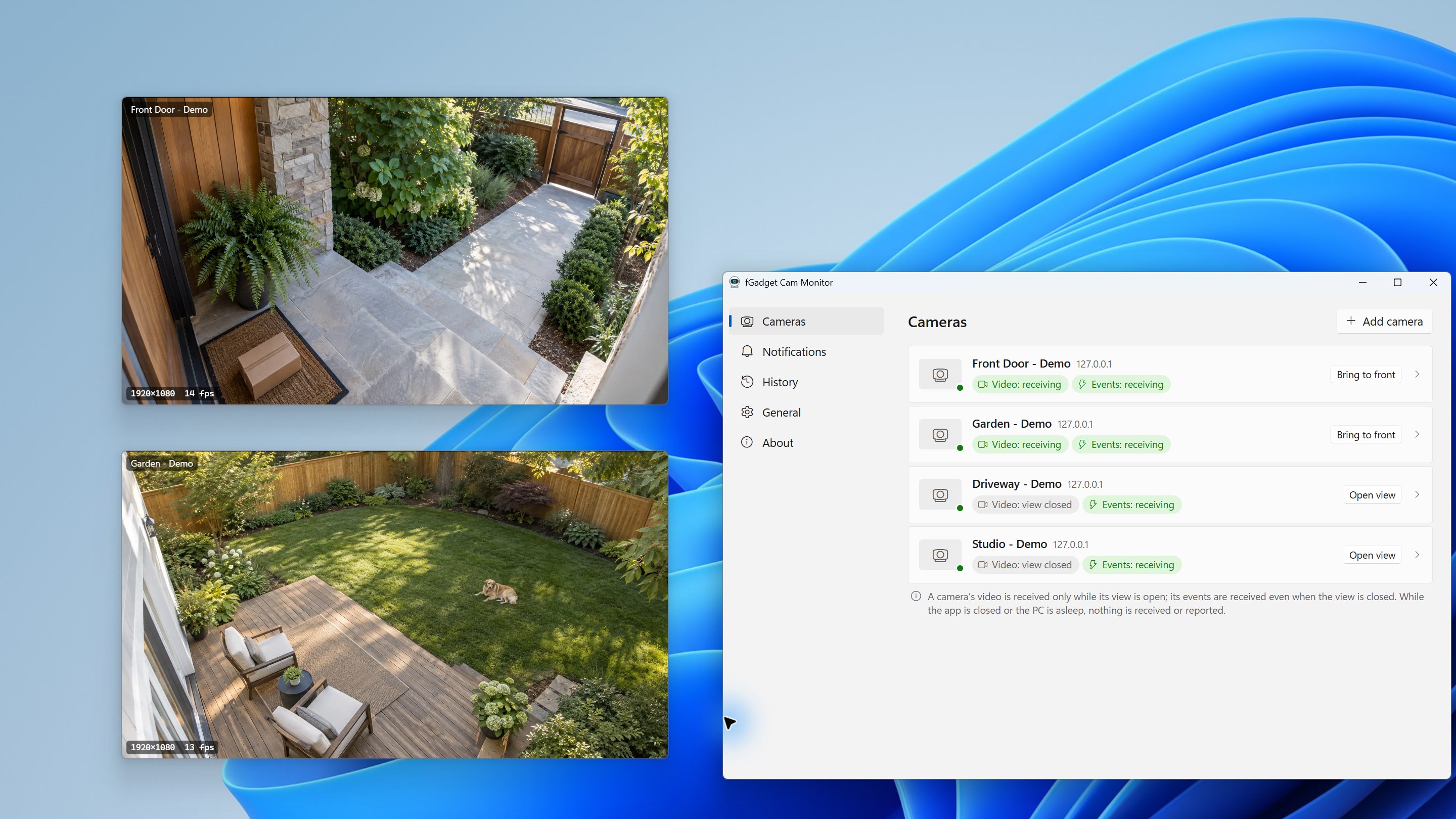
Deux vues de caméras sur le bureau, à côté de la page Caméras, qui indique si la vidéo et les événements de chaque caméra sont bien reçus
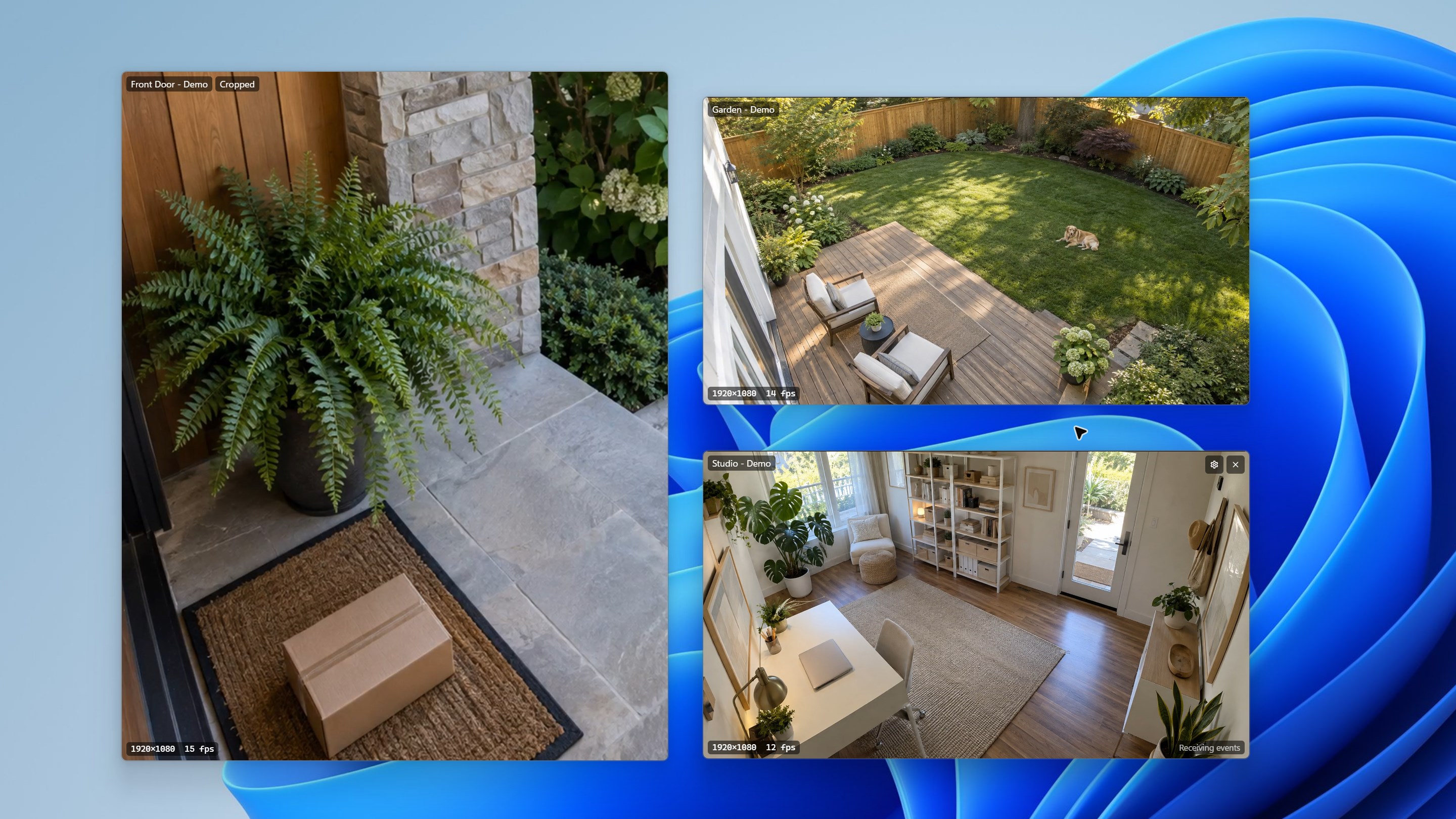
Une vue en hauteur de la porte d'entrée, recadrée sur le paillasson et un colis, à côté de vues en paysage du jardin et d'un studio
La vue de la porte d'entrée agrandie en plein écran, avec des boutons pour ouvrir les paramètres de la caméra, enregistrer un instantané, rétablir la taille et fermer la vue
Choix de la zone affichée par une vue en faisant glisser un cadre sur la vidéo, avec les boutons « Toute la vidéo », « Annuler » et « OK »
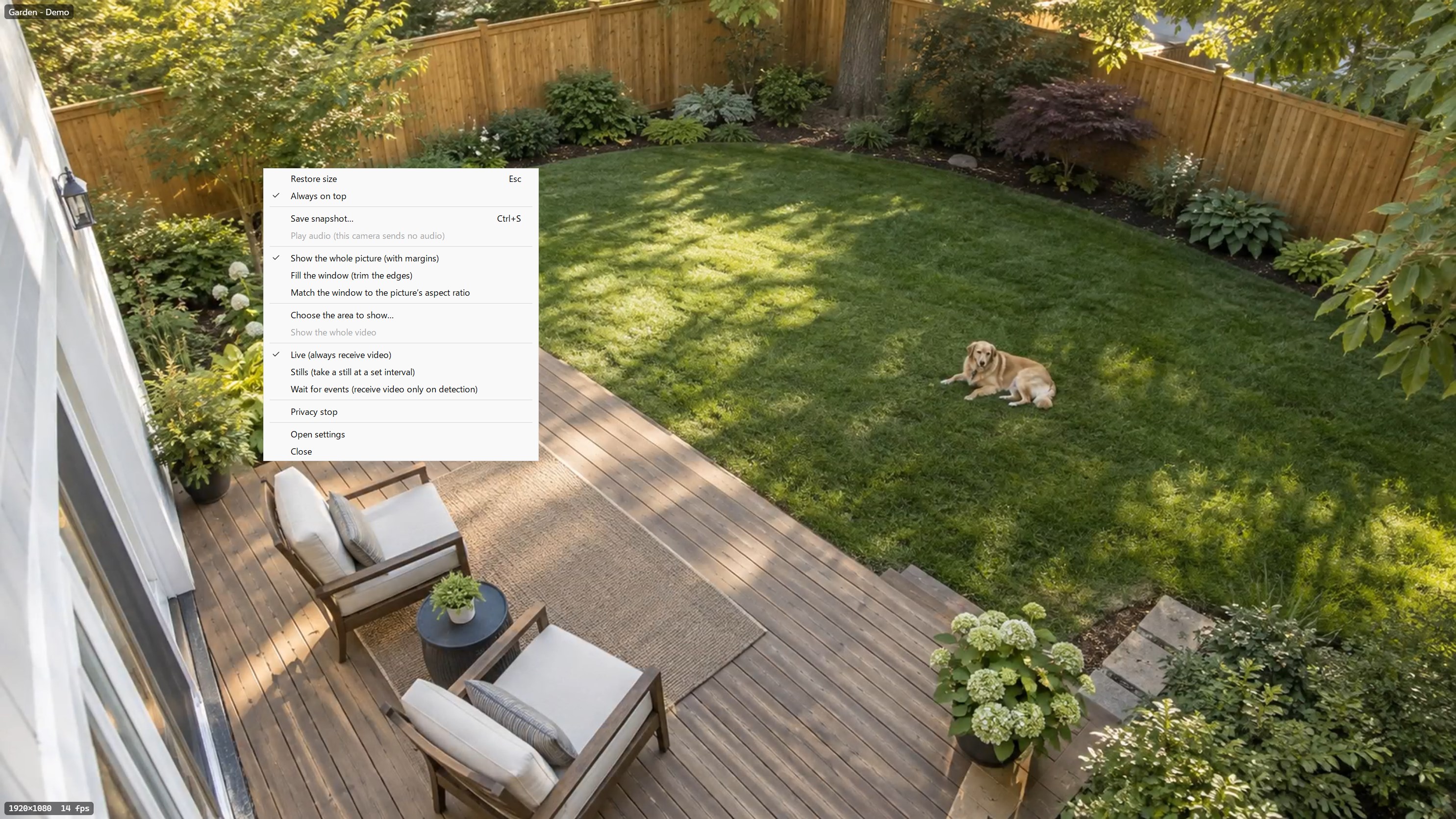
Le menu du clic droit d'une vue avec les options d'affichage, « Enregistrer un instantané », « Choisir la zone à afficher », les modes Direct, Images fixes et Attente d'événements, et « Arrêt pour confidentialité »
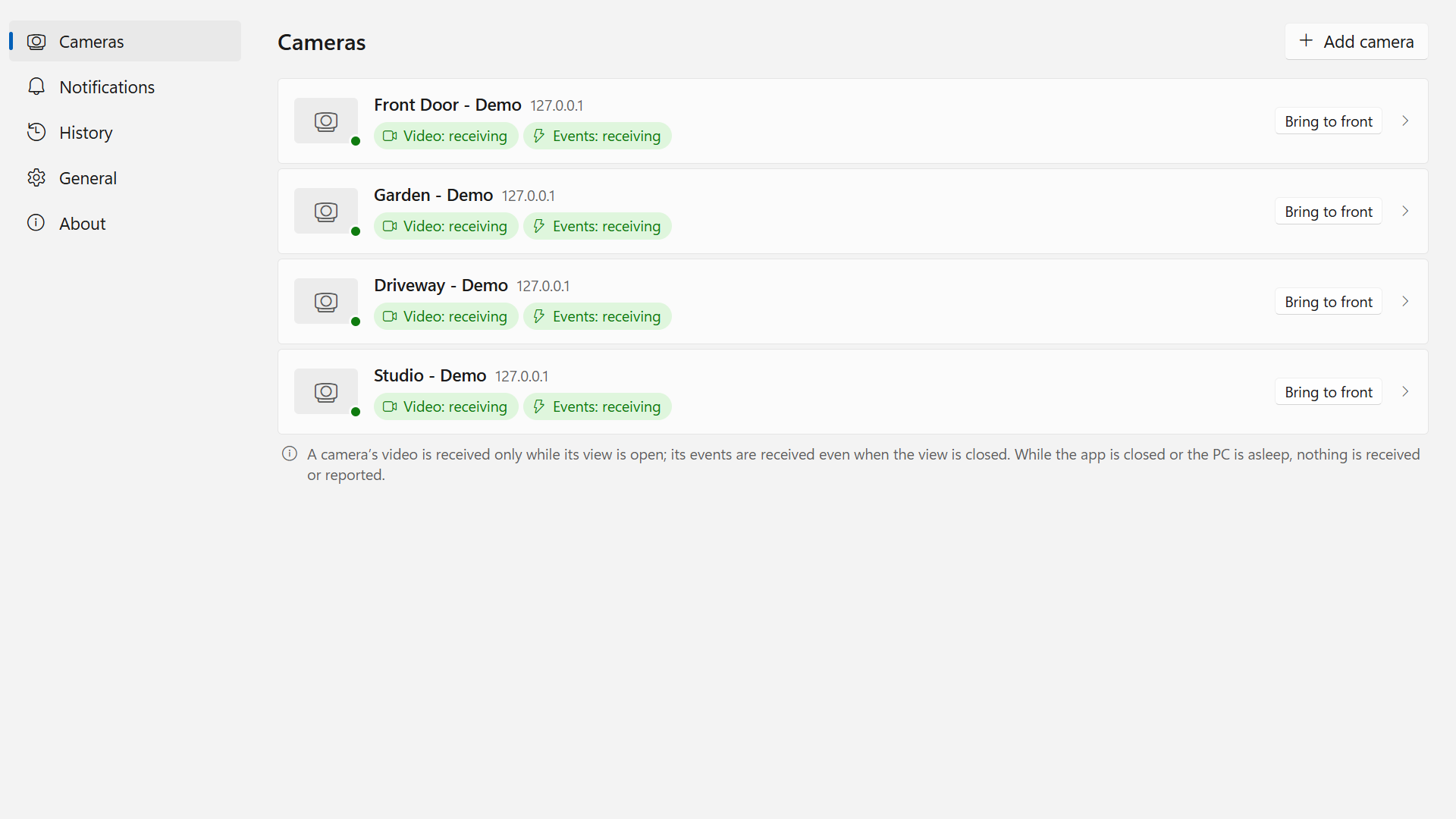
La page Caméras listant quatre caméras dont la vidéo et les événements sont tous en cours de réception, chacune avec un bouton « Mettre au premier plan »
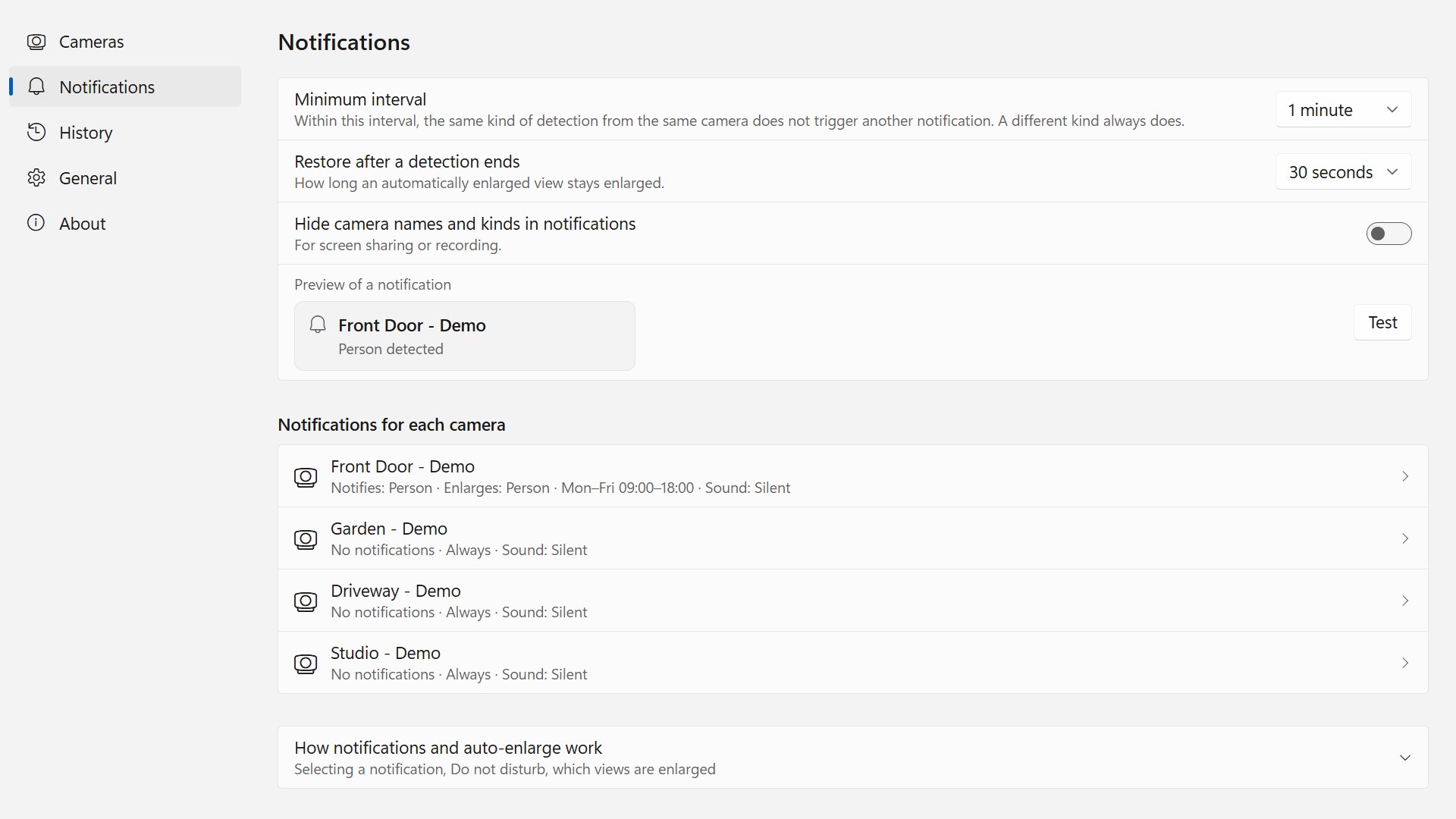
La page Notifications avec l'intervalle minimal, la durée pendant laquelle une vue agrandie reste agrandie, un aperçu d'une notification et un récapitulatif pour chaque caméra
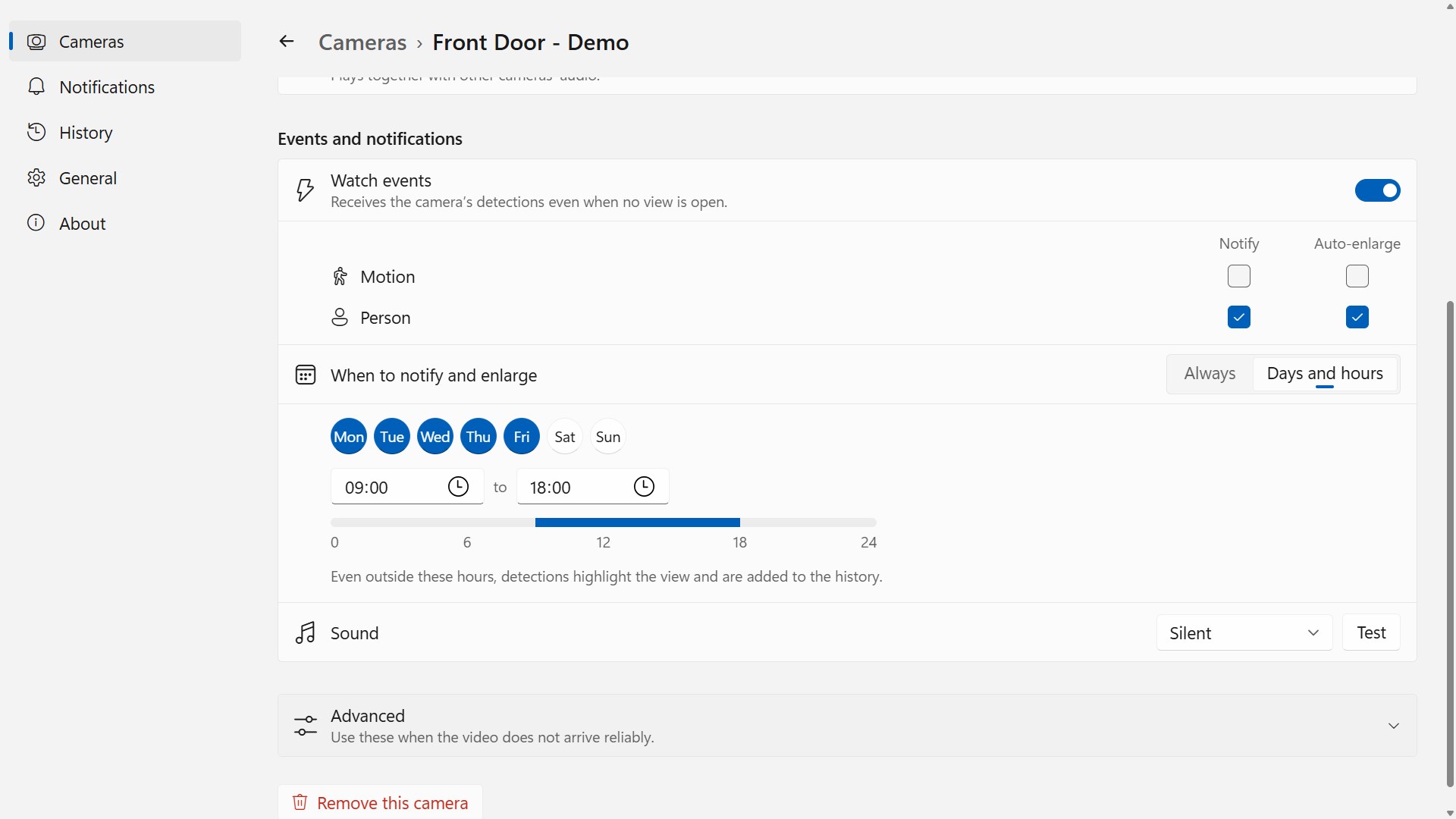
Les paramètres d'événements d'une caméra, où les détections de type Personne déclenchent une notification et l'agrandissement auto, uniquement du lundi au vendredi de 09:00 à 18:00
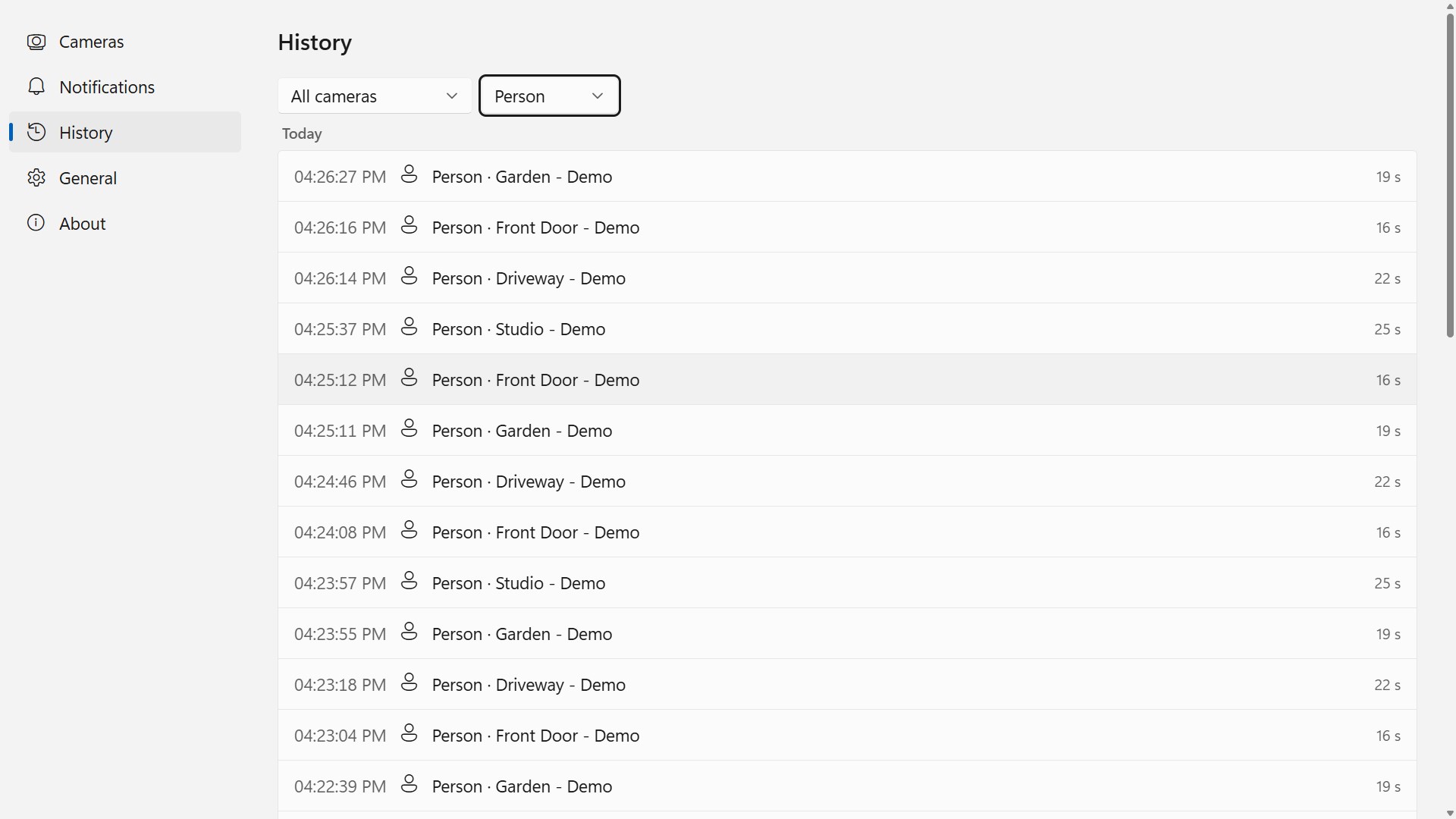
La page Historique filtrée sur les détections de type Personne de toutes les caméras, avec l'heure, la caméra et la durée de chacune

Commencez dès aujourd'hui

Télécharger sur le Microsoft Store

Systèmes pris en charge : Windows 11 version 22000.0 ou ultérieure
Caméras : caméras IP fournissant une vidéo RTSP sur votre réseau local ; ONVIF pour la liste des vidéos, les détections et l'orientation, l'inclinaison et le zoom
Langues de l'interface : anglais, japonais, chinois simplifié, chinois traditionnel, coréen, espagnol, allemand, français et portugais
Architecture : x64 | Éditeur : futomi Co., Ltd.
Essai : toutes les fonctionnalités gratuitement pendant 15 jours
Confidentialité : sans cloud, aucune collecte de données