fTool BLE Scanner Pro Icon
Windows 11 / 10 100% 離線 一次買斷

低功耗藍牙分析與 GATT 瀏覽器

fTool BLE Scanner Pro

開發者真正會拿來用的 BLE 工具,多半長在手機上。fTool BLE Scanner Pro 把同樣的工作搬到編譯韌體的那台電腦上。掃描附近所有正在廣播的裝置,逐位元組讀完整個廣播封包,讓 iBeacon 與 Eddystone 訊框自動解碼,然後連上去沿著 GATT 樹往下走,讀寫特徵、看著通知即時抵達。掃描不需要配對,沒有帳戶,也沒有雲端。

無須訂閱 不上傳雲端 通過 Microsoft 認證
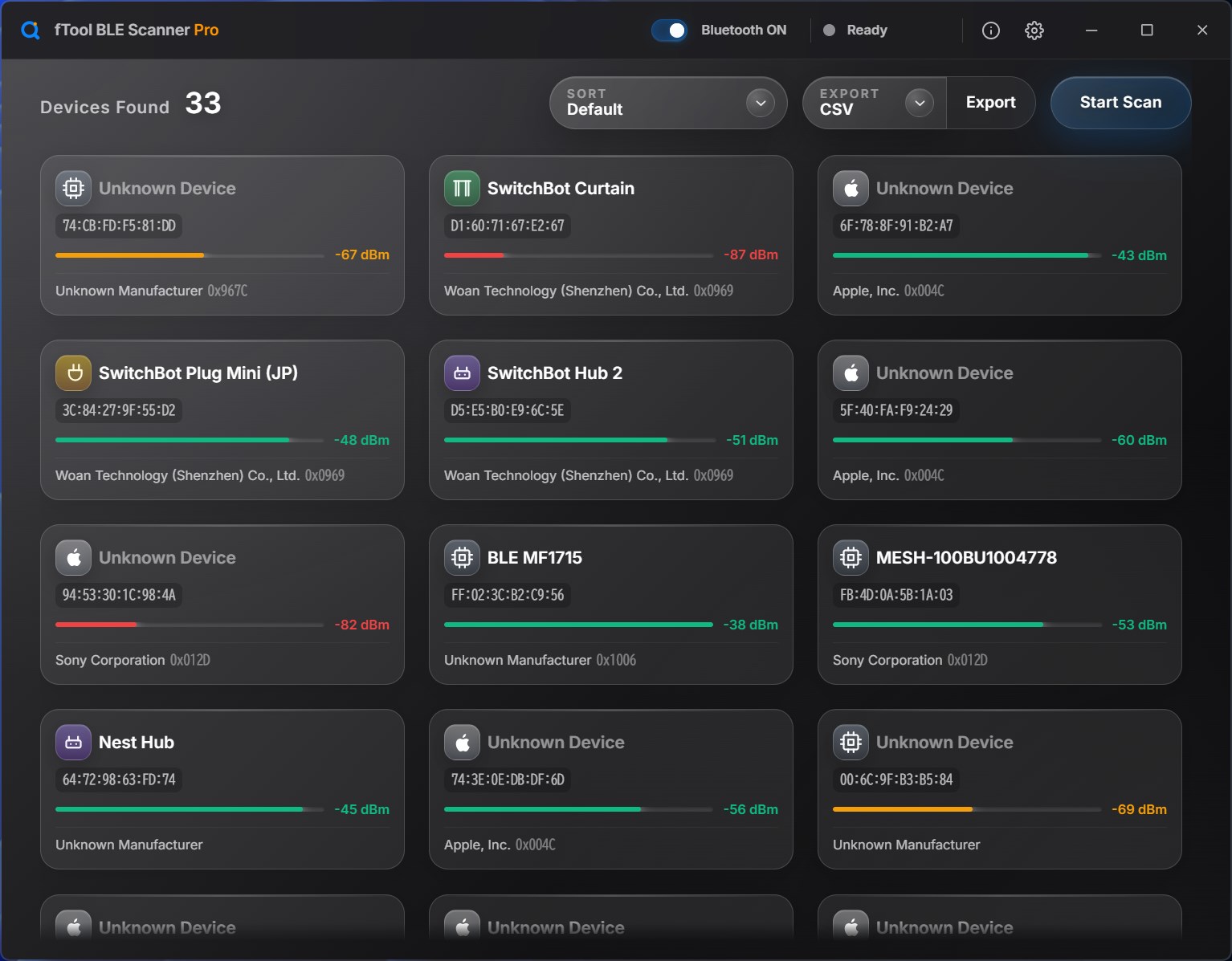
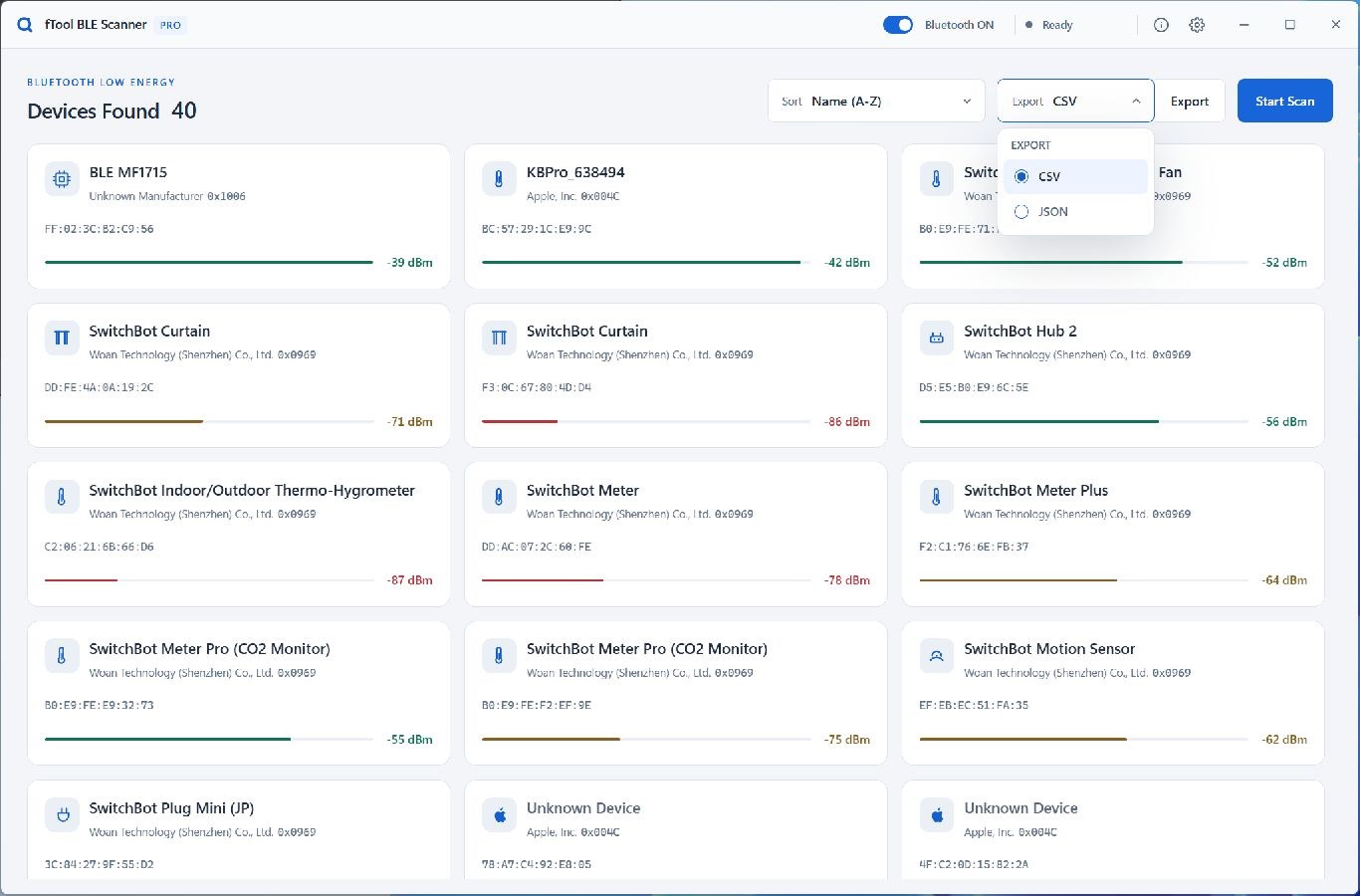
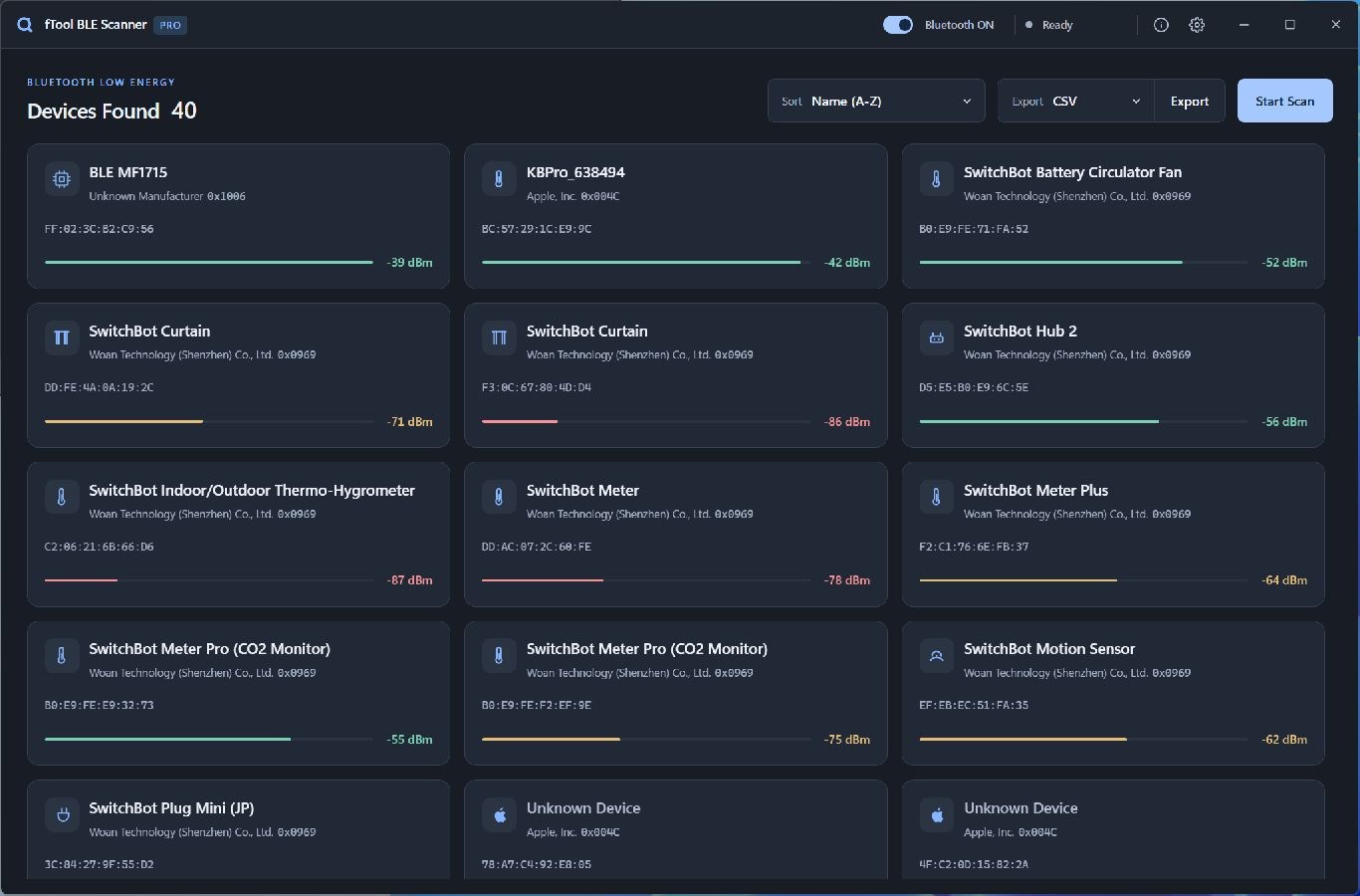
fTool BLE Scanner Pro 視窗,以卡片形式列出附近四十台 BLE 裝置,每張卡片都帶有位址、以 dBm 表示的訊號強度,以及從公司 ID 解析出的製造商

為什麼選擇 fTool BLE Scanner Pro

先掃描、再解碼,最後連線

把一個 BLE 週邊調通,就是把同樣幾個問題反覆問一遍。它到底在廣播嗎?封包裡有什麼?服務 UUID 和韌體對得上嗎?剛才那次寫入真的生效了嗎?在放著程式碼的這台電腦上回答,好過每次都去拿手機。

附近所有正在廣播的裝置

掃描一次就會列出範圍內的每一台 BLE 裝置,附上位址、訊號強度,以及製造商 ID 背後的公司。感測器、信標、智慧家庭裝置與你自己的原型機會一起出現,無論配對過與否。

完整的 GATT 樹

連上裝置後,服務與特徵會自動列舉出來,並填好 Bluetooth SIG 的標準名稱,每個特徵還會標出它實際支援的操作:讀取、寫入、無回應寫入、通知。

信標已經解碼好了

iBeacon 與 Eddystone 訊框會被拆成你本來就要手動數出來的那些欄位,旁邊就是它們來源的原始十六進位,你可以核對解析結果,而不是只能相信它。

你能做什麼

從廣播封包到特徵

看清那裡究竟有什麼

開始掃描後,每台正在廣播的裝置都會顯示成一張卡片:有名稱就顯示廣播名稱,還有藍牙位址、帶 dBm 數值的訊號條,以及從封包中公司 ID 解析出的製造商。上方的計數告訴你範圍內有多少台,清單還能排序,把你在意的排到前面。

讀完整個廣播封包

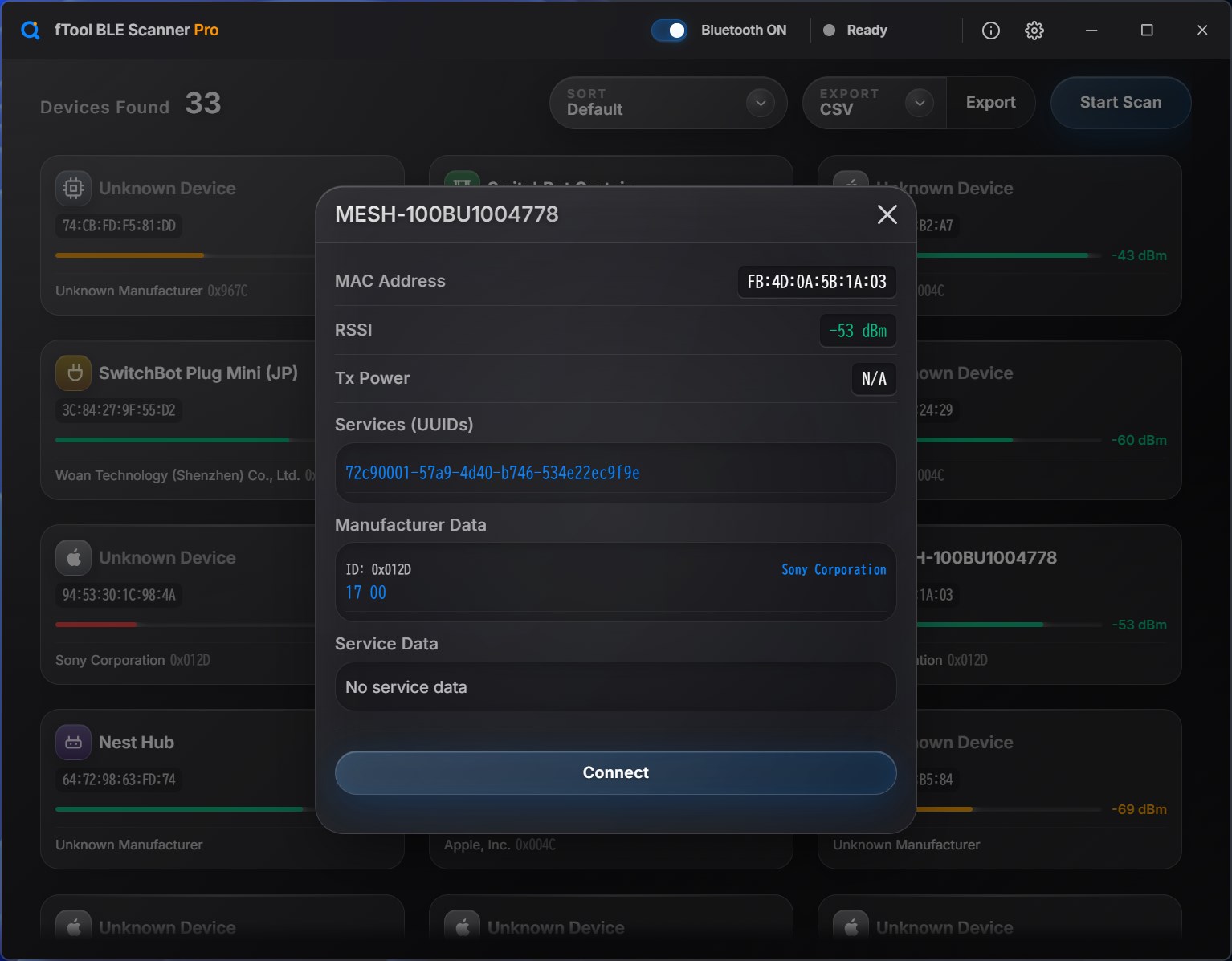
打開一台裝置,你會拿到位址、RSSI 與發射功率、廣播的服務 UUID、把公司 ID 解析成名稱的製造商資料,以及服務資料,全部以原始位元組呈現。某個欄位缺少時它也會說明,而這往往正是你要找的答案。

把信標拆開看

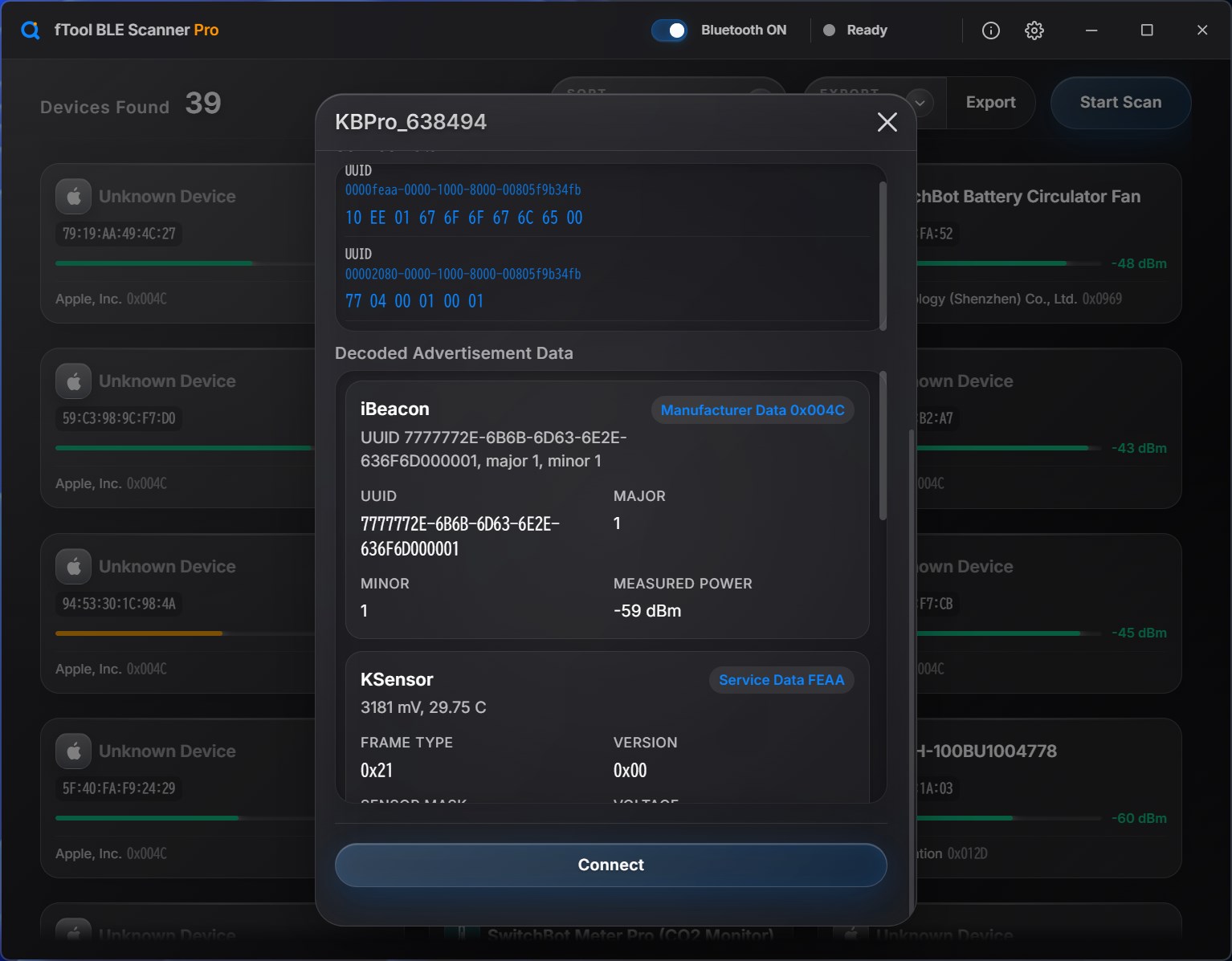
iBeacon 廣播會被拆成鄰近 UUID、major 與 minor,Eddystone 訊框也用同樣的方式解碼。解碼後的畫面就在它所依據的製造商資料正下方,因此一個幾乎正確的信標和一個完全錯誤的信標一樣容易發現。

沿著 GATT 樹往下走

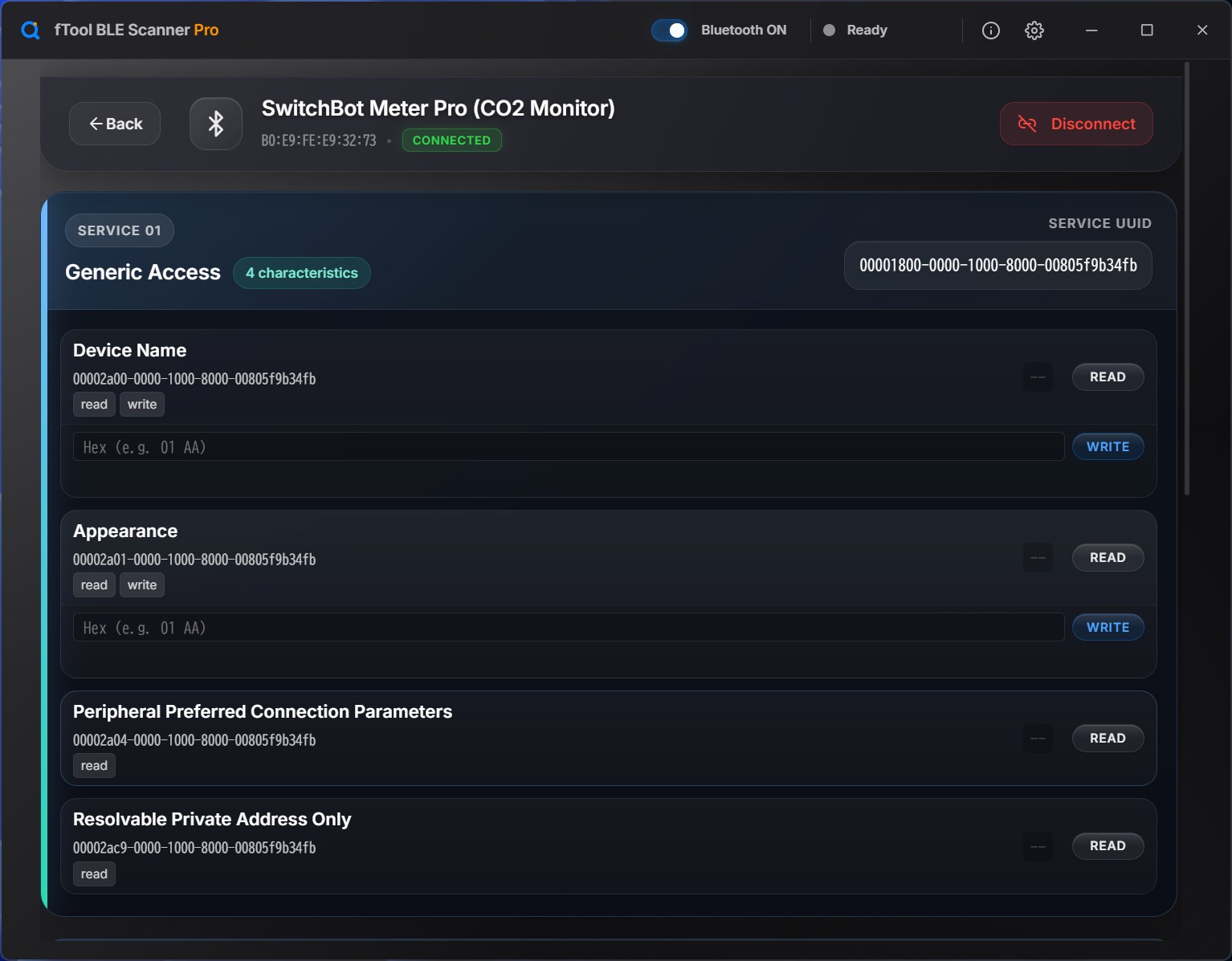
連線之後,主要服務會依序列出,附上各自的 UUID 與包含多少個特徵。標準服務與特徵帶著 Bluetooth SIG 的名稱,自訂的 128 位元 UUID 原樣顯示,每個特徵都會標註它支援的操作。

讀取、寫入與訂閱

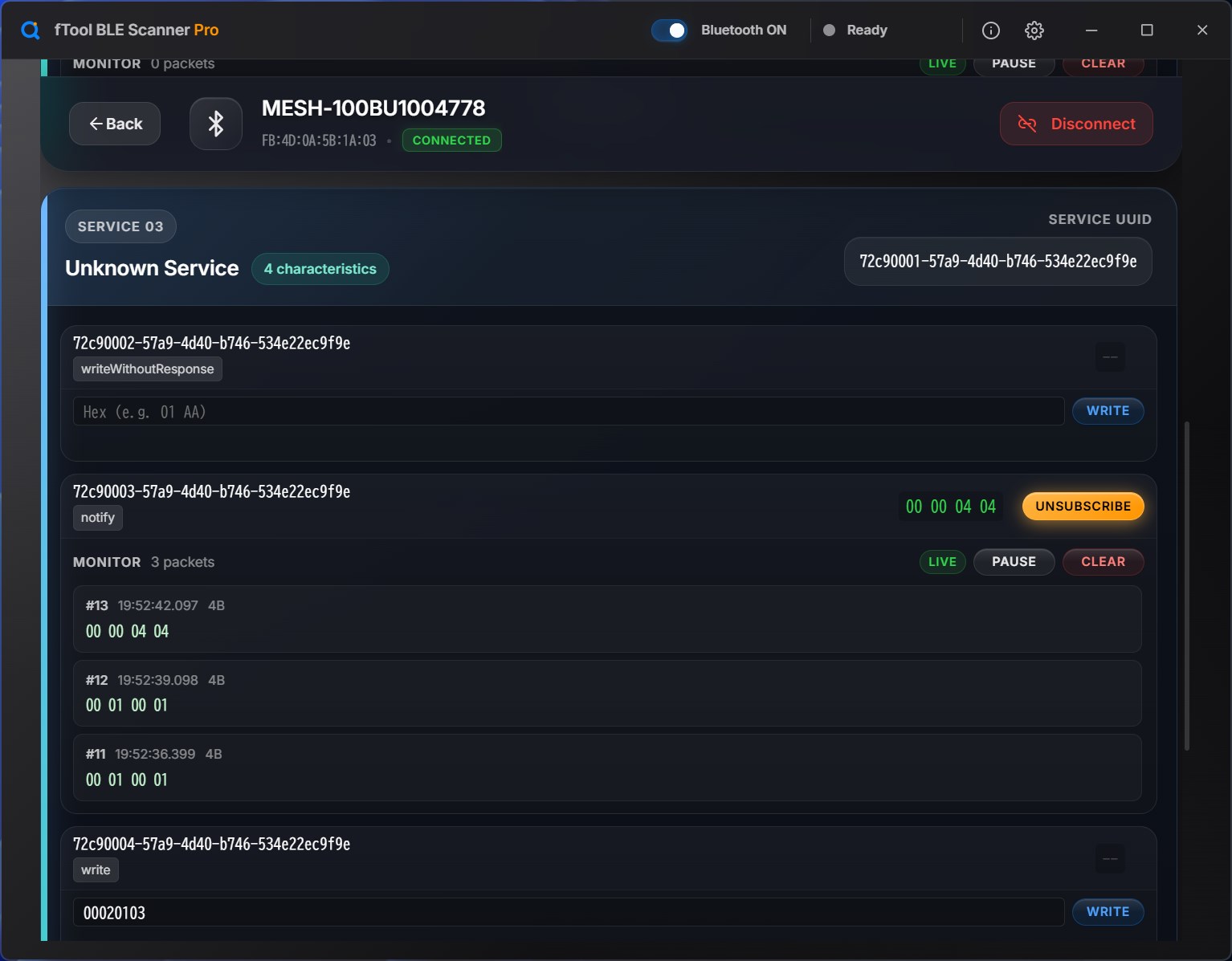
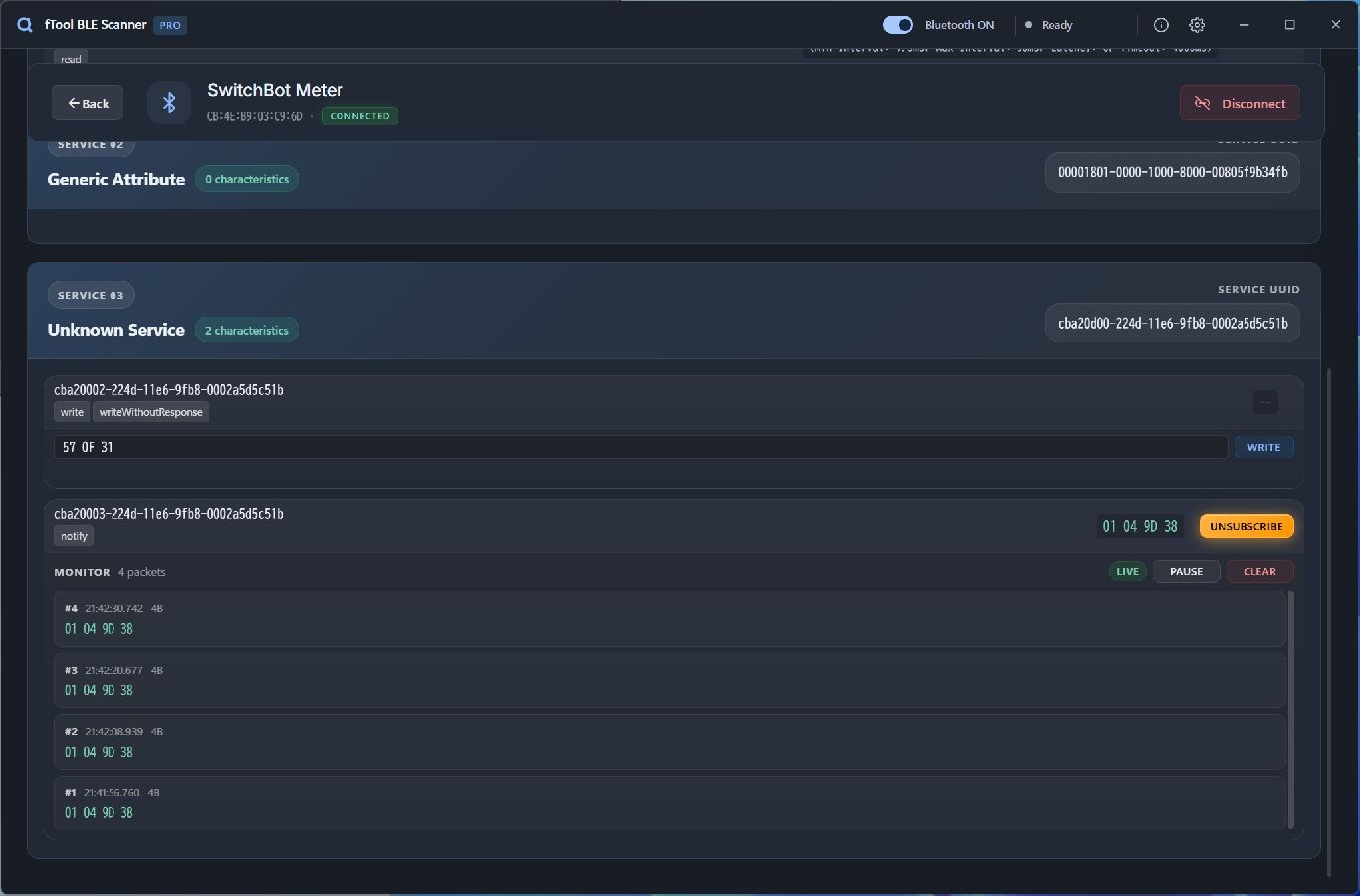
讀取一個特徵,數值會以十六進位回傳,旁邊附上文字解讀。在輸入欄裡敲一段十六進位酬載就能寫入,可選擇是否需要回應。訂閱一個通知特徵後,封包會帶著編號與時間戳記源源不絕地進來,配合暫停與清除,你可以把一陣突發資料定住慢慢看。

讓掃描聽你的

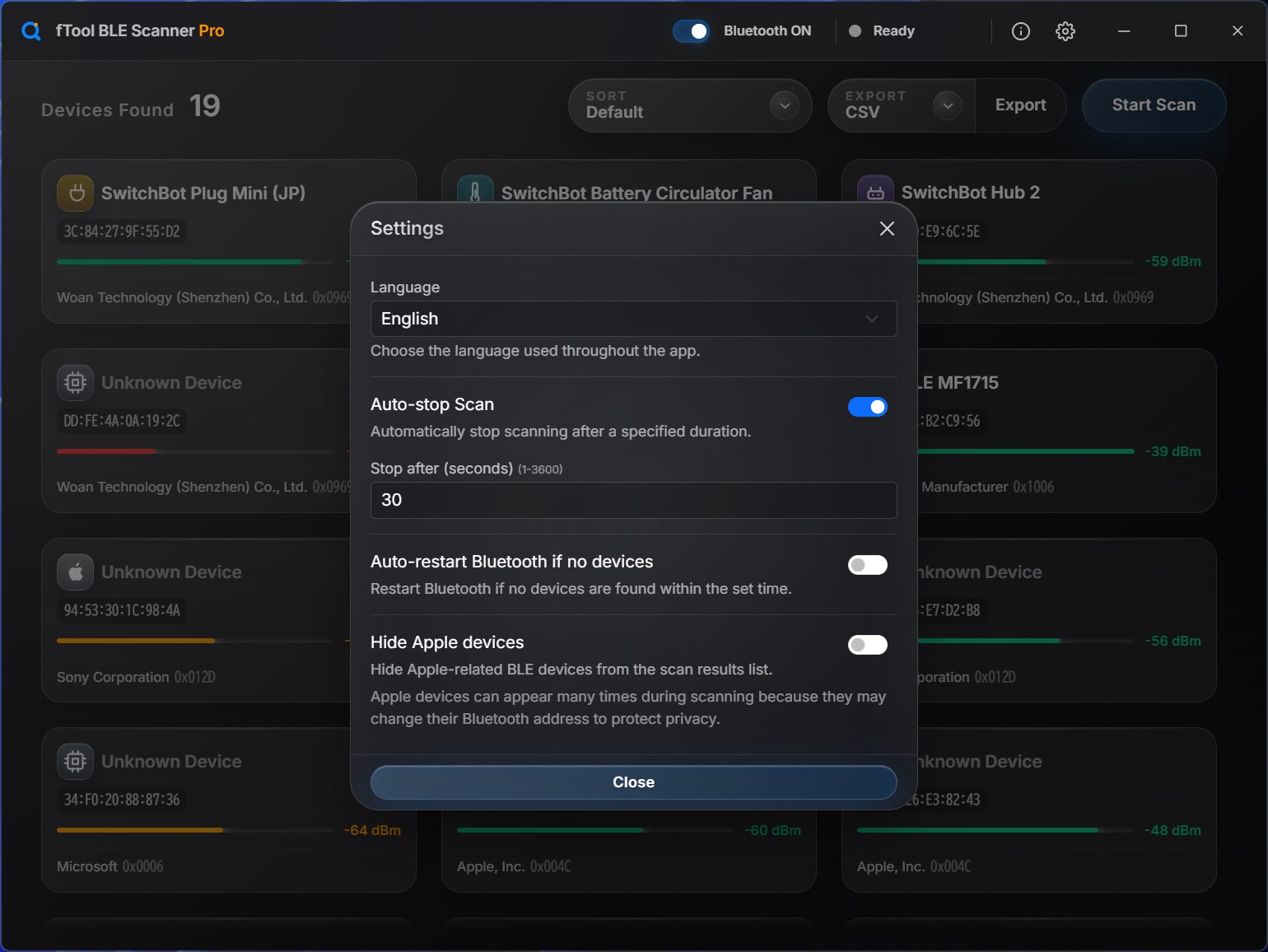
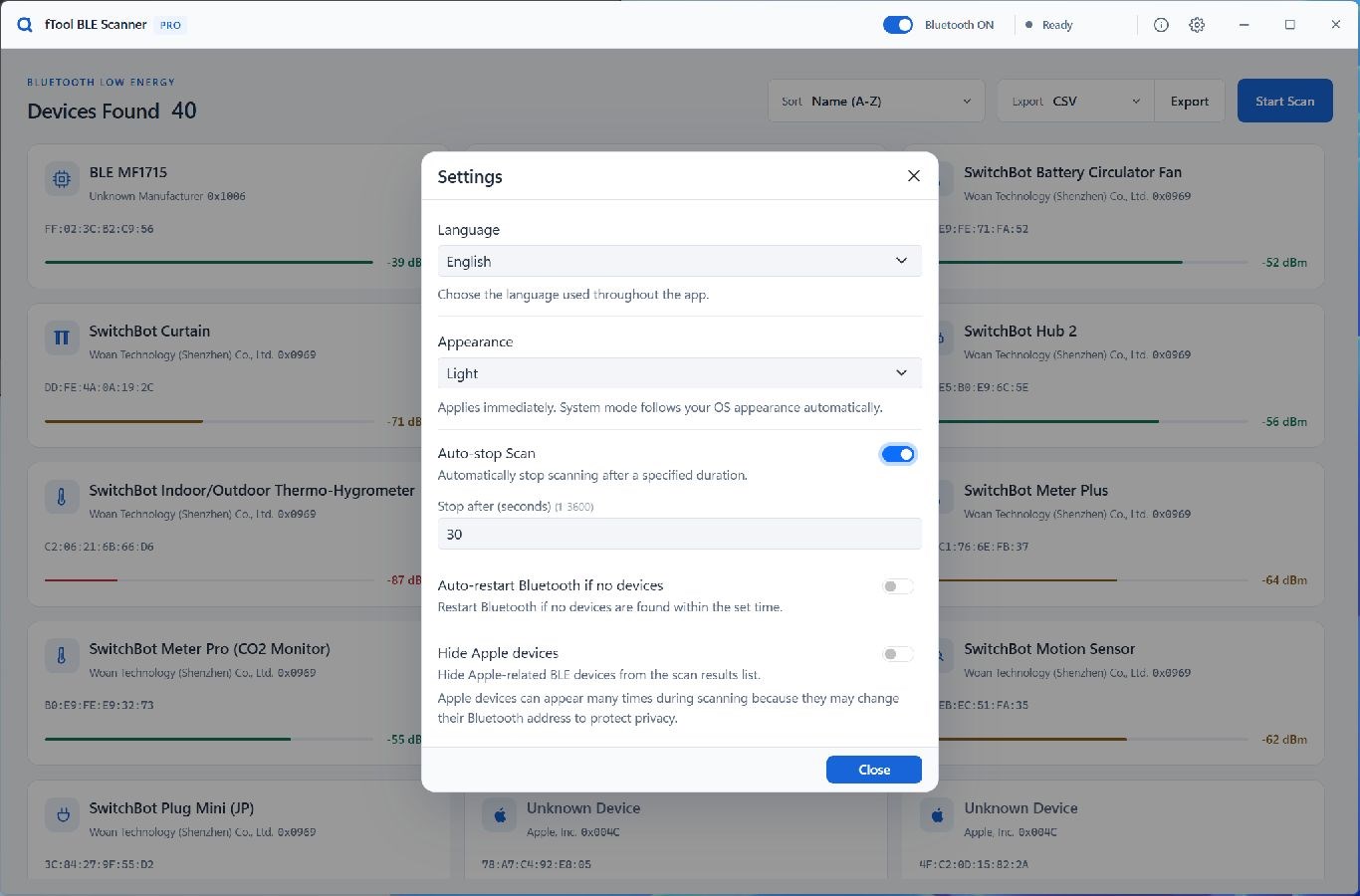
可以讓掃描在 1 秒到 3600 秒之間自動停止。也可以在設定的秒數內沒有找到任何裝置時自動重啟藍牙,把那種不重開機就解不開的介面卡卡死狀態解開。當 Apple 裝置不斷變換的位址淹沒清單時可以把它們隱藏,找到的結果可以匯出成 JSON 或 CSV。

讀懂掃描結果

一次掃描能告訴你什麼

每張裝置卡片上的資訊

名稱 — 廣播封包裡帶的本機名稱;封包裡沒有時顯示為 Unknown Device。

藍牙位址 — 裝置此刻正在用來廣播的位址,它並不總是固定的。

訊號強度 — 以 dBm 表示的 RSSI,配一條長條,一眼就能分清遠近。

製造商 — 把封包裡的公司 ID 解析成名稱;解析不出時顯示 Unknown Manufacturer 並附上原始 ID。

訊號長條

綠色 — 訊號強。裝置離得近,讀數可靠。

琥珀色 — 訊號中等。能用,只是偶爾會掉封包。

紅色 — 訊號弱。在把連線時斷時續怪到韌體頭上之前,先靠近一點試試。

發射功率 — 裝置有廣播時才會顯示,沒有則標為 N/A。距離估算就建立在它之上。

從設計上就只在本機

你抓到的資料只留在你這裡

對桌子周圍空氣的一次掃描,就是你擁有的硬體與你正在做的硬體的一張照片。fTool BLE Scanner Pro 是原生 Windows 應用程式,只和藍牙介面卡打交道,不和其他任何東西打交道。

  • 不上傳雲端、不用註冊帳號、沒有追蹤
  • 掃描結果、位址與抓到的封包都留在這台電腦上,只會寫到你匯出的位置
  • 掃描是被動聆聽。在你自己連線之前,不會向任何裝置送出內容
  • 寫入與訂閱只在你按下按鈕時發生,絕不會自行執行
  • 介面提供 9 種語言
可讀取與解碼的內容
信標格式 iBeaconEddystone-UIDEddystone-URLEddystone-TLM
廣播封包欄位 服務 UUID製造商資料服務資料發射功率RSSI
GATT 操作 讀取寫入無回應寫入通知指示
Export JSONCSV

fTool BLE Scanner Pro 只能在 Windows 與藍牙協定堆疊允許的範圍內運作,而 BLE 有些行為第一次遇到時會讓人意外。購買前請先看看下面這些說明。

請先了解
  • 需要一台支援藍牙 4.0 或更新版本的電腦。內建介面卡與一般的 USB 藍牙接收器都可以,不需要特殊硬體。
  • Apple 裝置會為了保護隱私定期更換藍牙位址,因此一支 iPhone 就可能在清單裡留下一堆看起來像不同裝置的項目。應用程式提供了隱藏它們的開關。
  • 許多裝置廣播時並不帶名稱,會顯示為 Unknown Device。這是封包裡本來資訊就少,而不是讀取失敗。
  • 連線並瀏覽 GATT 只適用於接受連線的裝置。信標等只廣播的裝置只能從廣播封包中讀取。
  • 對特徵寫入會改變另一端的裝置。應用程式會原樣送出你輸入的位元組,因此送出之前請先弄清楚這個值的作用。
  • 購買需要連上網際網路,驗證授權時也可能需要。掃描則不需要。

價格

7 天內所有功能任你試用

從 Microsoft Store 安裝免費試用版,7 天內所有功能都能使用。如果它為你省下了時間,就一次買斷,永久擁有。無須訂閱,沒有分級方案。

畫廊

看看 實際效果

從掃描結果中打開的一台裝置,顯示位址、RSSI、發射功率、廣播的服務 UUID,以及公司已解析為名稱的製造商資料
一則廣播封包,上方是原始製造商資料,下方是解碼後的 iBeacon 欄位,顯示鄰近 UUID、major 與 minor
連線到感測器的 GATT 瀏覽器,列出 Generic Access 服務及其特徵,附有讀取與寫入按鈕以及十六進位輸入欄
訂閱了通知特徵的自訂服務,封包帶著編號與時間戳記即時進入,並配有暫停與清除按鈕,下方是一次成功的寫入
設定對話方塊,包含 30 秒後自動停止掃描、5 秒後重啟藍牙,以及隱藏 Apple 裝置的開關

立即開始

Microsoft Store 下載

支援的作業系統:Windows 10 版本 17763.0 或更新版本、Windows 11
藍牙:支援藍牙 4.0 或更新版本的內建或 USB 介面卡
介面語言:英文、日文、簡體中文、繁體中文、韓文、西班牙文、德文、法文、葡萄牙文
架構:x64 | 發行者:futomi Co., Ltd.
試用:7 天內免費體驗所有功能
隱私:100% 本機執行,不蒐集任何資料