fTool BLE Scanner Pro Icon
Windows 11 / 10 100% offline Compra única

Analisador Bluetooth Low Energy e explorador GATT

fTool BLE Scanner Pro

As ferramentas BLE que os desenvolvedores realmente usam vivem no celular. O fTool BLE Scanner Pro faz o mesmo trabalho na máquina em que o seu firmware é compilado. Escaneie tudo o que estiver anunciando por perto, leia o anúncio inteiro byte a byte, deixe os quadros iBeacon, Eddystone, KSensor e SwitchBot serem decodificados para você e depois conecte-se para percorrer a árvore GATT, lendo e escrevendo características e vendo as notificações chegarem ao vivo. Não é preciso parear para escanear, não há conta e não há nuvem.

Sem assinatura Sem envio para a nuvem Verificado pela Microsoft
A janela do fTool BLE Scanner Pro listando quarenta dispositivos BLE próximos em forma de cartões ordenados por nome, cada um com o seu endereço, o fabricante por trás do identificador da empresa e uma barra de sinal com a intensidade em dBm

Por que o fTool BLE Scanner Pro

Escanear, decodificar e só então conectar

Colocar um periférico BLE de pé é fazer as mesmas perguntas repetidas vezes. Ele está anunciando? O que tem no pacote? O UUID de serviço bate com o firmware? Aquela escrita chegou mesmo? Responder a isso no PC onde o código está é melhor do que pegar o celular toda hora.

Tudo o que anuncia por perto

Um escaneamento lista cada dispositivo BLE ao alcance com o seu endereço, a intensidade do sinal e a empresa por trás do identificador de fabricante. Sensores, beacons, equipamentos de casa inteligente e o seu próprio protótipo aparecem juntos, pareados ou não.

A árvore GATT inteira

Conecte-se a um dispositivo e os seus serviços e características são enumerados para você, com os nomes padrão do Bluetooth SIG preenchidos e cada característica marcada com o que ela realmente aceita: leitura, escrita, escrita sem resposta, notificação, indicação.

Beacons já decodificados

Os quadros iBeacon, Eddystone, KSensor e SwitchBot são abertos nos campos que você ia contar na mão de qualquer forma, ao lado do hexadecimal bruto de onde vieram, para você conferir a leitura em vez de confiar nela.

O que você pode fazer

Do anúncio à característica

Ver o que está realmente ali

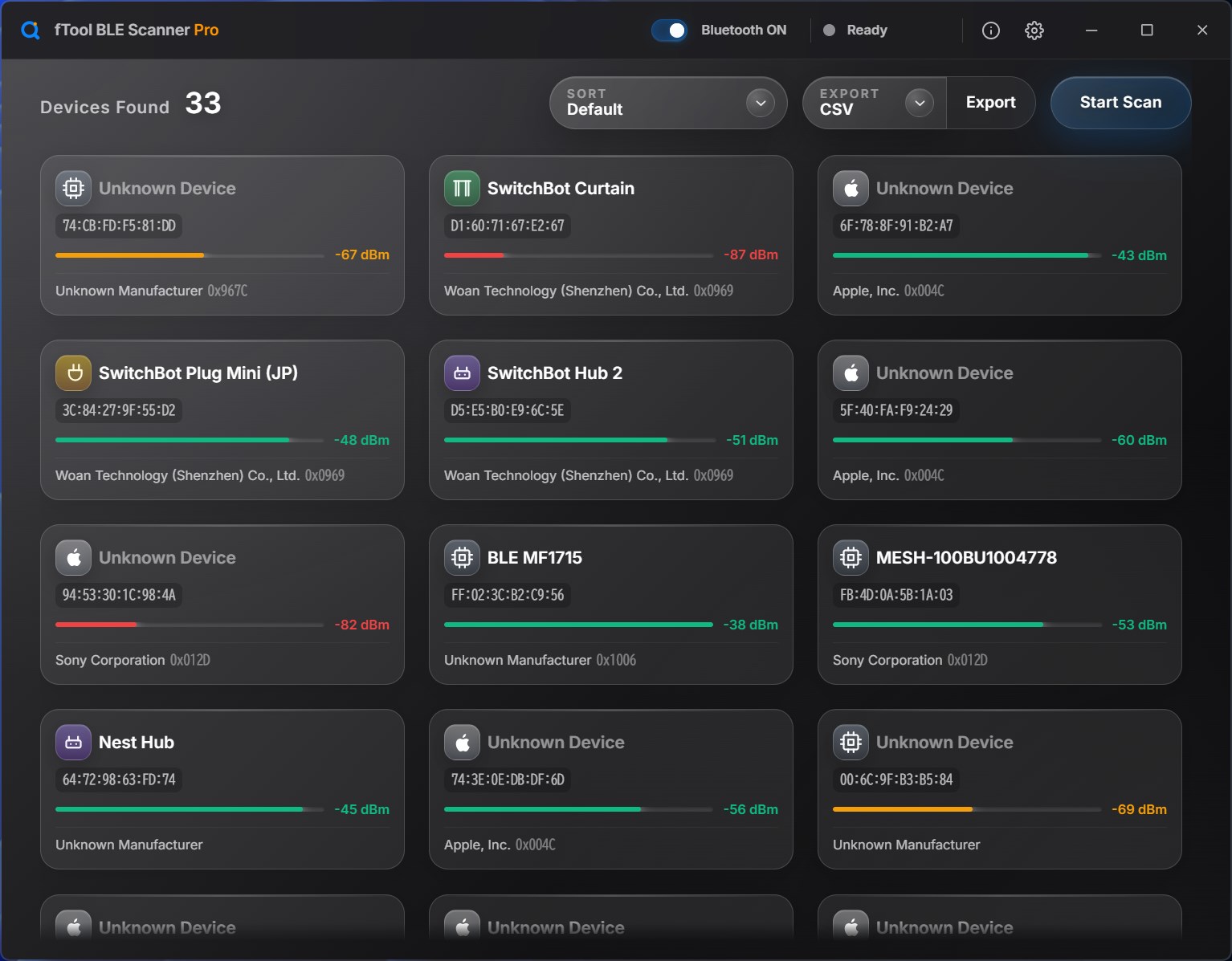
Inicie um escaneamento e cada dispositivo que anuncia aparece como um cartão: o nome transmitido quando existe, o endereço Bluetooth, uma barra de sinal com o RSSI em dBm e o fabricante obtido a partir do identificador de empresa contido no pacote. O contador no topo diz quantos estão ao alcance, e a lista pode ser ordenada por nome ou por intensidade do sinal para trazer os interessantes para a frente.

Ler o anúncio inteiro

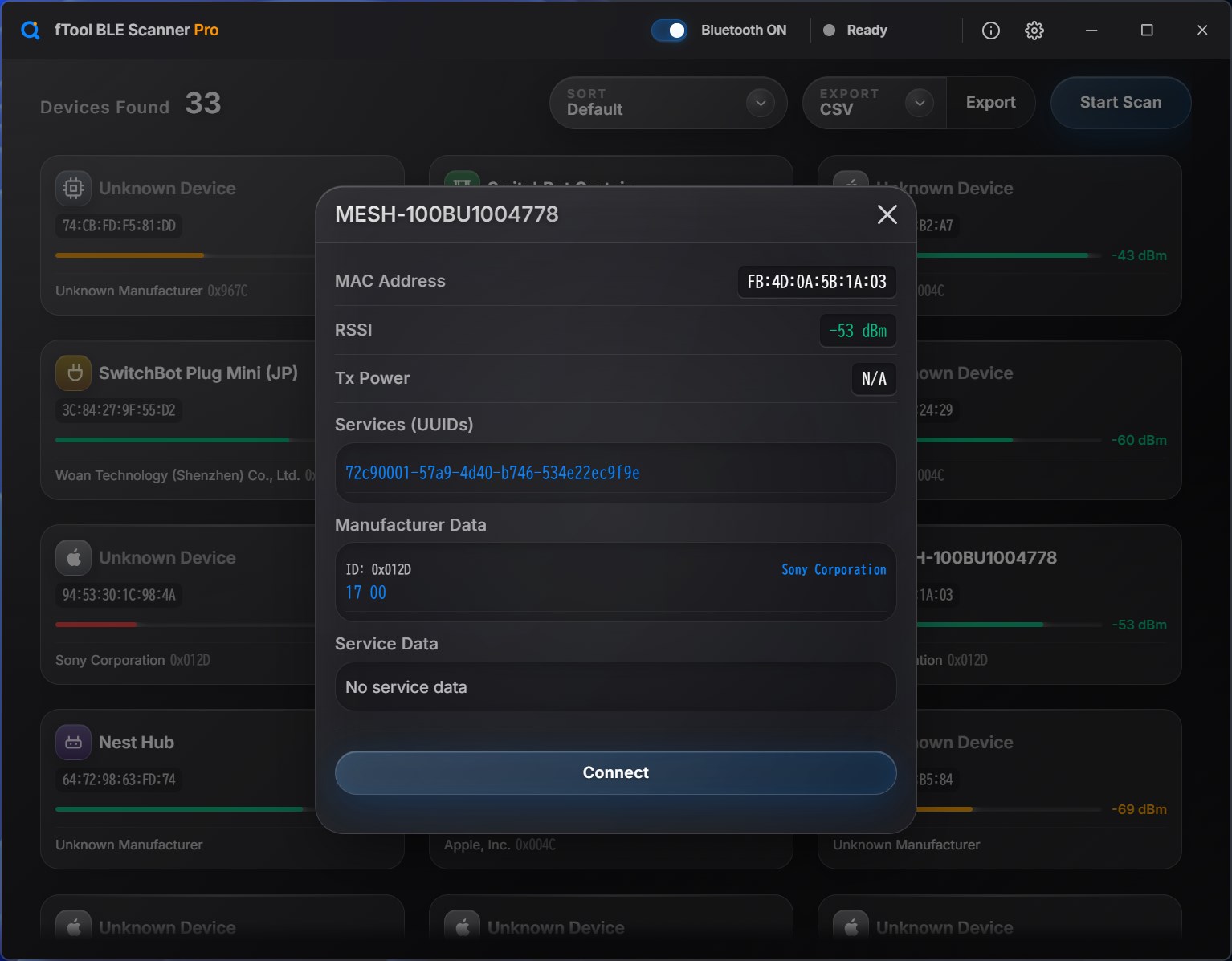
Abra um dispositivo e você recebe o endereço, o RSSI e a potência Tx, os UUIDs de serviço anunciados, os dados de fabricante com o identificador de empresa traduzido em nome, e os dados de serviço, tudo em bytes brutos. Quando um campo falta, isso aparece, e muitas vezes é justamente a resposta que você procurava.

Beacons, abertos

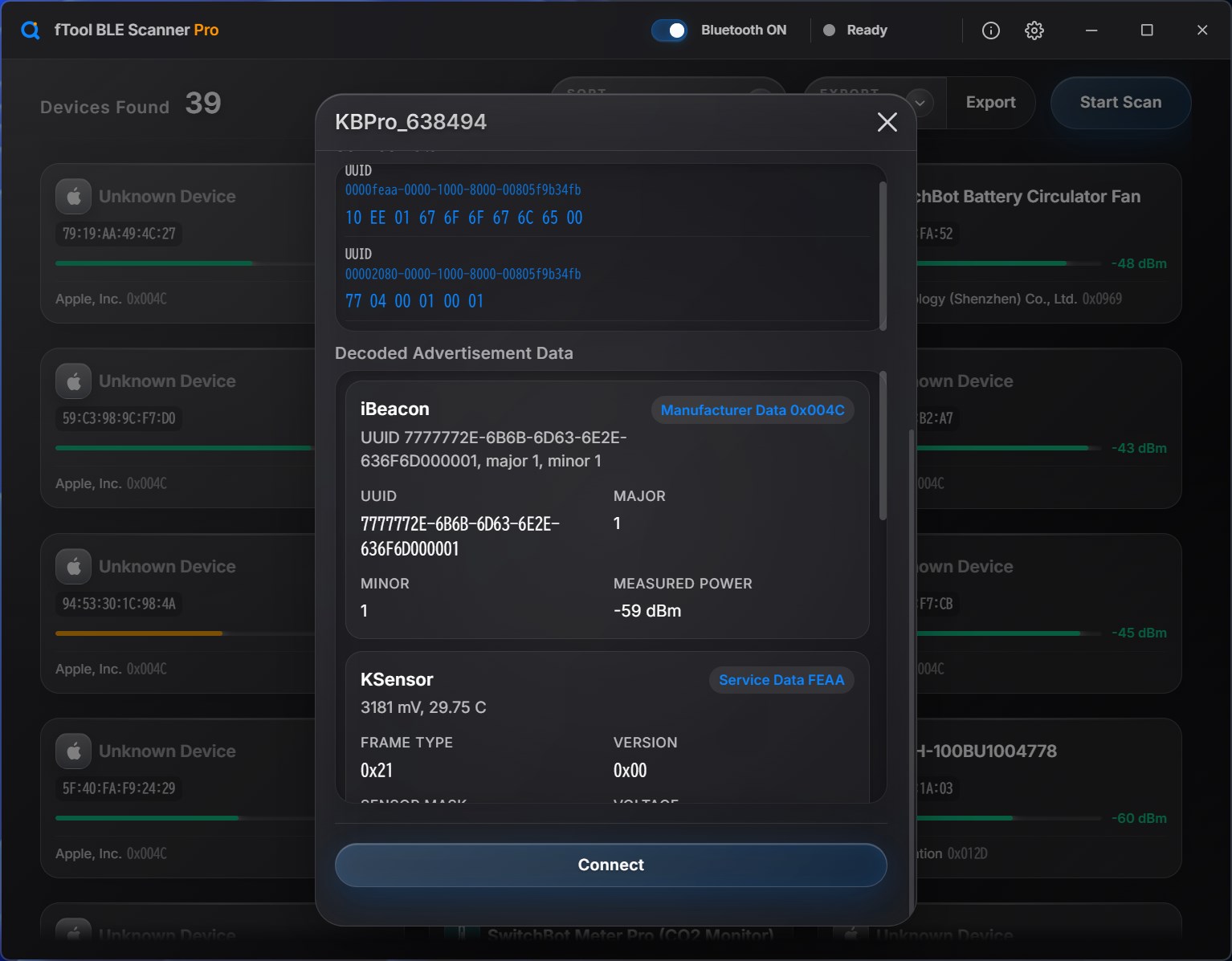
Um anúncio iBeacon é desdobrado no UUID de proximidade, major, minor e potência medida, e os quadros Eddystone UID, URL, TLM e EID são decodificados do mesmo jeito, até o namespace e a instância ou a própria URL. As cargas úteis de KSensor e SwitchBot são apresentadas como as medições que carregam, como temperatura, umidade e bateria, e não como bytes. Cada cartão decodificado indica os dados de fabricante ou de serviço de onde veio, com os bytes brutos logo acima, então um beacon quase certo é tão fácil de identificar quanto um completamente errado.

Percorrer a árvore GATT

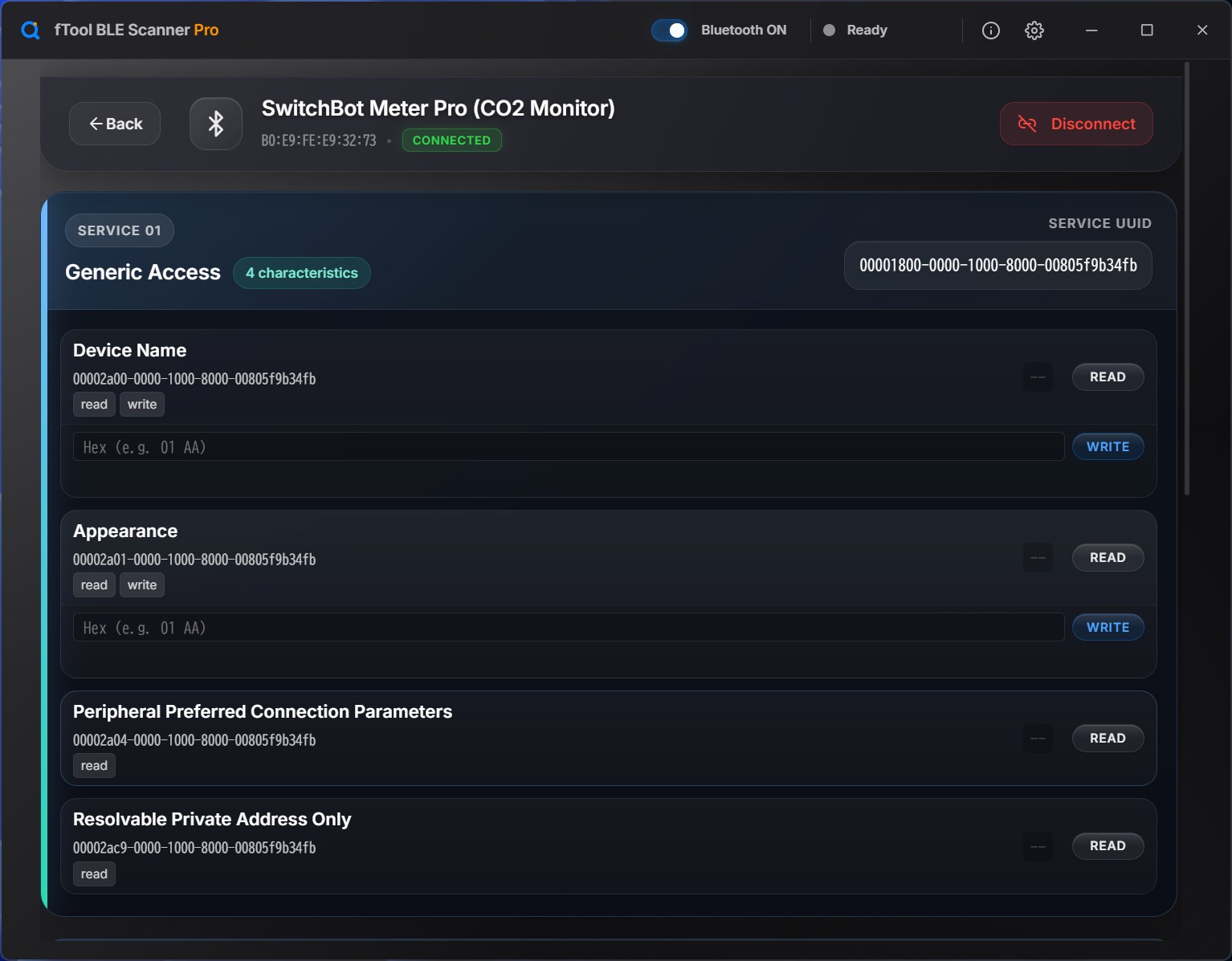
Ao conectar, os serviços primários aparecem em ordem com os seus UUIDs e quantas características cada um tem. Serviços e características padrão trazem o nome do Bluetooth SIG, UUIDs de 128 bits personalizados aparecem como são, e cada característica vem marcada com as operações que aceita.

Ler, escrever e assinar

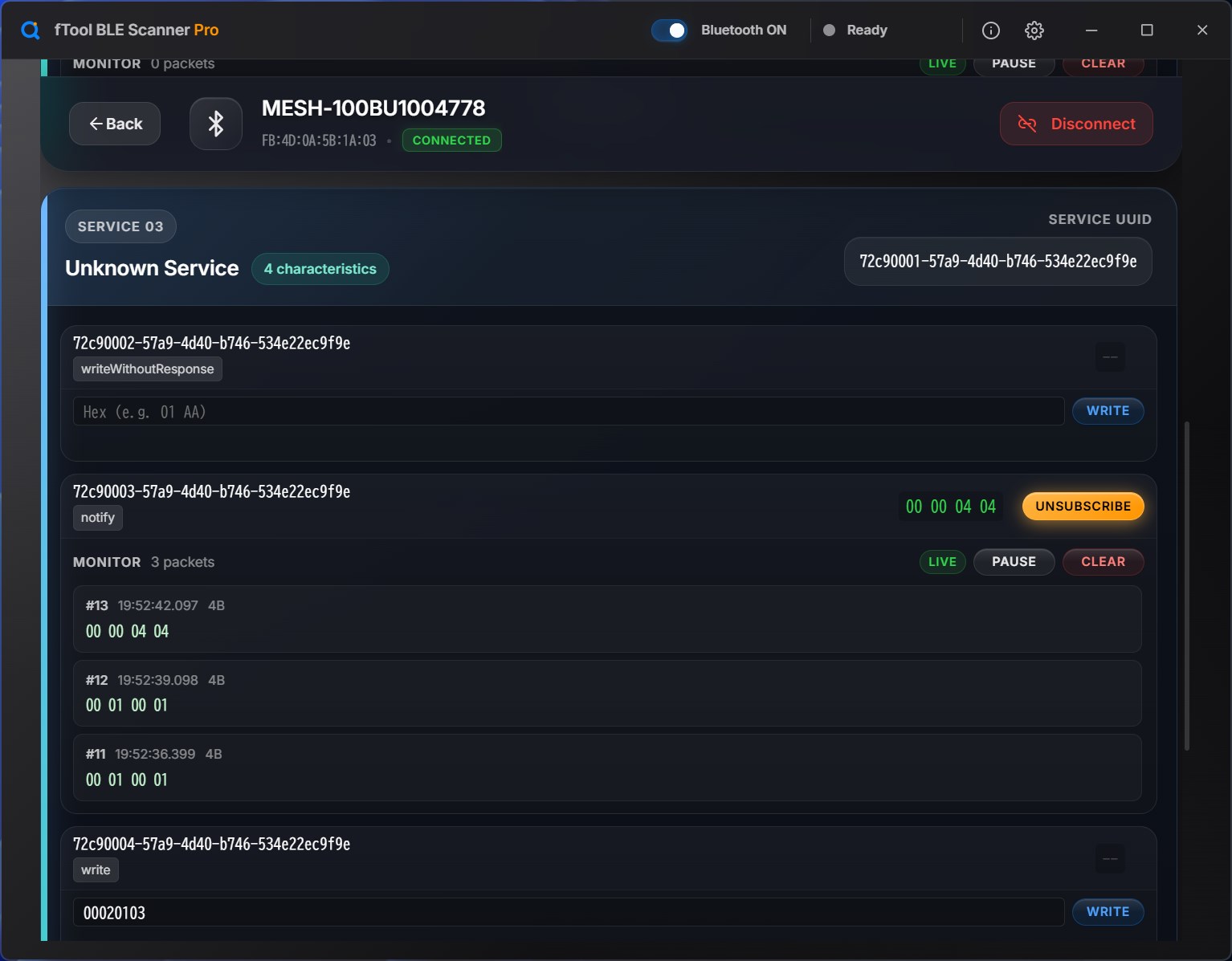
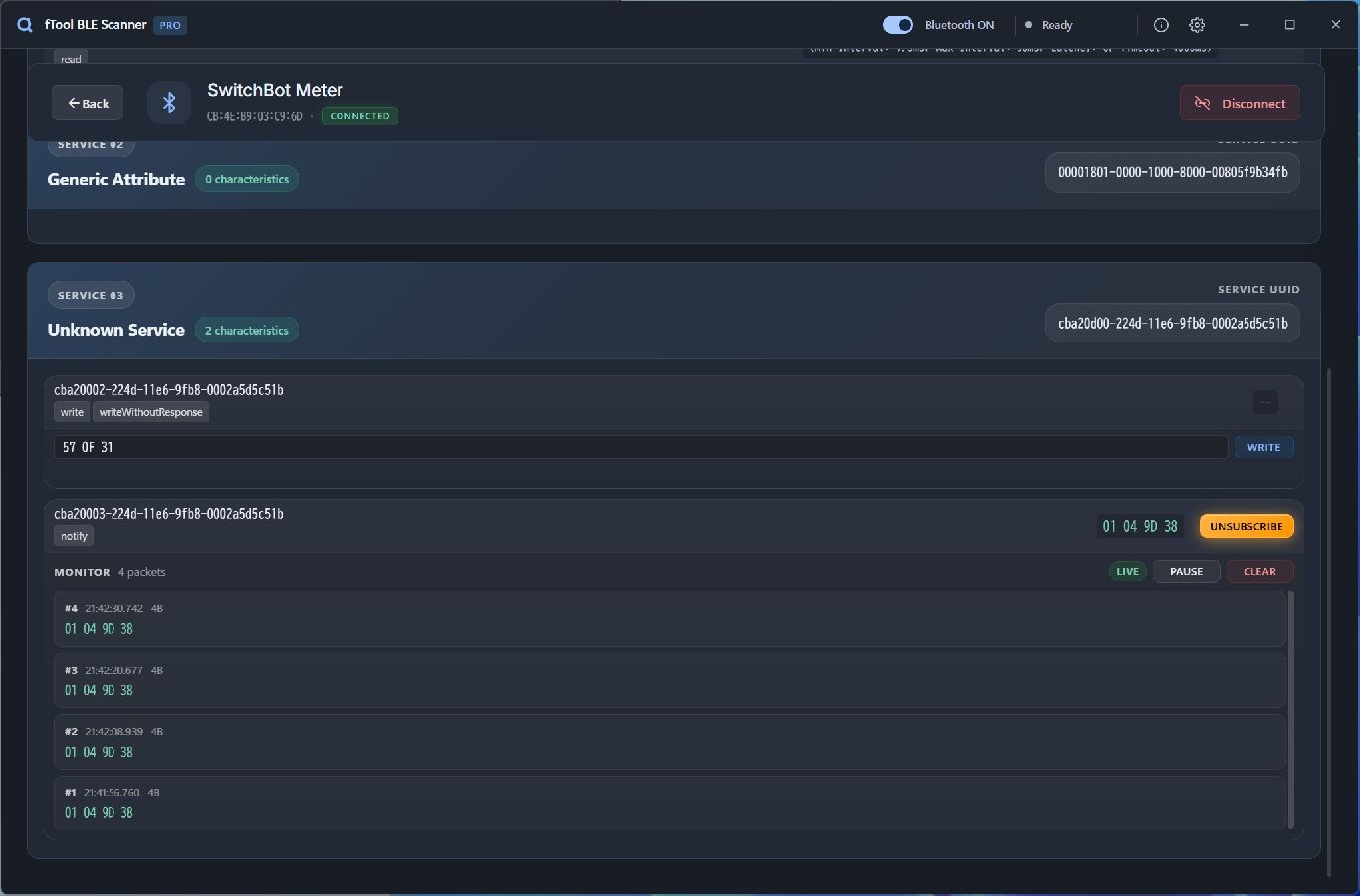
Leia uma característica e o valor volta em hexadecimal, com uma interpretação ao lado quando existe uma: o texto de um nome de dispositivo, a categoria de um valor de aparência, os intervalos e o tempo limite dos parâmetros de conexão preferidos. Digite um payload hexadecimal no campo e ele é verificado antes de ser escrito, com ou sem resposta. Assine uma característica de notificação ou de indicação e os pacotes chegam a um monitor numerados e com horário, com pausa, retomada e limpeza para você congelar uma rajada e ler com calma.

Manter o escaneamento sob controle

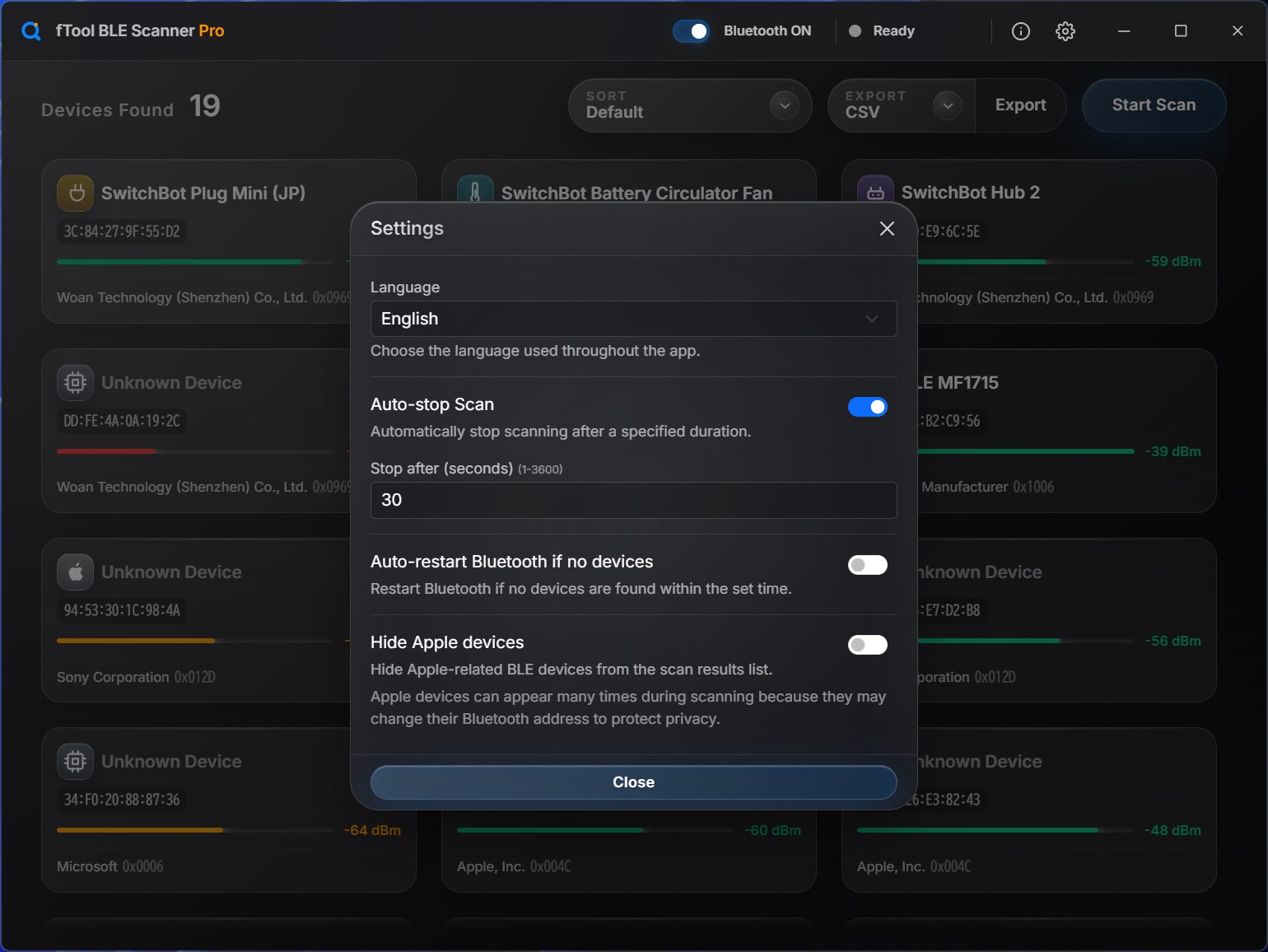
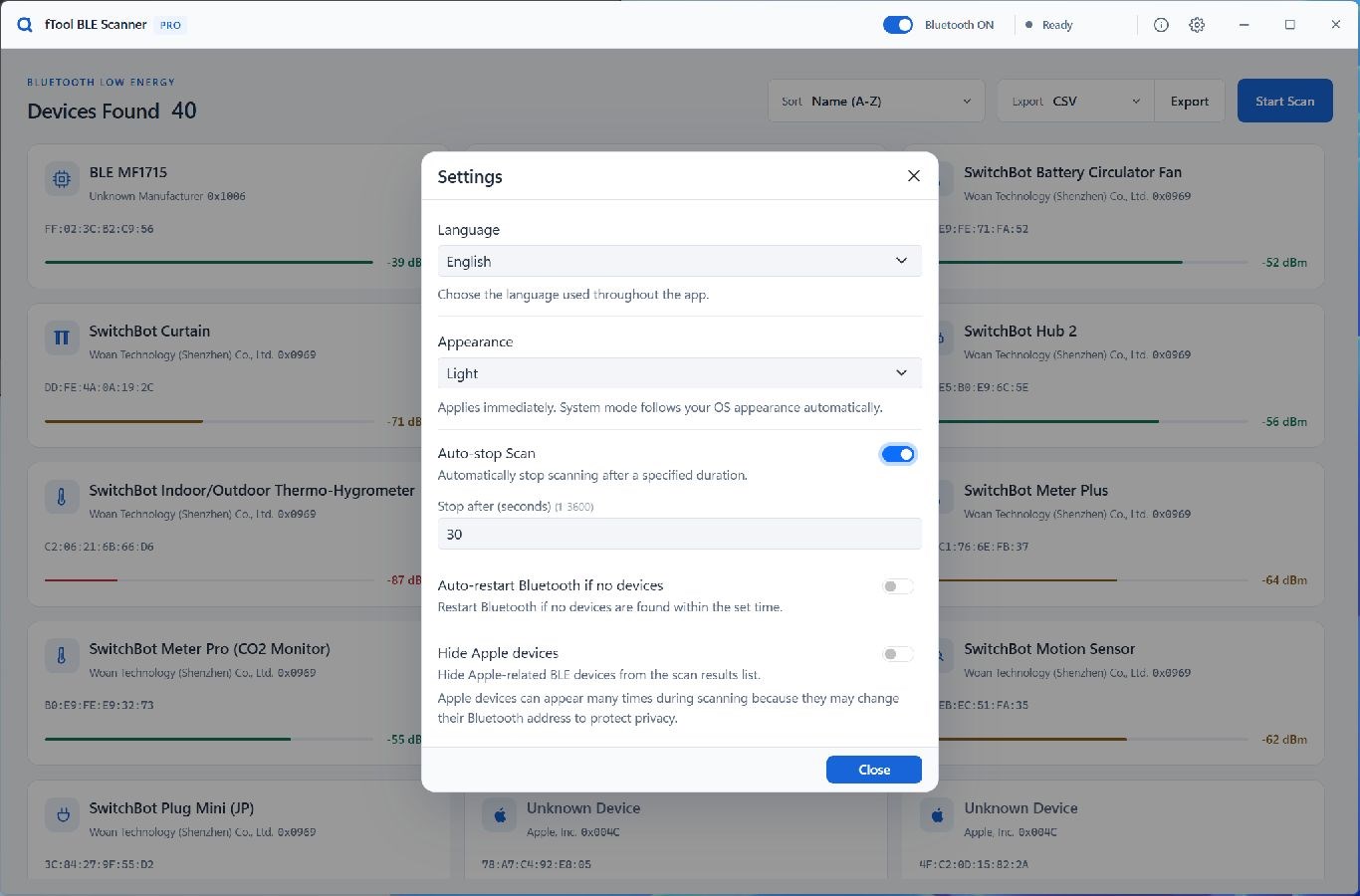
Pare o escaneamento automaticamente entre 1 e 3600 segundos. Ligue e desligue o adaptador pelo próprio aplicativo, ou deixe o Bluetooth reiniciar sozinho quando nada for encontrado durante o número de segundos que você definir, o que destrava o adaptador que, de outro jeito, custaria uma reinicialização. Esconda os dispositivos Apple quando os endereços rotativos inundarem a lista.

Claro ou escuro, você escolhe

A lista de dispositivos, o explorador GATT e o monitor de pacotes vêm em tema claro e tema escuro. Escolha um nas configurações e ele vale na hora, ou escolha Sistema e o aplicativo segue sozinho a configuração do Windows, para que uma sessão até tarde na bancada não signifique ficar olhando para uma janela branca.

Leve os resultados com você

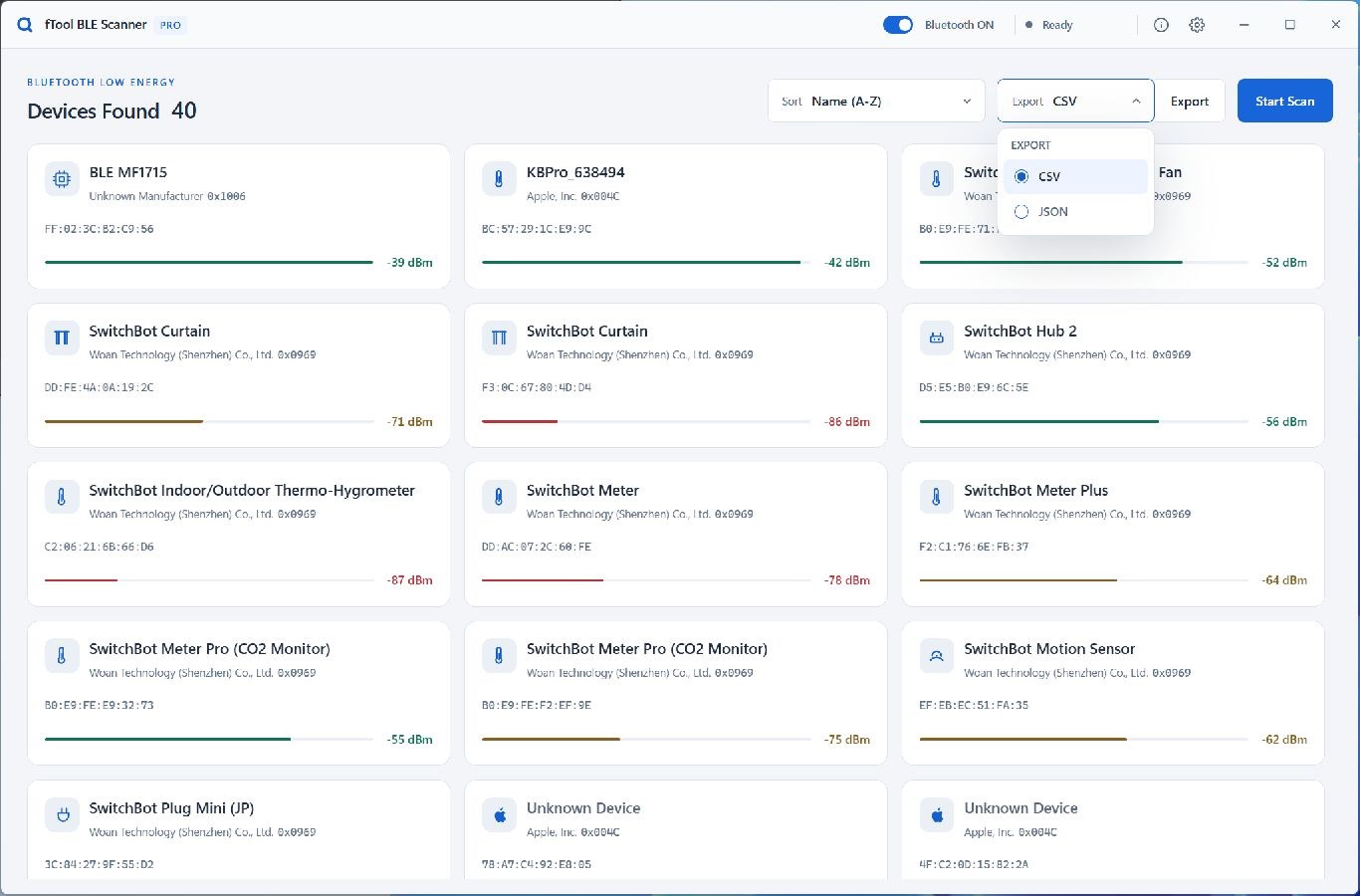
Escolha CSV ou JSON no menu de exportação ao lado do menu de ordenação, clique no botão de exportar e os resultados do escaneamento atual são salvos em um arquivo pronto para uma planilha, um script ou um relatório de testes. O conteúdo do arquivo continua em inglês seja qual for o idioma do aplicativo, então exportações feitas em PCs diferentes podem ser comparadas diretamente.

Lendo os resultados

O que um escaneamento conta para você

Em cada cartão de dispositivo

Nome — o nome local que vem no anúncio, ou “Unknown Device” quando o pacote não traz nenhum.

Endereço Bluetooth — o endereço com que o dispositivo está anunciando neste momento, que nem sempre é fixo.

Intensidade do sinal — o RSSI em dBm, com uma barra para distinguir perto de longe num relance.

Fabricante — o identificador de empresa do pacote traduzido em nome, ou “Unknown Manufacturer” com o identificador bruto.

A barra de sinal

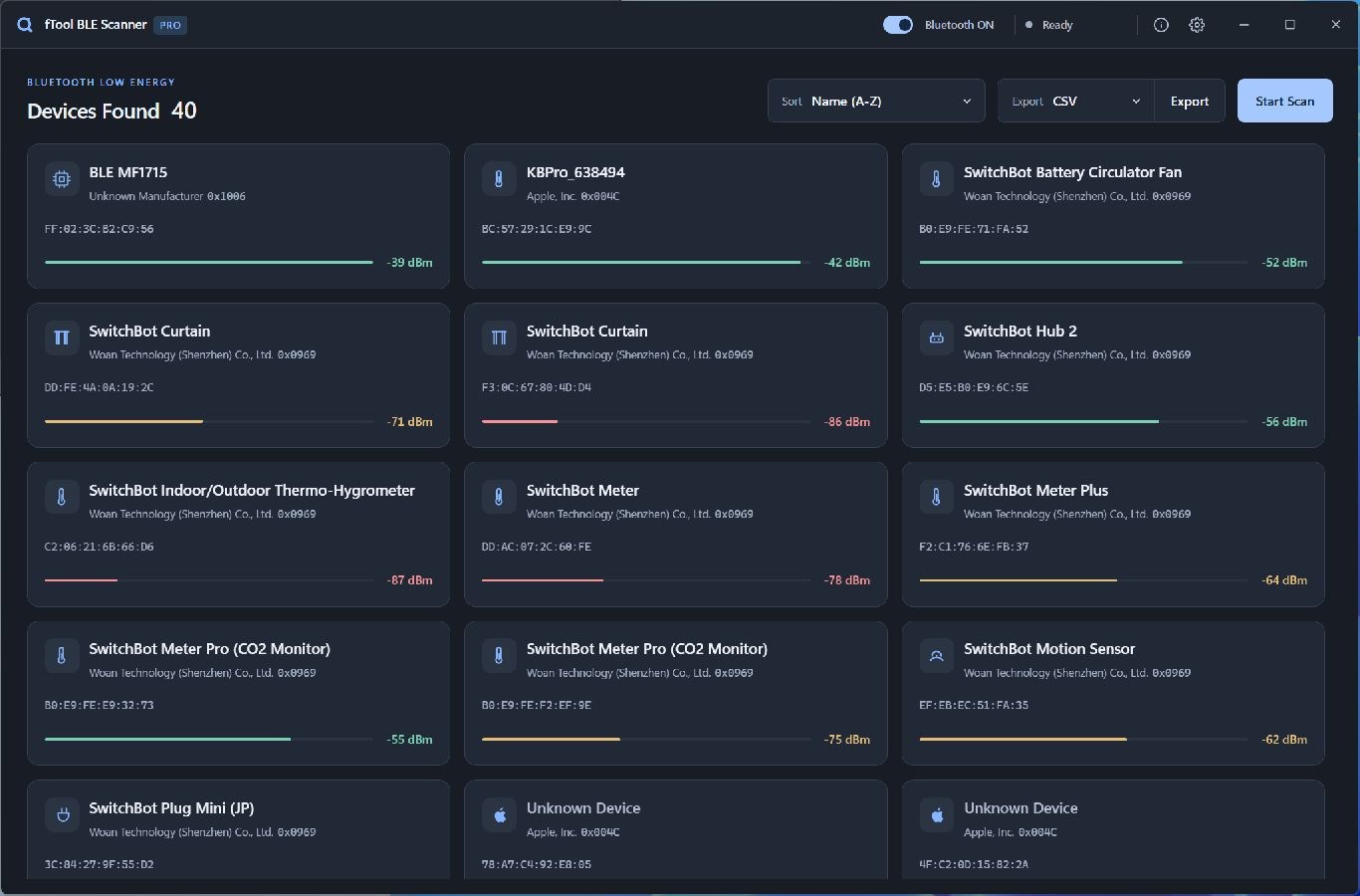
Verde — sinal forte. O dispositivo está perto e as leituras são confiáveis.

Âmbar — sinal médio. Dá para usar, embora um pacote ou outro se perca.

Vermelho — sinal fraco. Chegue mais perto antes de culpar o firmware por uma conexão intermitente.

Potência Tx — aparece quando o dispositivo a anuncia e é marcada como N/A quando não. É nela que as estimativas de distância se apoiam.

Local por natureza

O que você captura fica com você

Um escaneamento do ar em volta da sua mesa é um retrato do hardware que você tem e do que você está construindo. O fTool BLE Scanner Pro é um aplicativo nativo do Windows que conversa com o adaptador Bluetooth e com mais nada.

  • Sem envio para a nuvem, sem cadastro de conta e sem rastreamento
  • Resultados do escaneamento, endereços e pacotes capturados ficam neste PC e só são gravados onde você exportar
  • Escanear é escutar de forma passiva. Nada é transmitido a um dispositivo até você mesmo se conectar a ele
  • Escritas e assinaturas só acontecem quando você aperta o botão, nunca por conta própria
  • A interface está disponível em 9 idiomas e segue o idioma de exibição do Windows; os termos Bluetooth e os arquivos exportados continuam em inglês
O que ele lê e decodifica
Formatos de beacon iBeaconEddystone-UIDEddystone-URLEddystone-TLMEddystone-EIDKSensorSwitchBot
Campos do anúncio UUIDs de serviçoDados de fabricanteDados de serviçoPotência TxRSSI
Operações GATT LeituraEscritaEscrita sem respostaNotificaçãoIndicação
Export JSONCSV

O fTool BLE Scanner Pro trabalha dentro do que o Windows e a pilha Bluetooth permitem, e o BLE tem comportamentos que surpreendem na primeira vez. Confira estes pontos antes de comprar.

Bom saber
  • É preciso um PC com Bluetooth 4.0 ou mais recente. Adaptadores integrados e dongles USB Bluetooth comuns funcionam igualmente; não é preciso hardware especial.
  • Dispositivos Apple trocam de endereço Bluetooth com frequência para proteger a privacidade, então um único iPhone pode encher a lista de entradas que parecem dispositivos diferentes. Há uma chave para escondê-los.
  • Muitos dispositivos anunciam sem oferecer um nome e aparecem como “Unknown Device”. É o pacote que veio econômico, não a leitura que falhou.
  • Conectar e explorar o GATT só funciona com dispositivos que aceitam conexões. Beacons e outros aparelhos que apenas transmitem são lidos só pelos anúncios.
  • Escrever em uma característica muda o dispositivo do outro lado. O aplicativo envia exatamente os bytes que você digita, então saiba o que um valor faz antes de mandar.
  • O que você pode ler e fazer depende do adaptador Bluetooth, do Windows, do próprio dispositivo, do que ele coloca no anúncio e das permissões das suas características. O aplicativo não contorna o pareamento, a autenticação nem a segurança do próprio dispositivo.
  • É preciso conexão com a internet para a compra e ela pode ser necessária para verificar a sua licença. Escanear dispensa conexão.

Preços

Teste tudo por 7 dias

Instale o teste gratuito pela Microsoft Store e use todos os recursos por 7 dias. Se ele economizar o seu tempo, compre a versão completa uma única vez e fique com ela para sempre. Sem assinatura, sem planos.

Galeria

Veja em funcionamento

Um beacon KBPro aberto a partir do escaneamento, com o RSSI em letras grandes acima do endereço MAC, a potência Tx marcada como N/A, o UUID de serviço anunciado, os dados de fabricante da Apple e duas entradas de dados de serviço em bytes brutos
O mesmo beacon decodificado de duas formas, como iBeacon com UUID, major, minor e potência medida e como quadro KSensor informando 3170 mV e 29,00 °C, acima do botão Connect
Quadros Eddystone-UID e Eddystone-URL decodificados a partir dos dados de serviço do mesmo beacon, com a potência Tx, os IDs de namespace e de instância e a URL transmitida
O anúncio de um SwitchBot Meter decodificado em modelo, temperatura de 24,9 °C, 75% de umidade e 99% de bateria, abaixo dos dados de fabricante e de serviço brutos de onde foi lido
O explorador GATT no tema escuro, conectado a um SwitchBot Meter, com as características de Generic Access lidas e interpretadas: o nome do dispositivo como texto, a categoria de aparência e os intervalos de conexão preferidos
Um serviço personalizado no tema escuro com um comando hexadecimal digitado em uma característica de escrita e uma característica de notificação assinada, cujo monitor mostra quatro pacotes com horário e os controles de ao vivo, pausa e limpeza
A lista de dispositivos com o menu de exportação aberto, oferecendo CSV ou JSON para os resultados do escaneamento atual
A mesma lista de quarenta dispositivos no tema escuro, com as barras de sinal em verde, âmbar e vermelho
A caixa de configurações com o idioma e a aparência no topo, seguidos da parada automática do escaneamento em 30 segundos, do reinício automático do Bluetooth quando nenhum dispositivo é encontrado e de uma chave para esconder os dispositivos Apple

Comece hoje mesmo

Baixar na Microsoft Store

Sistemas compatíveis: Windows 10 versão 17763.0 ou posterior, Windows 11
Bluetooth: um adaptador integrado ou USB com Bluetooth 4.0 ou mais recente
Idiomas da interface: inglês, japonês, chinês simplificado, chinês tradicional, coreano, espanhol, alemão, francês e português
Arquitetura: x64 | Publicado por: futomi Co., Ltd.
Avaliação: todos os recursos grátis por 7 dias
Privacidade: execução 100% local, sem coleta de dados