fTool BLE Scanner Pro アイコン
Windows 11 / 10 完全オフライン 買い切り型

Bluetooth Low Energy アナライザー & GATT 探索

fTool BLE Scanner Pro

開発者が実際に手に取る BLE ツールは、たいていスマートフォンのアプリです。fTool BLE Scanner Pro は同じ仕事を、ファームウェアをビルドしているその PC で行います。近くでアドバタイズしている機器をすべてスキャンし、アドバタイズパケットをバイト単位で読み、iBeacon、Eddystone、KSensor、SwitchBot のフレームは自動でデコードさせ、そのまま接続して GATT ツリーをたどり、キャラクタリスティックの読み書きと通知の受信をリアルタイムに確認できます。スキャンにペアリングは不要で、アカウントもクラウドもありません。

月額サブスクなし クラウドへの送信なし Microsoft Store 審査済み
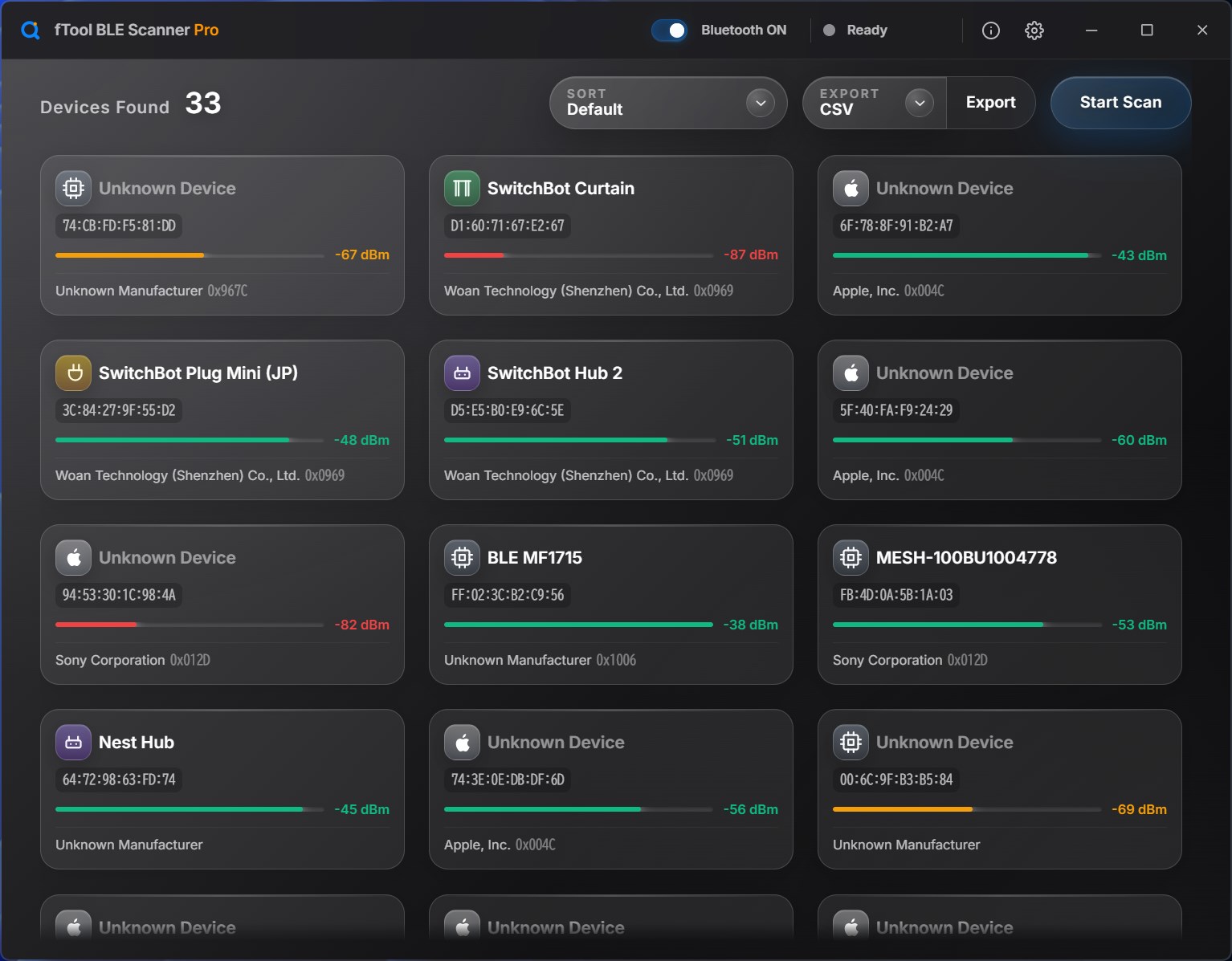
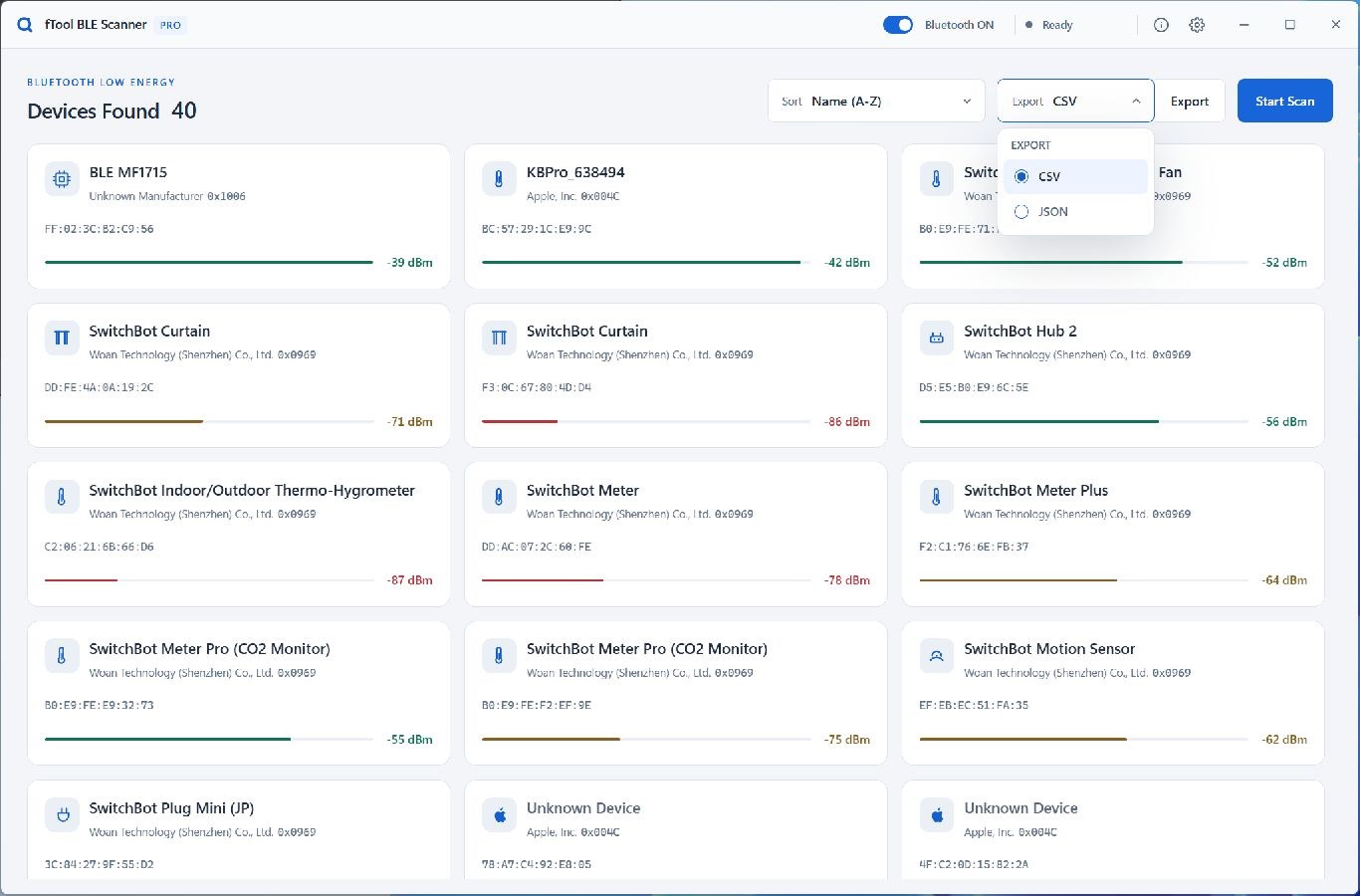
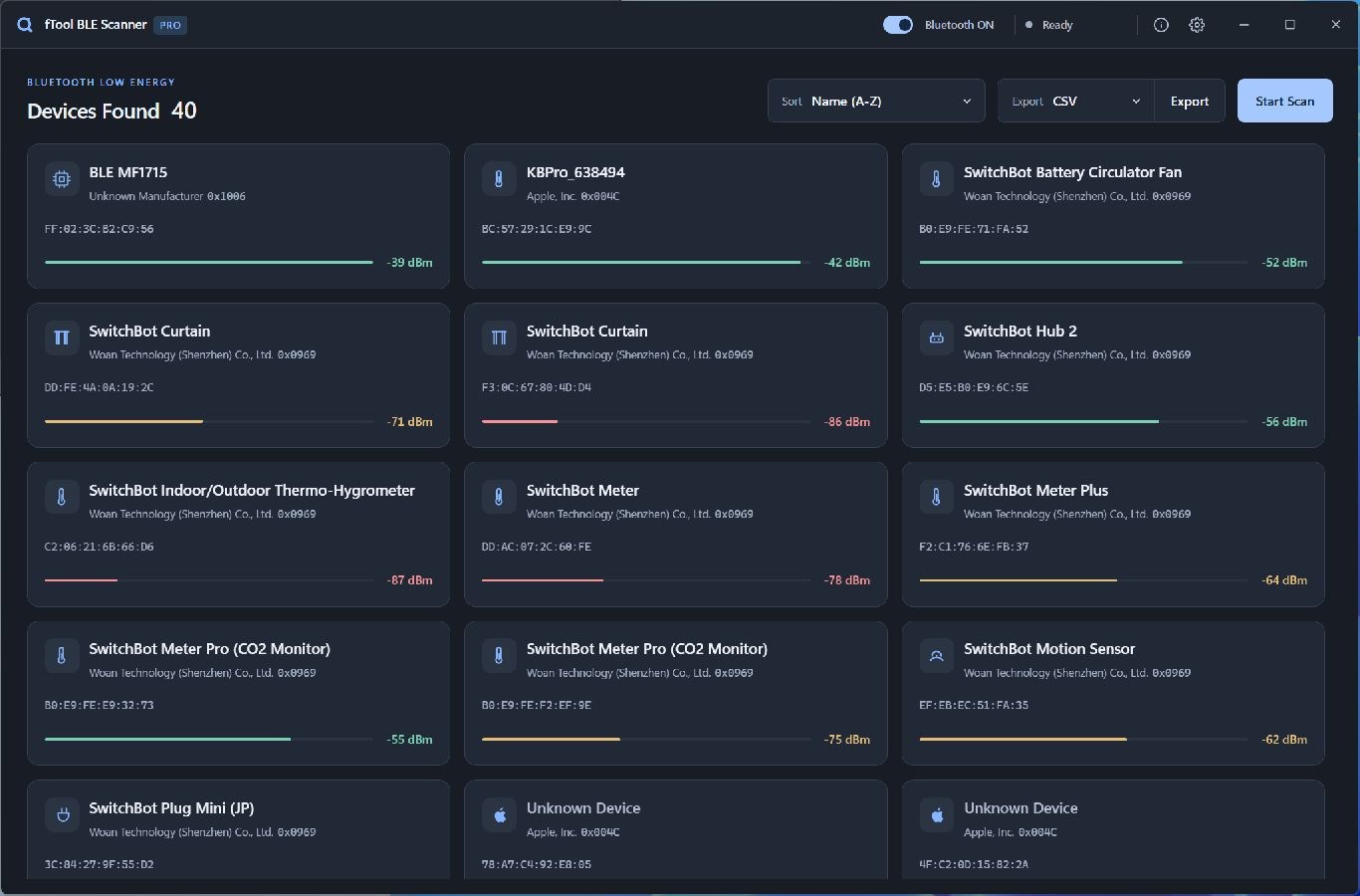
fTool BLE Scanner Pro のウィンドウ。近くの BLE 機器 33 台がカードで並び、それぞれにアドレス、dBm 単位の電波強度、カンパニー ID から特定したメーカー名が表示されている

fTool BLE Scanner Pro のこだわり

スキャンして、デコードして、それから接続

BLE ペリフェラルを立ち上げる作業は、同じ問いを何度も繰り返すことです。そもそもアドバタイズしているのか。パケットには何が入っているのか。サービス UUID はファームウェアと一致しているのか。いまの書き込みは本当に届いたのか。コードがあるその PC で答えられるほうが、毎回スマートフォンを手に取るより確実です。

近くでアドバタイズしているものすべて

1 回のスキャンで、電波の届く範囲にある BLE 機器がアドレス、電波強度、メーカー ID の背後にある企業名とともに並びます。センサー、ビーコン、スマートホーム機器、そして自作の試作機まで、ペアリング済みかどうかに関係なく一緒に表示されます。

GATT ツリーをまるごと

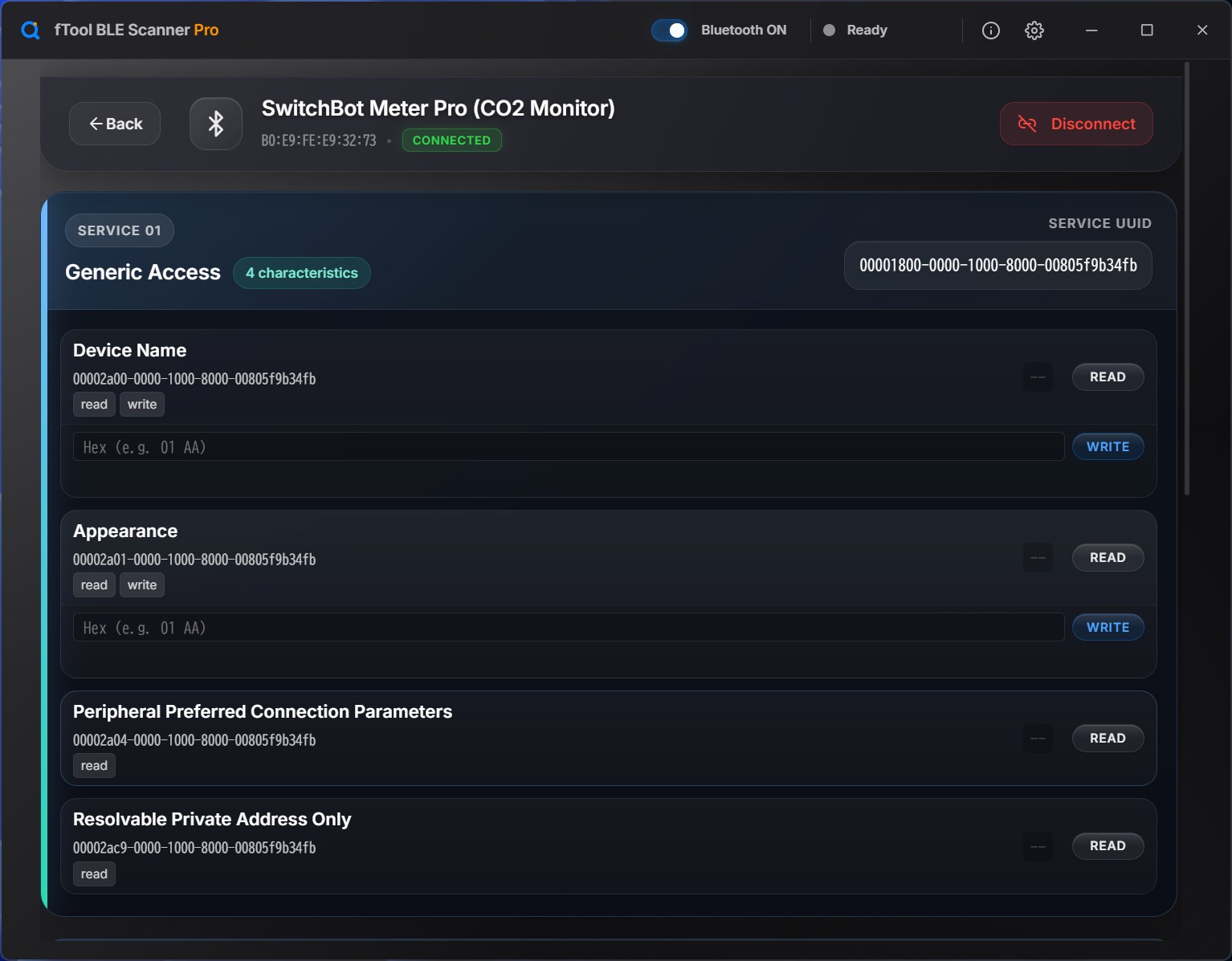
機器に接続すると、サービスとキャラクタリスティックが自動的に列挙され、Bluetooth SIG の標準名が補われます。各キャラクタリスティックには実際に対応している操作、つまり読み取り、書き込み、応答なし書き込み、通知が表示されます。

ビーコンはデコード済み

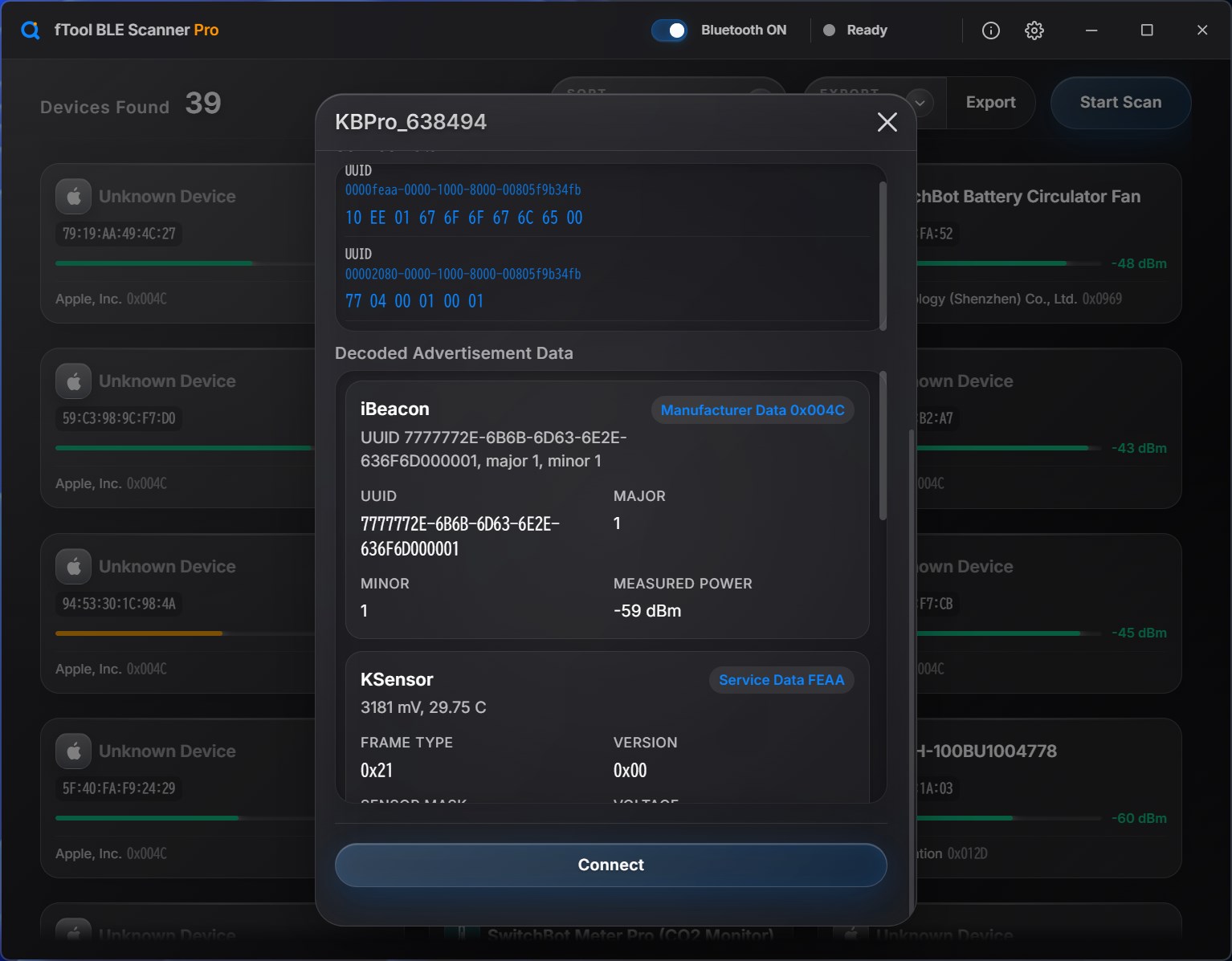
iBeacon、Eddystone、KSensor、SwitchBot のフレームは、どのみち手作業で数えることになるフィールドに展開されます。元の生の 16 進数がすぐ隣に並ぶので、解析結果を信じるのではなく確かめられます。

できること

アドバタイズから キャラクタリスティックまで

そこに何があるのかを見る

スキャンを開始すると、アドバタイズしている機器がすべてカードとして現れます。名前があればその名前、Bluetooth アドレス、dBm 単位の RSSI を示す電波バー、そしてパケット内のカンパニー ID から特定したメーカー名が並びます。上部の数字で範囲内に何台あるかがわかり、並べ替えて気になる機器を前に出すこともできます。

アドバタイズを丸ごと読む

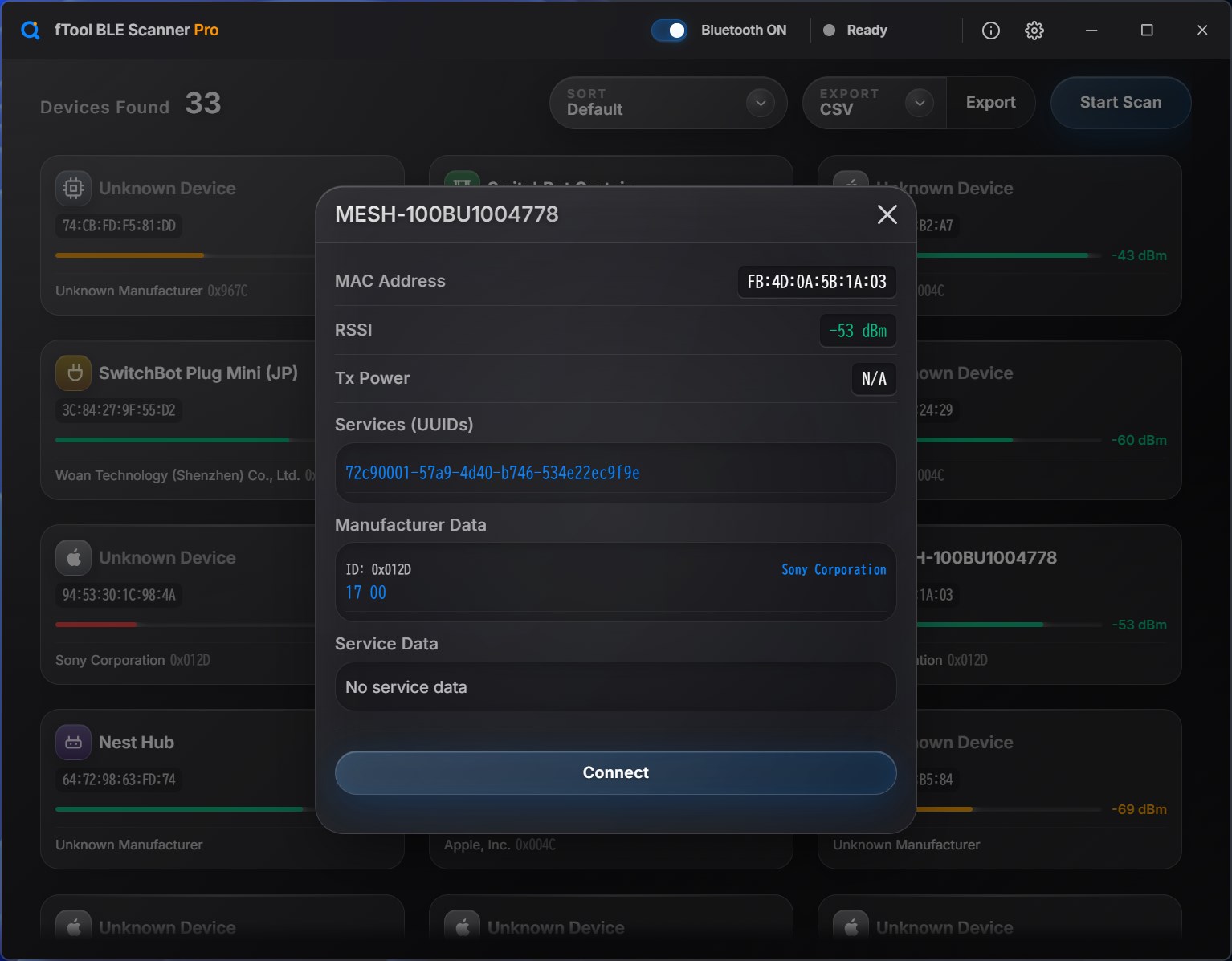
機器を開くと、アドレス、RSSI と Tx パワー、アドバタイズされたサービス UUID、カンパニー ID を名前に解決したメーカーデータ、そしてサービスデータが、すべて生のバイト列で表示されます。項目がない場合はないと明示されますが、それこそが探していた答えであることも少なくありません。

ビーコンを開いて見せる

iBeacon のアドバタイズは Proximity UUID、Major、Minor に分解され、Eddystone の UID / URL / TLM / EID フレームも同じように解析されます。KSensor や SwitchBot のペイロードは、バイト列ではなくそれが運んでいる測定値として読み出されます。デコード結果は、それを読み取った元のメーカーデータのすぐ下に並びます。ほとんど合っているビーコンも、まったく違うビーコンと同じくらい簡単に見つけられます。

GATT ツリーをたどる

接続するとプライマリサービスが順に並び、それぞれの UUID と持っているキャラクタリスティックの数が表示されます。標準のサービスとキャラクタリスティックには Bluetooth SIG の名前が付き、独自の 128 ビット UUID はそのまま表示され、各キャラクタリスティックには対応している操作がタグとして示されます。

読み取り、書き込み、購読

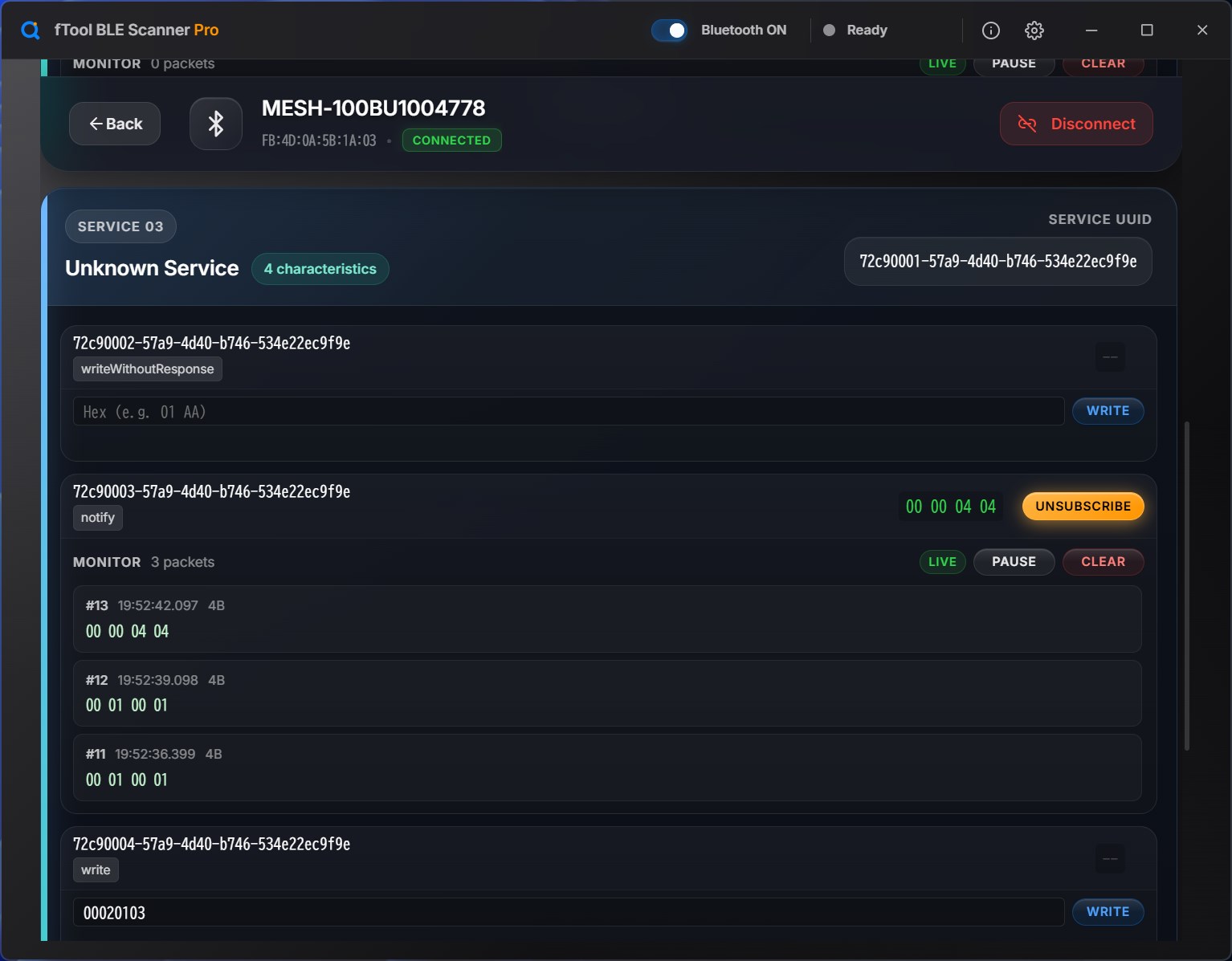
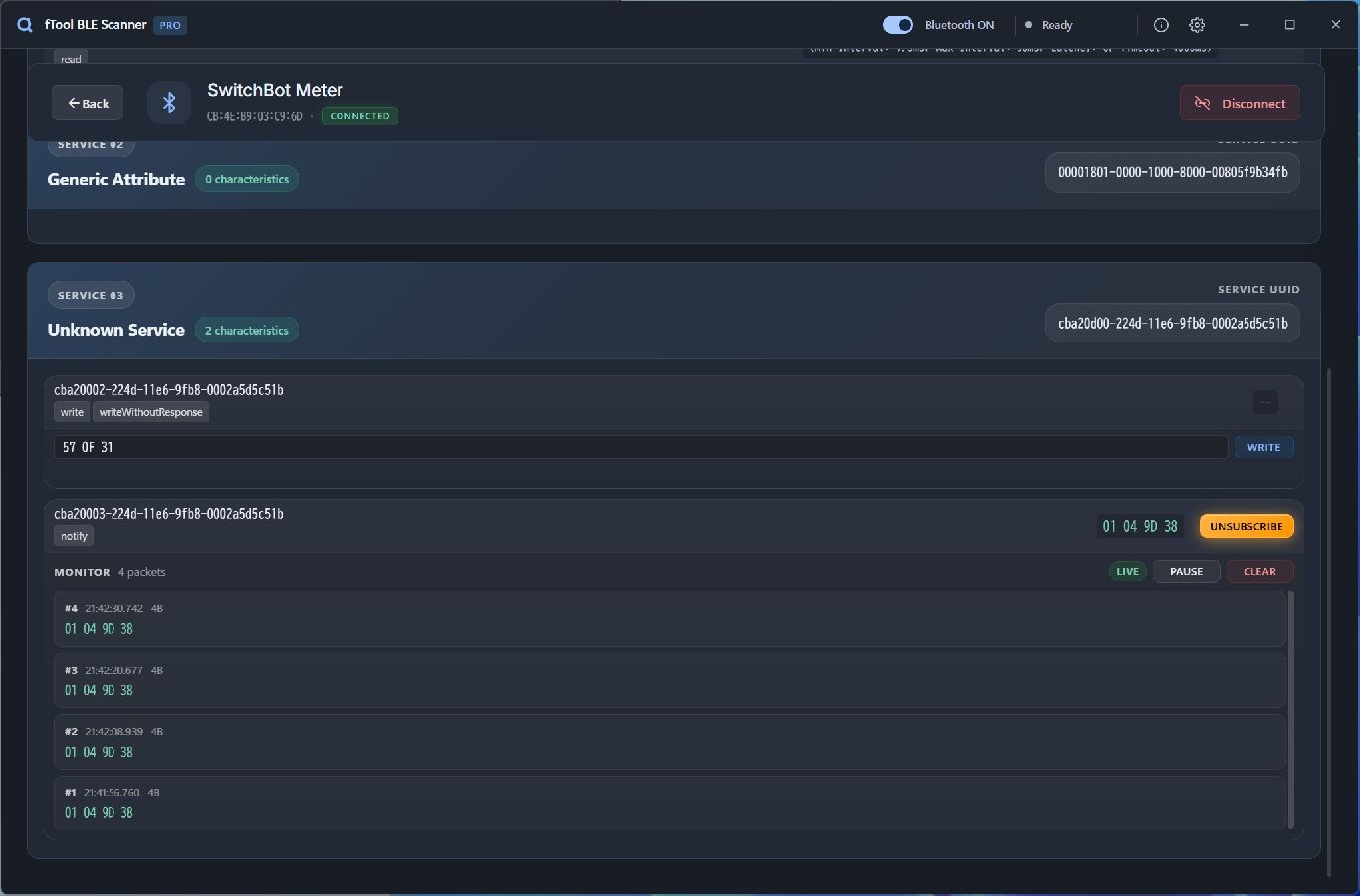
キャラクタリスティックを読み取ると、値が 16 進数で返り、その横にテキストとしての解釈が表示されます。入力欄に 16 進数のペイロードを打ち込めば、応答ありでも応答なしでも書き込めます。通知キャラクタリスティックを購読すると、パケットが連番と時刻付きで流れ込み、一時停止とクリアで一気に届いたパケットを止めて読めます。

スキャンを思いどおりに

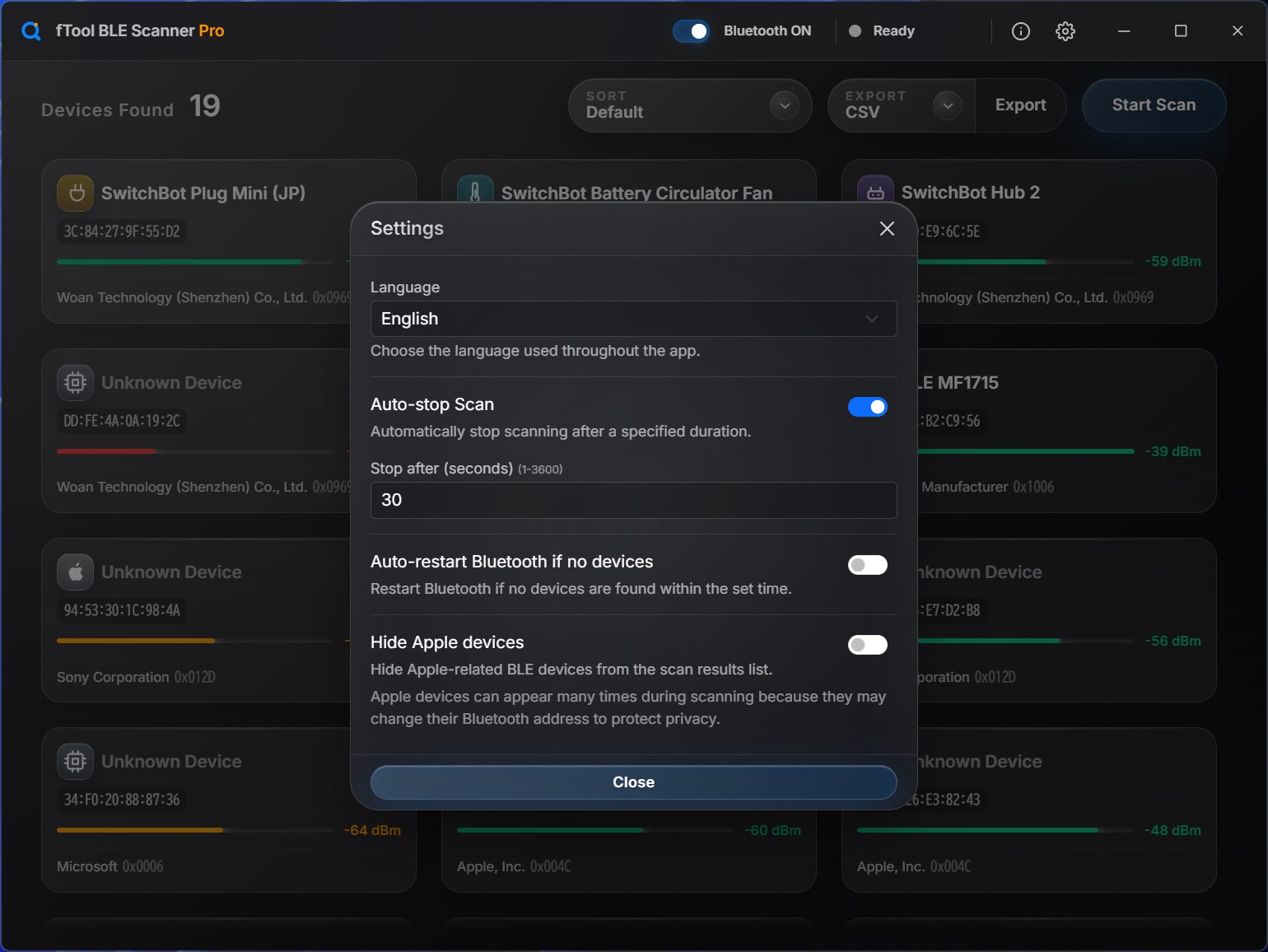
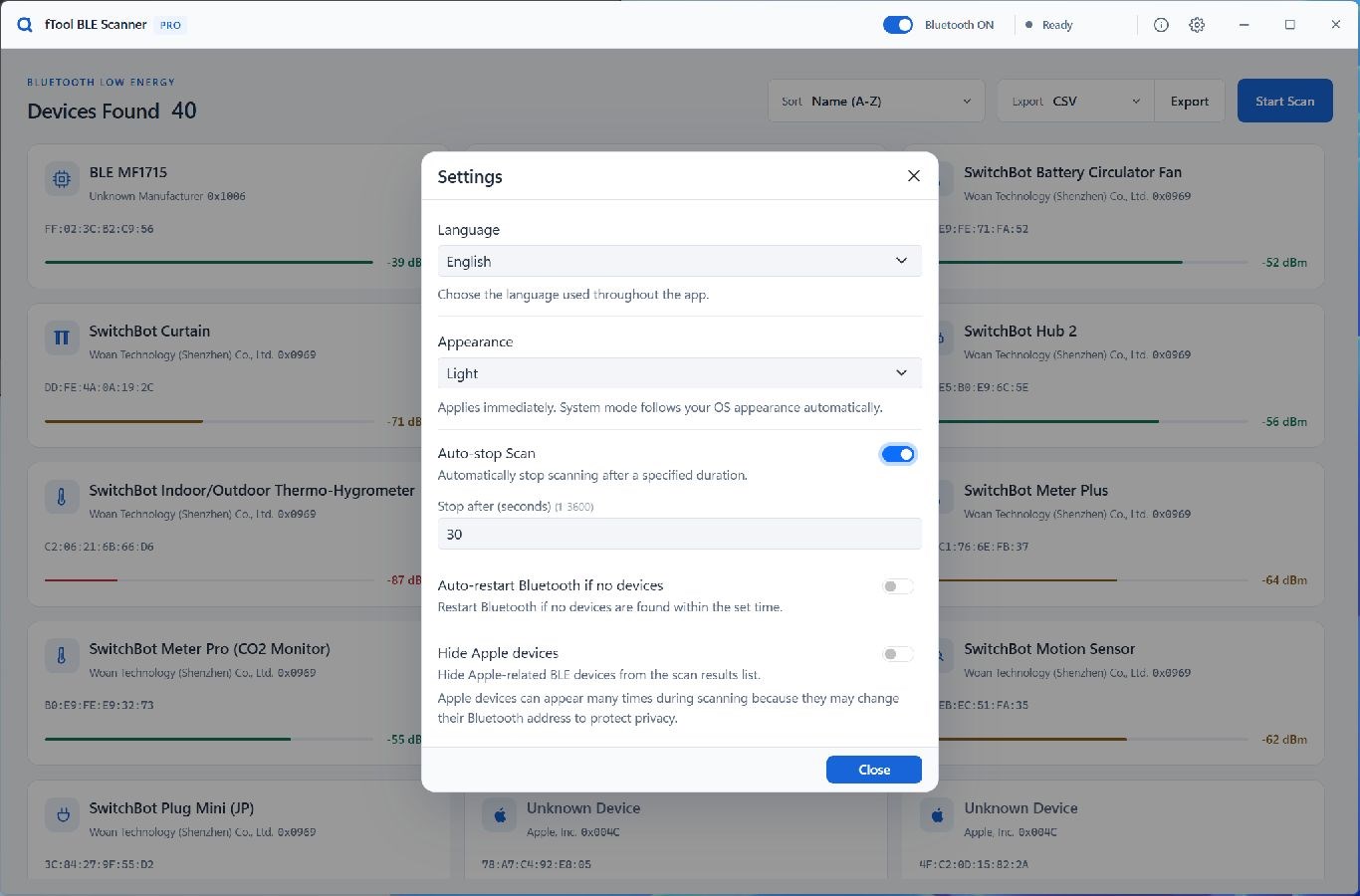
1 秒から 3600 秒の範囲でスキャンを自動停止できます。アダプターのオン / オフはアプリから直接切り替えられ、指定した秒数のあいだ何も見つからないときは Bluetooth を自動で再起動して、再起動しないと直らないアダプターの固まりを解消します。Apple 機器のアドレスが次々と変わって一覧を埋め尽くすときは非表示にでき、見つけた結果は JSON または CSV で書き出せます。

結果の読み方

1 回のスキャンで わかること

すべての機器カードに表示される情報

名前 — アドバタイズに含まれるローカル名です。パケットに名前がない場合は Unknown Device と表示されます。

Bluetooth アドレス — 機器がいまアドバタイズに使っているアドレスで、常に固定とは限りません。

電波強度 — dBm 単位の RSSI です。バーが付くので、近いか遠いかがひと目でわかります。

メーカー — パケット内のカンパニー ID を名前に解決した値です。判別できない場合は生の ID とともに Unknown Manufacturer と表示されます。

電波バーの色

— 電波が強い状態です。機器が近く、読み取った値も信頼できます。

オレンジ — 電波は中程度です。使えますが、ときどきパケットを取りこぼします。

— 電波が弱い状態です。接続が途切れる原因をファームウェアのせいにする前に、まず近づいてみてください。

Tx パワー — 機器がアドバタイズしている場合のみ表示され、ないときは N/A と示されます。距離の推定はこの値に依存します。

設計からローカル

取得したデータは 手元に残ります

机の周りの電波をスキャンした結果は、いま持っているハードウェアと、いま作っているハードウェアの写真そのものです。fTool BLE Scanner Pro はネイティブの Windows アプリで、Bluetooth アダプター以外とは通信しません。

  • クラウドへの送信なし、アカウント登録なし、トラッキングなし
  • スキャン結果・アドレス・取得したパケットはこの PC に残り、書き出した先にだけ保存されます
  • スキャンは受動的に聞くだけです。自分で接続するまで、機器に何も送信しません
  • 書き込みと購読はボタンを押したときにだけ実行され、勝手に行われることはありません
  • UI は日本語を含む 9 言語に対応し、初回起動時は Windows の表示言語に合わせます。RSSI などの Bluetooth 用語と書き出したファイルの中身は英語のままです
読み取り・デコードできるもの
ビーコン形式 iBeaconEddystone-UIDEddystone-URLEddystone-TLMEddystone-EIDKSensorSwitchBot
アドバタイズの項目 サービス UUIDメーカーデータサービスデータTx パワーRSSI
GATT の操作 読み取り書き込み応答なし書き込み通知インジケート
書き出し JSONCSV

fTool BLE Scanner Pro は Windows と Bluetooth スタックが許す範囲で動作します。BLE には、初めて触れると意外に思える挙動がいくつかあります。ご購入の前にご確認ください。

ご購入前にご確認ください
  • Bluetooth 4.0 以降に対応した PC が必要です。内蔵アダプターでも一般的な USB Bluetooth アダプターでも動作し、特別なハードウェアは要りません。
  • Apple 製機器はプライバシー保護のため Bluetooth アドレスを頻繁に変えるので、iPhone 1 台だけで別々の機器に見える項目が一覧を埋めることがあります。これらを隠すスイッチを用意しています。
  • 名前を載せずにアドバタイズする機器も多く、その場合は Unknown Device と表示されます。読み取りに失敗したのではなく、パケットの情報がもともと少ないためです。
  • 接続して GATT を調べられるのは、接続を受け付ける機器だけです。ビーコンのように送信のみの機器は、アドバタイズからだけ読み取ります。
  • キャラクタリスティックへの書き込みは、相手側の機器を実際に変更します。入力したバイト列がそのまま送られるので、その値が何をするのかを理解したうえで送信してください。
  • ご購入にはインターネット接続が必要で、ライセンスの確認時にも必要になる場合があります。スキャンに接続は不要です。

価格

まずは 7 日間、全機能を試す

Microsoft Store から無料体験版をインストールすると、7 日間すべての機能を使えます。作業が捗ると感じたら、一度だけご購入ください。月額サブスクも機能制限のあるプランもありません。

ギャラリー

実際の画面イメージ

スキャン結果から開いた機器の画面。アドレス、RSSI、Tx パワー、アドバタイズされたサービス UUID、そして企業名に解決されたメーカーデータが表示されている
生のメーカーデータの下にデコードされた iBeacon と KSensor の項目が並ぶアドバタイズ。Proximity UUID と Major、Minor の隣にセンサーの測定値が表示されている
SwitchBot Meter Pro に接続した GATT 探索画面。Generic Access サービスとそのキャラクタリスティックが、読み取り・書き込みボタンと 16 進数の入力欄とともに並んでいる
通知キャラクタリスティックを購読した独自サービス。連番と時刻付きのパケットがリアルタイムに流れ、一時停止とクリアのボタン、その下に成功した書き込みが表示されている
設定ダイアログ。いちばん上に UI の言語、その下に 30 秒後のスキャン自動停止、Bluetooth の自動再起動、Apple 機器を隠すスイッチが表示されている

今すぐ利用を開始

Microsoft Store で入手する

対応OS: Windows 10 バージョン 17763.0 以降 / Windows 11
Bluetooth: Bluetooth 4.0 以降に対応した内蔵または USB アダプター
UI言語: 日本語、英語、簡体字中国語、繁体字中国語、韓国語、スペイン語、ドイツ語、フランス語、ポルトガル語
アーキテクチャ: x64 | 提供元: 有限会社futomi
体験期間: 7 日間、全機能を無料で試せます
プライバシー: 100% ローカル動作、データ収集一切なし