fTool BLE Scanner Pro Icon
Windows 11 / 10 100 % offline Einmalkauf

Bluetooth-Low-Energy-Analyse & GATT-Explorer

fTool BLE Scanner Pro

Die BLE-Werkzeuge, zu denen Entwickler tatsächlich greifen, laufen auf dem Handy. fTool BLE Scanner Pro erledigt dieselbe Arbeit auf dem Rechner, auf dem Ihre Firmware entsteht. Scannen Sie alles, was in der Nähe sendet, lesen Sie das vollständige Advertisement Byte für Byte, lassen Sie iBeacon- und Eddystone-Frames für sich dekodieren, und verbinden Sie sich dann, um durch den GATT-Baum zu gehen, Charakteristiken zu lesen und zu schreiben und Notifications live eintreffen zu sehen. Zum Scannen ist kein Pairing nötig, es gibt kein Konto und keine Cloud.

Kein Abo Keine Cloud-Uploads Von Microsoft geprüft
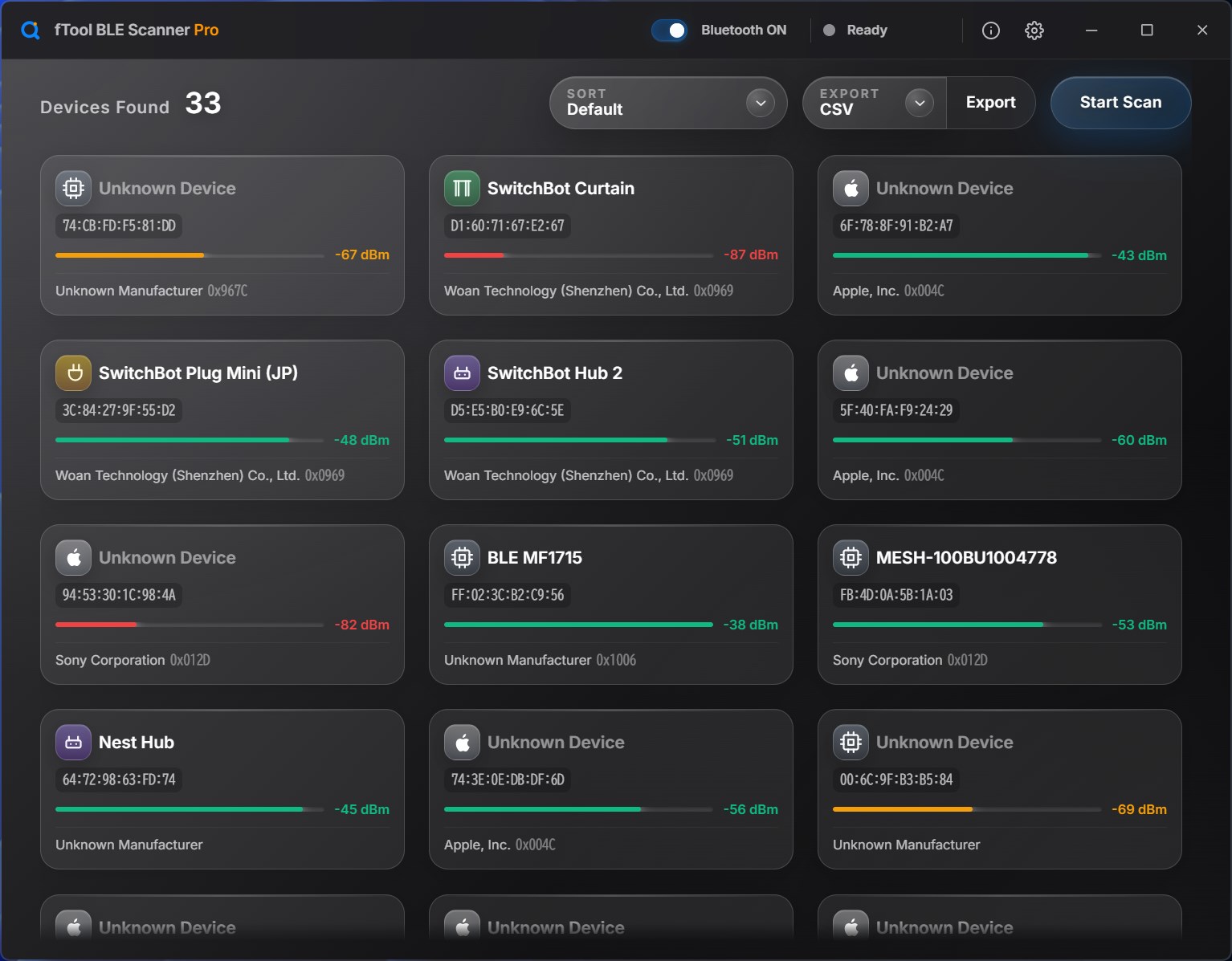
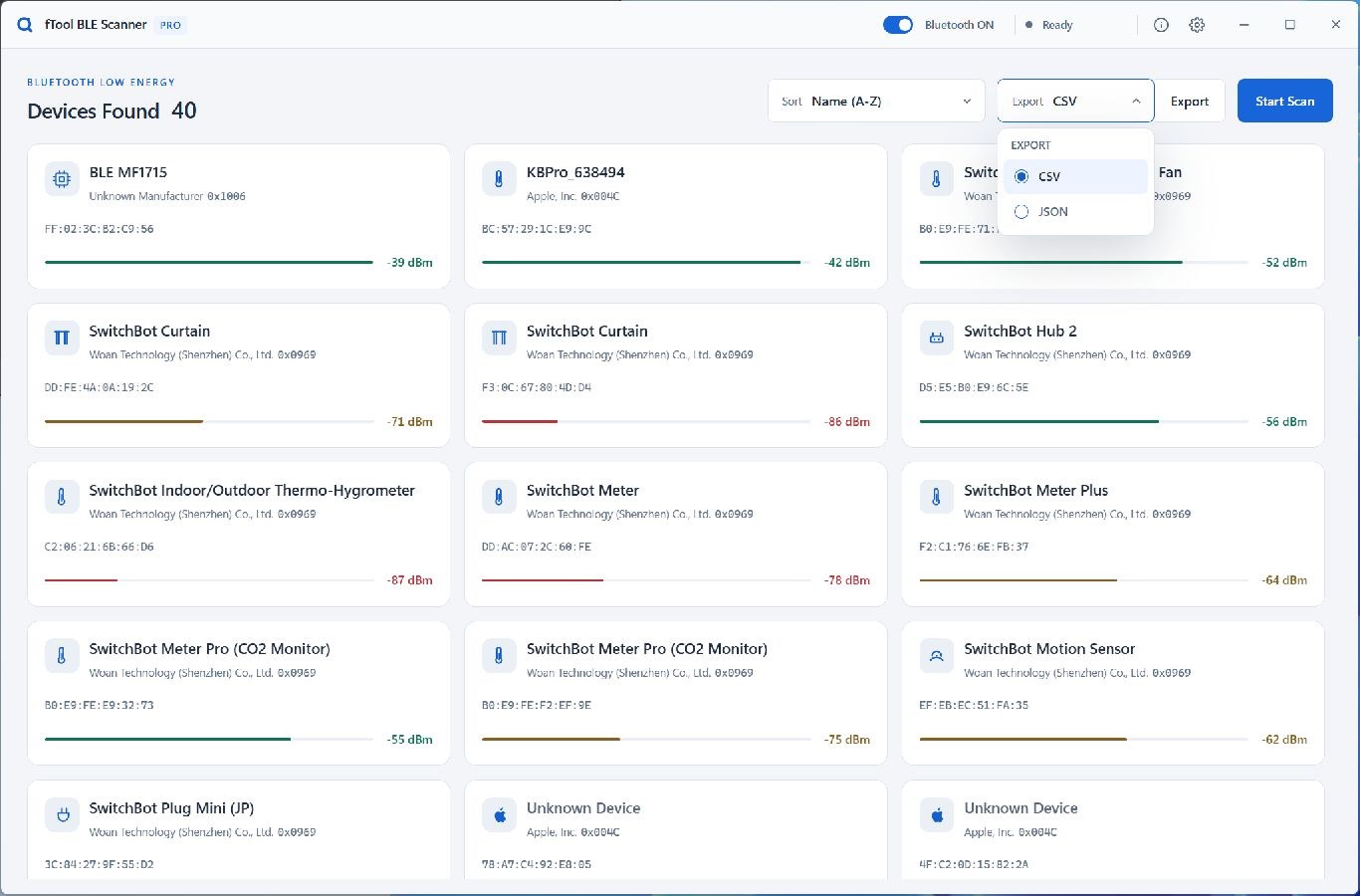
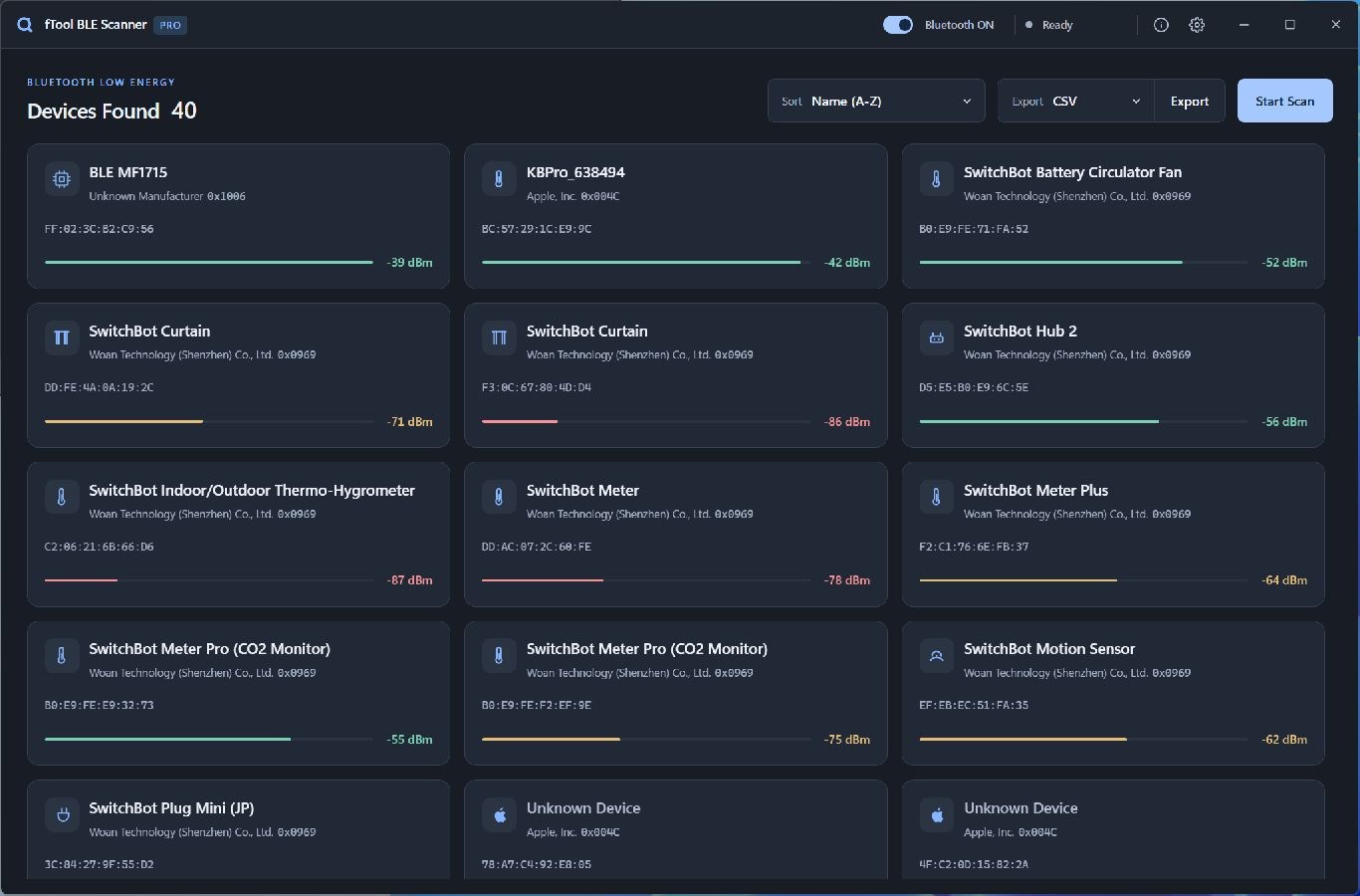
Das Fenster von fTool BLE Scanner Pro mit vierzig BLE-Geräten in der Nähe als Karten, jede mit Adresse, Signalstärke in dBm und dem Hersteller hinter der Company ID

Warum fTool BLE Scanner Pro

Scannen, dekodieren, dann verbinden

Ein BLE-Peripheriegerät in Betrieb zu nehmen heißt, immer wieder dieselben Fragen zu stellen. Sendet es überhaupt? Was steht im Paket? Passt die Service-UUID zur Firmware? Ist dieser Schreibvorgang wirklich angekommen? Diese Fragen auf dem PC zu beantworten, auf dem der Code liegt, ist besser, als jedes Mal zum Handy zu greifen.

Alles, was in der Nähe sendet

Ein Scan listet jedes BLE-Gerät in Reichweite mit Adresse, Signalstärke und der Firma hinter seiner Hersteller-ID. Sensoren, Beacons, Smart-Home-Technik und Ihr eigener Prototyp erscheinen zusammen, ob gekoppelt oder nicht.

Der ganze GATT-Baum

Verbinden Sie sich mit einem Gerät, und seine Services und Charakteristiken werden für Sie aufgezählt, mit den Standardnamen der Bluetooth SIG und einer Kennzeichnung, was jede Charakteristik tatsächlich unterstützt: Read, Write, Write Without Response, Notify.

Beacons schon dekodiert

iBeacon- und Eddystone-Frames werden in genau die Felder zerlegt, die Sie sonst von Hand abgezählt hätten, direkt neben dem rohen Hex, aus dem sie stammen. So können Sie die Auswertung prüfen, statt ihr zu vertrauen.

Was Sie damit machen können

Vom Advertisement zur Charakteristik

Sehen, was wirklich da ist

Starten Sie einen Scan, und jedes sendende Gerät erscheint als Karte: der ausgesendete Name, sofern vorhanden, die Bluetooth-Adresse, ein Signalbalken mit dem RSSI in dBm und der aus der Company ID im Paket aufgelöste Hersteller. Die Zahl oben sagt, wie viele in Reichweite sind, und die Liste lässt sich sortieren, um die interessanten nach vorne zu holen.

Das ganze Advertisement lesen

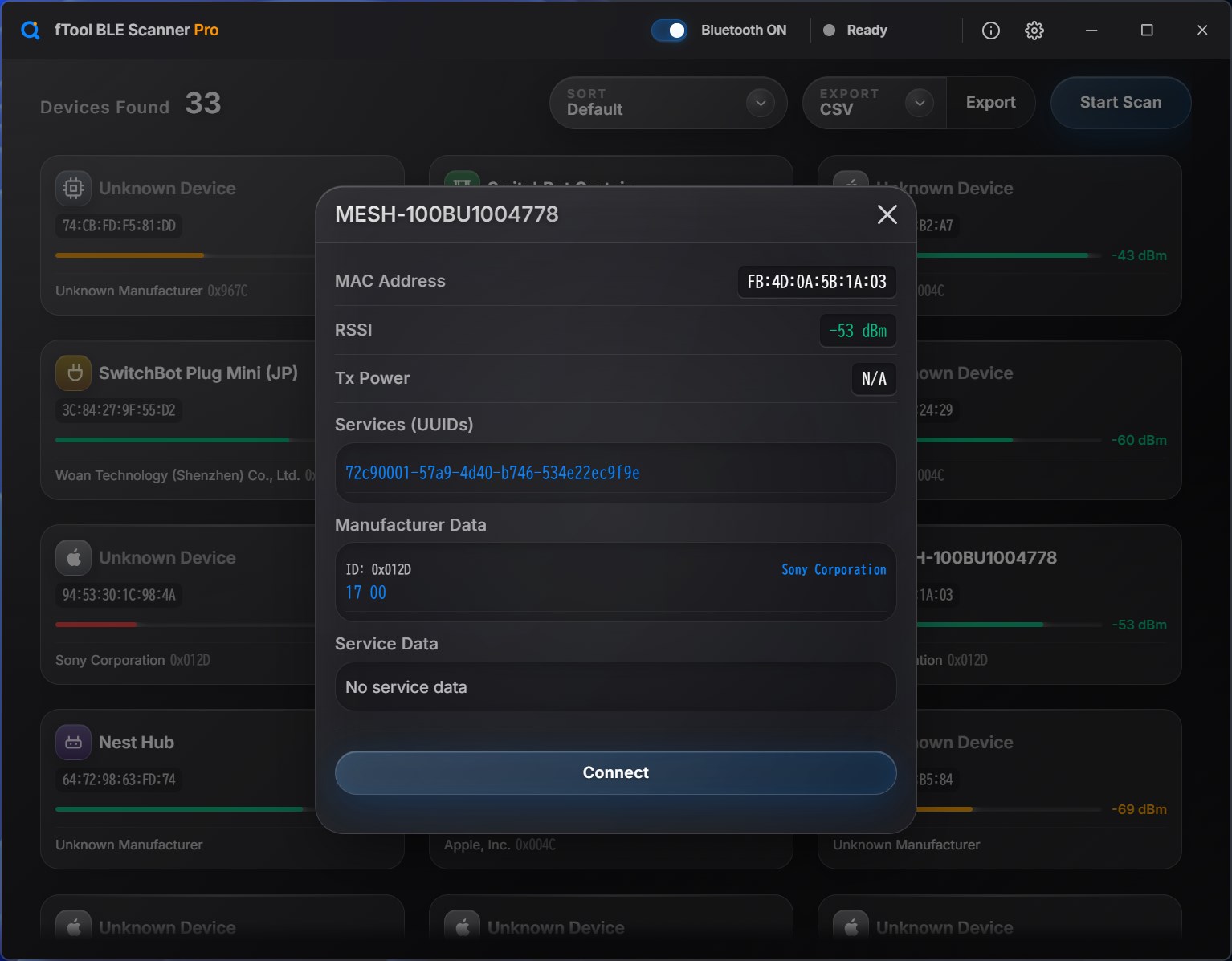
Öffnen Sie ein Gerät, und Sie bekommen Adresse, RSSI und Tx Power, die ausgesendeten Service-UUIDs, die Manufacturer Data mit der zu einem Namen aufgelösten Company ID und die Service Data, alles als rohe Bytes. Fehlt ein Feld, steht das dort, und oft ist genau das die Antwort, die Sie gesucht haben.

Beacons, ausgepackt

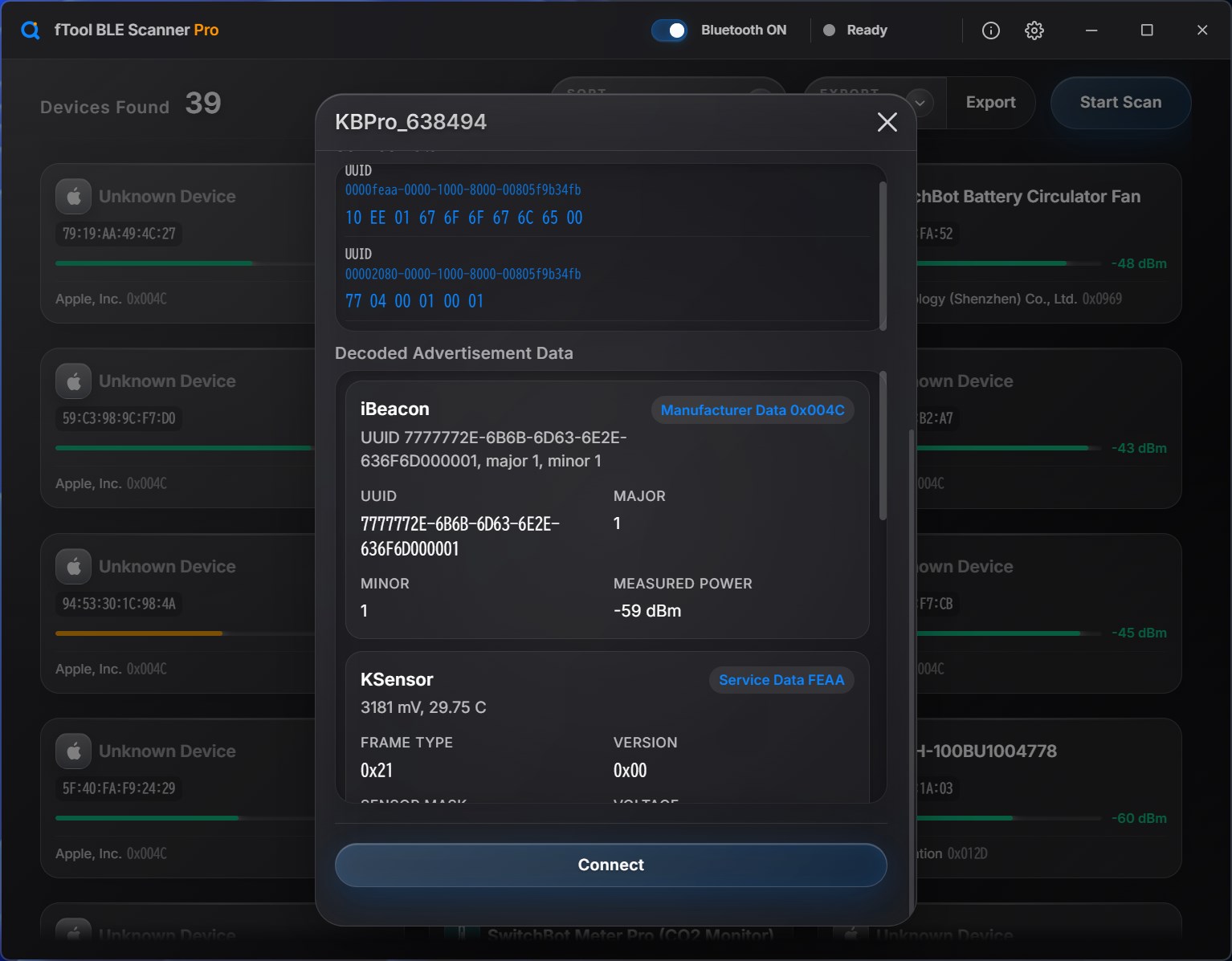
Ein iBeacon-Advertisement wird in Proximity-UUID, Major und Minor zerlegt, und Eddystone-Frames werden genauso dekodiert. Die dekodierte Ansicht steht direkt unter den Manufacturer Data, aus denen sie stammt, sodass ein Beacon, der fast stimmt, genauso leicht auffällt wie einer, der komplett falsch ist.

Durch den GATT-Baum gehen

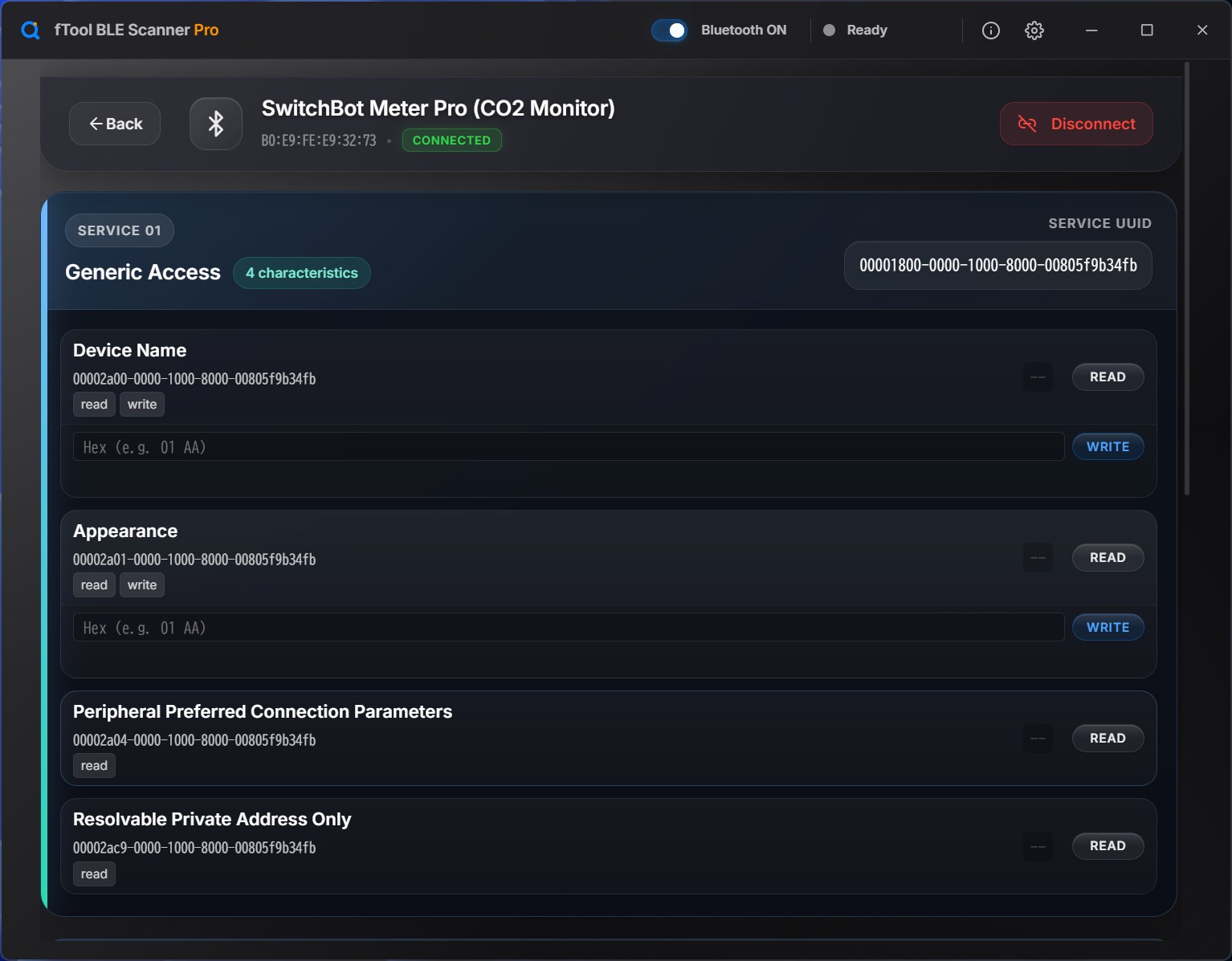
Nach dem Verbinden stehen die Primary Services der Reihe nach da, mit ihren UUIDs und der Zahl ihrer Charakteristiken. Standardisierte Services und Charakteristiken tragen ihre Namen von der Bluetooth SIG, eigene 128-Bit-UUIDs stehen so da, wie sie sind, und jede Charakteristik ist mit den Operationen gekennzeichnet, die sie unterstützt.

Lesen, schreiben und abonnieren

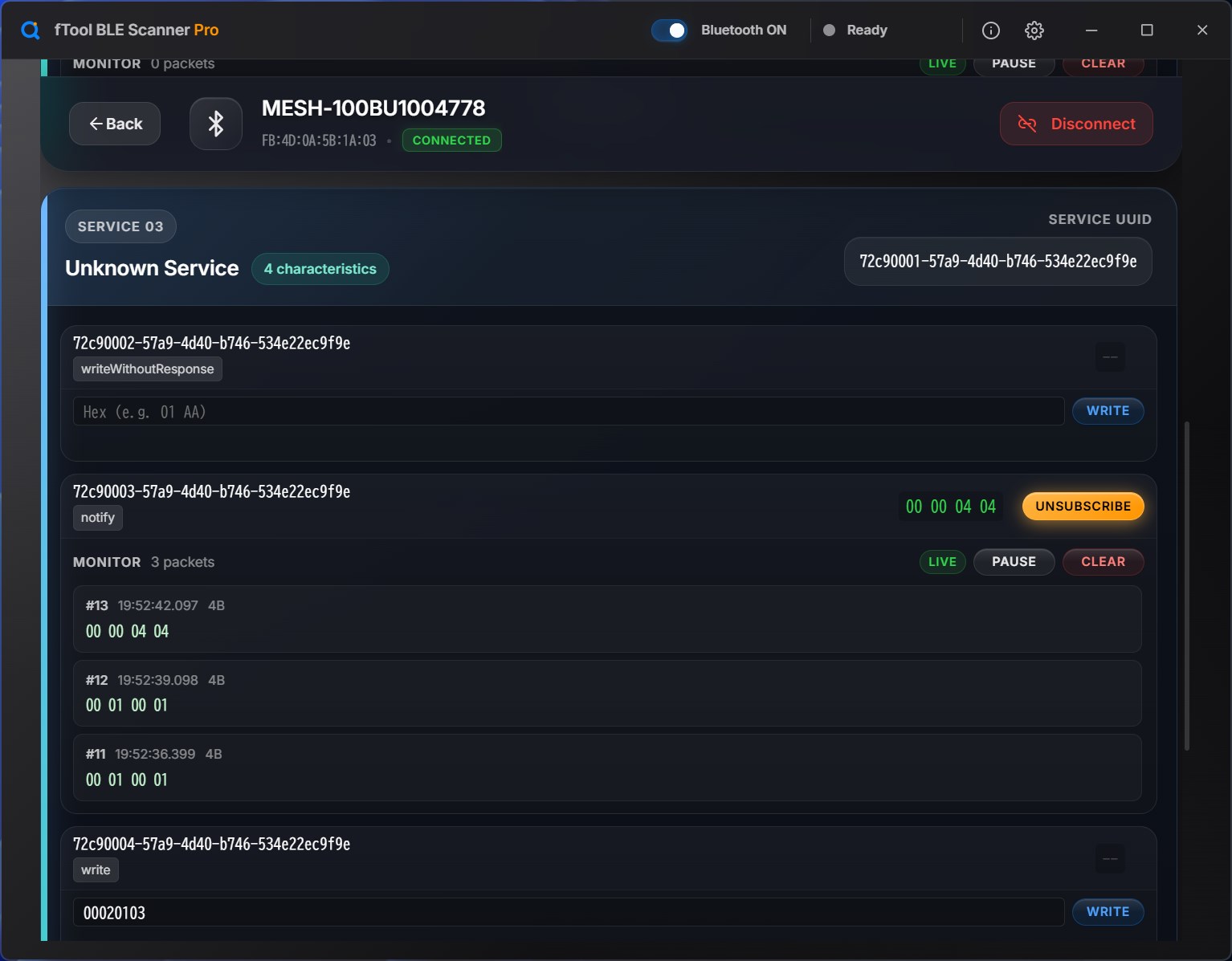
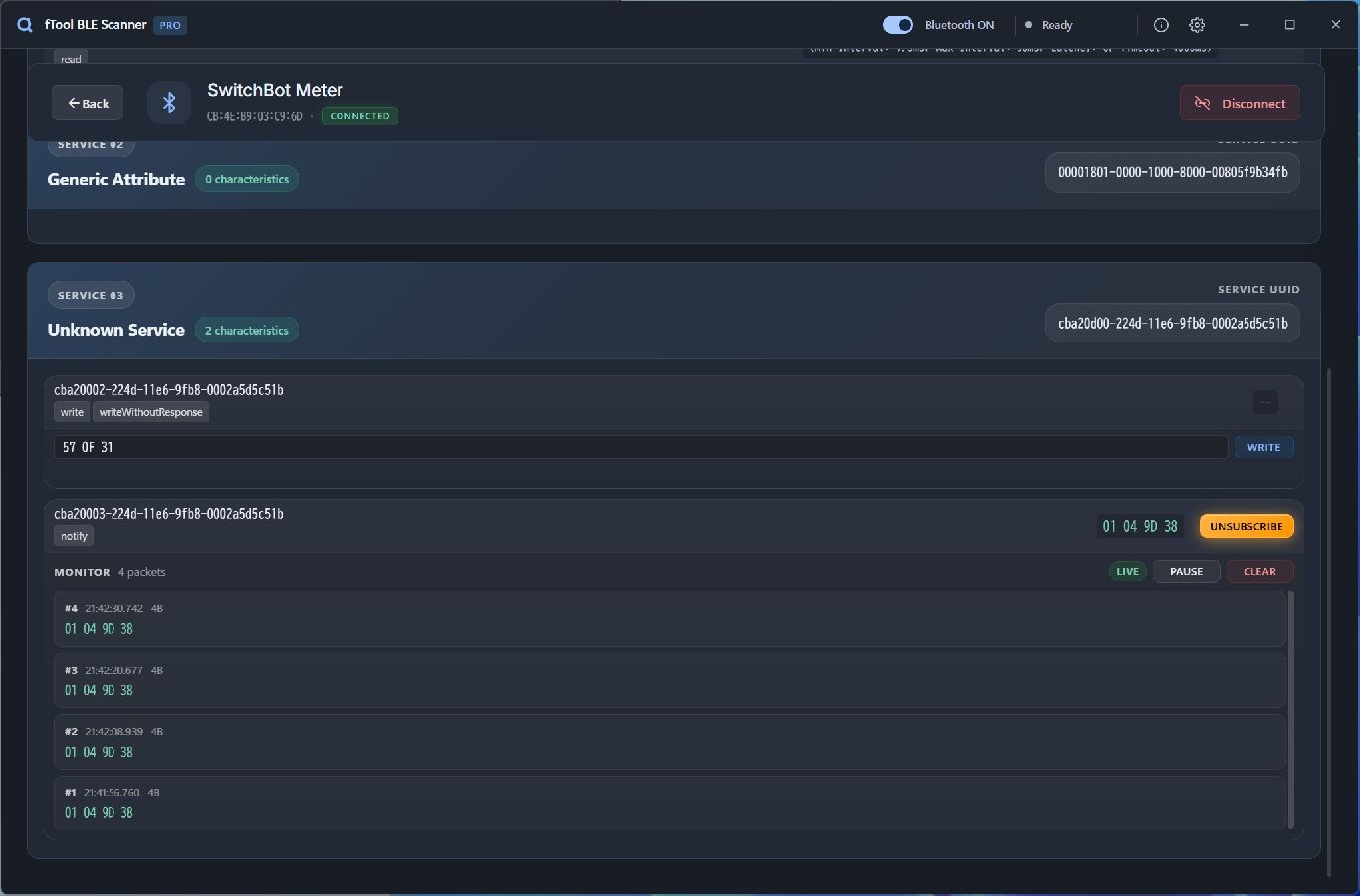
Lesen Sie eine Charakteristik, und der Wert kommt als Hex zurück, daneben die Textdeutung. Tippen Sie eine Hex-Nutzlast in das Feld und schreiben Sie sie, mit oder ohne Antwort. Abonnieren Sie eine Notify-Charakteristik, und die Pakete laufen nummeriert und mit Zeitstempel ein, mit Pause und Löschen, damit Sie einen Schwall anhalten und lesen können.

Den Scan im Griff behalten

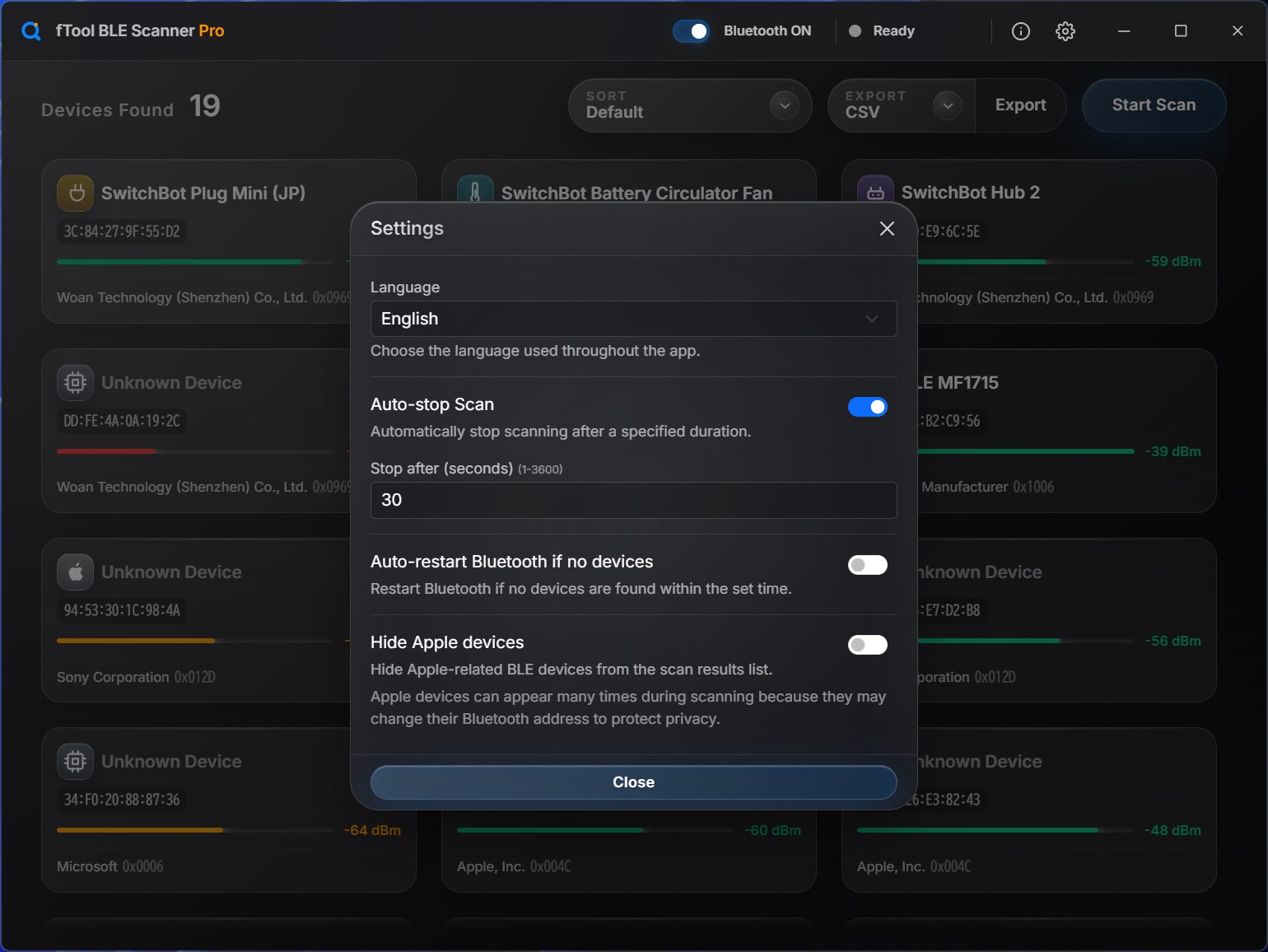
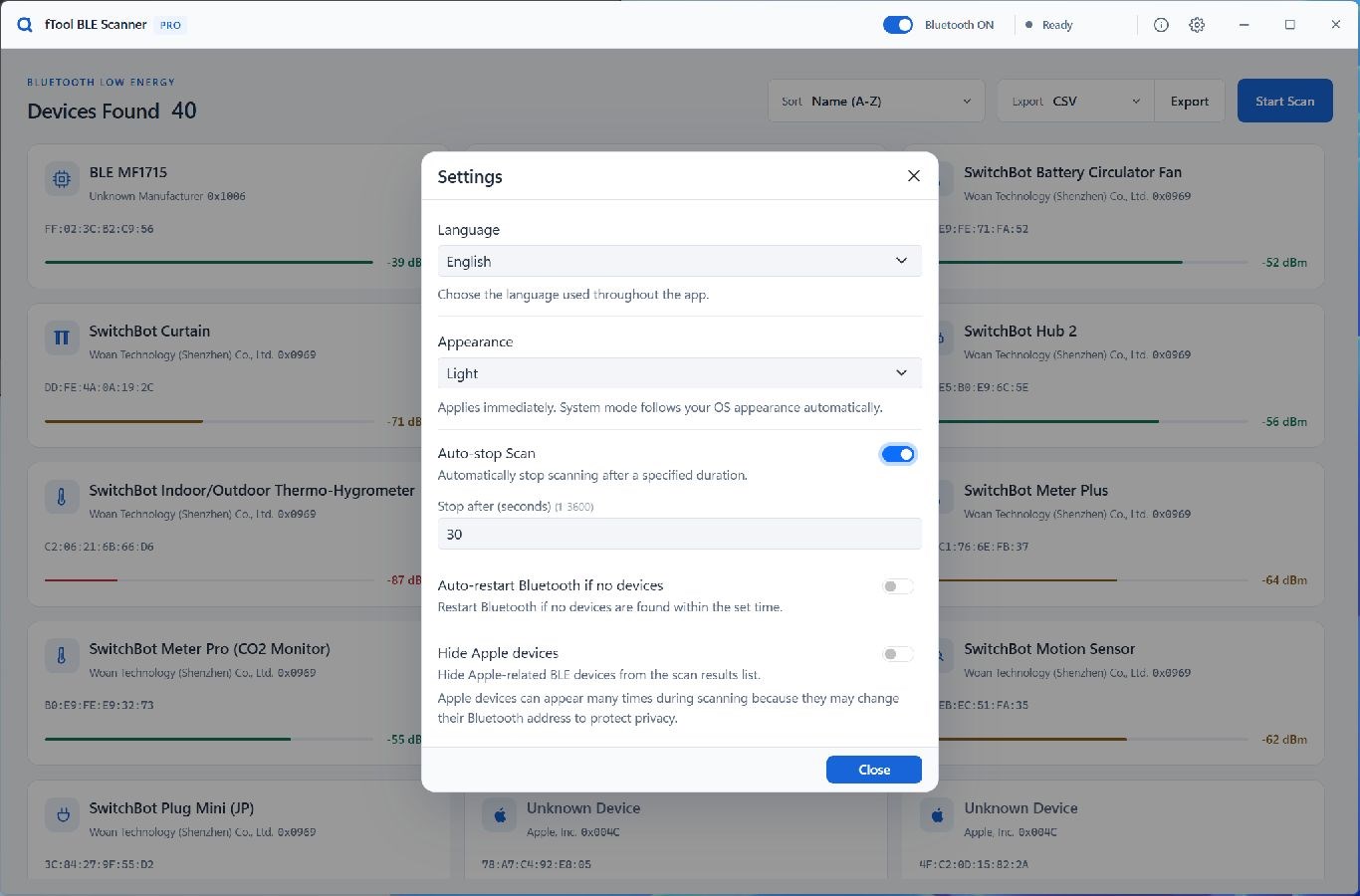
Beenden Sie den Scan automatisch nach 1 bis 3600 Sekunden. Starten Sie Bluetooth von selbst neu, wenn eine eingestellte Zahl von Sekunden lang nichts gefunden wurde: Das löst den festgefahrenen Adapter, der Sie sonst einen Neustart kostet. Blenden Sie Apple-Geräte aus, wenn ihre wechselnden Adressen die Liste fluten, und exportieren Sie das Gefundene als JSON oder CSV.

Die Ergebnisse lesen

Was ein Scan Ihnen sagt

Auf jeder Gerätekarte

Name — der lokale Name aus dem Advertisement, oder „Unknown Device“, wenn das Paket keinen enthält.

Bluetooth-Adresse — die Adresse, mit der das Gerät gerade sendet, und die nicht immer fest ist.

Signalstärke — der RSSI in dBm, mit einem Balken, der nah und fern auf einen Blick erkennbar macht.

Hersteller — die Company ID aus dem Paket, zu einem Namen aufgelöst, oder „Unknown Manufacturer“ mit der rohen ID.

Der Signalbalken

Grün — ein starkes Signal. Das Gerät ist nah und die Messwerte sind verlässlich.

Bernstein — ein mittleres Signal. Brauchbar, auch wenn hin und wieder Pakete verloren gehen.

Rot — ein schwaches Signal. Gehen Sie näher heran, bevor Sie der Firmware eine unzuverlässige Verbindung anlasten.

Tx Power — wird angezeigt, wenn das Gerät sie aussendet, und sonst als N/A gekennzeichnet. Auf ihr beruhen Entfernungsschätzungen.

Lokal von Grund auf

Was Sie mitschneiden, bleibt bei Ihnen

Ein Scan der Luft um Ihren Schreibtisch ist ein Bild der Hardware, die Sie besitzen, und der Hardware, an der Sie bauen. fTool BLE Scanner Pro ist eine native Windows-App, die mit dem Bluetooth-Adapter spricht und mit sonst nichts.

  • Keine Cloud-Uploads, keine Kontoregistrierung, kein Tracking
  • Scan-Ergebnisse, Adressen und mitgeschnittene Pakete bleiben auf diesem PC und werden nur dorthin geschrieben, wohin Sie sie exportieren
  • Scannen ist passives Mithören. An ein Gerät wird nichts gesendet, solange Sie sich nicht selbst verbinden
  • Schreibvorgänge und Abonnements passieren nur auf Knopfdruck, nie von allein
  • Die Oberfläche ist in 9 Sprachen verfügbar
Was gelesen und dekodiert wird
Beacon-Formate iBeaconEddystone-UIDEddystone-URLEddystone-TLM
Felder im Advertisement Service-UUIDsManufacturer DataService DataTx PowerRSSI
GATT-Operationen LesenSchreibenSchreiben ohne AntwortNotifyIndicate
Export JSONCSV

fTool BLE Scanner Pro bewegt sich in dem Rahmen, den Windows und der Bluetooth-Stack zulassen, und BLE verhält sich beim ersten Mal an einigen Stellen überraschend. Bitte lesen Sie diese Punkte vor dem Kauf.

Gut zu wissen
  • Nötig ist ein PC mit Bluetooth 4.0 oder neuer. Eingebaute Adapter und gewöhnliche USB-Bluetooth-Sticks funktionieren beide; besondere Hardware braucht es nicht.
  • Apple-Geräte wechseln ihre Bluetooth-Adresse regelmäßig, um die Privatsphäre zu schützen. Ein einzelnes iPhone kann die Liste deshalb mit Einträgen füllen, die wie verschiedene Geräte aussehen. Es gibt einen Schalter, um sie auszublenden.
  • Viele Geräte senden ohne Namen und erscheinen als „Unknown Device“. Das liegt am kargen Paket, nicht daran, dass es nicht gelesen werden konnte.
  • Verbinden und GATT erkunden geht nur bei Geräten, die Verbindungen annehmen. Beacons und andere reine Sender werden allein aus ihren Advertisements gelesen.
  • Eine Charakteristik zu beschreiben verändert das Gerät auf der anderen Seite. Die App sendet genau die Bytes, die Sie eintippen: Wissen Sie also, was ein Wert bewirkt, bevor Sie ihn abschicken.
  • Für den Kauf ist eine Internetverbindung nötig, und für die Lizenzprüfung kann sie nötig sein. Zum Scannen braucht es keine.

Preis

Alles testen, 7 Tage lang

Installieren Sie die kostenlose Testversion aus dem Microsoft Store und nutzen Sie 7 Tage lang jede Funktion. Wenn sie Ihnen Zeit spart, kaufen Sie die Vollversion einmal und behalten sie für immer. Kein Abo, keine Preisstufen.

Galerie

Sehen Sie es in Aktion

Ein aus dem Scan geöffnetes Gerät mit Adresse, RSSI, Tx Power, ausgesendeter Service-UUID und Manufacturer Data, deren Firma zu einem Namen aufgelöst ist
Ein Advertisement mit den rohen Manufacturer Data über den dekodierten iBeacon-Feldern, die Proximity-UUID, Major und Minor zeigen
Der GATT-Explorer, verbunden mit einem Sensor, mit dem Service Generic Access und seinen Charakteristiken samt Lese- und Schreibschaltflächen und einem Hex-Eingabefeld
Ein eigener Service mit abonnierter Notify-Charakteristik, die nummerierte Pakete mit Zeitstempel liefert, mit Pause- und Löschen-Schaltflächen und einem erfolgreichen Schreibvorgang darunter
Der Einstellungsdialog mit automatischem Scan-Ende nach 30 Sekunden, Bluetooth-Neustart nach 5 Sekunden und einem Schalter zum Ausblenden von Apple-Geräten

Jetzt loslegen

Im Microsoft Store herunterladen

Unterstützte Systeme: Windows 10 Version 17763.0 oder höher, Windows 11
Bluetooth: ein eingebauter oder USB-Adapter mit Bluetooth 4.0 oder neuer
UI-Sprachen: Englisch, Japanisch, Chinesisch (vereinfacht), Chinesisch (traditionell), Koreanisch, Spanisch, Deutsch, Französisch, Portugiesisch
Architektur: x64 | Herausgeber: futomi Co., Ltd.
Testphase: Alle Funktionen 7 Tage kostenlos testen
Datenschutz: 100 % lokale Ausführung, keine Datenerfassung