fTool BLE Scanner Pro Icon
Windows 11 / 10 100 % hors ligne Achat unique

Analyseur Bluetooth Low Energy et explorateur GATT

fTool BLE Scanner Pro

Les outils BLE vers lesquels les développeurs se tournent vraiment vivent sur un téléphone. fTool BLE Scanner Pro fait le même travail sur la machine où votre firmware est compilé. Scannez tout ce qui émet à proximité, lisez l'annonce complète octet par octet, laissez les trames iBeacon, Eddystone, KSensor et SwitchBot être décodées pour vous, puis connectez-vous et parcourez l'arbre GATT, en lisant et en écrivant des caractéristiques et en regardant les notifications arriver en direct. Aucun appairage pour scanner, pas de compte, pas de cloud.

Sans abonnement Aucun envoi vers le cloud Vérifiée par Microsoft
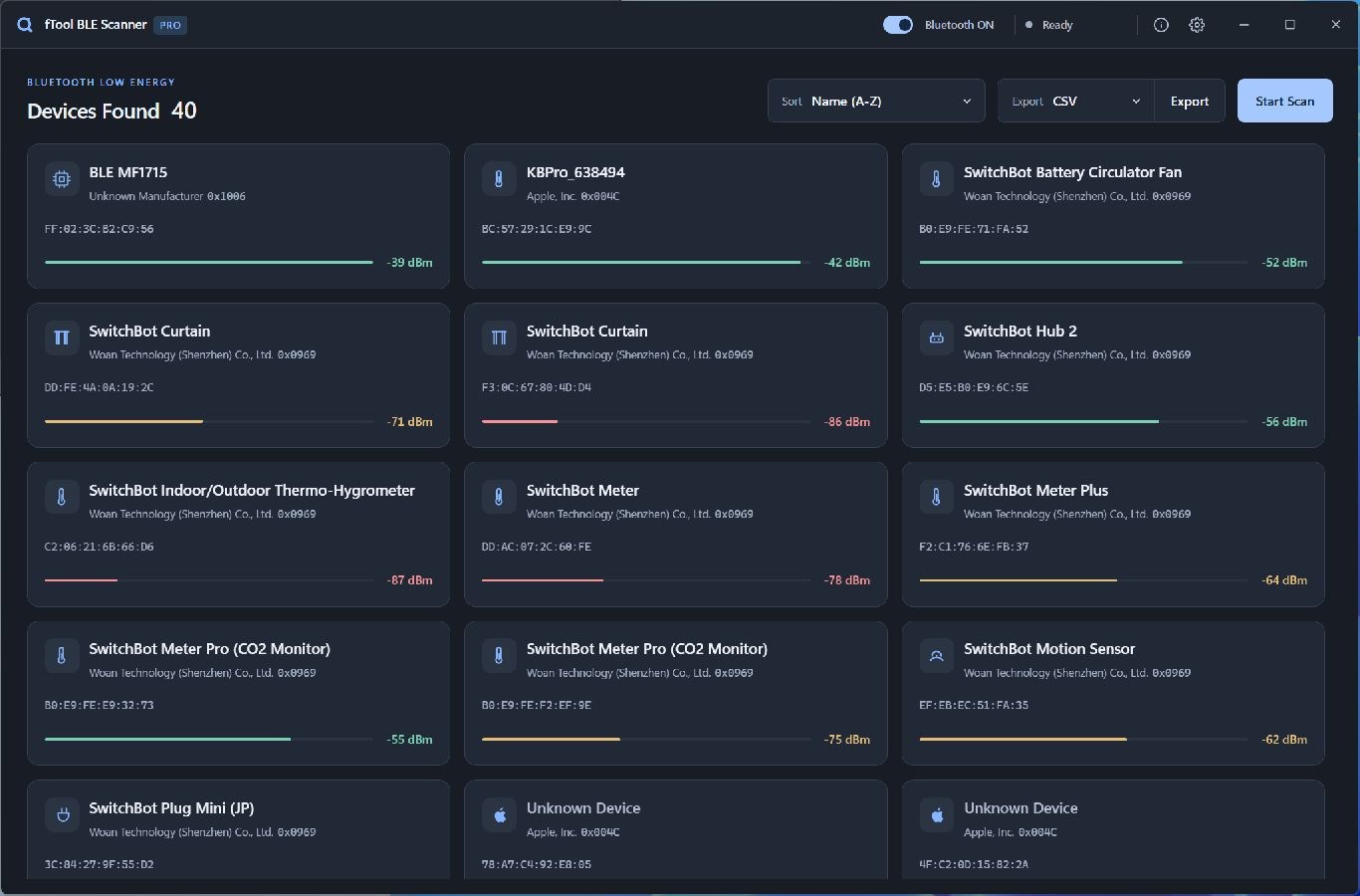
La fenêtre de fTool BLE Scanner Pro listant quarante appareils BLE proches sous forme de cartes triées par nom, chacune avec son adresse, le fabricant derrière son identifiant de société et une barre de signal indiquant la puissance en dBm

Pourquoi fTool BLE Scanner Pro

Scanner, décoder, puis se connecter

Mettre au point un périphérique BLE, c'est poser sans cesse les mêmes questions. Émet-il seulement ? Qu'y a-t-il dans le paquet ? L'UUID de service correspond-il au firmware ? Cette écriture est-elle bien passée ? Y répondre sur le PC où se trouve le code vaut mieux que d'attraper un téléphone à chaque fois.

Tout ce qui émet à proximité

Un seul scan liste chaque appareil BLE à portée avec son adresse, sa puissance de signal et la société derrière son identifiant de fabricant. Capteurs, balises, matériel domotique et votre propre prototype apparaissent ensemble, qu'ils soient appairés ou non.

Tout l'arbre GATT

Connectez-vous à un appareil et ses services et caractéristiques sont énumérés pour vous, avec les noms standard du Bluetooth SIG renseignés et chaque caractéristique étiquetée avec ce qu'elle prend réellement en charge : lecture, écriture, écriture sans réponse, notification, indication.

Des balises déjà décodées

Les trames iBeacon, Eddystone, KSensor et SwitchBot sont dépliées dans les champs que vous alliez de toute façon compter à la main, à côté de l'hexadécimal brut dont elles proviennent, pour que vous puissiez vérifier l'analyse plutôt que lui faire confiance.

Ce que vous pouvez faire

De l'annonce à la caractéristique

Voir ce qui est vraiment là

Lancez un scan et chaque appareil émetteur apparaît sous forme de carte : le nom diffusé lorsqu'il y en a un, l'adresse Bluetooth, une barre de signal avec le RSSI en dBm, et le fabricant retrouvé à partir de l'identifiant de société contenu dans le paquet. Le compteur en haut indique combien sont à portée, et la liste peut être triée par nom ou par puissance du signal pour faire remonter les plus intéressants.

Lire l'annonce en entier

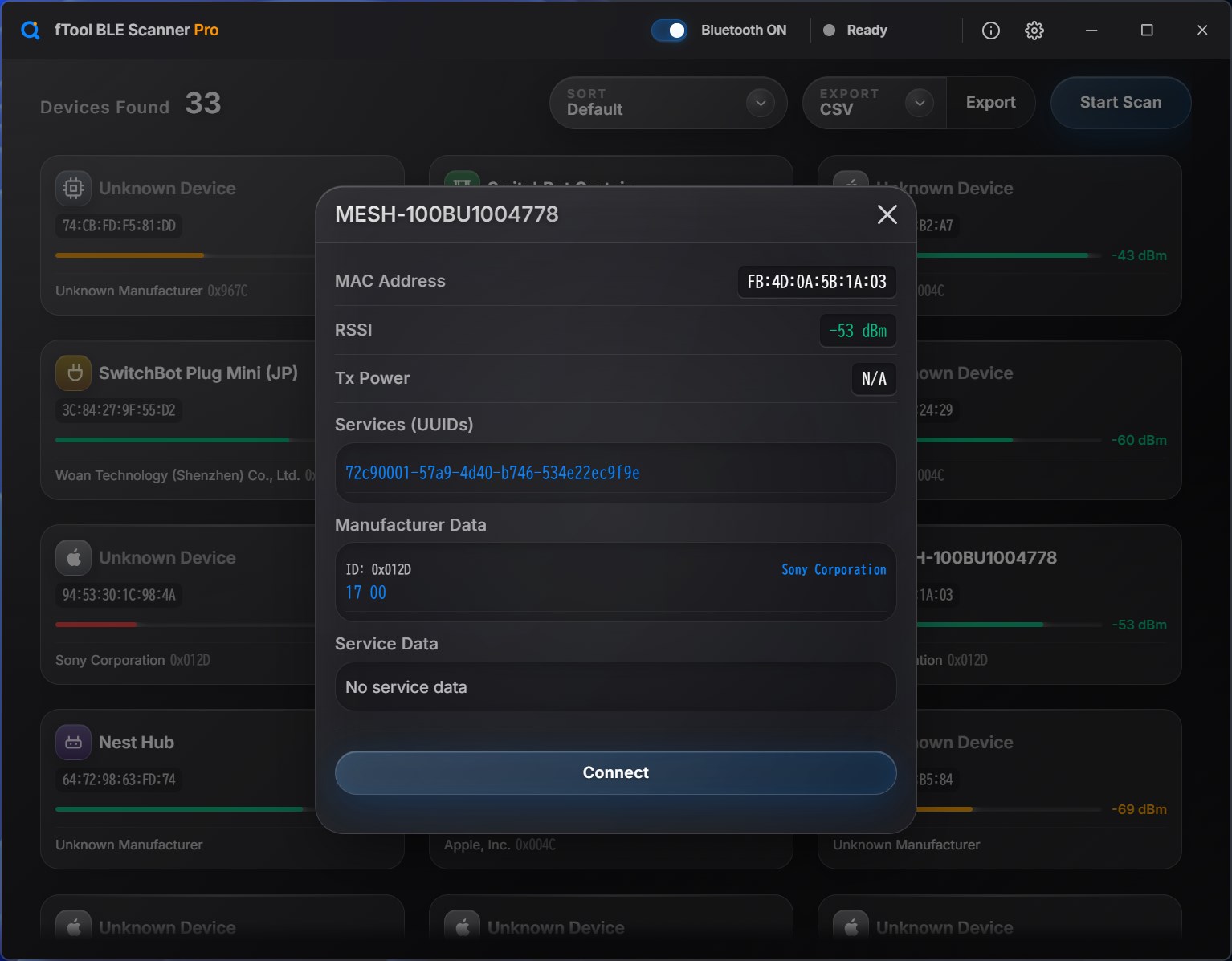
Ouvrez un appareil et vous obtenez l'adresse, le RSSI et la puissance Tx, les UUID de service annoncés, les données fabricant avec l'identifiant de société traduit en nom, et les données de service, le tout en octets bruts. Quand un champ manque, c'est indiqué, et c'est souvent la réponse que vous cherchiez.

Les balises, dépliées

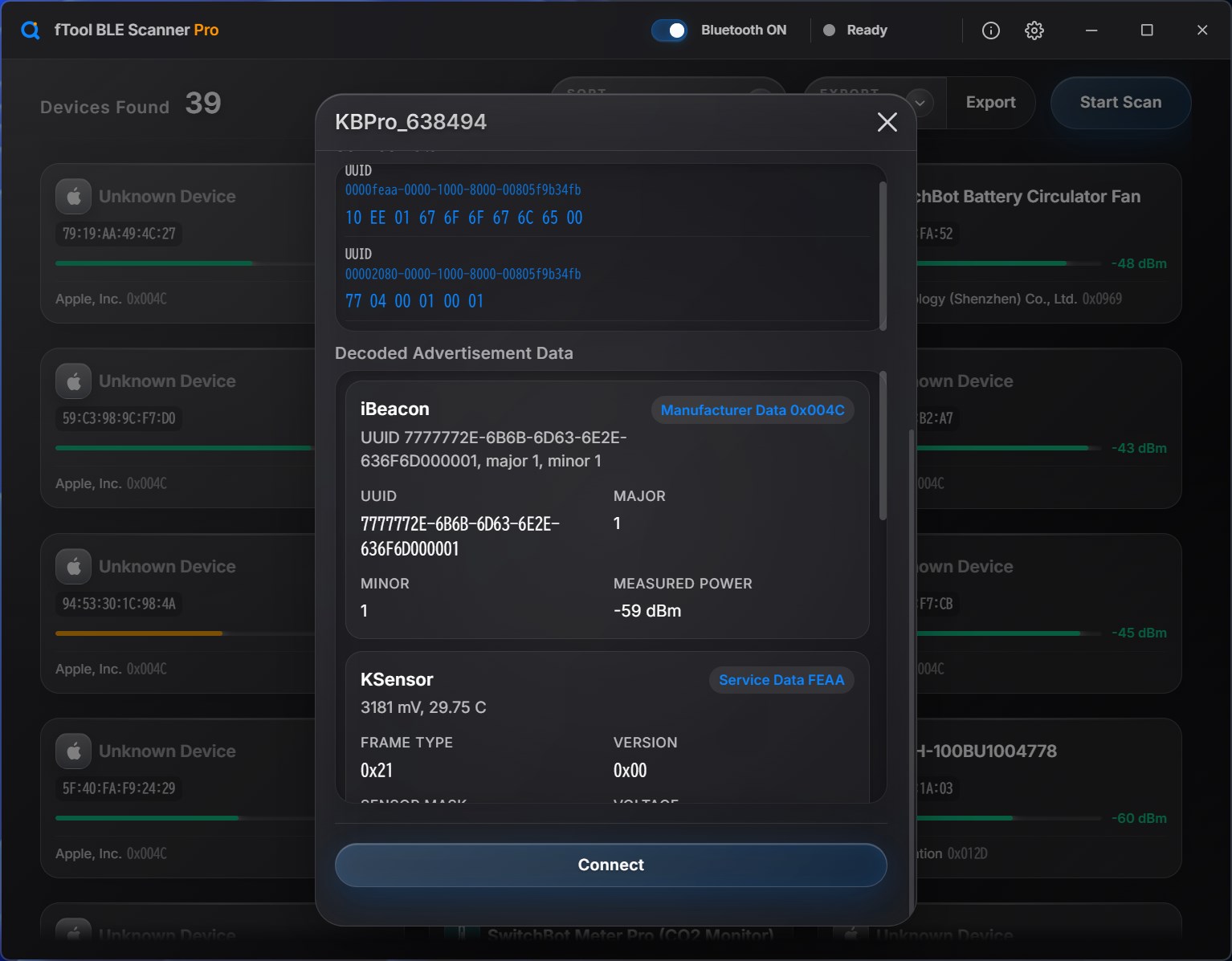
Une annonce iBeacon est décomposée en UUID de proximité, major, minor et puissance mesurée, et les trames Eddystone UID, URL, TLM et EID sont décodées de la même manière, jusqu'à l'espace de noms et l'instance ou l'URL elle-même. Les charges utiles KSensor et SwitchBot sont restituées sous forme de mesures, comme la température, l'humidité et la batterie, plutôt que d'octets. Chaque carte décodée indique les données fabricant ou les données de service dont elle est issue, avec les octets bruts juste au-dessus, si bien qu'une balise presque correcte se repère aussi facilement qu'une balise complètement fausse.

Parcourir l'arbre GATT

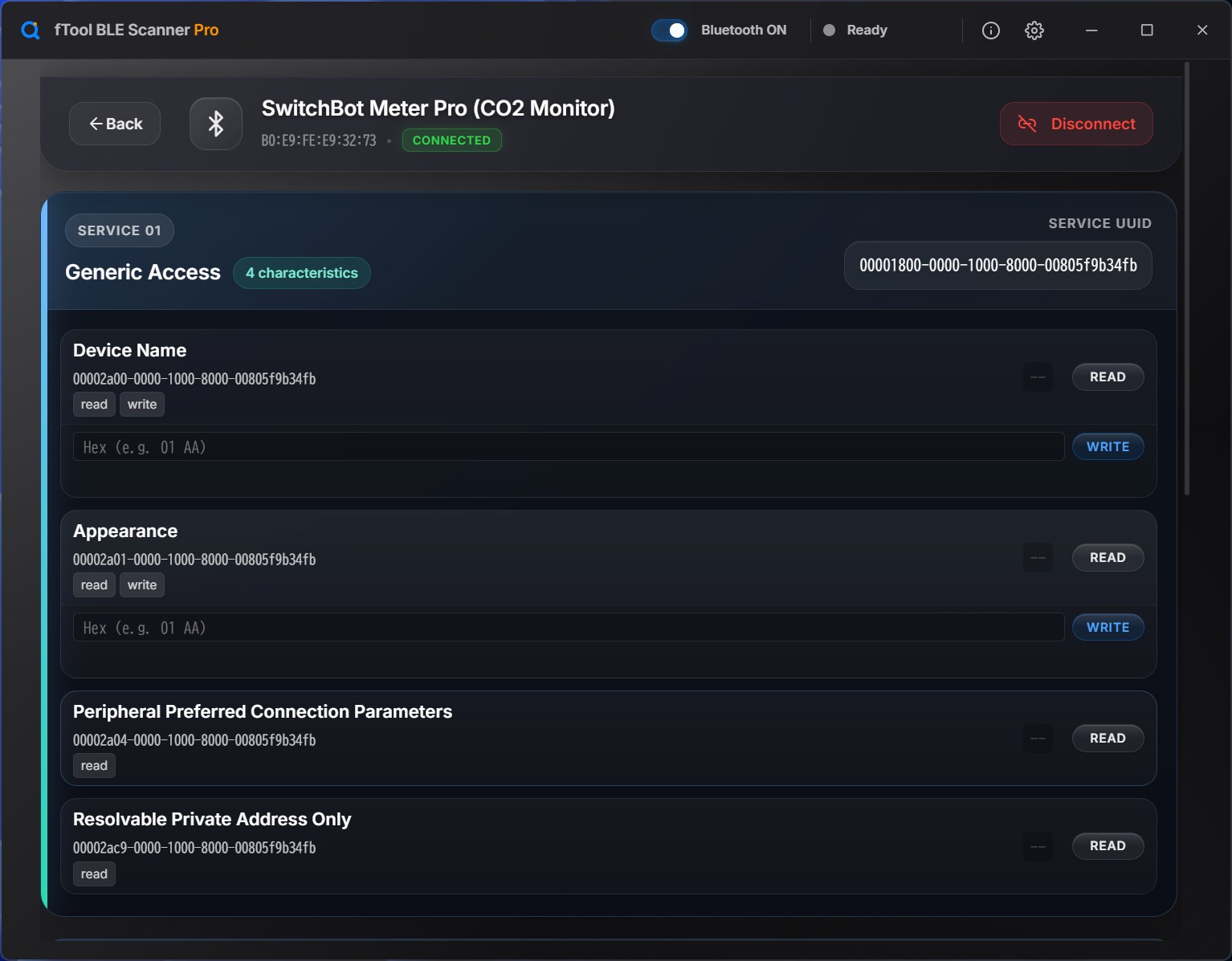
Une fois connecté, les services primaires sont listés dans l'ordre avec leurs UUID et le nombre de caractéristiques de chacun. Les services et caractéristiques standard portent leur nom du Bluetooth SIG, les UUID 128 bits personnalisés sont affichés tels quels, et chaque caractéristique est marquée des opérations qu'elle prend en charge.

Lire, écrire et s'abonner

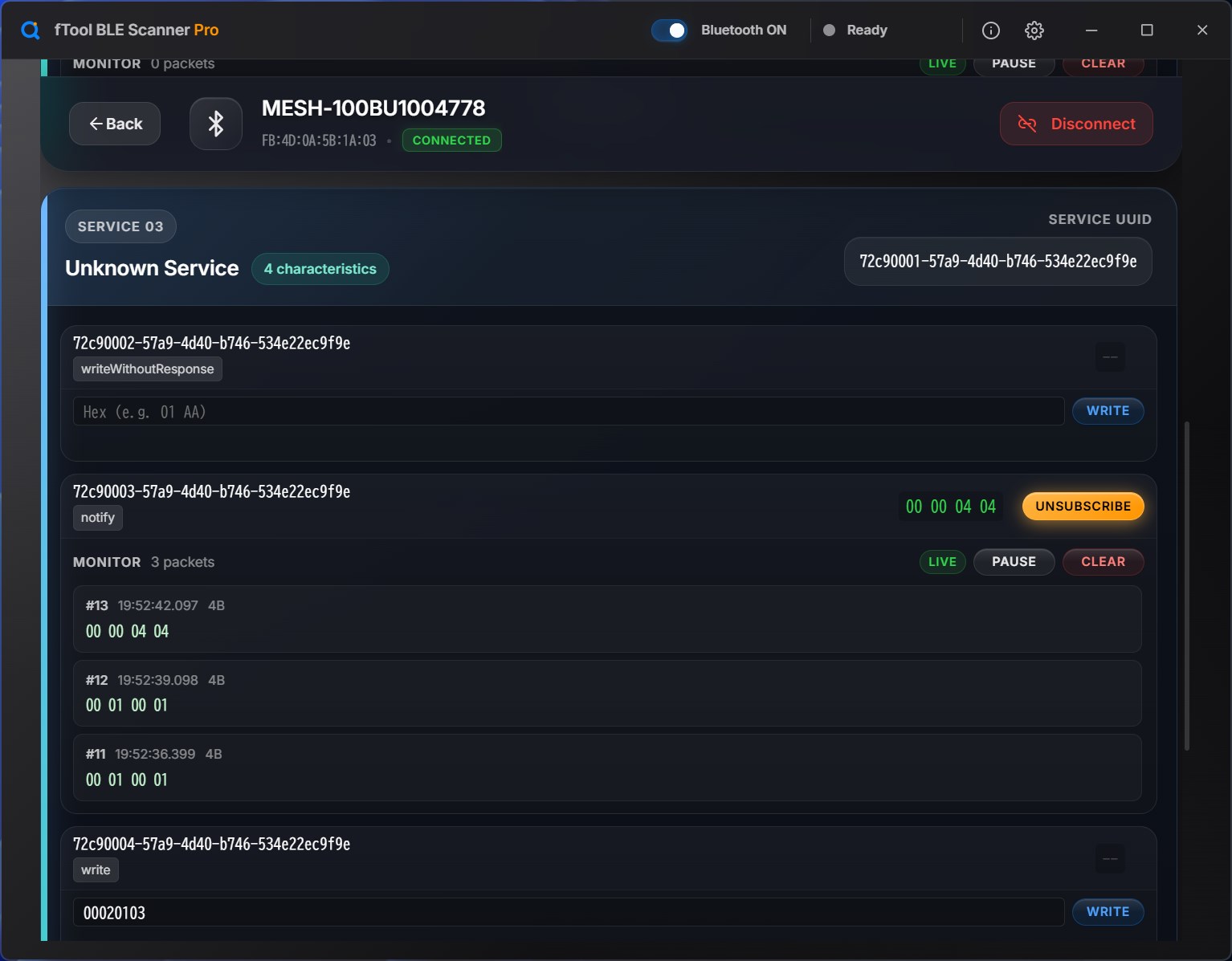
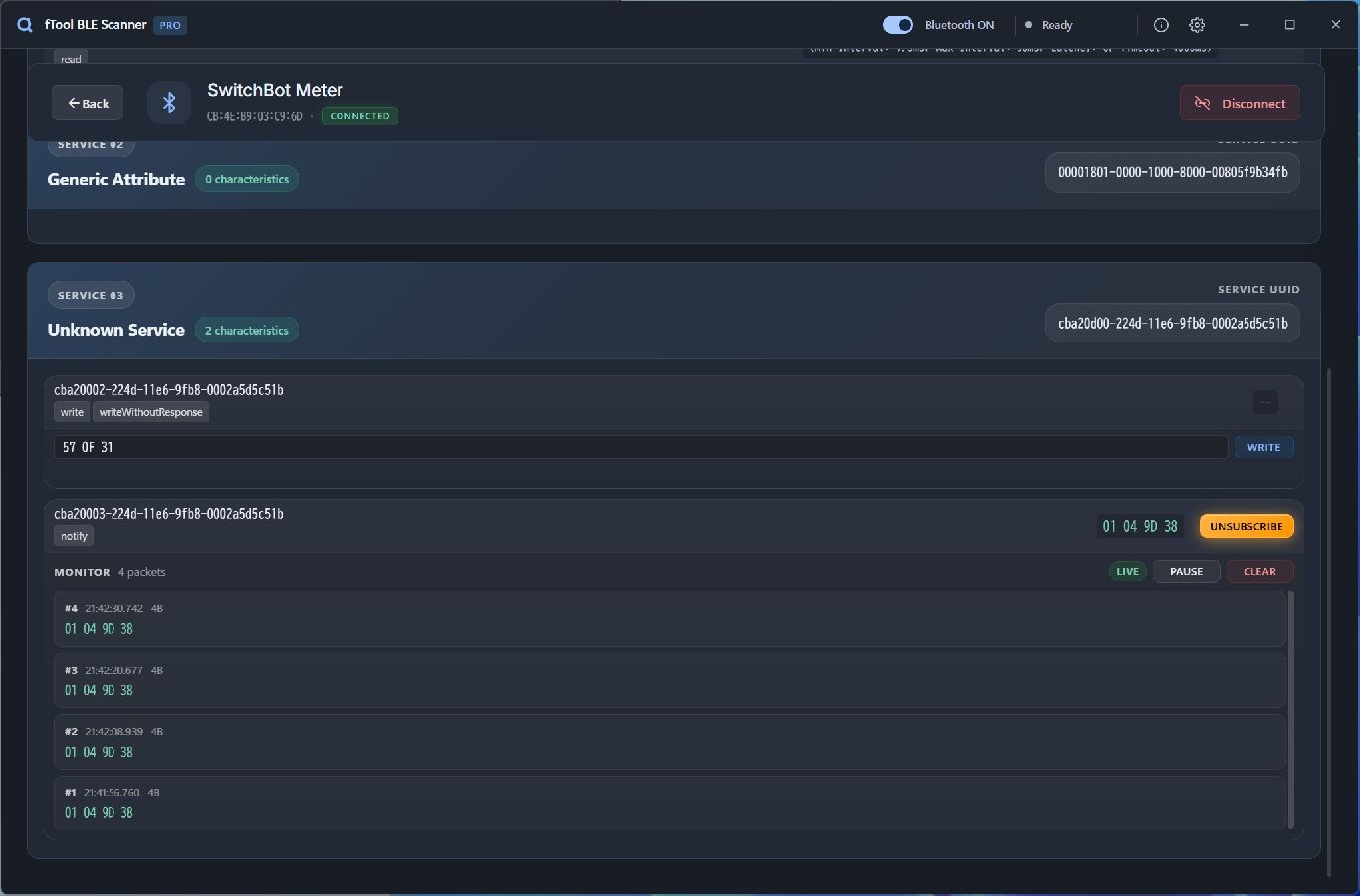
Lisez une caractéristique et la valeur revient en hexadécimal, avec une interprétation à côté lorsqu'il y en a une : le texte d'un nom d'appareil, la catégorie d'une valeur d'apparence, les intervalles et le délai d'expiration des paramètres de connexion préférés. Tapez une charge utile hexadécimale dans le champ et elle est vérifiée avant d'être écrite, avec ou sans réponse. Abonnez-vous à une caractéristique de notification ou d'indication et les paquets arrivent dans un moniteur, numérotés et horodatés, avec pause, reprise et effacement pour figer une rafale et la lire.

Garder le scan sous contrôle

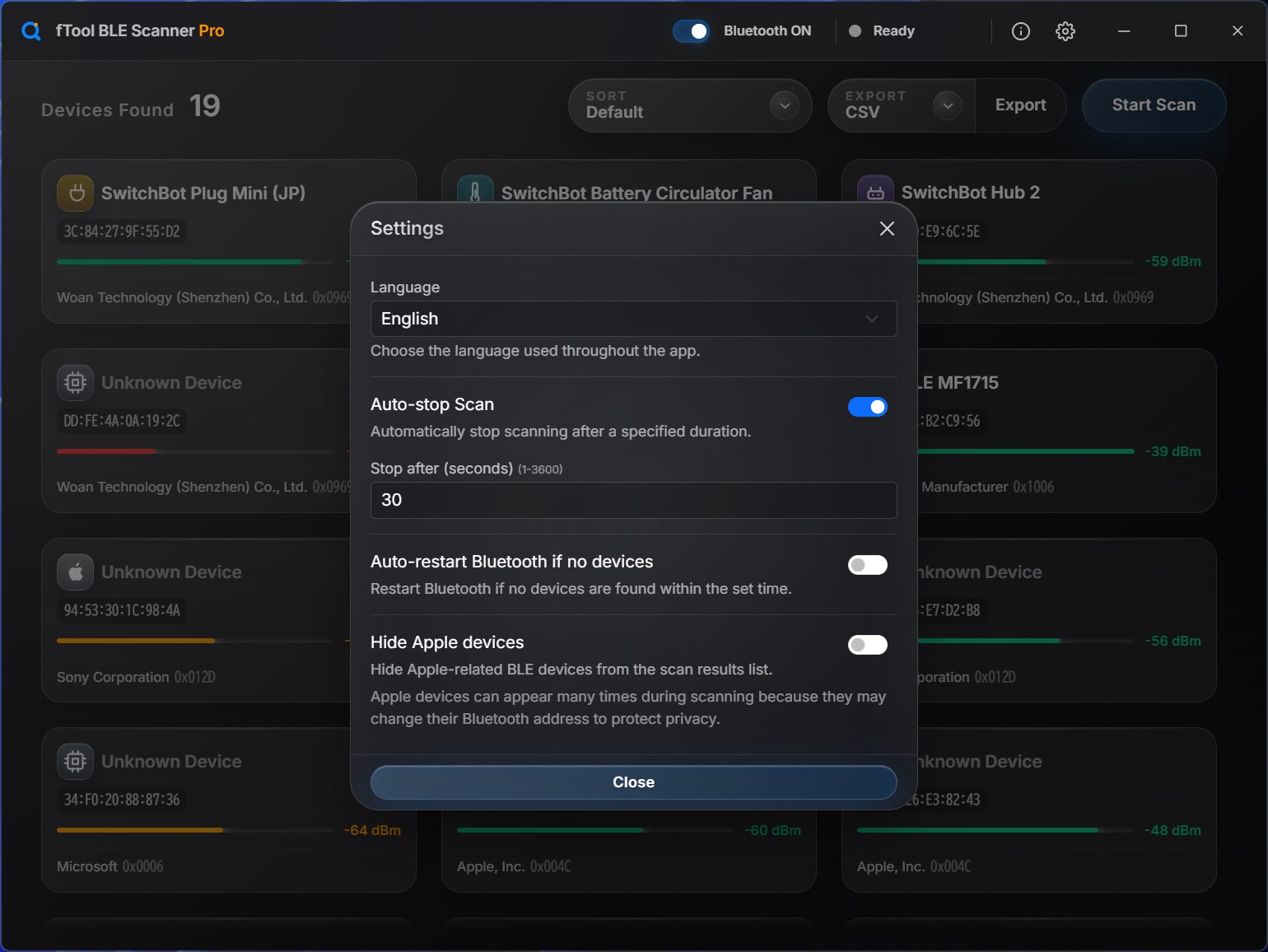
Arrêtez le scan automatiquement après 1 à 3600 secondes. Allumez et éteignez l'adaptateur depuis l'application elle-même, ou laissez le Bluetooth redémarrer tout seul quand rien n'a été trouvé pendant un nombre de secondes défini, ce qui débloque l'adaptateur qui vous coûterait sinon un redémarrage. Masquez les appareils Apple quand leurs adresses changeantes inondent la liste.

Clair ou sombre, à vous de choisir

La liste des appareils, l'explorateur GATT et son moniteur de paquets existent tous en thème clair et en thème sombre. Choisissez-en un dans les paramètres et il s'applique aussitôt, ou choisissez Système et l'application suit d'elle-même le réglage de Windows : une session tardive à l'établi ne vous oblige plus à fixer une fenêtre blanche.

Emportez les résultats

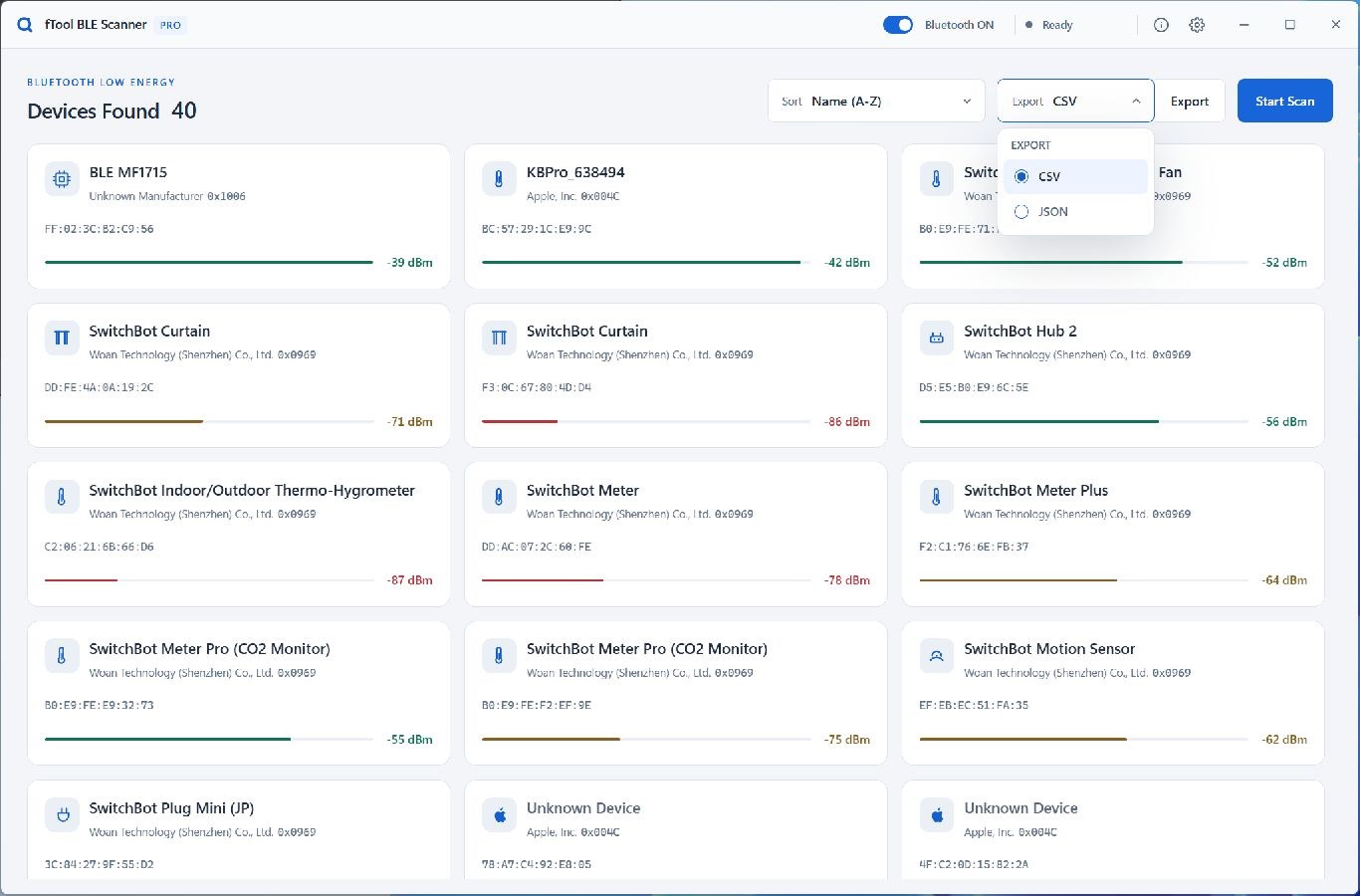
Choisissez CSV ou JSON dans le menu d'export à côté du menu de tri, cliquez sur le bouton d'export, et les résultats du scan en cours sont enregistrés dans un fichier prêt pour un tableur, un script ou un rapport de test. Le contenu du fichier reste en anglais quelle que soit la langue affichée par l'application, si bien que des exports réalisés sur des PC différents se comparent directement.

Lire les résultats

Ce qu'un scan vous apprend

Sur chaque carte d'appareil

Nom — le nom local présent dans l'annonce, ou « Unknown Device » quand le paquet n'en contient pas.

Adresse Bluetooth — l'adresse avec laquelle l'appareil émet à cet instant, et qui n'est pas toujours fixe.

Puissance du signal — le RSSI en dBm, avec une barre pour distinguer le proche du lointain d'un coup d'œil.

Fabricant — l'identifiant de société du paquet traduit en nom, ou « Unknown Manufacturer » avec l'identifiant brut.

La barre de signal

Vert — un signal fort. L'appareil est proche et les relevés sont fiables.

Ambre — un signal moyen. Exploitable, même si des paquets se perdent de temps en temps.

Rouge — un signal faible. Rapprochez-vous avant de reprocher au firmware une connexion intermittente.

Puissance Tx — affichée quand l'appareil l'annonce, et marquée N/A sinon. C'est sur elle que reposent les estimations de distance.

Local par conception

Ce que vous capturez reste chez vous

Un scan de l'air autour de votre bureau est une photographie du matériel que vous possédez et de celui que vous construisez. fTool BLE Scanner Pro est une application Windows native qui parle à l'adaptateur Bluetooth et à rien d'autre.

  • Aucun envoi vers le cloud, aucune création de compte, aucun suivi
  • Les résultats de scan, les adresses et les paquets capturés restent sur ce PC et ne sont écrits que là où vous les exportez
  • Scanner, c'est écouter passivement. Rien n'est transmis à un appareil tant que vous ne vous y connectez pas vous-même
  • Les écritures et les abonnements n'ont lieu que lorsque vous appuyez sur le bouton, jamais tout seuls
  • L'interface est disponible en 9 langues et suit la langue d'affichage de Windows ; les termes Bluetooth et les fichiers exportés restent en anglais
Ce qu'il lit et décode
Formats de balise iBeaconEddystone-UIDEddystone-URLEddystone-TLMEddystone-EIDKSensorSwitchBot
Champs de l'annonce UUID de serviceDonnées fabricantDonnées de servicePuissance TxRSSI
Opérations GATT LectureÉcritureÉcriture sans réponseNotificationIndication
Export JSONCSV

fTool BLE Scanner Pro travaille dans les limites de ce que Windows et la pile Bluetooth autorisent, et le BLE a des comportements qui surprennent la première fois. Merci de lire ces points avant d'acheter.

Bon à savoir
  • Un PC doté du Bluetooth 4.0 ou plus récent est nécessaire. Les adaptateurs intégrés et les clés USB Bluetooth ordinaires conviennent tous les deux ; aucun matériel particulier n'est requis.
  • Les appareils Apple changent régulièrement d'adresse Bluetooth pour protéger la vie privée : un seul iPhone peut donc remplir la liste d'entrées qui ressemblent à des appareils différents. Un interrupteur permet de les masquer.
  • Beaucoup d'appareils émettent sans donner de nom et apparaissent comme « Unknown Device ». C'est le paquet qui est avare, pas la lecture qui a échoué.
  • Se connecter et explorer le GATT ne fonctionne qu'avec les appareils qui acceptent les connexions. Les balises et autres appareils uniquement émetteurs sont lus à partir de leurs seules annonces.
  • Écrire dans une caractéristique modifie l'appareil à l'autre bout. L'application envoie exactement les octets que vous tapez : sachez donc ce que fait une valeur avant de l'envoyer.
  • Ce que vous pouvez lire et faire dépend de l'adaptateur Bluetooth, de Windows, de l'appareil lui-même, de ce qu'il met dans son annonce et des autorisations de ses caractéristiques. L'application ne contourne ni l'appairage, ni l'authentification, ni la sécurité propre d'un appareil.
  • Une connexion Internet est nécessaire pour l'achat et peut l'être pour vérifier votre licence. Le scan s'en passe.

Tarifs

Tout essayer pendant 7 jours

Installez l'essai gratuit depuis le Microsoft Store et utilisez toutes les fonctionnalités pendant 7 jours. Si l'application vous fait gagner du temps, achetez la version complète une seule fois et gardez-la. Sans abonnement, sans paliers.

Galerie

Découvrez-la en action

Une balise KBPro ouverte depuis le scan, avec son RSSI en gros caractères au-dessus de l'adresse MAC, la puissance Tx marquée N/A, l'UUID de service annoncé, les données fabricant d'Apple et deux entrées de données de service en octets bruts
La même balise décodée de deux façons, comme iBeacon avec son UUID, son major, son minor et sa puissance mesurée, et comme trame KSensor indiquant 3170 mV et 29,00 °C, au-dessus du bouton Connect
Des trames Eddystone-UID et Eddystone-URL décodées à partir des données de service de la même balise, avec la puissance Tx, les identifiants d'espace de noms et d'instance, et l'URL diffusée
L'annonce d'un SwitchBot Meter décodée en modèle, température de 24,9 °C, humidité de 75 % et batterie à 99 %, sous les données fabricant et les données de service brutes dont elle est issue
L'explorateur GATT en thème sombre, connecté à un SwitchBot Meter, avec les caractéristiques de Generic Access lues et interprétées : le nom de l'appareil en texte, la catégorie d'apparence et les intervalles de connexion préférés
Un service personnalisé en thème sombre avec une commande hexadécimale saisie dans une caractéristique d'écriture et une caractéristique de notification abonnée, dont le moniteur affiche quatre paquets horodatés avec les commandes direct, pause et effacement
La liste des appareils avec le menu d'export ouvert, qui propose CSV ou JSON pour les résultats du scan en cours
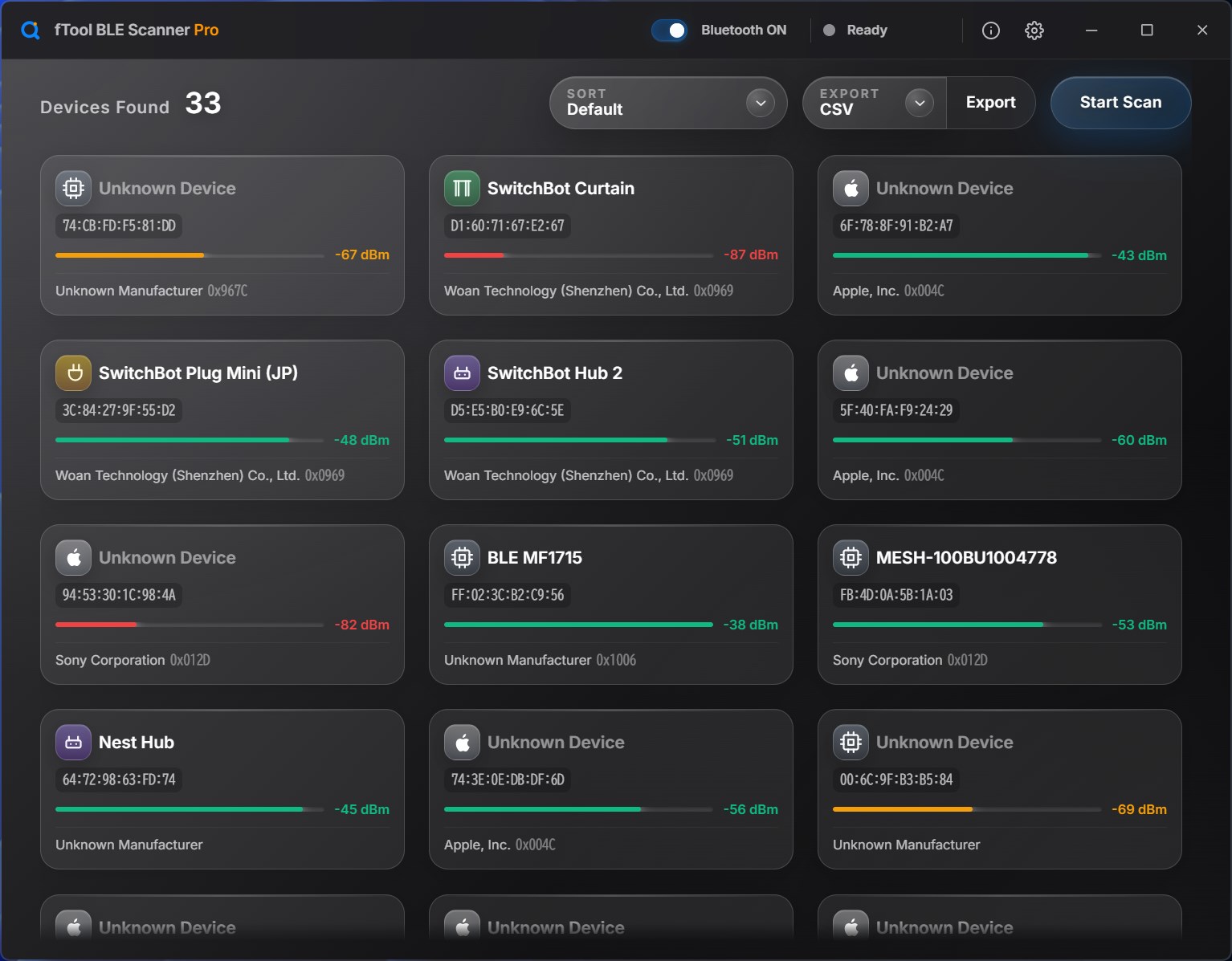
La même liste de quarante appareils en thème sombre, avec les barres de signal en vert, ambre et rouge
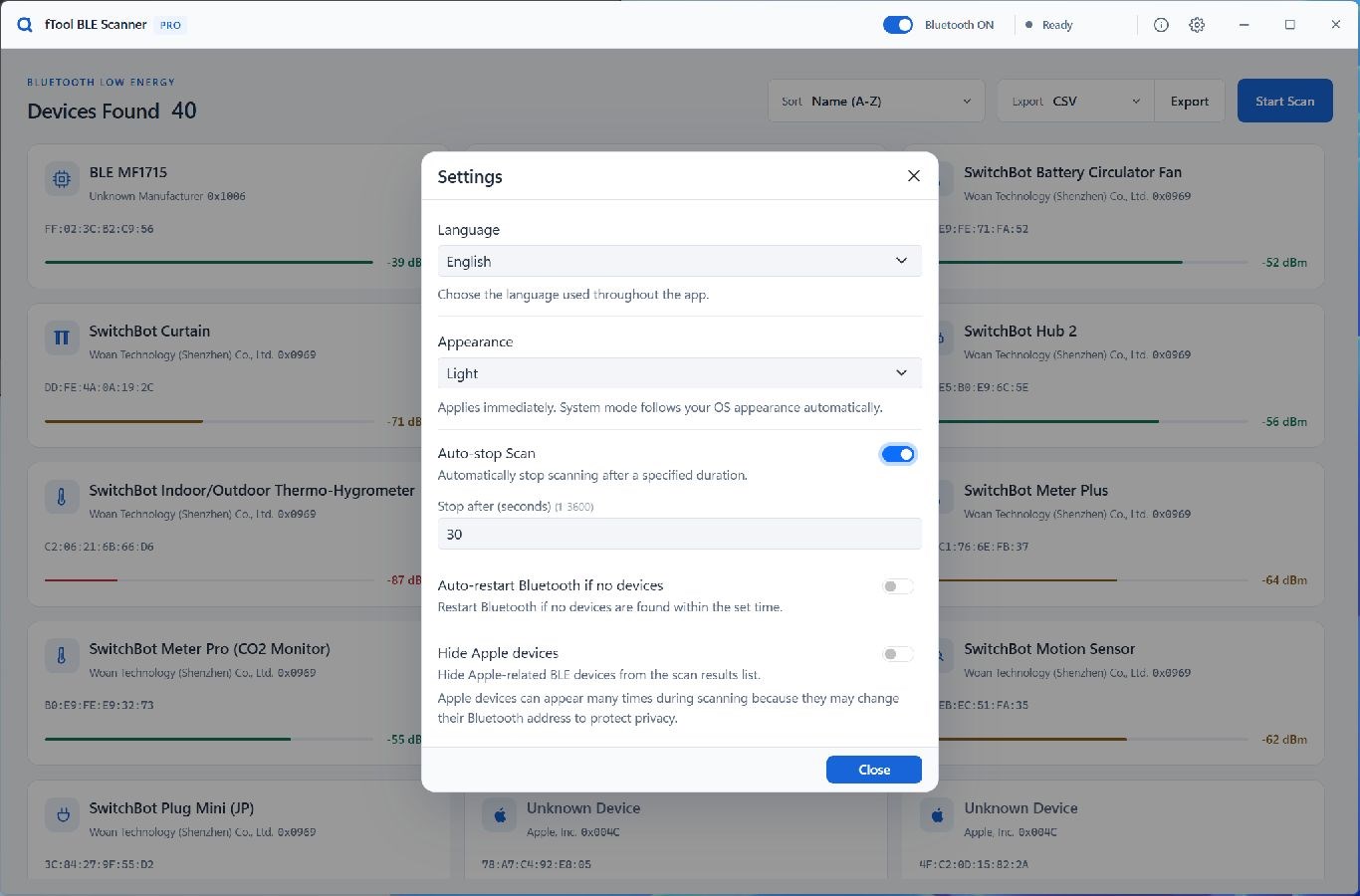
La boîte de dialogue des paramètres avec la langue et l'apparence en haut, puis l'arrêt automatique du scan après 30 secondes, le redémarrage automatique du Bluetooth quand aucun appareil n'est trouvé et un interrupteur pour masquer les appareils Apple

Commencez dès aujourd'hui

Télécharger sur le Microsoft Store

Systèmes pris en charge : Windows 10 version 17763.0 ou ultérieure, Windows 11
Bluetooth : un adaptateur intégré ou USB en Bluetooth 4.0 ou plus récent
Langues de l'interface : anglais, japonais, chinois simplifié, chinois traditionnel, coréen, espagnol, allemand, français et portugais
Architecture : x64 | Éditeur : futomi Co., Ltd.
Essai : toutes les fonctionnalités gratuitement pendant 7 jours
Confidentialité : exécution 100 % locale, aucune collecte de données