fTool BLE Scanner Pro Icon
Windows 11 / 10 100% 오프라인 1회 구매

블루투스 저전력 분석기 & GATT 탐색기

fTool BLE Scanner Pro

개발자가 실제로 손에 잡는 BLE 도구는 대부분 휴대폰 앱입니다. fTool BLE Scanner Pro는 같은 일을 펌웨어를 빌드하는 그 PC에서 합니다. 주변에서 광고 중인 모든 기기를 스캔하고, 광고 패킷 전체를 바이트 단위로 읽고, iBeacon, Eddystone, KSensor, SwitchBot 프레임은 알아서 디코딩되게 두었다가, 연결해서 GATT 트리를 따라가며 특성을 읽고 쓰고 알림이 실시간으로 들어오는 것을 지켜보세요. 스캔에 페어링이 필요 없고, 계정도 클라우드도 없습니다.

구독 없음 클라우드 업로드 없음 Microsoft 검증 완료
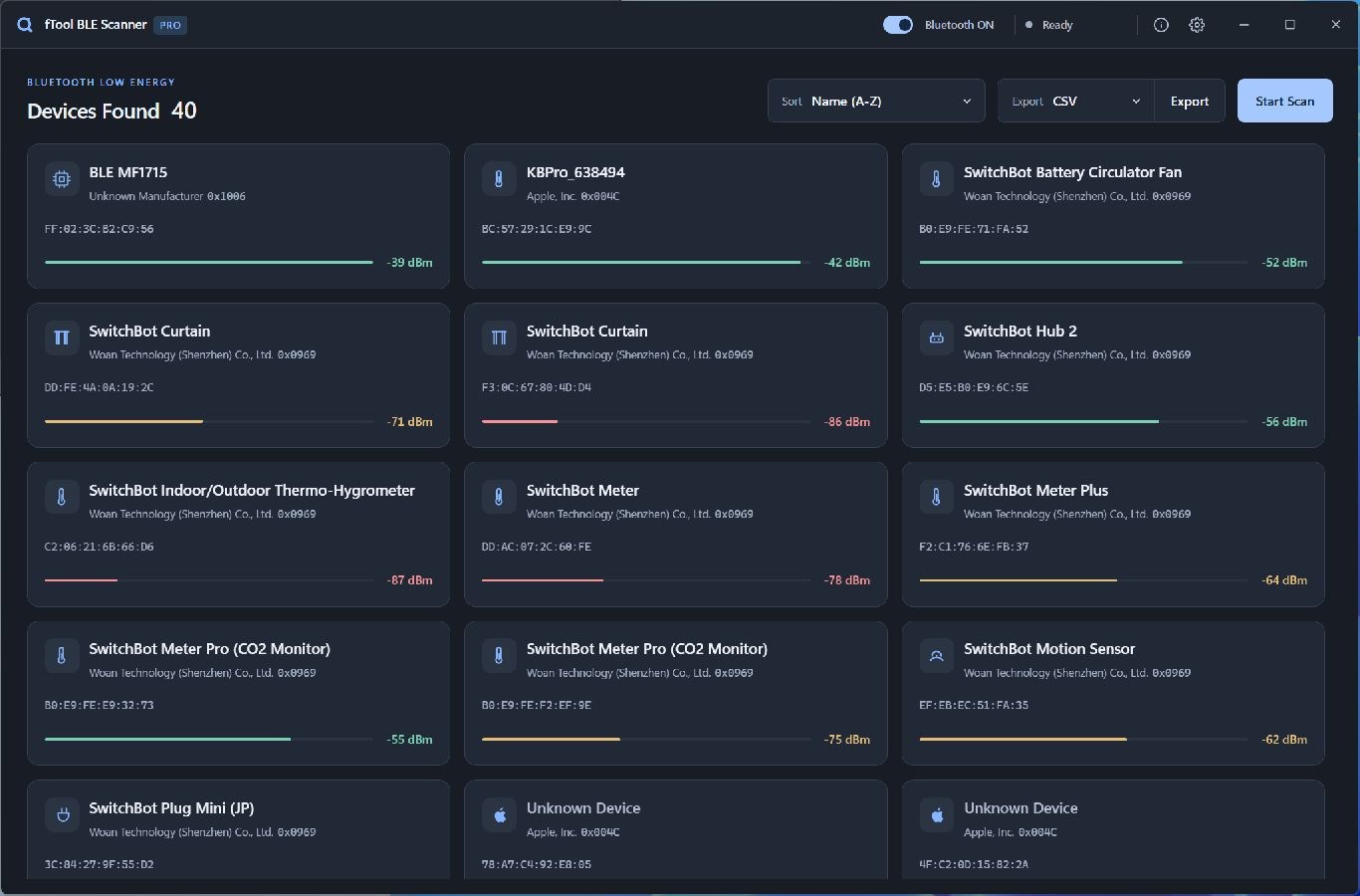
fTool BLE Scanner Pro 창. 주변의 BLE 기기 40대가 이름순 카드로 나열되어 있고 각각 주소, 회사 ID로 확인한 제조사, dBm 단위의 신호 세기를 나타내는 막대가 표시되어 있습니다

fTool BLE Scanner Pro를 쓰는 이유

스캔하고, 디코딩하고, 그다음에 연결

BLE 주변 장치를 띄우는 일은 같은 질문을 계속 반복하는 일입니다. 광고는 나가고 있나? 패킷 안에는 무엇이 들었나? 서비스 UUID가 펌웨어와 맞나? 방금 쓰기가 실제로 반영됐나? 이 질문에 코드가 있는 PC에서 답하는 편이 매번 휴대폰을 집어 드는 것보다 낫습니다.

주변에서 광고 중인 모든 것

한 번 스캔하면 통신 범위 안의 모든 BLE 기기가 주소, 신호 세기, 제조사 ID 뒤의 회사와 함께 나열됩니다. 센서, 비컨, 스마트홈 장비, 그리고 직접 만든 시제품까지 페어링 여부와 상관없이 한자리에 나옵니다.

GATT 트리 전체

기기에 연결하면 서비스와 특성이 자동으로 열거되고, Bluetooth SIG 표준 이름이 채워지며, 각 특성에는 실제로 지원하는 동작이 표시됩니다. 읽기, 쓰기, 응답 없는 쓰기, 알림, 인디케이트가 그것입니다.

이미 디코딩된 비컨

iBeacon, Eddystone, KSensor, SwitchBot 프레임은 어차피 손으로 세어 볼 필드로 풀어서 보여 주고, 그 옆에는 원본 16진수가 그대로 있습니다. 해석을 믿는 대신 직접 확인할 수 있습니다.

할 수 있는 일

광고 패킷에서 특성까지

실제로 무엇이 있는지 보기

스캔을 시작하면 광고 중인 모든 기기가 카드로 나타납니다. 이름이 실려 있으면 그 이름, 블루투스 주소, dBm 단위 RSSI가 표시된 신호 막대, 그리고 패킷 안의 회사 ID로 확인한 제조사가 함께 나옵니다. 위쪽 숫자는 범위 안에 몇 대가 있는지 알려 주고, 목록은 이름순이나 신호 세기순으로 정렬해서 관심 있는 기기를 앞으로 가져올 수 있습니다.

광고 패킷 전체 읽기

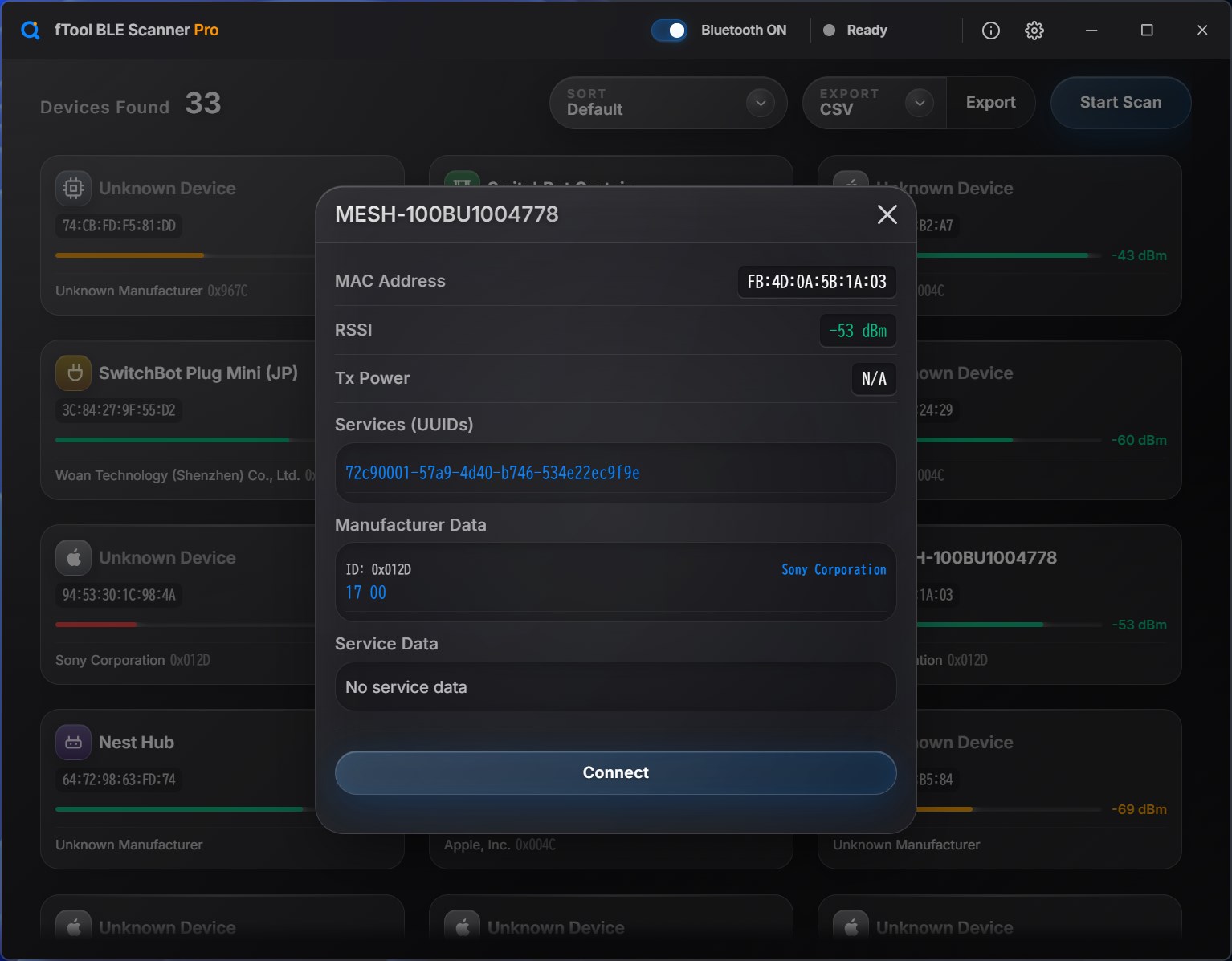
기기를 열면 주소, RSSI, Tx 파워, 광고된 서비스 UUID, 회사 ID를 이름으로 풀어 준 제조사 데이터, 그리고 서비스 데이터가 모두 원본 바이트로 나옵니다. 없는 항목은 없다고 표시되는데, 그것이 찾던 답인 경우도 많습니다.

비컨을 펼쳐서

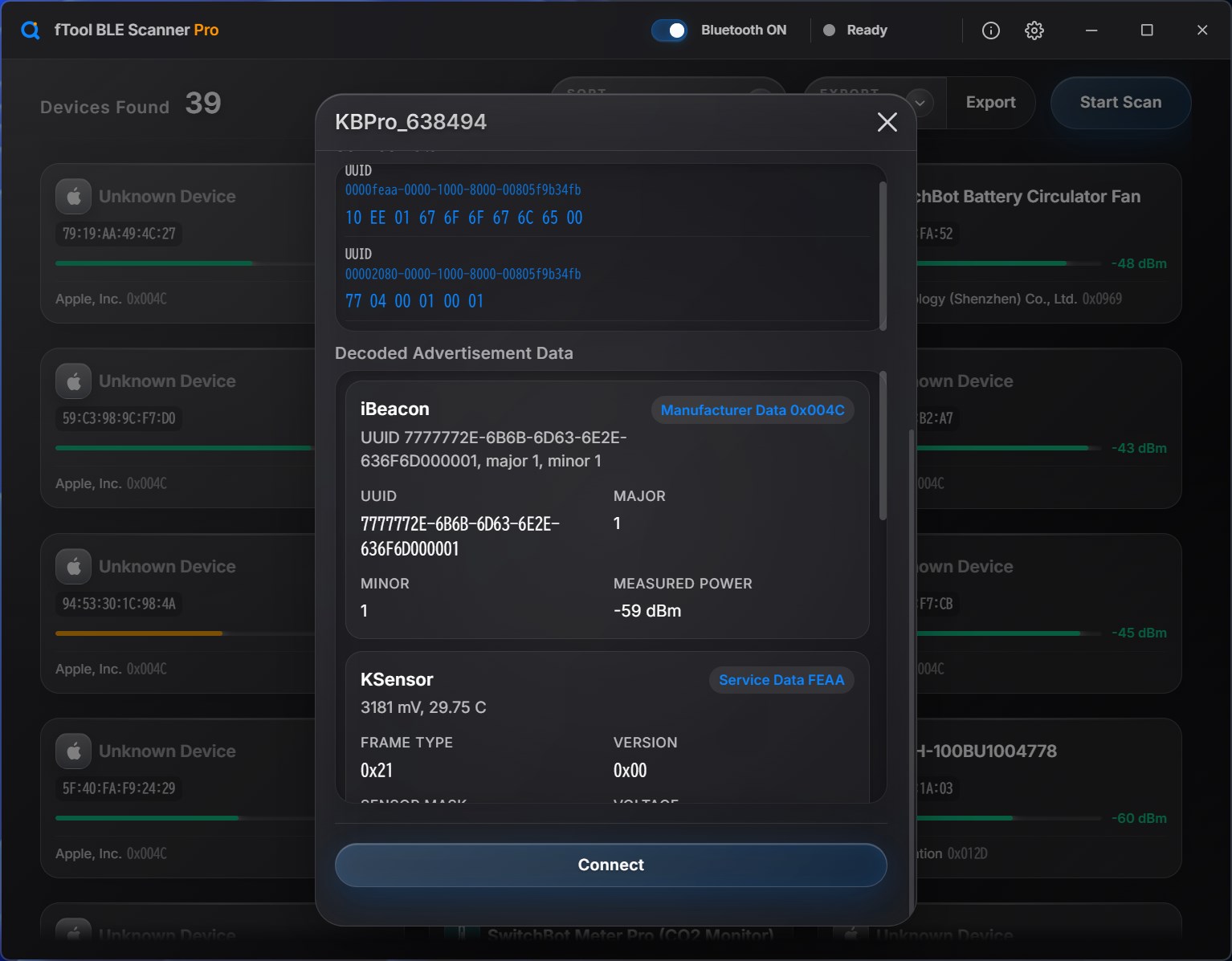
iBeacon 광고는 프록시미티 UUID, major, minor, 측정 전력으로 나뉘고 Eddystone의 UID, URL, TLM, EID 프레임도 네임스페이스와 인스턴스, URL 자체까지 같은 방식으로 디코딩됩니다. KSensor와 SwitchBot 페이로드는 바이트가 아니라 온도, 습도, 배터리처럼 그 안에 담긴 측정값으로 읽어 냅니다. 디코딩된 카드마다 어떤 제조사 데이터나 서비스 데이터에서 읽었는지 표시되고 바로 위에 원본 바이트가 있으므로, 거의 맞는 비컨도 완전히 틀린 비컨만큼 쉽게 눈에 띕니다.

GATT 트리 따라가기

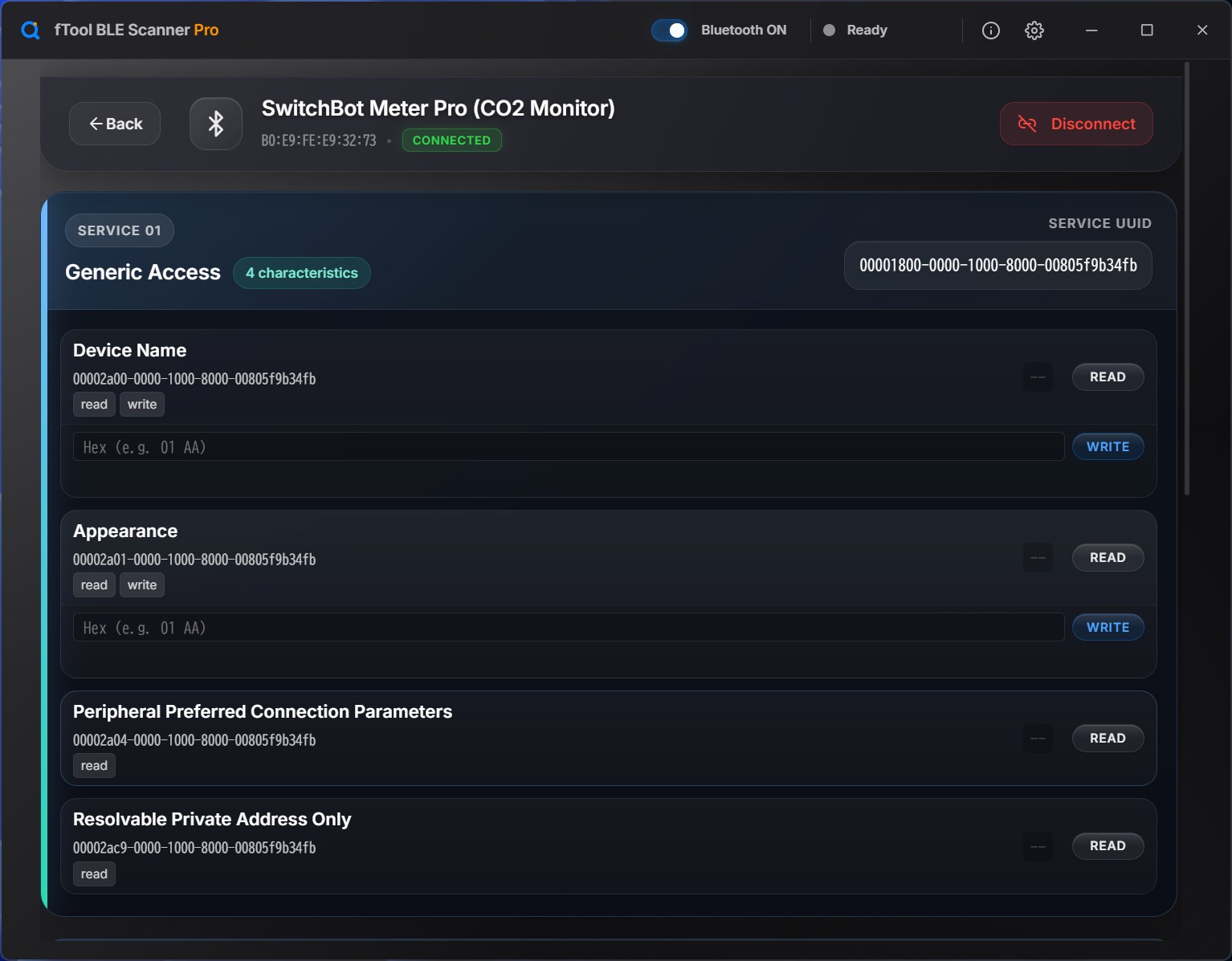
연결하면 기본 서비스가 UUID와 각 서비스가 가진 특성 개수와 함께 순서대로 나열됩니다. 표준 서비스와 특성은 Bluetooth SIG 이름을 달고, 사용자 지정 128비트 UUID는 그대로 표시되며, 모든 특성에는 지원하는 동작이 태그로 붙습니다.

읽고, 쓰고, 구독하기

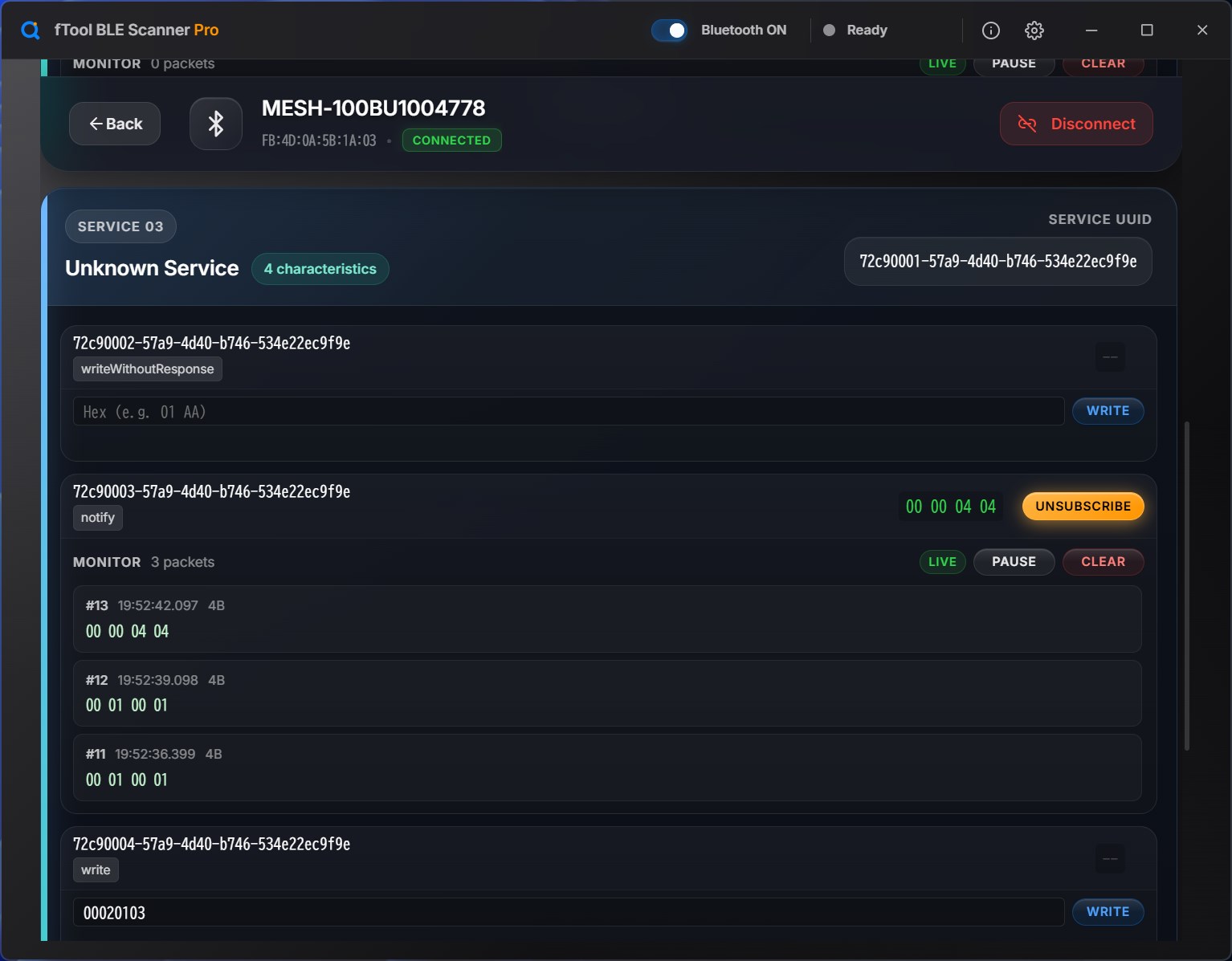
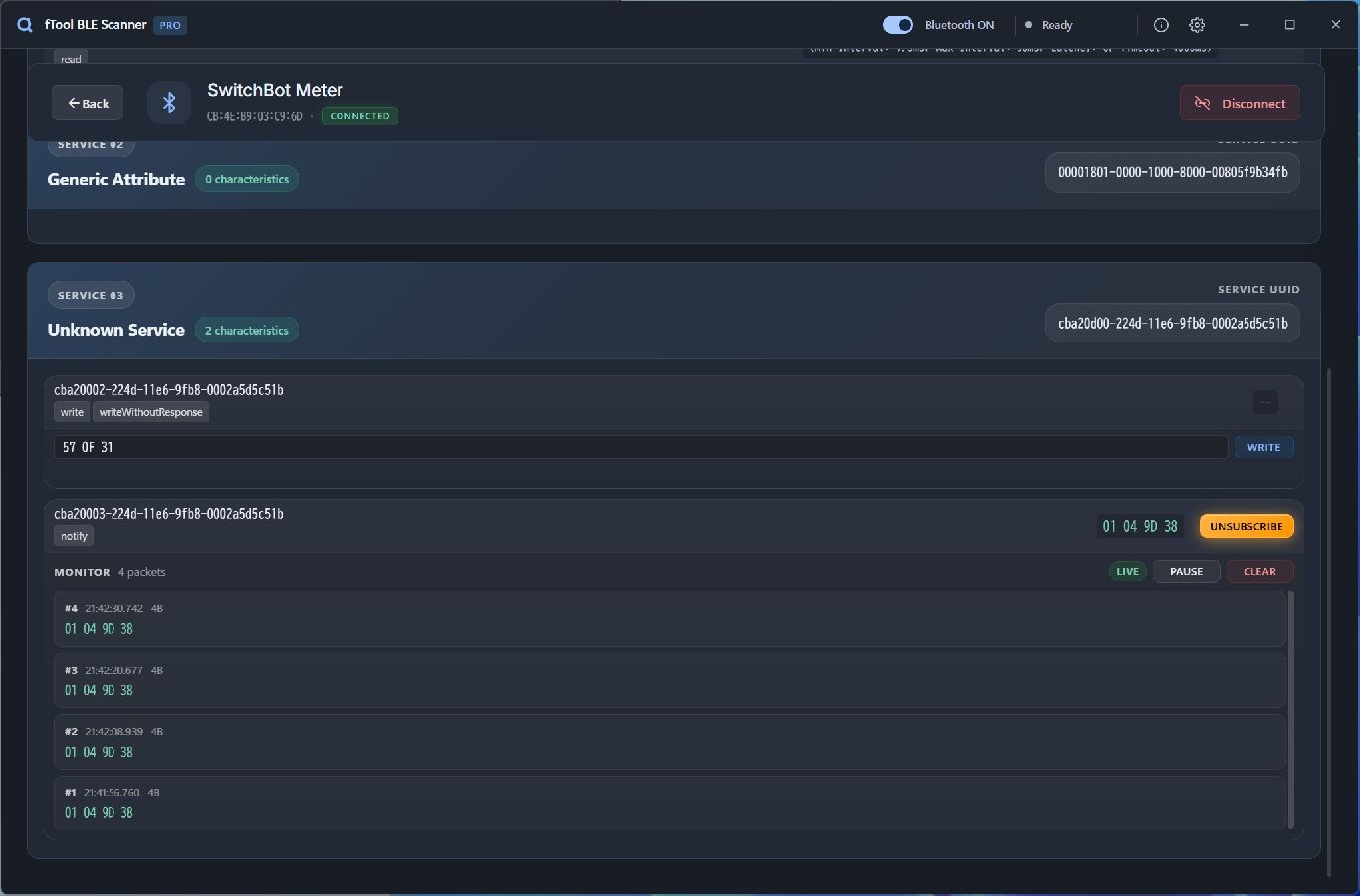
특성을 읽으면 값이 16진수로 돌아오고, 해석할 수 있는 값이면 그 옆에 의미가 붙습니다. 기기 이름은 텍스트로, Appearance 값은 카테고리로, 선호 연결 파라미터는 연결 간격과 타임아웃으로 보여 줍니다. 16진수 페이로드를 입력란에 넣으면 쓰기 전에 형식을 확인하며, 응답을 받거나 받지 않고 쓸 수 있습니다. 알림이나 인디케이트 특성을 구독하면 패킷이 번호와 시각이 붙은 채 모니터로 흘러 들어오며, 일시 중지, 재개, 지우기가 있어 한꺼번에 몰려온 패킷을 멈춰 두고 읽을 수 있습니다.

스캔을 통제하기

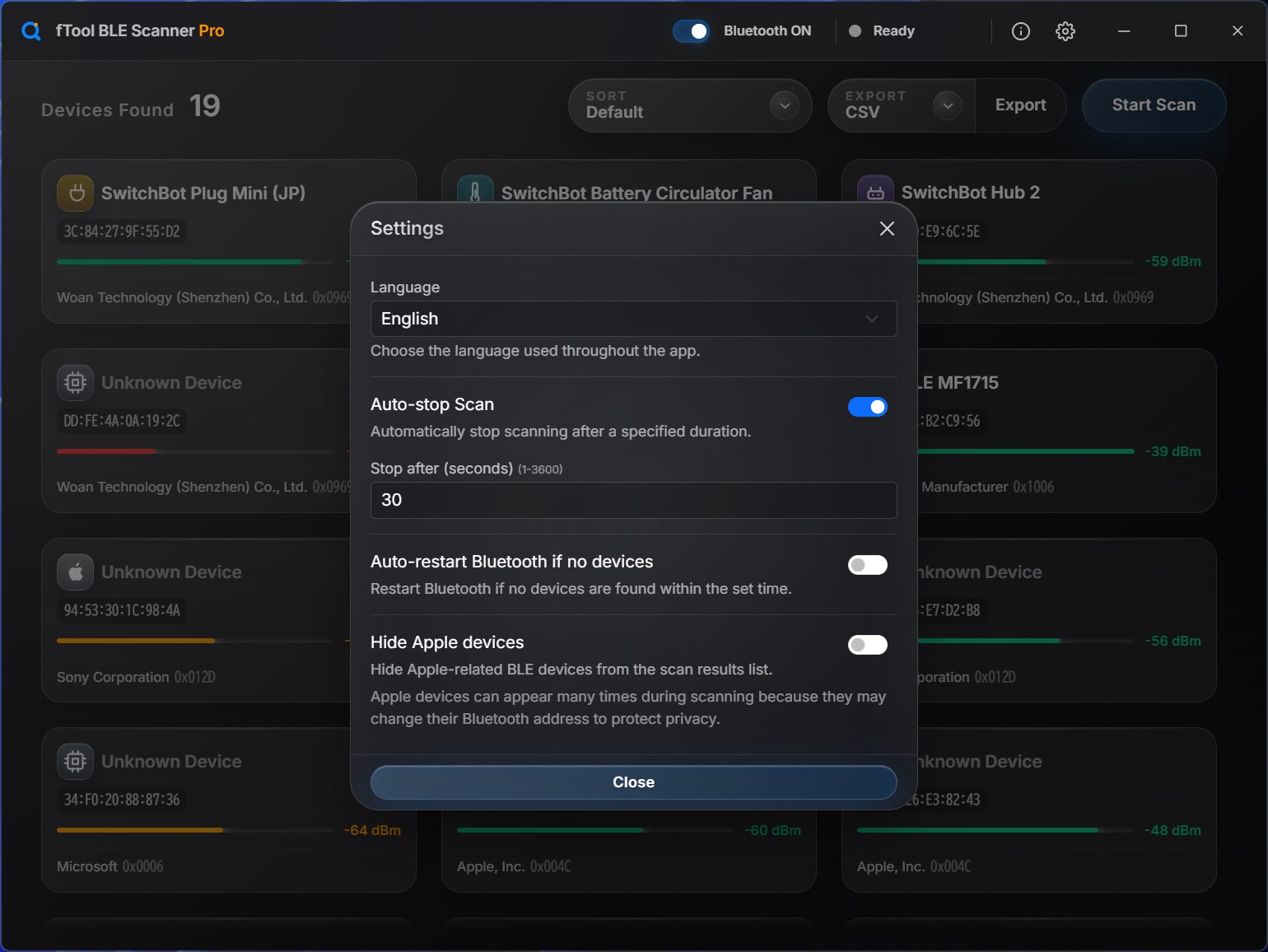
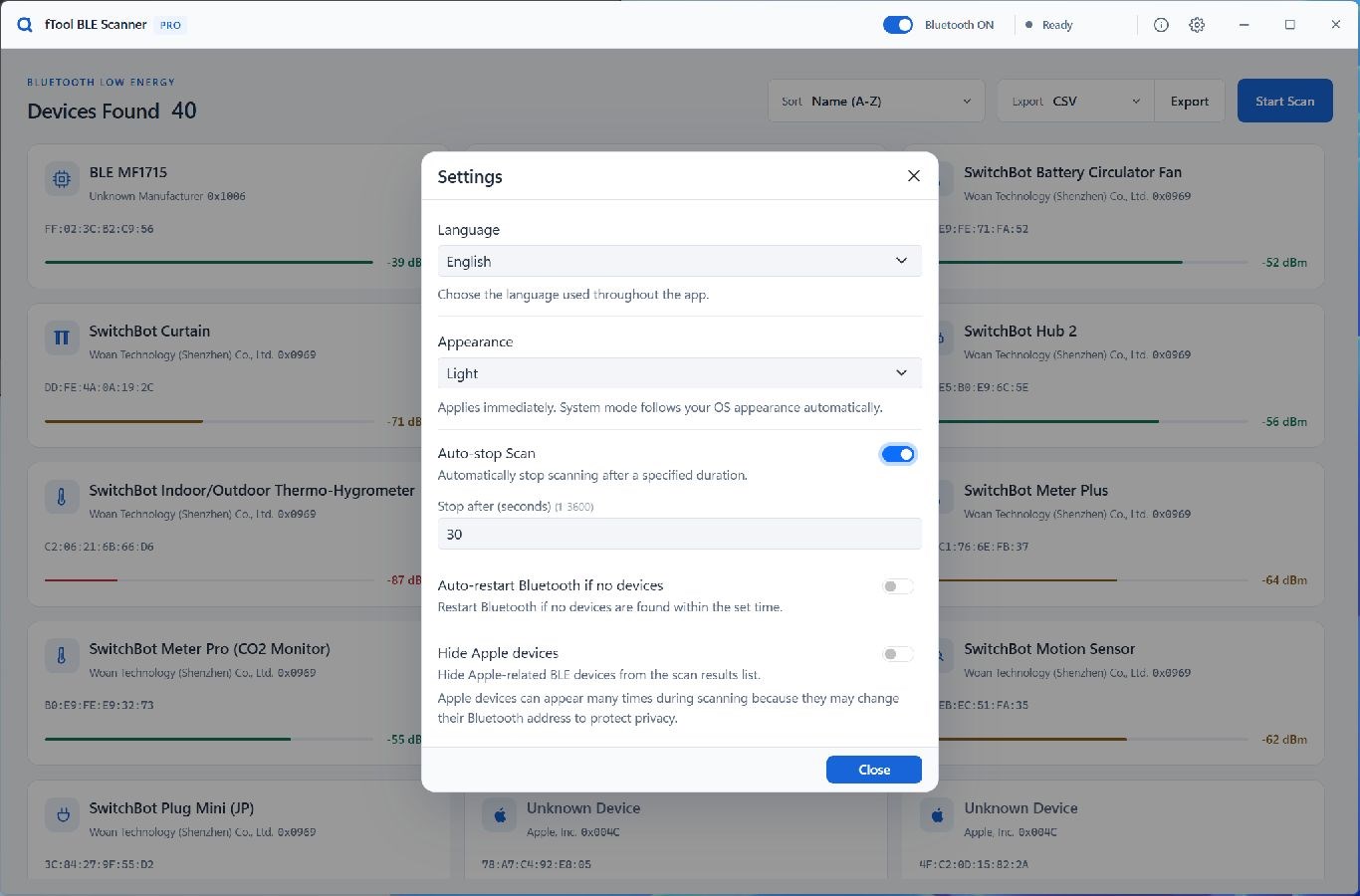
1초에서 3600초 사이로 스캔을 자동으로 중지할 수 있습니다. 어댑터는 앱에서 바로 켜고 끌 수 있고, 정해 둔 시간 동안 아무것도 찾지 못하면 블루투스를 스스로 재시작해 재부팅이 필요할 만큼 멈춰 버린 어댑터를 되살립니다. Apple 기기의 바뀌는 주소가 목록을 채울 때는 숨길 수 있습니다.

밝게도 어둡게도, 원하는 대로

기기 목록, GATT 탐색기, 패킷 모니터 모두 밝은 테마와 어두운 테마로 볼 수 있습니다. 설정에서 고르면 바로 적용되고, 시스템을 고르면 Windows 설정을 스스로 따라갑니다. 늦은 밤 작업대 앞에서도 새하얀 창을 계속 들여다볼 필요가 없습니다.

결과를 가지고 나가기

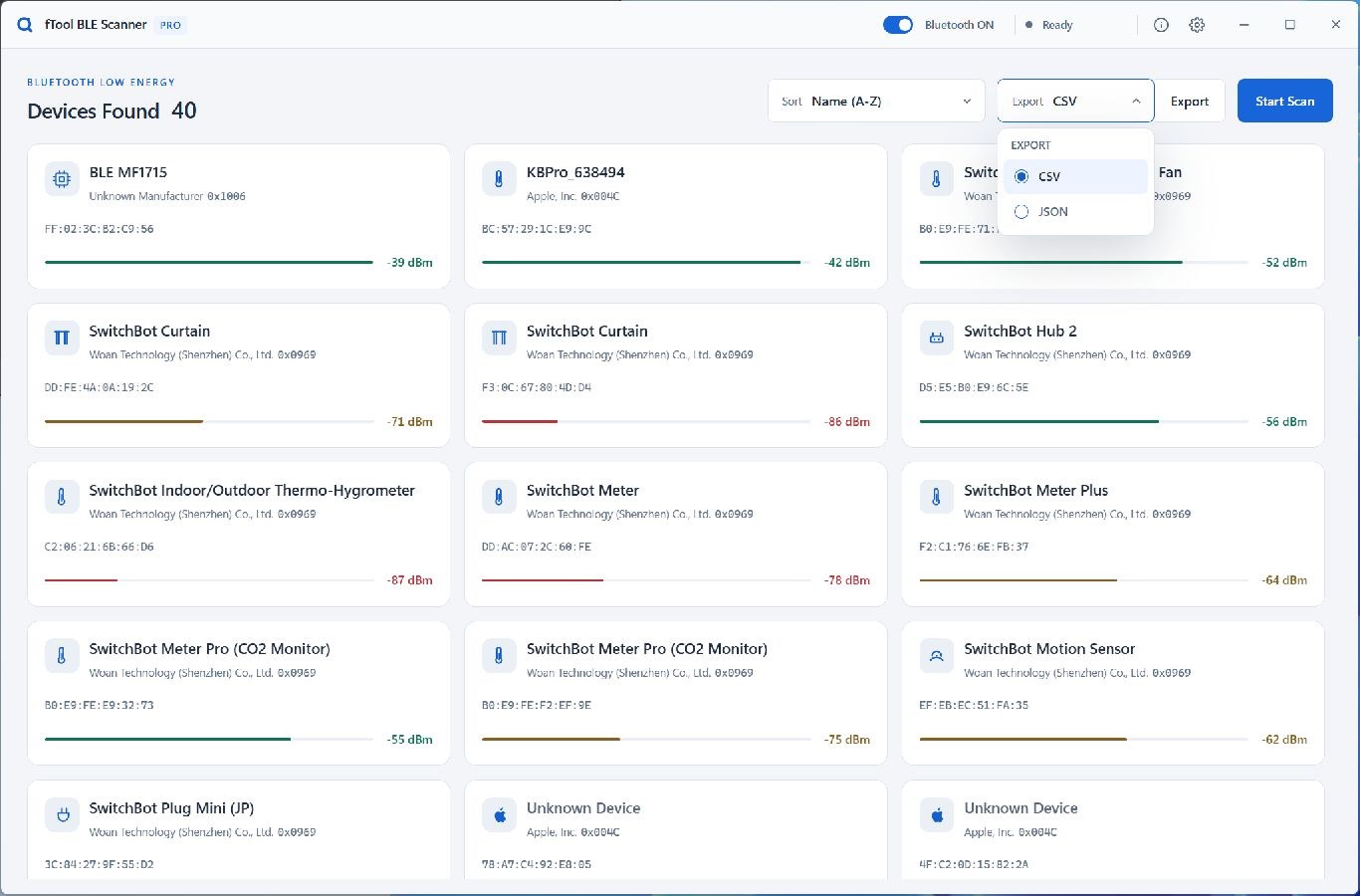
정렬 메뉴 옆의 내보내기 메뉴에서 CSV나 JSON을 고르고 내보내기 버튼을 누르면 현재 스캔 결과가 파일로 저장되어, 스프레드시트나 스크립트, 테스트 보고서에 바로 쓸 수 있습니다. 파일 내용은 앱이 어떤 언어로 표시되든 영어로 유지되므로, 다른 PC에서 내보낸 결과와도 그대로 비교할 수 있습니다.

결과 읽는 법

스캔이 알려 주는 것

모든 기기 카드에 표시되는 정보

이름 — 광고 패킷에 실린 로컬 이름이며, 패킷에 이름이 없으면 Unknown Device로 표시됩니다.

블루투스 주소 — 기기가 지금 광고에 쓰고 있는 주소이며, 항상 고정된 값은 아닙니다.

신호 세기 — dBm 단위의 RSSI이며, 막대가 있어 가까운지 먼지 한눈에 알 수 있습니다.

제조사 — 패킷의 회사 ID를 이름으로 풀어낸 값이며, 알 수 없으면 원본 ID와 함께 Unknown Manufacturer로 표시됩니다.

신호 막대

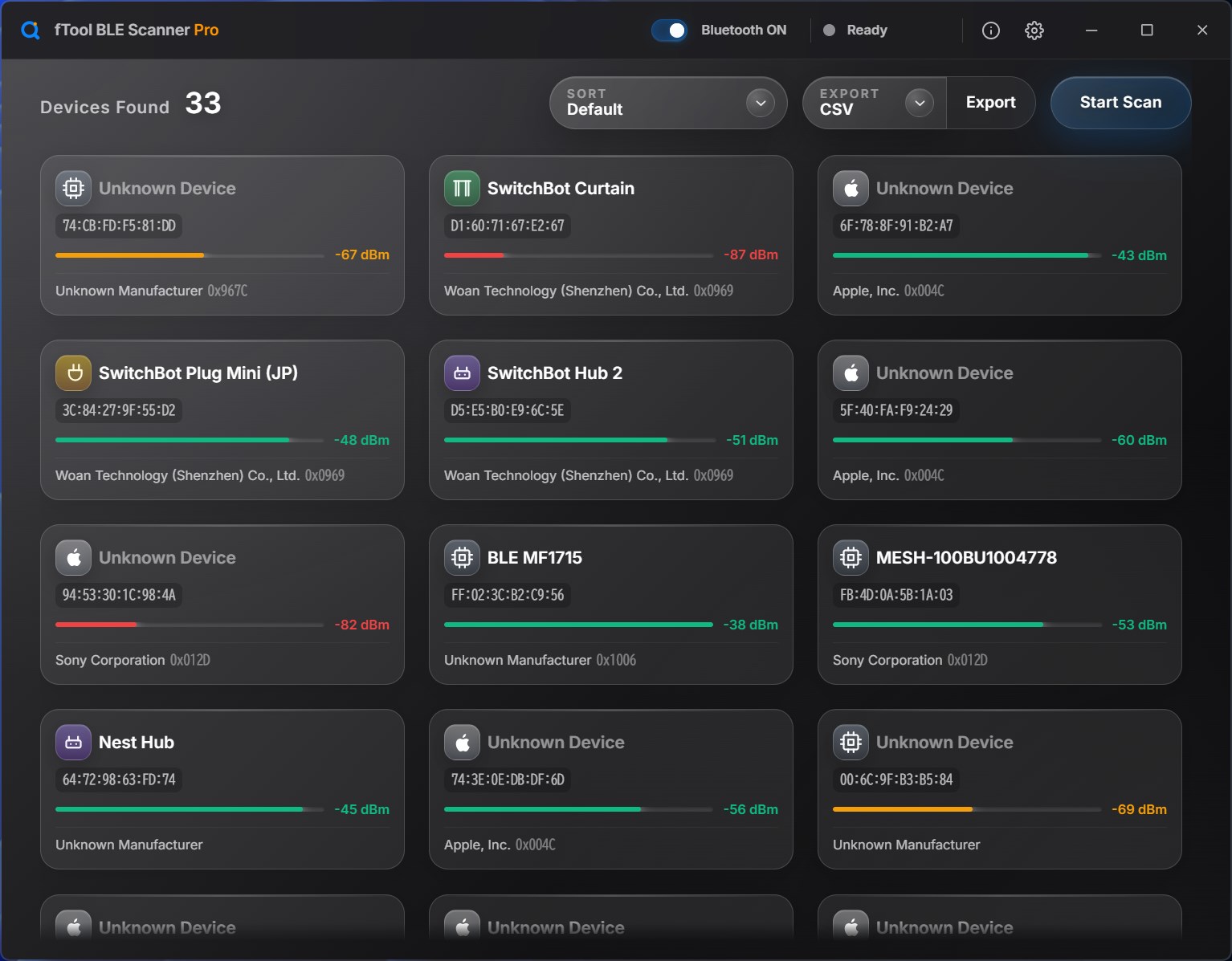
초록색 — 신호가 강합니다. 기기가 가깝고 값도 믿을 만합니다.

주황색 — 신호가 보통입니다. 쓸 수는 있지만 가끔 패킷을 놓칩니다.

빨간색 — 신호가 약합니다. 연결이 끊긴다고 펌웨어를 탓하기 전에 더 가까이 가 보세요.

Tx 파워 — 기기가 광고할 때만 표시되고, 그렇지 않으면 N/A로 나옵니다. 거리 추정은 이 값에 기대고 있습니다.

설계부터 로컬

수집한 내용은 내 PC에 남습니다

책상 주변 공기를 스캔한 결과는 내가 가진 하드웨어와 내가 만들고 있는 하드웨어의 사진과 같습니다. fTool BLE Scanner Pro는 블루투스 어댑터와만 대화하는 네이티브 Windows 앱입니다.

  • 클라우드 업로드 없음, 계정 등록 없음, 추적 없음
  • 스캔 결과, 주소, 수집한 패킷은 이 PC에 남고 내보내기를 한 위치에만 기록됩니다
  • 스캔은 수동적으로 듣기만 합니다. 직접 연결하기 전에는 기기로 아무것도 보내지 않습니다
  • 쓰기와 구독은 버튼을 누를 때만 일어나며 저절로 일어나지 않습니다
  • 인터페이스는 9개 언어로 제공되며 Windows 표시 언어를 따릅니다. 블루투스 용어와 내보낸 파일의 내용은 영어로 유지됩니다
읽고 디코딩하는 항목
비컨 형식 iBeaconEddystone-UIDEddystone-URLEddystone-TLMEddystone-EIDKSensorSwitchBot
광고 패킷의 항목 서비스 UUID제조사 데이터서비스 데이터Tx 파워RSSI
GATT 동작 읽기쓰기응답 없는 쓰기알림지시
Export JSONCSV

fTool BLE Scanner Pro는 Windows와 블루투스 스택이 허용하는 범위 안에서 동작하며, BLE에는 처음 접하면 당황스러운 동작이 몇 가지 있습니다. 구입하기 전에 아래 내용을 확인해 주세요.

알아 두세요
  • 블루투스 4.0 이상을 지원하는 PC가 필요합니다. 내장 어댑터와 일반적인 USB 블루투스 동글 모두 사용할 수 있으며, 특별한 하드웨어는 필요하지 않습니다.
  • Apple 기기는 프라이버시를 위해 블루투스 주소를 수시로 바꾸기 때문에, iPhone 한 대가 서로 다른 기기처럼 보이는 항목으로 목록을 채울 수 있습니다. 이를 숨기는 스위치가 있습니다.
  • 많은 기기가 이름 없이 광고해서 Unknown Device로 표시됩니다. 읽기에 실패한 것이 아니라 패킷에 정보가 적은 것입니다.
  • 연결과 GATT 탐색은 연결을 받아 주는 기기에서만 가능합니다. 비컨처럼 송신만 하는 기기는 광고 패킷만으로 읽습니다.
  • 특성에 값을 쓰면 반대편 기기가 바뀝니다. 앱은 입력한 바이트를 그대로 보내므로, 보내기 전에 그 값이 무엇을 하는지 알고 있어야 합니다.
  • 읽을 수 있는 정보와 할 수 있는 작업은 블루투스 어댑터, Windows, 상대 기기, 그 기기가 광고에 담는 내용, 특성의 권한에 따라 달라집니다. 앱은 페어링, 인증, 기기 자체의 보안을 우회하지 않습니다.
  • 구입에는 인터넷 연결이 필요하고, 라이선스 확인에도 필요할 수 있습니다. 스캔에는 필요하지 않습니다.

가격

7일 동안 모든 기능을 사용해 보세요

Microsoft Store에서 무료 체험판을 설치하고 7일 동안 모든 기능을 사용해 보세요. 시간을 아껴 준다면 정식 버전을 한 번만 구매해 계속 쓰면 됩니다. 구독도, 등급도 없습니다.

갤러리

실제 화면 보기

스캔 결과에서 연 KBPro 비컨. 크게 표시된 RSSI 아래에 MAC 주소, N/A로 표시된 Tx 파워, 광고된 서비스 UUID, Apple 제조사 데이터, 서비스 데이터 2건이 원본 바이트로 나열되어 있습니다
같은 비컨을 두 가지로 디코딩한 화면. iBeacon으로서의 UUID, major, minor, 측정 전력과 KSensor 프레임으로서의 3170 mV, 29.00 °C가 Connect 버튼 위에 표시되어 있습니다
같은 비컨의 서비스 데이터에서 디코딩한 Eddystone-UID와 Eddystone-URL 프레임. Tx 파워, 네임스페이스와 인스턴스 ID, 송신 중인 URL이 표시되어 있습니다
SwitchBot Meter의 광고를 디코딩한 화면. 모델, 온도 24.9 °C, 습도 75%, 배터리 99%가 원본 제조사 데이터와 서비스 데이터 아래에 표시되어 있습니다
다크 테마의 GATT 탐색기. SwitchBot Meter에 연결해 Generic Access 특성을 읽고, 기기 이름은 텍스트로, Appearance는 카테고리로, 선호 연결 파라미터는 연결 간격으로 해석해 보여 줍니다
다크 테마의 사용자 지정 서비스. 쓰기 특성에 16진수 명령을 입력하고 알림 특성을 구독한 상태로, 모니터에 시각이 붙은 패킷 4개와 실시간 표시, 일시 중지, 지우기 버튼이 보입니다
내보내기 메뉴를 연 기기 목록. 현재 스캔 결과를 CSV와 JSON 중 어느 형식으로 내보낼지 고를 수 있습니다
같은 기기 40대의 목록을 다크 테마로 표시한 화면. 신호 막대가 초록색, 주황색, 빨간색으로 구분되어 있습니다
설정 창. 맨 위에 언어와 테마가 있고, 그 아래에 30초 후 스캔 자동 중지, 기기를 찾지 못했을 때 블루투스 자동 재시작, Apple 기기를 숨기는 스위치가 있습니다

지금 시작하기

Microsoft Store에서 다운로드

지원 OS: Windows 10 버전 17763.0 이상, Windows 11
블루투스: 블루투스 4.0 이상을 지원하는 내장 또는 USB 어댑터
UI 언어: 영어, 일본어, 중국어 간체, 중국어 번체, 한국어, 스페인어, 독일어, 프랑스어, 포르투갈어
아키텍처: x64 | 게시자: futomi Co., Ltd.
체험판: 7일 동안 모든 기능 무료 사용
개인정보: 100% 로컬 실행, 데이터 수집 없음