fTool Battery Monitor Icon
Windows 11 / 10 100% 離線 一次買斷

AirPods、手把與藍牙裝置電量面板

fTool Battery Monitor

Windows 知道你的無線滑鼠、鍵盤、耳機與手把還剩多少電,只是從來不告訴你,直到視訊會議進行到一半時某個裝置突然斷電。fTool Battery Monitor 把所有已連線的配件放在同一個畫面上,在任何一個快沒電之前提醒你,並在裝置充飽時告訴你一聲。AirPods 會拆成左耳、右耳與充電盒分別顯示。所有資訊都在你自己的電腦上讀取,也只留在那裡。

無須訂閱 不上傳雲端 通過 Microsoft 認證
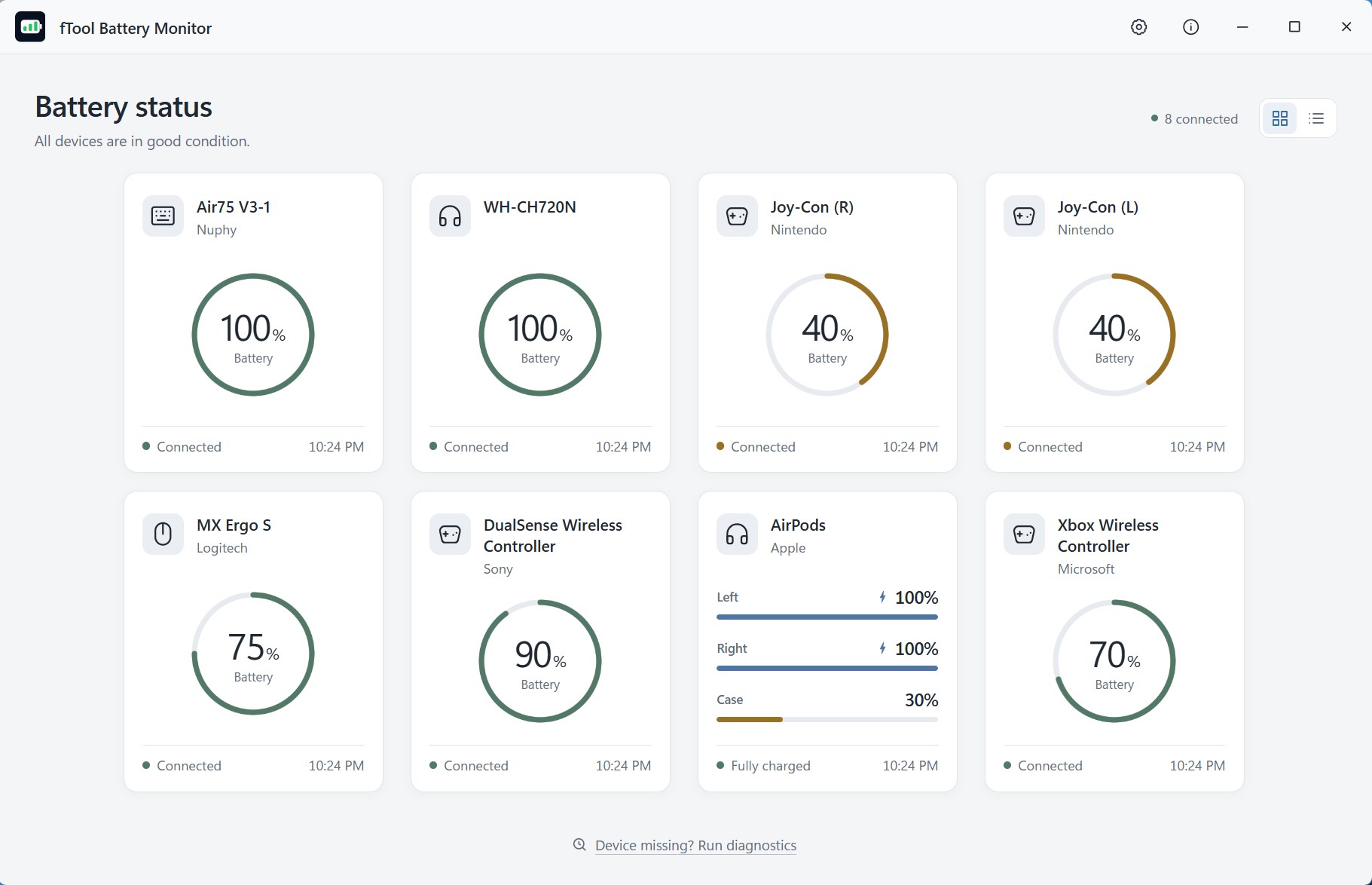
fTool Battery Monitor 面板:鍵盤、四個手把、AirPods 與兩支滑鼠以卡片形式排列,每張卡片都帶有電量錶與連線狀態

為什麼選擇 fTool Battery Monitor

在沒電之前就知道

沒有線的桌面,是擺滿了看不見的電池的桌面。Windows 把百分比藏在設定裡,一副耳機只給一個數字,裝置斷線之前什麼都不說。用手一台台查看六台裝置,沒有人能養成這種習慣。

所有裝置在同一個畫面上

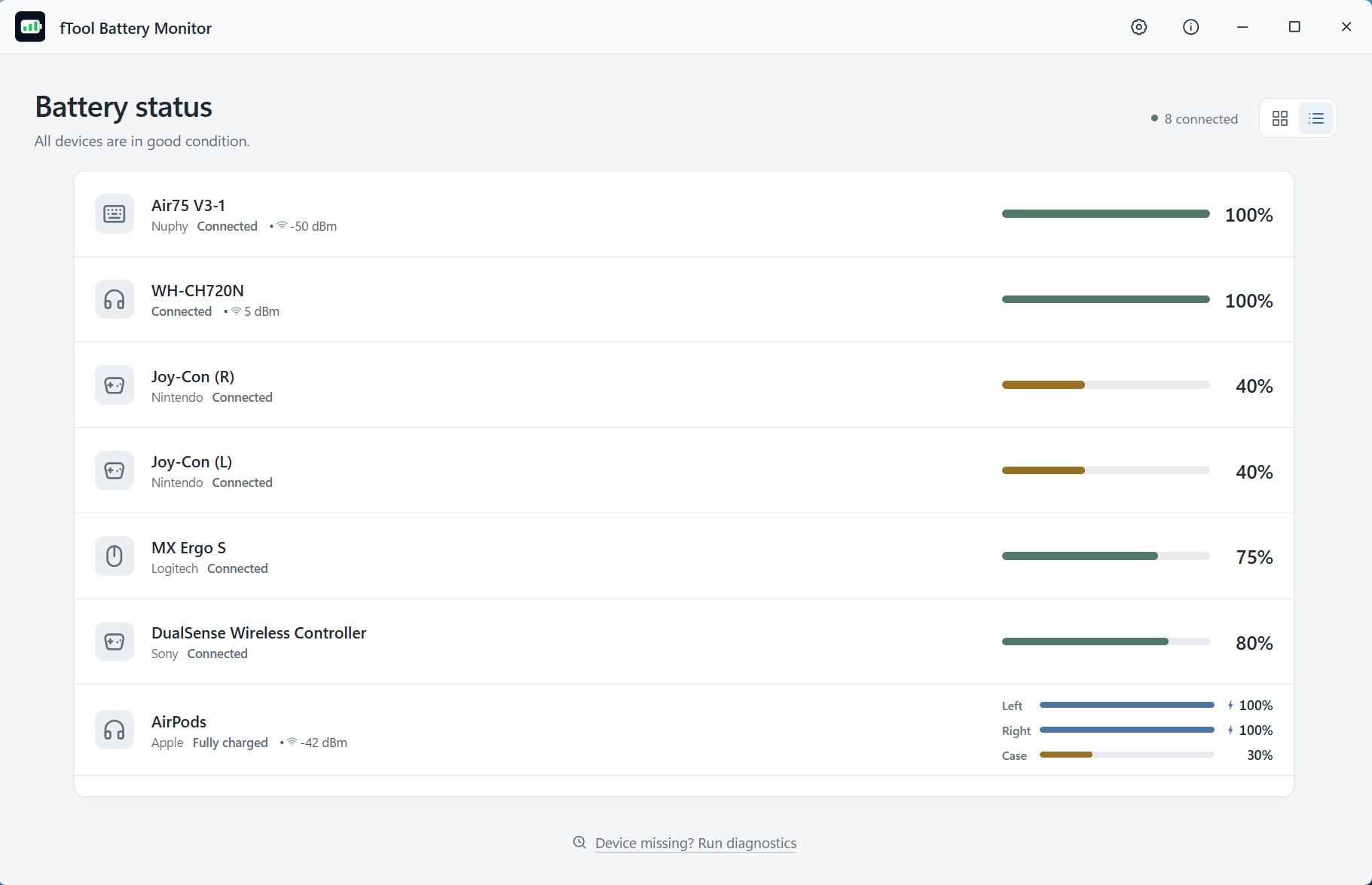
滑鼠、鍵盤、頭戴式耳機、入耳式耳機與遊戲手把一起列出,帶有精確的百分比,並註明是已連線、正在充電還是沒有回應。不必打開設定,也不必看著三格圖示猜。

真正收得到的提醒

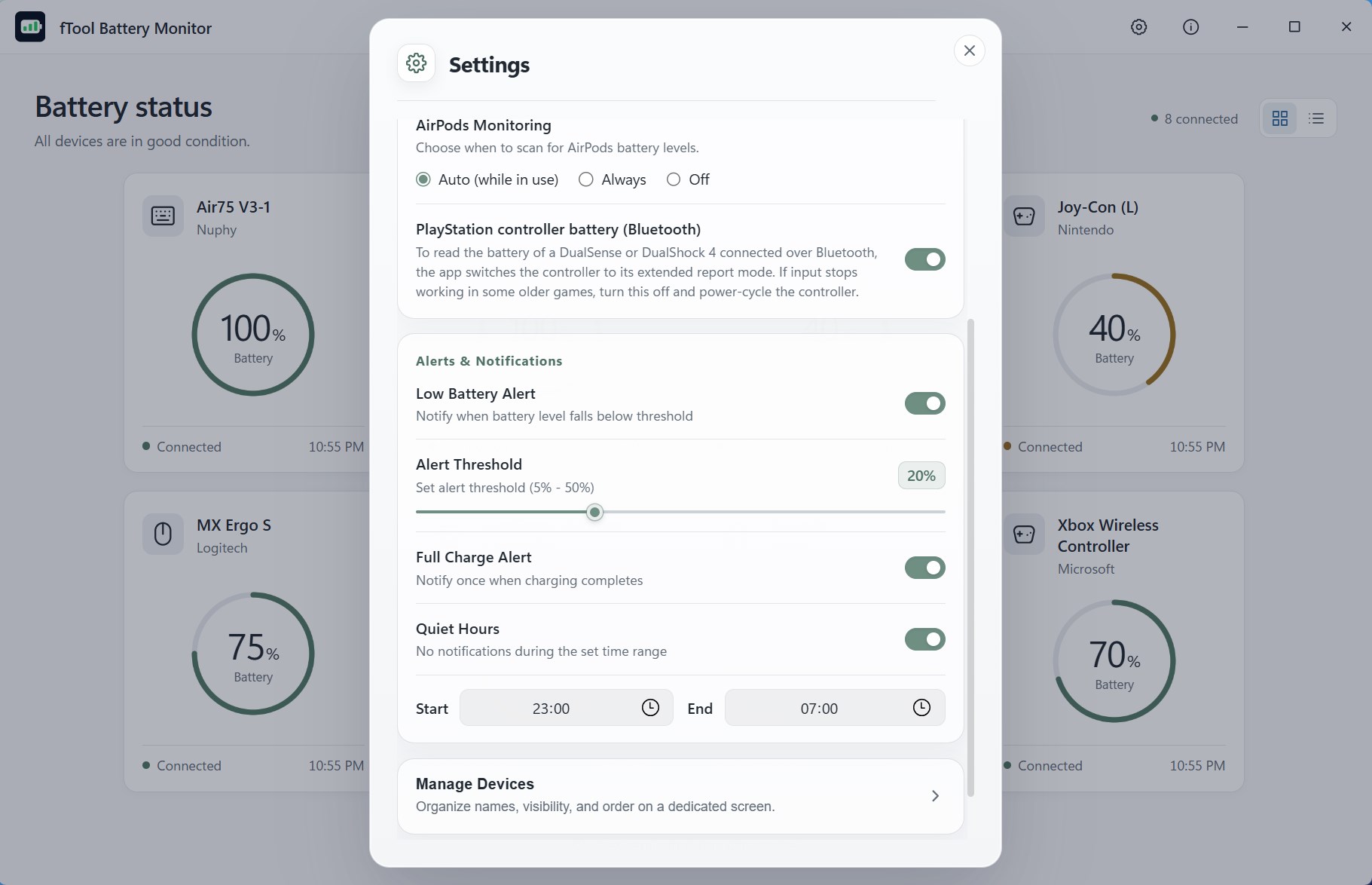
設定你想被提醒的電量,裝置一低於這個值,Windows 通知就會送到。另一則通知會在充電完成時告訴你,免得手把整夜掛在線上。

AirPods 拆得清清楚楚

左耳、右耳與充電盒各有各的讀數,而不是 Windows 給的那個合併數字。哪一邊快要沒聲了,你能提前知道。

你能做什麼

六台裝置,一眼看完

卡片還是清單,由你決定

卡片檢視給每台裝置一個錶盤,隔著桌子也看得清楚。裝置一多,清單檢視能在同一個視窗裡裝下更多。兩種檢視都會顯示百分比、連線狀態、最近一次更新的時間,以及裝置願意回報時的藍牙訊號強度。

低電量提醒依你的規則

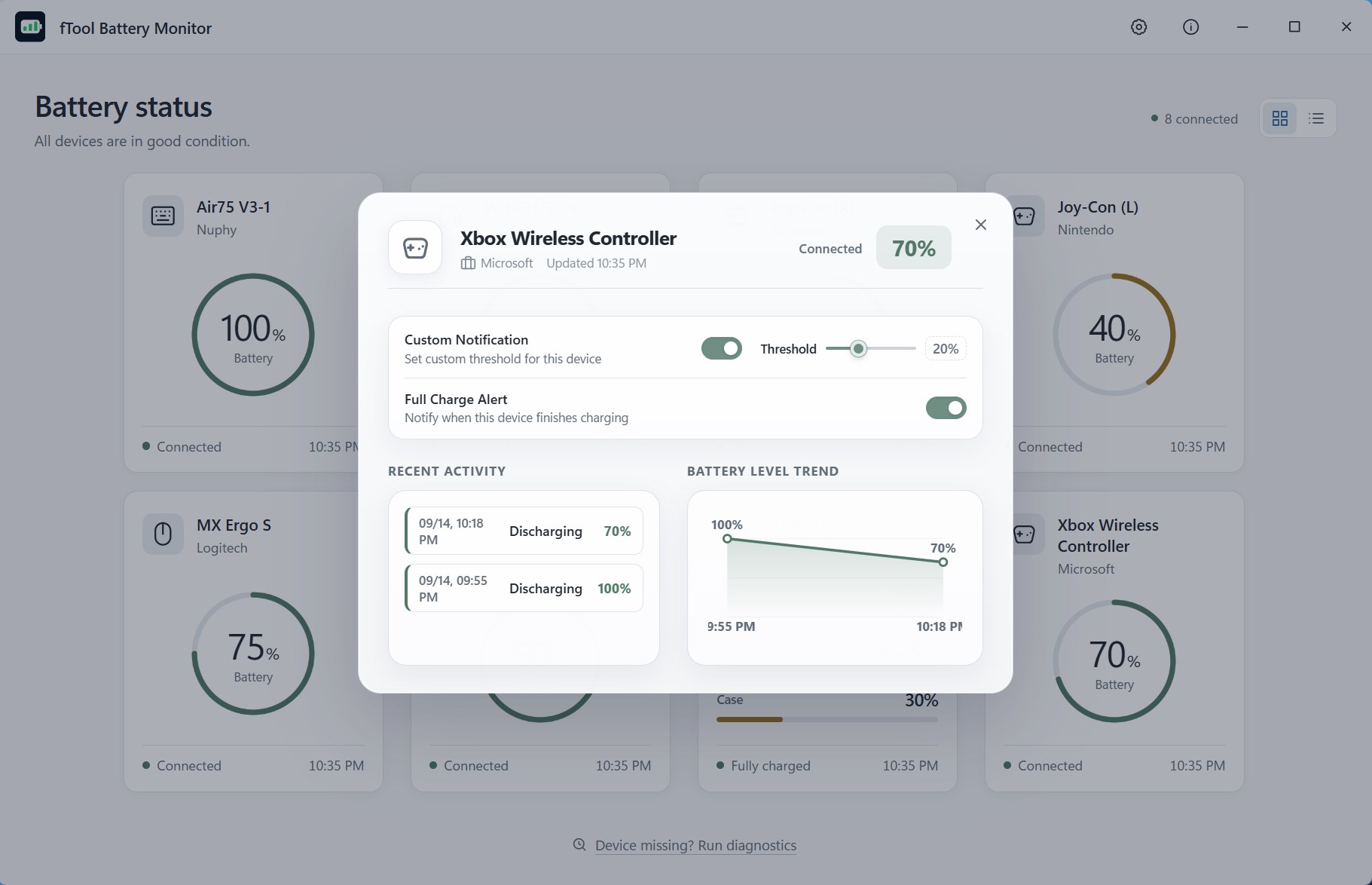
在 5% 到 50% 之間挑一個門檻,裝置一跌破它,原生的 Windows 通知就會出現。你一用好幾個小時的電競滑鼠可以在 30% 就示警,而一個月才充一次的鍵盤可以等到 10%,因為每台裝置都能用自己的門檻,而不是統一的那個。

充飽了也提醒一聲

充飽提醒只在裝置結束充電的那一刻響一次,你可以及時拔掉,而不是讓它整夜掛在線上。和低電量門檻一樣,它可以一次對所有裝置開啟,也可以只對你在意的那幾台開啟。

該安靜的時候就安靜

設定開始與結束時間,這段時間內通知一律不響。凌晨兩點掉到 19% 的滑鼠不需要把你叫醒,正在進行的簡報也不需要一則關於耳機的通知。

看清它到底掉得多快

打開一台裝置,你會看到帶時間戳記的充放電記錄,旁邊是電量隨時間變化的走勢。這就是「知道手把還有 40%」與「知道它撐不過今晚」之間的差別。

從系統匣一鍵打開

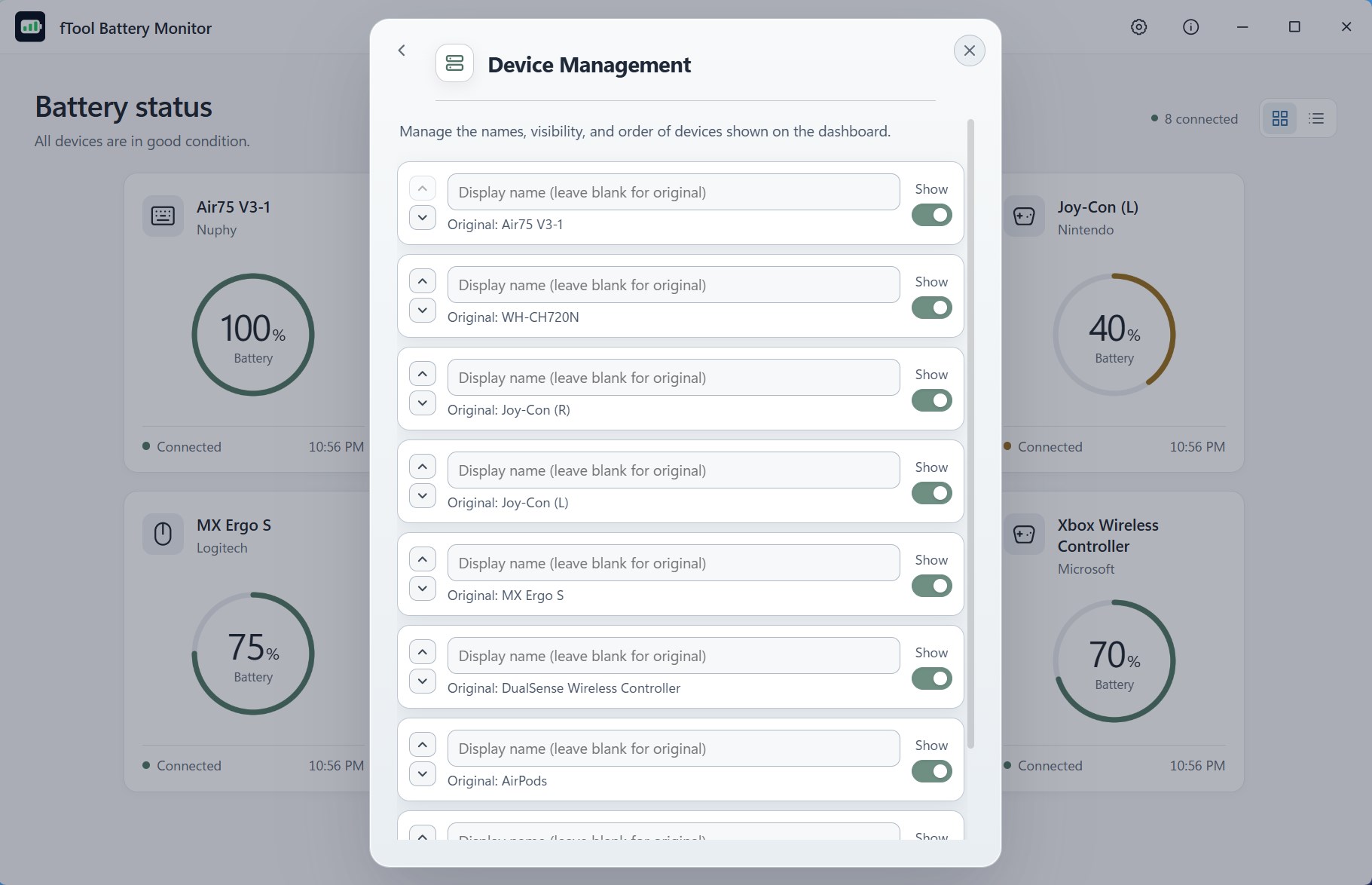
點一下系統匣圖示,不必叫出主視窗就能看到所有裝置的精簡清單。把裝置改成你平常叫的名字,把不在意的隱藏起來,其餘的照適合你桌面的順序排列。

讀懂這個面板

畫面在告訴你什麼

錶盤上的顏色

綠色 — 電量充足。這台裝置今天不用管。

琥珀色 — 快不夠了。下次起身時順手放到充電器上。

藍色 — 正在充電,如果你開啟了提醒,充飽時會有一則通知。

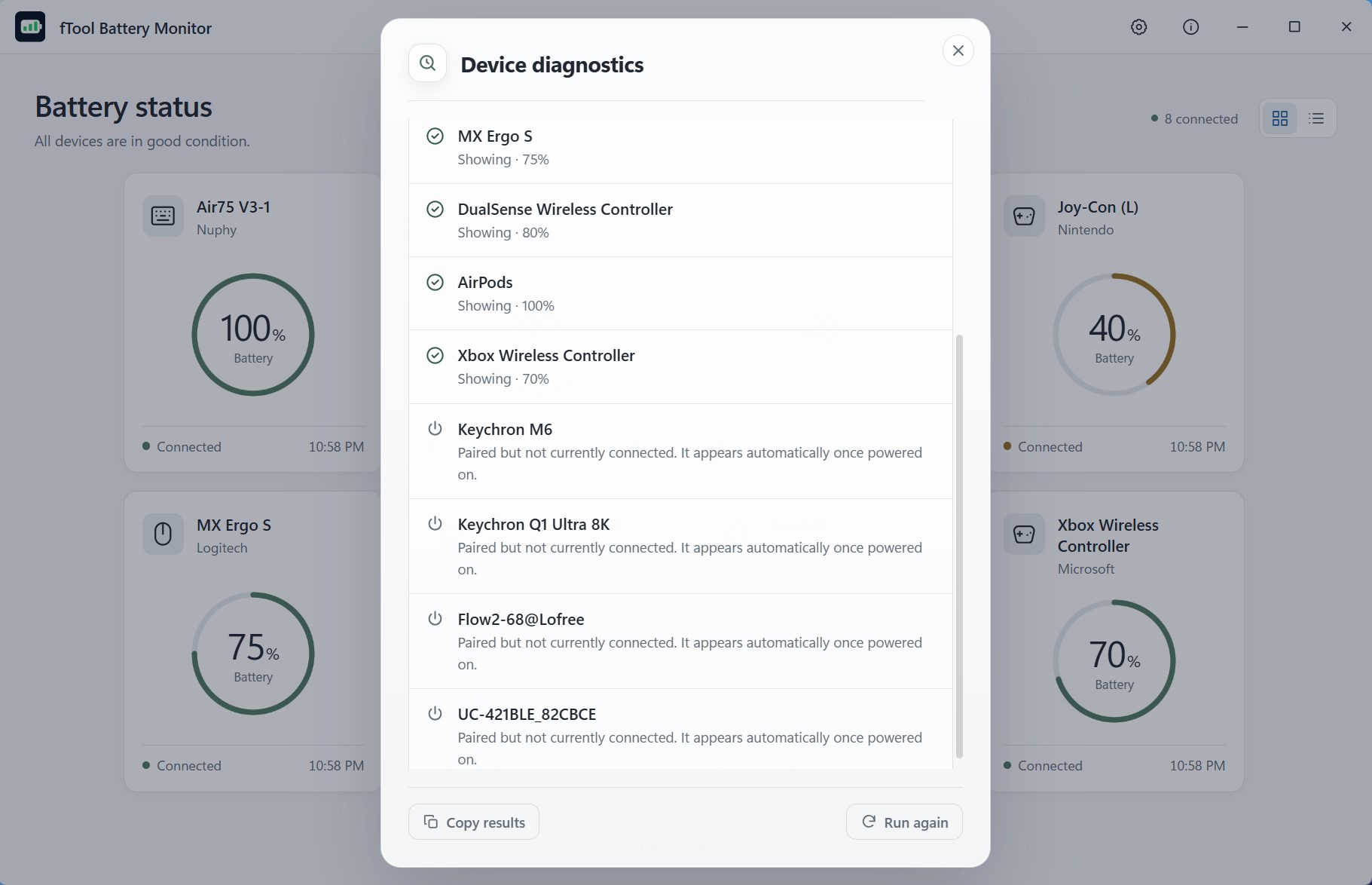
灰色 — 沒有回應。裝置正在睡眠或已關閉,因此顯示的是最後一次已知的數值,而不是新讀數。

每台裝置顯示的內容

電量 — 裝置回報的精確百分比,而不是一個三格圖示。

狀態與最近更新 — 已連線、正在充電或沒有回應,並附上讀數送達的時間。

訊號強度 — 以 dBm 表示的藍牙訊號,只對會回報的裝置顯示。

左耳、右耳與充電盒 — 耳機被拆成三個讀數,而不是一個合併數字。

從設計上就只在本機

你有哪些裝置,與別人無關

你擁有什麼、什麼時候用,透露的訊息比想像中多。fTool Battery Monitor 全部從這台電腦上的 Windows 讀取,並把歷史記錄保存在本機檔案裡。沒有帳戶,沒有伺服器,也沒有任何需要登入的地方。

  • 不上傳雲端、不用註冊帳號、沒有追蹤
  • 電量從這台電腦上的 Windows 讀取,裝置名稱與歷史記錄從不離開本機
  • 提醒就是一般的 Windows 通知,全部在本機送達
  • 不會寫入任何內容到你的裝置,應用程式只讀取它們本來就在回報的數值
  • 淺色、深色或跟隨系統的外觀,介面提供 9 種語言
可以讀取的裝置
耳機與頭戴式耳機 AirPodsAirPods ProAirPods Max藍牙耳機
遊戲手把 DualSenseDualShock 4Xbox Wireless ControllerSwitch Pro ControllerJoy-Con8BitDo
滑鼠與鍵盤 LogitechRazerKeychron藍牙滑鼠與鍵盤
其他任何 Windows 能回報的裝置 觸控筆具備電池服務的配件

fTool Battery Monitor 只能顯示你的裝置願意告訴 Windows 的內容,這也決定了它能做什麼、不能做什麼。購買前請先看看下面這些說明。

請先了解
  • 裝置必須向 Windows 回報電量,才會出現在這裡。把這個數字留給自己的配件,任何應用程式都顯示不了,本應用程式也一樣。
  • 無線配件為了省電會進入深度睡眠,因此讀數可能是幾分鐘前的。動一下滑鼠、按一個鍵或播放一段聲音,裝置就會醒來並送出新的數值。
  • 已關閉或超出範圍的裝置會被標為沒有回應,並保留最後一次已知的數值,卡片不會就此變成空白。
  • 左耳、右耳與充電盒的讀數取決於耳機在連線期間回報的內容。AirPods 監控在設定中有獨立的開關。
  • 應用程式必須執行中才能盯著裝置並發出提醒,因此門檻調好之後請開啟「開機時啟動」。
  • 購買需要連上網際網路,驗證授權時也可能需要。日常使用則不需要。

價格

7 天內所有功能任你試用

從 Microsoft Store 安裝免費試用版,7 天內所有功能都能使用。如果它為你省下了時間,就一次買斷,永久擁有。無須訂閱,沒有分級方案。

畫廊

看看 實際效果

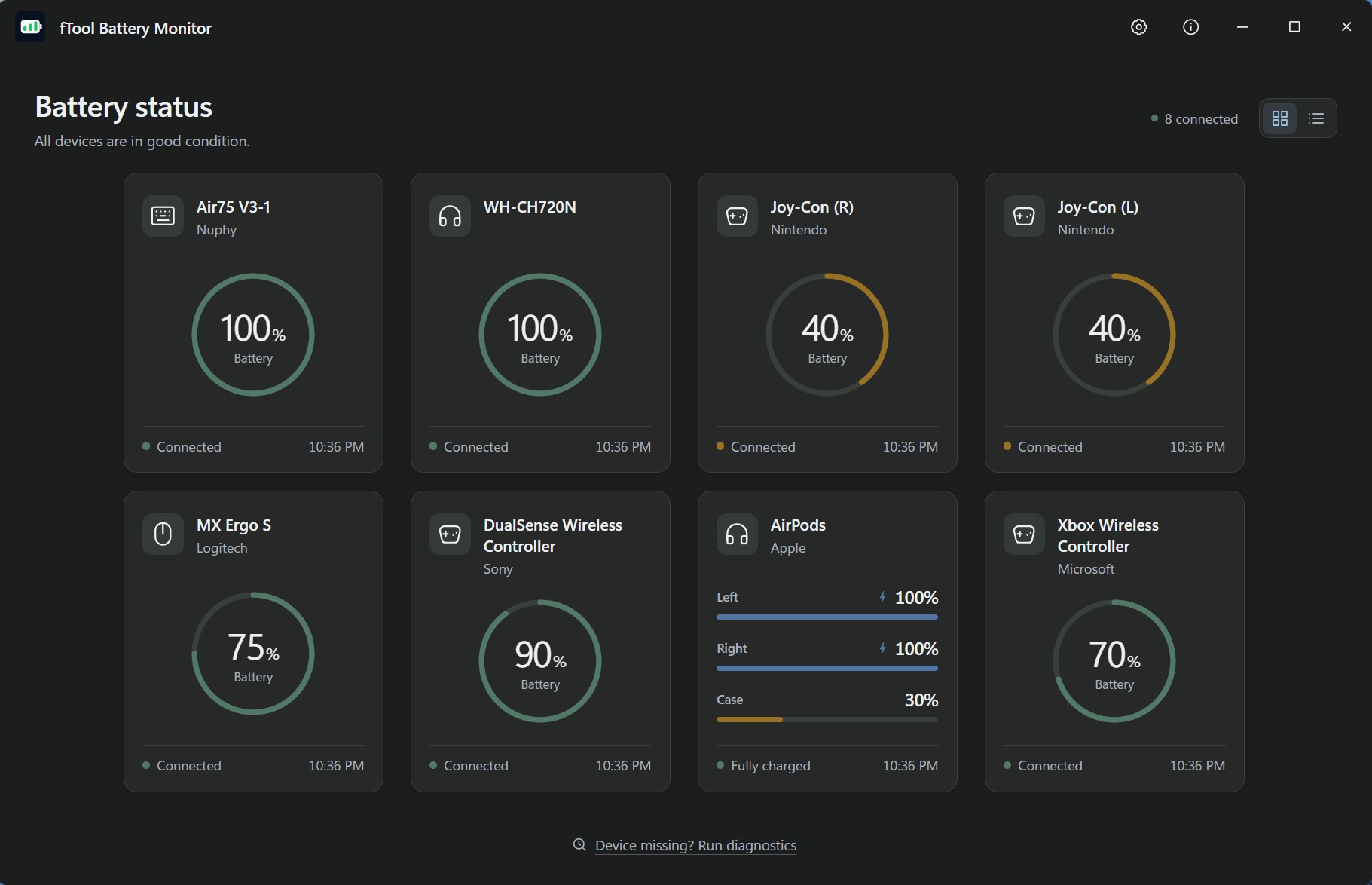
深色主題下的卡片檢視,鍵盤、手把、滑鼠與耳機各有一個電量錶,AirPods 則分別顯示左耳、右耳與充電盒的長條
深色主題下的清單檢視,把八台裝置裝進一個視窗,每台旁邊都有一條百分比長條
打開的單一裝置,上方是它自己的提醒門檻與充飽提醒開關,下方是最近的充電記錄與電量走勢
設定對話方塊,包含低電量提醒、門檻滑桿、充飽提醒,以及 23:00 到 07:00 的勿擾時段
從 Windows 工作列通知區域開啟的系統匣快顯,列出每台裝置及其電量百分比
淺色主題下的清單檢視,一個手把以琥珀色顯示 30%,一支正在充電的滑鼠顯示為藍色
淺色主題下的裝置詳細視窗,單獨為一支滑鼠設定了 20% 的自訂提醒門檻
淺色主題下的設定對話方塊,包含裝置管理,以及針對裝置沒有出現時的說明入口
淺色主題下的系統匣快顯,一個沒有回應的手把以灰色顯示,並附上最後一次已知的數值

立即開始

Microsoft Store 下載

支援的作業系統:Windows 10 版本 17763.0 或更新版本、Windows 11
介面語言:英文、日文、簡體中文、繁體中文、韓文、西班牙文、德文、法文、葡萄牙文
架構:x64 | 發行者:futomi Co., Ltd.
試用:7 天內免費體驗所有功能
隱私:100% 本機執行,不蒐集任何資料