fTool Battery Monitor Icon
Windows 11 / 10 100 % offline Einmalkauf

Akku-Übersicht für AirPods, Controller & Bluetooth-Geräte

fTool Battery Monitor

Windows weiß, wie viel Ladung Ihre Funkmaus, Ihre Tastatur, Ihre Kopfhörer und Ihre Controller noch haben. Es sagt es Ihnen nur nicht, bis mitten im Videocall etwas ausgeht. fTool Battery Monitor bringt jedes verbundene Zubehör auf einen Bildschirm, warnt Sie, bevor eines davon leer ist, und meldet, wenn ein Gerät fertig geladen hat. Bei AirPods werden links, rechts und das Ladecase einzeln ausgewiesen. Alles wird auf Ihrem eigenen PC ausgelesen und bleibt dort.

Kein Abo Keine Cloud-Uploads Von Microsoft geprüft
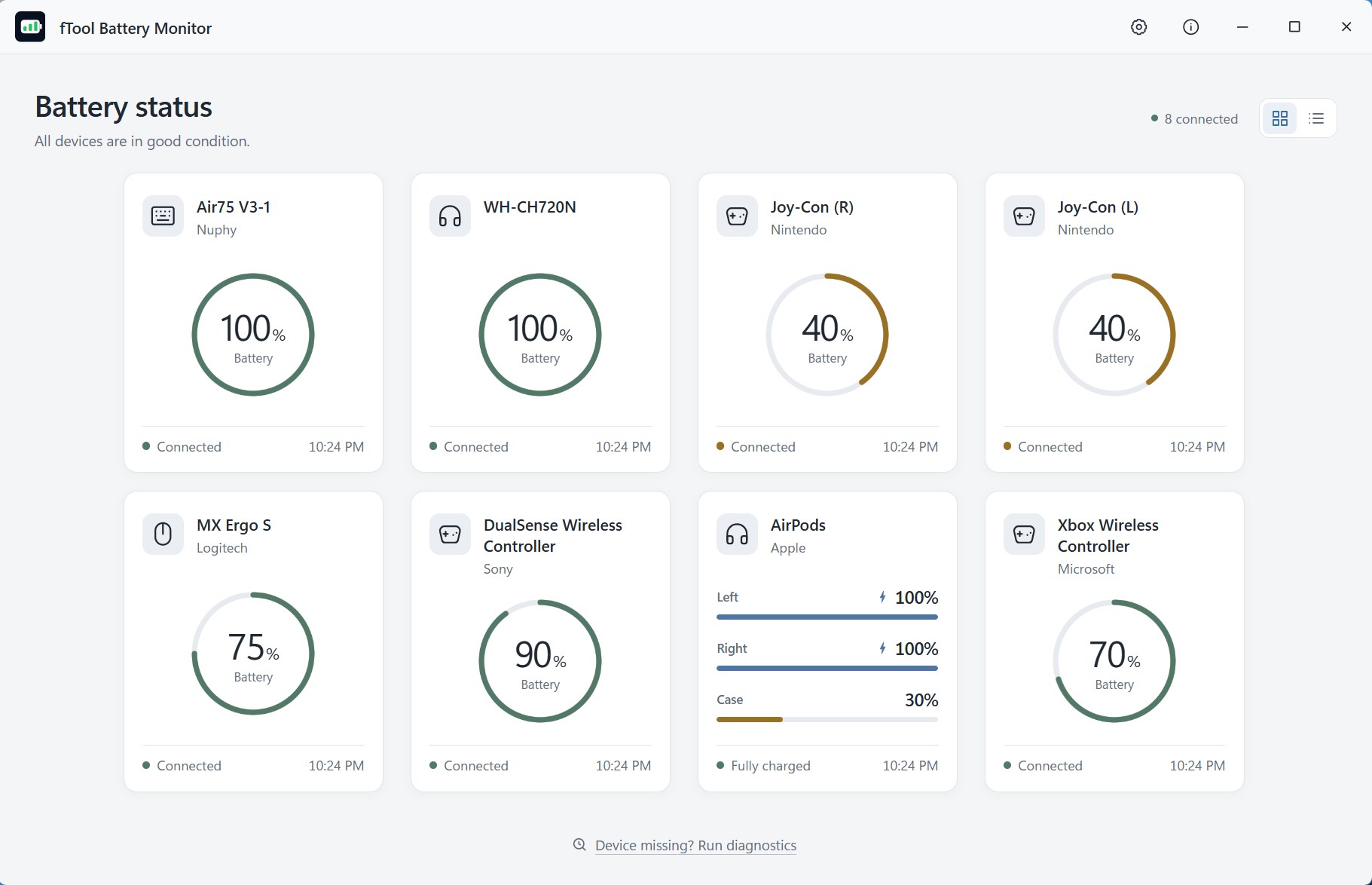
Das Dashboard von fTool Battery Monitor mit einer Tastatur, vier Controllern, AirPods und zwei Mäusen als Karten, jede mit Akkuanzeige und Verbindungsstatus

Warum fTool Battery Monitor

Wissen, bevor nichts mehr geht

Ein Schreibtisch ohne Kabel ist ein Schreibtisch voller Akkus, die man nicht sieht. Windows versteckt die Prozentwerte in den Einstellungen, zeigt für ein Paar Ohrhörer eine einzige Zahl und sagt gar nichts, bevor ein Gerät ausfällt. Sechs Geräte von Hand zu prüfen wird niemandem zur Gewohnheit.

Jedes Gerät auf einem Bildschirm

Mäuse, Tastaturen, Kopfhörer, Ohrhörer und Gamecontroller stehen nebeneinander, mit genauem Prozentwert und dem Hinweis, ob sie verbunden sind, laden oder nicht mehr antworten. Kein Öffnen der Einstellungen, kein Raten anhand eines Symbols mit drei Balken.

Eine Warnung, die Sie wirklich erreicht

Legen Sie fest, ab welchem Stand Sie Bescheid wissen wollen, und eine Windows-Benachrichtigung erscheint, sobald ein Gerät darunter fällt. Eine zweite meldet das Ende des Ladevorgangs, damit ein Controller nicht die ganze Nacht am Kabel hängt.

AirPods richtig aufgeschlüsselt

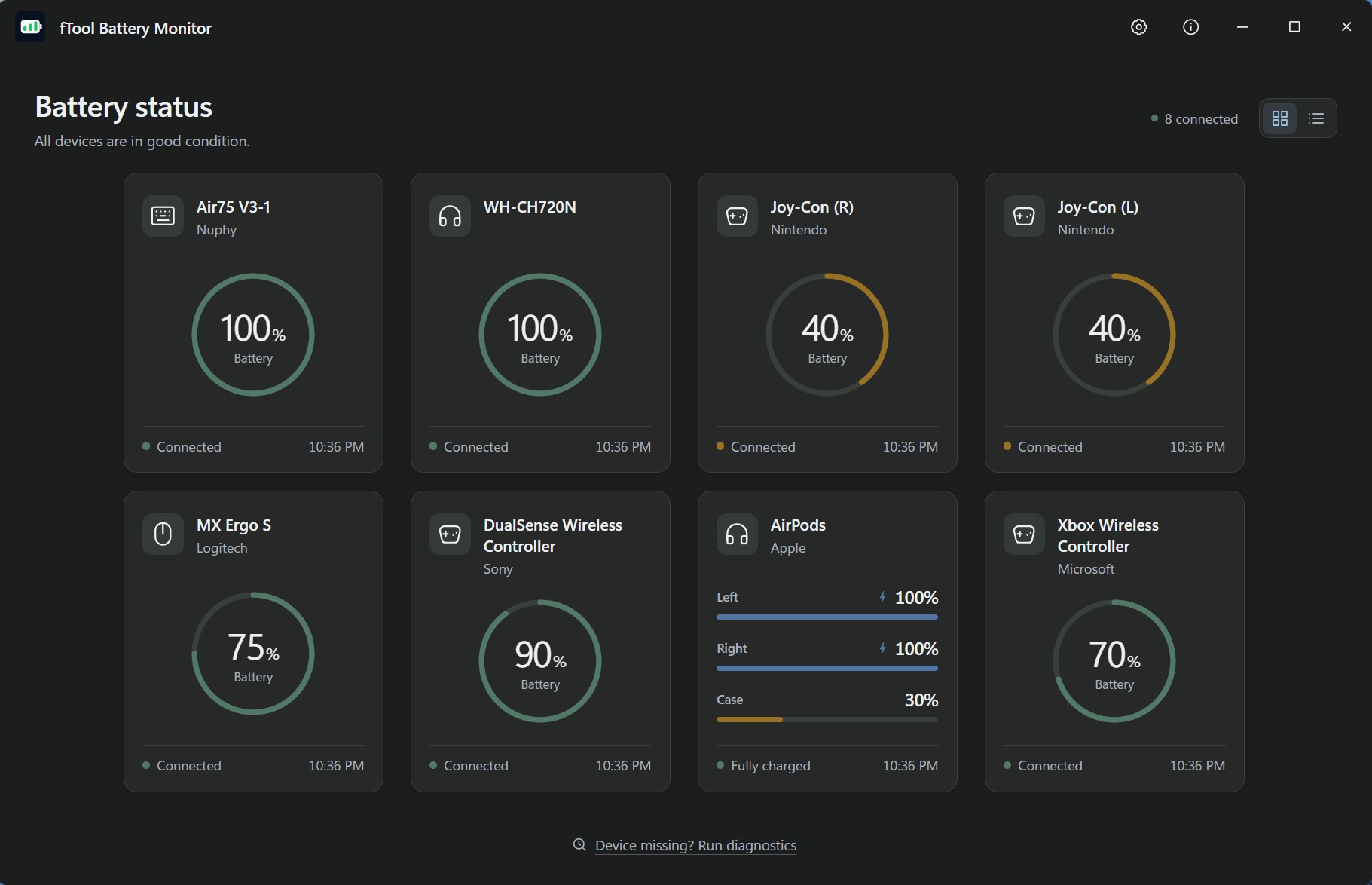
Linker Hörer, rechter Hörer und das Ladecase bekommen jeweils einen eigenen Wert, statt der einen kombinierten Zahl, die Windows zeigt. So wissen Sie vorher, welche Seite gleich verstummt.

Was Sie damit machen können

Sechs Geräte, ein Blick

Karten oder Liste, wie Sie möchten

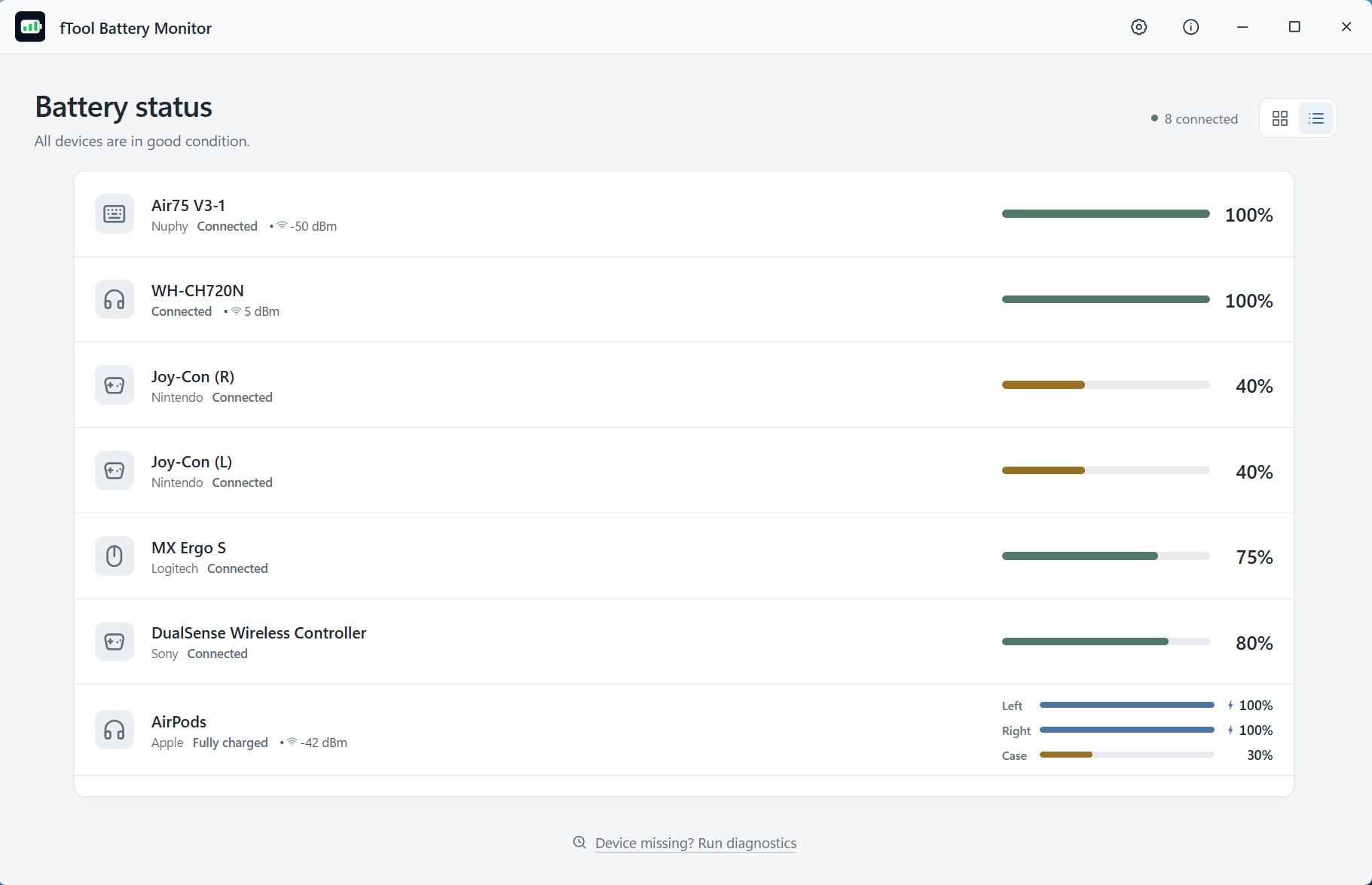
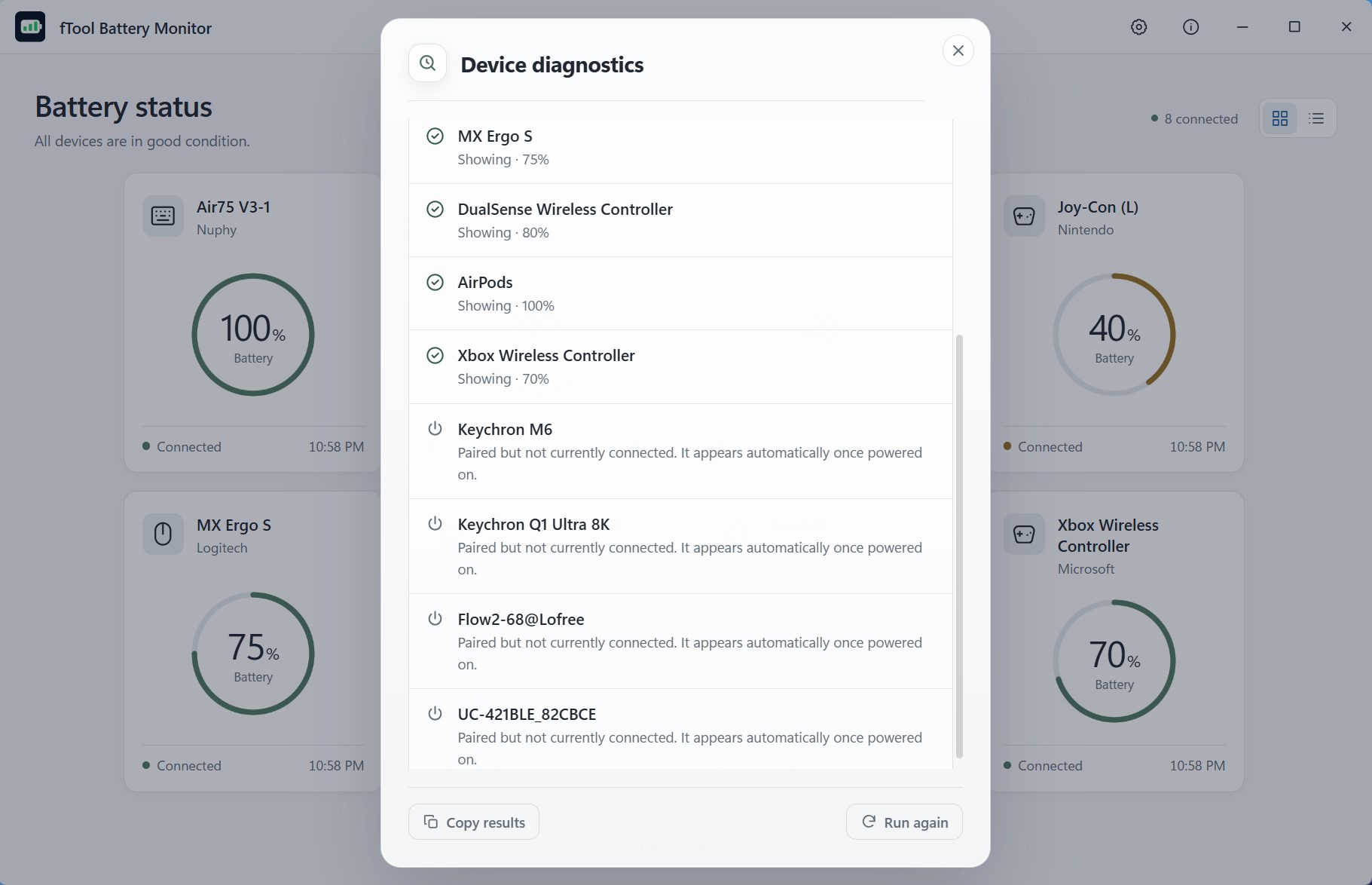
Die Kartenansicht gibt jedem Gerät eine Anzeige, die Sie quer über den Schreibtisch ablesen können. Die Listenansicht bringt deutlich mehr Geräte in dasselbe Fenster, wenn Sie viele davon besitzen. Beide zeigen den Prozentwert, den Verbindungszustand, den Zeitpunkt der letzten Aktualisierung und die Bluetooth-Signalstärke, sofern das Gerät sie meldet.

Warnschwellen nach Ihren Regeln

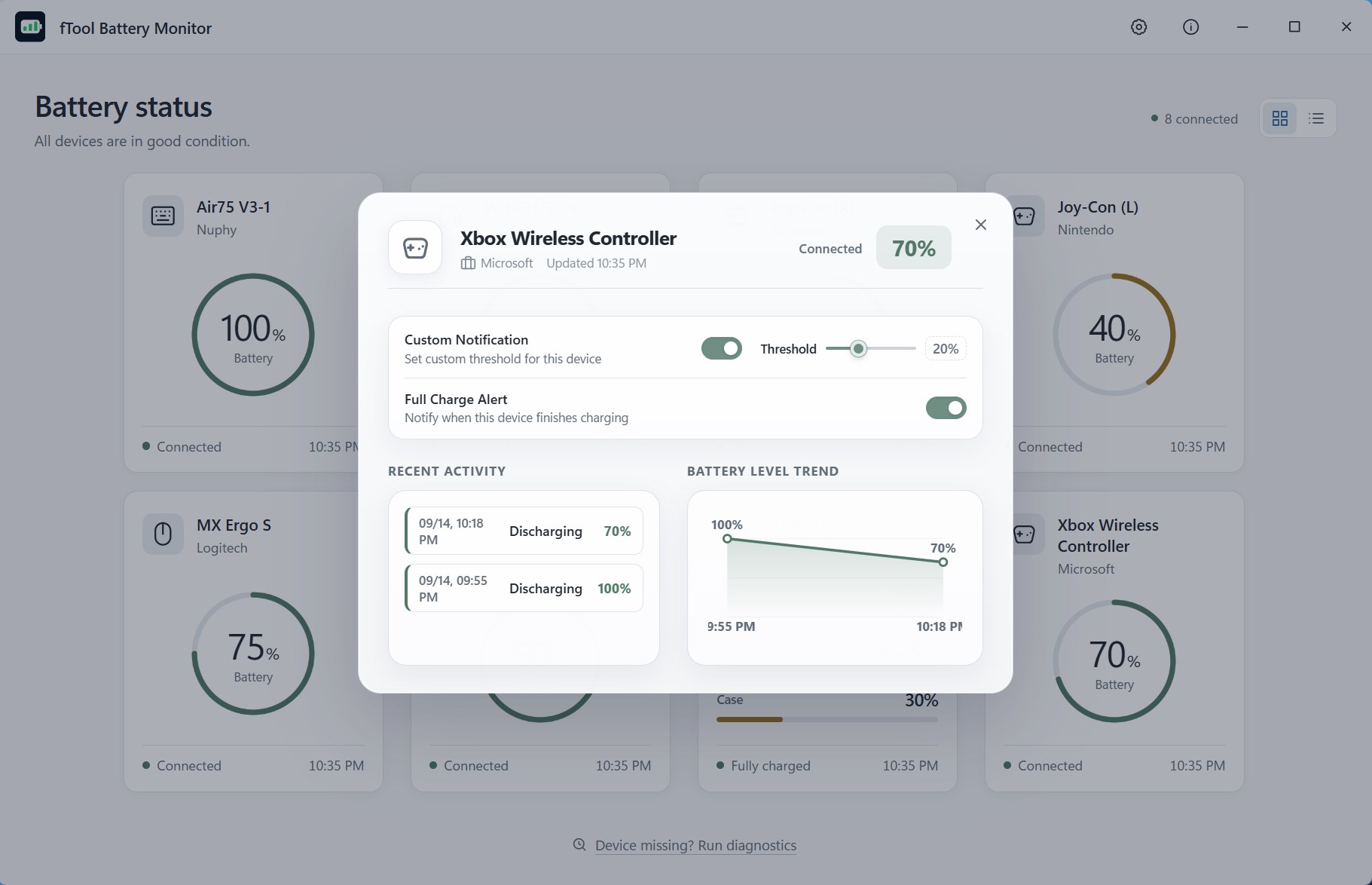
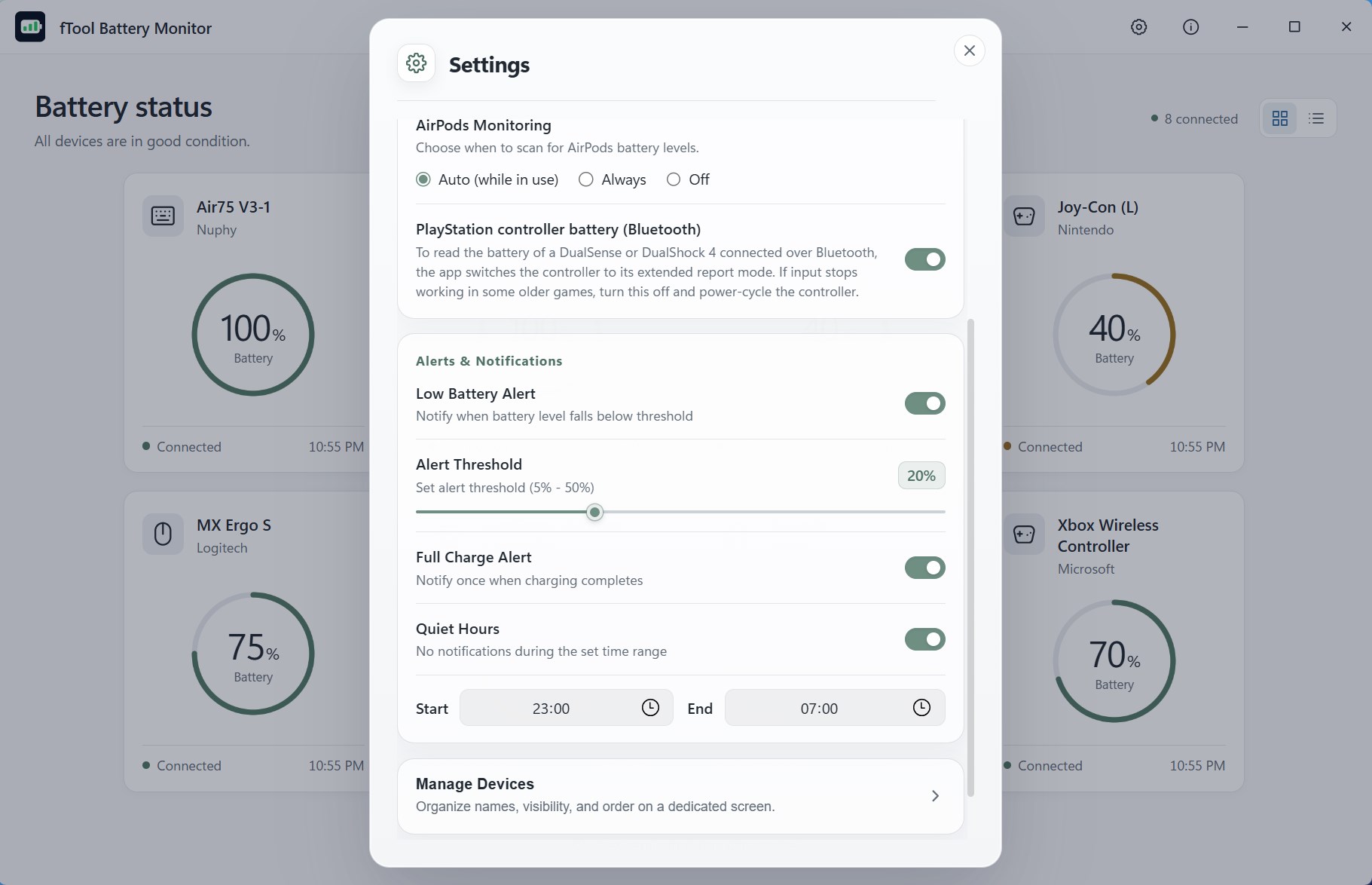
Wählen Sie eine Schwelle zwischen 5 % und 50 %, und eine native Windows-Benachrichtigung erscheint in dem Moment, in dem ein Gerät darunter fällt. Die Gaming-Maus, die Sie stundenlang benutzen, kann bei 30 % warnen, während die Tastatur, die Sie einmal im Monat laden, bis 10 % wartet: Jedes Gerät kann eine eigene Schwelle statt der globalen tragen.

Und ein Hinweis, wenn er voll ist

Die Voll-Meldung kommt einmal, genau dann, wenn ein Gerät fertig geladen hat, damit Sie es abziehen können, statt es über Nacht am Kabel zu lassen. Wie die Warnschwelle lässt sie sich für alles auf einmal einschalten oder nur für die Geräte, auf die es Ihnen ankommt.

Ruhe, wenn Sie Ruhe brauchen

Legen Sie eine Start- und eine Endzeit fest, und dazwischen bleiben Benachrichtigungen stumm. Eine Maus, die um zwei Uhr nachts auf 19 % fällt, muss Sie nicht wecken, und eine Präsentation braucht keine Meldung über Ihre Kopfhörer.

Sehen, wie schnell er wirklich leer wird

Öffnen Sie ein Gerät, und Sie bekommen seine jüngsten Ereignisse, Laden und Entladen mit Zeitstempel, daneben den Verlauf des Ladestands. Das ist der Unterschied zwischen „der Controller steht bei 40 %“ und „der Controller hält den Abend nicht durch“.

Ein Klick aus der Taskleiste

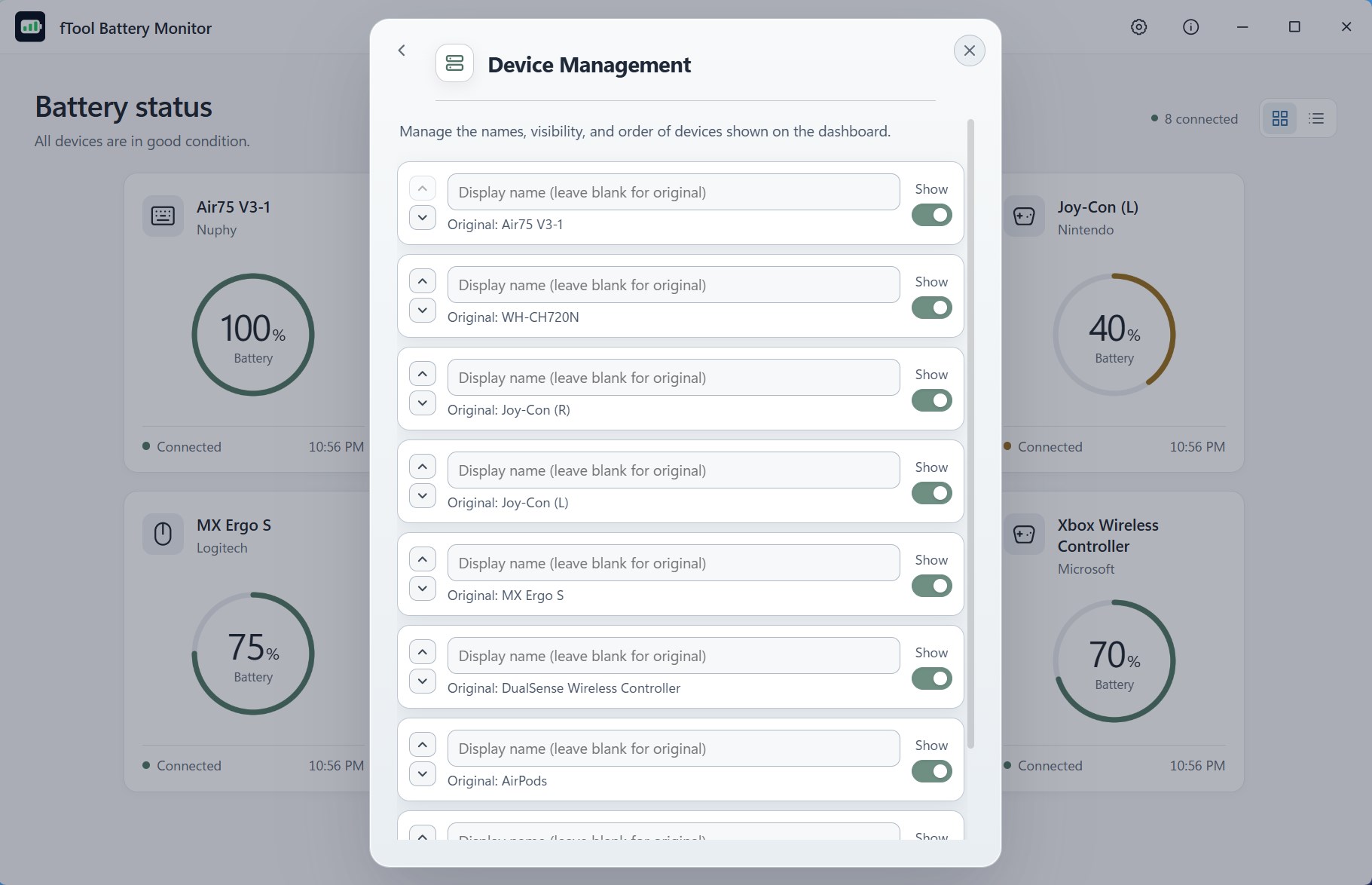
Das Symbol im Infobereich öffnet eine kompakte Liste aller Geräte, ohne das Hauptfenster zu holen. Benennen Sie Geräte so, wie Sie sie tatsächlich nennen, blenden Sie aus, was Sie nicht interessiert, und bringen Sie den Rest in die Reihenfolge, die zu Ihrem Schreibtisch passt.

Das Dashboard lesen

Was Ihnen der Bildschirm sagt

Die Farben der Anzeige

Grün — komfortabel geladen. An diesem Gerät gibt es heute nichts zu tun.

Bernstein — wird knapp. Beim nächsten Aufstehen ans Ladegerät.

Blau — lädt gerade, mit einer Voll-Meldung am Ende, falls Sie eine wollten.

Grau — keine Antwort. Das Gerät schläft oder ist aus, deshalb steht dort der zuletzt bekannte Wert statt eines frischen.

Was jedes Gerät zeigt

Ladestand — der genaue Prozentwert, den das Gerät meldet, kein Symbol mit drei Balken.

Status und letzte Aktualisierung — verbunden, ladend oder ohne Antwort, mit der Uhrzeit, zu der der Wert eintraf.

Signalstärke — das Bluetooth-Signal in dBm, bei Geräten, die es melden.

Links, rechts und Ladecase — Ohrhörer werden in drei Werte aufgeteilt statt in eine kombinierte Zahl.

Lokal von Grund auf

Ihre Geräte gehen niemanden sonst etwas an

Was Sie besitzen und wann Sie es benutzen, sagt viel über Sie aus. fTool Battery Monitor liest alles von Windows auf diesem PC und legt den Verlauf in einer lokalen Datei ab. Es gibt kein Konto, keinen Server und nichts, wo man sich anmelden müsste.

  • Keine Cloud-Uploads, keine Kontoregistrierung, kein Tracking
  • Ladestände werden von Windows auf diesem PC gelesen; Gerätenamen und Verlauf verlassen ihn nie
  • Benachrichtigungen sind gewöhnliche Windows-Benachrichtigungen und werden lokal zugestellt
  • Auf Ihre Geräte wird nichts geschrieben. Die App liest nur, was sie ohnehin melden
  • Helles, dunkles oder System-Erscheinungsbild, und die Oberfläche ist in 9 Sprachen verfügbar
Geräte, die ausgelesen werden können
Ohrhörer und Kopfhörer AirPodsAirPods ProAirPods MaxBluetooth-Headsets
Gamecontroller DualSenseDualShock 4Xbox Wireless ControllerSwitch Pro ControllerJoy-Con8BitDo
Mäuse und Tastaturen LogitechRazerKeychronBluetooth-Mäuse und -Tastaturen
Alles Weitere, was Windows meldet EingabestifteZubehör mit Batteriedienst

fTool Battery Monitor kann nur zeigen, was Ihre Geräte Windows mitteilen wollen. Das prägt, was möglich ist und was nicht. Bitte lesen Sie diese Punkte vor dem Kauf.

Gut zu wissen
  • Ein Gerät muss seinen Ladestand an Windows melden, damit es hier erscheint. Zubehör, das die Zahl für sich behält, kann keine App anzeigen, auch diese nicht.
  • Funkzubehör schläft tief, um Strom zu sparen, deshalb kann ein Wert ein paar Minuten alt sein. Bewegen Sie die Maus, drücken Sie eine Taste oder spielen Sie Ton ab, und das Gerät wacht auf und sendet einen frischen Wert.
  • Ein Gerät, das aus oder außer Reichweite ist, wird als „keine Antwort“ gekennzeichnet, und der zuletzt bekannte Wert bleibt stehen, damit die Karte nicht einfach leer wird.
  • Die Werte für links, rechts und Ladecase hängen davon ab, was die Ohrhörer im verbundenen Zustand melden. Für die AirPods-Überwachung gibt es einen eigenen Schalter in den Einstellungen.
  • Die App muss laufen, um Ihre Geräte zu beobachten und zu warnen. Aktivieren Sie also „Mit Windows starten“, sobald Ihre Schwellen stehen.
  • Für den Kauf ist eine Internetverbindung nötig, und für die Lizenzprüfung kann sie nötig sein. Der tägliche Betrieb kommt ohne aus.

Preis

Alles testen, 7 Tage lang

Installieren Sie die kostenlose Testversion aus dem Microsoft Store und nutzen Sie 7 Tage lang jede Funktion. Wenn sie Ihnen Zeit spart, kaufen Sie die Vollversion einmal und behalten sie für immer. Kein Abo, keine Preisstufen.

Galerie

Sehen Sie es in Aktion

Die Kartenansicht im dunklen Design, mit einer Akkuanzeige für Tastatur, Controller, Maus und Kopfhörer und getrennten Balken für links, rechts und Ladecase der AirPods
Die Listenansicht im dunklen Design, die acht Geräte in ein Fenster bringt, jedes mit einem Prozentbalken daneben
Ein einzelnes geöffnetes Gerät mit eigener Warnschwelle und Voll-Meldung über den jüngsten Ladeereignissen und dem Verlauf des Ladestands
Der Einstellungsdialog mit der Warnung bei niedrigem Ladestand, dem Schwellenregler, der Voll-Meldung und Ruhezeiten von 23:00 bis 07:00
Das Taskleisten-Popup mit allen Geräten und ihren Prozentwerten, geöffnet aus dem Infobereich der Windows-Taskleiste
Die Listenansicht im hellen Design, mit einem Controller bei 30 % in Bernstein und einer ladenden Maus in Blau
Der Gerätedialog im hellen Design, mit einer eigenen Warnschwelle von 20 % für eine einzelne Maus
Der Einstellungsdialog im hellen Design, mit der Geräteverwaltung und einem Abschnitt für ein Gerät, das nicht auftaucht
Das Taskleisten-Popup im hellen Design, mit einem nicht antwortenden Controller in Grau und seinem zuletzt bekannten Wert

Jetzt loslegen

Im Microsoft Store herunterladen

Unterstützte Systeme: Windows 10 Version 17763.0 oder höher, Windows 11
UI-Sprachen: Englisch, Japanisch, Chinesisch (vereinfacht), Chinesisch (traditionell), Koreanisch, Spanisch, Deutsch, Französisch, Portugiesisch
Architektur: x64 | Herausgeber: futomi Co., Ltd.
Testphase: Alle Funktionen 7 Tage kostenlos testen
Datenschutz: 100 % lokale Ausführung, keine Datenerfassung