fTool Battery Monitor Icon
Windows 11 / 10 100 % hors ligne Achat unique

Tableau de bord des batteries : AirPods, manettes et appareils Bluetooth

fTool Battery Monitor

Windows sait combien de charge il reste à votre souris sans fil, à votre clavier, à votre casque et à vos manettes. Il ne vous le dit simplement jamais, jusqu'à ce que quelque chose s'éteigne en pleine visioconférence. fTool Battery Monitor réunit tous les accessoires connectés sur un seul écran, vous prévient avant que l'un d'eux soit à plat, et vous signale qu'un appareil a fini de charger. Les AirPods sont détaillés en gauche, droite et boîtier. Tout est lu depuis votre propre PC et y reste.

Sans abonnement Aucun envoi vers le cloud Vérifiée par Microsoft
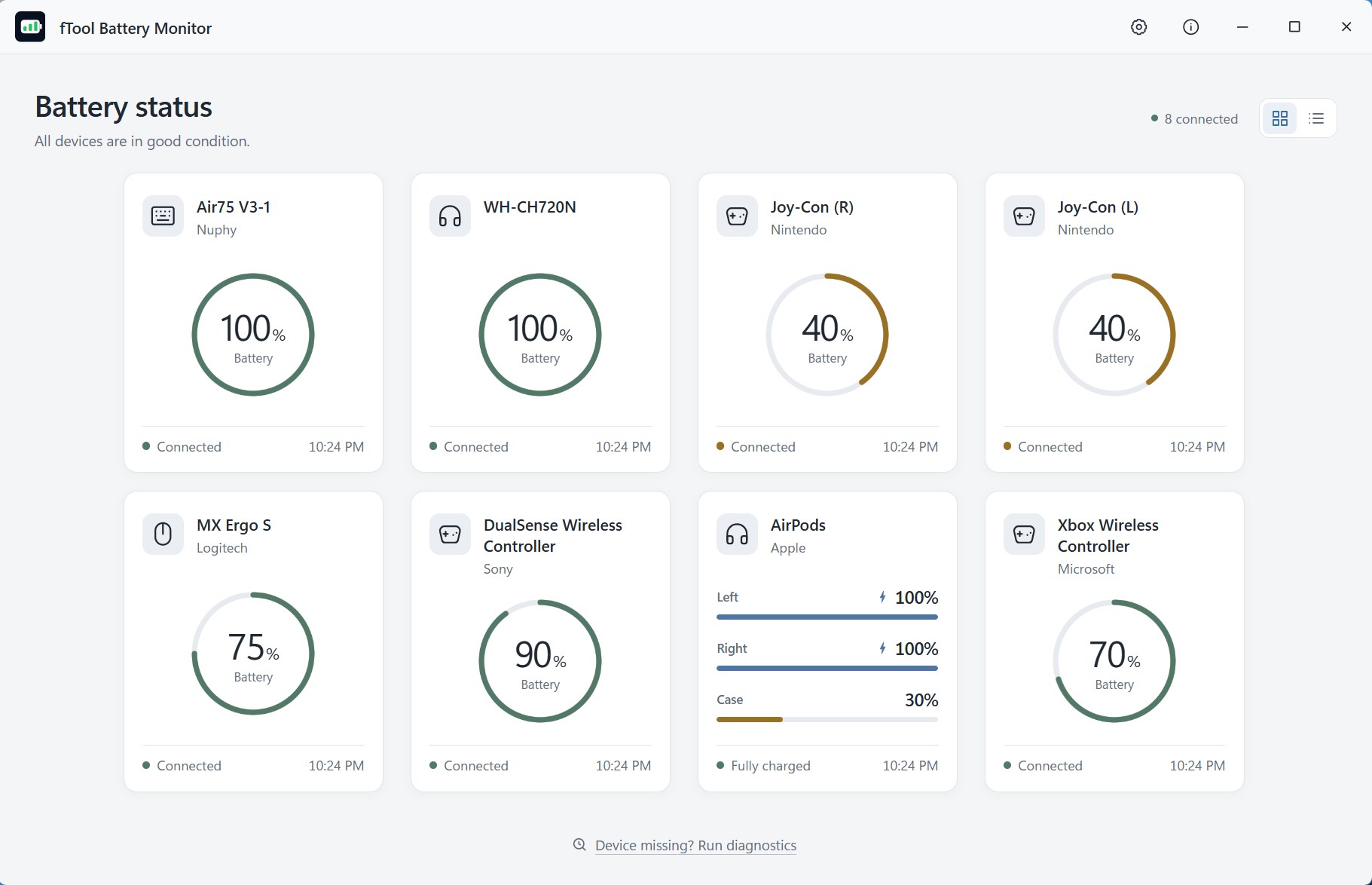
Le tableau de bord de fTool Battery Monitor avec un clavier, quatre manettes, des AirPods et deux souris sous forme de cartes, chacune avec sa jauge de batterie et son état de connexion

Pourquoi fTool Battery Monitor

Le savoir avant la panne sèche

Un bureau sans câbles est un bureau plein de batteries qu'on ne voit pas. Windows cache les pourcentages dans les Paramètres, affiche un seul chiffre pour une paire d'écouteurs, et ne dit rien du tout avant qu'un appareil lâche. Vérifier six appareils à la main n'est pas une habitude que l'on tient longtemps.

Tous vos appareils sur un écran

Souris, claviers, casques, écouteurs et manettes de jeu apparaissent ensemble avec un pourcentage exact, qu'ils soient connectés, en charge ou sans réponse. Sans ouvrir les Paramètres, sans deviner à partir d'une icône à trois barres.

Un avertissement qui vous parvient vraiment

Fixez le niveau à partir duquel vous voulez être prévenu et une notification Windows arrive dès qu'un appareil passe en dessous. Une autre vous signale la fin de la charge, pour qu'une manette ne passe pas la nuit au bout du câble.

Des AirPods détaillés comme il faut

L'écouteur gauche, l'écouteur droit et le boîtier de charge ont chacun leur propre relevé, au lieu du chiffre combiné unique affiché par Windows. Vous savez à l'avance quel côté va se taire.

Ce que vous pouvez faire

Six appareils, un coup d'œil

Cartes ou liste, comme vous voulez

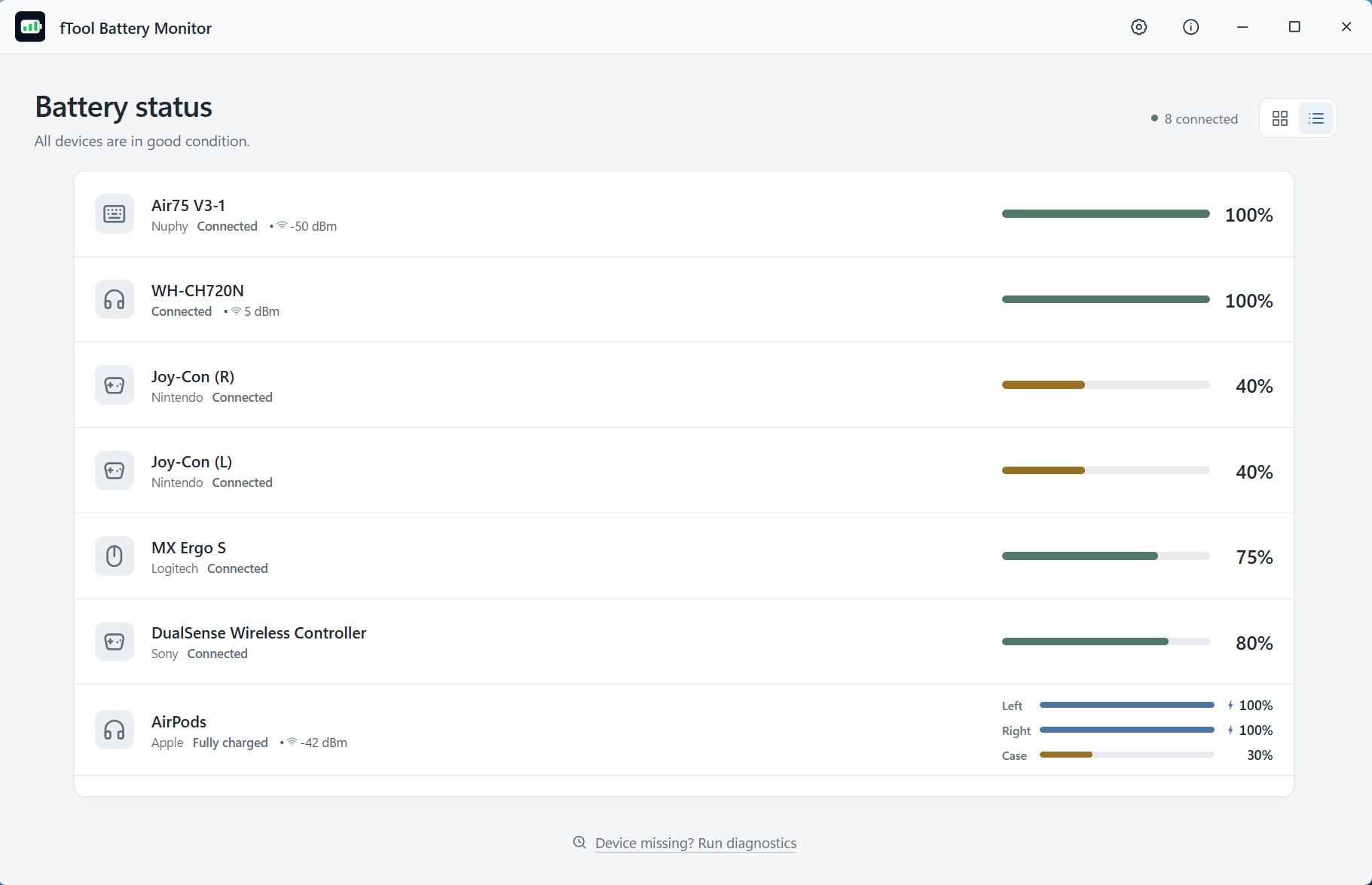
La vue en cartes donne à chaque appareil une jauge lisible depuis l'autre bout du bureau. La vue en liste fait tenir beaucoup plus d'appareils dans la même fenêtre quand vous en possédez beaucoup. Les deux affichent le pourcentage, l'état de la connexion, l'heure de la dernière mise à jour et la puissance du signal Bluetooth lorsque l'appareil la communique.

Des alertes selon vos règles

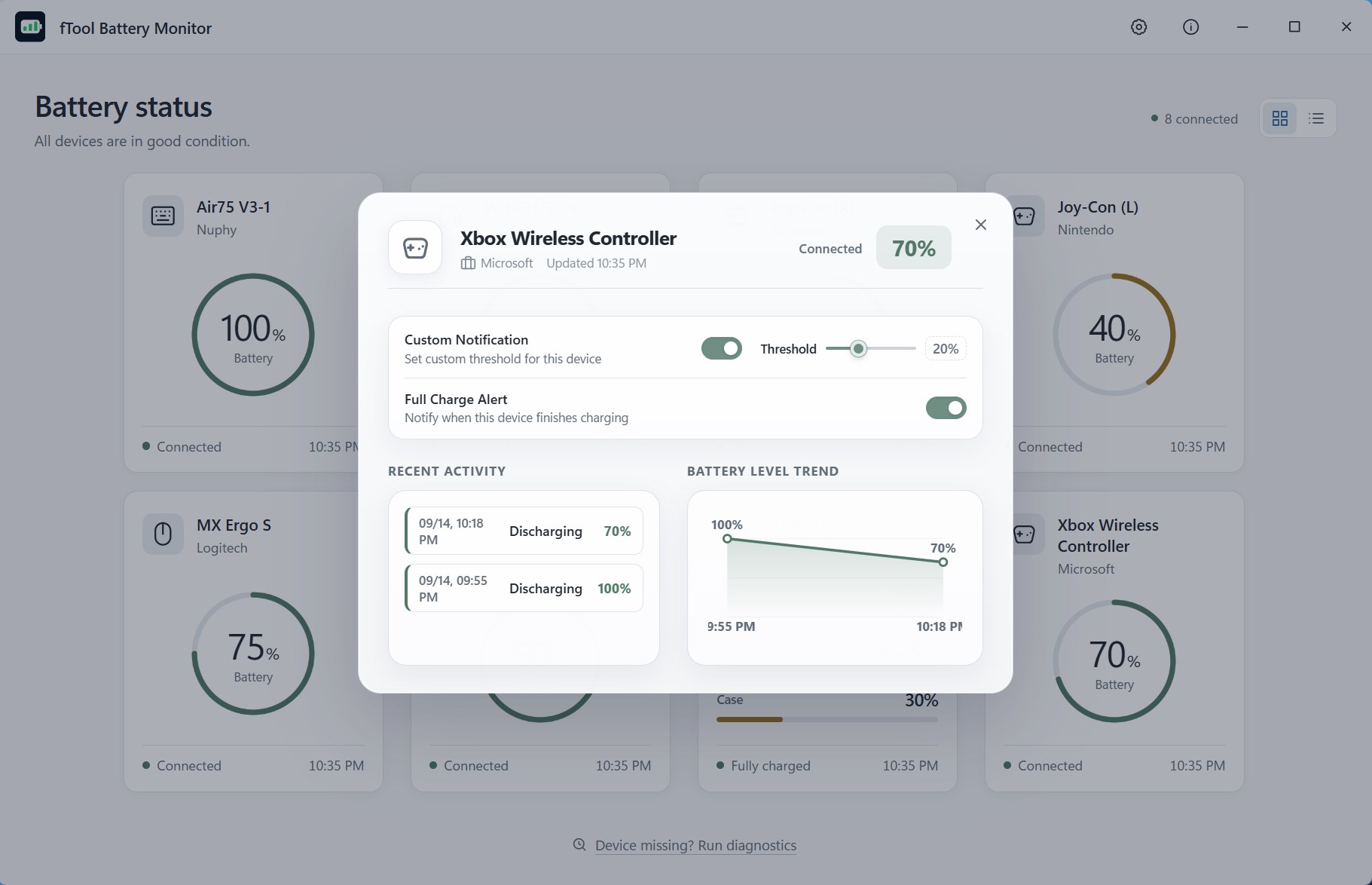
Choisissez un seuil entre 5 % et 50 % et une notification Windows native arrive au moment où un appareil passe en dessous. La souris de jeu que vous utilisez des heures durant peut alerter à 30 % tandis que le clavier que vous rechargez une fois par mois attend 10 %, car chaque appareil peut porter son propre seuil au lieu du seuil global.

Et un signal quand c'est plein

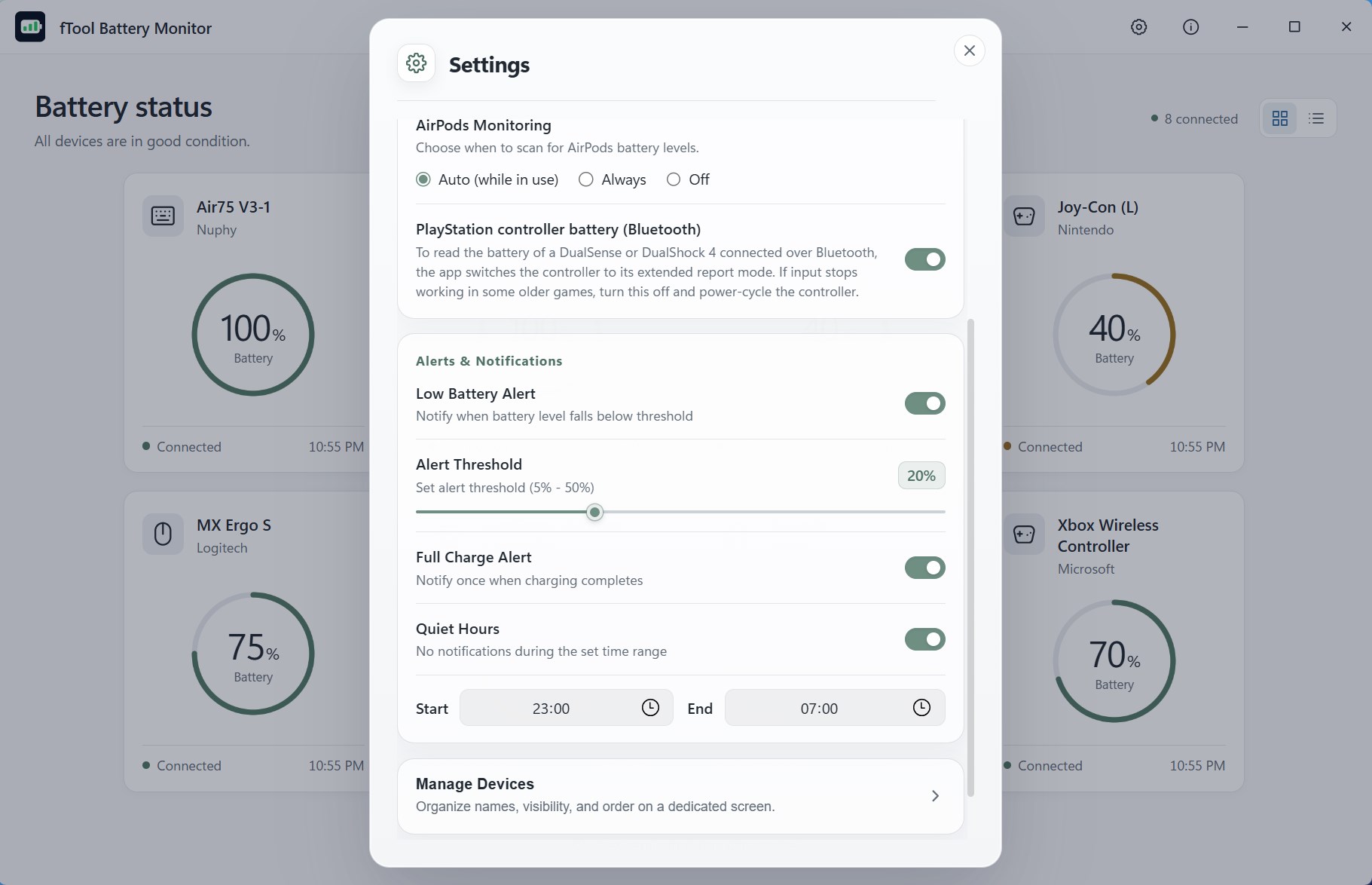
L'alerte de charge complète se déclenche une seule fois, au moment où un appareil finit de charger, pour que vous puissiez le débrancher au lieu de le laisser sur le câble toute la nuit. Comme le seuil de batterie faible, elle s'active pour tout d'un coup ou seulement pour les appareils qui comptent.

Le silence quand il le faut

Fixez une heure de début et une heure de fin, et entre les deux les notifications restent muettes. Une souris qui tombe à 19 % à deux heures du matin n'a pas besoin de vous réveiller, et une présentation n'a pas besoin d'une notification sur votre casque.

Voir à quelle vitesse ça se vide

Ouvrez un appareil et vous obtenez son activité récente, charges et décharges horodatées, à côté de l'évolution du niveau de batterie dans le temps. C'est la différence entre savoir qu'une manette est à 40 % et savoir qu'elle ne tiendra pas la soirée.

À un clic depuis la zone de notification

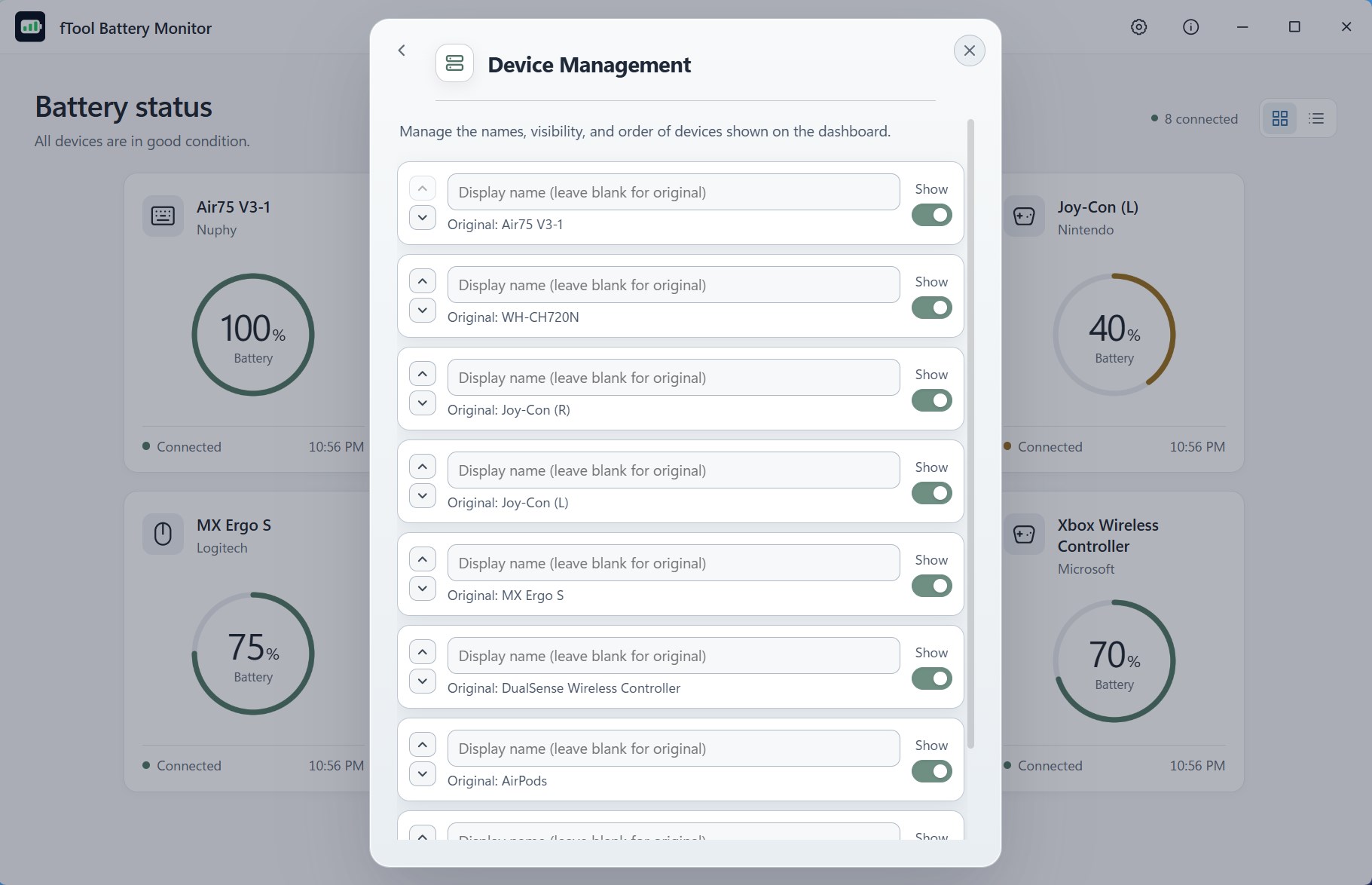
L'icône de la zone de notification ouvre une liste compacte de tous les appareils sans faire venir la fenêtre principale. Renommez les appareils comme vous les appelez vraiment, masquez ceux qui ne vous intéressent pas, et rangez les autres dans l'ordre qui convient à votre bureau.

Lire le tableau de bord

Ce que l'écran vous dit

Les couleurs de la jauge

Vert — confortablement chargé. Rien à faire sur cet appareil aujourd'hui.

Ambre — ça baisse. À mettre en charge la prochaine fois que vous vous levez.

Bleu — en charge, avec une alerte de charge complète à la fin si vous l'avez demandée.

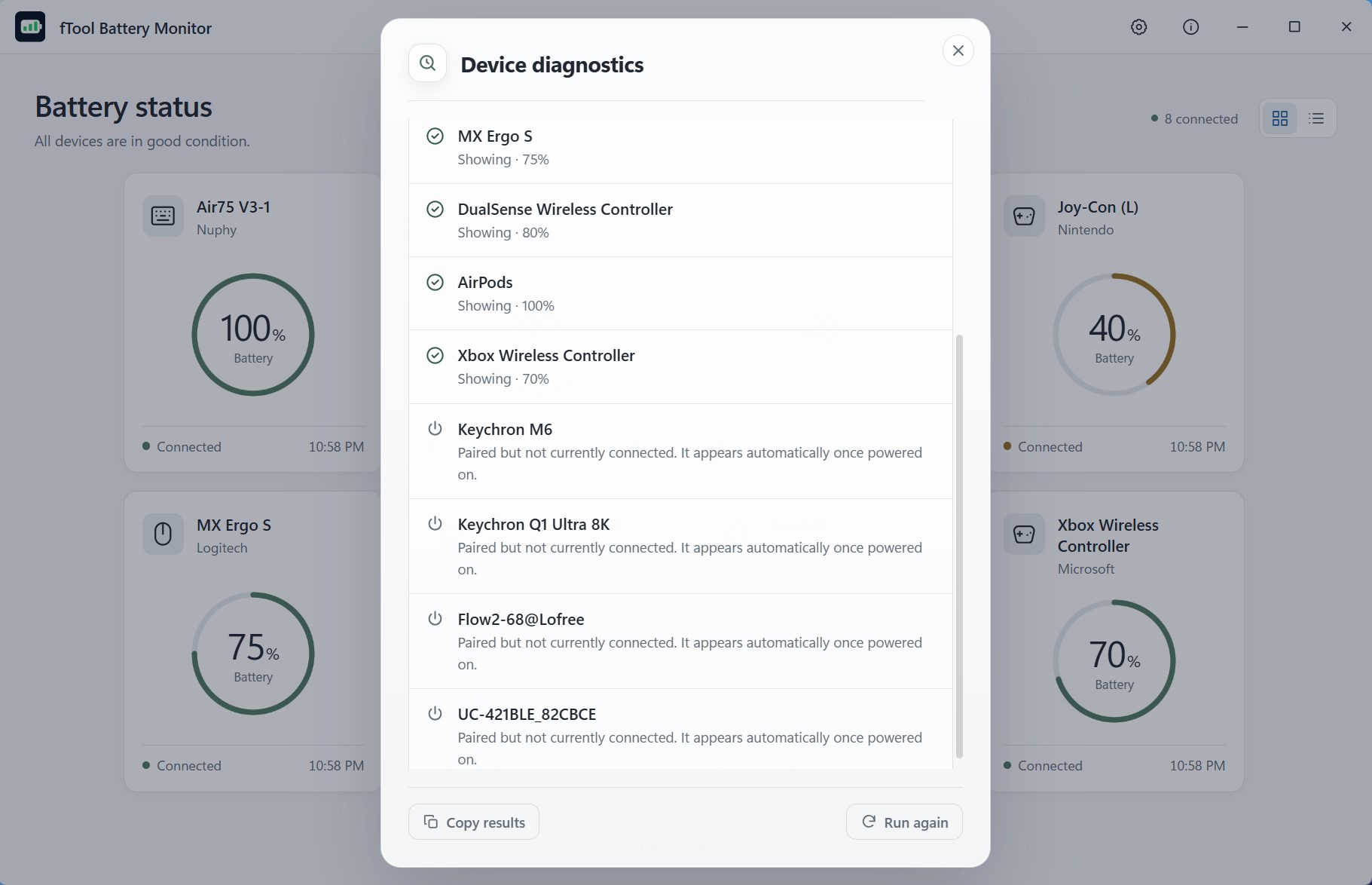
Gris — sans réponse. L'appareil dort ou est éteint, la dernière valeur connue est donc affichée à la place d'une valeur fraîche.

Ce que montre chaque appareil

Niveau de batterie — le pourcentage exact communiqué par l'appareil, pas une icône à trois barres.

État et dernière mise à jour — connecté, en charge ou sans réponse, avec l'heure d'arrivée du relevé.

Puissance du signal — le signal Bluetooth en dBm, pour les appareils qui le communiquent.

Gauche, droite et boîtier — les écouteurs sont séparés en trois relevés au lieu d'un chiffre combiné.

Local par conception

Vos appareils ne regardent personne d'autre

Ce que vous possédez et quand vous l'utilisez en dit long sur vous. fTool Battery Monitor lit tout depuis Windows sur ce PC et conserve l'historique dans un fichier local. Il n'y a ni compte, ni serveur, ni rien à quoi se connecter.

  • Aucun envoi vers le cloud, aucune création de compte, aucun suivi
  • Les niveaux de batterie sont lus depuis Windows sur ce PC ; les noms d'appareils et l'historique n'en sortent jamais
  • Les alertes sont des notifications Windows ordinaires, distribuées localement
  • Rien n'est écrit sur vos appareils. L'application se contente de lire ce qu'ils communiquent déjà
  • Apparence claire, sombre ou système, avec une interface disponible en 9 langues
Les appareils qu'il sait lire
Écouteurs et casques AirPodsAirPods ProAirPods MaxCasques Bluetooth
Manettes de jeu DualSenseDualShock 4Xbox Wireless ControllerSwitch Pro ControllerJoy-Con8BitDo
Souris et claviers LogitechRazerKeychronSouris et claviers Bluetooth
Tout ce que Windows sait rapporter StyletsAccessoires avec un service de batterie

fTool Battery Monitor ne peut montrer que ce que vos appareils acceptent de dire à Windows. Cela dessine ce qu'il peut et ne peut pas faire : merci de lire ces points avant d'acheter.

Bon à savoir
  • Un appareil doit communiquer son niveau de batterie à Windows pour apparaître ici. Les accessoires qui gardent ce chiffre pour eux ne peuvent être affichés par aucune application, celle-ci comprise.
  • Les accessoires sans fil dorment profondément pour économiser l'énergie, un relevé peut donc avoir quelques minutes. Bougez la souris, appuyez sur une touche ou lancez du son : l'appareil se réveille et envoie une valeur fraîche.
  • Un appareil éteint ou hors de portée est marqué comme sans réponse, et sa dernière valeur connue reste affichée pour que la carte ne devienne pas simplement vide.
  • Les relevés gauche, droite et boîtier dépendent de ce que les écouteurs communiquent une fois connectés. La surveillance des AirPods a son propre interrupteur dans les paramètres.
  • L'application doit tourner pour surveiller vos appareils et déclencher les alertes : activez « Démarrer avec Windows » une fois vos seuils réglés.
  • Une connexion Internet est nécessaire pour l'achat et peut l'être pour vérifier votre licence. L'usage quotidien s'en passe.

Tarifs

Tout essayer pendant 7 jours

Installez l'essai gratuit depuis le Microsoft Store et utilisez toutes les fonctionnalités pendant 7 jours. Si l'application vous fait gagner du temps, achetez la version complète une seule fois et gardez-la. Sans abonnement, sans paliers.

Galerie

Découvrez-la en action

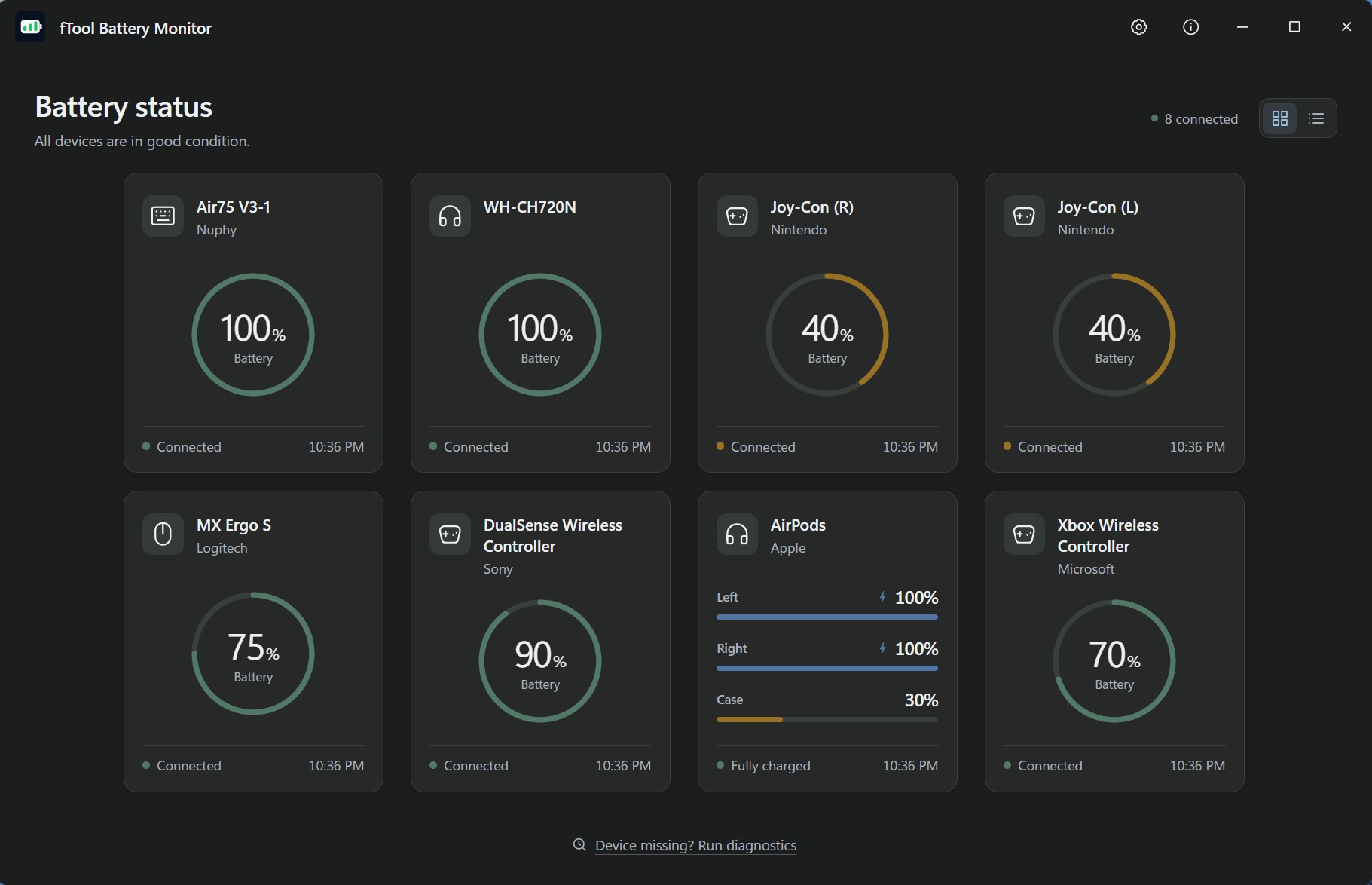
La vue en cartes dans le thème sombre, avec une jauge de batterie pour le clavier, la manette, la souris et le casque, et des barres séparées pour la gauche, la droite et le boîtier des AirPods
La vue en liste dans le thème sombre, qui fait tenir huit appareils dans une fenêtre avec une barre de pourcentage à côté de chacun
Un appareil ouvert, montrant son propre seuil d'alerte et son interrupteur de charge complète au-dessus de l'activité de charge récente et de l'évolution du niveau de batterie
La boîte de dialogue des paramètres avec l'alerte de batterie faible, le curseur de seuil, l'alerte de charge complète et les heures silencieuses de 23:00 à 07:00
Le menu de la zone de notification listant chaque appareil avec son pourcentage, ouvert depuis la barre des tâches de Windows
La vue en liste dans le thème clair, avec une manette à 30 % en ambre et une souris en charge en bleu
La fiche d'un appareil dans le thème clair, avec un seuil de notification personnalisé de 20 % pour une seule souris
La boîte de dialogue des paramètres dans le thème clair, avec la gestion des appareils et une section pour un appareil qui n'apparaît pas
Le menu de la zone de notification dans le thème clair, montrant une manette sans réponse grisée avec sa dernière valeur connue

Commencez dès aujourd'hui

Télécharger sur le Microsoft Store

Systèmes pris en charge : Windows 10 version 17763.0 ou ultérieure, Windows 11
Langues de l'interface : anglais, japonais, chinois simplifié, chinois traditionnel, coréen, espagnol, allemand, français et portugais
Architecture : x64 | Éditeur : futomi Co., Ltd.
Essai : toutes les fonctionnalités gratuitement pendant 7 jours
Confidentialité : exécution 100 % locale, aucune collecte de données