fTool Battery Monitor Icon
Windows 11 / 10 100 % sin conexión Compra única

Panel de batería para AirPods, mandos y dispositivos Bluetooth

fTool Battery Monitor

Windows sabe cuánta carga les queda a tu ratón inalámbrico, a tu teclado, a tus auriculares y a tus mandos. Lo que nunca hace es decírtelo, hasta que algo se apaga en mitad de una videollamada. fTool Battery Monitor reúne todos los accesorios conectados en una sola pantalla, te avisa antes de que alguno se quede sin batería y te dice cuándo un dispositivo ha terminado de cargarse. Los AirPods se desglosan en izquierdo, derecho y estuche. Todo se lee desde tu propio PC y ahí se queda.

Sin suscripción Sin subidas a la nube Verificada por Microsoft
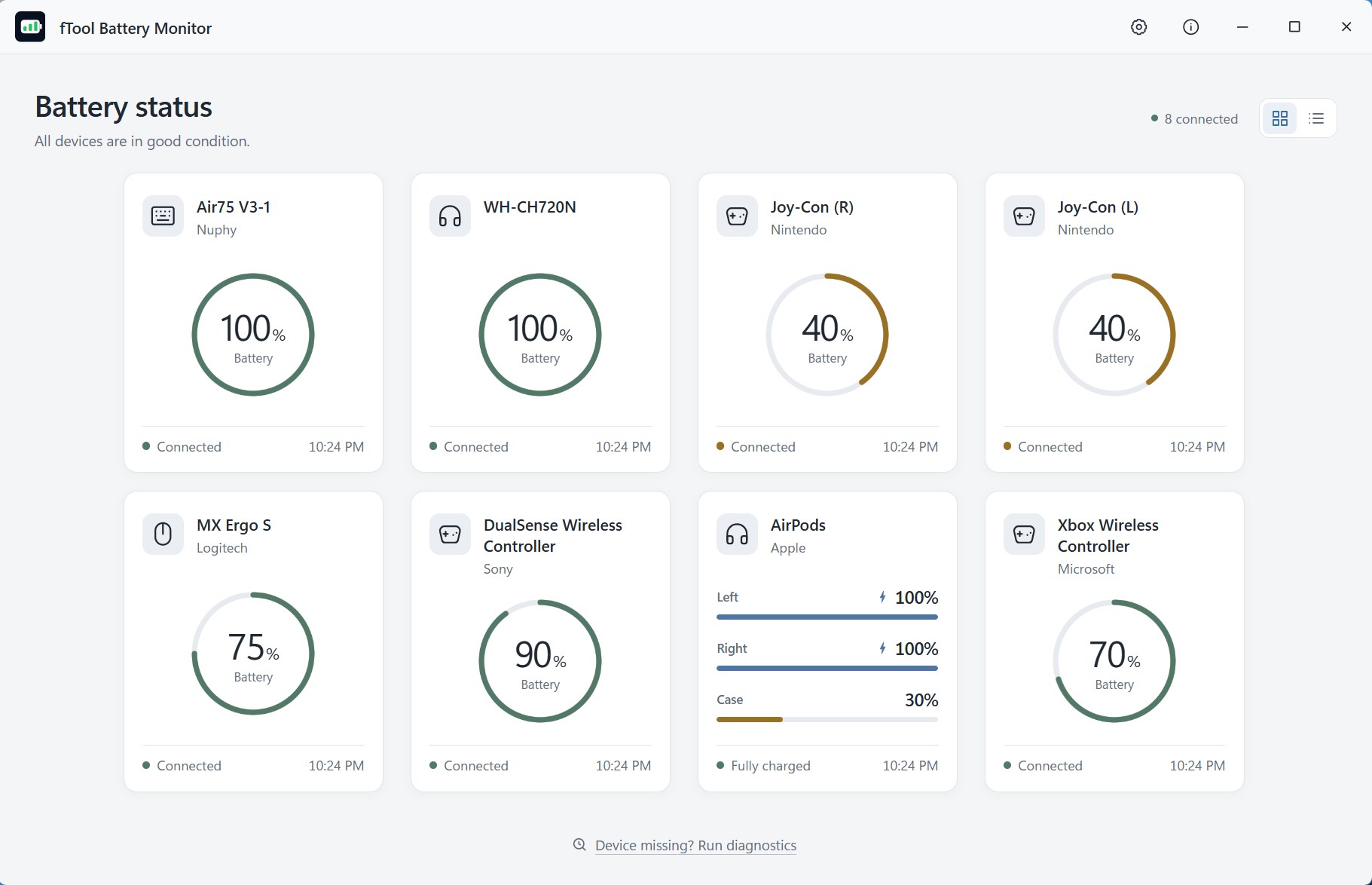
El panel de fTool Battery Monitor con un teclado, cuatro mandos, unos AirPods y dos ratones en forma de tarjetas, cada una con su indicador de batería y su estado de conexión

Por qué fTool Battery Monitor

Saberlo antes de que se apague

Un escritorio sin cables es un escritorio lleno de baterías que no ves. Windows esconde los porcentajes dentro de Configuración, muestra un único número para un par de auriculares y no dice nada antes de que un dispositivo se corte. Revisar seis dispositivos a mano no es una costumbre que se mantenga mucho tiempo.

Todos los dispositivos en una pantalla

Ratones, teclados, auriculares de diadema, auriculares intraaurales y mandos de juego aparecen juntos con un porcentaje exacto, tanto si están conectados como cargando o sin responder. Sin abrir Configuración y sin adivinar a partir de un icono de tres barras.

Un aviso que de verdad te llega

Fija el nivel a partir del cual quieres enterarte y una notificación de Windows llega en cuanto un dispositivo baja de ahí. Otra te avisa cuando termina la carga, para que un mando no pase toda la noche enchufado.

AirPods desglosados como toca

El auricular izquierdo, el derecho y el estuche de carga tienen cada uno su propia lectura, en lugar del único número combinado que muestra Windows. Sabes de antemano qué lado está a punto de quedarse mudo.

Lo que puedes hacer

Seis dispositivos, un vistazo

Tarjetas o lista, tú eliges

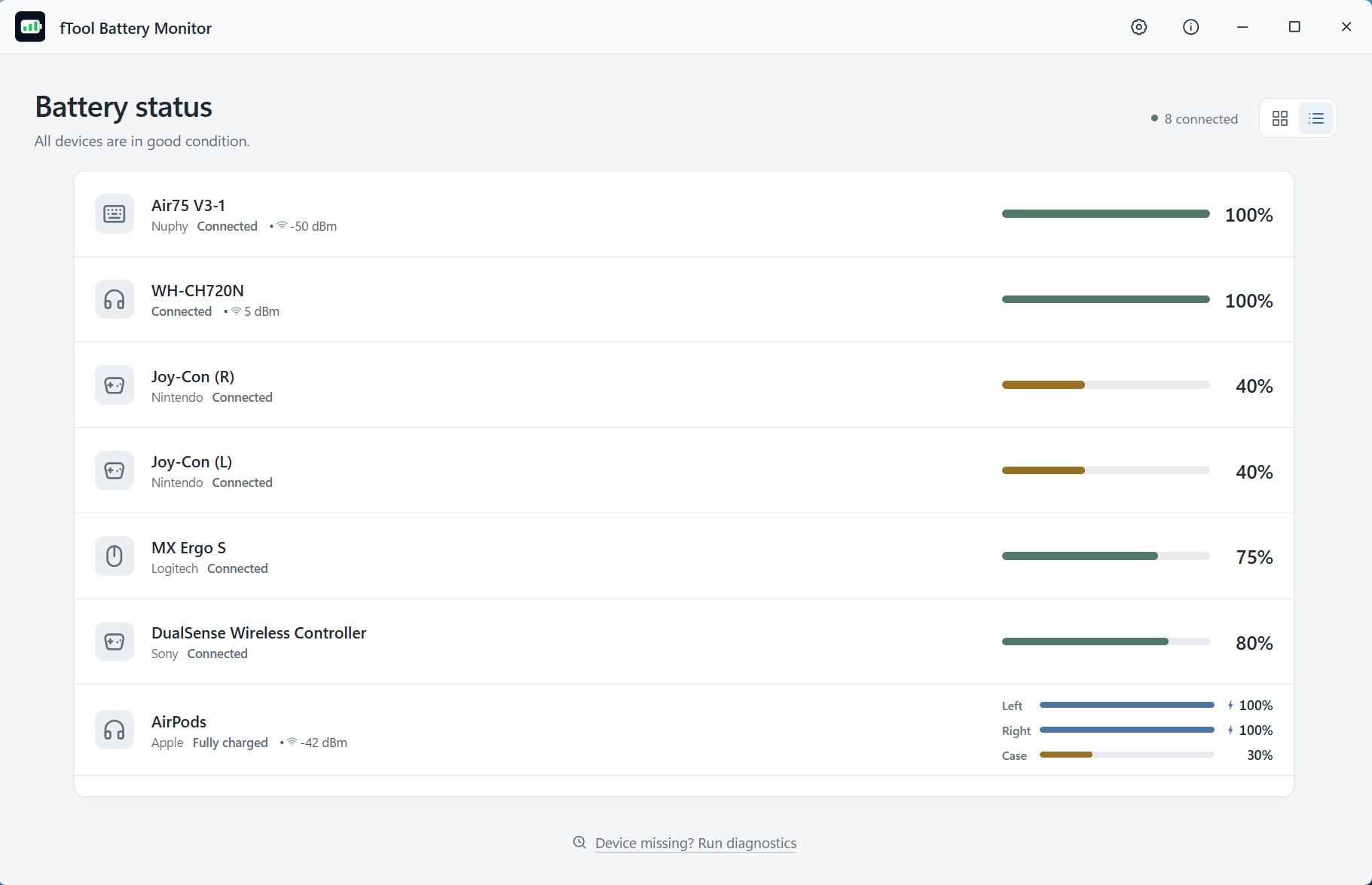
La vista de tarjetas le da a cada dispositivo un indicador que se lee desde el otro extremo del escritorio. La vista de lista mete muchos más dispositivos en la misma ventana cuando tienes unos cuantos. Las dos muestran el porcentaje, el estado de la conexión, la hora de la última actualización y la intensidad de la señal Bluetooth cuando el dispositivo la comunica.

Avisos con tus propias reglas

Elige un umbral entre el 5 % y el 50 % y una notificación nativa de Windows llega justo cuando un dispositivo baja de ahí. El ratón de juego que usas durante horas puede avisar al 30 % mientras el teclado que cargas una vez al mes espera al 10 %, porque cada dispositivo puede llevar su propio umbral en lugar del general.

Y un aviso cuando está lleno

El aviso de carga completa salta una sola vez, en el momento en que un dispositivo termina de cargarse, para que puedas desenchufarlo en lugar de dejarlo toda la noche en el cable. Igual que el umbral de batería baja, se activa para todo a la vez o solo para los dispositivos que te importan.

Silencio cuando lo necesitas

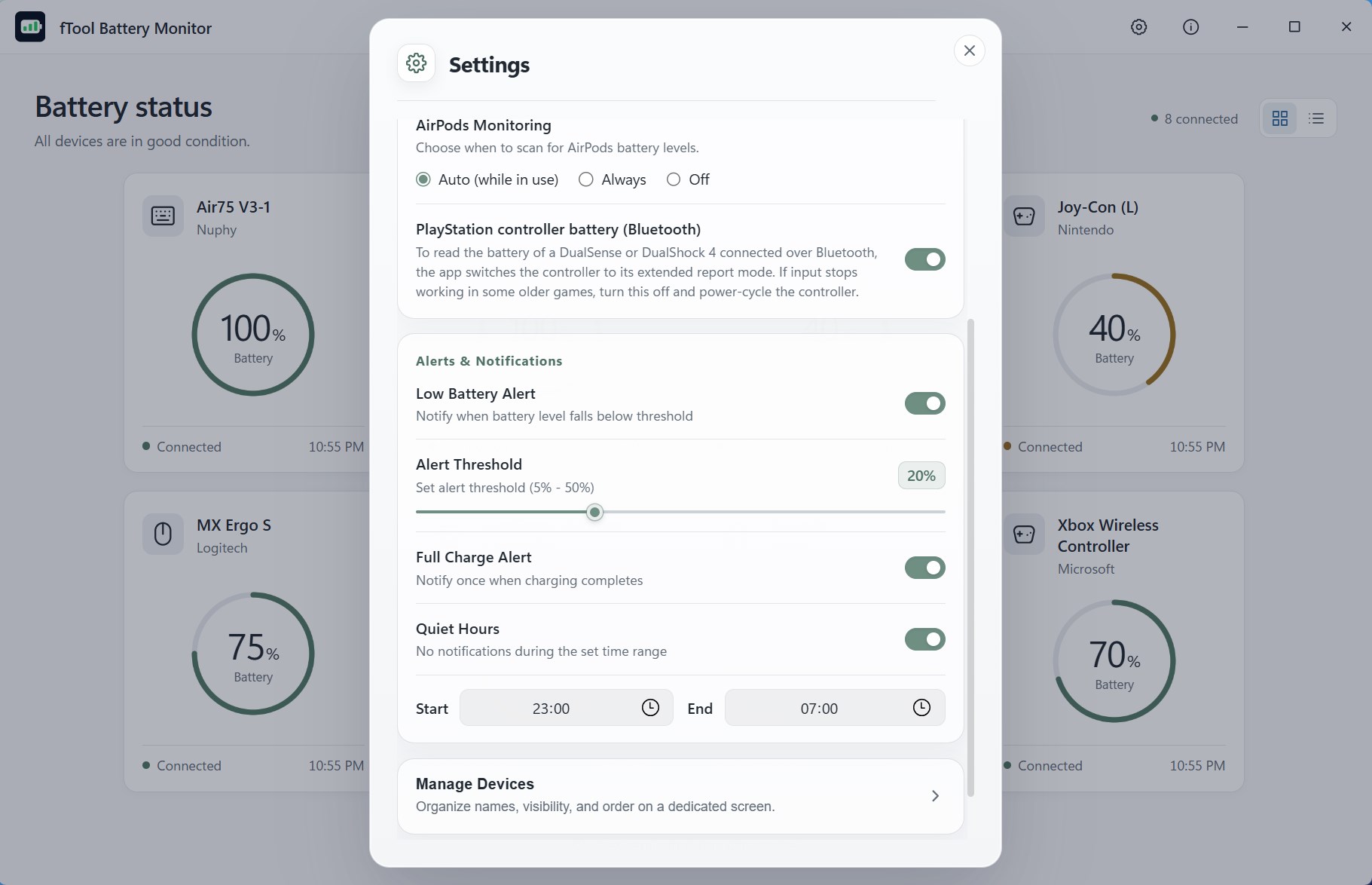
Fija una hora de inicio y otra de fin y entre ambas las notificaciones se quedan calladas. Un ratón que llega al 19 % a las dos de la madrugada no necesita despertarte, y una presentación no necesita un aviso sobre tus auriculares.

Ver a qué velocidad se gasta

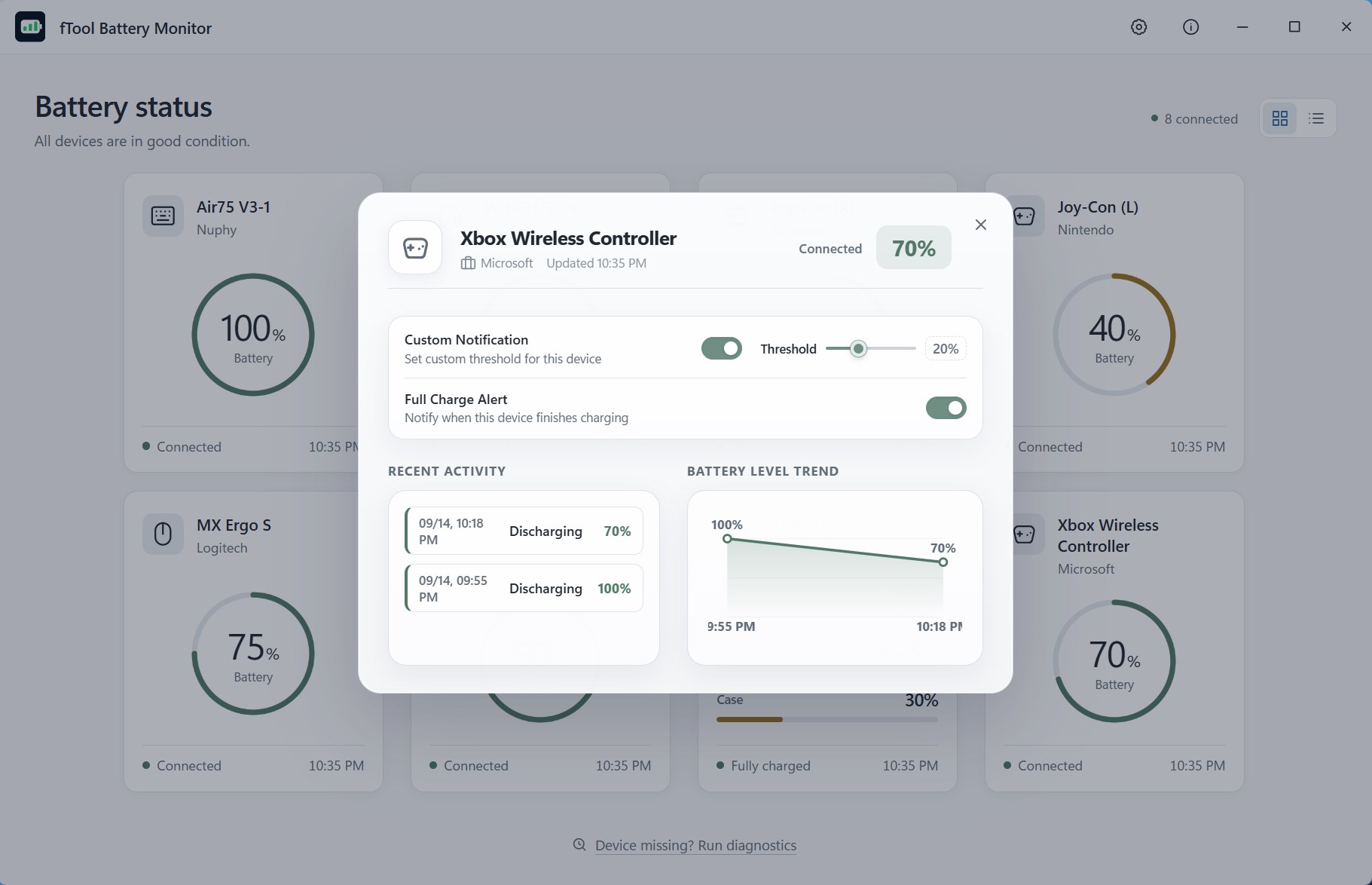
Abre un dispositivo y obtienes su actividad reciente, cargas y descargas con su hora, junto a la evolución del nivel de batería en el tiempo. Es la diferencia entre saber que un mando está al 40 % y saber que no va a aguantar la tarde.

A un clic desde la bandeja

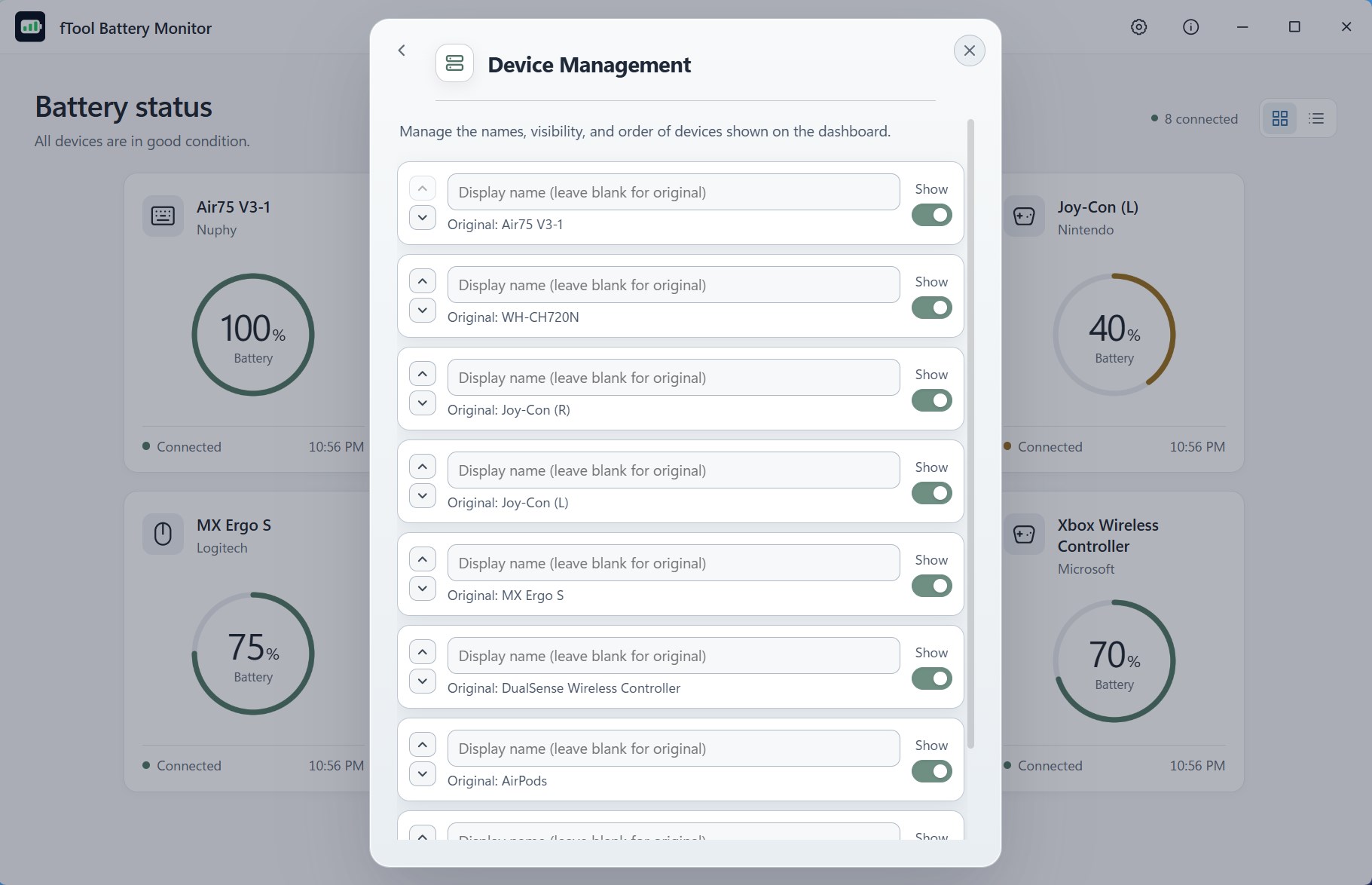
El icono de la bandeja abre una lista compacta de todos los dispositivos sin traer la ventana principal. Renombra los dispositivos como los llamas de verdad, oculta los que no te interesan y coloca el resto en el orden que le vaya bien a tu escritorio.

Leer el panel

Lo que la pantalla te está diciendo

Los colores del indicador

Verde — con carga de sobra. Hoy no hay nada que hacer con este dispositivo.

Ámbar — se está quedando bajo. Conviene ponerlo a cargar la próxima vez que te levantes.

Azul — cargando ahora mismo, con un aviso de carga completa al final si lo has pedido.

Gris — sin respuesta. El dispositivo está dormido o apagado, así que se muestra el último valor conocido en lugar de uno nuevo.

Lo que muestra cada dispositivo

Nivel de batería — el porcentaje exacto que comunica el dispositivo, no un icono de tres barras.

Estado y última actualización — conectado, cargando o sin responder, con la hora en que llegó la lectura.

Intensidad de la señal — la señal Bluetooth en dBm, para los dispositivos que la comunican.

Izquierdo, derecho y estuche — los auriculares se separan en tres lecturas en lugar de un número combinado.

Local por diseño

Tus dispositivos no son asunto de nadie más

Lo que tienes y cuándo lo usas dice mucho de ti. fTool Battery Monitor lo lee todo desde Windows en este PC y guarda el historial en un archivo local. No hay cuenta, ni servidor, ni nada donde iniciar sesión.

  • Sin subidas a la nube, sin registro de cuenta y sin rastreo
  • Los niveles de batería se leen desde Windows en este PC; los nombres de los dispositivos y el historial nunca salen de él
  • Los avisos son notificaciones normales de Windows, entregadas localmente
  • No se escribe nada en tus dispositivos. La aplicación solo lee lo que ya comunican
  • Apariencia clara, oscura o del sistema, con la interfaz disponible en 9 idiomas
Dispositivos que puede leer
Auriculares de botón y de diadema AirPodsAirPods ProAirPods MaxAuriculares Bluetooth
Mandos de juego DualSenseDualShock 4Xbox Wireless ControllerSwitch Pro ControllerJoy-Con8BitDo
Ratones y teclados LogitechRazerKeychronRatones y teclados Bluetooth
Cualquier otra cosa que Windows comunique Lápices digitalesAccesorios con servicio de batería

fTool Battery Monitor solo puede mostrar lo que tus dispositivos están dispuestos a contarle a Windows. Eso marca lo que puede y lo que no puede hacer, así que revisa estos puntos antes de comprar.

Conviene saber
  • Un dispositivo tiene que comunicarle su nivel de batería a Windows para aparecer aquí. Los accesorios que se guardan ese dato no puede mostrarlos ninguna aplicación, esta incluida.
  • Los accesorios inalámbricos duermen profundamente para ahorrar energía, así que una lectura puede tener unos minutos. Mueve el ratón, pulsa una tecla o pon algo de audio y el dispositivo despierta y envía un valor nuevo.
  • Un dispositivo apagado o fuera de alcance se marca como sin responder, y se mantiene su último valor conocido para que la tarjeta no se quede simplemente en blanco.
  • Las lecturas de izquierdo, derecho y estuche dependen de lo que comuniquen los auriculares mientras están conectados. La monitorización de los AirPods tiene su propio interruptor en la configuración.
  • La aplicación tiene que estar en marcha para vigilar tus dispositivos y lanzar los avisos, así que activa «Iniciar con Windows» cuando tengas los umbrales a tu gusto.
  • Hace falta conexión a internet para comprar y puede hacer falta para verificar tu licencia. El uso diario no la necesita.

Precio

Pruébalo todo durante 7 días

Instala la prueba gratuita desde Microsoft Store y usa todas las funciones durante 7 días. Si te ahorra tiempo, compra la versión completa una sola vez y quédatela. Sin suscripción y sin niveles.

Galería

Míralo en acción

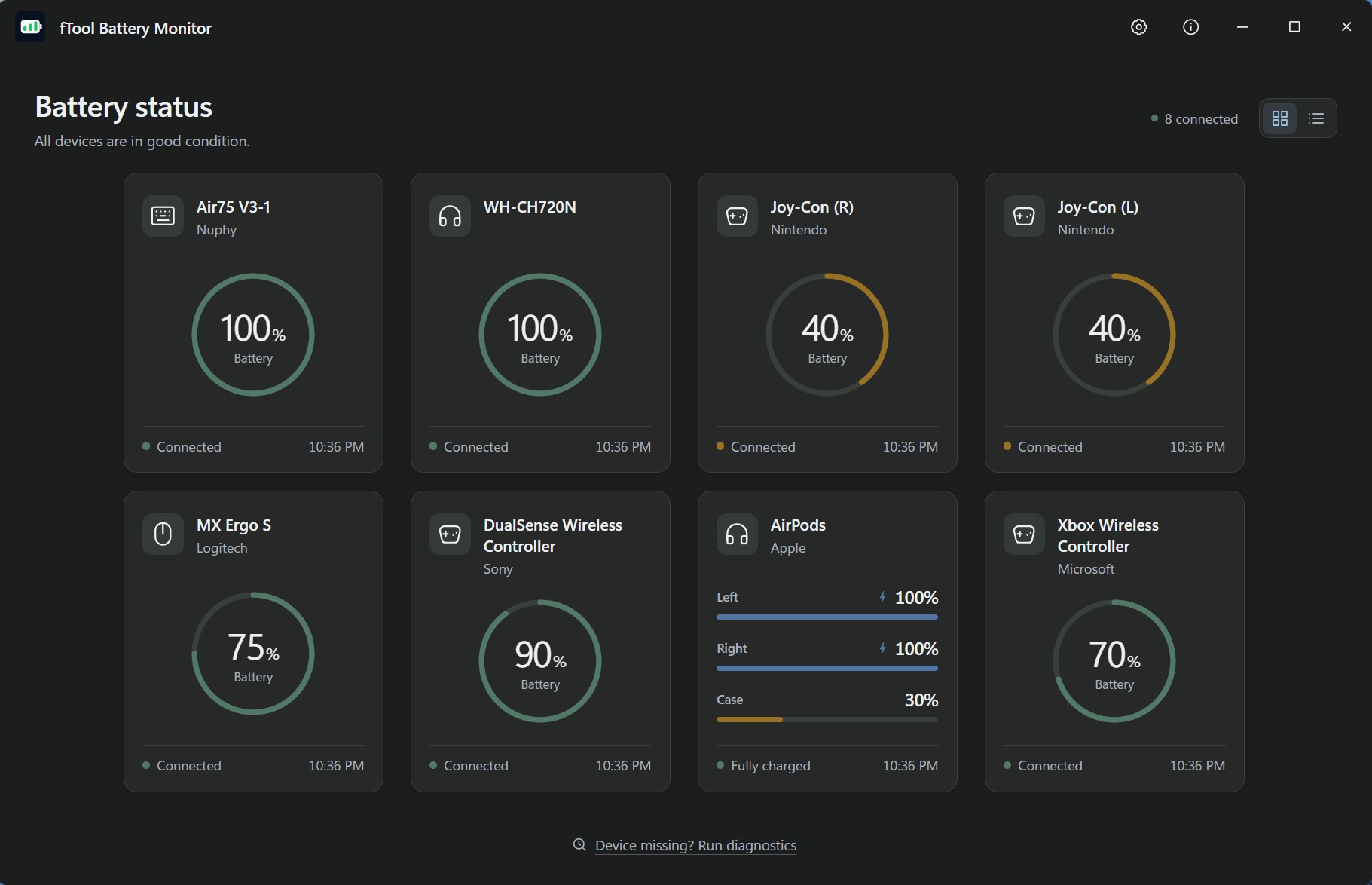
La vista de tarjetas en el tema oscuro, con un indicador de batería para el teclado, el mando, el ratón y los auriculares, y barras separadas de izquierdo, derecho y estuche para los AirPods
La vista de lista en el tema oscuro, que mete ocho dispositivos en una ventana con una barra de porcentaje junto a cada uno
Un dispositivo abierto, mostrando su propio umbral de aviso y su interruptor de carga completa sobre la actividad de carga reciente y la evolución del nivel de batería
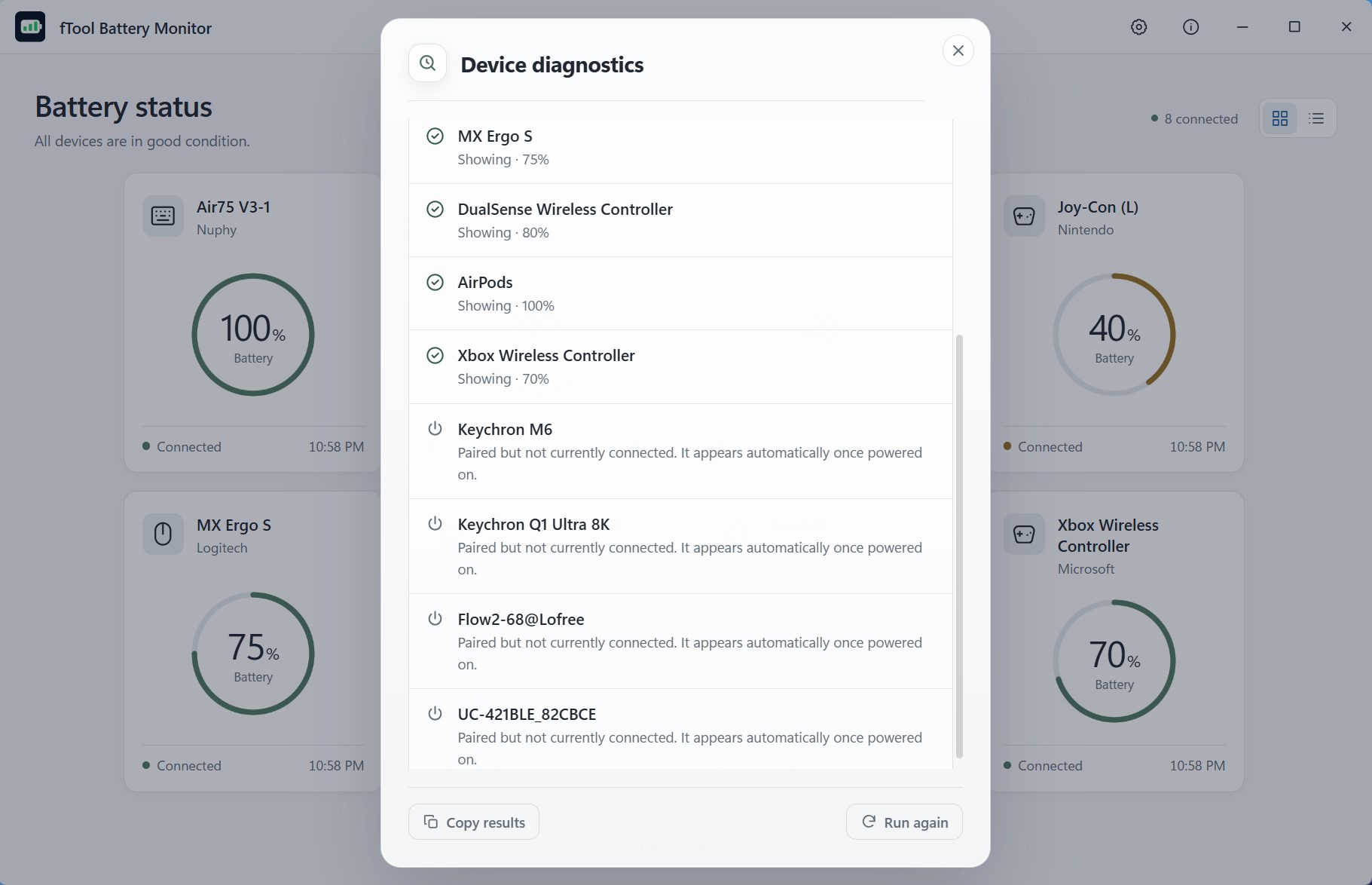
El cuadro de configuración con el aviso de batería baja, el control deslizante del umbral, el aviso de carga completa y las horas de silencio de 23:00 a 07:00
El menú de la bandeja con todos los dispositivos y su porcentaje, abierto desde el área de notificación de la barra de tareas de Windows
La vista de lista en el tema claro, con un mando al 30 % en ámbar y un ratón cargando en azul
La ficha de un dispositivo en el tema claro, con un umbral de notificación propio del 20 % para un solo ratón
El cuadro de configuración en el tema claro, con la gestión de dispositivos y una sección para un dispositivo que no aparece
El menú de la bandeja en el tema claro, con un mando sin respuesta en gris y su último valor conocido

Empieza hoy mismo

Descárgala en Microsoft Store

Sistemas compatibles: Windows 10 versión 17763.0 o posterior, Windows 11
Idiomas de la interfaz: inglés, japonés, chino simplificado, chino tradicional, coreano, español, alemán, francés y portugués
Arquitectura: x64 | Editor: futomi Co., Ltd.
Prueba: todas las funciones gratis durante 7 días
Privacidad: ejecución 100 % local, sin recopilación de datos