fTool Battery Monitor Icon
Windows 11 / 10 100% 오프라인 1회 구매

AirPods, 컨트롤러 & 블루투스 기기 배터리 대시보드

fTool Battery Monitor

Windows는 무선 마우스, 키보드, 헤드폰, 컨트롤러에 얼마나 남았는지 알고 있습니다. 다만 화상 회의 도중에 무언가 꺼질 때까지 알려 주지 않을 뿐입니다. fTool Battery Monitor는 연결된 모든 액세서리를 한 화면에 모아 두고, 배터리가 바닥나기 전에 알려 주며, 충전이 끝나면 그것도 알려 줍니다. AirPods는 왼쪽, 오른쪽, 케이스로 나누어 보여 줍니다. 모든 정보는 내 PC에서 읽고 그대로 PC 안에 남습니다.

구독 없음 클라우드 업로드 없음 Microsoft 검증 완료
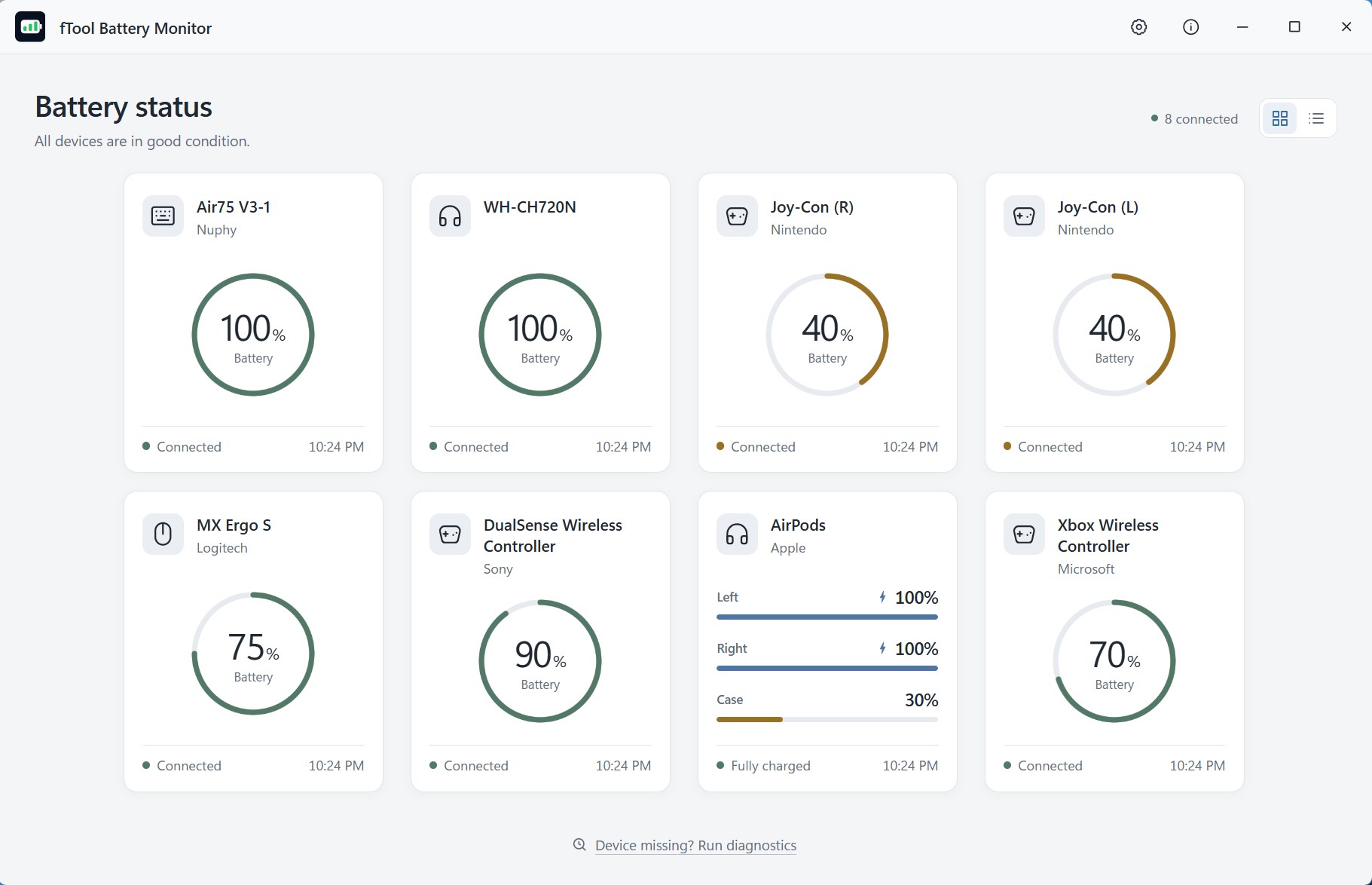
fTool Battery Monitor 대시보드. 키보드, 컨트롤러 네 대, AirPods, 마우스 두 대가 카드로 놓여 있고 각각 배터리 게이지와 연결 상태가 표시되어 있습니다

fTool Battery Monitor를 쓰는 이유

다 떨어지기 전에 알아채기

선이 없는 책상은 눈에 보이지 않는 배터리로 가득한 책상입니다. Windows는 백분율을 설정 안에 숨겨 두고, 이어버드 한 쌍에 숫자 하나만 보여 주며, 기기가 끊기기 전에는 아무 말도 하지 않습니다. 기기 여섯 대를 손으로 확인하는 습관은 오래가지 않습니다.

모든 기기를 한 화면에

마우스, 키보드, 헤드폰, 이어버드, 게임 컨트롤러가 정확한 백분율과 함께 나란히 표시되며, 연결 중인지 충전 중인지 응답이 없는지도 함께 보여 줍니다. 설정을 열 필요도, 막대 세 개짜리 아이콘을 보고 짐작할 필요도 없습니다.

정말로 눈에 띄는 경고

어느 수준에서 알림을 받을지 정해 두면 기기가 그 아래로 떨어지는 순간 Windows 알림이 도착합니다. 충전이 끝났을 때 알려 주는 알림도 따로 있어서, 컨트롤러가 밤새 케이블에 매달려 있지 않아도 됩니다.

AirPods는 제대로 나누어서

왼쪽 이어버드, 오른쪽 이어버드, 충전 케이스가 각각 자기 값을 갖습니다. Windows가 보여 주는 합쳐진 숫자 하나가 아닙니다. 어느 쪽이 먼저 조용해질지 미리 알 수 있습니다.

할 수 있는 일

기기 여섯 대를 한눈에

카드로 볼지 목록으로 볼지

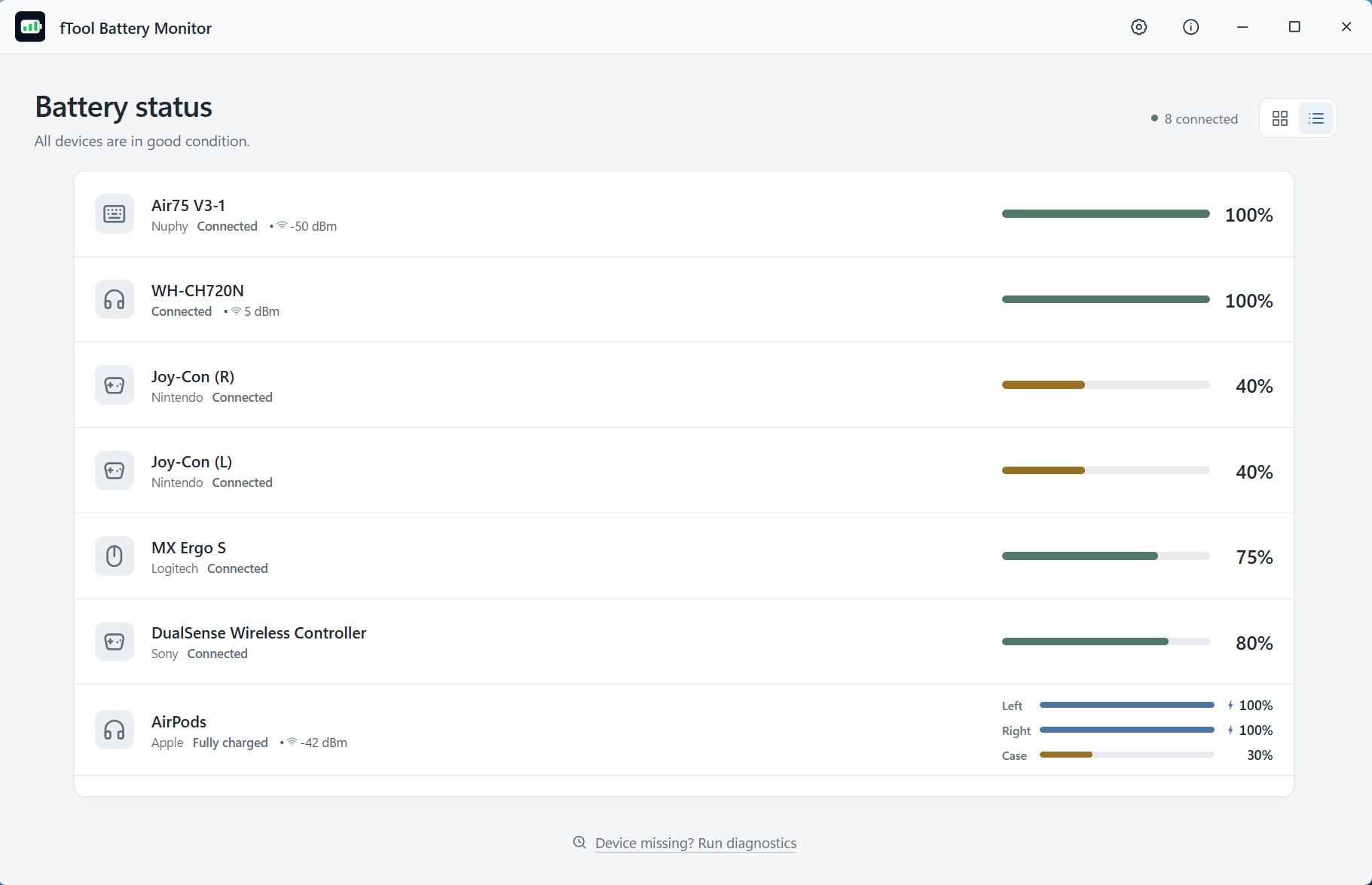
카드 보기는 책상 반대편에서도 읽을 수 있는 게이지를 기기마다 하나씩 보여 줍니다. 목록 보기는 기기가 많을 때 같은 창에 훨씬 더 많이 담습니다. 두 보기 모두 백분율, 연결 상태, 마지막 업데이트 시각, 그리고 기기가 알려 줄 경우 블루투스 신호 세기를 표시합니다.

내 기준에 맞춘 배터리 부족 알림

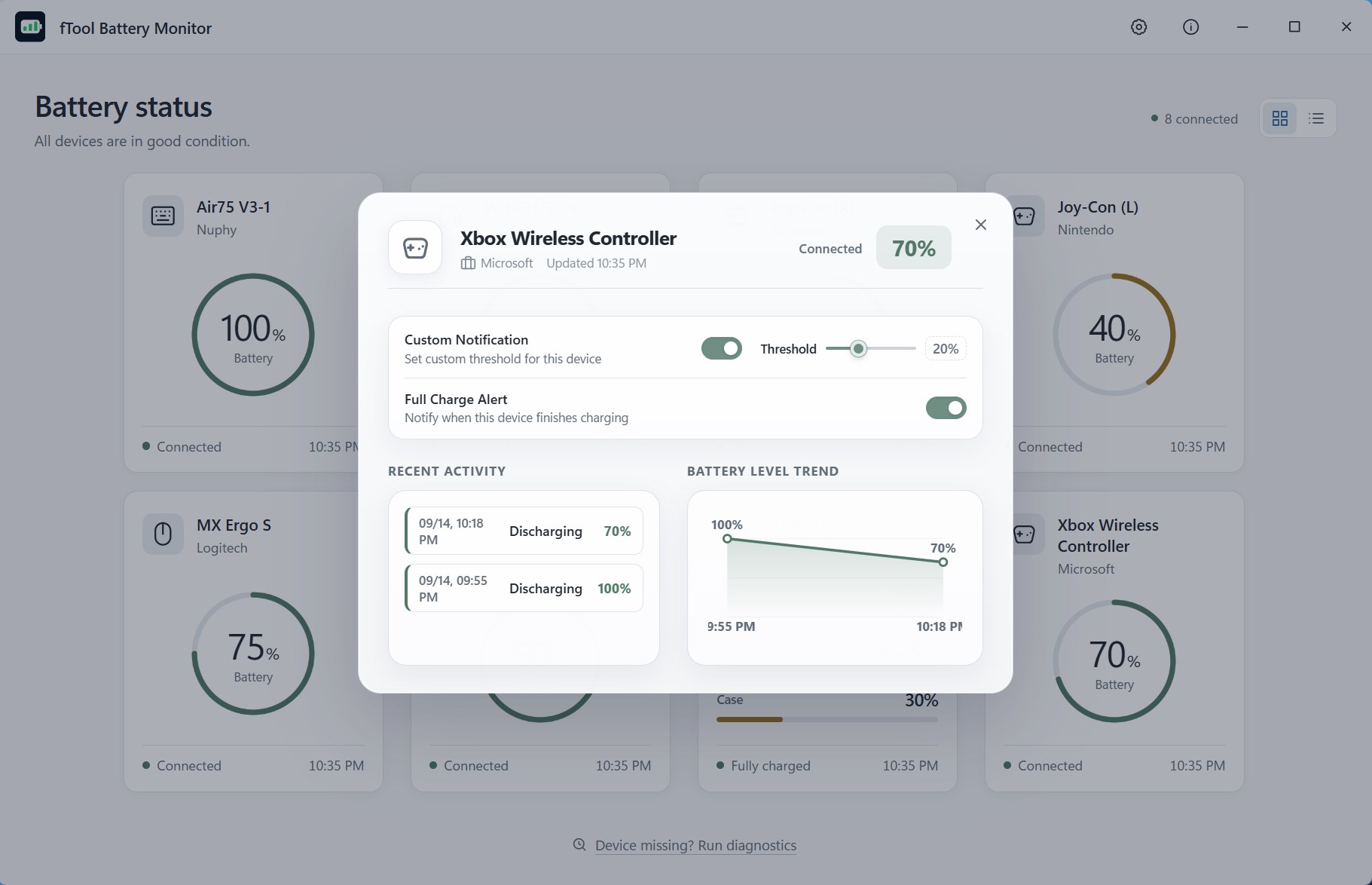
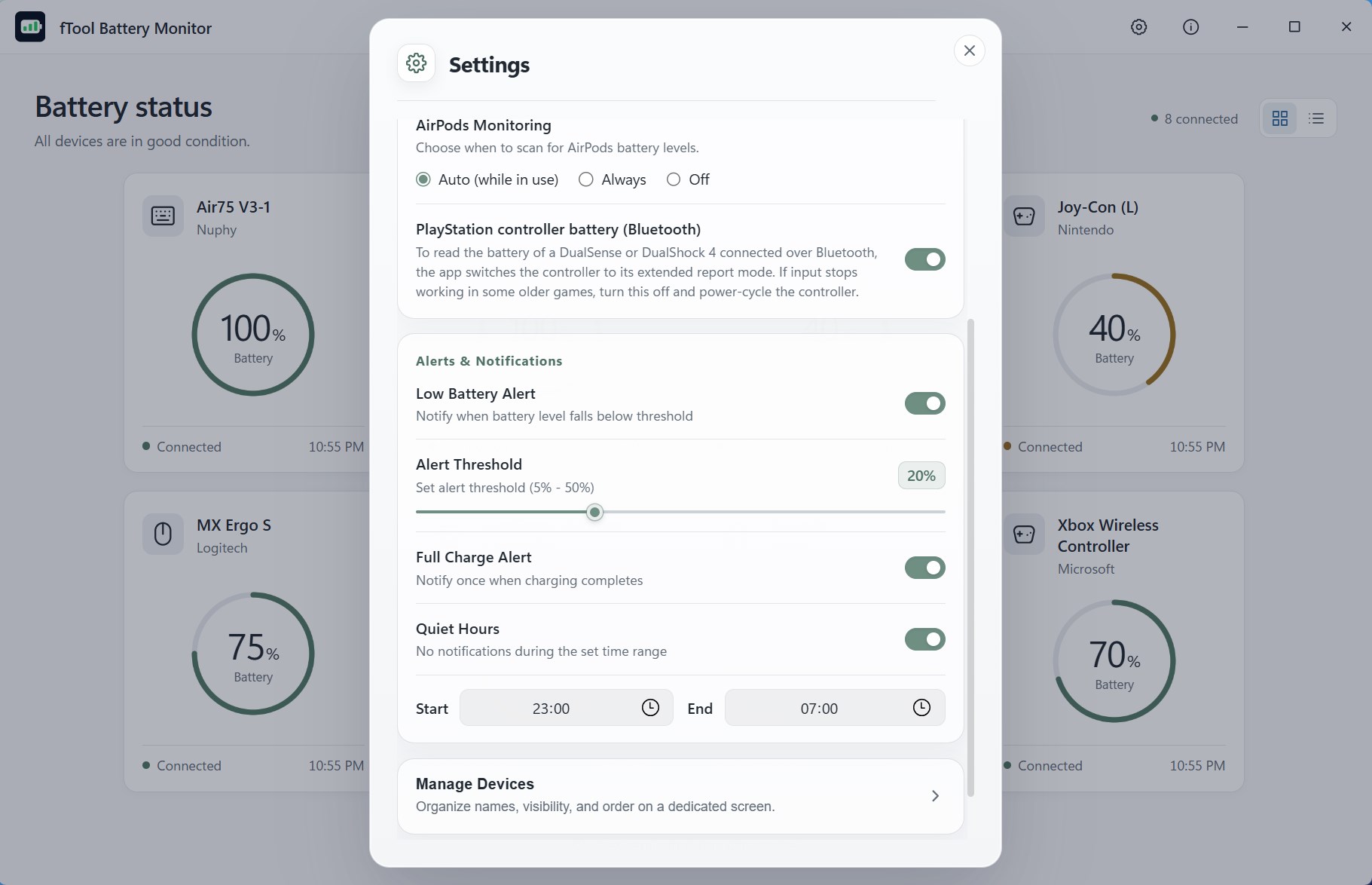
5%에서 50% 사이로 기준을 고르면 기기가 그 아래로 내려가는 순간 Windows 기본 알림이 도착합니다. 몇 시간씩 쓰는 게이밍 마우스는 30%에서 알리고, 한 달에 한 번 충전하는 키보드는 10%까지 기다리게 할 수 있습니다. 기기마다 전체 기준 대신 자기 기준을 가질 수 있기 때문입니다.

다 찼을 때도 한마디

충전 완료 알림은 기기가 충전을 마치는 순간 한 번만 울립니다. 밤새 케이블에 두지 않고 바로 빼면 됩니다. 배터리 부족 기준과 마찬가지로 전체에 한 번에 켜거나 신경 쓰이는 기기에만 켤 수 있습니다.

조용해야 할 때는 조용히

시작 시각과 종료 시각을 정하면 그 사이에는 알림이 울리지 않습니다. 새벽 두 시에 19%로 떨어진 마우스가 잠을 깨울 필요는 없고, 발표 중에 헤드폰 알림이 뜰 필요도 없습니다.

실제로 얼마나 빨리 닳는지

기기를 열면 충전과 방전이 시각과 함께 기록된 최근 활동과, 시간에 따른 배터리 잔량 추이를 함께 볼 수 있습니다. 컨트롤러가 40%라는 사실을 아는 것과, 오늘 저녁을 못 버틴다는 사실을 아는 것의 차이입니다.

트레이에서 한 번의 클릭으로

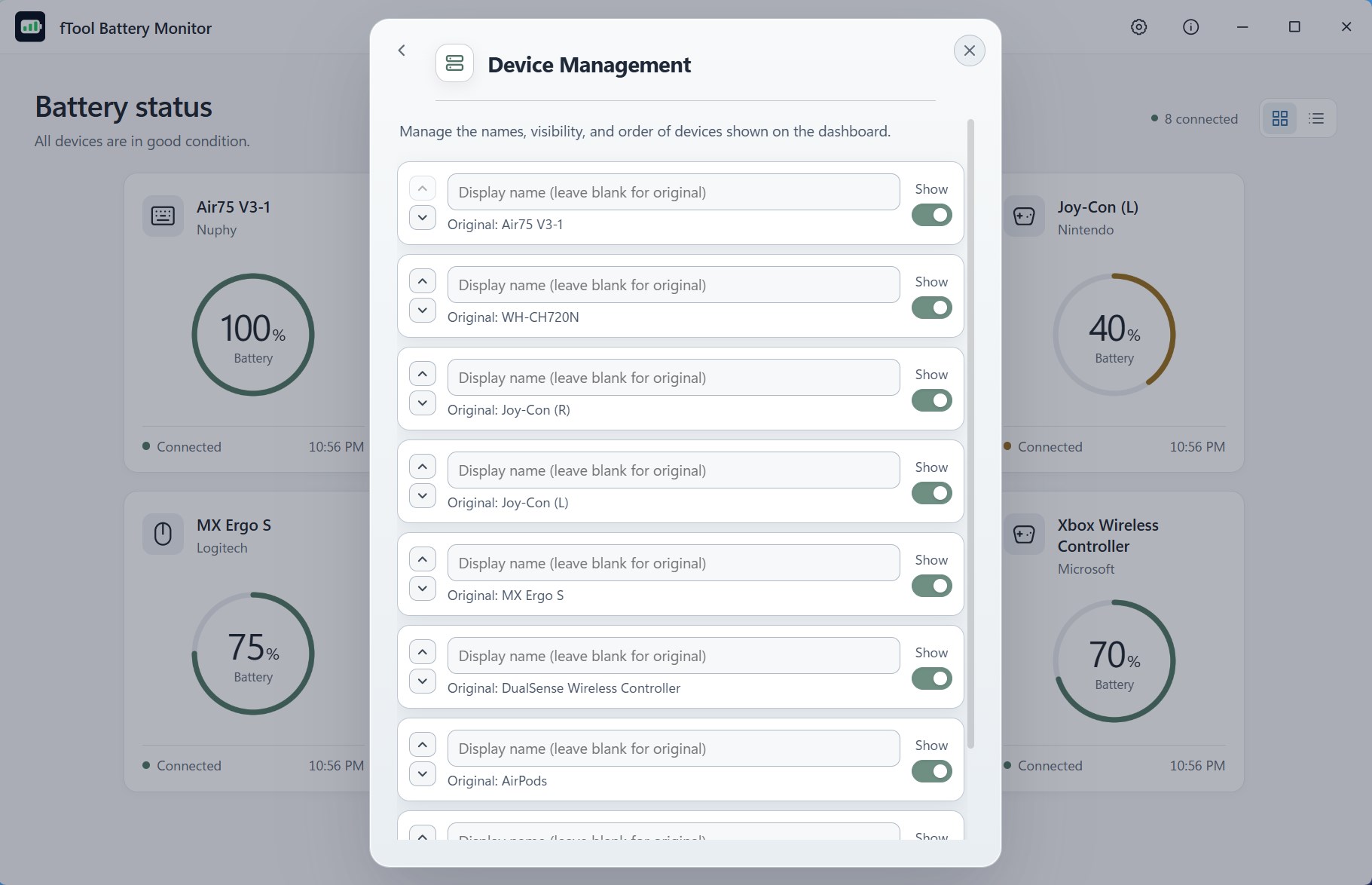
트레이 아이콘을 누르면 본 창을 띄우지 않고도 모든 기기의 간단한 목록이 열립니다. 실제로 부르는 이름으로 기기 이름을 바꾸고, 관심 없는 기기는 숨기고, 나머지는 책상에 맞는 순서로 배치하세요.

대시보드 읽는 법

화면이 알려 주는 것

게이지의 색

초록색 — 넉넉히 충전되어 있습니다. 오늘 이 기기에 할 일은 없습니다.

주황색 — 줄어들고 있습니다. 다음에 자리에서 일어날 때 충전기에 올려 두면 좋습니다.

파란색 — 지금 충전 중입니다. 원한다면 충전이 끝날 때 완료 알림이 옵니다.

회색 — 응답이 없습니다. 기기가 잠들어 있거나 꺼져 있어서 새 값 대신 마지막으로 확인된 값을 보여 줍니다.

기기마다 표시되는 정보

배터리 잔량 — 기기가 보고하는 정확한 백분율이며, 막대 세 개짜리 아이콘이 아닙니다.

상태와 마지막 업데이트 — 연결됨, 충전 중, 응답 없음 가운데 하나와 그 값이 들어온 시각입니다.

신호 세기 — 블루투스 신호를 dBm으로 표시하며, 이를 알려 주는 기기에만 나옵니다.

왼쪽, 오른쪽, 케이스 — 이어버드는 합쳐진 숫자 하나가 아니라 세 개의 값으로 나뉩니다.

설계부터 로컬

내 기기 목록은 남이 알 일이 아닙니다

무엇을 갖고 있고 언제 쓰는지는 그 사람에 대해 많은 것을 말해 줍니다. fTool Battery Monitor는 이 PC의 Windows에서 모든 정보를 읽고 기록을 로컬 파일에 보관합니다. 계정도, 서버도, 로그인할 것도 없습니다.

  • 클라우드 업로드 없음, 계정 등록 없음, 추적 없음
  • 배터리 잔량은 이 PC의 Windows에서 읽으며, 기기 이름과 기록은 PC 밖으로 나가지 않습니다
  • 알림은 로컬에서 전달되는 일반적인 Windows 알림입니다
  • 기기에 무언가를 기록하지 않습니다. 앱은 기기가 이미 알려 주는 값을 읽기만 합니다
  • 밝게·어둡게·시스템 설정을 고를 수 있고, UI는 한국어를 포함한 9개 언어를 지원합니다
읽을 수 있는 기기
이어버드와 헤드폰 AirPodsAirPods ProAirPods Max블루투스 헤드셋
게임 컨트롤러 DualSenseDualShock 4Xbox Wireless ControllerSwitch Pro ControllerJoy-Con8BitDo
마우스와 키보드 LogitechRazerKeychron블루투스 마우스와 키보드
그 밖에 Windows가 알려 주는 모든 것 스타일러스 펜배터리 서비스가 있는 액세서리

fTool Battery Monitor는 기기가 Windows에 알려 주기로 한 것만 보여 줄 수 있습니다. 그래서 할 수 있는 일과 할 수 없는 일이 정해집니다. 구입하기 전에 아래 내용을 확인해 주세요.

알아 두세요
  • 기기가 Windows에 배터리 잔량을 알려 주어야 여기에 나타납니다. 그 값을 알려 주지 않는 액세서리는 이 앱을 포함해 어떤 앱도 표시할 수 없습니다.
  • 무선 액세서리는 전력을 아끼려고 깊이 잠들기 때문에 값이 몇 분 전 것일 수 있습니다. 마우스를 움직이거나 키를 누르거나 소리를 재생하면 기기가 깨어나 새 값을 보냅니다.
  • 꺼져 있거나 통신 범위를 벗어난 기기는 응답 없음으로 표시되며, 카드가 그냥 비어 버리지 않도록 마지막으로 확인된 값이 남습니다.
  • 왼쪽, 오른쪽, 케이스 값은 이어버드가 연결된 동안 알려 주는 내용에 따라 달라집니다. AirPods 모니터링에는 설정에 별도의 스위치가 있습니다.
  • 기기를 지켜보고 알림을 띄우려면 앱이 실행되고 있어야 합니다. 기준을 정한 뒤에는 Windows 시작 시 실행을 켜 두세요.
  • 구입에는 인터넷 연결이 필요하고, 라이선스 확인에도 필요할 수 있습니다. 평소 사용에는 필요하지 않습니다.

가격

7일 동안 모든 기능을 사용해 보세요

Microsoft Store에서 무료 체험판을 설치하고 7일 동안 모든 기능을 사용해 보세요. 시간을 아껴 준다면 정식 버전을 한 번만 구매해 계속 쓰면 됩니다. 구독도, 등급도 없습니다.

갤러리

실제 화면 보기

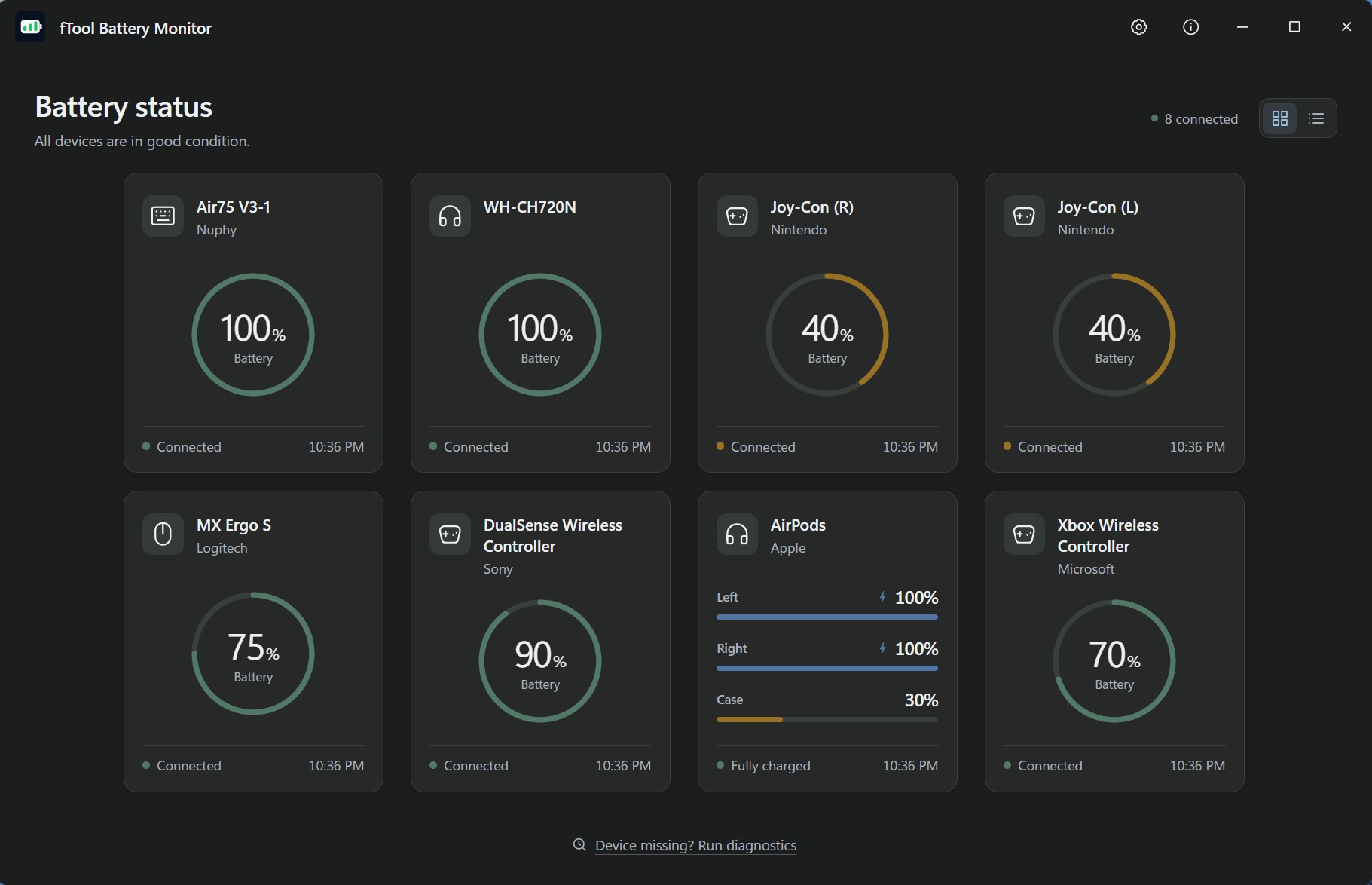
어두운 테마의 카드 보기. 키보드, 컨트롤러, 마우스, 헤드폰마다 배터리 게이지가 있고 AirPods는 왼쪽, 오른쪽, 케이스 막대가 따로 표시되어 있습니다
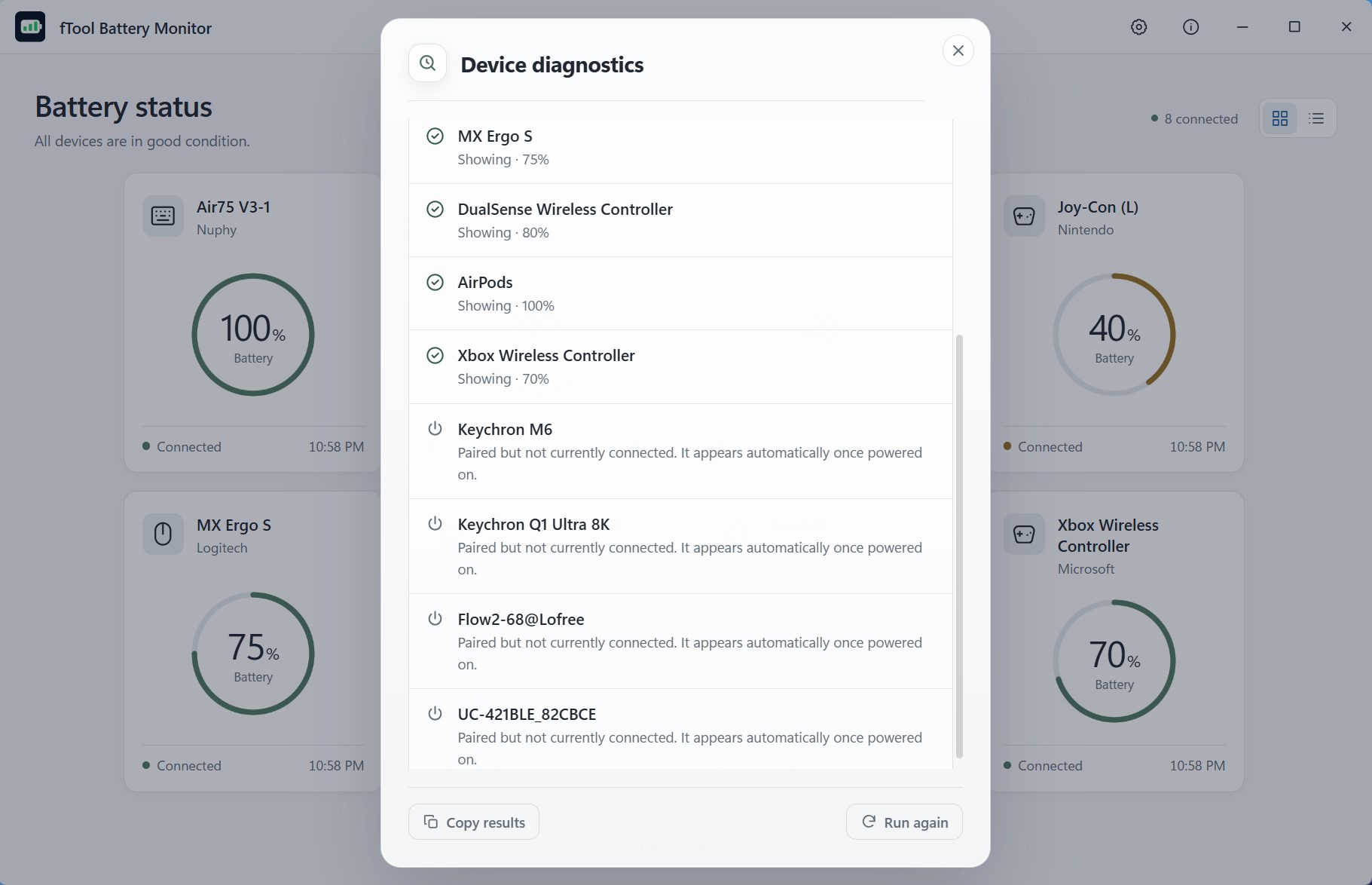
어두운 테마의 목록 보기. 기기 여덟 대가 한 창에 들어가고 각각 옆에 백분율 막대가 있습니다
기기 하나를 연 화면. 자체 알림 기준과 충전 완료 스위치가 위에 있고 아래에 최근 충전 활동과 배터리 잔량 추이가 있습니다
설정 창. 배터리 부족 알림, 기준 슬라이더, 충전 완료 알림, 그리고 23:00부터 07:00까지의 방해 금지 시간이 보입니다
Windows 작업 표시줄의 알림 영역에서 연 트레이 팝업. 모든 기기와 각각의 백분율이 나열되어 있습니다
밝은 테마의 목록 보기. 컨트롤러가 30%로 주황색이고 마우스는 충전 중이라 파란색입니다
밝은 테마의 기기 상세 창. 마우스 한 대에만 20%의 사용자 지정 알림 기준이 설정되어 있습니다
밝은 테마의 설정 창. 기기 관리와, 기기가 보이지 않을 때를 위한 항목이 있습니다
밝은 테마의 트레이 팝업. 응답이 없는 컨트롤러가 회색으로 표시되고 마지막으로 확인된 값이 함께 나옵니다

지금 시작하기

Microsoft Store에서 다운로드

지원 OS: Windows 10 버전 17763.0 이상, Windows 11
UI 언어: 영어, 일본어, 중국어 간체, 중국어 번체, 한국어, 스페인어, 독일어, 프랑스어, 포르투갈어
아키텍처: x64 | 게시자: futomi Co., Ltd.
체험판: 7일 동안 모든 기능 무료 사용
개인정보: 100% 로컬 실행, 데이터 수집 없음