fTool Battery Monitor Icon
Windows 11 / 10 100% 离线运行 一次买断

AirPods、手柄与蓝牙设备电量面板

fTool Battery Monitor

Windows 知道你的无线鼠标、键盘、耳机和手柄还剩多少电,只是从来不告诉你,直到视频通话进行到一半时某个设备突然断电。fTool Battery Monitor 把所有已连接的配件放在一块屏幕上,在任何一个快没电之前提醒你,并在设备充满时告诉你一声。AirPods 会拆成左耳、右耳和充电盒分别显示。所有信息都在你自己的电脑上读取,也只留在那里。

无需订阅 不上传云端 通过 Microsoft 认证
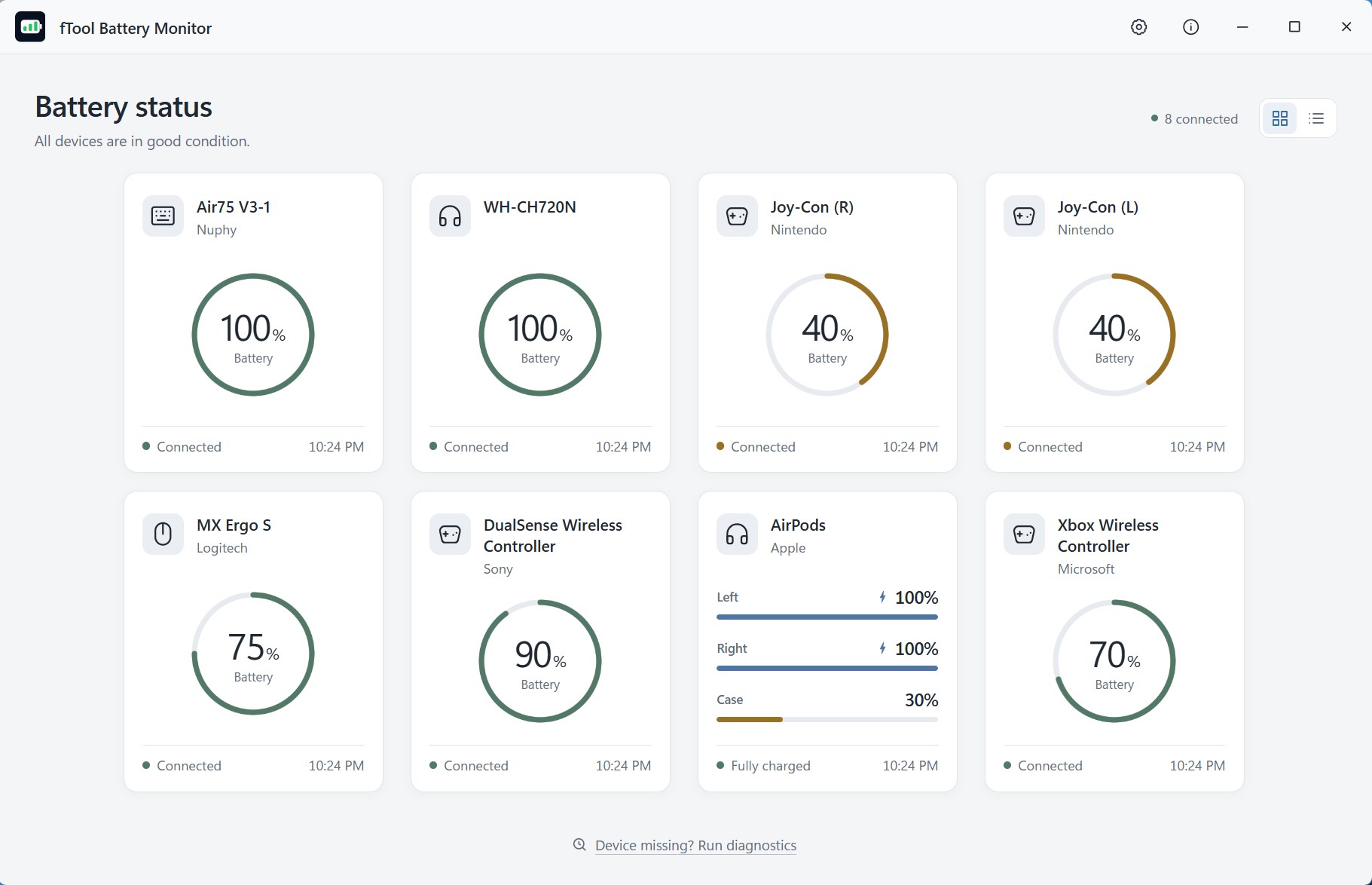
fTool Battery Monitor 面板:键盘、四个手柄、AirPods 和两只鼠标以卡片形式排列,每张卡片都带有电量表盘和连接状态

为什么选择 fTool Battery Monitor

在没电之前就知道

没有线的桌面,是摆满了看不见的电池的桌面。Windows 把百分比藏在设置里,一副耳机只给一个数字,设备断开之前什么都不说。用手一台台查看六台设备,没有人能坚持成习惯。

所有设备在同一块屏幕上

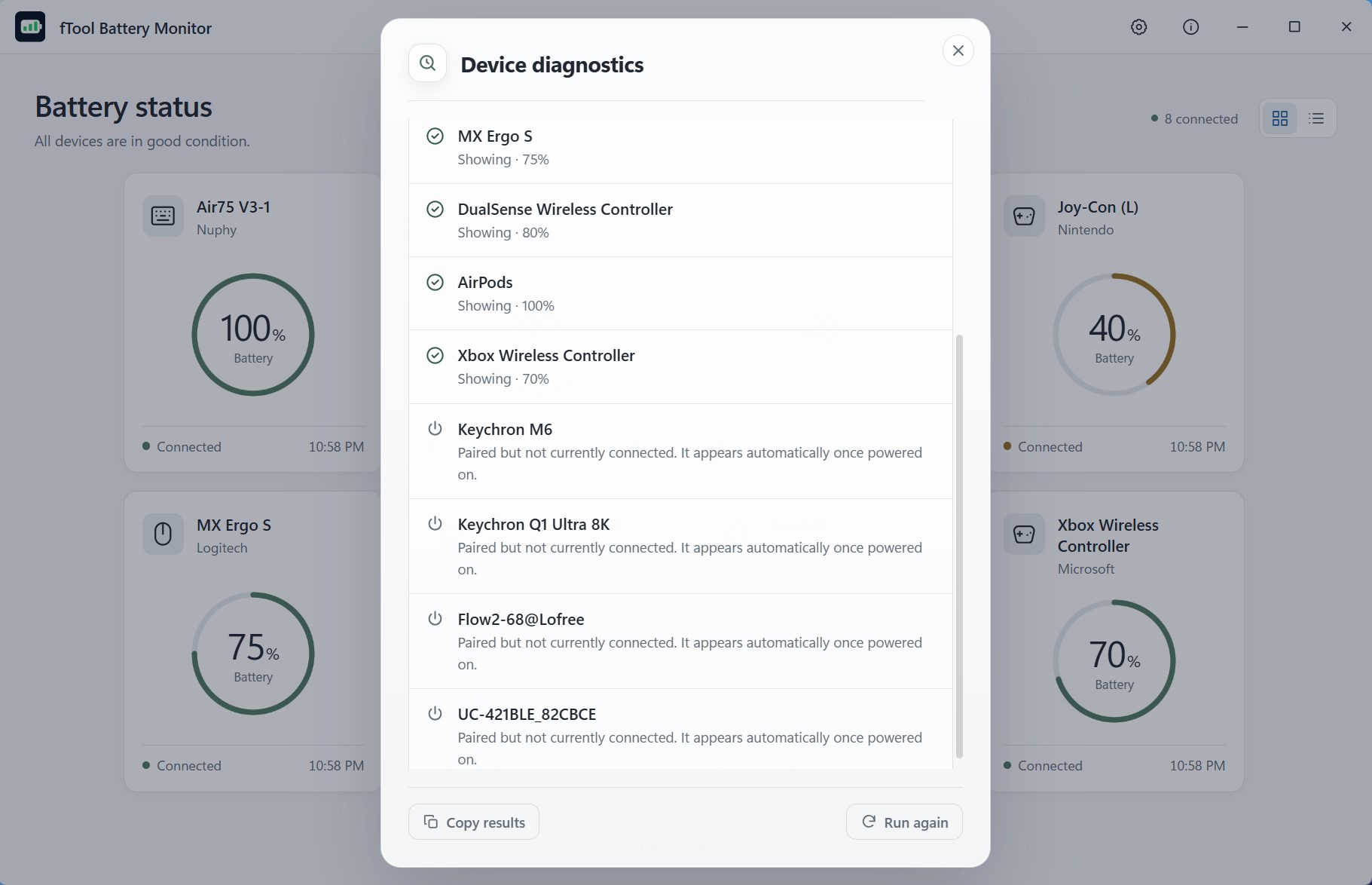
鼠标、键盘、头戴耳机、入耳耳机和游戏手柄一起列出,带有精确的百分比,并注明是已连接、正在充电还是没有响应。不用打开设置,也不用看着三格图标猜。

真正能收到的提醒

设定你想被提醒的电量,设备一低于这个值,Windows 通知就会送到。另一条通知会在充电完成时告诉你,免得手柄整夜挂在线上。

AirPods 拆得明明白白

左耳、右耳和充电盒各有各的读数,而不是 Windows 给出的那个合并数字。哪一边快要没声了,你能提前知道。

你能做什么

六台设备,一眼看完

卡片还是列表,你说了算

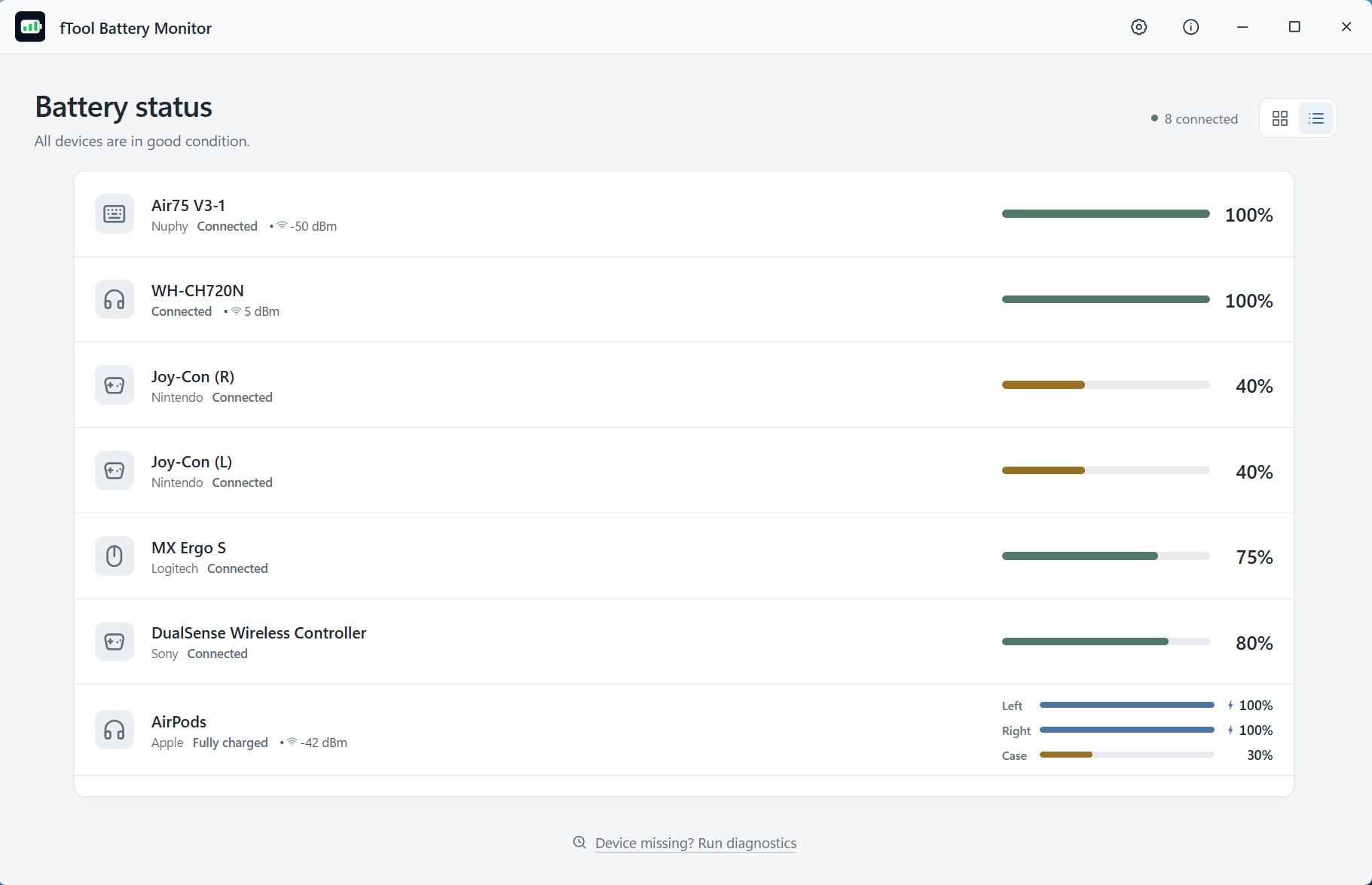
卡片视图给每台设备一个表盘,隔着桌子也读得清。设备一多,列表视图能在同一个窗口里装下更多。两种视图都会显示百分比、连接状态、最近一次更新的时间,以及设备愿意上报时的蓝牙信号强度。

低电量提醒按你的规矩来

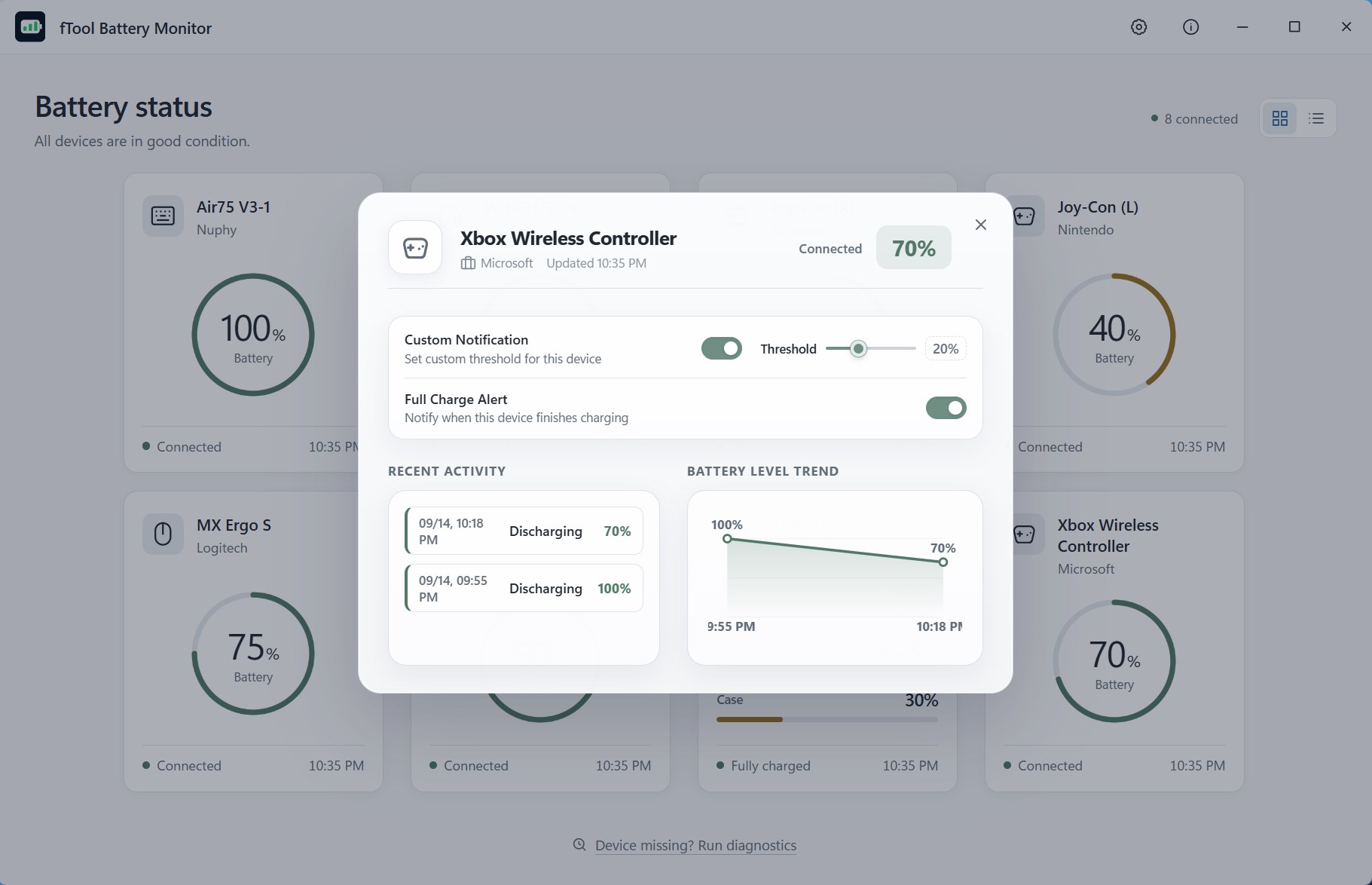
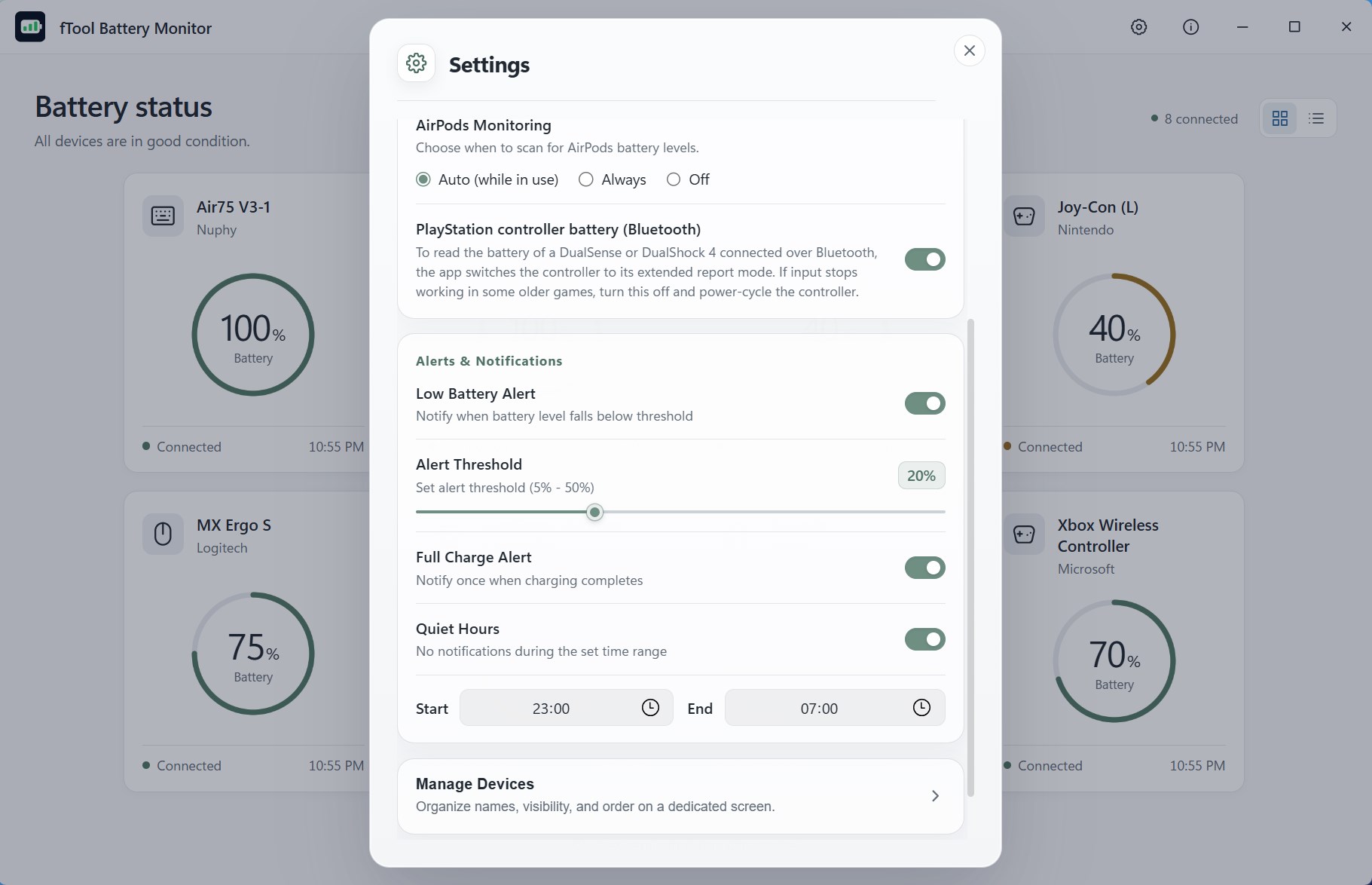
在 5% 到 50% 之间挑一个阈值,设备一跌破它,原生的 Windows 通知就会出现。你一用几个小时的游戏鼠标可以在 30% 就报警,而一个月才充一次的键盘可以等到 10%,因为每台设备都能用自己的阈值,而不是统一的那个。

充满了也提醒一声

充满提醒只在设备结束充电的那一刻响一次,你可以及时拔掉,而不是让它整夜挂在线上。和低电量阈值一样,它可以一次性对所有设备打开,也可以只对你在意的那几台打开。

该安静的时候就安静

设定开始和结束时间,这段时间里通知一律不响。凌晨两点掉到 19% 的鼠标不需要把你叫醒,正在做的演示也不需要一条关于耳机的通知。

看清它到底掉得多快

打开一台设备,你会看到带时间戳的充放电记录,旁边是电量随时间变化的走势。这就是“知道手柄还有 40%”和“知道它撑不过今晚”之间的差别。设备接着线、且已经观察到足够的充电进度时,还会给出距离充满的剩余时间估计;数据不足时不会显示。

从托盘一键打开

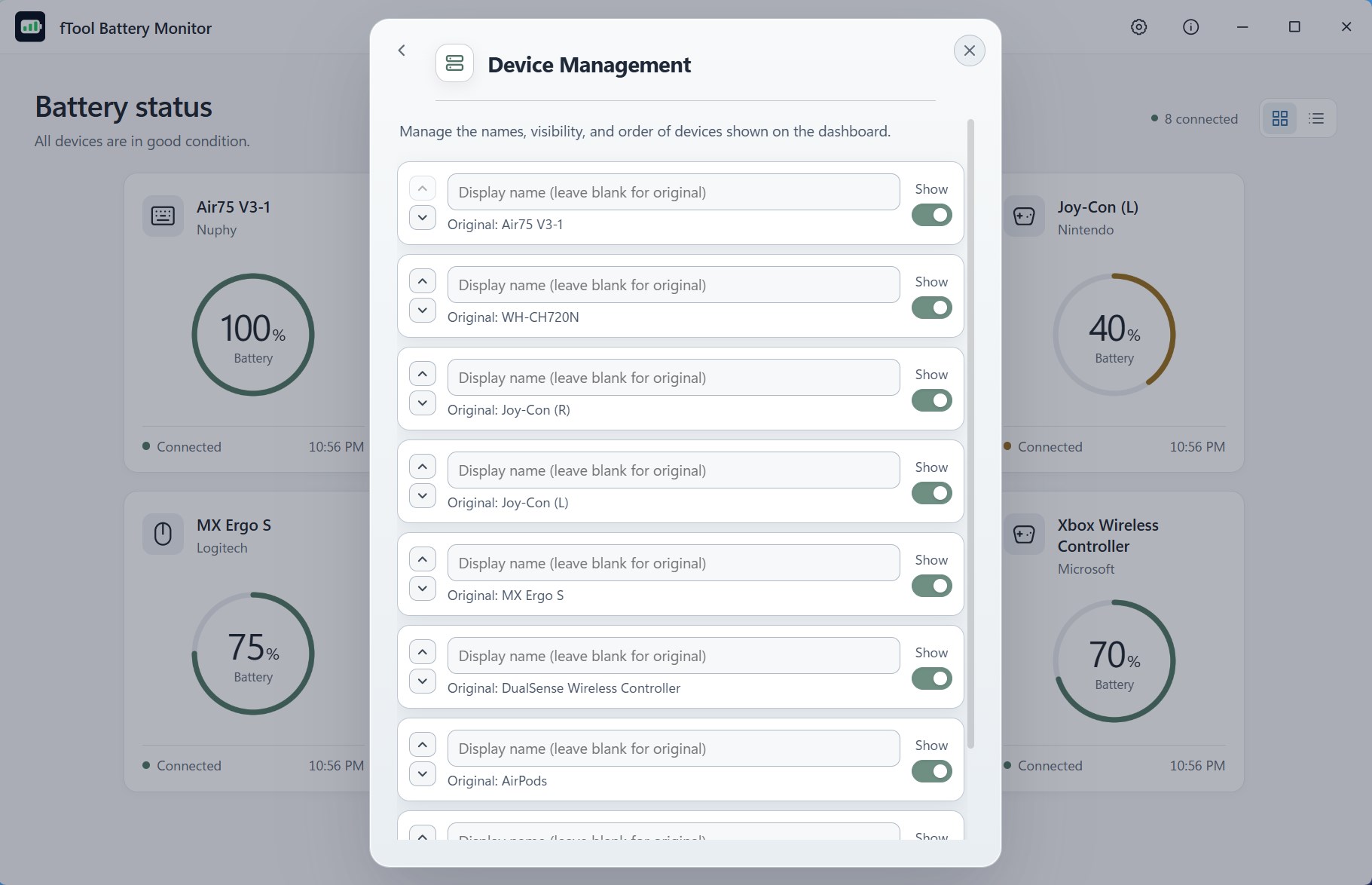
点击托盘图标就能打开所有设备的紧凑列表,不必唤出主窗口。把设备改成你平时叫的名字,把不关心的隐藏起来,剩下的按适合你桌面的顺序排列。

读懂这块面板

屏幕在告诉你什么

表盘上的颜色

绿色 — 电量充足。这台设备今天不用管。

琥珀色 — 快不够了。下次起身时顺手放到充电器上。

蓝色 — 正在充电,如果你开启了提醒,充满时会有一条通知。

灰色 — 没有响应。设备处于休眠或已关闭,因此显示的是最后一次已知的数值,而不是新读数。

每台设备显示的内容

电量 — 设备上报的精确百分比,而不是一个三格图标。

状态与最近更新 — 已连接、正在充电或没有响应,并附上读数送达的时间。

信号强度 — 以 dBm 表示的蓝牙信号,仅对会上报的设备显示。

左耳、右耳与充电盒 — 耳机被拆成三个读数,而不是一个合并数字。

从设计上就只在本地

你有哪些设备,与别人无关

你拥有什么、什么时候用,透露的信息比想象中多。fTool Battery Monitor 全部从这台电脑上的 Windows 读取,并把历史记录保存在本地文件里。没有账户,没有服务器,也没有任何需要登录的地方。

  • 不上传云端、无需注册账号、不做追踪
  • 电量从这台电脑上的 Windows 读取,设备名称和历史记录从不离开本机
  • 提醒就是普通的 Windows 通知,全部在本地送达
  • 不会向你的设备写入任何内容,应用只读取它们本来就在上报的数值
  • 浅色、深色或跟随系统的外观,界面提供 9 种语言
可以读取的设备
耳机与头戴耳机 AirPodsAirPods ProAirPods Max蓝牙耳机
游戏手柄 DualSenseDualShock 4Xbox Wireless ControllerSwitch Pro ControllerJoy-Con8BitDo
鼠标与键盘 Logitech HID++ 接收器RazerKeychronApple Magic KeyboardMagic MouseMagic Trackpad蓝牙鼠标与键盘
其他任何 Windows 能上报的设备 触控笔带电池服务的配件

fTool Battery Monitor 只能显示你的设备愿意告诉 Windows 的内容,这决定了它能做什么、不能做什么。购买前请先看看下面这些说明。

使用须知
  • 设备必须向 Windows 上报电量,才会出现在这里。把这个数字留给自己的配件,任何应用都显示不了,本应用也一样。
  • 无线配件为了省电会进入深度休眠,因此读数可能是几分钟前的。动一下鼠标、按一个键或播放一段声音,设备就会醒来并发送新的数值。
  • 已关闭或超出范围的设备会被标为没有响应,并保留最后一次已知的数值,卡片不会就此变成空白。
  • 左耳、右耳和充电盒的读数取决于耳机在连接期间上报的内容。AirPods 监测在设置中有独立的开关。
  • 应用必须运行才能盯着设备并发出提醒,因此阈值调好之后请打开“开机时启动”。
  • 购买需要联网,验证授权时也可能需要。日常使用则不需要。

价格

7 天内全部功能任你试用

从 Microsoft Store 安装免费试用版,7 天内使用全部功能。如果它为你节省了时间,一次买断,永久拥有。无需订阅,没有分级版本。

画廊

看看 实际效果

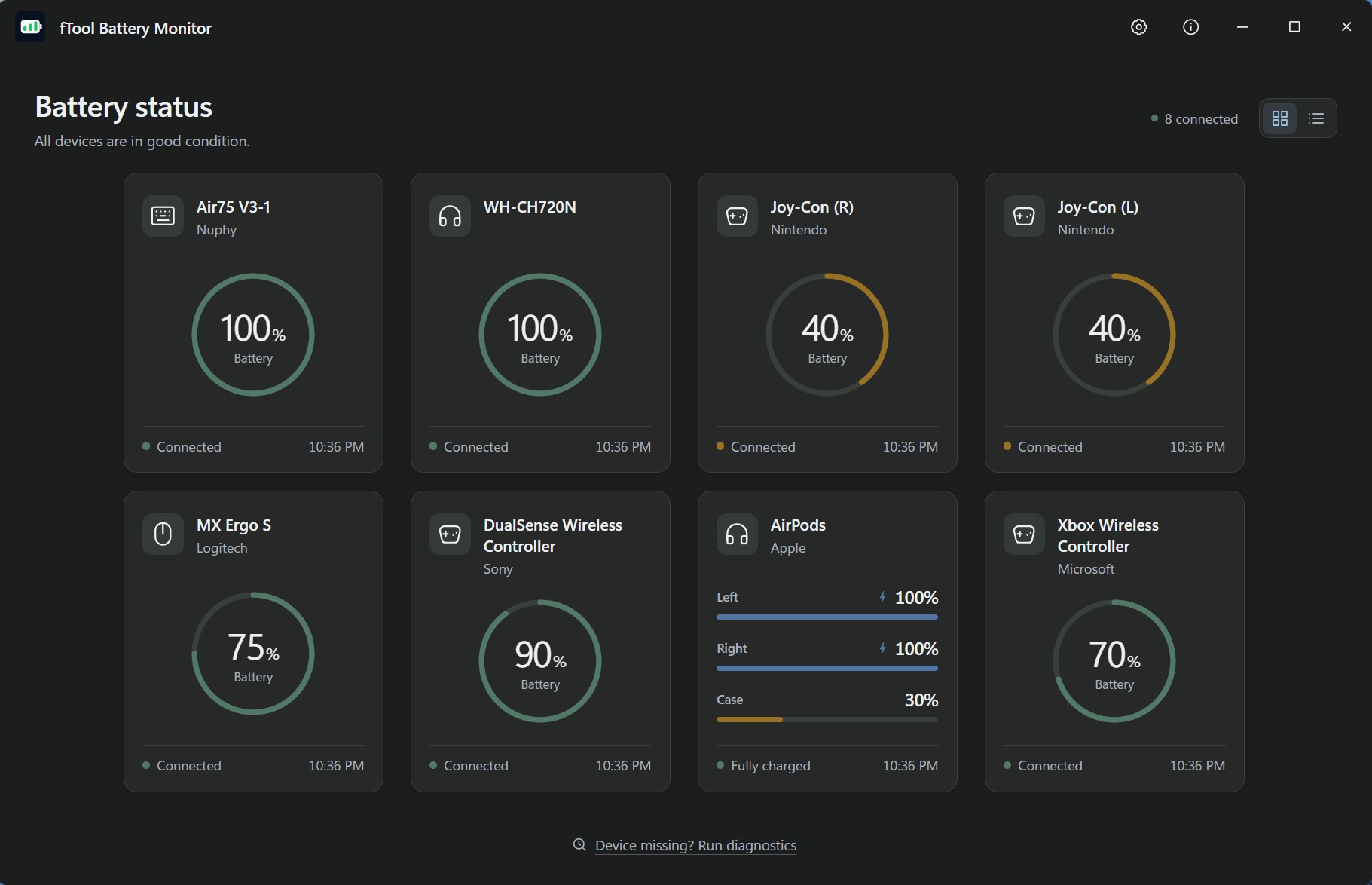
深色主题下的卡片视图,键盘、手柄、鼠标和耳机各有一个电量表盘,AirPods 则分别显示左耳、右耳与充电盒的条形图
深色主题下的列表视图,把八台设备装进一个窗口,每台旁边都有一条百分比进度条
打开的单台设备,上方是它自己的提醒阈值和充满提醒开关,下方是最近的充电记录与电量走势
设置对话框,包含低电量提醒、阈值滑块、充满提醒,以及 23:00 到 07:00 的免打扰时段
从 Windows 任务栏通知区域打开的托盘弹窗,列出每台设备及其电量百分比
浅色主题下的列表视图,一个手柄以琥珀色显示 30%,一只正在充电的鼠标显示为蓝色
浅色主题下的设备详情窗口,单独为一只鼠标设置了 20% 的自定义提醒阈值
浅色主题下的设置对话框,包含设备管理,以及针对设备没有出现时的说明入口
浅色主题下的托盘弹窗,一个没有响应的手柄以灰色显示,并附上最后一次已知的数值

立即开始

Microsoft Store 下载

支持的操作系统:Windows 10 版本 17763.0 或更高版本、Windows 11
界面语言:英语、日语、简体中文、繁体中文、韩语、西班牙语、德语、法语、葡萄牙语
架构:x64 | 发布者:futomi Co., Ltd.
试用:7 天内免费体验全部功能
隐私:100% 本地运行,不收集任何数据