重新排序、合併、分割 PDF 頁面並加上戳記
fTool PDF Page Organizer
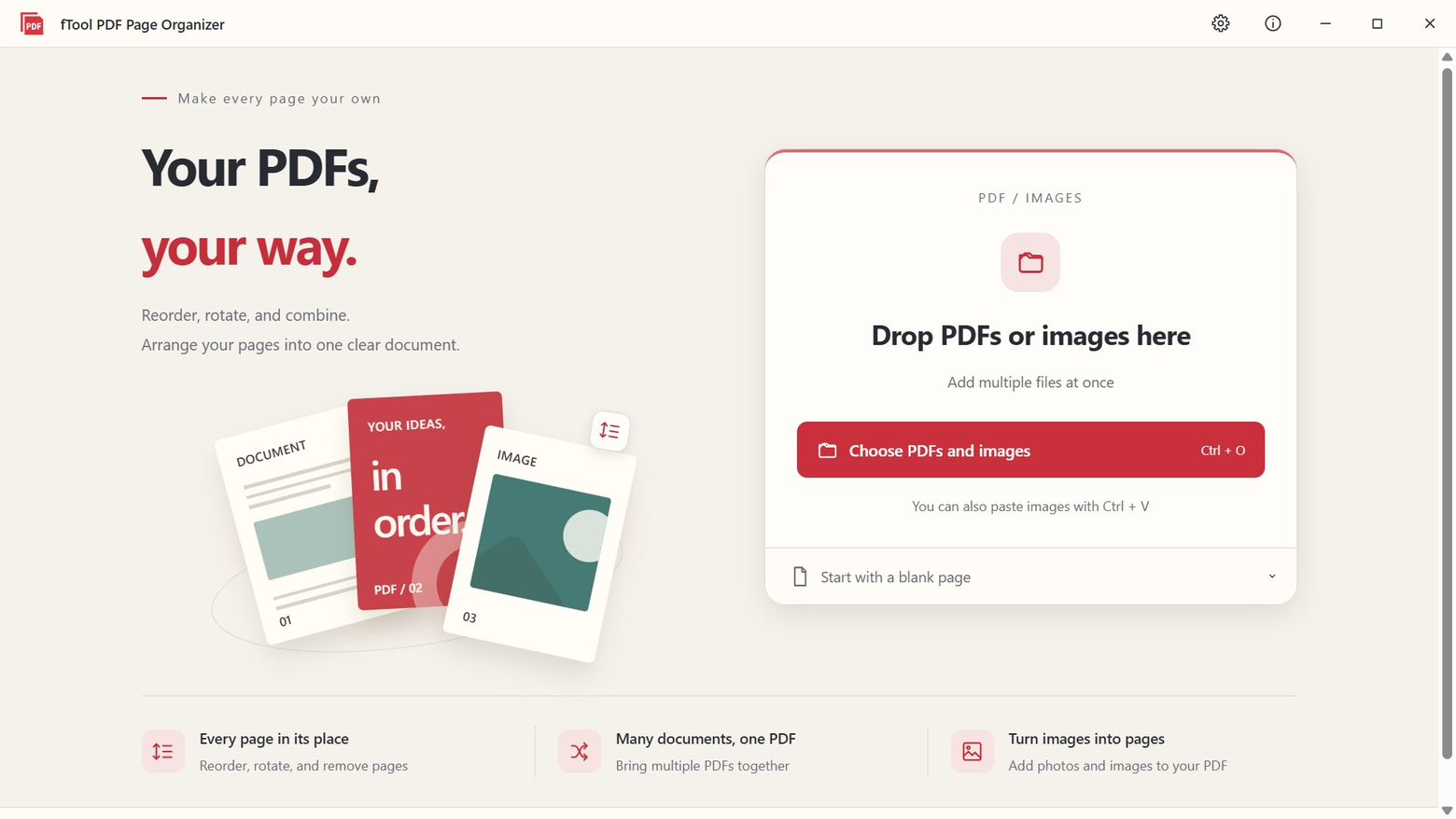
像整理一疊紙一樣安排 PDF 頁面。以縮圖檢視每一頁,然後重新排序、旋轉、合併、分割與加上戳記。重建雙面掃描、把相片加入為頁面,並將需要的頁面直接拖曳到資料夾或電子郵件。一切都在你自己的電腦上完成,不會上傳任何東西。
為什麼選擇 fTool PDF Page Organizer
發票、合約、掃描的紙本文件、報告與講義。如果你每天都要處理 PDF 頁面,整個流程只有三步:開啟檔案、排列頁面、儲存。不用上傳、不用帳號,也不必等待網站處理。
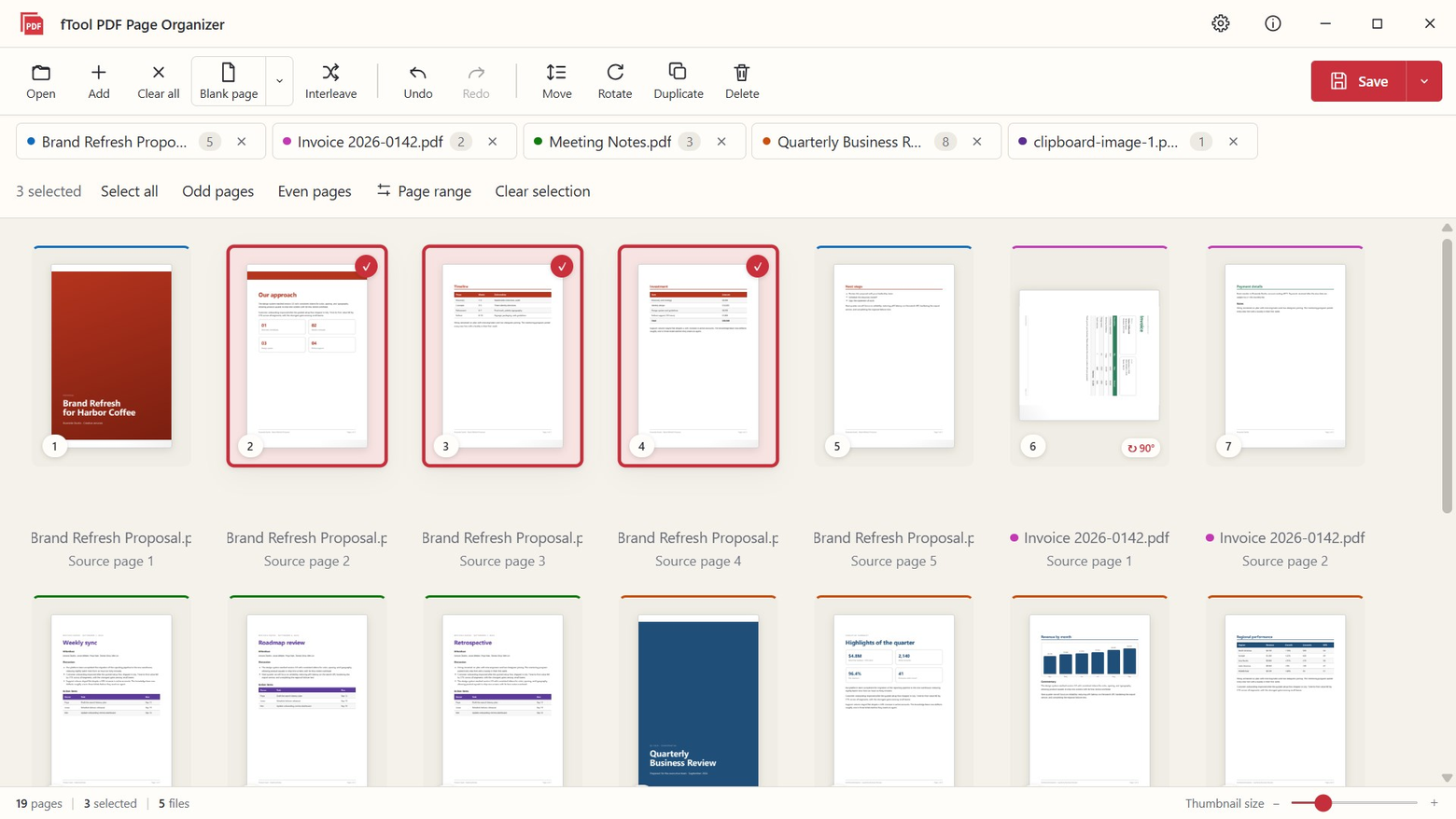
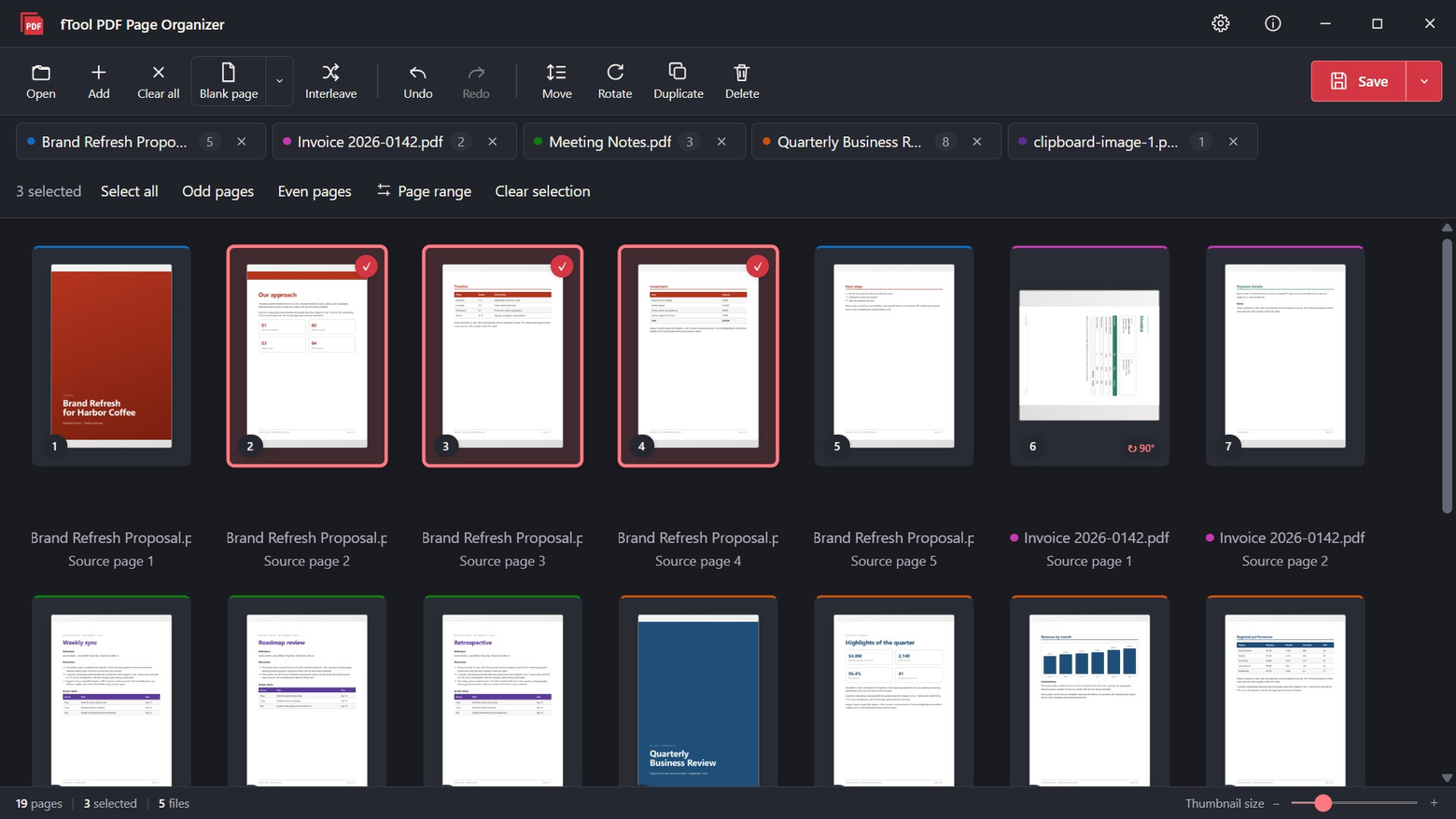
開啟一個或多個 PDF。每一頁都會以縮圖顯示,並以彩色邊框標示它來自哪個檔案,所以你隨時都知道自己正在移動什麼。
正面和背面分別掃描成了兩個 PDF?「交錯合併」一步就能把它們恢復成正確的順序,即使背面那一疊掃出來是反向的也沒問題。
你的 PDF 都在這台電腦上處理,絕不會上傳到任何地方。結果一律儲存為新檔案,所以原始文件會維持原封不動。
你能做什麼
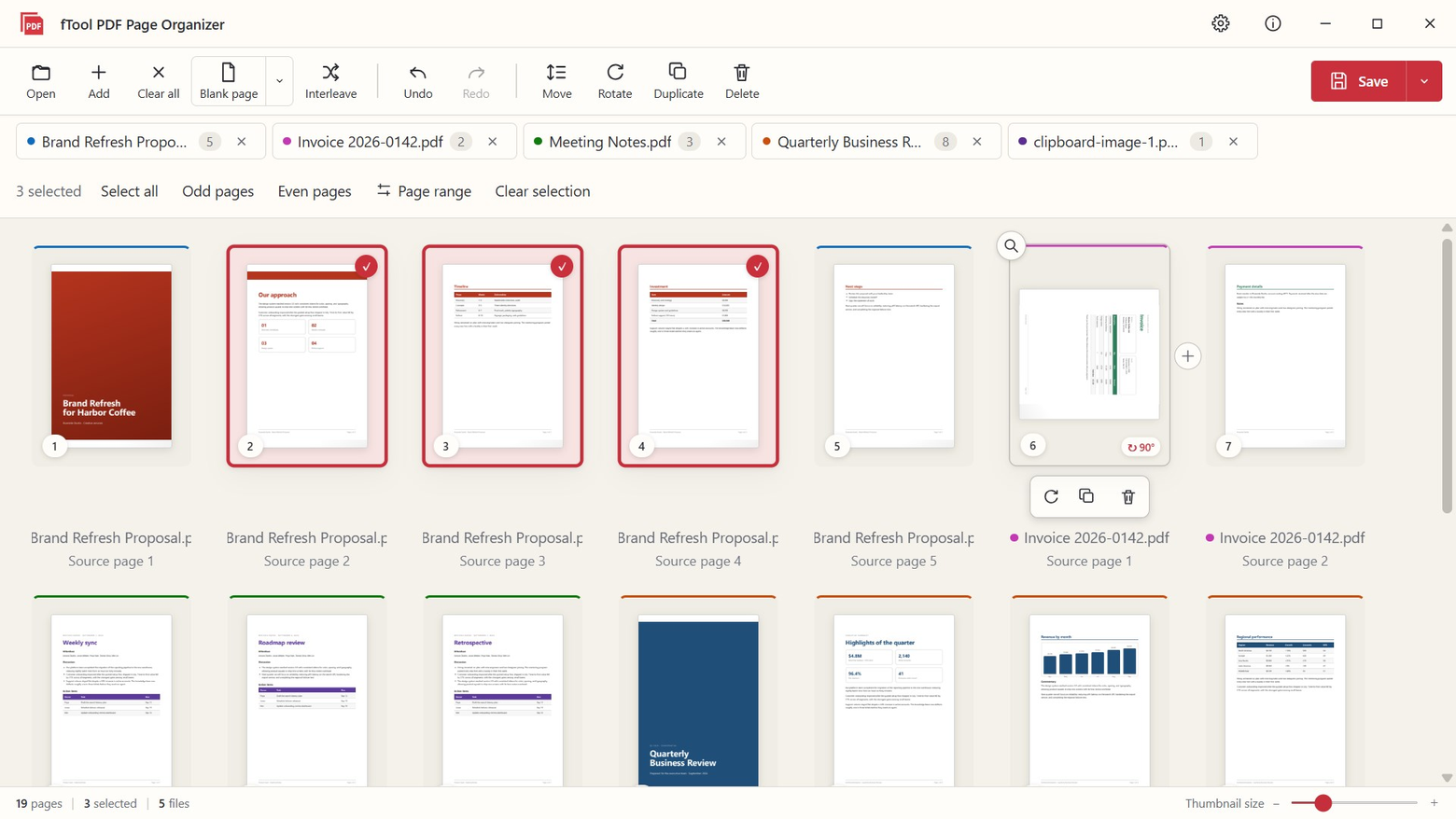
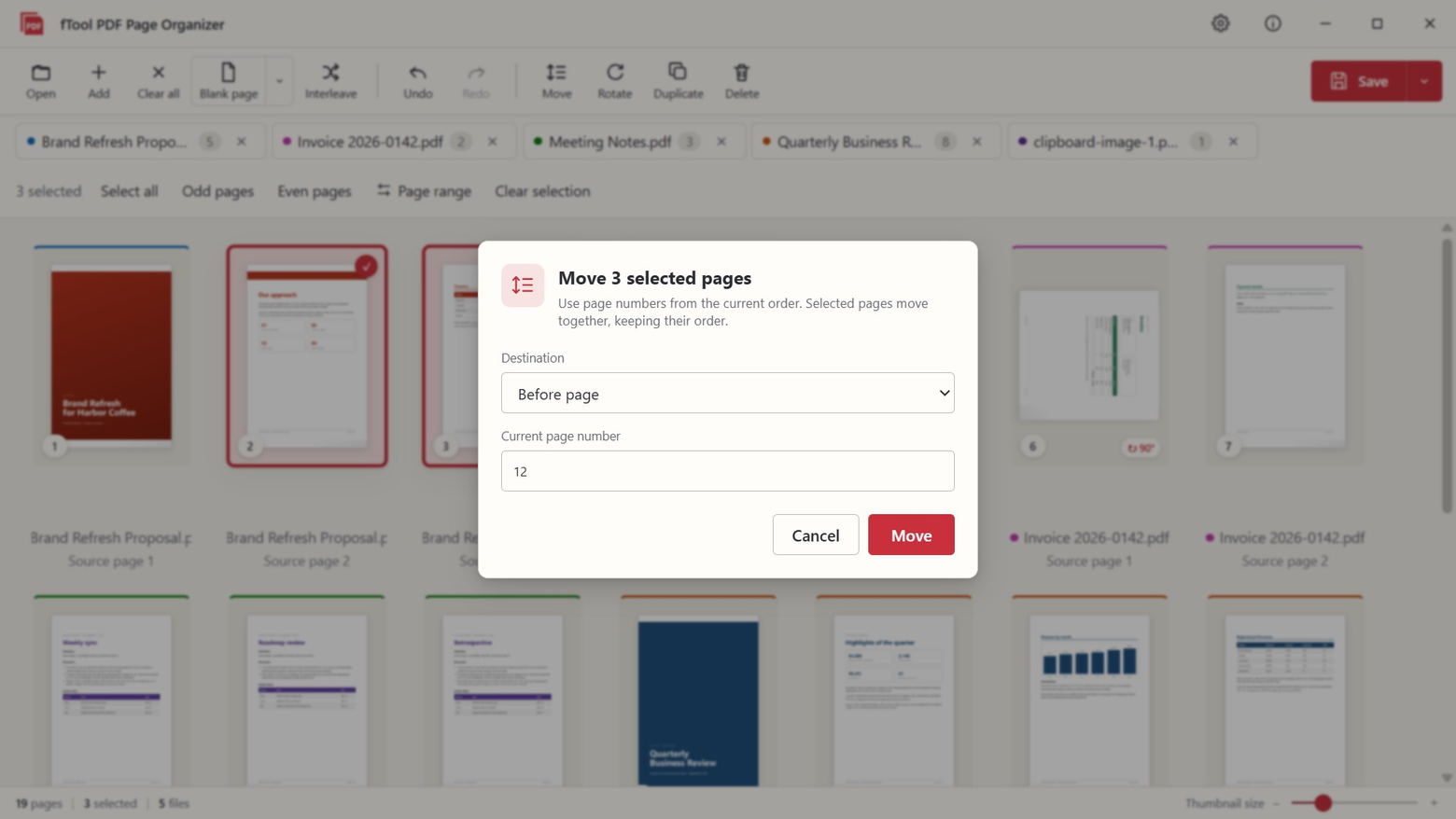
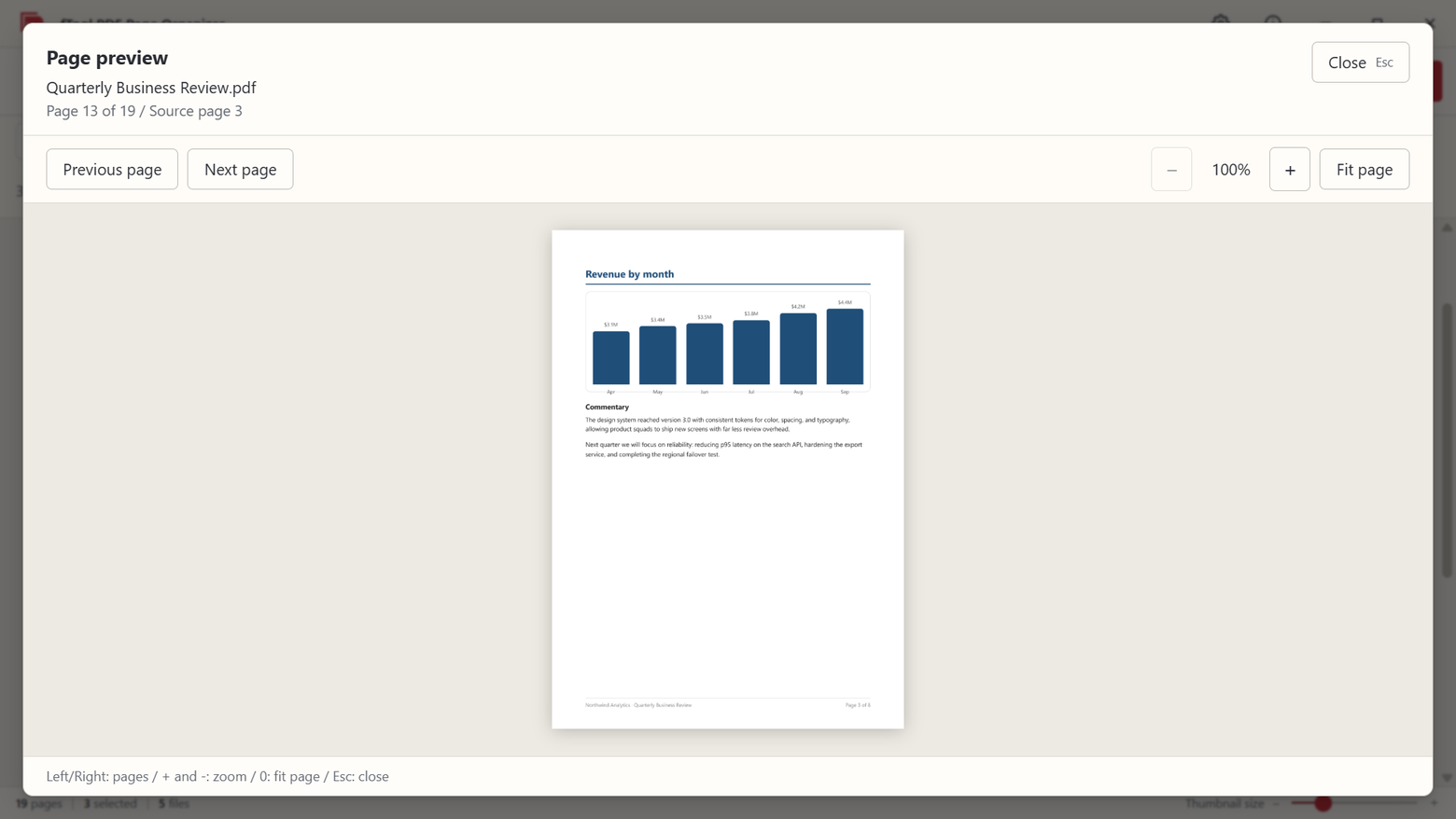
把頁面拖曳到新的位置,或選取多頁後移到開頭、結尾,或任一頁碼之前。直接在縮圖上旋轉、複製或刪除頁面,開啟全尺寸預覽先確認內容,並且隨時可以復原或重做。
挑出需要的頁面,把縮圖拖曳到桌面、資料夾,或任何接受檔案的應用程式。它們會套用你的旋轉與順序、匯出成新的 PDF,而原始檔案維持不動。
把多個 PDF 合併成一個,或只儲存選取的頁面。把長檔案每 N 頁分割一次、分成奇數頁與偶數頁,或在你指定的確切位置分割。用範本為輸出檔案命名,並在寫入任何檔案之前檢視每一個檔名與頁面範圍。
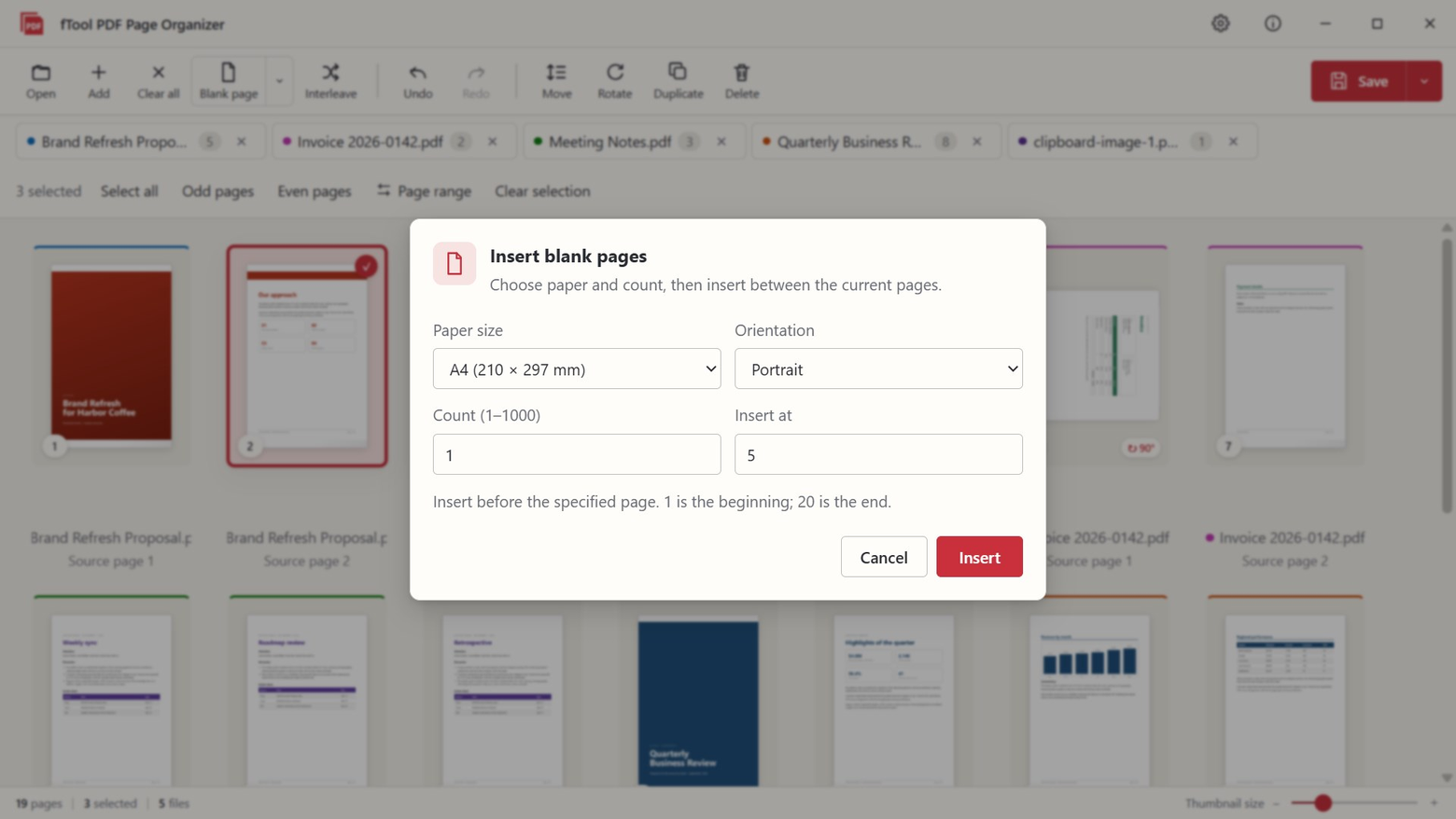
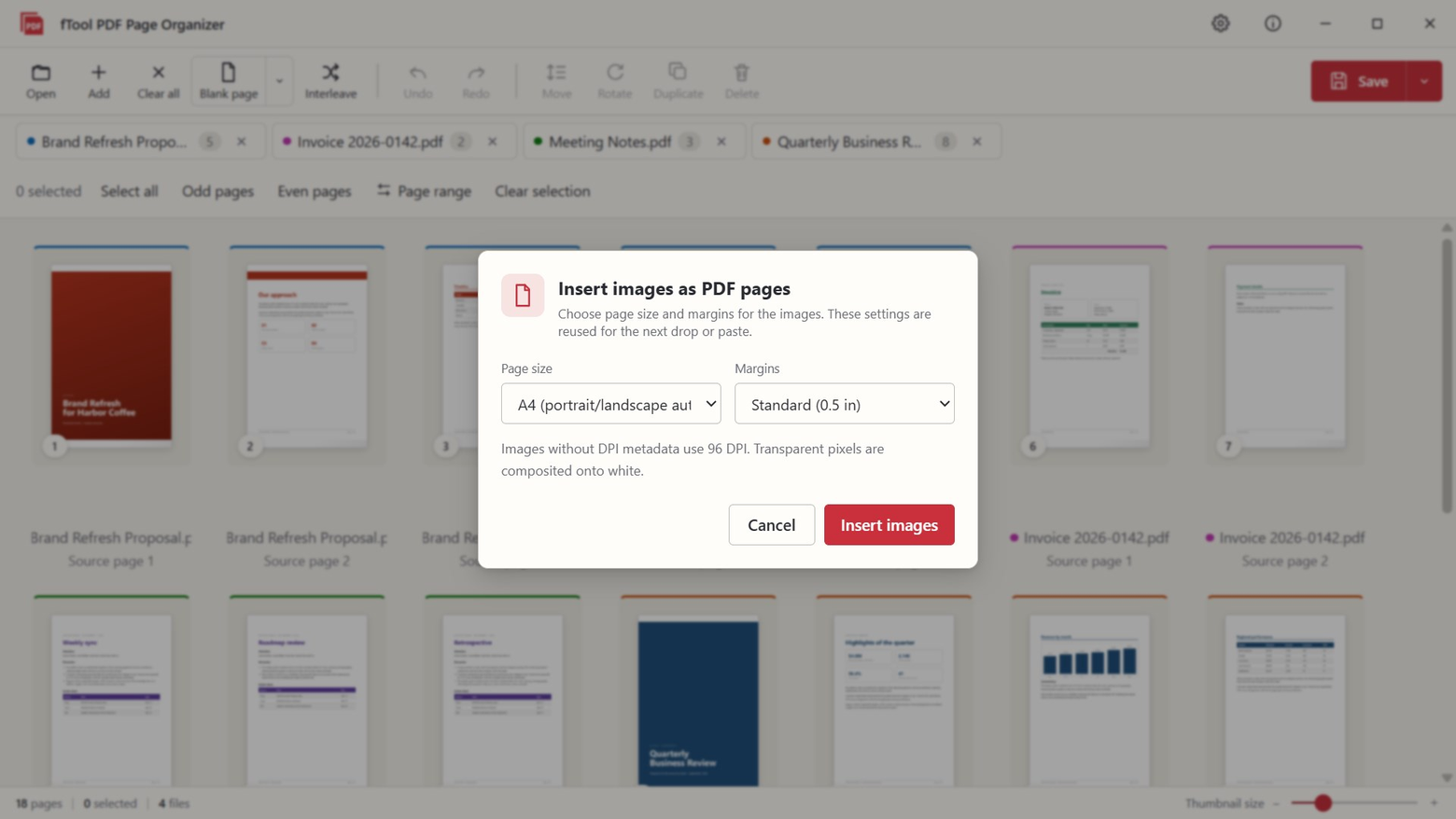
拖入 JPG、PNG、BMP、WebP 或 TIFF 檔案,或用 Ctrl+V 貼上圖片。多頁 TIFF 會變成個別的頁面。可選擇 A4、依圖片 DPI 換算的實際尺寸,或像素尺寸,並決定是否加上邊界。JPEG 相片會直接嵌入而不重新編碼,空白的 A4、A3 或 Letter 頁面則可插入任何位置。
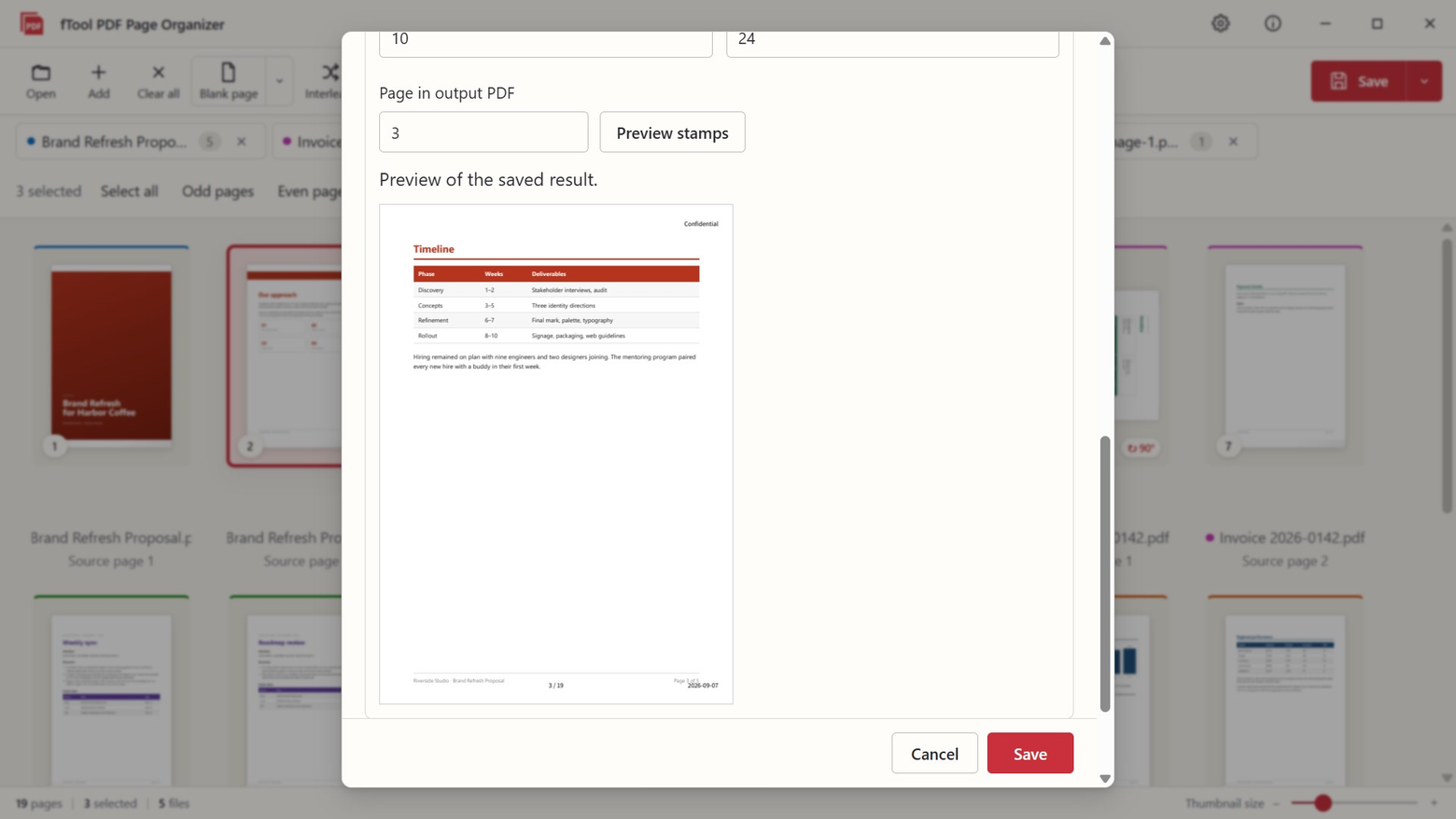
以你偏好的樣式加上頁碼、今天的日期,或一段簡短的自訂文字,位置可以是任一角落或底部中央。儲存結果的預覽會在你確認之前,準確顯示戳記會落在哪裡。
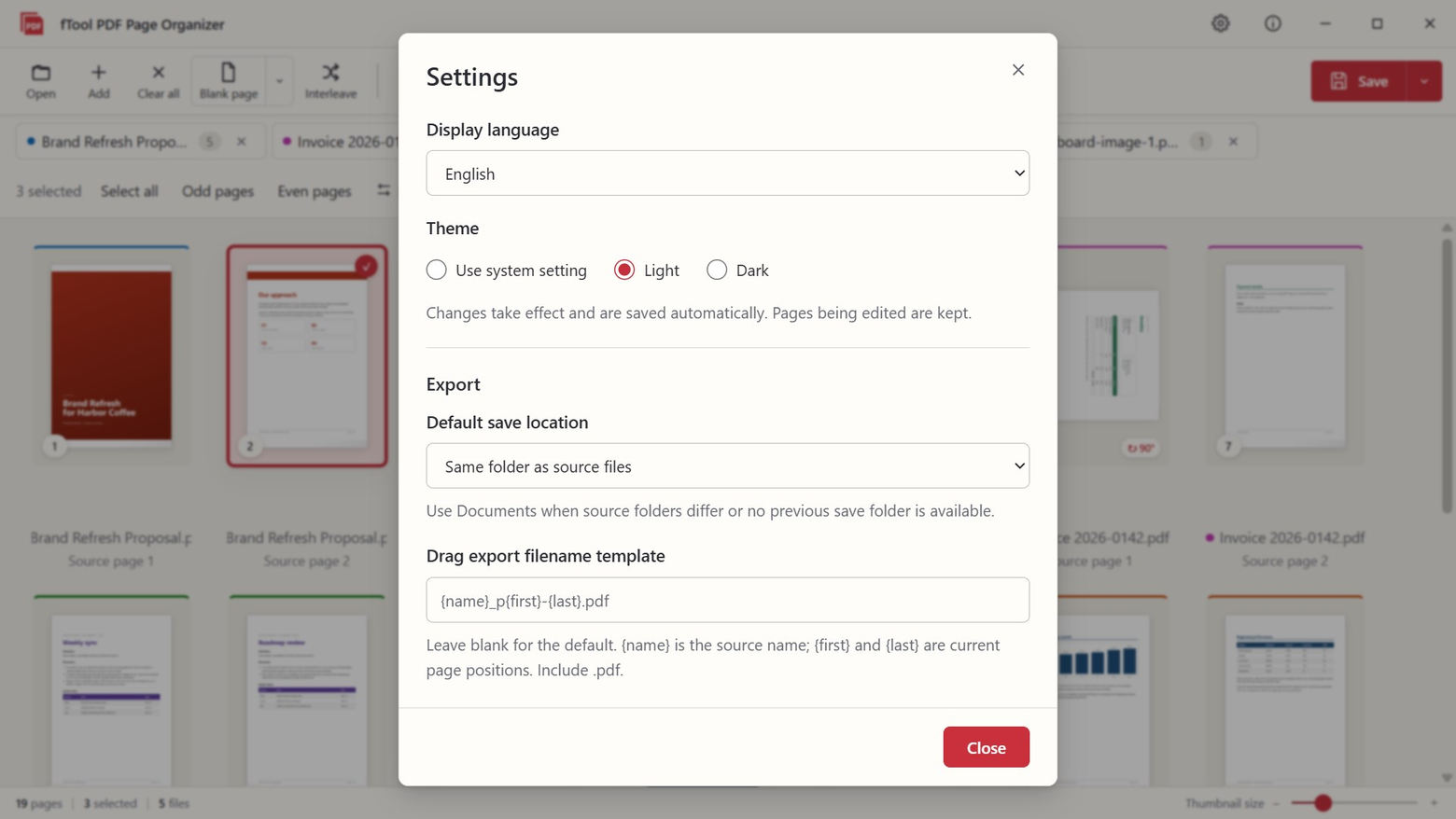
儲存前可以編輯標題、作者、主旨與關鍵字,或一步移除所有文件資訊。書籤會在儲存時重建,合併的檔案可以為每個來源檔案建立一個書籤,儲存預設集則會記住你的資料夾、戳記與書籤設定,下次直接沿用。
你的文件始終屬於你
線上 PDF 工具要你上傳的,正是你想整理的那些合約與發票。fTool PDF Page Organizer 是原生的 Windows 應用程式,所有工作都在本機完成。
fTool PDF Page Organizer 只專注於一件事:整理頁面,對於它做不到的事也坦白說明。購買前請先確認以下幾點。
價格
從 Microsoft Store 安裝免費試用版,7 天內所有功能都能使用。如果它為你省下了時間,就一次買斷,永久擁有。無須訂閱,沒有分級方案。
完整版軟體,一次買斷,永久擁有
試用版與完整版是從同一個 Store 頁面安裝的。7 天結束後,只需在 Microsoft Store 購買一次,即可永久解鎖這套軟體。
從 Microsoft Store 取得畫廊
立即開始
支援的作業系統:Windows 10 版本 17763.0 或更新版本、Windows 11
介面語言:英文、日文、簡體中文、繁體中文、韓文、西班牙文、德文、法文、葡萄牙文
架構:x64 | 發行者:futomi Co., Ltd.
試用:7 天內免費體驗所有功能
隱私:100% 本機執行,不蒐集任何資料