fTool PDF Page Organizer アイコン
Windows 11 / 10 完全オフライン 買い切り型

PDF ページの並べ替え・結合・分割・ページ番号

fTool PDF Page Organizer

PDF のページを、紙の束を並べるように整理できます。すべてのページをサムネイルで一覧し、並べ替え、回転、結合、分割、ページ番号の追加まで。両面スキャンの順番を直したり、写真をページとして追加したり、必要なページだけをフォルダーやメールへ直接ドラッグすることもできます。処理はすべてお使いの PC の中で完結し、どこにもアップロードされません。

月額サブスクなし クラウドへの送信なし Microsoft Store 審査済み
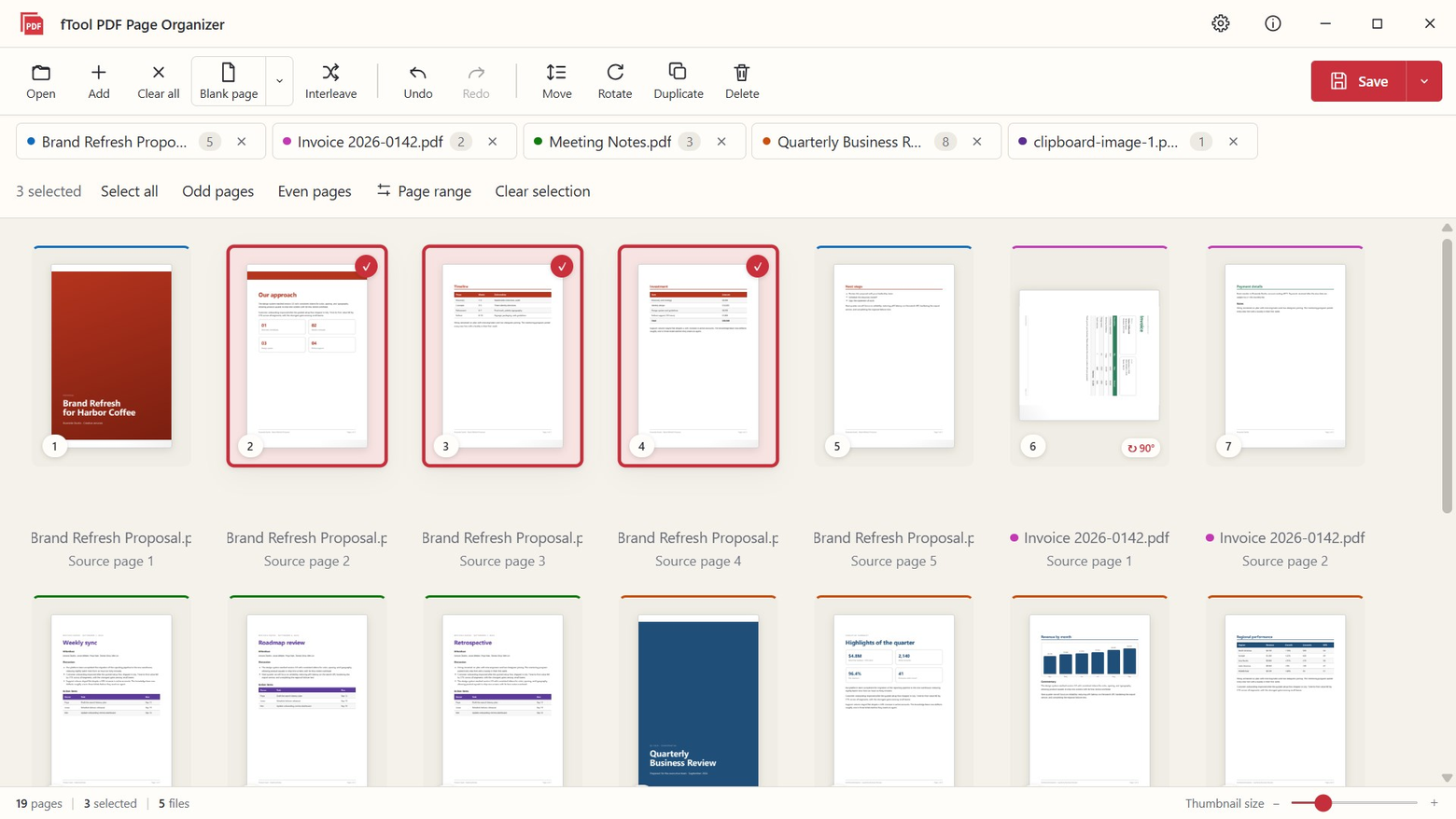
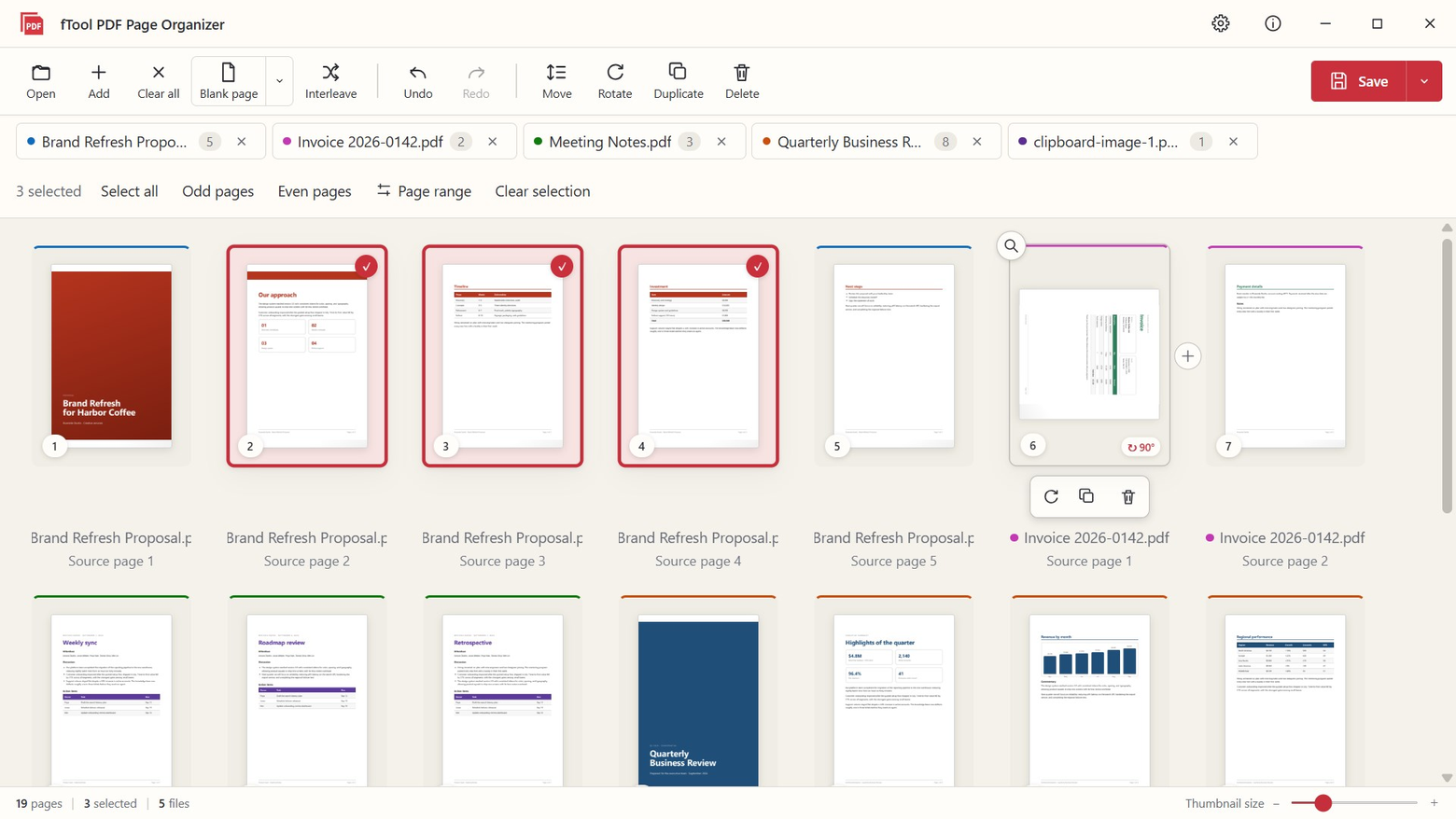
fTool PDF Page Organizer の作業画面。5 つのファイルのページが色分けされたサムネイルで並び、3 ページが選択され、1 ページが 90 度回転している

fTool PDF Page Organizer のこだわり

開いて、並べて、保存する

請求書、契約書、スキャンした書類、報告書、配布資料。PDF のページを毎日扱う方のために、作業は「ファイルを開く、ページを並べる、保存する」の 3 ステップだけにしました。アップロードもアカウント登録も、Web サービスの順番待ちもありません。

全ページをひと目で確認

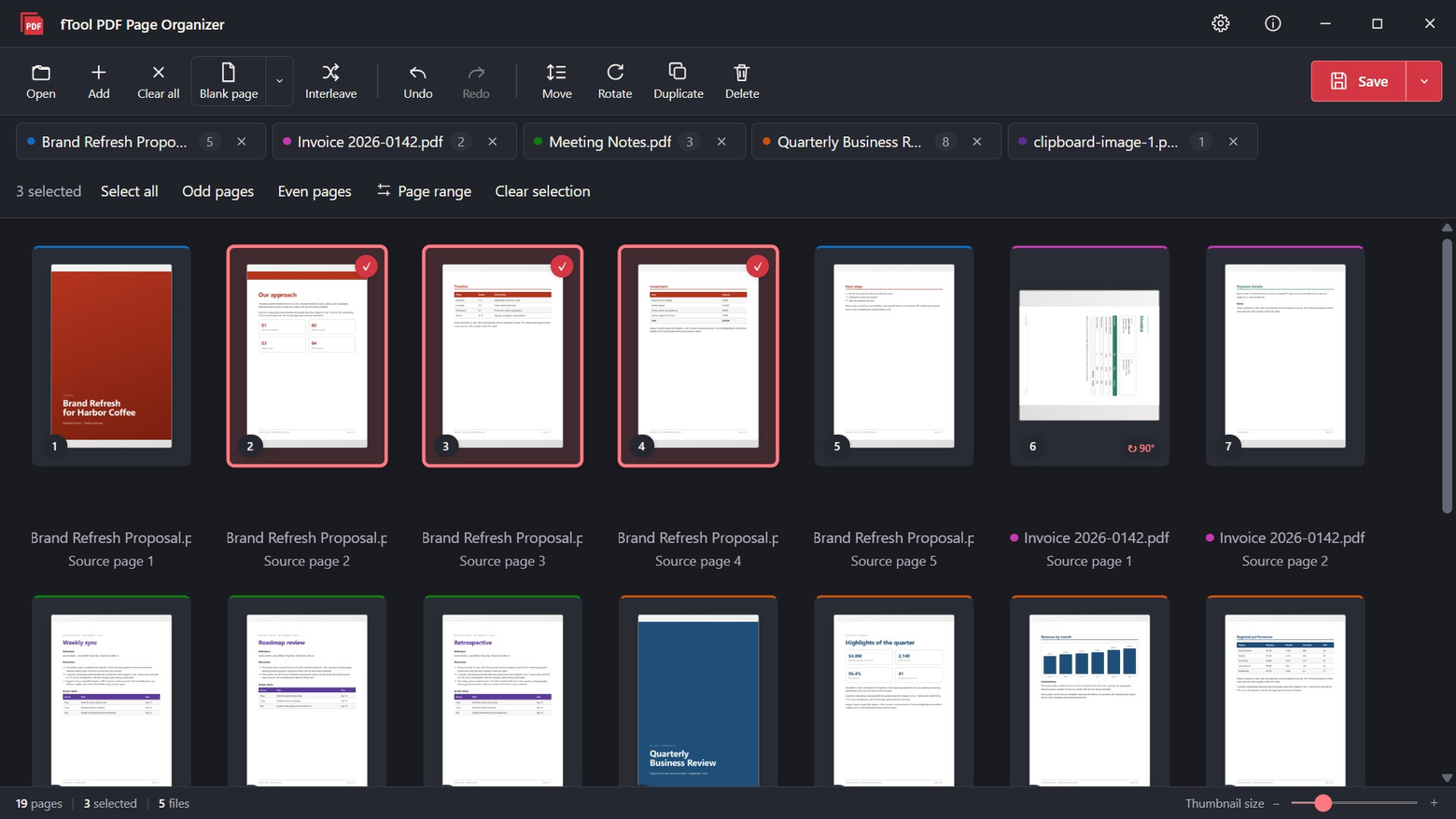
PDF は 1 つでも複数でも開けます。各ページはサムネイルで表示され、色付きの枠でどのファイルから来たページかが分かるので、何を動かしているのか迷いません。

両面スキャンの順番を一発で修正

表面と裏面を別々の PDF としてスキャンしてしまっても大丈夫。「インターリーブ」が 1 回の操作で正しい順番に組み直します。裏面が逆順にスキャンされていても対応できます。

完全オフライン、元ファイルはそのまま

PDF はお使いの PC の中だけで処理され、どこにもアップロードされません。結果は常に新しいファイルとして保存されるため、元の書類が変更されることはありません。

できること

すべてのページを、思いどおりの場所に

見て、動かす

ページをドラッグして好きな位置へ。複数のページを選んで、先頭・末尾・指定したページ番号の前にまとめて移動することもできます。回転・複製・削除はサムネイルの上でそのまま操作でき、迷ったら原寸のプレビューで確認。元に戻す/やり直しはいつでも使えます。

ページを選んで、そのままドラッグ

必要なページを選び、サムネイルをデスクトップやフォルダー、ファイルを受け付けるアプリへドラッグするだけ。並び順と回転を反映した新しい PDF として書き出され、元のファイルはそのまま残ります。

結合・抽出・分割

複数の PDF を 1 つにまとめたり、選んだページだけを保存したり。長いファイルは N ページごと、奇数/偶数ページ、または指定した位置で分割できます。出力ファイル名はテンプレートで決められ、書き込む前にすべてのファイル名とページ範囲を確認できます。

画像をページに

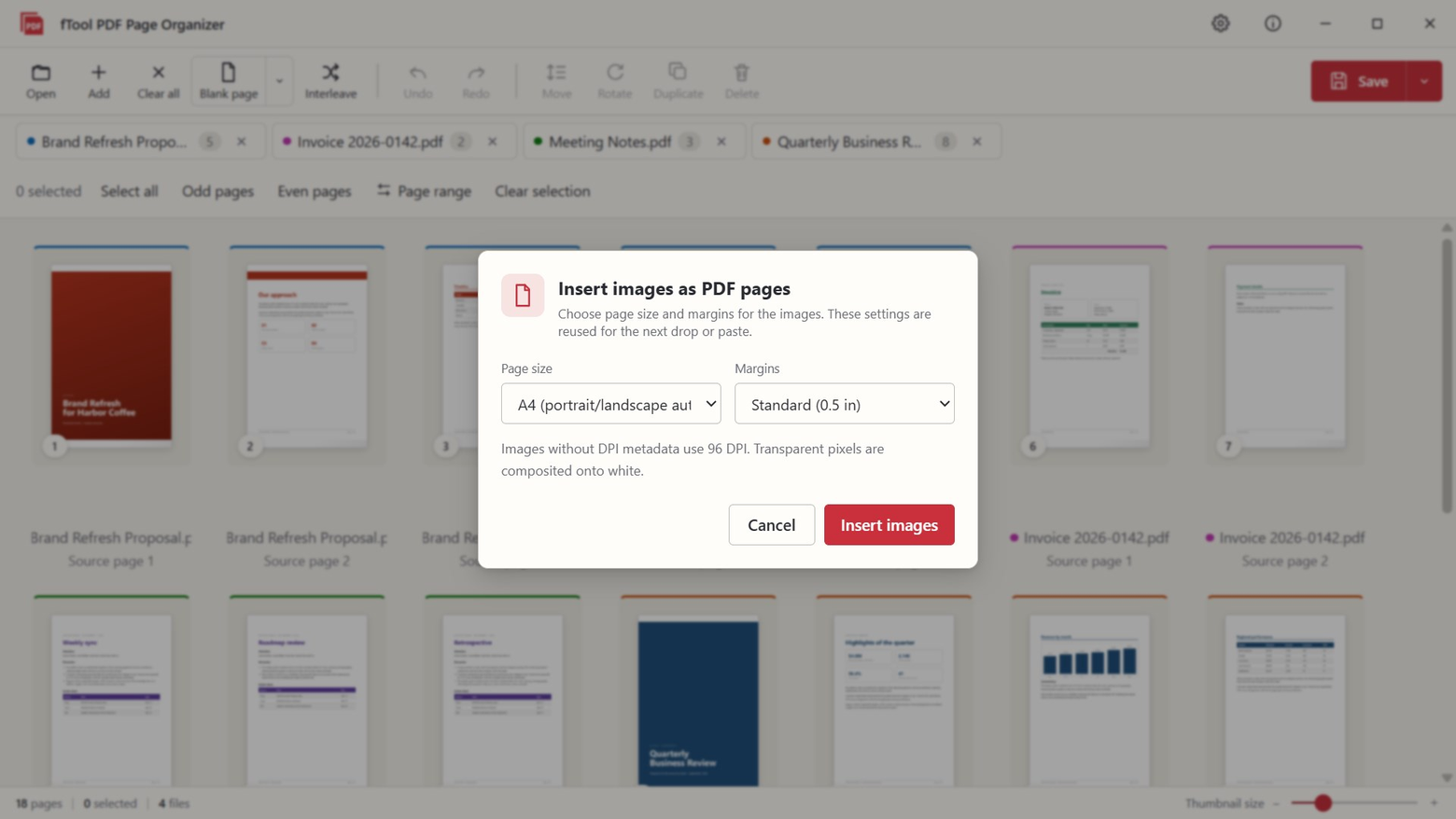
JPG・PNG・BMP・WebP・TIFF をドロップするか、Ctrl+V で画像を貼り付けます。複数ページの TIFF は別々のページになります。用紙サイズは A4、画像の DPI から求めた実寸、ピクセルサイズから選べ、余白の有無も指定できます。JPEG 写真は再エンコードせずにそのまま埋め込まれ、A4・A3・Letter の白紙ページはどこにでも挿入できます。

ページ番号・日付・テキストを追加

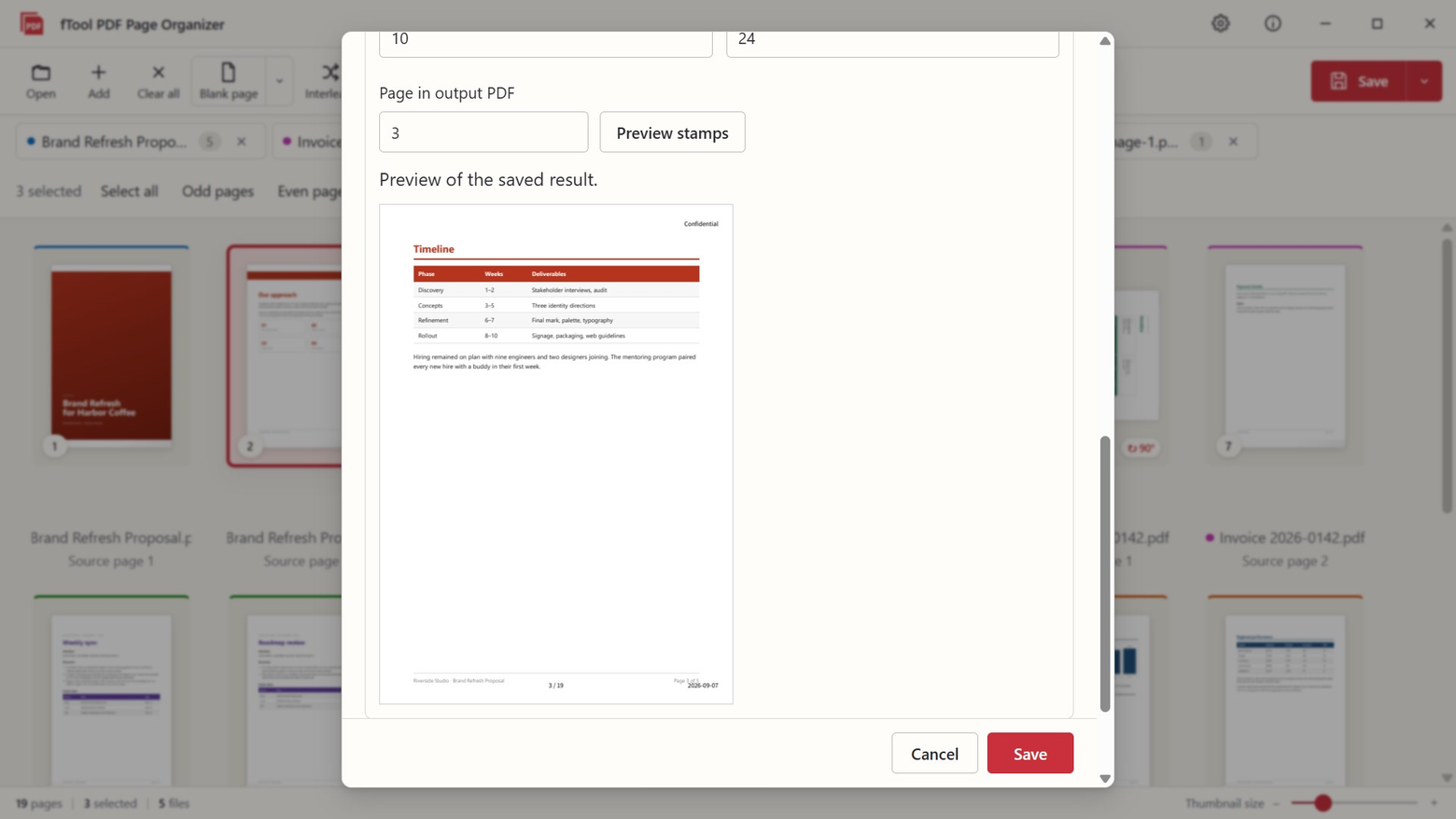
好みの書式のページ番号、当日の日付、短い任意のテキストを、四隅または下中央に追加できます。保存結果のプレビューで、どこに印字されるかを確定前に正確に確認できます。

送れる状態に仕上げる

保存前にタイトル・作成者・件名・キーワードを編集したり、文書情報をまとめて削除したりできます。しおりは保存時に作り直され、結合したファイルにはソースファイルごとのしおりを付けられます。保存プリセットが保存先フォルダー、ページ番号、しおりの設定を次回のために覚えておきます。

書類は外に出しません

PDF は PC の外に出ない

オンラインの PDF ツールは、整理したいはずの契約書や請求書そのものをアップロードさせます。fTool PDF Page Organizer は Windows ネイティブアプリとして、すべての処理を手元の PC で行います。

  • クラウドへのアップロードも、アカウント登録も、トラッキングもなし
  • 元のファイルは変更しません。結果は常に新しいファイルとして保存されます
  • 破損した PDF は一時的なコピー上で修復されるため、そのまま作業を続けられます
  • しおり・注釈・フォームフィールド・タグを完全に保持できない場合は、保存前に警告します
  • ライト/ダークテーマは Windows の設定に追従。UI は日本語を含む 9 言語に対応
追加できるもの
文書 PDF
画像をページとして JPGPNGBMPWebPTIFFクリップボード (Ctrl+V)
白紙ページ A4A3Letter

fTool PDF Page Organizer は「ページを整理する」という 1 つの仕事のために作られたアプリで、できないことも正直にお伝えします。ご購入前に次の点をご確認ください。

ご購入前にご確認ください
  • このアプリはテキストの編集、OCR、圧縮、ファイル形式の変換は行いません。
  • 暗号化(パスワード保護)された PDF は開けません。
  • 保存時に保持できない構造があります。しおり・注釈・フォームフィールド・タグを完全に保持できない場合は、保存前に警告を表示します。XFA フォームを含むファイルは保存できません。
  • 「文書情報をすべて削除」は Info 辞書、XMP メタデータ、文書 ID、PieceInfo を消去します。注釈、コメント、添付ファイル、しおり、フォームの値、ページ上のテキスト、画像の EXIF データは削除されません。送って問題ないかどうかの最終判断はご自身でお願いします。

価格

まずは 7 日間、全機能を試す

Microsoft Store から無料体験版をインストールすると、7 日間すべての機能を使えます。時間の節約になると感じたら、一度だけご購入ください。月額サブスクも機能制限のあるプランもありません。

ギャラリー

実際の画面イメージ

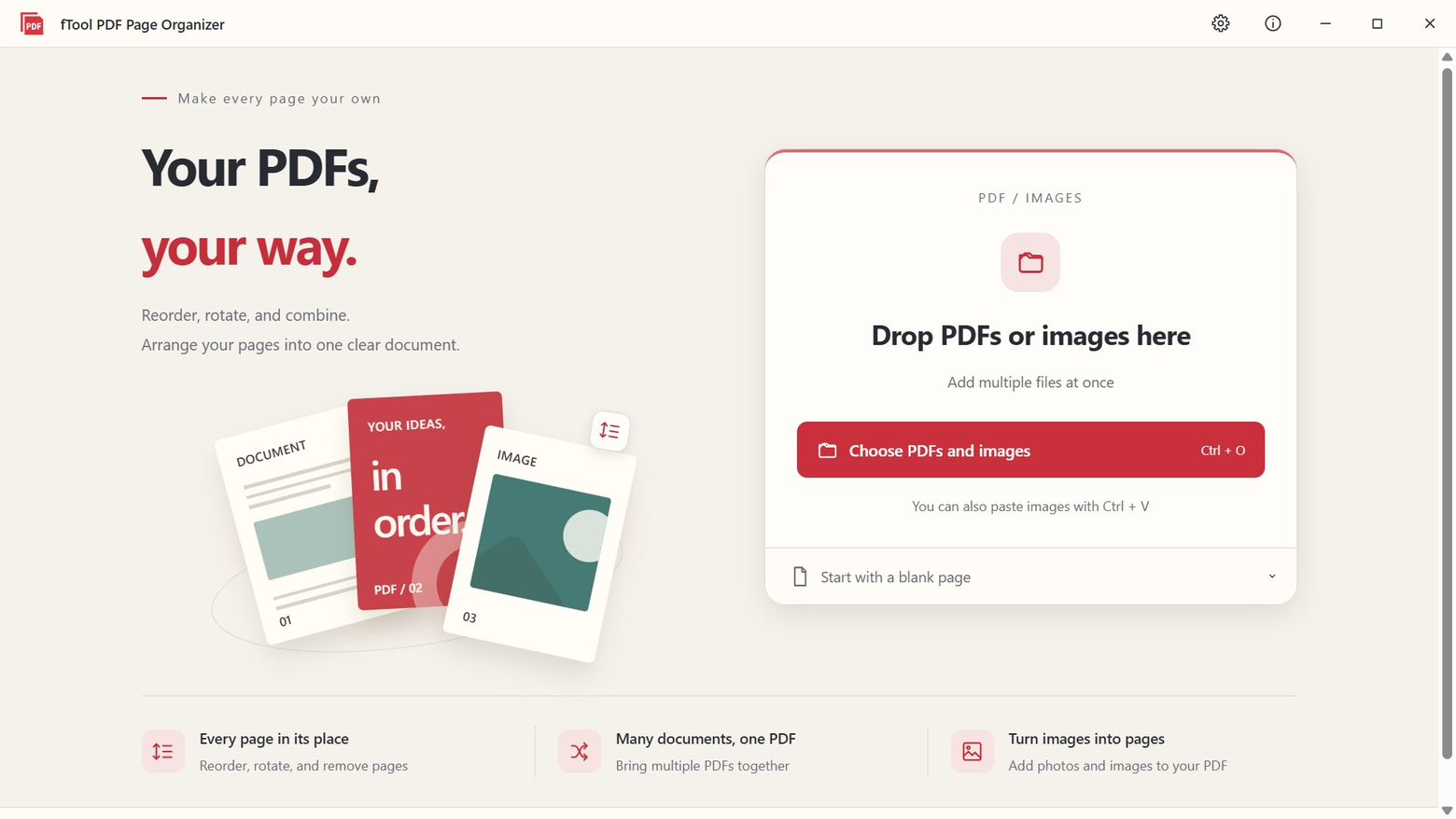
起動画面。PDF や画像のドロップ領域、「PDF と画像を選択」ボタン、「白紙ページから始める」の選択肢
サムネイルにマウスを重ねると、そのページだけを回転・複製・削除するボタンが表示される。ツールバーには元に戻す/やり直し
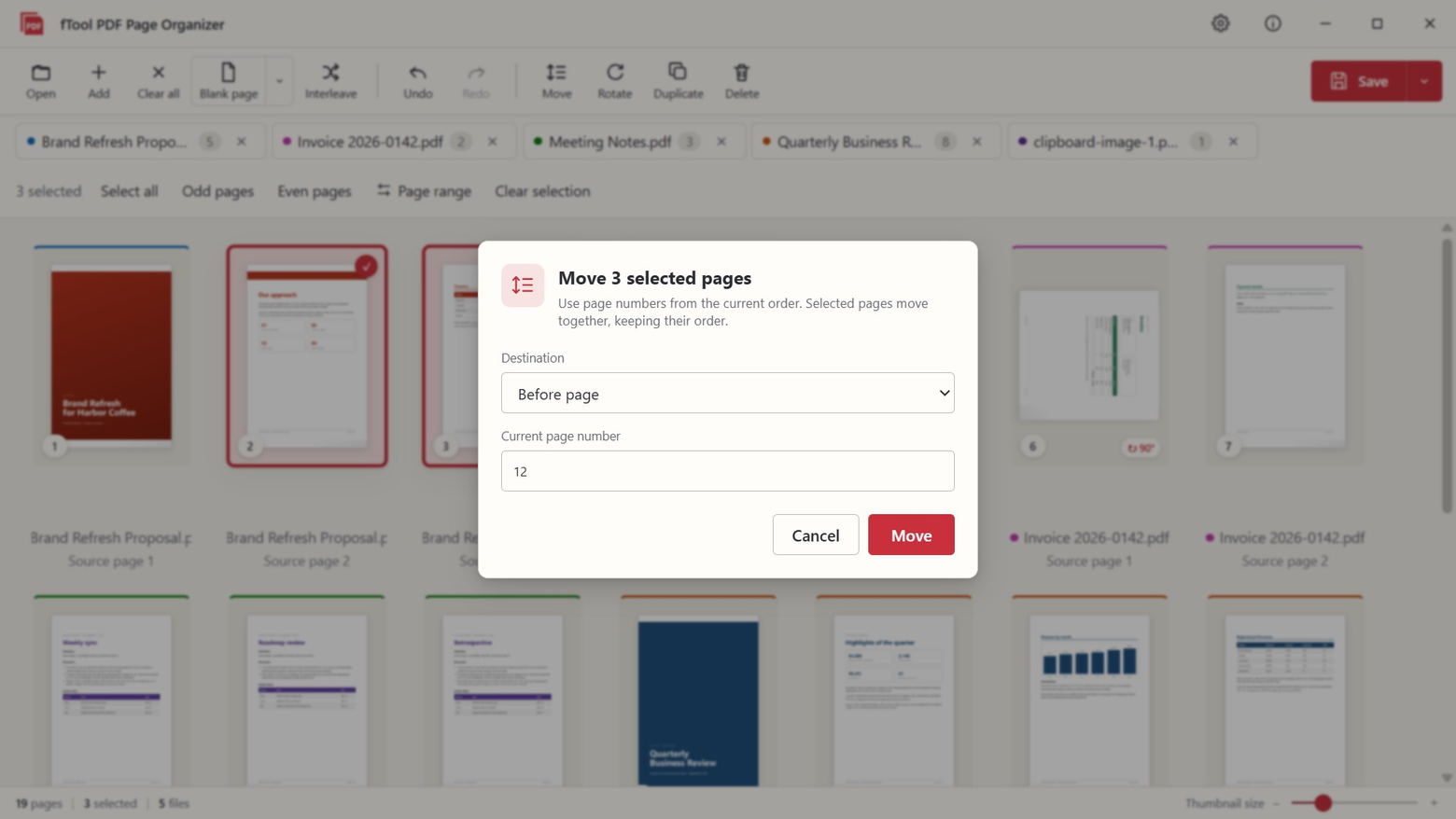
「移動」ダイアログ。選択したページを先頭・末尾・指定したページ番号の前へ移動する
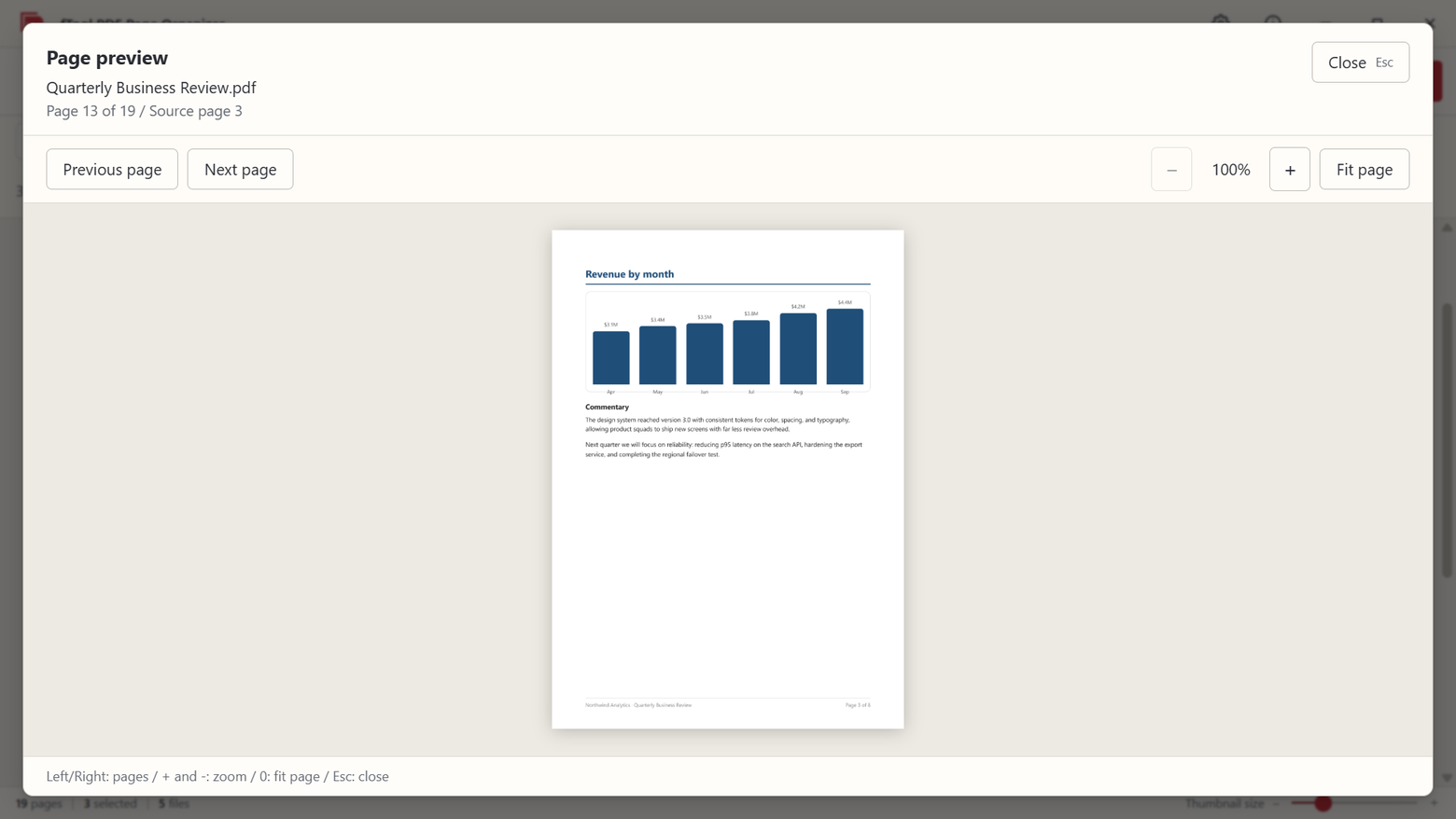
原寸のページプレビュー。保存前に内容を確認でき、矢印キーでページ送り、ズームで細部を確認
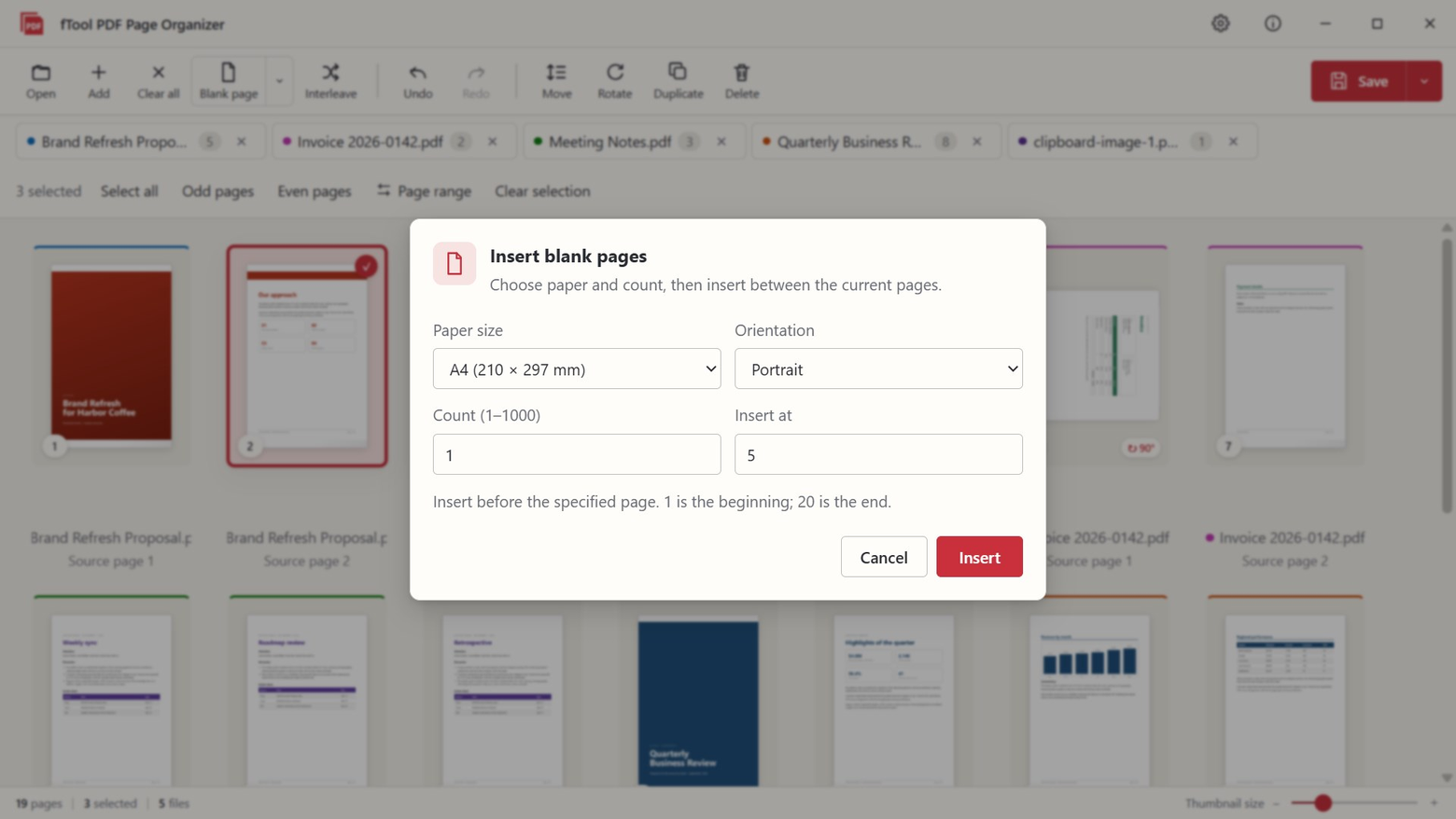
「白紙ページ」ダイアログ。A4・Letter などのサイズを任意の位置に、縦向き/横向きを選んで挿入
写真や画像を PDF のページとして追加する画面。用紙サイズと余白を選べる
保存ダイアログ。ページ番号と日付が出力 PDF のどこに印字されるかをプレビューで確認
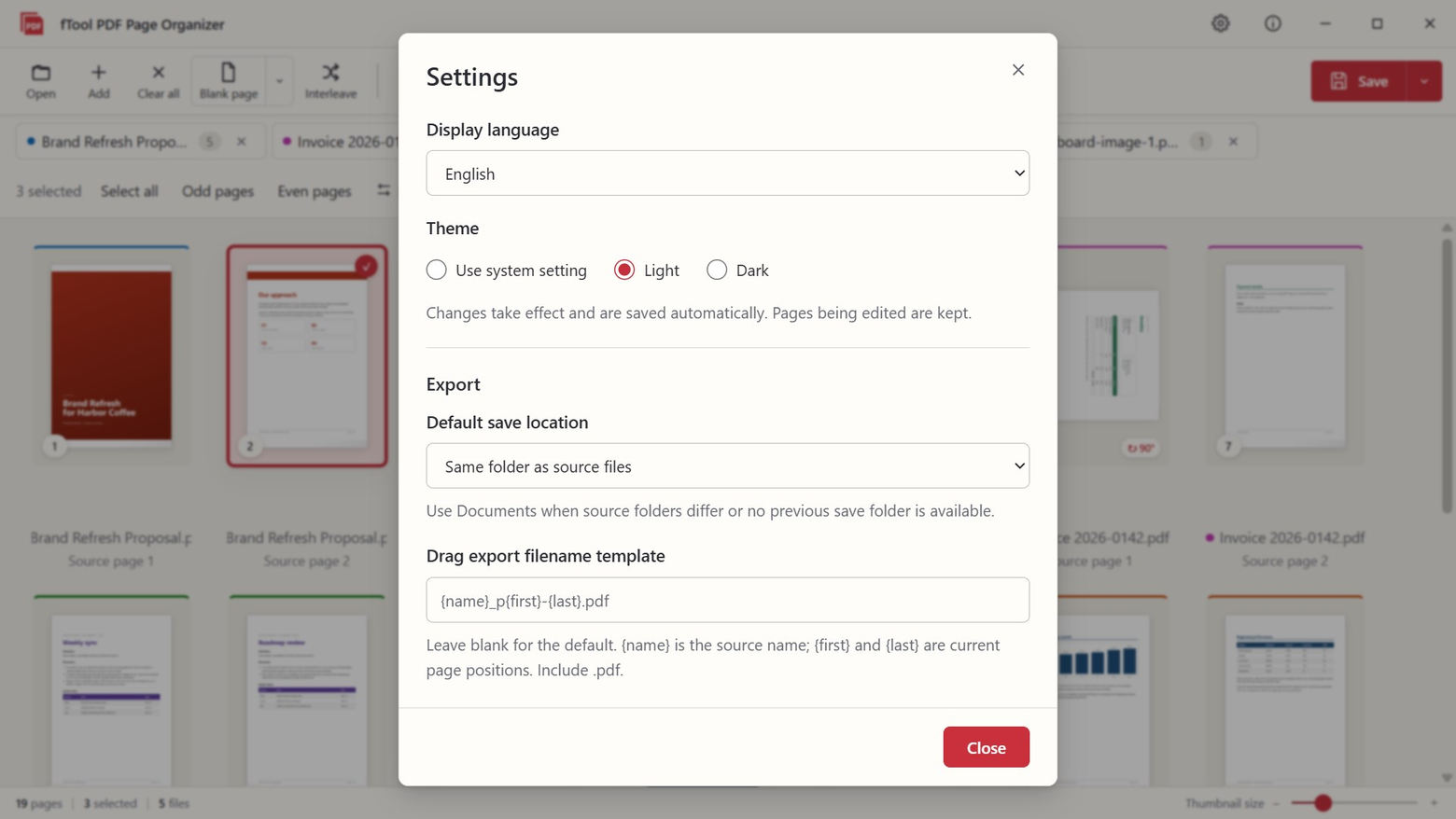
設定画面。言語、ライト/ダークテーマ、既定の保存先、書き出しファイル名のテンプレート
ダークテーマの作業画面。色分けされたページのサムネイル

今すぐ利用を開始

Microsoft Store で入手する

対応OS: Windows 10 バージョン 17763.0 以降 / Windows 11
UI言語: 日本語、英語、簡体字中国語、繁体字中国語、韓国語、スペイン語、ドイツ語、フランス語、ポルトガル語
アーキテクチャ: x64 | 提供元: 有限会社futomi
体験期間: 7 日間、全機能を無料で試せます
プライバシー: 100% ローカル動作、データ収集一切なし