fTool PDF Page Organizer Icon
Windows 11 / 10 100 % hors ligne Achat unique

Réorganiser, fusionner, diviser & tamponner des pages PDF

fTool PDF Page Organizer

Organisez vos pages PDF comme une pile de papier. Affichez chaque page en miniature, puis réorganisez, faites pivoter, fusionnez, divisez et tamponnez. Reconstituez les numérisations recto verso, ajoutez des photos comme pages et glissez directement les pages dont vous avez besoin vers un dossier ou un e-mail. Tout s'exécute sur votre propre PC et rien n'est envoyé en ligne.

Sans abonnement Aucun envoi vers le cloud Vérifiée par Microsoft
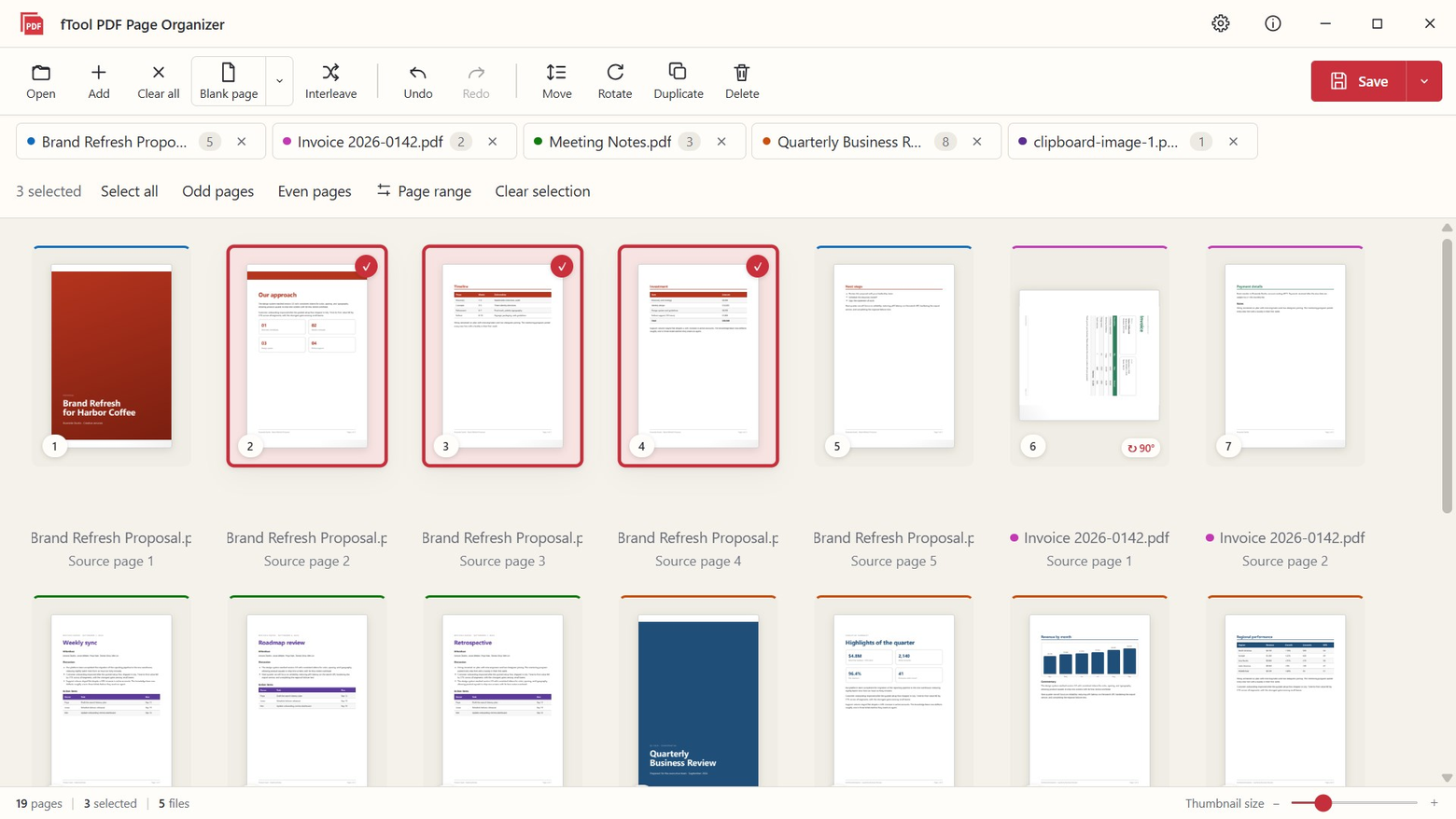
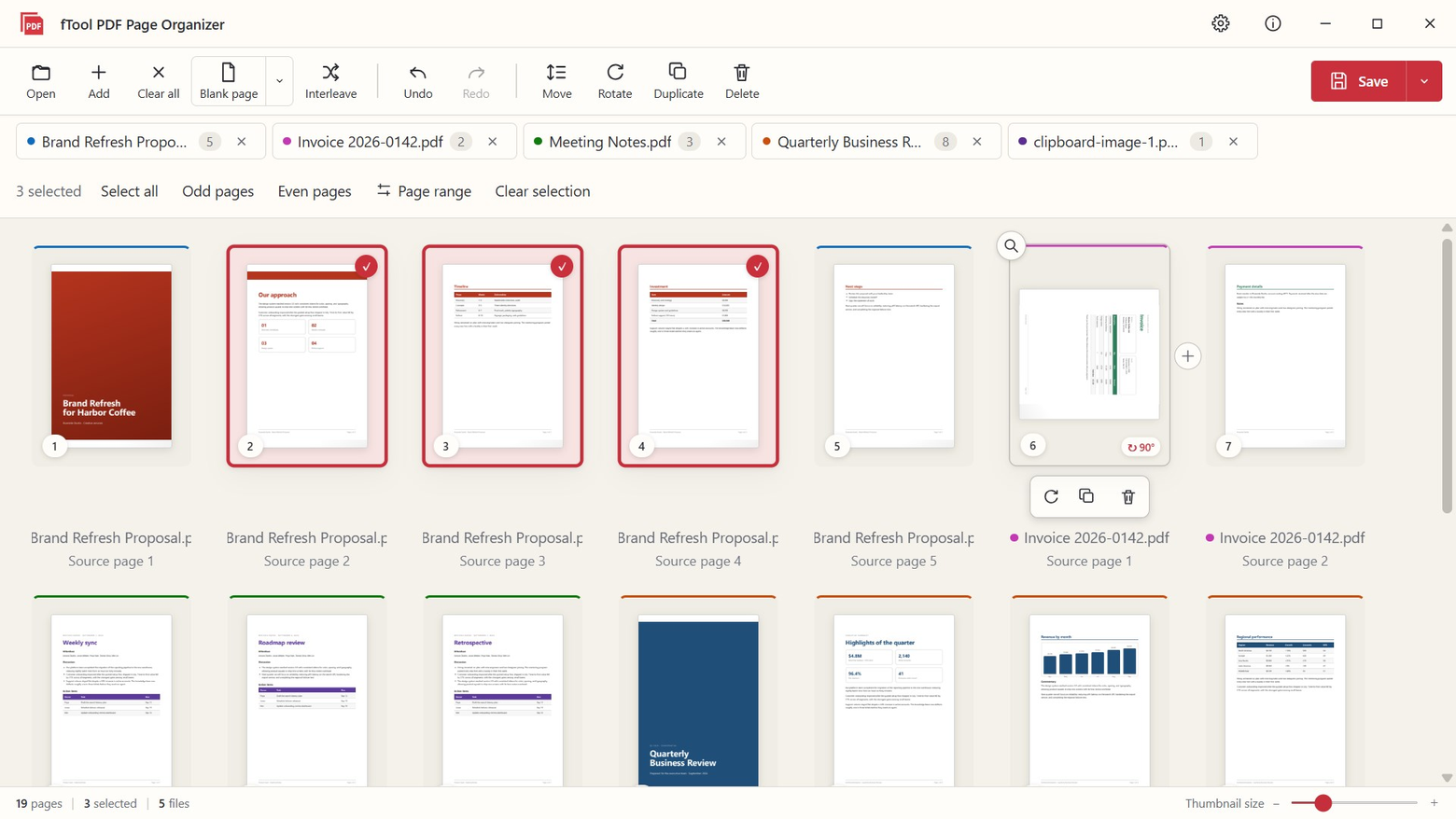
L'espace de travail de fTool PDF Page Organizer avec les pages de cinq fichiers affichées en miniatures à code couleur, trois pages sélectionnées et une page pivotée de 90 degrés

Pourquoi fTool PDF Page Organizer

Ouvrir, organiser, enregistrer

Factures, contrats, paperasse numérisée, rapports et supports de cours. Si vous manipulez des pages PDF tous les jours, tout le flux de travail tient en trois étapes : ouvrir vos fichiers, organiser les pages et enregistrer. Aucun envoi, aucun compte, et aucune attente devant un site web.

Toutes les pages d'un coup d'œil

Ouvrez un PDF ou plusieurs. Chaque page apparaît en miniature avec une bordure colorée qui indique de quel fichier elle provient, pour que vous sachiez toujours ce que vous déplacez.

Corrigez les numérisations recto verso

Vous avez numérisé les rectos et les versos dans deux PDF distincts ? La fonction Entrelacer les remet dans le bon ordre en une seule étape, même lorsque la pile des versos est sortie à l'envers.

100 % hors ligne, originaux intacts

Vos PDF sont traités sur ce PC et ne sont jamais envoyés nulle part. Les résultats sont toujours enregistrés dans de nouveaux fichiers : les documents source restent exactement tels qu'ils étaient.

Ce que vous pouvez faire

Chaque page, là où vous la voulez

Voir, puis déplacer

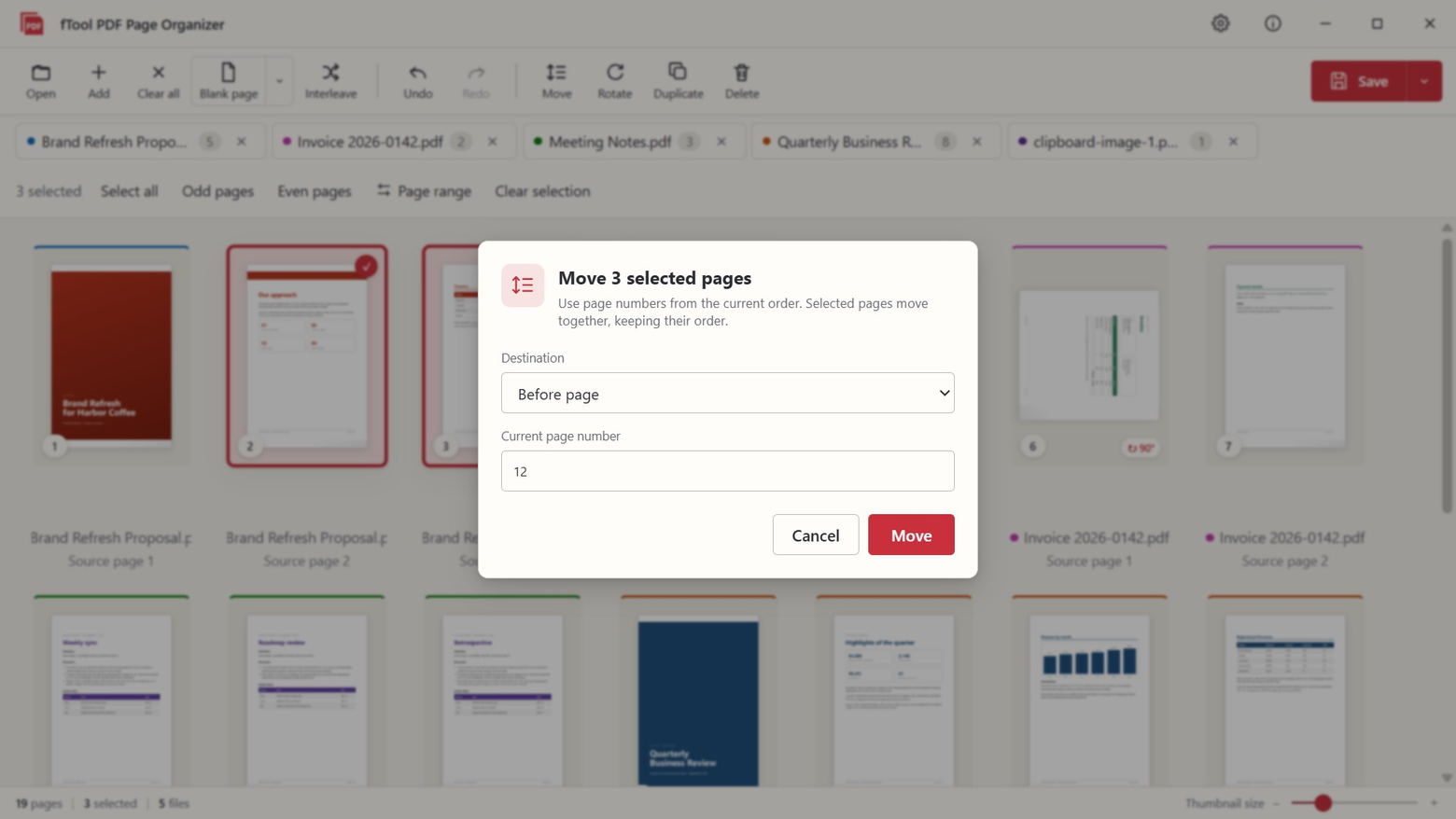
Faites glisser une page vers un nouvel emplacement, ou sélectionnez plusieurs pages et déplacez-les au début, à la fin ou avant n'importe quel numéro de page. Faites pivoter, dupliquez ou supprimez une page directement sur sa miniature, ouvrez un aperçu en taille réelle pour la vérifier d'abord, et annulez ou rétablissez à tout moment.

Sélectionner des pages, puis les glisser hors de l'application

Choisissez les pages dont vous avez besoin et faites glisser les miniatures sur le bureau, dans un dossier ou vers n'importe quelle application qui accepte des fichiers. Elles sont exportées dans un nouveau PDF avec vos rotations et votre ordre appliqués, et le fichier d'origine reste intact.

Fusionner, extraire et diviser

Combinez plusieurs PDF en un seul, ou n'enregistrez que les pages sélectionnées. Divisez un long fichier toutes les N pages, en pages impaires et paires, ou aux positions exactes de votre choix. Nommez les fichiers de sortie à l'aide d'un modèle et vérifiez chaque nom de fichier et chaque plage de pages avant la moindre écriture.

Transformer des images en pages

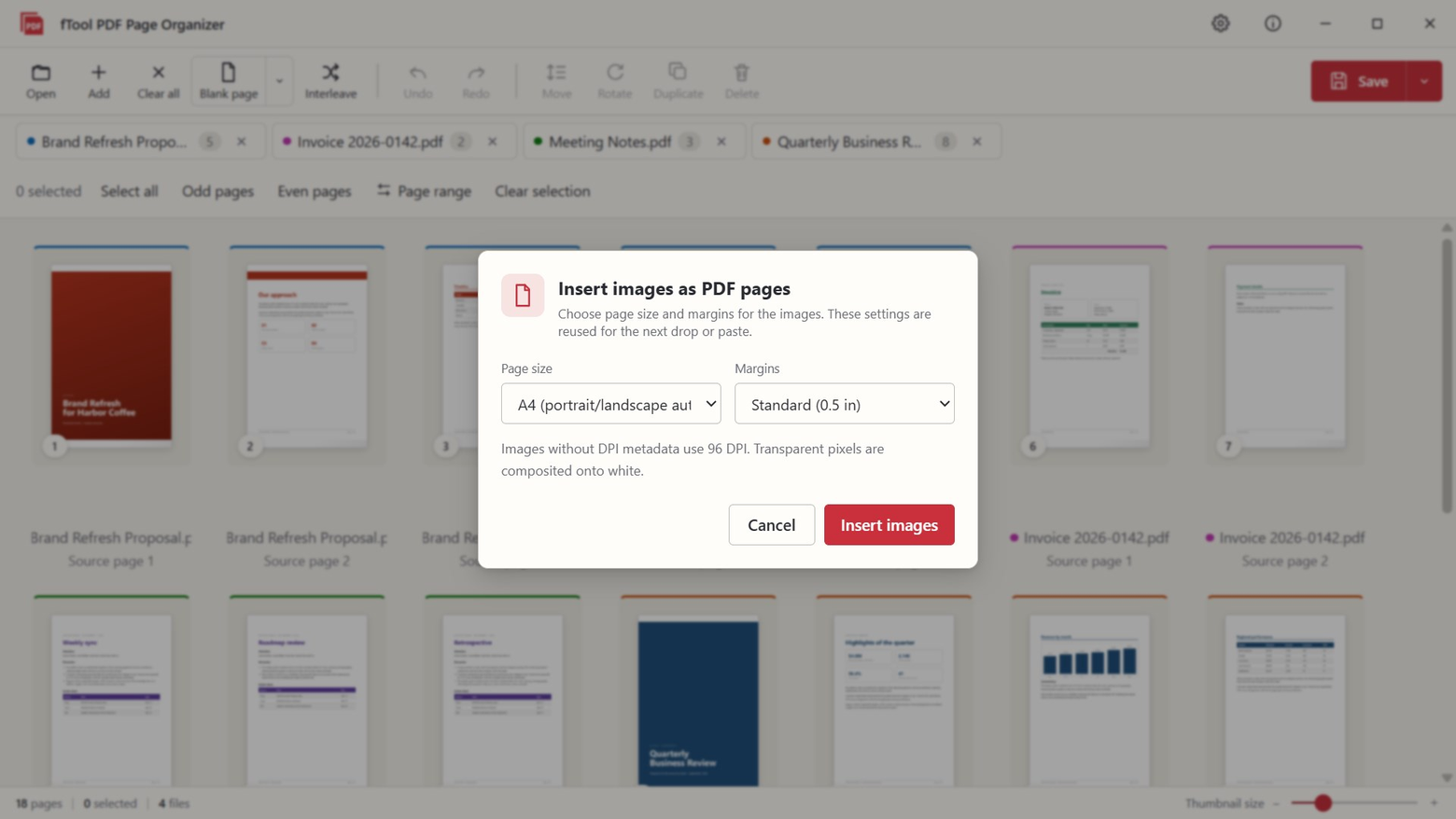
Déposez des fichiers JPG, PNG, BMP, WebP ou TIFF, ou collez une image avec Ctrl+V. Les TIFF multipages deviennent des pages distinctes. Choisissez le format A4, la taille physique déduite du DPI de l'image ou la taille en pixels, avec ou sans marges. Les photos JPEG sont intégrées sans réencodage, et des pages vierges A4, A3 ou Letter peuvent être insérées n'importe où.

Tamponner numéros de page, dates et texte

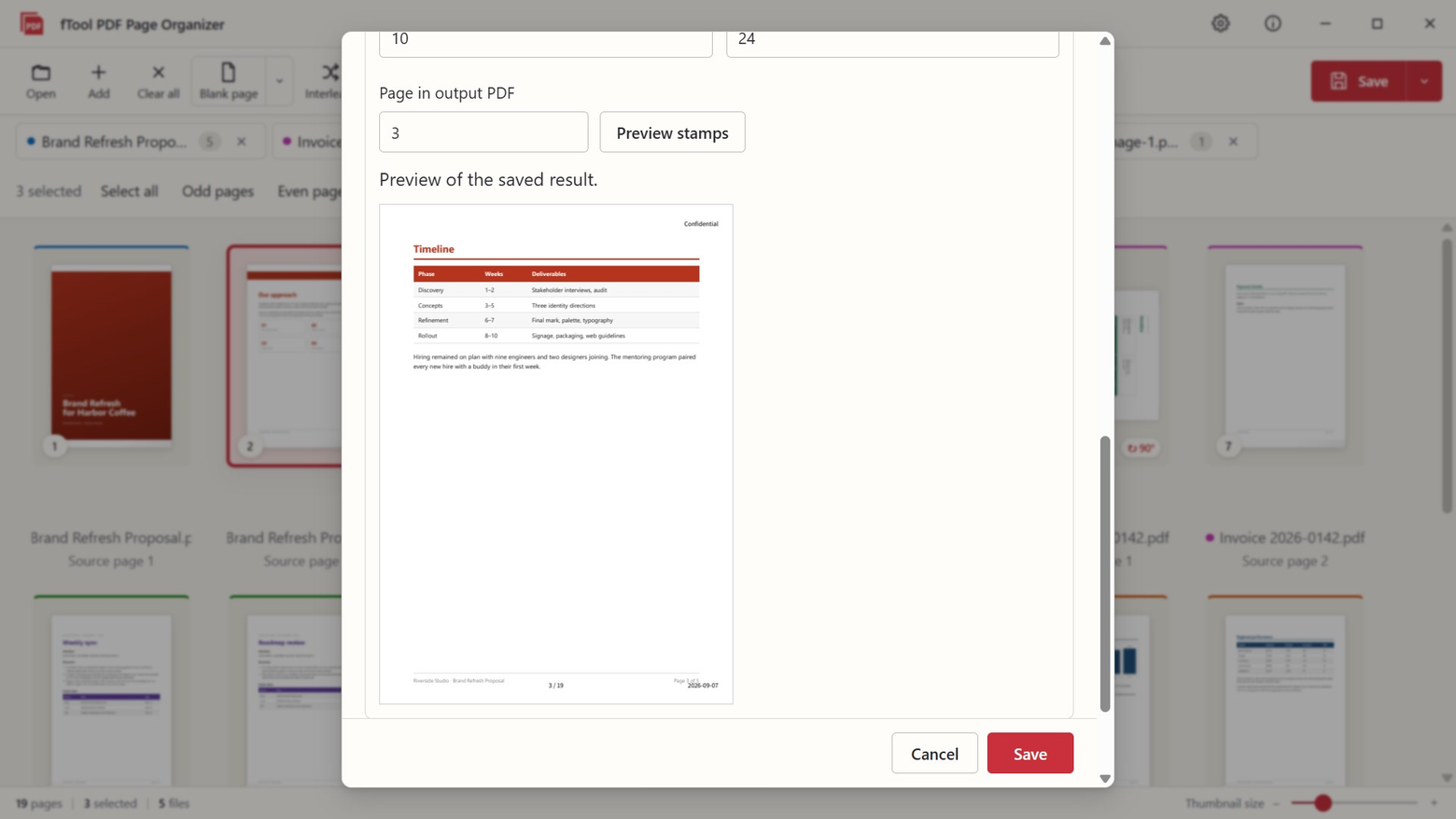
Ajoutez des numéros de page dans le style de votre choix, la date du jour ou un court texte personnalisé dans n'importe quel coin ou en bas au centre. Un aperçu du résultat enregistré montre exactement où le tampon se placera avant de valider.

Préparer un document prêt à envoyer

Avant d'enregistrer, modifiez le titre, l'auteur, le sujet et les mots-clés, ou supprimez toutes les informations du document en une seule étape. Les signets sont reconstruits à l'enregistrement, les fichiers fusionnés peuvent recevoir un signet par fichier source, et les préréglages d'enregistrement mémorisent votre dossier, votre tampon et vos réglages de signets pour la prochaine fois.

Vos documents restent les vôtres

Vos PDF ne quittent jamais votre PC

Les outils PDF en ligne vous demandent d'envoyer les contrats et les factures que vous cherchez justement à organiser. fTool PDF Page Organizer fait tout le travail en local, en tant qu'application Windows native.

  • Aucun envoi vers le cloud, aucune création de compte, aucun suivi
  • Les fichiers source ne sont jamais modifiés ; les résultats sont toujours enregistrés dans de nouveaux fichiers
  • Les PDF endommagés sont réparés sur une copie temporaire pour que vous puissiez quand même travailler dessus
  • L'application vous avertit avant l'enregistrement si les signets, annotations, champs de formulaire ou balises d'un fichier ne peuvent pas être entièrement préservés
  • Les thèmes clair et sombre suivent votre réglage Windows, et l'interface est disponible en 9 langues
Ce que vous pouvez ajouter
Documents PDF
Images comme pages JPGPNGBMPWebPTIFFPresse-papiers (Ctrl+V)
Pages vierges A4A3Letter

fTool PDF Page Organizer est conçu pour une seule tâche, organiser des pages, et il est honnête sur ce qu'il ne fait pas. Vérifiez ces points avant d'acheter.

Bon à savoir
  • Cette application ne modifie pas le texte, n'effectue pas d'OCR, ne compresse pas et ne convertit pas les fichiers.
  • Les PDF chiffrés (protégés par mot de passe) ne peuvent pas être ouverts.
  • Certaines structures peuvent ne pas survivre à l'enregistrement. L'application vous avertit d'abord si les signets, annotations, champs de formulaire ou balises ne peuvent pas être entièrement préservés. Les fichiers contenant des formulaires XFA ne peuvent pas être enregistrés.
  • « Supprimer toutes les informations du document » efface le dictionnaire Info, les métadonnées XMP, l'identifiant du document et PieceInfo. Cette option ne supprime ni les annotations, ni les commentaires, ni les pièces jointes, ni les signets, ni les valeurs de formulaire, ni le texte des pages, ni les données EXIF des images. C'est à vous de juger en dernier ressort ce qui peut être envoyé sans risque.

Tarifs

Tout essayer pendant 7 jours

Installez l'essai gratuit depuis le Microsoft Store et utilisez toutes les fonctionnalités pendant 7 jours. Si l'application vous fait gagner du temps, achetez la version complète une seule fois et gardez-la. Sans abonnement, sans paliers.

Galerie

Découvrez-la en action

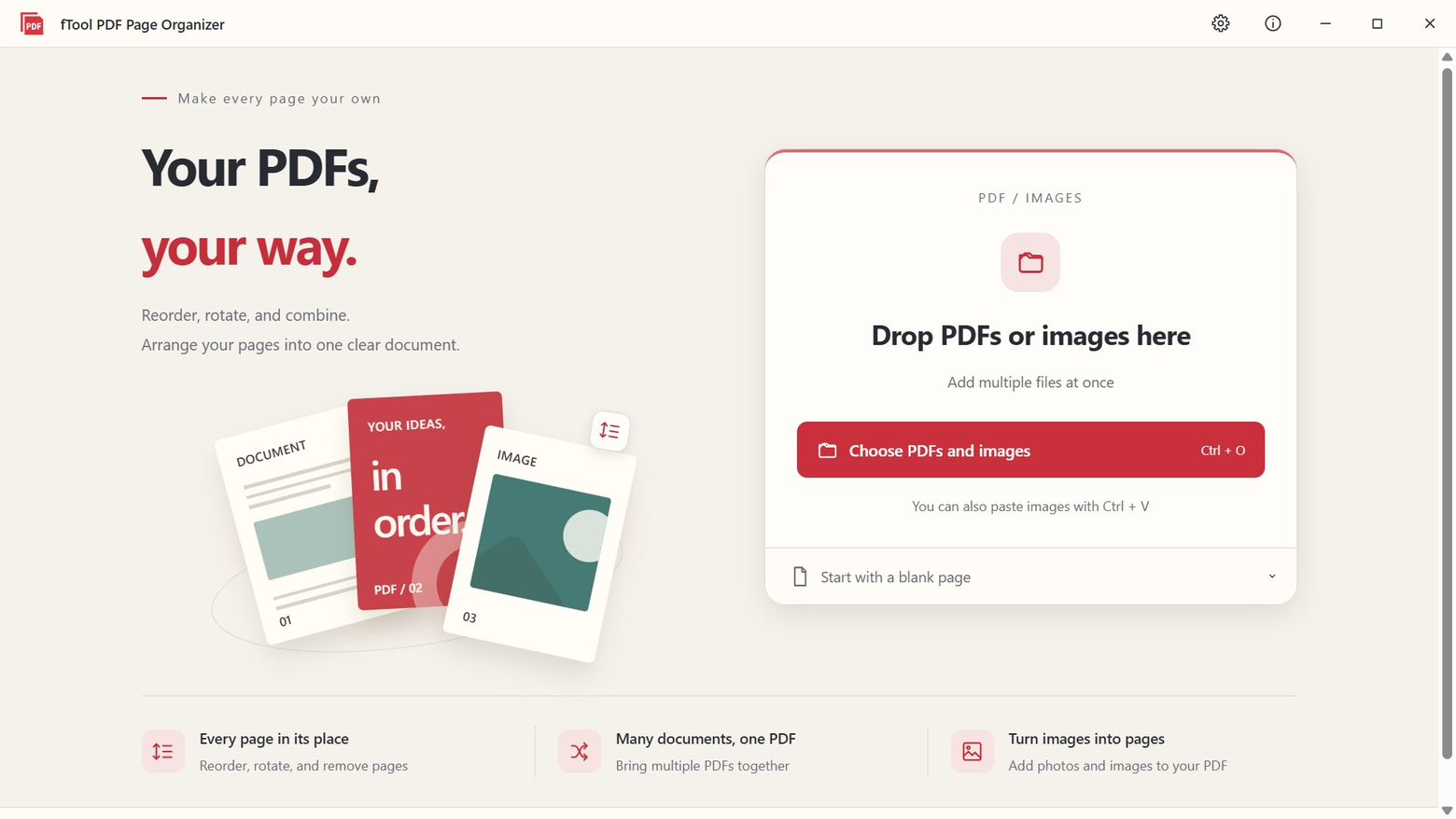
L'écran d'accueil avec une zone de dépôt pour les PDF et les images, un bouton Choisir des PDF et des images et une option Commencer par une page vierge
Le survol d'une miniature fait apparaître les boutons de rotation, de duplication et de suppression pour cette seule page, avec Annuler et Rétablir dans la barre d'outils
La boîte de dialogue Déplacer pour envoyer les pages sélectionnées au début, à la fin ou avant un numéro de page choisi
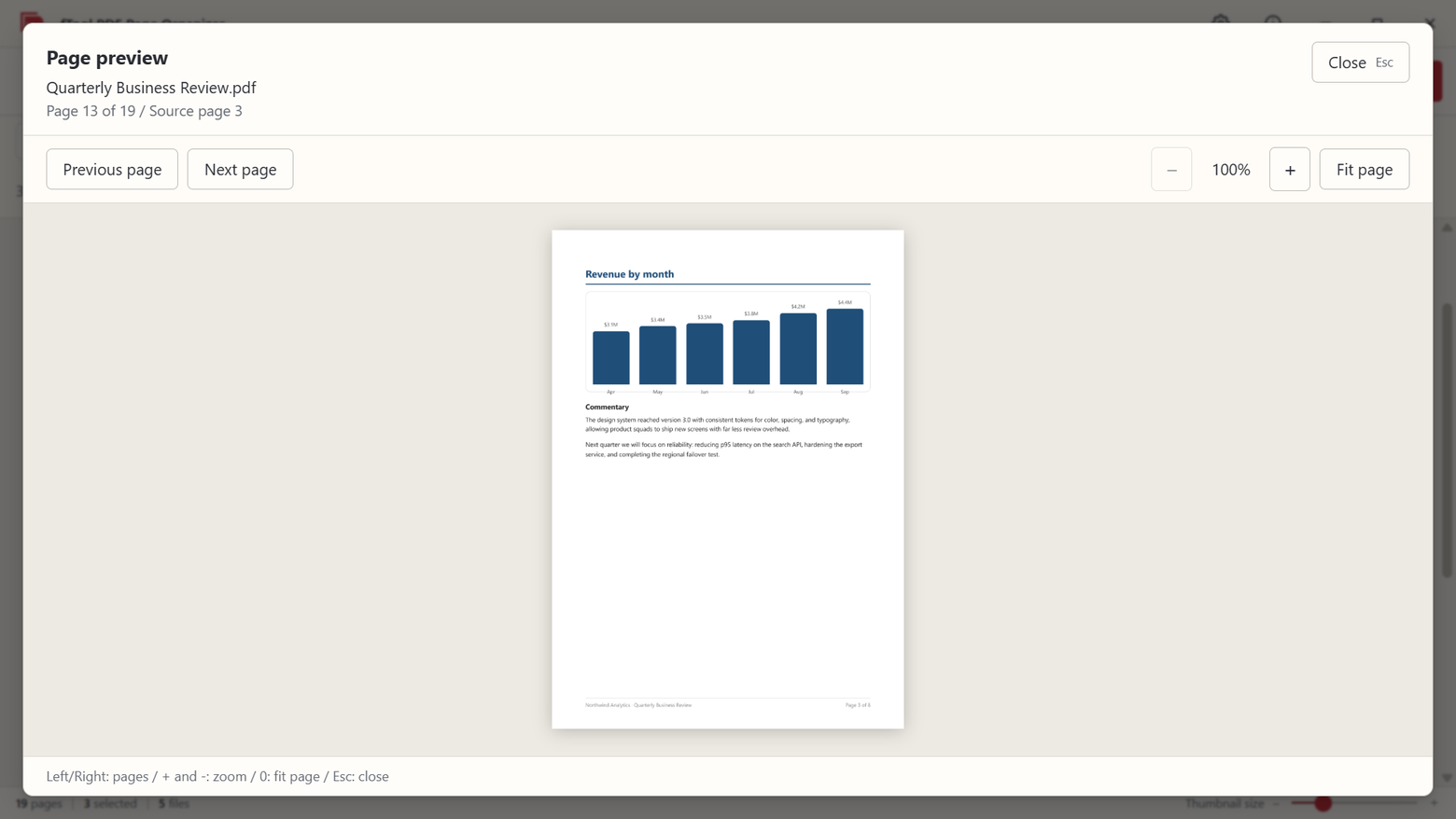
Un aperçu de page en taille réelle pour vérifier le contenu avant l'enregistrement, avec navigation par les touches fléchées et zoom
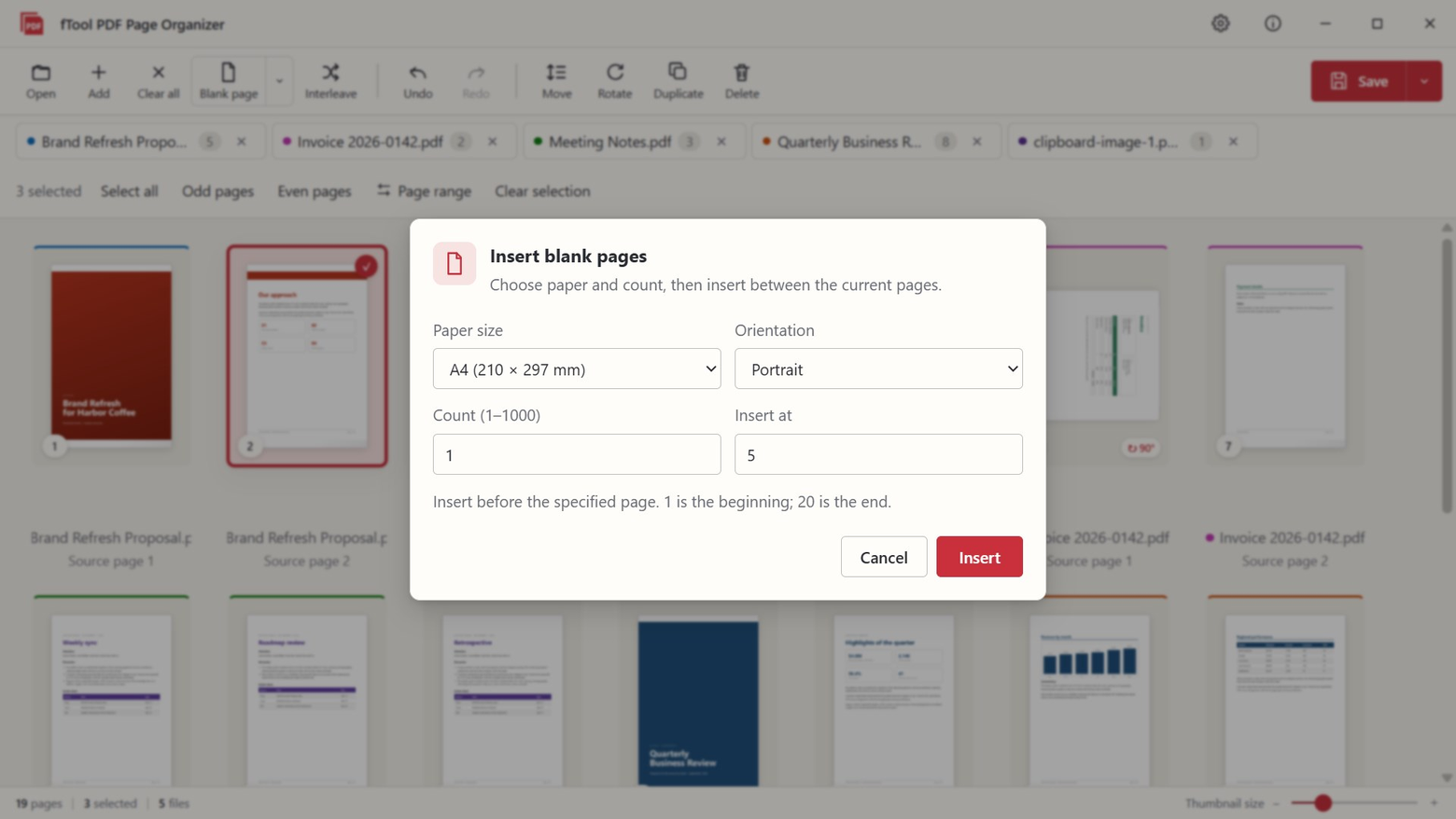
La boîte de dialogue Page vierge pour insérer des formats A4, Letter et autres à n'importe quelle position, en portrait ou en paysage
Ajout de photos et d'images comme pages PDF, avec des options de taille de page et de marges
La boîte de dialogue d'enregistrement avec un aperçu montrant exactement où les tampons de numéro de page et de date apparaîtront sur le PDF de sortie
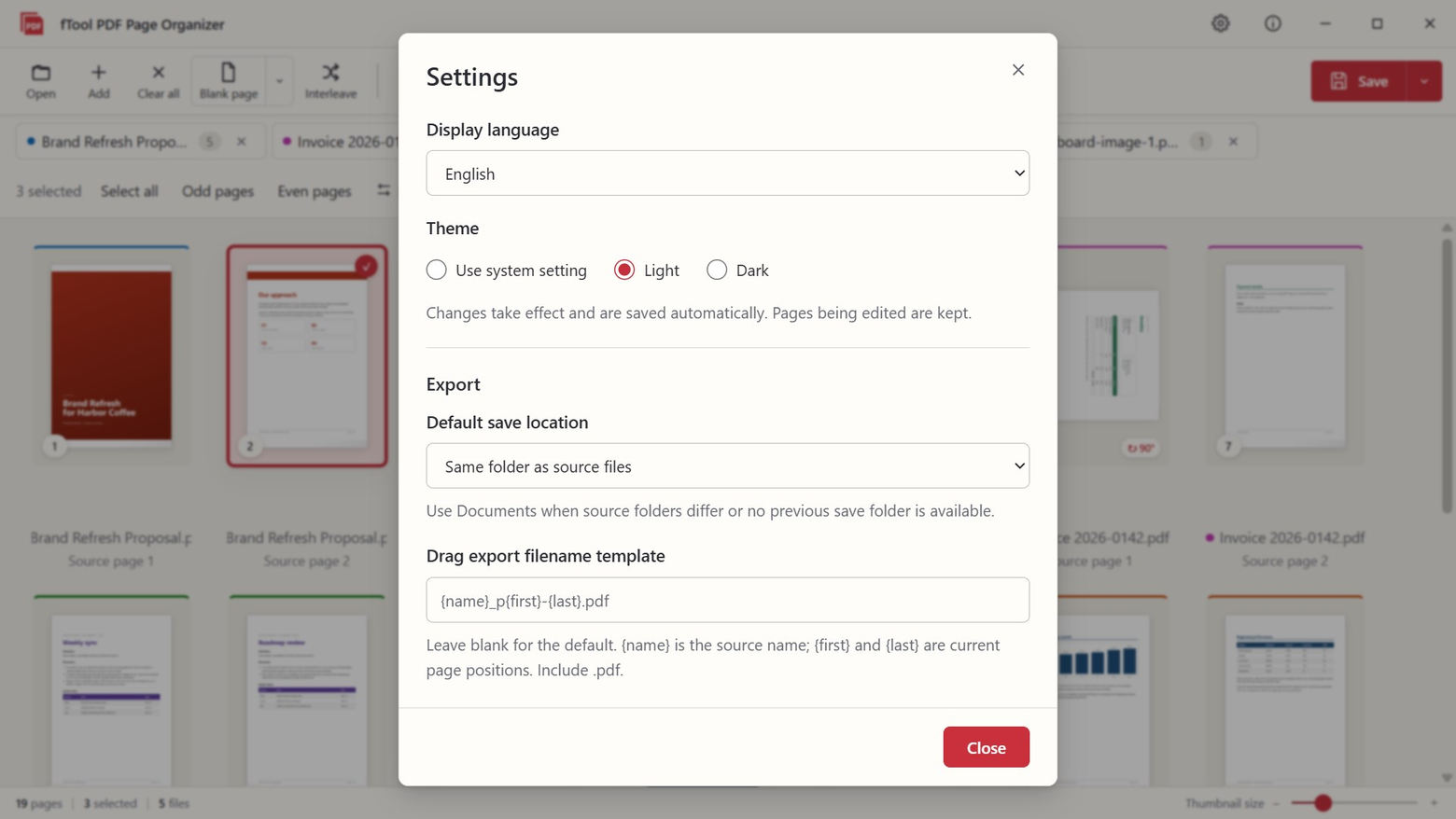
L'écran des paramètres avec la langue, le thème clair ou sombre, l'emplacement d'enregistrement par défaut et le modèle de nom de fichier d'export
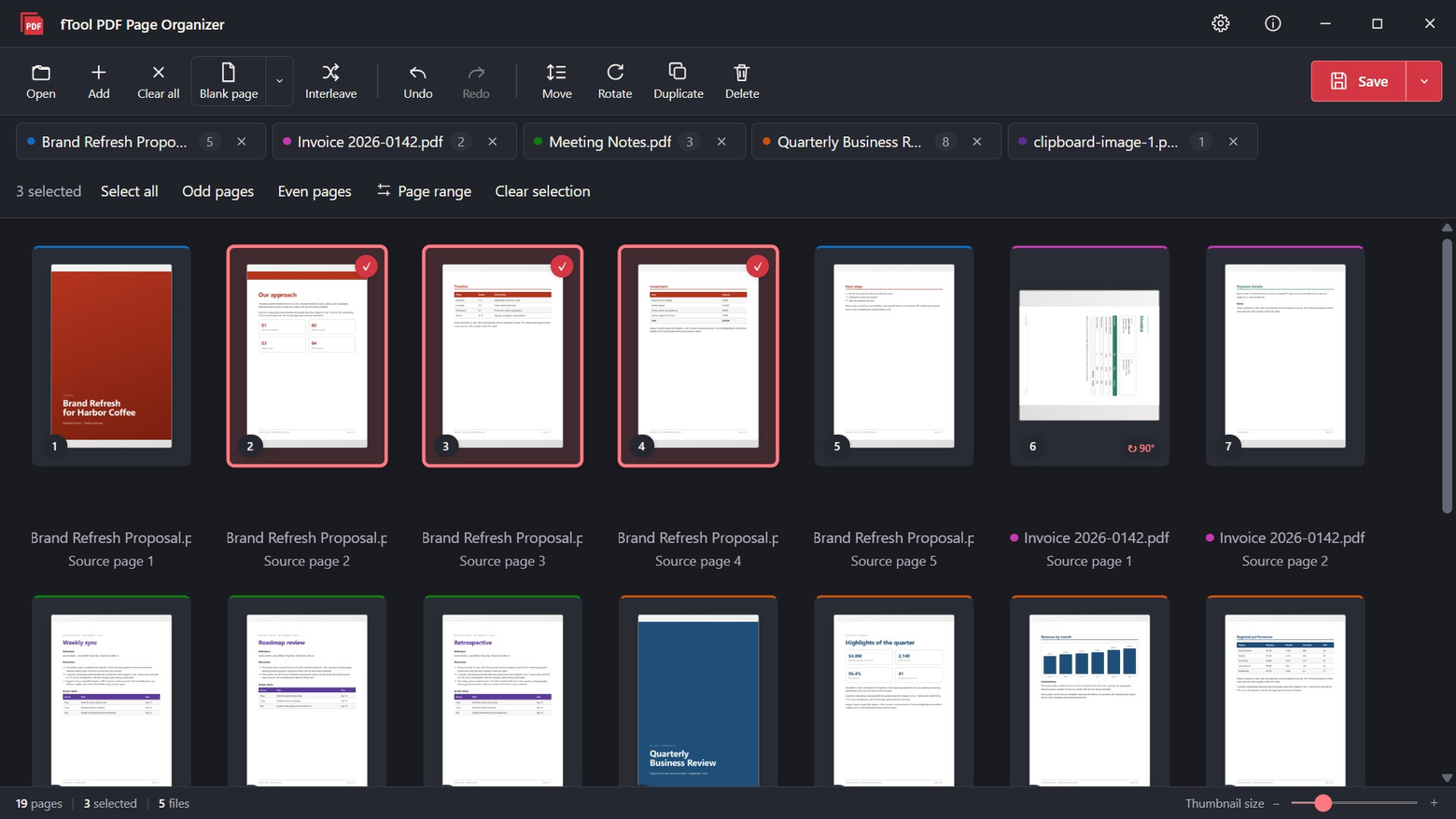
L'espace de travail en thème sombre avec des miniatures de pages à code couleur

Commencez dès aujourd'hui

Télécharger sur le Microsoft Store

Systèmes pris en charge : Windows 10 version 17763.0 ou ultérieure, Windows 11
Langues de l'interface : anglais, japonais, chinois simplifié, chinois traditionnel, coréen, espagnol, allemand, français et portugais
Architecture : x64 | Éditeur : futomi Co., Ltd.
Essai : toutes les fonctionnalités gratuitement pendant 7 jours
Confidentialité : exécution 100 % locale, aucune collecte de données