fTool PDF Page Organizer Icon
Windows 11 / 10 100% 离线运行 一次买断

重新排序、合并、拆分与标注 PDF 页面

fTool PDF Page Organizer

像整理一叠纸一样整理 PDF 页面。以缩略图查看每一页,然后重新排序、旋转、合并、拆分和加盖标注。重组双面扫描件,把照片添加为页面,并把需要的页面直接拖到文件夹或邮件中。一切都在你自己的电脑上完成,不会上传任何内容。

无需订阅 不上传云端 通过 Microsoft 认证
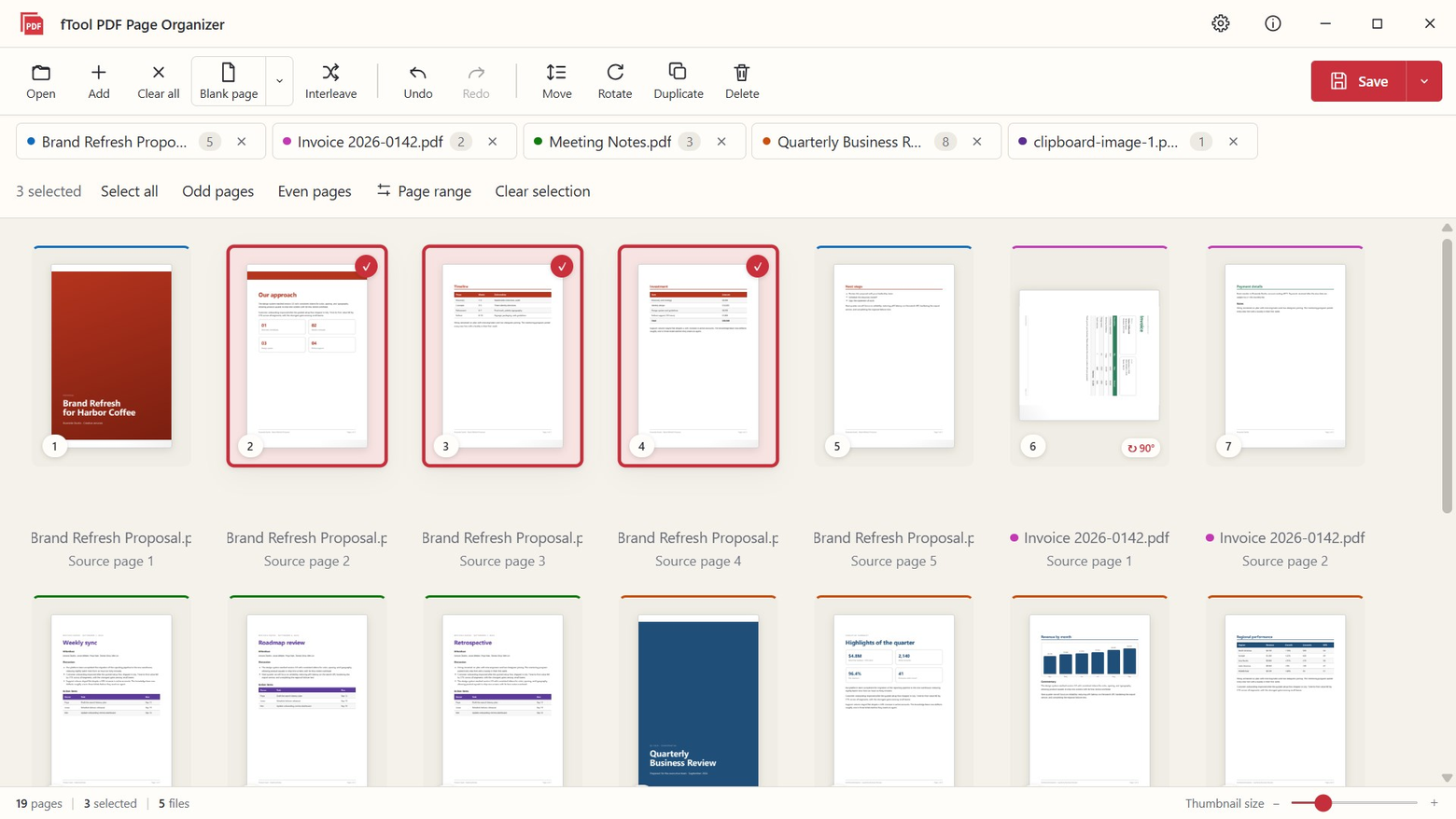
fTool PDF Page Organizer 的工作区,来自五个文件的页面以彩色边框区分的缩略图显示,其中三页被选中,一页旋转了 90 度

为什么选择 fTool PDF Page Organizer

打开、整理、保存

发票、合同、扫描的文书、报告和讲义。如果你每天都要处理 PDF 页面,整个流程只有三步:打开文件,整理页面,保存。无需上传,无需账号,也不用等待网页响应。

一眼看清每一页

打开一个或多个 PDF。每一页都以缩略图显示,彩色边框标明它来自哪个文件,所以你始终清楚自己在移动什么。

修复双面扫描件

把正面和背面扫描成了两个单独的 PDF?交错合并功能一步就能把它们恢复成正确的顺序,即使背面那一叠的顺序是反的也没问题。

100% 离线,原文件不动

你的 PDF 在这台电脑上处理,绝不会上传到任何地方。结果始终保存为新文件,源文档保持原封不动。

你能做什么

每一页,都在你想要的位置

看到即可移动

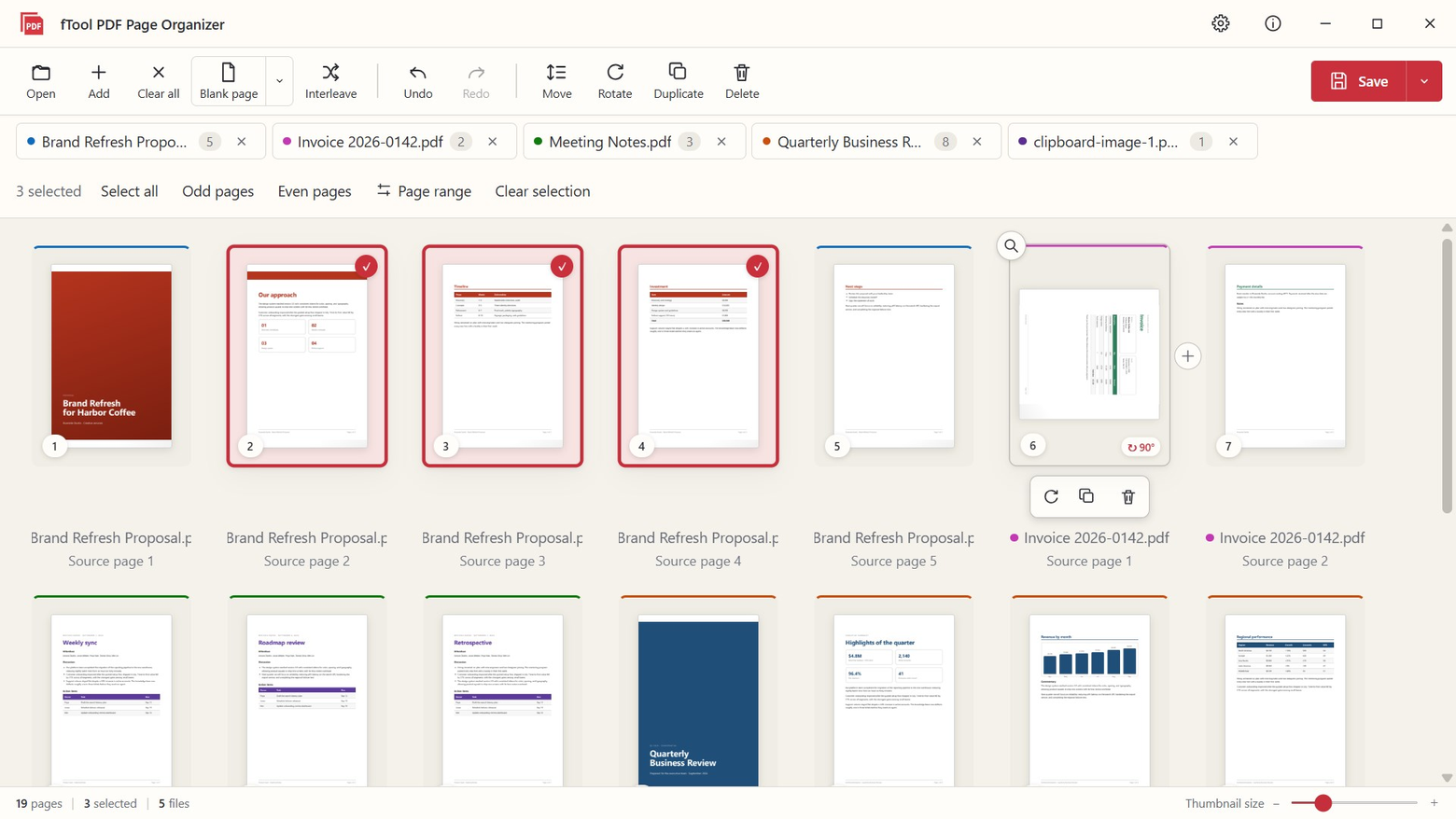
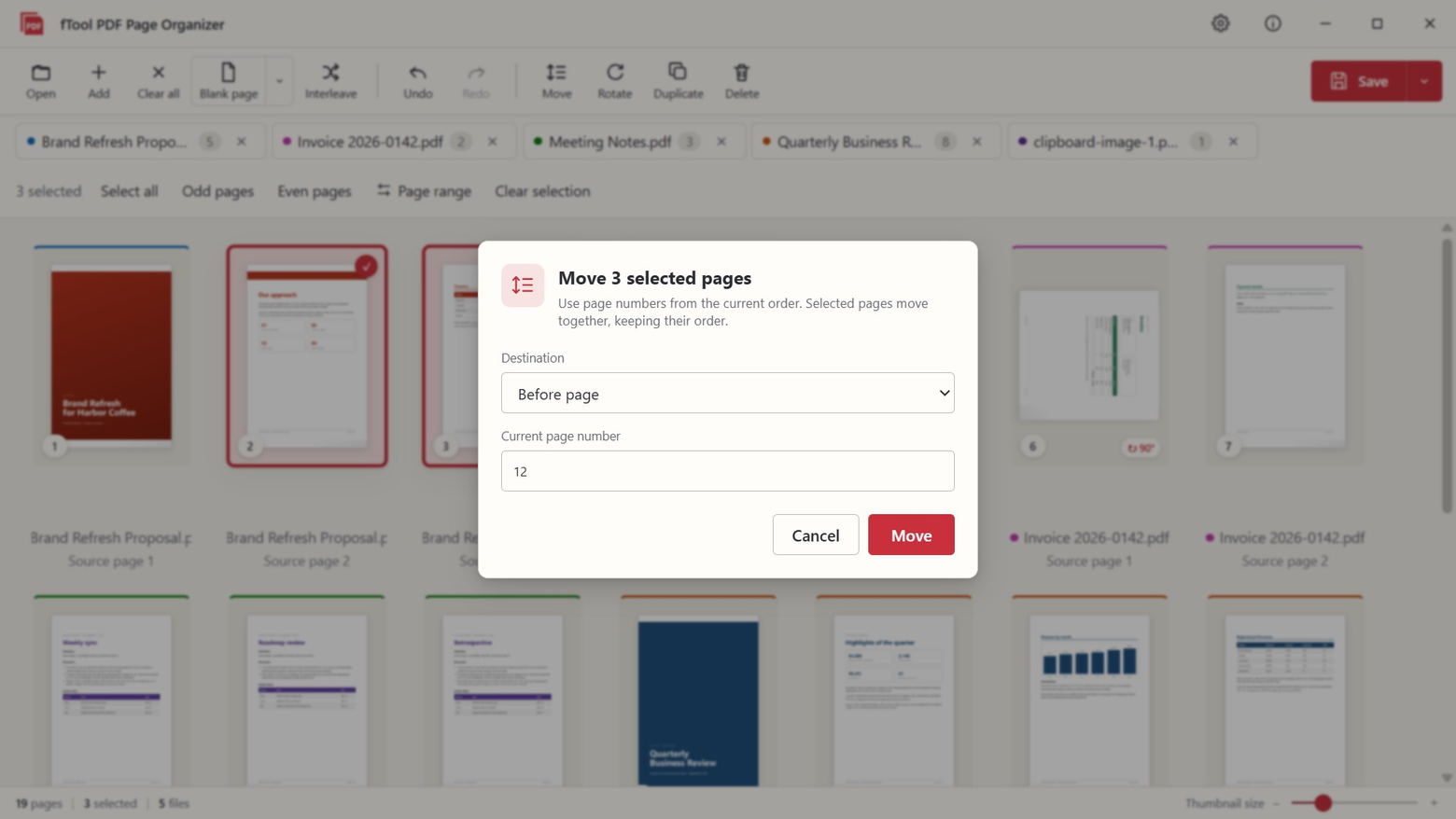
把页面拖到新位置,或者选中多个页面,把它们移到开头、末尾或任意页码之前。直接在缩略图上旋转、复制或删除页面,先打开全尺寸预览确认,随时都可以撤销或重做。

选中页面,直接拖出去

挑出需要的页面,把缩略图拖到桌面、文件夹或任何接受文件的应用中。它们会导出为一个新的 PDF,并应用你设置的旋转和顺序,原始文件保持不变。

合并、提取与拆分

把多个 PDF 合并为一个,或只保存选中的页面。把长文件每 N 页拆分一次、按奇偶页拆分,或在你指定的精确位置拆分。用模板为输出文件命名,并在写入之前检查每个文件名和页面范围。

把图片变成页面

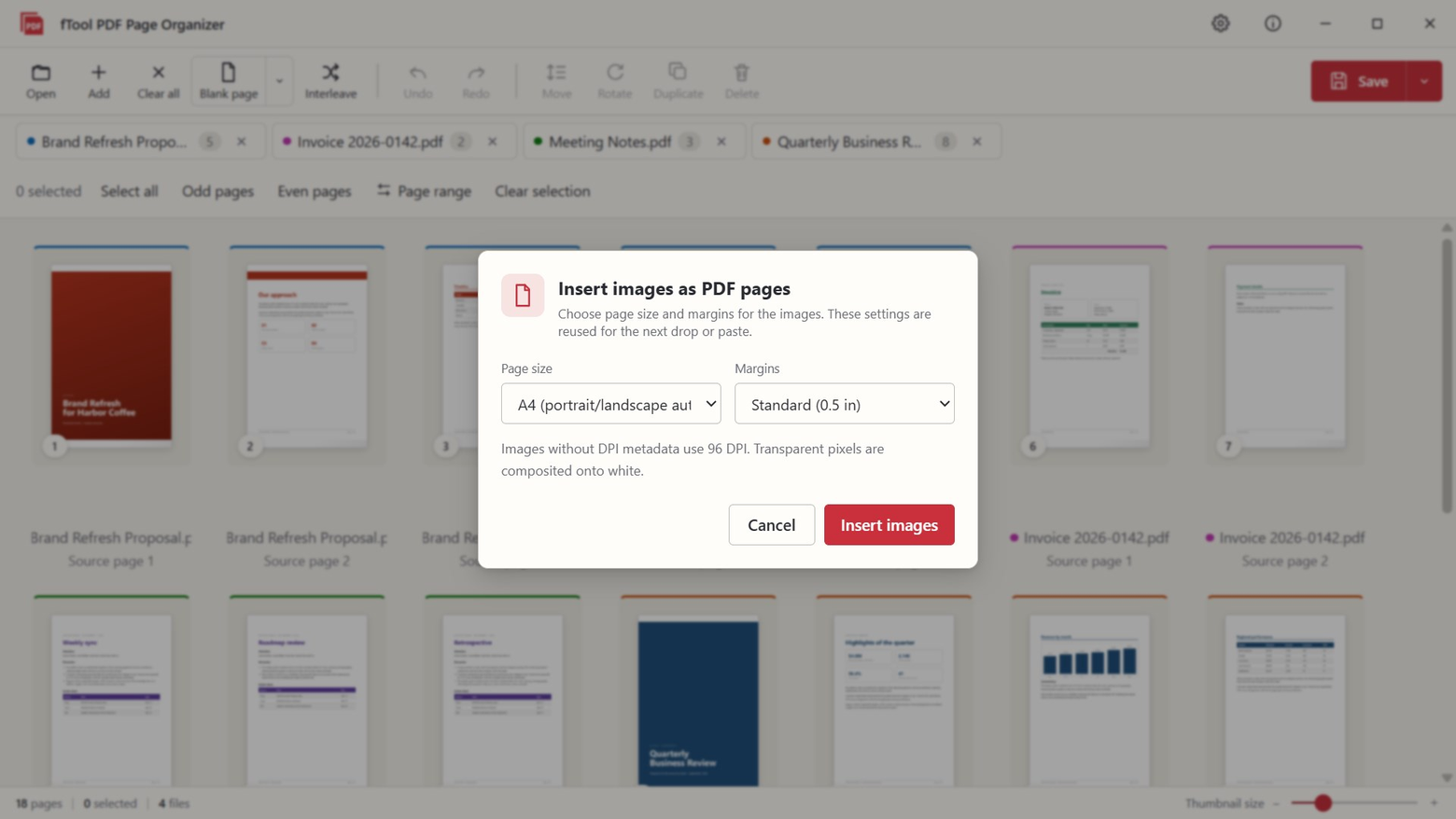
拖入 JPG、PNG、BMP、WebP 或 TIFF 文件,或用 Ctrl+V 粘贴图片。多页 TIFF 会变成单独的页面。可选择 A4、按图片 DPI 计算的实际尺寸或像素尺寸,可带或不带页边距。JPEG 照片直接嵌入而不重新编码,空白的 A4、A3 或 Letter 页面可以插入到任意位置。

添加页码、日期和文字标注

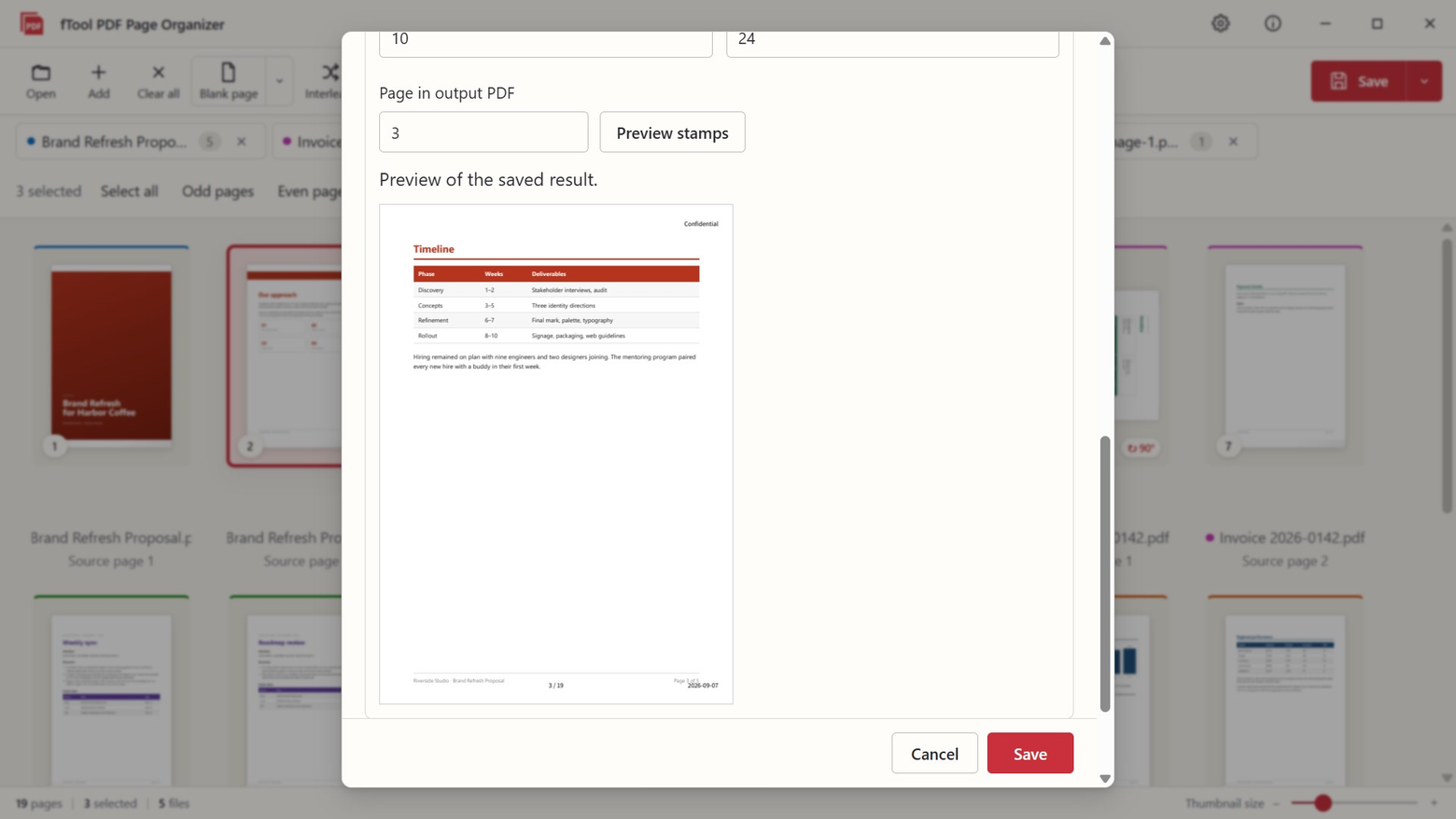
以你喜欢的样式添加页码、当前日期或一段简短的自定义文字,位置可选任意角落或底部居中。保存结果的预览会在你确认之前准确显示标注落在哪里。

准备好可以直接发送的文档

保存前可编辑标题、作者、主题和关键词,或一步清除全部文档信息。书签会在保存时重建,合并后的文件可以为每个源文件生成一个书签,保存预设会记住你的文件夹、标注和书签设置,下次直接使用。

你的文档始终属于你

你的 PDF 绝不离开你的电脑

在线 PDF 工具要求你上传的,恰恰是你正要整理的合同和发票。fTool PDF Page Organizer 作为一款 Windows 原生应用,全部工作都在本地完成。

  • 不上传云端、无需注册账号、不做追踪
  • 源文件永远不会被修改;结果始终保存为新文件
  • 损坏的 PDF 会在临时副本上修复,所以你仍然可以继续处理
  • 如果文件中的书签、注释、表单字段或标签无法完整保留,应用会在保存前提醒你
  • 浅色和深色主题跟随你的 Windows 设置,界面支持 9 种语言
你可以添加的内容
文档 PDF
作为页面的图片 JPGPNGBMPWebPTIFF剪贴板(Ctrl+V)
空白页面 A4A3Letter

fTool PDF Page Organizer 只为一件事而生:整理页面。对于它不做的事,我们也坦诚相告。购买前请先确认以下几点。

使用须知
  • 本应用不能编辑文字、运行 OCR、压缩或转换文件。
  • 无法打开已加密(受密码保护)的 PDF。
  • 某些结构可能无法在保存后保留。如果书签、注释、表单字段或标签无法完整保留,应用会先提醒你。包含 XFA 表单的文件无法保存。
  • “清除全部文档信息”会清除 Info 字典、XMP 元数据、文档 ID 和 PieceInfo。它不会清除注释、批注、附件、书签、表单值、页面上的文字或图片的 EXIF 数据。哪些内容可以放心发送,最终由你来判断。

价格

7 天内全部功能任你试用

从 Microsoft Store 安装免费试用版,7 天内使用全部功能。如果它为你节省了时间,一次买断,永久拥有。无需订阅,没有分级版本。

画廊

看看 实际效果

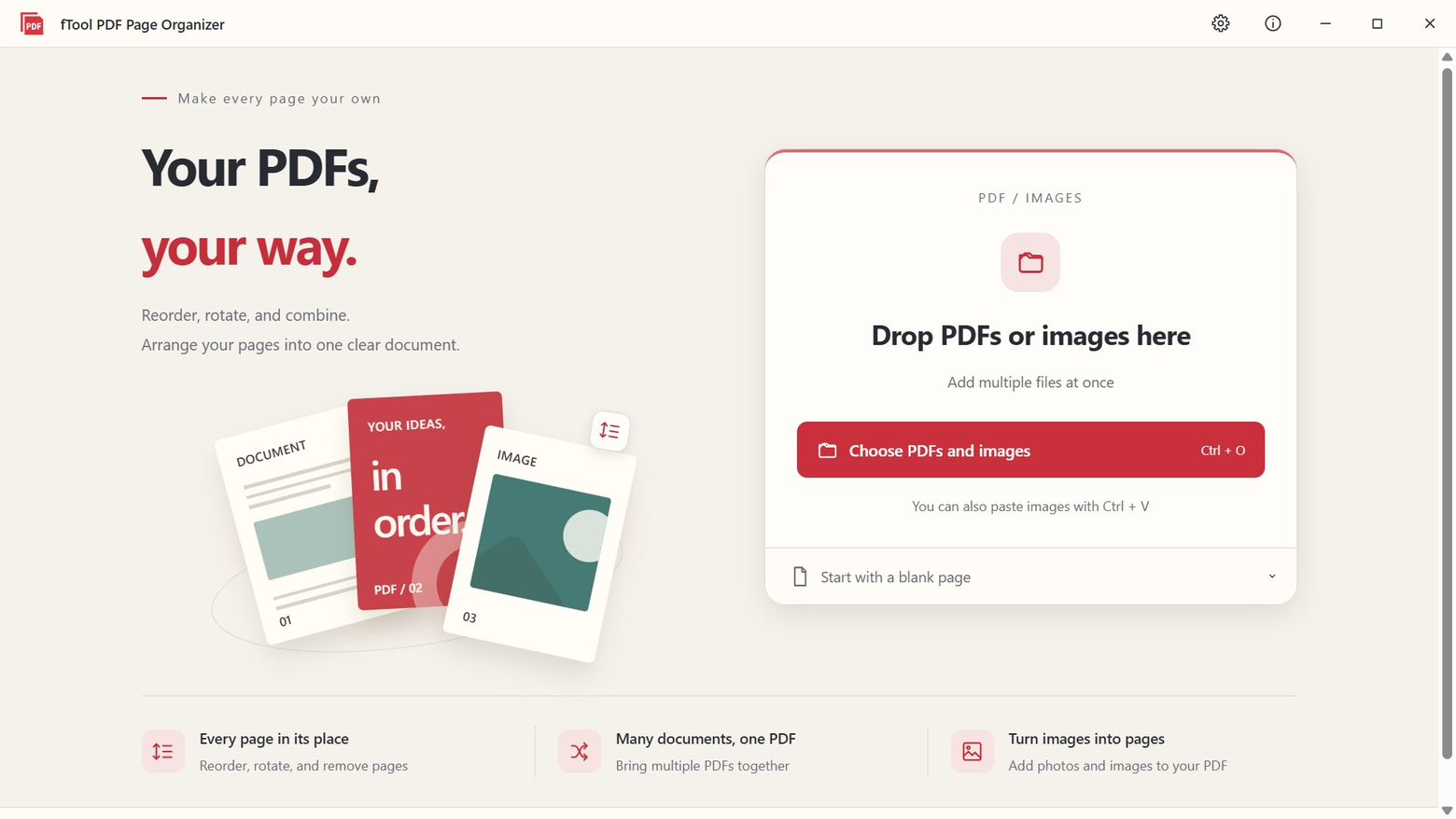
起始界面,带有 PDF 和图片的拖放区域、“选择 PDF 和图片”按钮,以及“从空白页开始”选项
把鼠标悬停在缩略图上会显示仅针对该页的旋转、复制和删除按钮,工具栏中有撤销和重做
“移动”对话框,可把选中的页面移到开头、末尾或指定页码之前
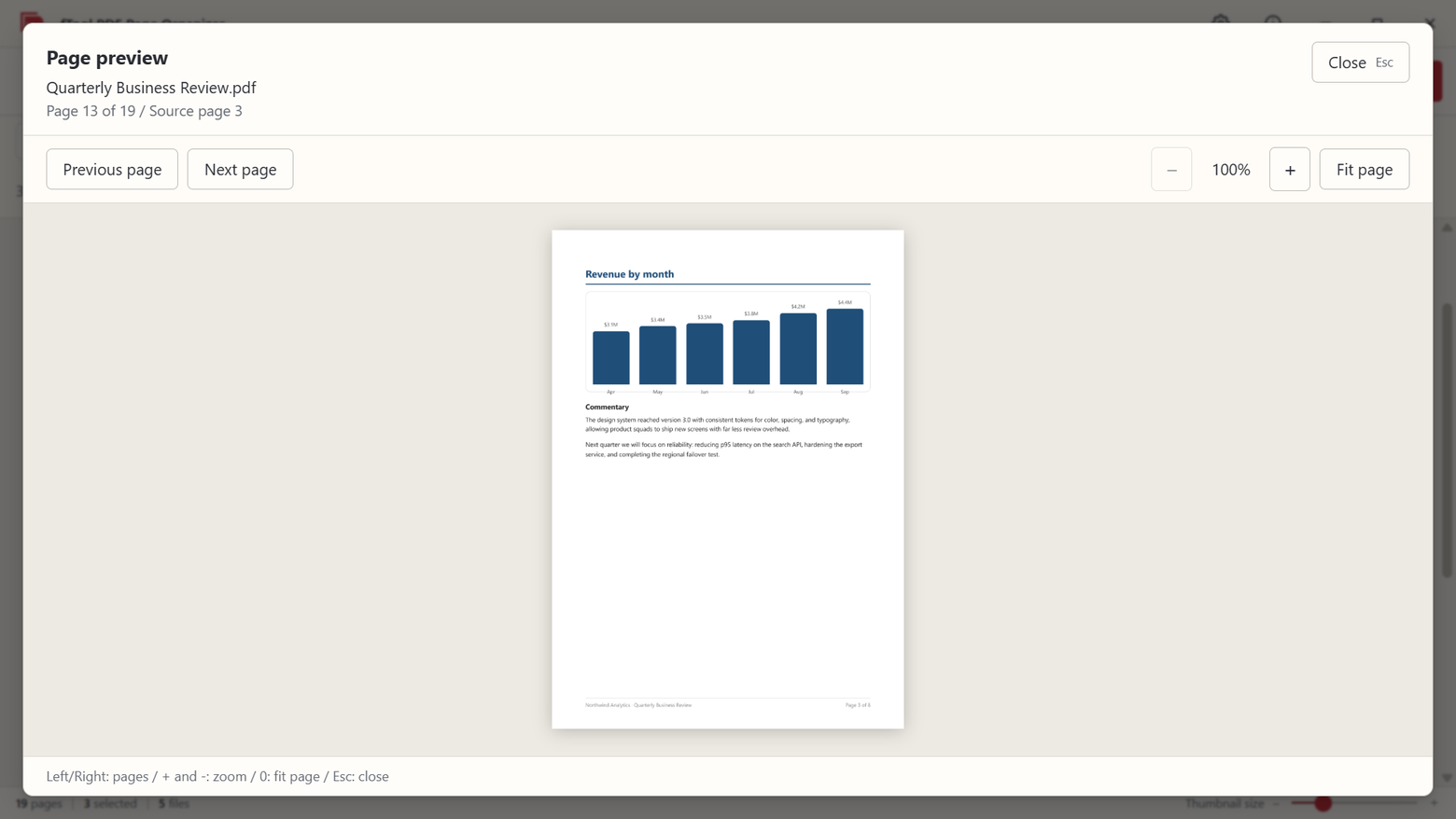
全尺寸页面预览,可在保存前检查内容,支持方向键翻页和缩放
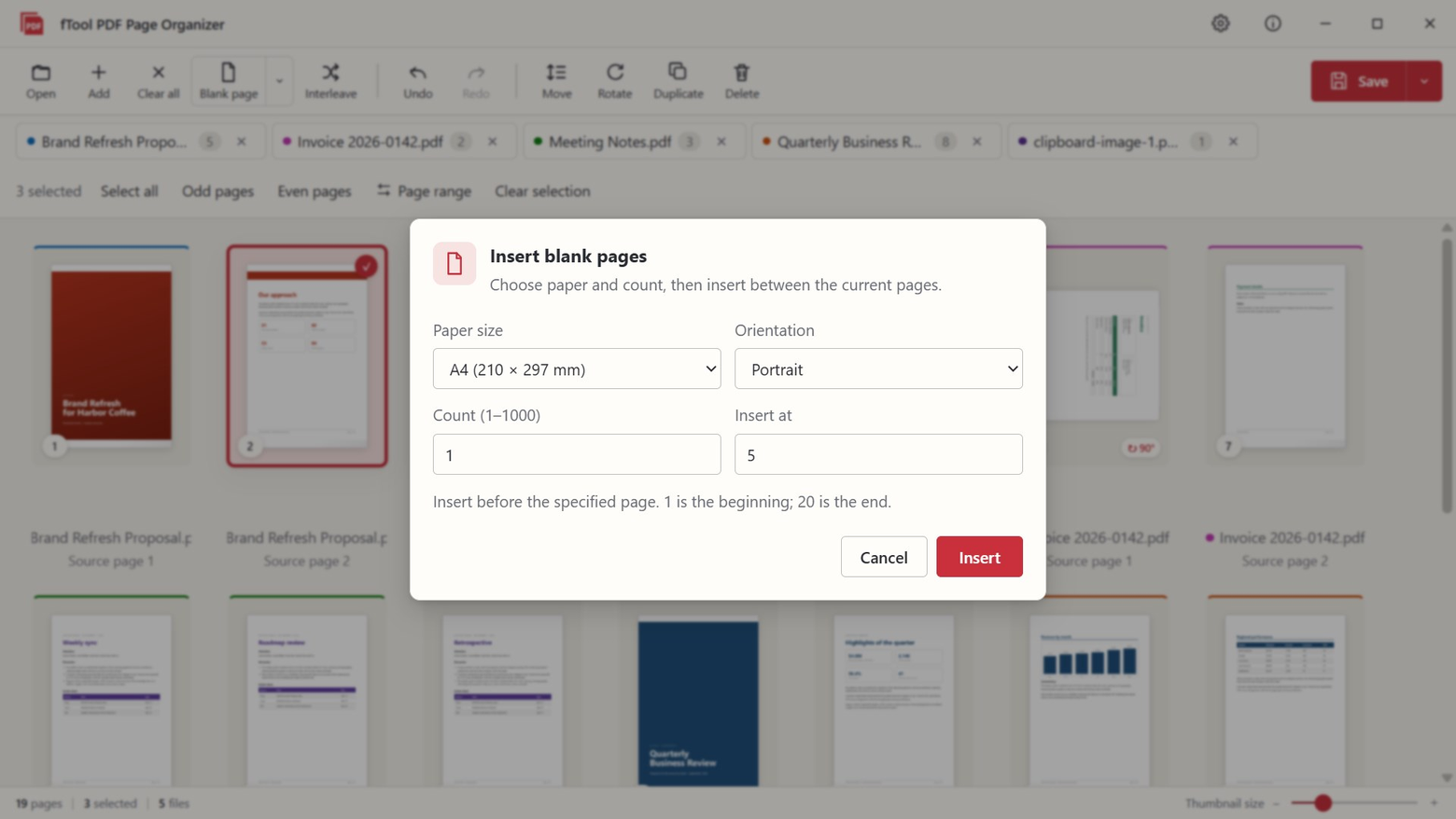
“空白页面”对话框,可在任意位置插入 A4、Letter 及其他尺寸,纵向或横向
把照片和图片添加为 PDF 页面,带有页面尺寸和页边距选项
保存对话框及预览,准确显示页码和日期标注将出现在输出 PDF 的哪个位置
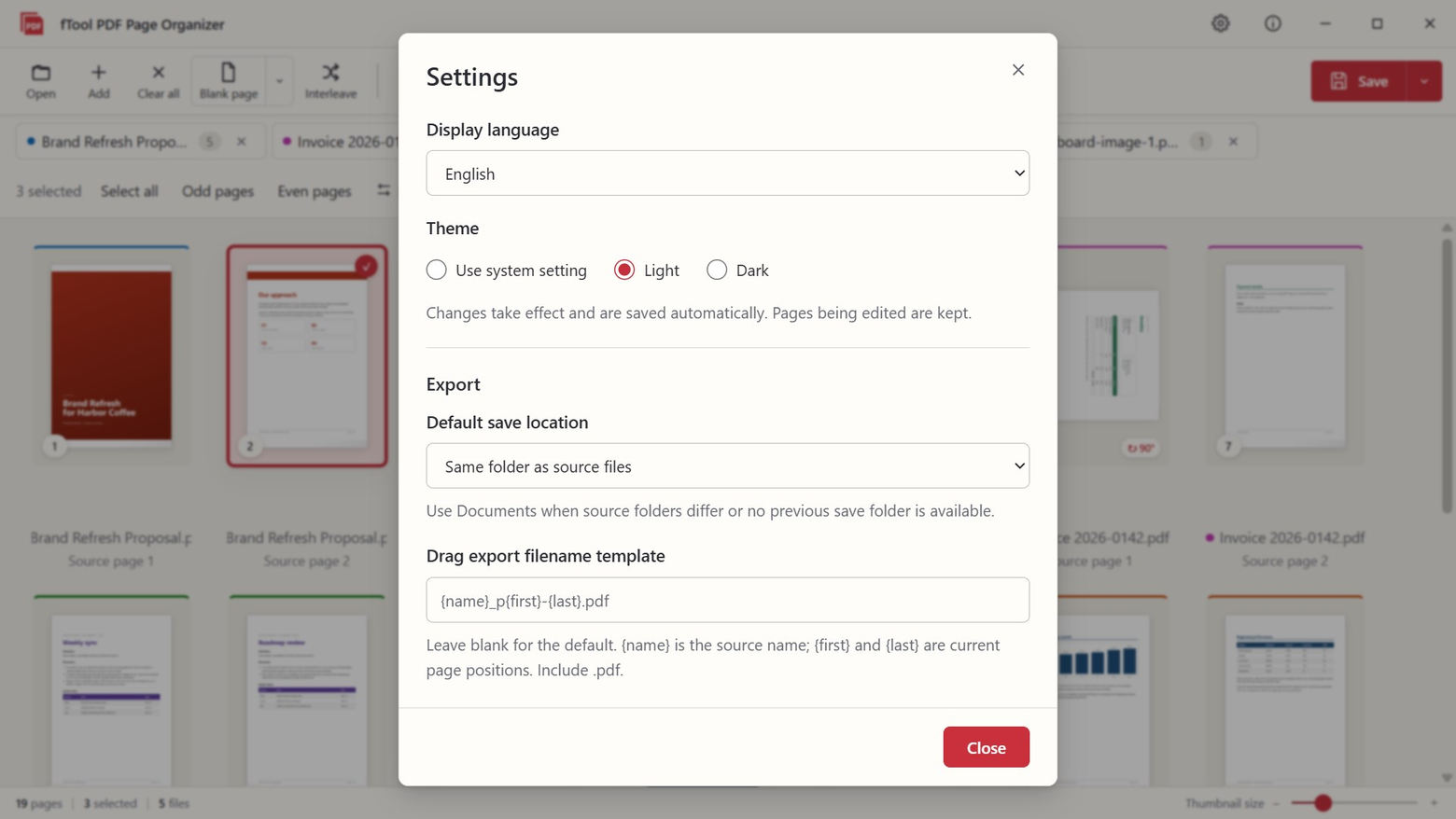
设置界面,包含语言、浅色和深色主题、默认保存位置和导出文件名模板
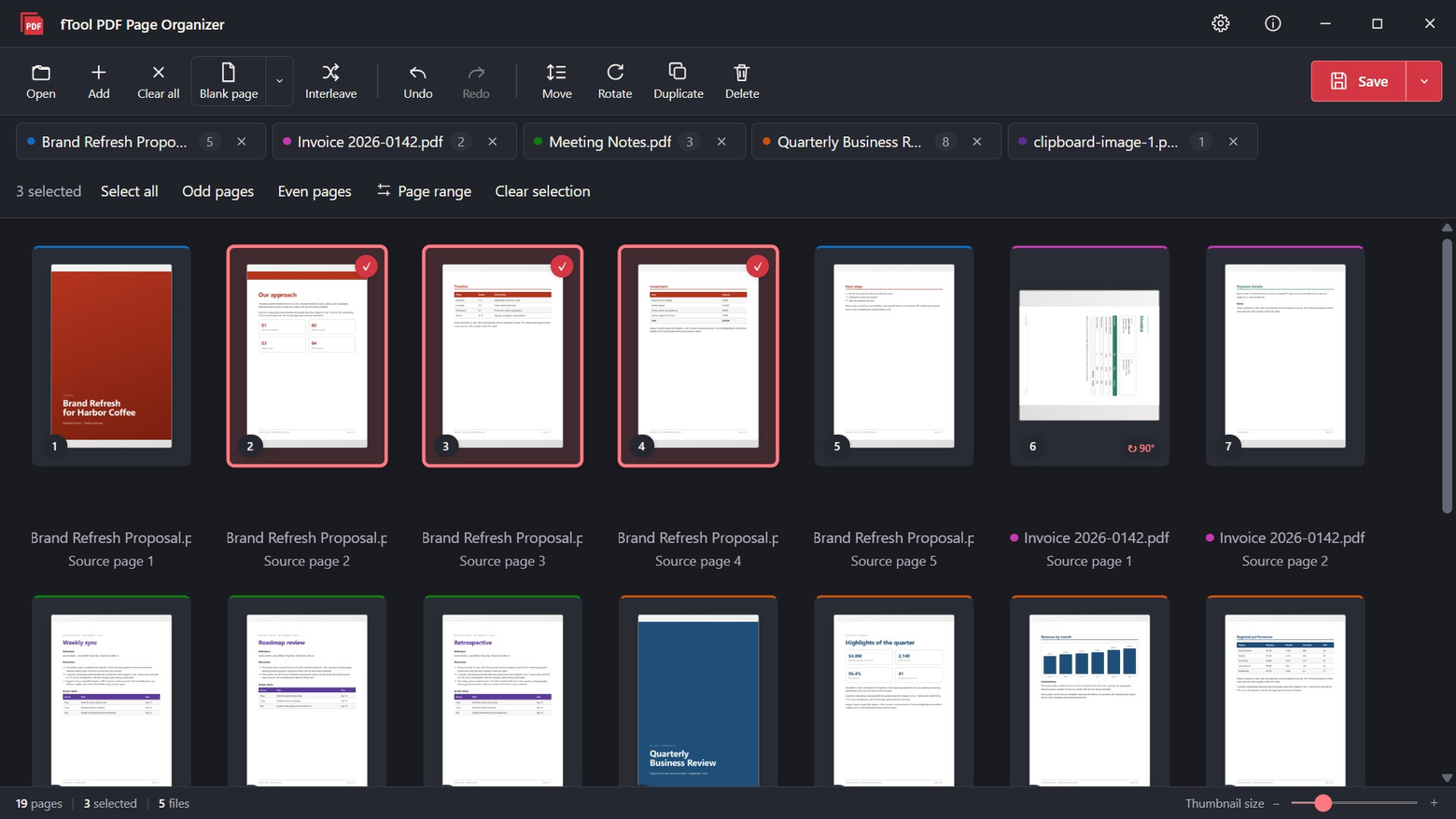
深色主题下的工作区,显示彩色边框区分的页面缩略图

立即开始

Microsoft Store 下载

支持的操作系统:Windows 10 版本 17763.0 或更高版本、Windows 11
界面语言:英语、日语、简体中文、繁体中文、韩语、西班牙语、德语、法语、葡萄牙语
架构:x64 | 发布者:futomi Co., Ltd.
试用:7 天内免费体验全部功能
隐私:100% 本地运行,不收集任何数据