fTool PDF Page Organizer Icon
Windows 11 / 10 100 % offline Einmalkauf

PDF-Seiten auf Ihrem PC zusammenführen, teilen & neu anordnen

fTool PDF Page Organizer

Führen Sie PDF-Seiten auf Ihrem PC zusammen, teilen Sie sie und ordnen Sie sie neu an. Öffnen Sie eine PDF-Datei oder viele, sehen Sie jede Seite als Miniaturansicht, ziehen Sie die Seiten in die richtige Reihenfolge und speichern Sie eine neue Datei. Korrigieren Sie beidseitige Scans, fügen Sie Fotos als Seiten hinzu und ziehen Sie die benötigten Seiten direkt in einen Ordner oder eine E-Mail. Nichts wird hochgeladen, und Ihre Originaldateien werden nie verändert.

Kein Abo Keine Cloud-Uploads Von Microsoft geprüft
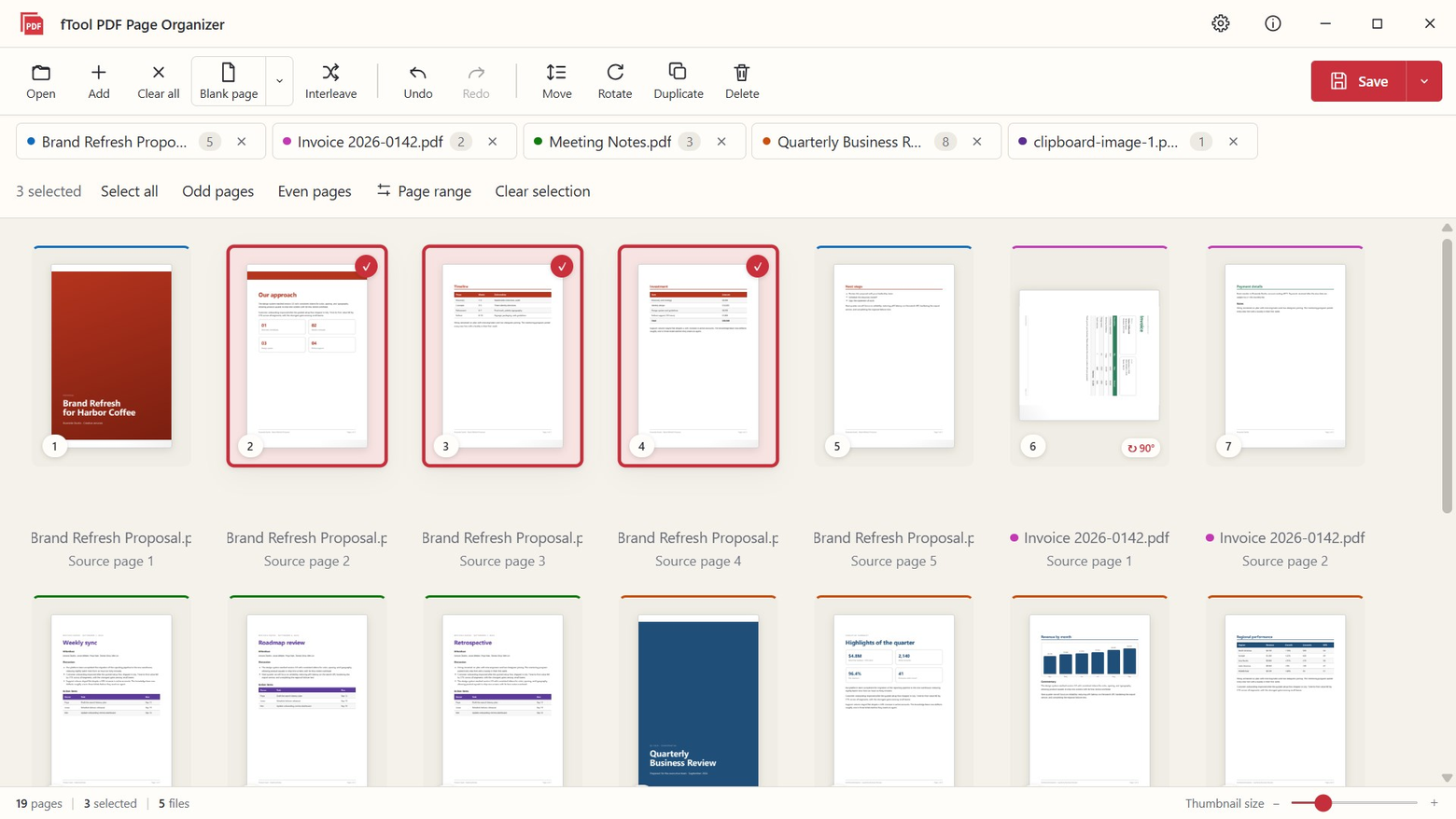
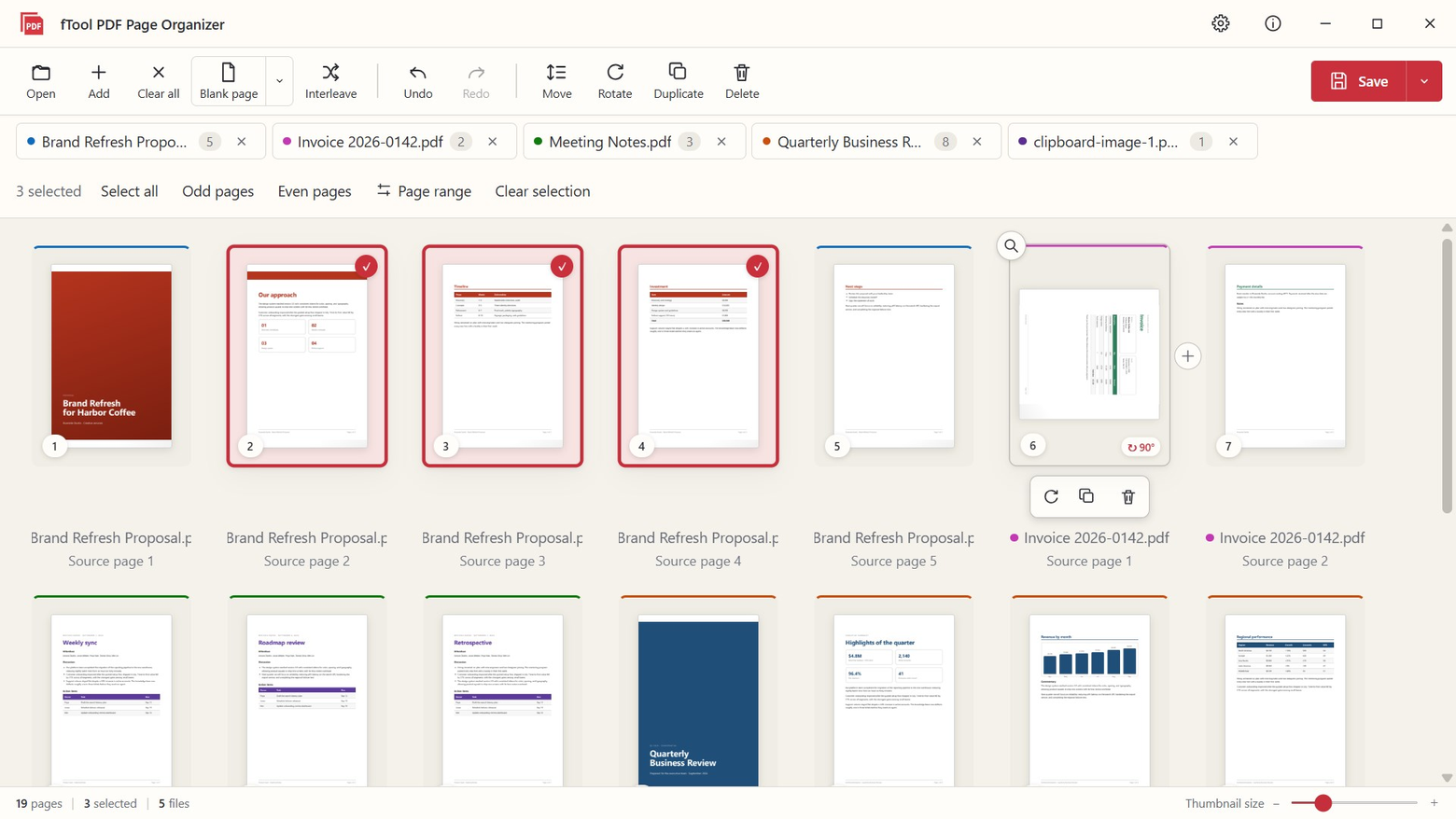
Der Arbeitsbereich von fTool PDF Page Organizer mit Seiten aus fünf Dateien als farblich markierte Miniaturansichten, drei Seiten ausgewählt und eine um 90 Grad gedreht

Warum fTool PDF Page Organizer

Öffnen, ordnen, speichern

Gemacht für den Büroalltag: Rechnungen, Verträge, gescannte Dokumente, Berichte und Handouts. Der gesamte Ablauf besteht aus drei Schritten: Dateien öffnen, Seiten ordnen, als neue Datei speichern. Keine Uploads, kein Konto und kein Warten auf eine Website.

Jede Seite auf einen Blick

Öffnen Sie eine PDF-Datei oder viele. Jede Seite erscheint als Miniaturansicht mit einem farbigen Rahmen, der zeigt, aus welcher Datei sie stammt - so wissen Sie immer, was Sie gerade verschieben.

Beidseitige Scans korrigieren

Vorder- und Rückseiten als zwei getrennte PDFs gescannt? Verschachteln bringt sie in einem Schritt wieder in die richtige Reihenfolge - auch wenn der Rückseitenstapel in umgekehrter Reihenfolge herauskam.

100 % offline, Originale bleiben unberührt

Ihre PDFs werden auf diesem PC verarbeitet und nirgendwohin hochgeladen. Ergebnisse werden immer als neue Dateien gespeichert, sodass die Quelldokumente exakt so bleiben, wie sie waren.

Was Sie damit machen können

Jede Seite dort, wo Sie sie brauchen

Seiten ordnen

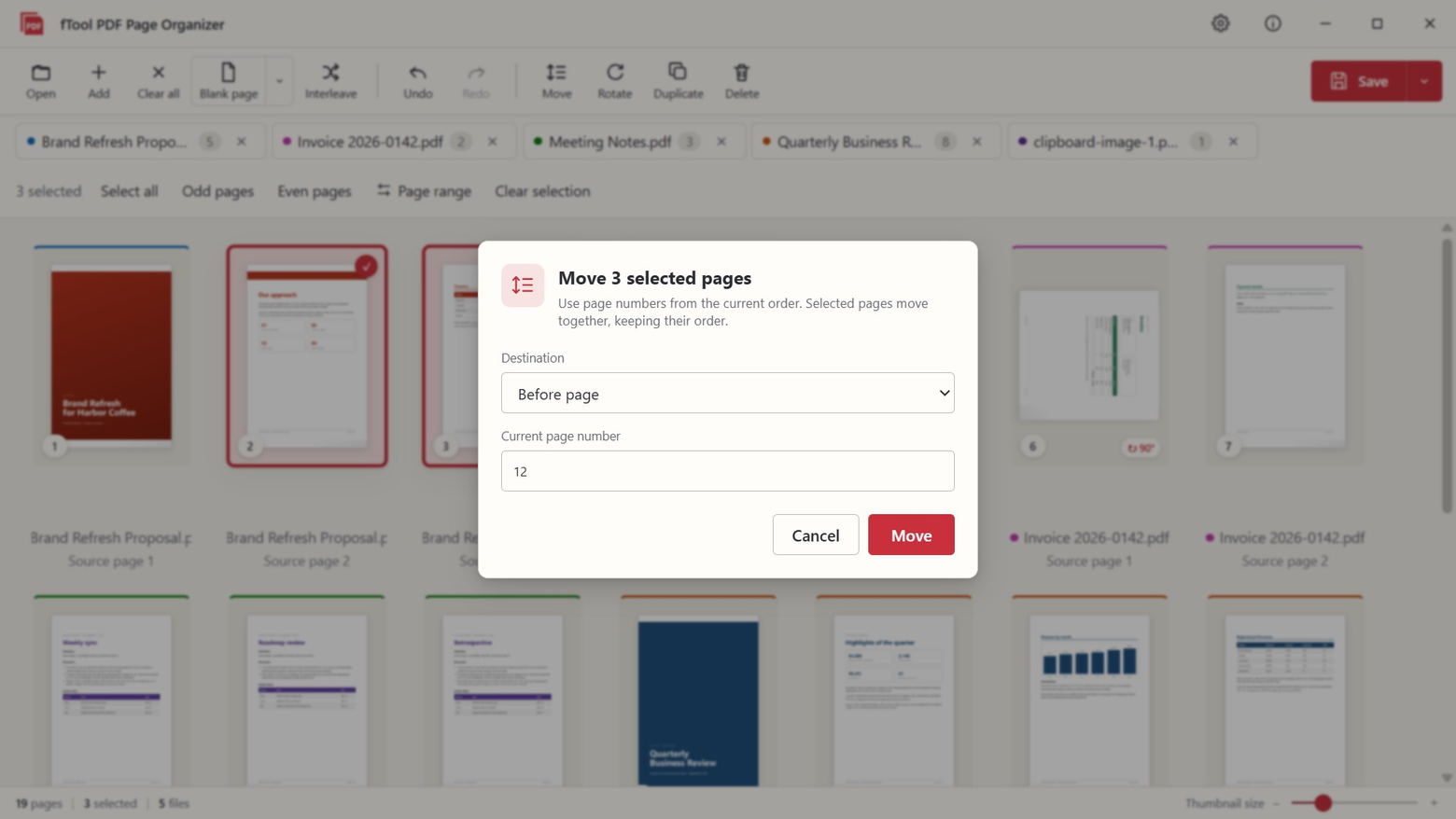
Ziehen Sie eine Seite an eine neue Position, oder wählen Sie viele Seiten aus und verschieben Sie sie an den Anfang, ans Ende oder vor eine beliebige Seitennummer. Drehen, duplizieren oder löschen Sie eine Seite direkt auf ihrer Miniaturansicht, öffnen Sie zur Kontrolle eine Vorschau in voller Größe, und machen Sie jederzeit Schritte rückgängig oder stellen sie wieder her.

Zusammenführen, teilen und extrahieren

Führen Sie mehrere PDFs zu einer zusammen, speichern Sie nur die ausgewählten Seiten, oder teilen Sie eine Datei alle N Seiten, in ungerade und gerade Seiten oder an den Stellen, die Sie festlegen. Benennen Sie die Ausgabedateien per Vorlage und prüfen Sie jeden Dateinamen und Seitenbereich, bevor etwas geschrieben wird.

Seiten als neue PDF herausziehen

Wählen Sie die benötigten Seiten aus und ziehen Sie sie auf den Desktop, in einen Ordner oder in eine E-Mail. Sie werden als neue PDF-Datei mit Ihrer Reihenfolge und Ihren Drehungen exportiert, und die Originaldatei bleibt unberührt.

Bilder und leere Seiten hinzufügen

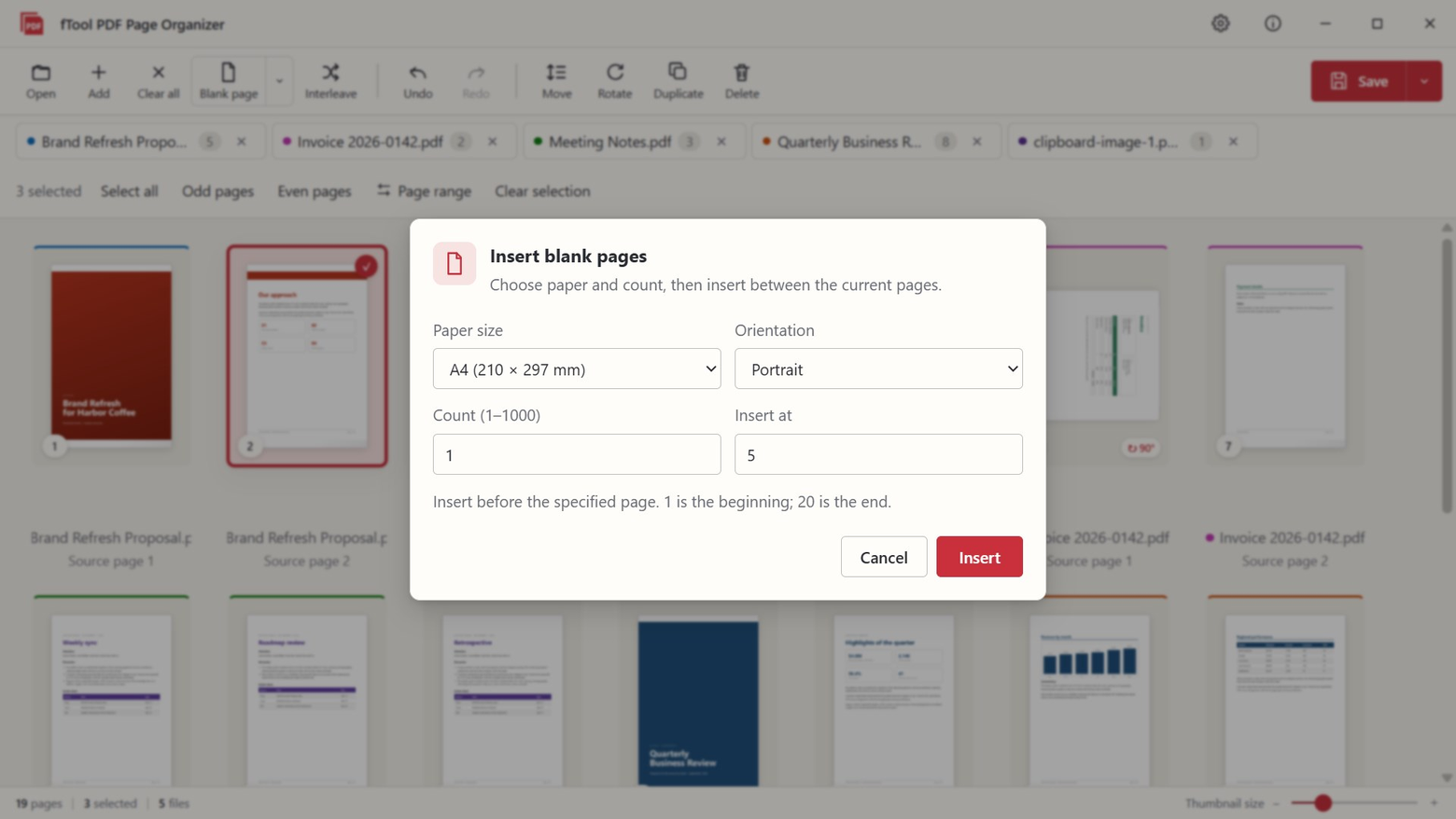
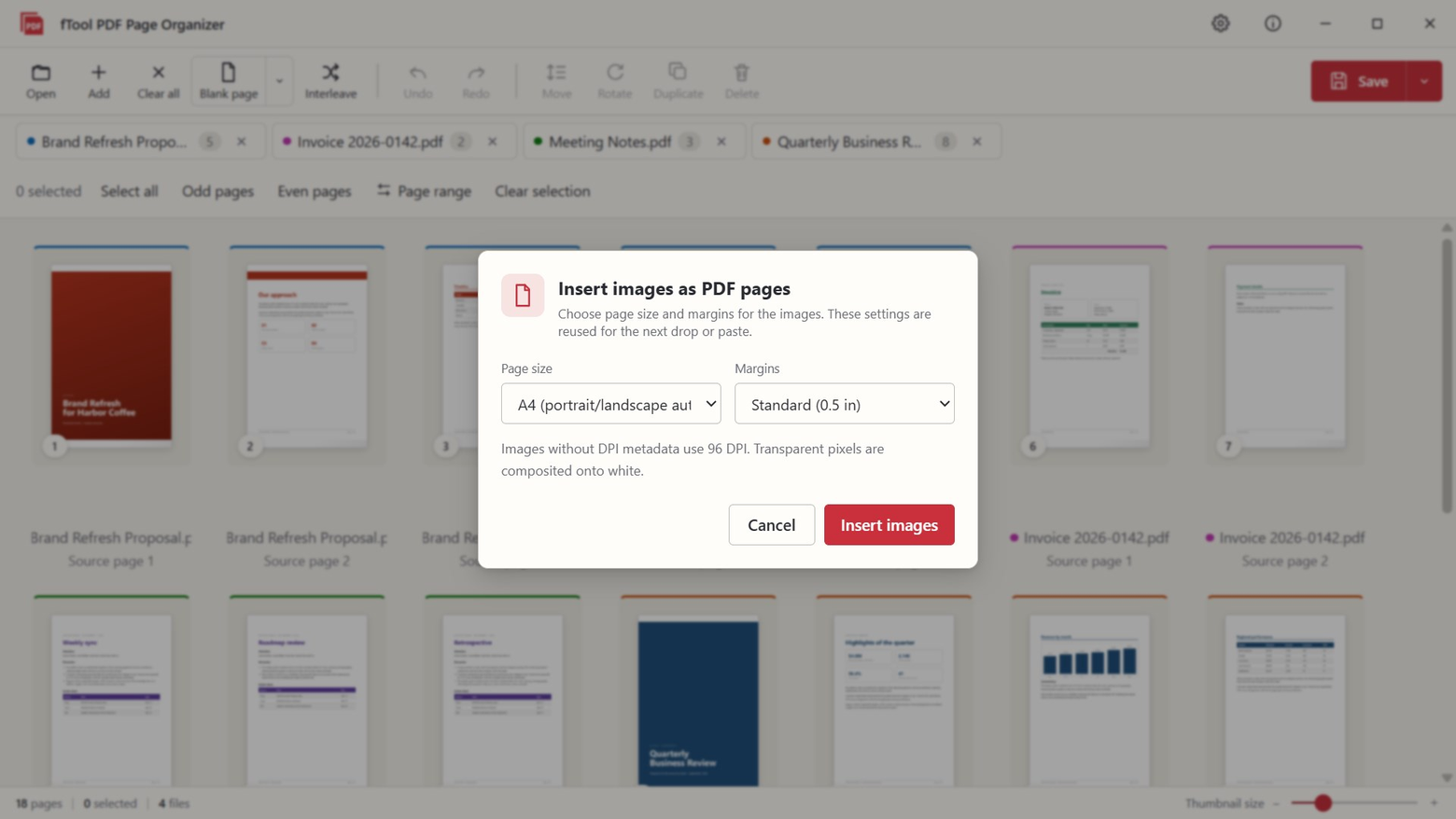
Ziehen Sie JPG-, PNG-, BMP-, WebP- oder TIFF-Dateien in die App, oder fügen Sie ein Bild mit Ctrl+V ein. Mehrseitige TIFFs werden zu einzelnen Seiten. Wählen Sie A4, die physische Größe aus der DPI-Angabe des Bildes oder die Pixelgröße, mit oder ohne Ränder. JPEG-Fotos werden ohne Neukodierung eingebettet, und leere A4-, A3- oder Letter-Seiten lassen sich an jeder Stelle einfügen.

Das Dokument fertigstellen

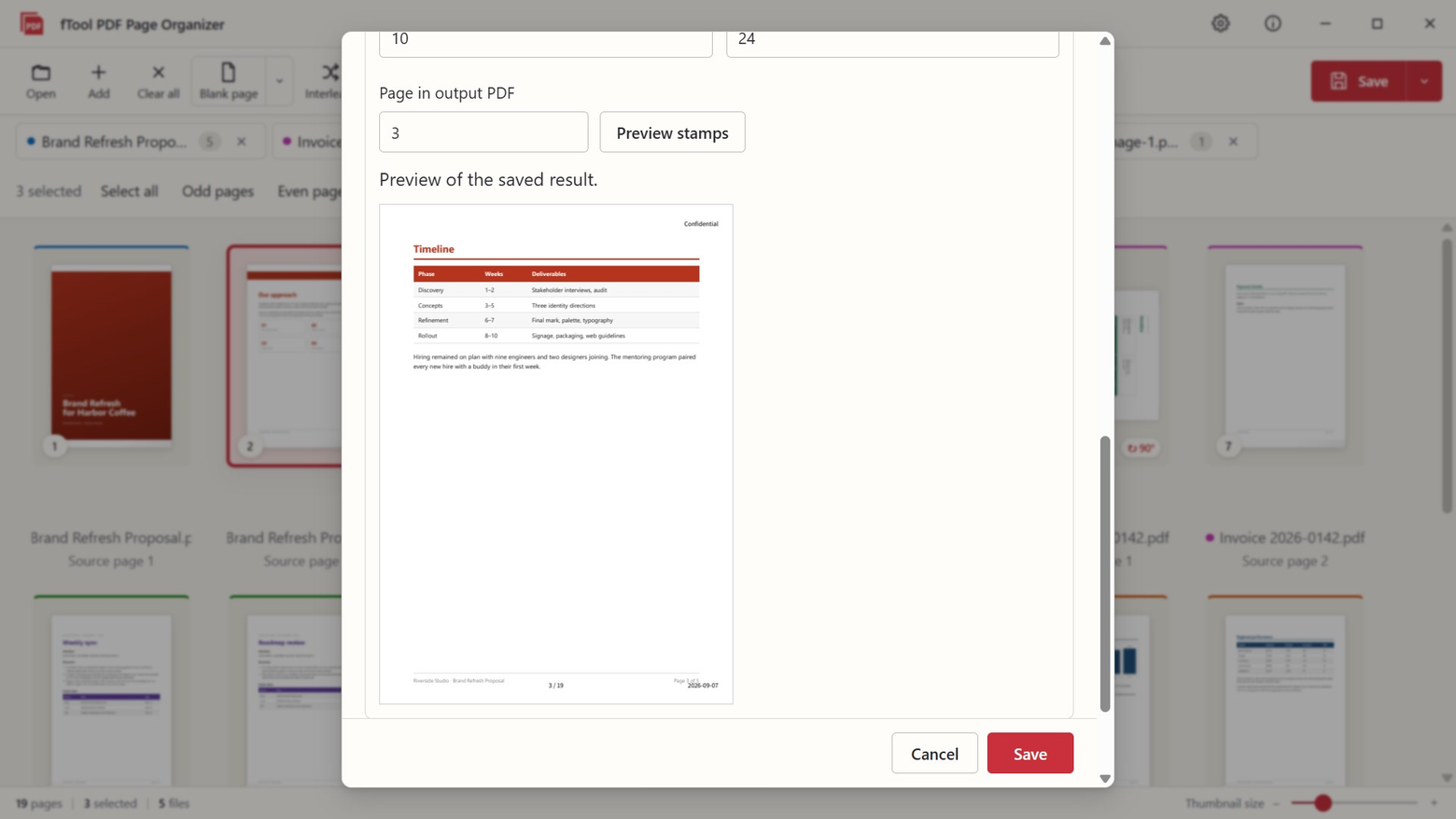
Stempeln Sie Seitenzahlen, Datum oder kurzen Text in jede Ecke oder unten in die Mitte, mit Vorschau des gespeicherten Ergebnisses. Bearbeiten Sie Titel, Autor, Thema und Stichwörter, oder entfernen Sie die Dokumentinformationen in einem Schritt. Originale Lesezeichen bleiben erhalten, zusammengeführte Dateien können sie unter einem Lesezeichen pro Quelldatei gruppieren, und Speichervorlagen merken sich Ordner, Seitenzahlen, Dokumentinformationen und Lesezeichen-Einstellungen.

PDFs aus dem Datei-Explorer öffnen

Klicken Sie im Datei-Explorer mit der rechten Maustaste auf eine PDF-Datei und wählen Sie „In fTool PDF Page Organizer öffnen“. Wählen Sie vorher mehrere PDFs aus, um alle in ein Fenster zu laden. Die App erscheint außerdem unter „Öffnen mit“, und Ihre Standard-App für PDFs bleibt unverändert.

Ihre Dokumente bleiben Ihre Dokumente

Ihre PDFs verlassen Ihren PC nie

Online-PDF-Tools verlangen, dass Sie genau die Verträge und Rechnungen hochladen, die Sie eigentlich ordnen wollen. fTool PDF Page Organizer erledigt seine gesamte Arbeit lokal - als native Windows-App.

  • Keine Cloud-Uploads, keine Kontoregistrierung, kein Tracking
  • Quelldateien werden nie verändert; Ergebnisse werden immer als neue Dateien gespeichert
  • Beschädigte PDFs werden auf einer temporären Kopie repariert, damit Sie trotzdem mit ihnen arbeiten können
  • Die App warnt Sie vor dem Speichern, wenn Lesezeichen, Anmerkungen, Formularfelder oder Tags einer Datei nicht vollständig erhalten bleiben können
  • Helles und dunkles Design folgen Ihrer Windows-Einstellung, und die Oberfläche ist in 9 Sprachen verfügbar
Was Sie hinzufügen können
Dokumente PDF
Bilder als Seiten JPGPNGBMPWebPTIFFZwischenablage (Ctrl+V)
Leere Seiten A4A3Letter

fTool PDF Page Organizer ist für eine einzige Aufgabe gebaut, das Ordnen von Seiten, und sagt ehrlich, was es nicht tut. Bitte prüfen Sie diese Punkte vor dem Kauf.

Gut zu wissen
  • Diese App bearbeitet keinen Text, führt keine OCR aus, komprimiert nicht und konvertiert keine Dateien.
  • Verschlüsselte (passwortgeschützte) PDFs können nicht geöffnet werden.
  • Manche Strukturen überstehen das Speichern möglicherweise nicht. Die App warnt Sie vorher, wenn Lesezeichen, Anmerkungen, Formularfelder oder Tags nicht vollständig erhalten bleiben können. Dateien mit XFA-Formularen können nicht gespeichert werden.
  • „Alle Dokumentinformationen entfernen“ leert das Info-Dictionary, XMP-Metadaten, die Dokument-ID und PieceInfo. Es entfernt keine Anmerkungen, Kommentare, Anhänge, Lesezeichen, Formularwerte, Texte auf den Seiten oder EXIF-Daten von Bildern. Was sicher verschickt werden kann, entscheiden am Ende Sie.
  • Der Eintrag im Rechtsklickmenü des Datei-Explorers erscheint in der Anzeigesprache von Windows, nicht in der in der App eingestellten Sprache. Wenn er nach einem Update nicht erscheint, starten Sie den PC neu.

Preis

Alles testen, 7 Tage lang

Installieren Sie die kostenlose Testversion aus dem Microsoft Store und nutzen Sie 7 Tage lang jede Funktion. Wenn sie Ihnen Zeit spart, kaufen Sie die Vollversion einmal und behalten sie für immer. Kein Abo, keine Preisstufen.

Galerie

Sehen Sie es in Aktion

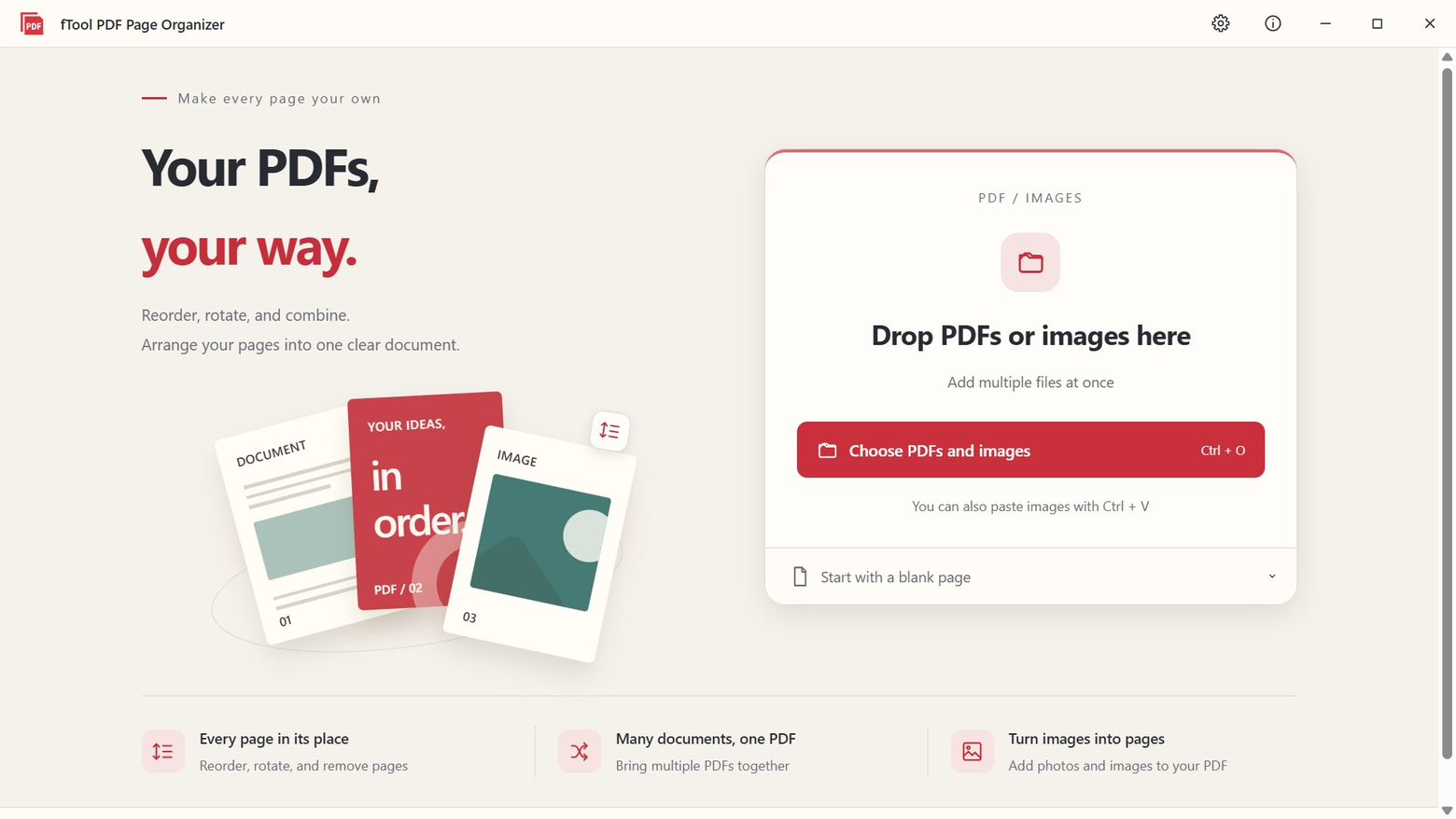
Der Startbildschirm mit einer Ablagezone für PDFs und Bilder, einer Schaltfläche PDFs und Bilder auswählen und der Option Mit einer leeren Seite beginnen
Beim Zeigen auf eine Miniaturansicht erscheinen Schaltflächen zum Drehen, Duplizieren und Löschen nur dieser Seite, mit Rückgängig und Wiederholen in der Symbolleiste
Der Dialog Verschieben zum Senden ausgewählter Seiten an den Anfang, ans Ende oder vor eine gewählte Seitennummer
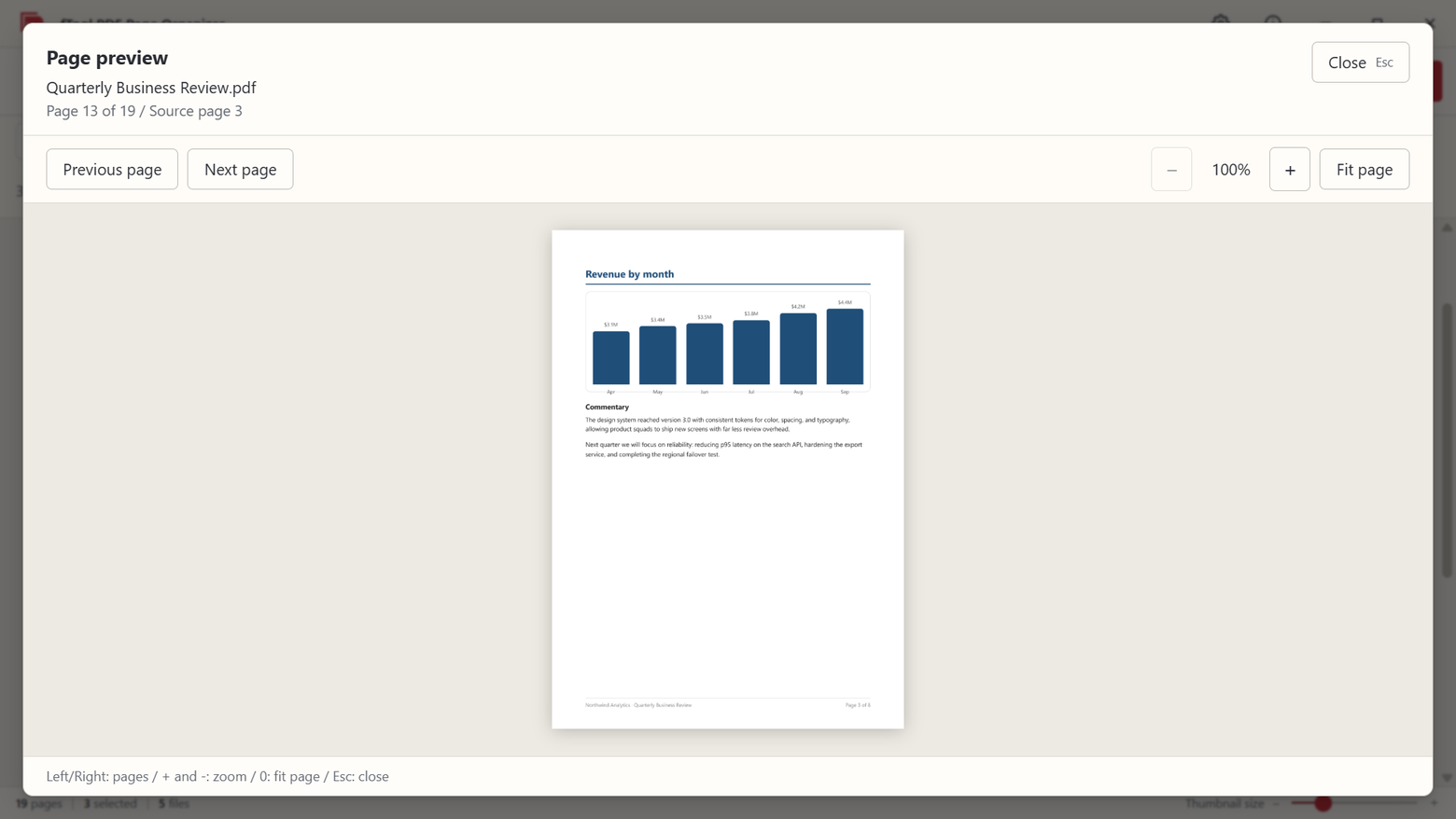
Eine Seitenvorschau in voller Größe zum Prüfen des Inhalts vor dem Speichern, mit Navigation per Pfeiltasten und Zoom
Der Dialog Leere Seite zum Einfügen von A4, Letter und anderen Formaten an jeder Position, im Hoch- oder Querformat
Fotos und Bilder als PDF-Seiten hinzufügen, mit Optionen für Seitengröße und Ränder
Der Speichern-Dialog mit einer Vorschau, die genau zeigt, wo Seitenzahl- und Datumsstempel in der Ausgabe-PDF erscheinen
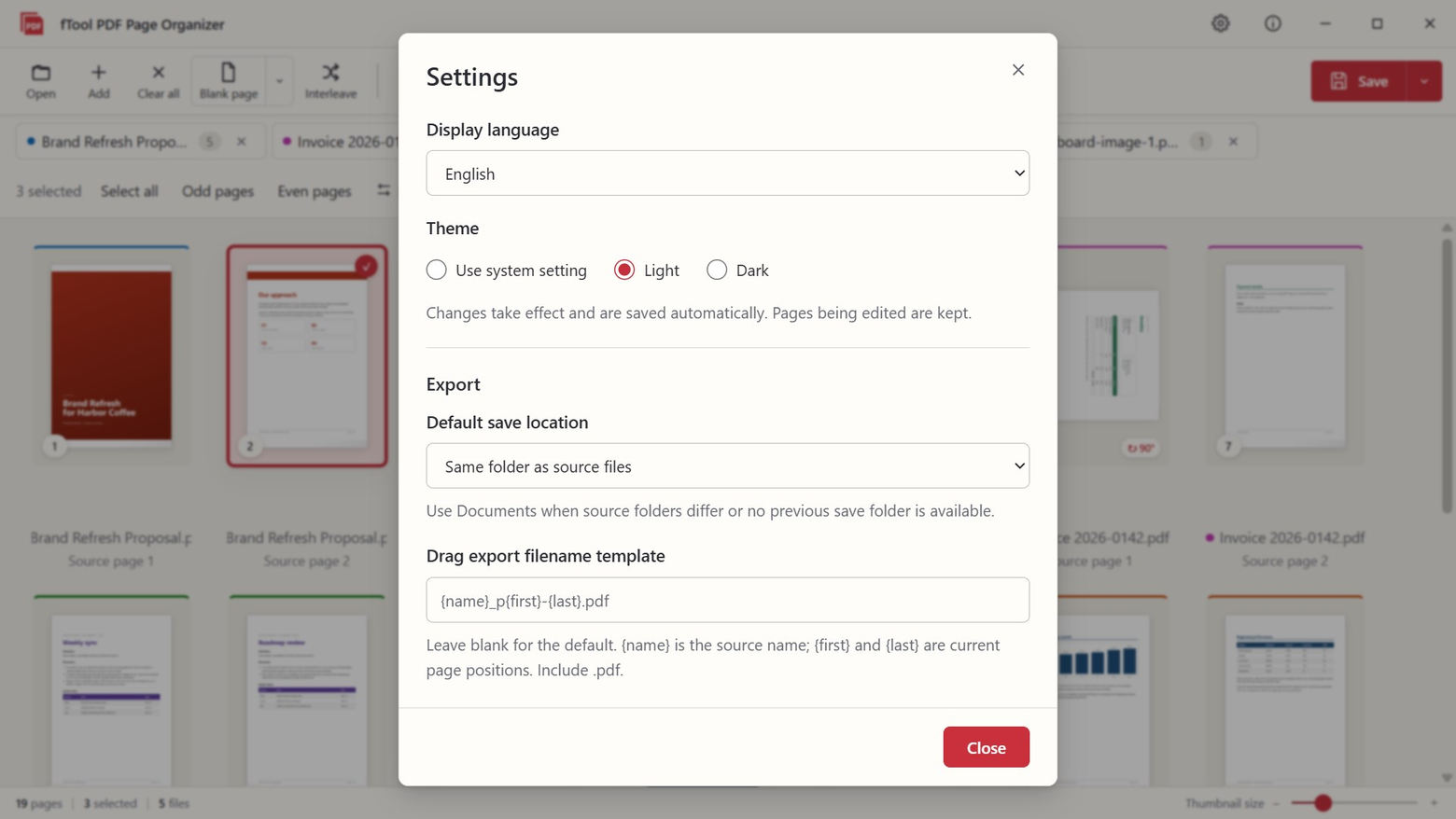
Der Einstellungsbildschirm mit Sprache, hellem und dunklem Design, Standard-Speicherort und Vorlage für Exportdateinamen
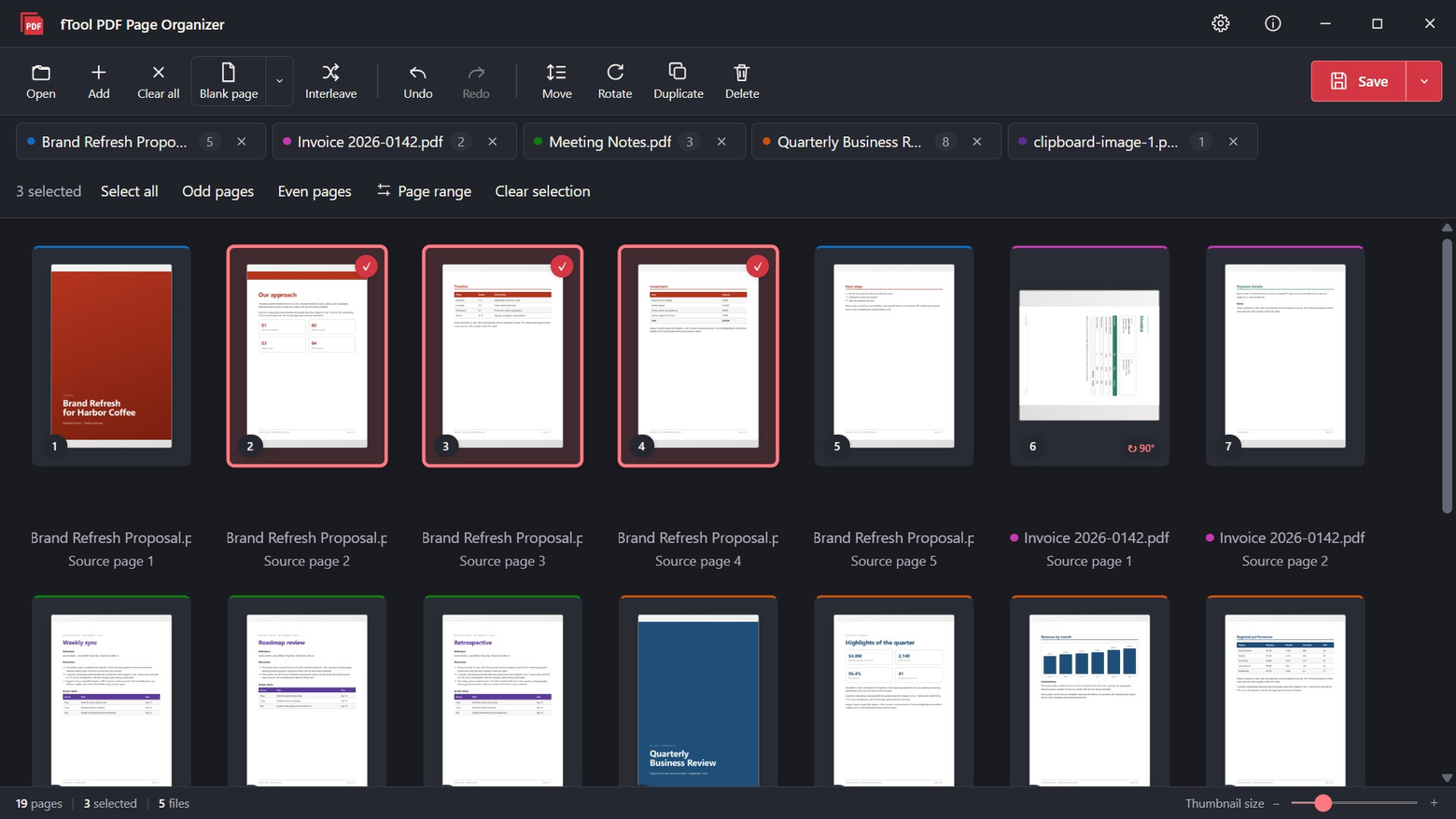
Der Arbeitsbereich im dunklen Design mit farblich markierten Seiten-Miniaturansichten

Jetzt loslegen

Im Microsoft Store herunterladen

Unterstützte Systeme: Windows 10 Version 17763.0 oder höher, Windows 11
UI-Sprachen: Englisch, Japanisch, Chinesisch (vereinfacht), Chinesisch (traditionell), Koreanisch, Spanisch, Deutsch, Französisch, Portugiesisch
Architektur: x64 | Herausgeber: futomi Co., Ltd.
Testphase: Alle Funktionen 7 Tage kostenlos testen
Datenschutz: 100 % lokale Ausführung, keine Datenerfassung