fTool Archive Icon
Windows 11 / 10 100% 離線 一次買斷

瀏覽、解壓縮 & 建立壓縮檔

fTool Archive

開啟壓縮檔,直接找到你要的檔案。fTool Archive 為 ZIP、7Z、RAR 以及十多種其他格式提供了熟悉的檔案總管風格視窗。瀏覽壓縮檔裡的資料夾,依檔名或路徑搜尋,以縮圖預覽圖片,然後只解壓縮你想要的部分。你還可以建立與更新 ZIP 和 7Z 壓縮檔,需要保密時加上 AES-256 保護。壓縮處理都在你的電腦上完成。

無須訂閱 不上傳雲端 通過 Microsoft 認證
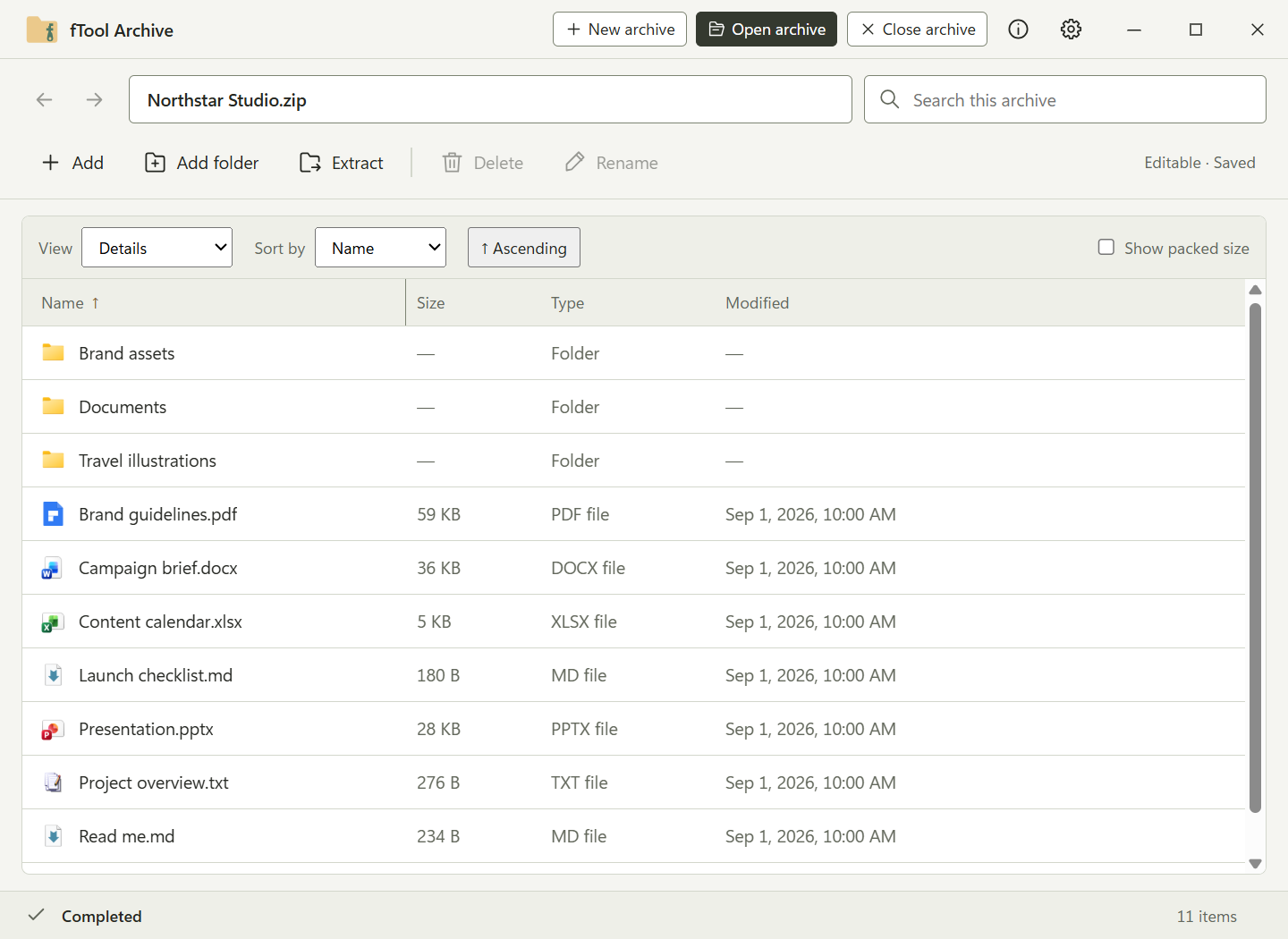
fTool Archive 視窗以詳細資料檢視顯示一個 ZIP 檔的內容,資料夾與檔案依名稱、大小、類型和修改日期排列

為什麼選擇 fTool Archive

開啟、找到、解壓縮

下載的附件、分享的照片集、專案交接資料和軟體套件。多數時候你並不想把整個壓縮檔解壓縮到桌面上,你只想看看裡面有什麼,找出一兩個檔案,然後只把它們取出來。

你早就熟悉的視窗

壓縮檔像資料夾一樣開啟。在裡面的資料夾之間來回,依欄位排序,在詳細資料與圖示檢視之間切換,精準挑出需要的檔案,不必先把全部內容解開。

別人寄來的格式大多都能開

ZIP、7Z、RAR、TAR、GZ、BZ2、XZ、ZST、LZH、CAB、ISO 和 WIM 都在同一個視窗裡開啟,收件匣來什麼格式都不必另外找工具。

一切都在你的電腦上完成

壓縮處理在這台電腦上完成。檔名、路徑和內容不會上傳到任何地方,解壓縮出來的檔案只會寫入你選擇的位置。

你能做什麼

先看清楚,再做決定

像資料夾一樣瀏覽

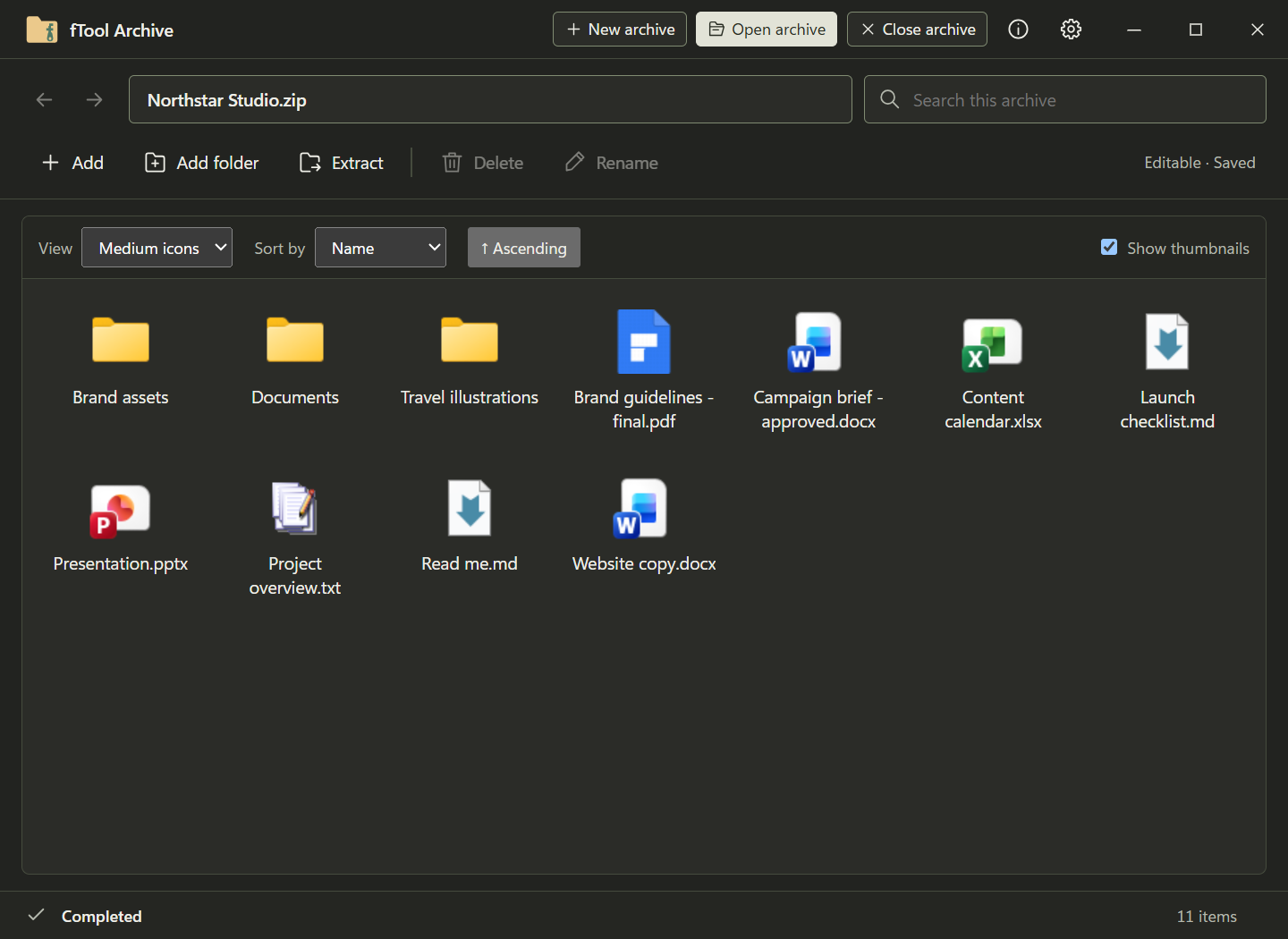
進入壓縮檔裡的資料夾,也能隨時退回。在詳細資料、中圖示和大圖示之間切換,依名稱、大小、類型或日期排序;想知道某一項實際佔多少空間時,開啟顯示壓縮後大小即可。

找到你要的那一個檔案

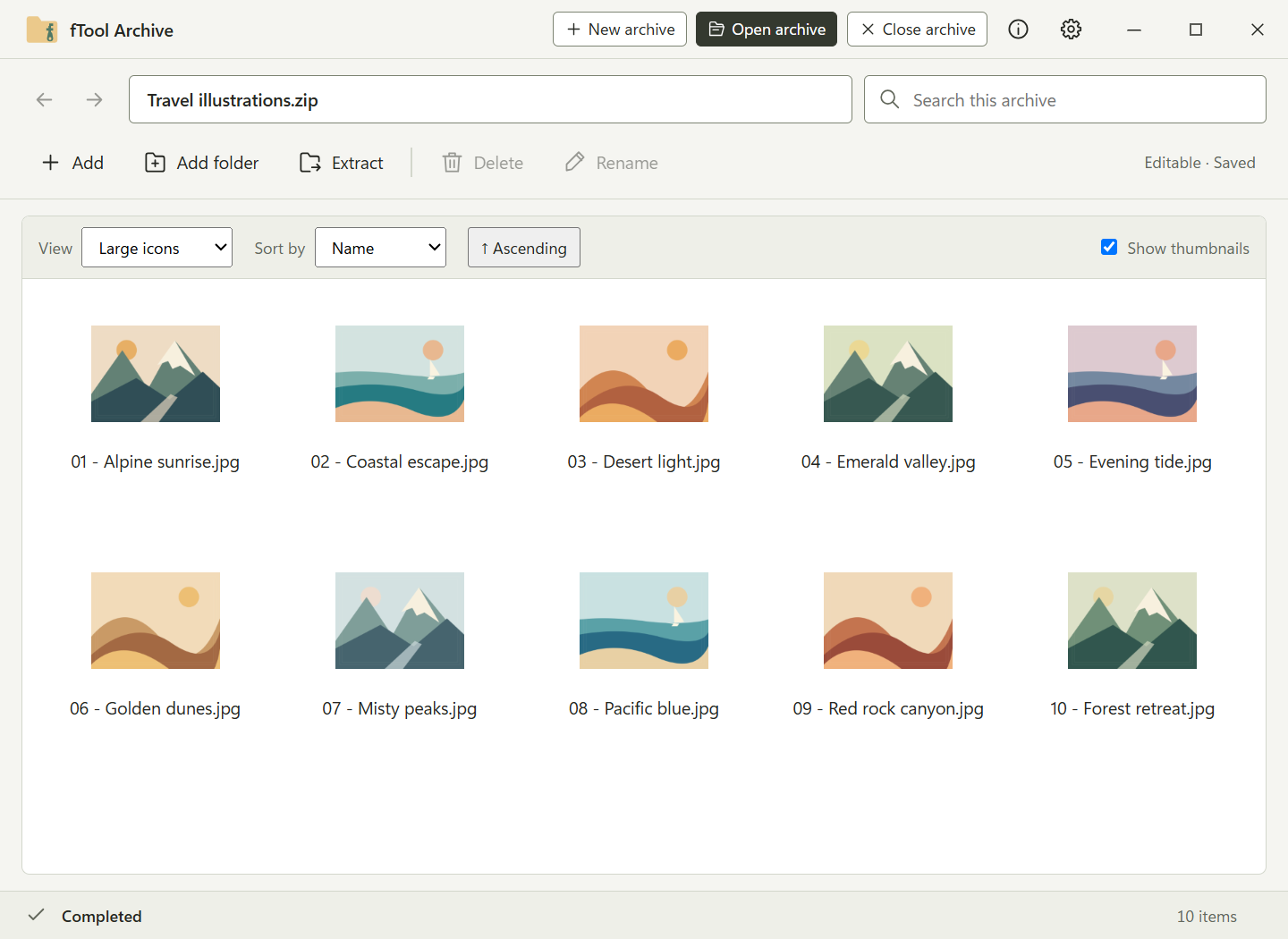
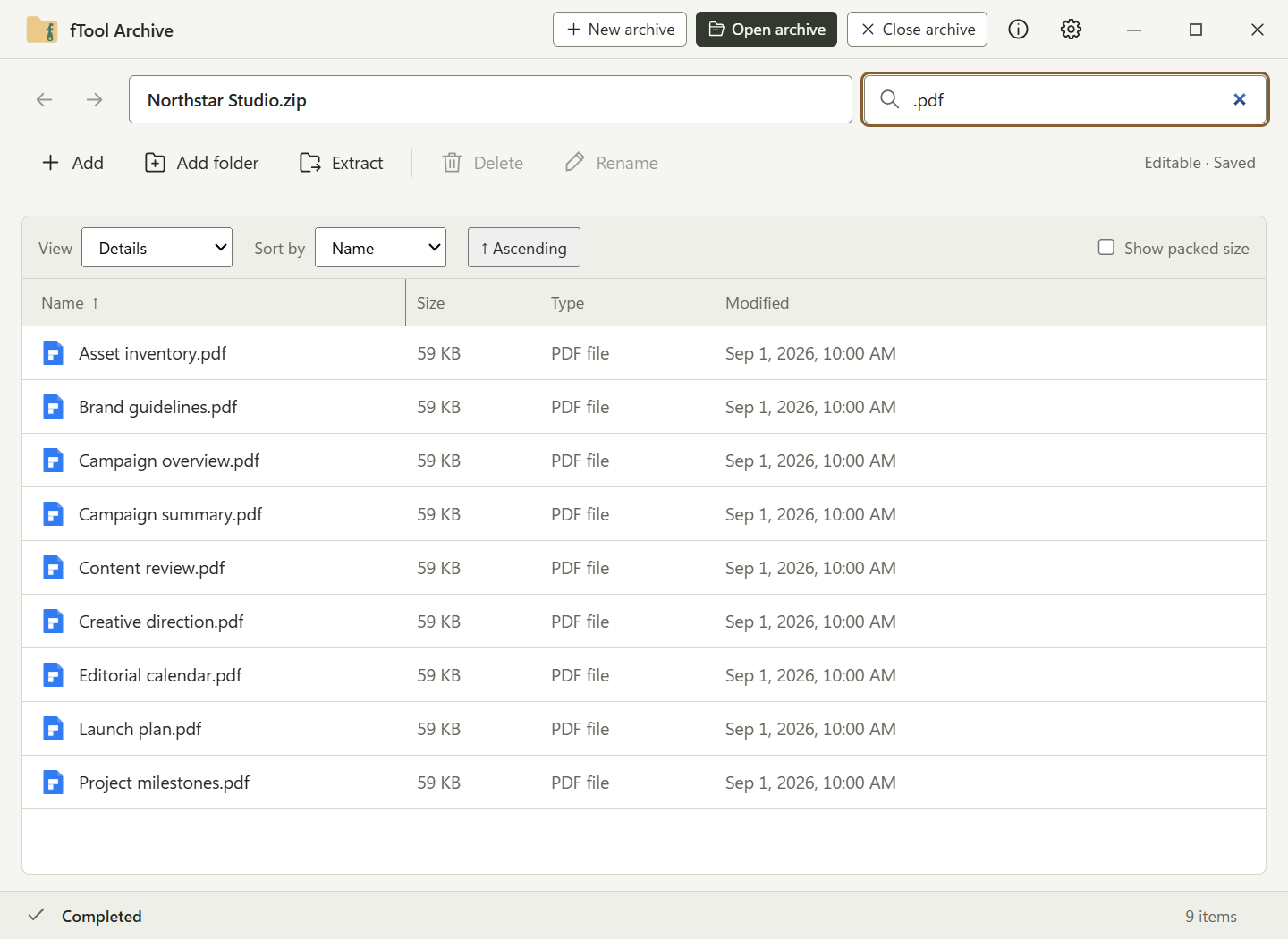
輸入檔名或路徑的一部分,搜尋範圍就是整個壓縮檔,而不只是目前所在的資料夾。開啟縮圖後,支援的 JPEG 和 PNG 圖片會直接顯示在清單裡,一張都不必解開就能分辨照片。

Smart Extract 幫你保持整齊

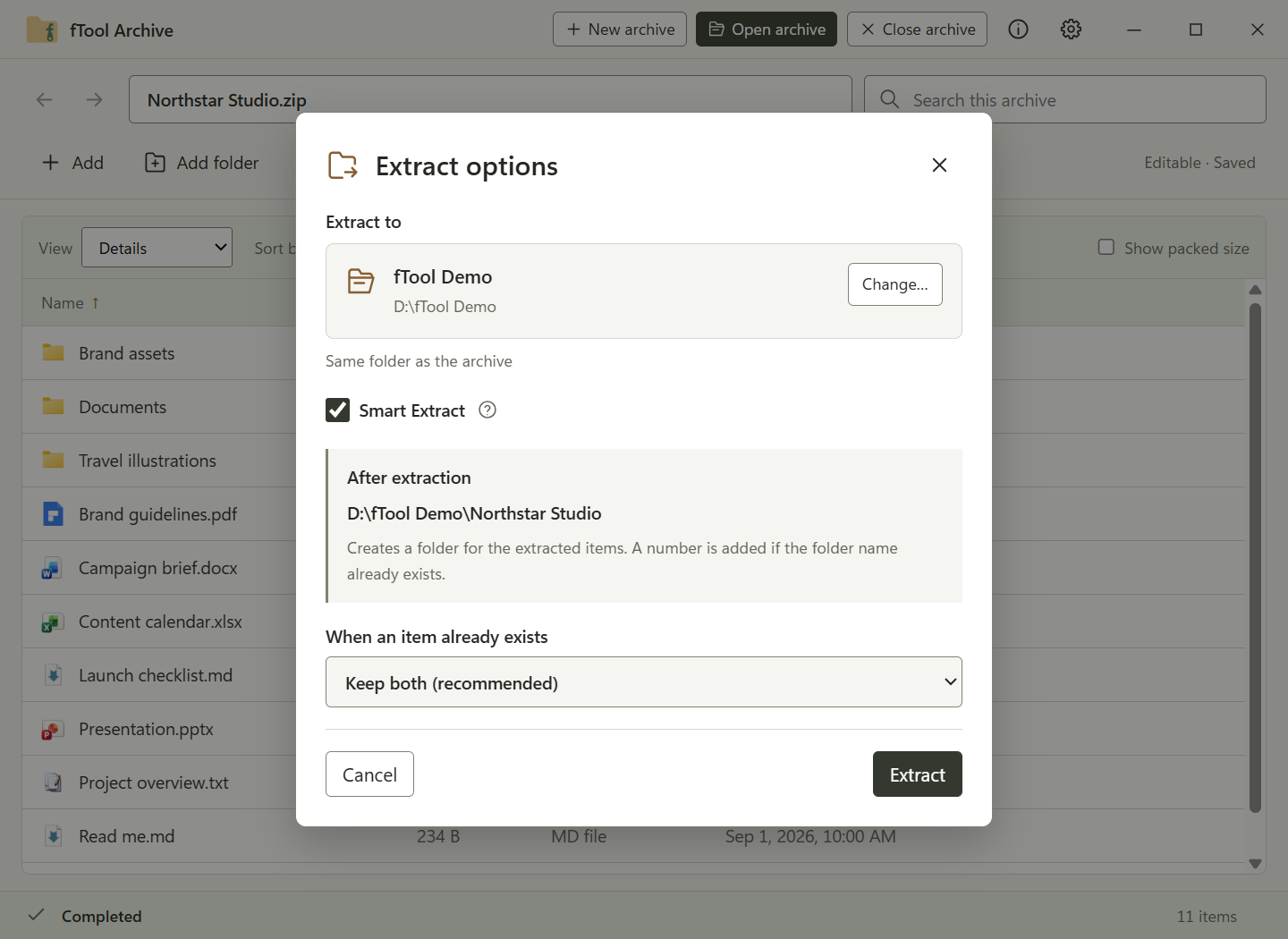
可以全部解壓縮,也可以只解壓縮選取的檔案和資料夾。當壓縮檔會把內容散落一地時,Smart Extract 會為你新建一個資料夾;而當壓縮檔本身已經只有一個最上層資料夾時,它不會再多包一層。目的地在開始前就會顯示,遇到同名項目時可以選擇兩者都保留、取代或略過。

建立 ZIP 和 7Z

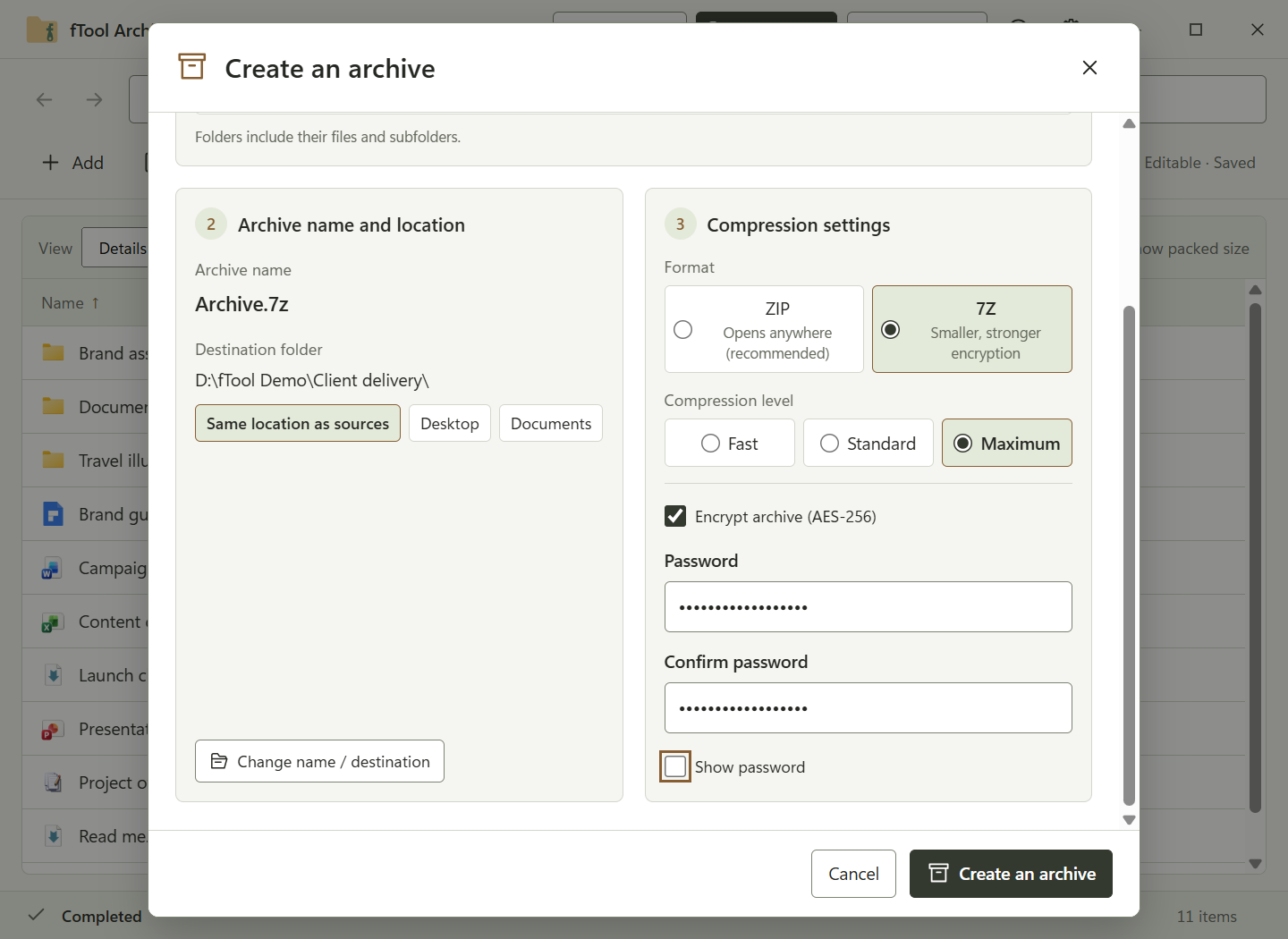
用任意檔案和資料夾建立壓縮檔。選擇到處都能開啟的 ZIP,或是體積更小、加密更強的 7Z。壓縮等級可選快速、標準或最大,需要保密時還能加上 AES-256 密碼保護。

不解壓縮也能修改

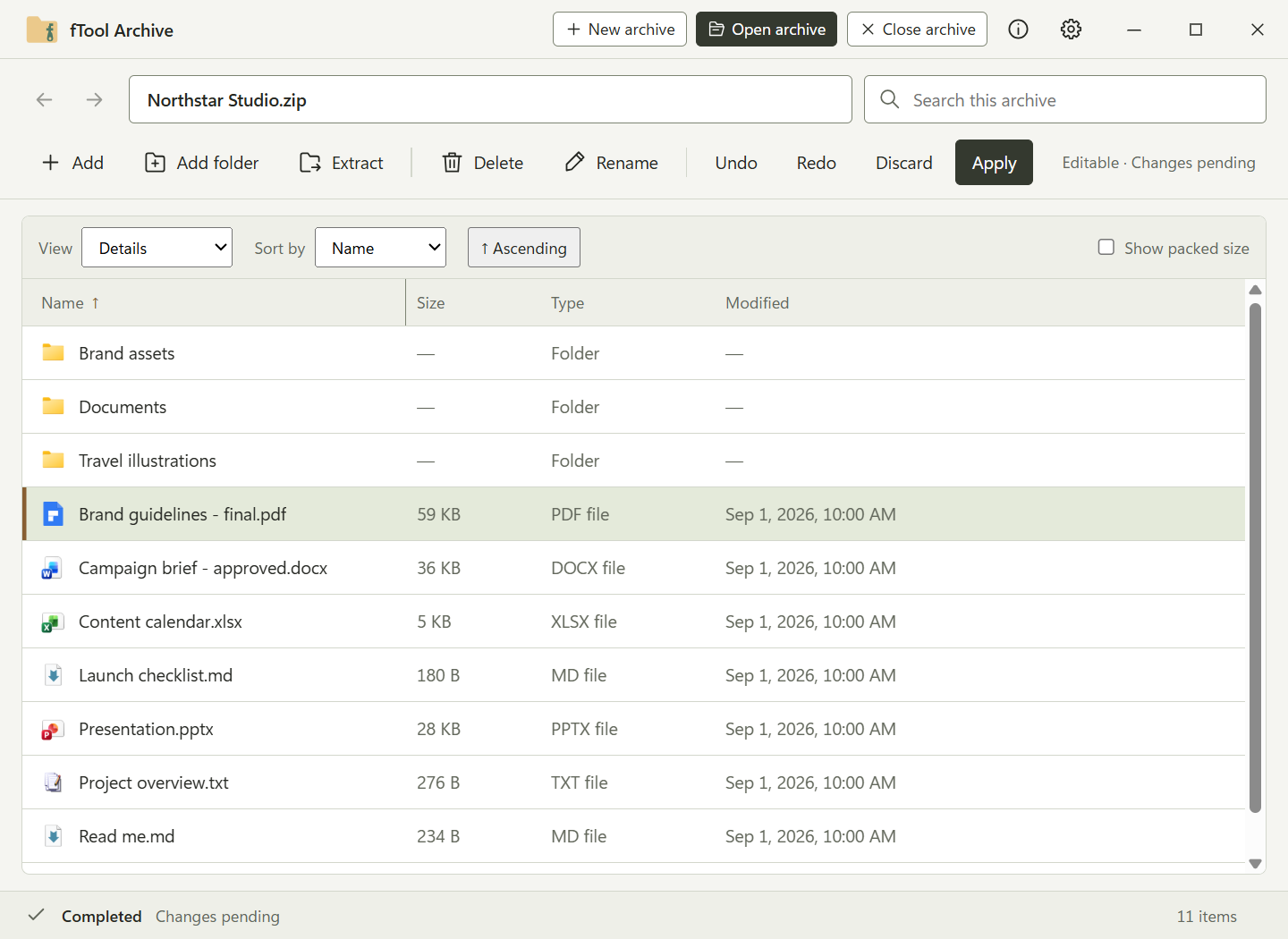
在既有的 ZIP 或 7Z 裡新增、重新命名和移除檔案與資料夾。可以自動儲存,也可以讓變更先擱著,用復原、取消復原和捨棄確認之後再按套用。你可以把檔案從檔案總管拖進來,也可以把壓縮檔裡的項目拖到資料夾中。

從檔案總管直接開始

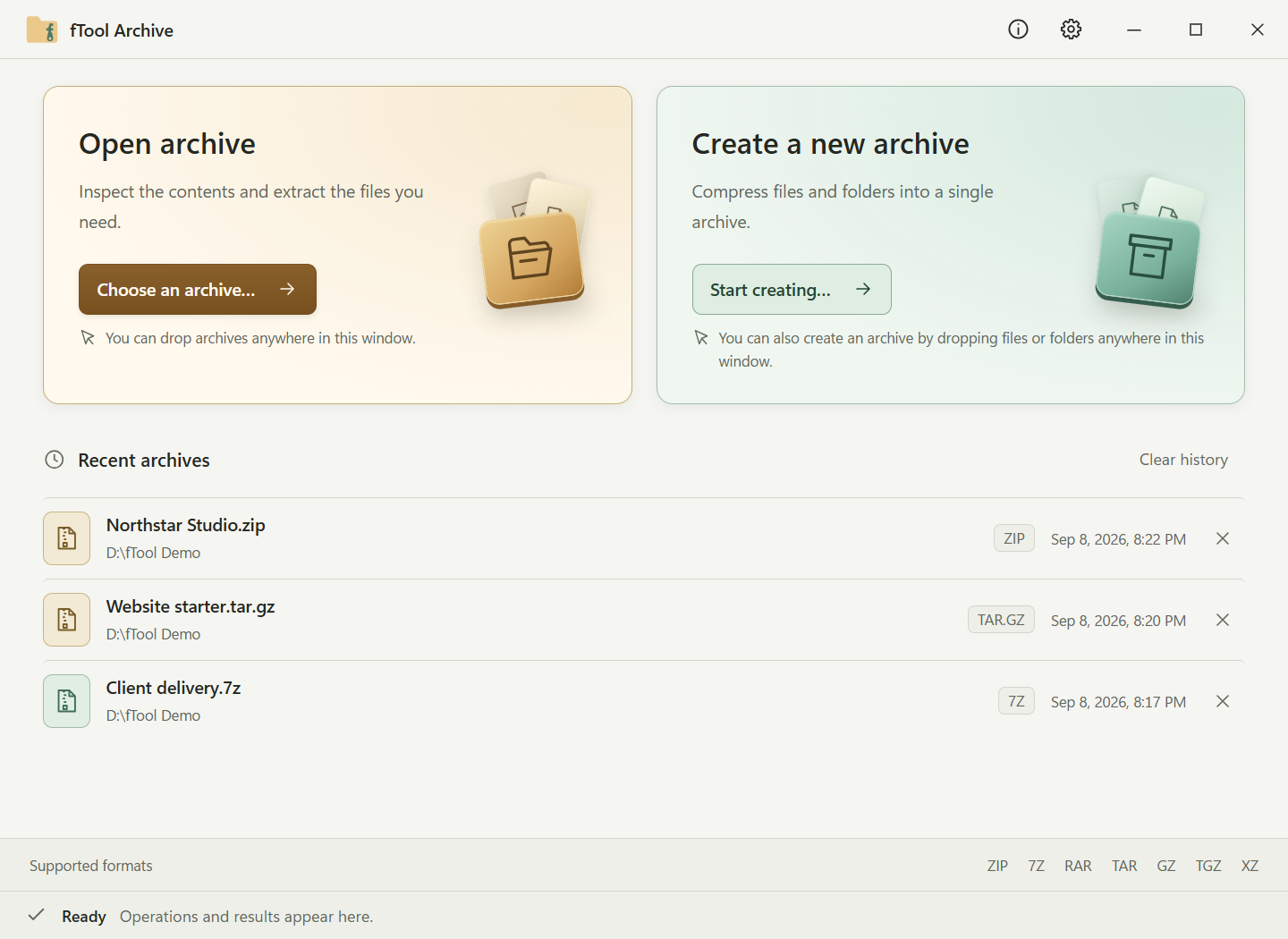
不必先開啟應用程式,直接在檔案總管的快顯功能表裡壓縮和解壓縮。開啟應用程式時,最近使用過的壓縮檔一按即達;淺色、深色或跟隨系統的外觀,依你習慣的 Windows 樣子而定。

你的檔案始終屬於你

壓縮檔永遠不會離開你的電腦

線上解壓縮服務會要求你把剛收到的那個壓縮檔上傳上去。fTool Archive 是原生 Windows 應用程式,所有處理都在本機完成。

  • 不上傳雲端、不用註冊帳號、沒有追蹤
  • 壓縮處理在這台電腦上完成,檔名、路徑和內容不會傳送到任何地方
  • 解壓縮出來的檔案只寫入你選擇的位置,而且開始之前你就能看到這個位置
  • 新建立的 ZIP 和 7Z 壓縮檔可以用 AES-256 加密保護
  • 淺色、深色或跟隨系統的外觀,介面提供 9 種語言
支援的格式
建立與編輯 ZIP7Z
開啟與解壓縮 ZIP7ZRAR (RAR4/RAR5)TARGZTAR.GZBZ2TAR.BZ2XZTAR.XZZSTTAR.ZSTLZH/LHACABISOWIM
縮圖預覽 JPEGPNG

fTool Archive 只專注於處理壓縮檔這一件事,對於它的邊界也坦白說明。購買前請先確認以下幾點。

請先了解
  • 新建立的壓縮檔為 ZIP 或 7Z。其他格式可以開啟和解壓縮,但無法建立或編輯。
  • 以 AES 加密的 ZIP 檔需要支援該加密方式的壓縮軟體才能開啟,並非所有解壓縮工具都支援。
  • 縮圖僅對支援的 JPEG 和 PNG 圖片顯示,其他類型的檔案會顯示為對應的檔案類型圖示。
  • 購買時需要網際網路連線,驗證授權時也可能需要。處理壓縮檔本身不需要連線。

價格

7 天內所有功能任你試用

從 Microsoft Store 安裝免費試用版,7 天內所有功能都能使用。如果它為你省下了時間,就一次買斷,永久擁有。無須訂閱,沒有分級方案。

畫廊

看看 實際效果

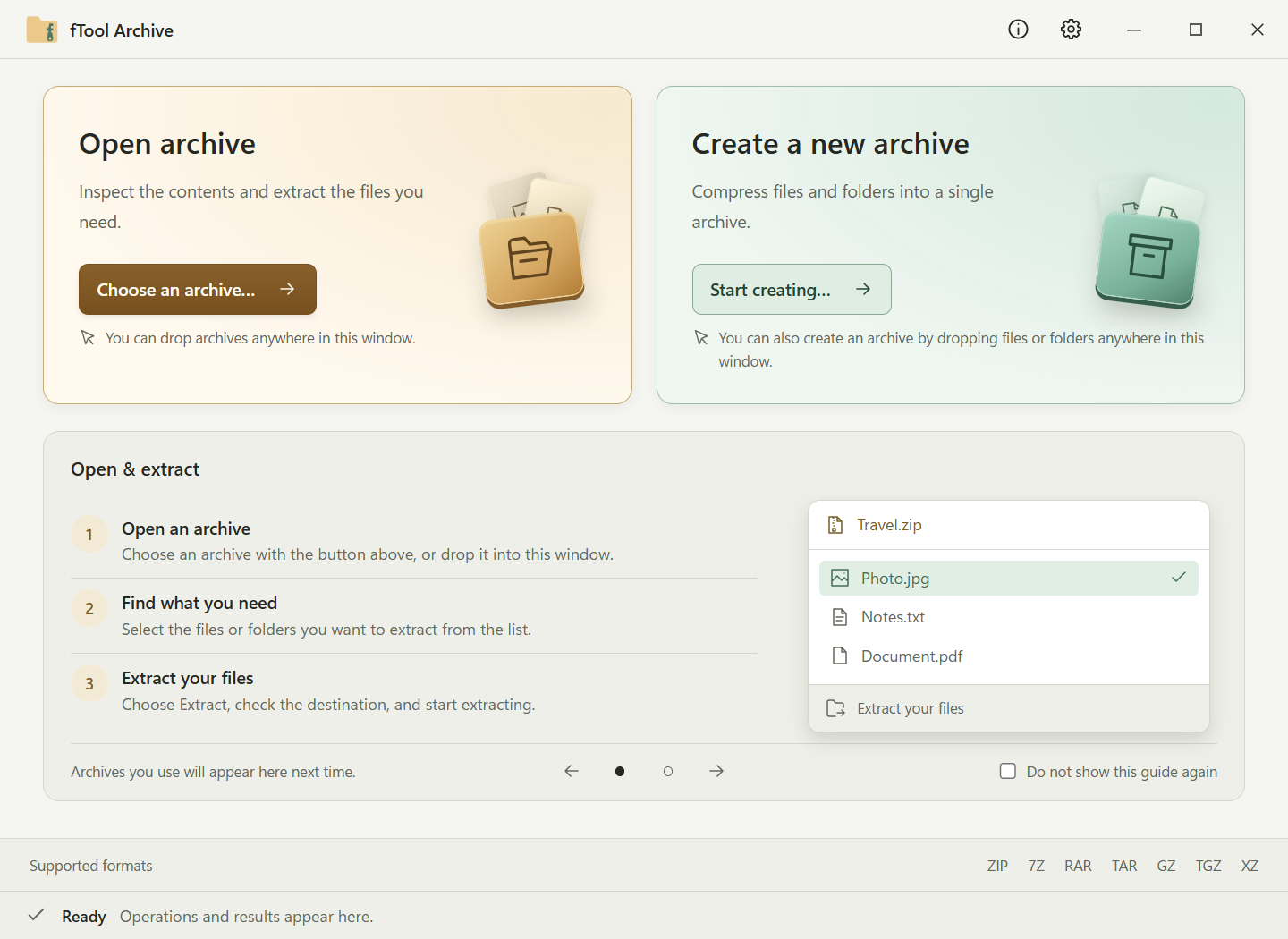
起始畫面上的開啟壓縮檔卡片和建立新壓縮檔卡片,下方是開啟與解壓縮的三步驟指引
大圖示檢視,把壓縮檔裡的 JPEG 圖片顯示為縮圖
在壓縮檔中搜尋 .pdf,各個資料夾裡符合的檔案被集中列出
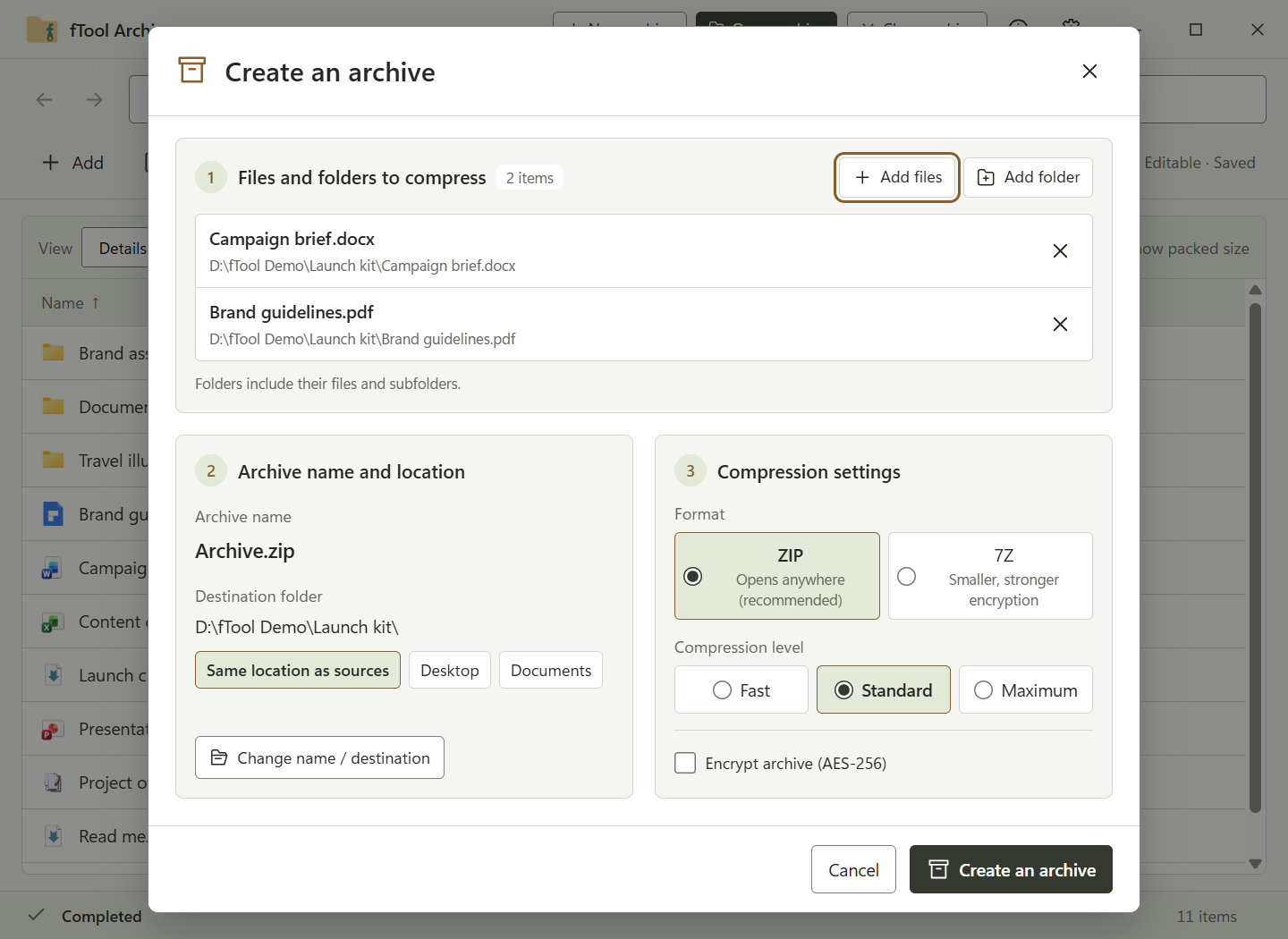
建立壓縮檔對話方塊,顯示待壓縮的檔案、目的地資料夾,以及選取 ZIP 和標準壓縮等級
建立壓縮檔對話方塊,選取 7Z 和最大壓縮等級,並開啟了 AES-256 密碼保護
解壓縮選項對話方塊,顯示 Smart Extract、將要新建的資料夾,以及同名項目時選擇的兩者都保留
正在編輯的壓縮檔,檔案已重新命名,工具列上有復原、取消復原、捨棄和套用,狀態列顯示變更待套用
起始畫面上列出 ZIP、TAR.GZ 和 7Z 格式的最近壓縮檔
深色主題下以中圖示顯示的壓縮檔內容

立即開始

Microsoft Store 下載

支援的作業系統:Windows 10 版本 17763.0 或更新版本、Windows 11
介面語言:英文、日文、簡體中文、繁體中文、韓文、西班牙文、德文、法文、葡萄牙文
架構:x64 | 發行者:futomi Co., Ltd.
試用:7 天內免費體驗所有功能
隱私:100% 本機執行,不蒐集任何資料