fTool Archive Icon
Windows 11 / 10 100% 오프라인 1회 구매

압축 파일 탐색·해제 & 생성

fTool Archive

압축 파일을 열고 필요한 파일로 바로 이동하세요. fTool Archive는 ZIP, 7Z, RAR을 비롯한 십여 가지 형식에 익숙한 파일 탐색기 스타일 창을 제공합니다. 안쪽 폴더를 그대로 탐색하고, 파일 이름이나 경로로 검색하고, 이미지를 썸네일로 확인한 다음 원하는 것만 풀어내세요. ZIP과 7Z 압축 파일을 새로 만들거나 수정할 수 있고, 내용을 지켜야 할 때는 AES-256으로 보호할 수 있습니다. 압축 처리는 내 PC 안에서 이루어집니다.

구독 없음 클라우드 업로드 없음 Microsoft 검증 완료
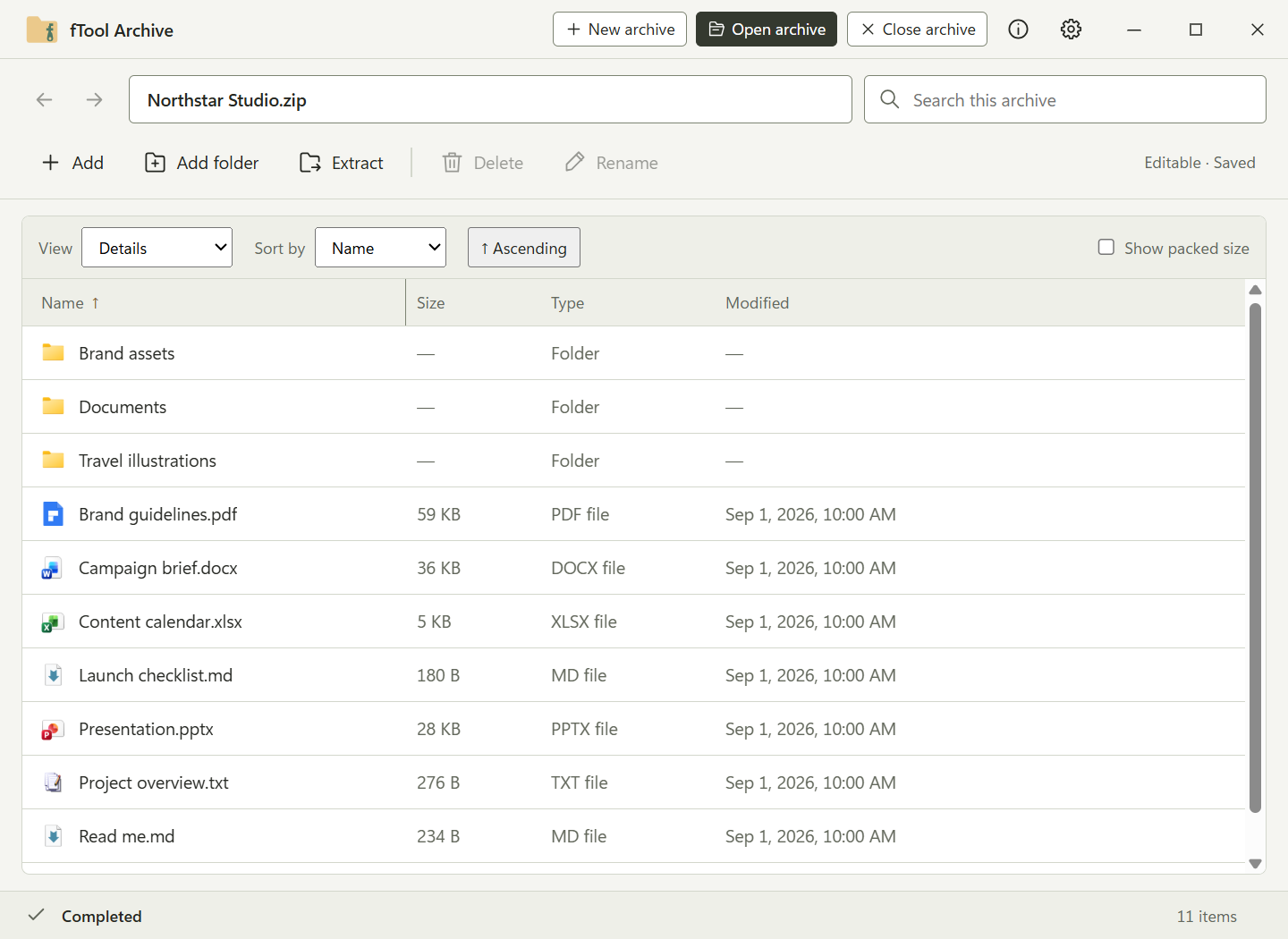
ZIP 파일의 내용을 자세히 보기로 표시한 fTool Archive 창. 폴더와 파일이 이름, 크기, 형식, 수정한 날짜와 함께 나열되어 있다

fTool Archive의 특징

열고, 찾고, 풀어내기

내려받은 첨부 파일, 공유받은 사진 묶음, 프로젝트 인수인계 자료, 소프트웨어 패키지. 대부분의 경우 압축 파일 전체를 바탕 화면에 풀어놓고 싶지는 않습니다. 안을 들여다보고, 파일 한두 개를 찾아서, 그것만 꺼내고 싶을 뿐입니다.

이미 익숙한 창

압축 파일이 폴더처럼 열립니다. 안쪽 폴더를 오가고, 열을 기준으로 정렬하고, 자세히 보기와 아이콘 보기를 오가며 필요한 파일만 정확히 골라낼 수 있습니다. 전부 풀어볼 필요가 없습니다.

받은 파일이 그대로 열립니다

ZIP, 7Z, RAR, TAR, GZ, BZ2, XZ, ZST, LZH, CAB, ISO, WIM이 모두 같은 창에서 열리므로, 받은 편지함에 들어오는 형식마다 다른 도구를 찾을 필요가 없습니다.

모든 처리는 내 PC에서

압축 처리는 이 PC에서 이루어집니다. 파일 이름, 경로, 내용이 어디로도 업로드되지 않으며, 풀어낸 파일은 사용자가 지정한 위치에만 저장됩니다.

할 수 있는 일

먼저 들여다보고, 그다음에 결정

폴더처럼 탐색하기

압축 파일 안의 폴더로 들어갔다가 다시 나올 수 있습니다. 자세히, 보통 아이콘, 큰 아이콘 보기를 오가고, 이름·크기·형식·날짜순으로 정렬하고, 각 항목이 실제로 차지하는 용량이 궁금하면 압축된 크기 표시를 켜세요.

필요한 파일 하나 찾기

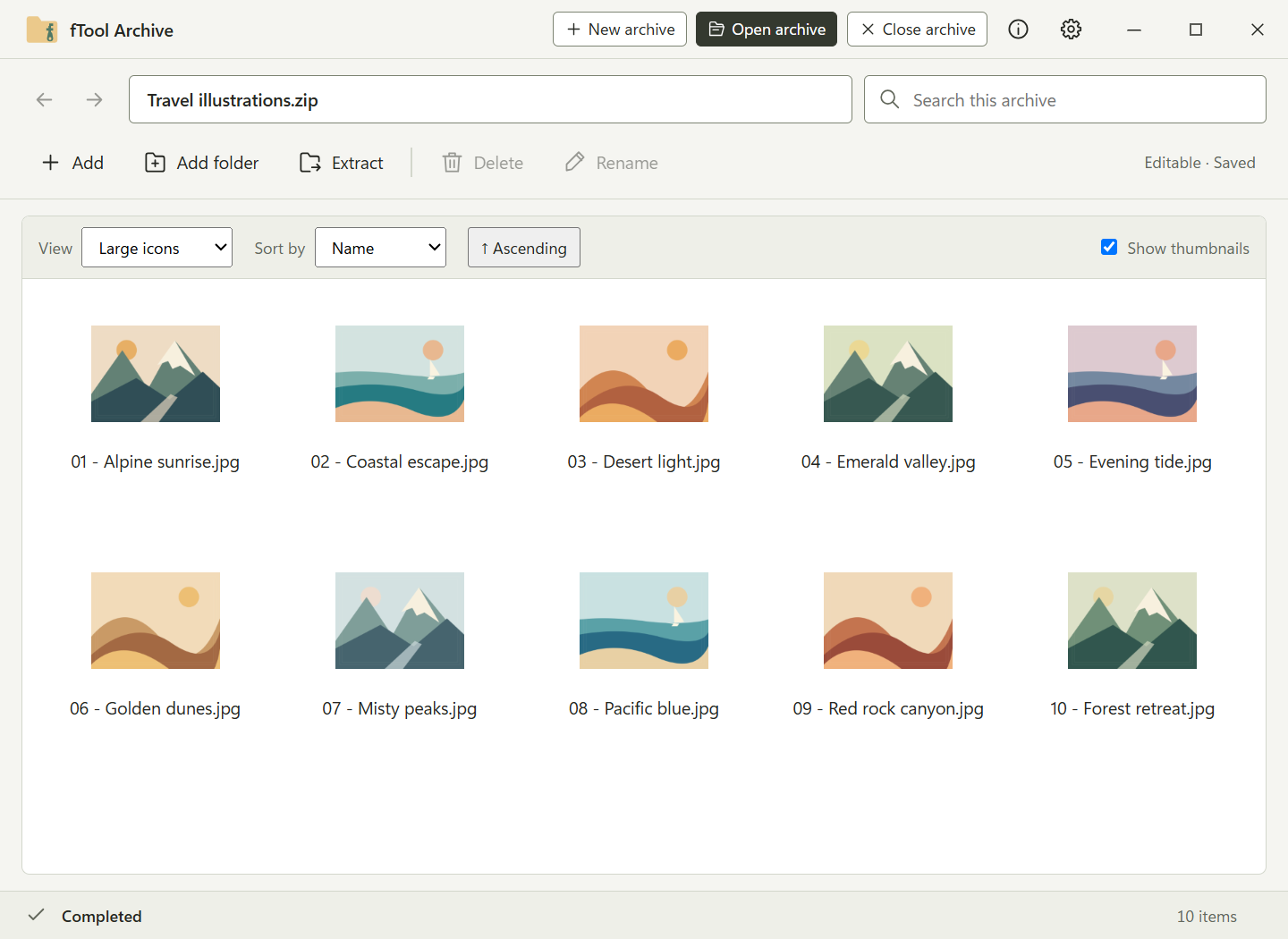
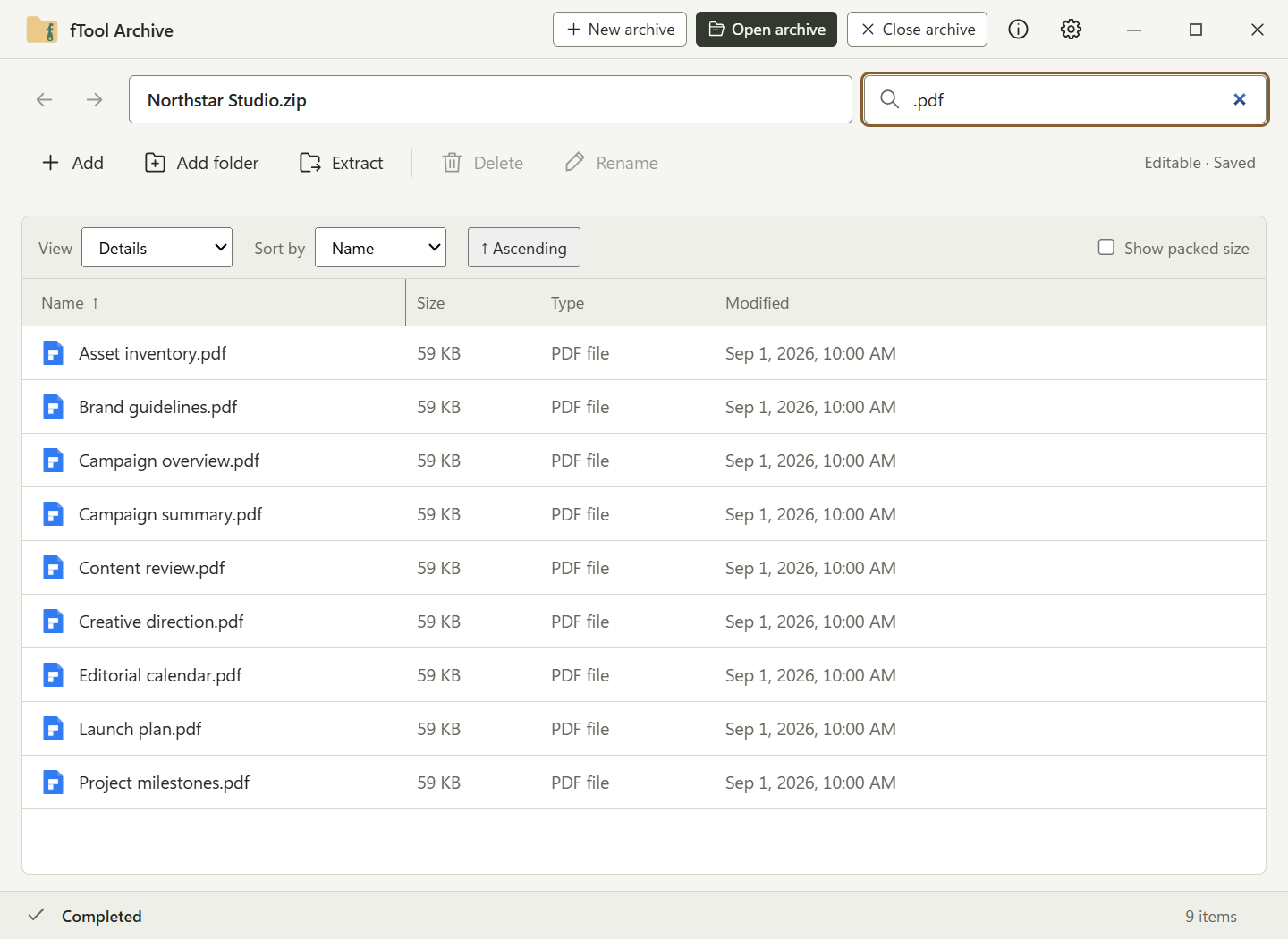
파일 이름이나 경로의 일부를 입력하면 지금 보고 있는 폴더뿐 아니라 압축 파일 전체를 검색합니다. 썸네일을 켜면 지원되는 JPEG와 PNG 이미지가 목록에 그대로 표시되어, 하나도 풀지 않고 사진을 구분할 수 있습니다.

Smart Extract로 깔끔하게

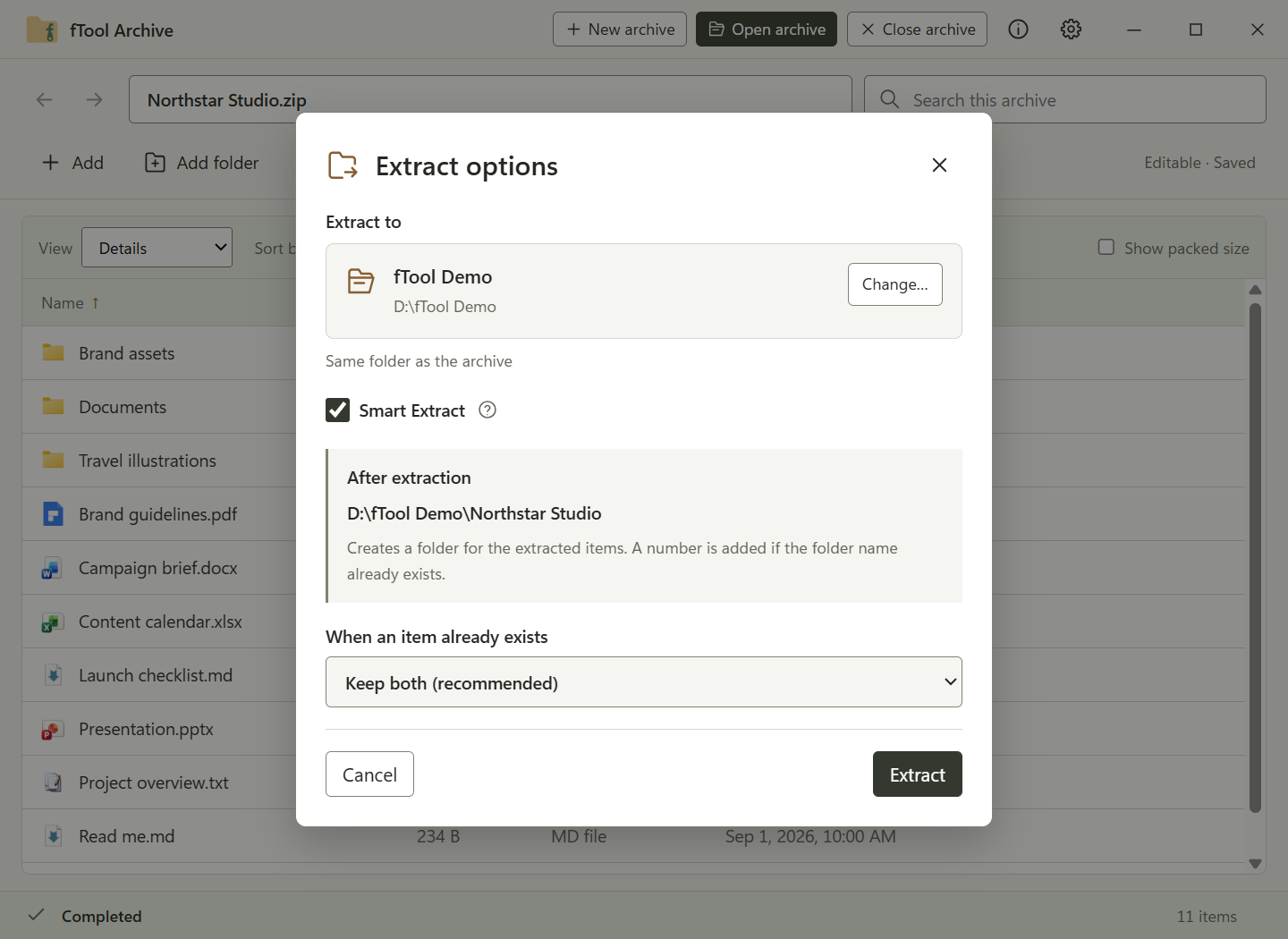
전체를 풀거나, 선택한 파일과 폴더만 풀 수 있습니다. Smart Extract는 압축 파일의 내용이 흩어질 상황이면 폴더를 만들고, 압축 파일에 이미 최상위 폴더가 하나뿐이라면 폴더를 더 만들지 않습니다. 저장 위치는 시작 전에 표시되며, 같은 항목이 이미 있으면 둘 다 유지·바꾸기·건너뛰기 중에서 고를 수 있습니다.

ZIP과 7Z 만들기

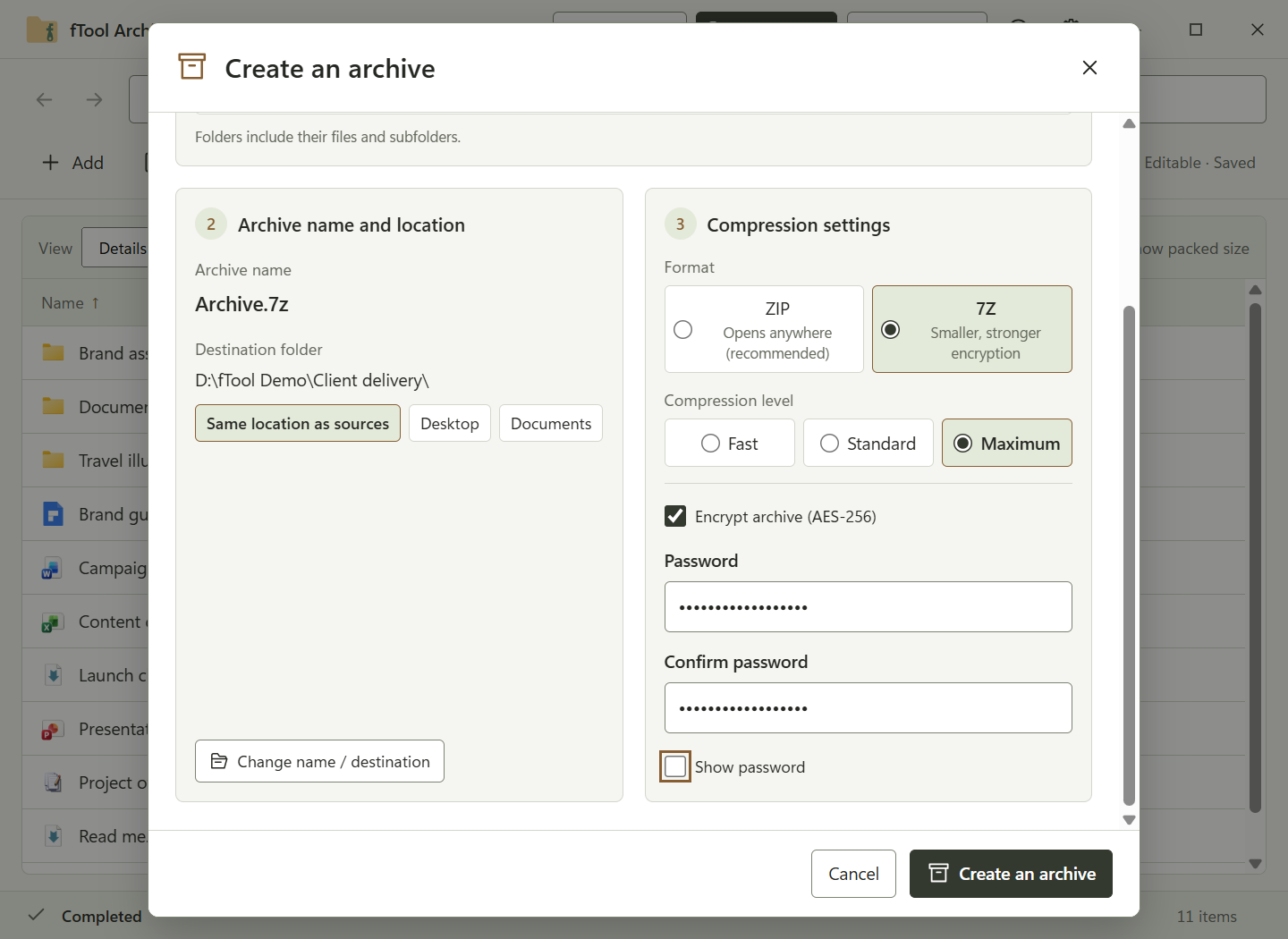
어떤 파일과 폴더로도 압축 파일을 만들 수 있습니다. 어디서나 열리는 ZIP, 또는 용량이 더 작고 암호화가 강한 7Z 중에서 고르세요. 압축 수준은 빠르게·표준·최대 중에서 선택하고, 내용을 지켜야 할 때는 AES-256 암호를 걸 수 있습니다.

압축을 풀지 않고 수정하기

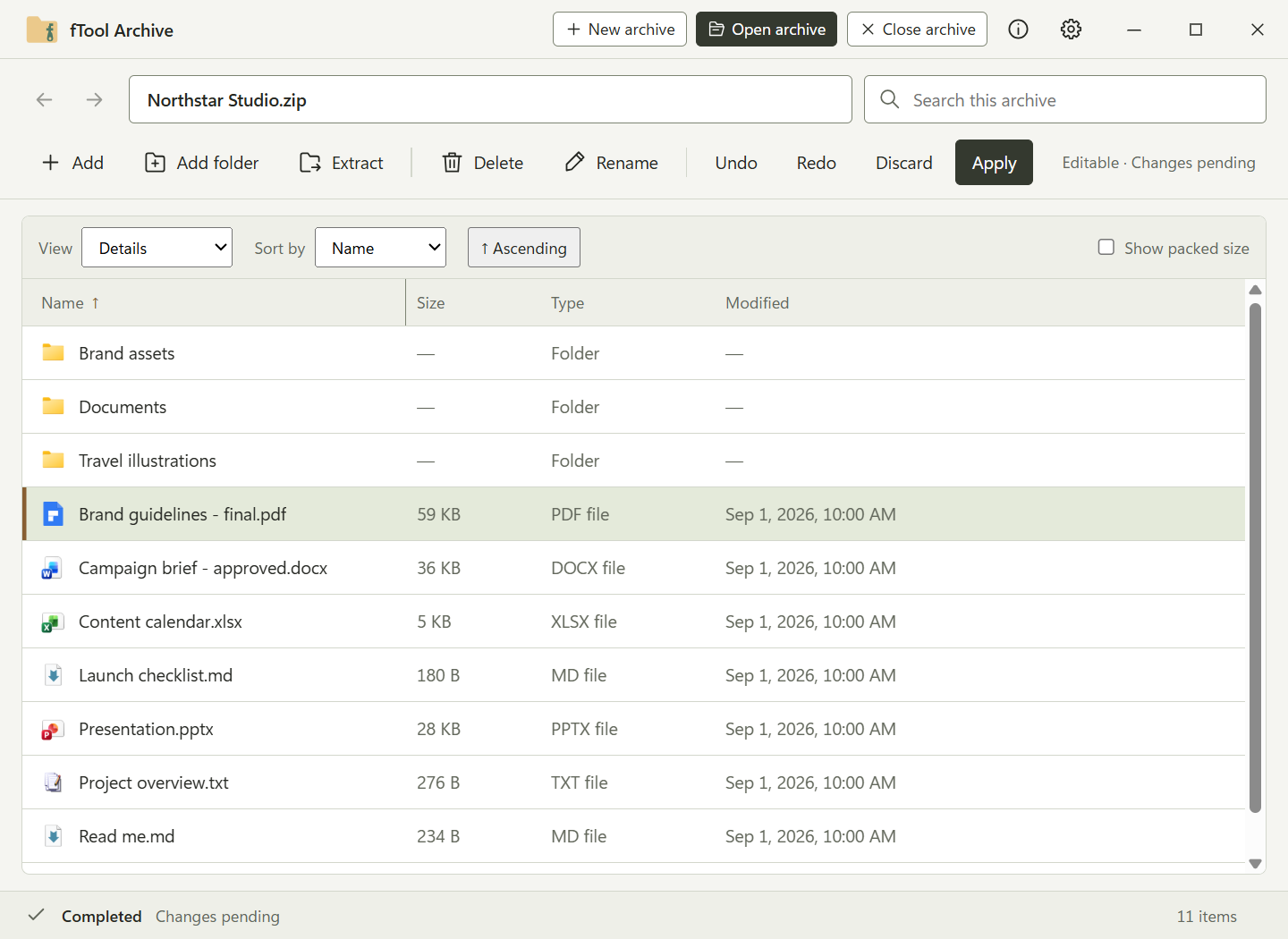
기존 ZIP이나 7Z 안에서 파일과 폴더를 추가·이름 변경·삭제할 수 있습니다. 자동으로 저장하거나, 변경 사항을 보류해 두고 실행 취소·다시 실행·버리기로 확인한 뒤 적용을 누르세요. 파일 탐색기에서 파일을 끌어다 넣고, 압축 파일 안의 항목을 폴더로 끌어낼 수도 있습니다.

파일 탐색기에서 바로 시작

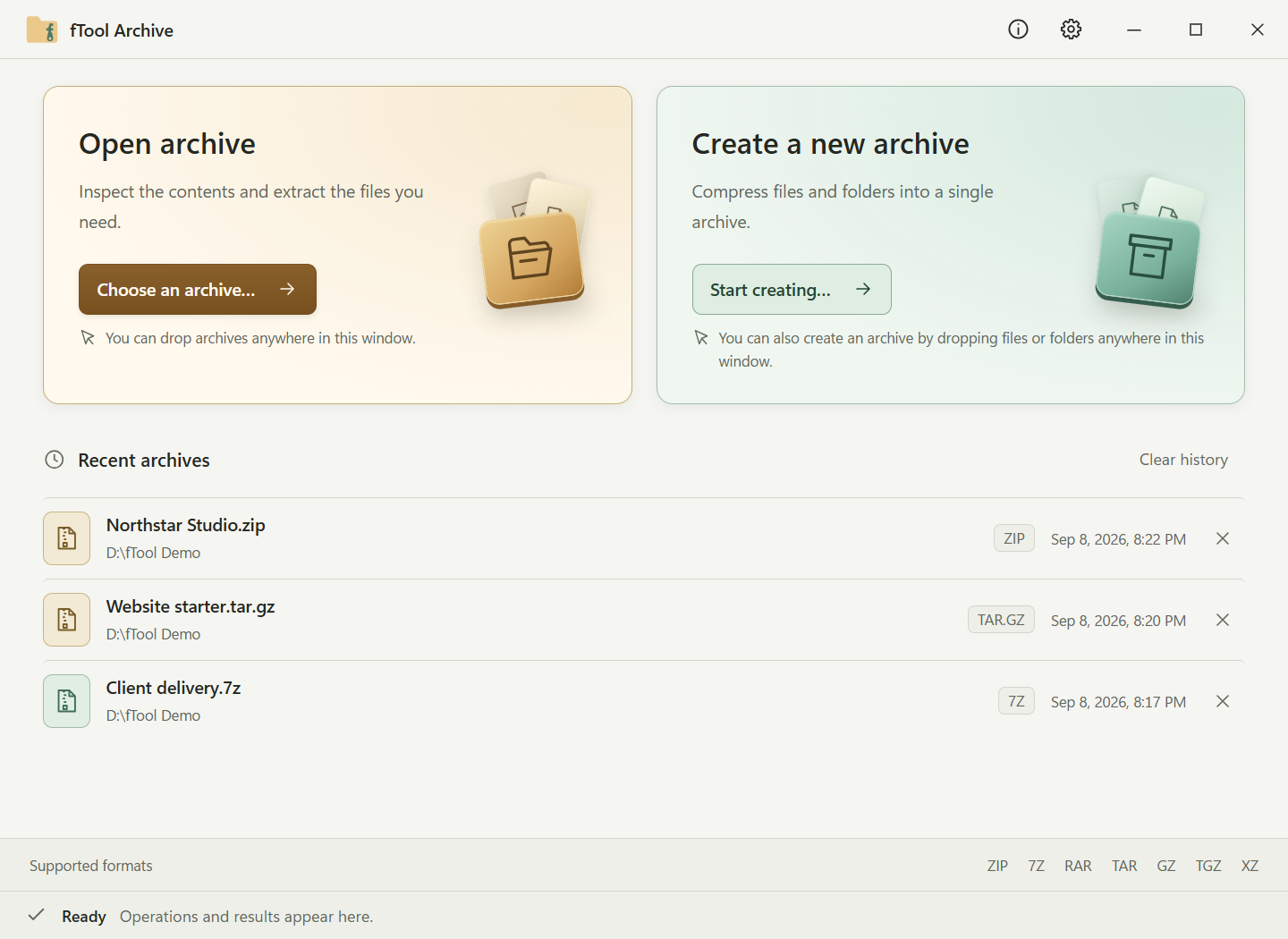
앱을 먼저 열지 않아도 파일 탐색기의 상황에 맞는 메뉴에서 바로 압축하고 풀 수 있습니다. 앱을 열면 최근에 사용한 압축 파일이 한 번의 클릭 거리에 있고, 밝게·어둡게·시스템 설정 중에서 원하는 모양을 고를 수 있습니다.

내 파일은 내 것으로

압축 파일은 PC 밖으로 나가지 않습니다

온라인 압축 해제 서비스는 방금 받은 그 압축 파일을 업로드하라고 요구합니다. fTool Archive는 Windows 네이티브 앱으로, 모든 작업을 이 PC 안에서 처리합니다.

  • 클라우드 업로드 없음, 계정 등록 없음, 추적 없음
  • 압축 처리는 이 PC에서 이루어지며, 파일 이름·경로·내용이 어디로도 전송되지 않습니다
  • 풀어낸 파일은 지정한 위치에만 저장되며, 시작 전에 그 위치를 확인할 수 있습니다
  • 새로 만든 ZIP과 7Z 압축 파일은 AES-256 암호화로 보호할 수 있습니다
  • 밝게·어둡게·시스템 설정을 고를 수 있고, UI는 한국어를 포함한 9개 언어를 지원합니다
지원 형식
만들기 및 편집 ZIP7Z
열기 및 압축 풀기 ZIP7ZRAR (RAR4/RAR5)TARGZTAR.GZBZ2TAR.BZ2XZTAR.XZZSTTAR.ZSTLZH/LHACABISOWIM
썸네일 미리 보기 JPEGPNG

fTool Archive는 압축 파일을 다루는 한 가지 일을 위해 만들어졌고, 할 수 없는 일도 솔직하게 밝힙니다. 구매 전에 다음 사항을 확인해 주세요.

알아 두세요
  • 새 압축 파일은 ZIP 또는 7Z로 만들어집니다. 나머지 형식은 열고 풀 수는 있지만 새로 만들거나 편집할 수는 없습니다.
  • AES로 암호화된 ZIP 파일은 이를 지원하는 압축 프로그램에서만 열립니다. 모든 압축 해제 도구가 지원하지는 않습니다.
  • 썸네일은 지원되는 JPEG와 PNG 이미지에만 표시됩니다. 그 밖의 형식은 파일 형식 아이콘으로 표시됩니다.
  • 구매할 때는 인터넷 연결이 필요하며, 라이선스 확인에도 필요할 수 있습니다. 압축 파일을 다루는 작업 자체에는 필요하지 않습니다.

가격

7일 동안 모든 기능을 사용해 보세요

Microsoft Store에서 무료 체험판을 설치하고 7일 동안 모든 기능을 사용해 보세요. 시간을 아껴 준다면 정식 버전을 한 번만 구매해 계속 쓰면 됩니다. 구독도, 등급도 없습니다.

갤러리

실제 화면 보기

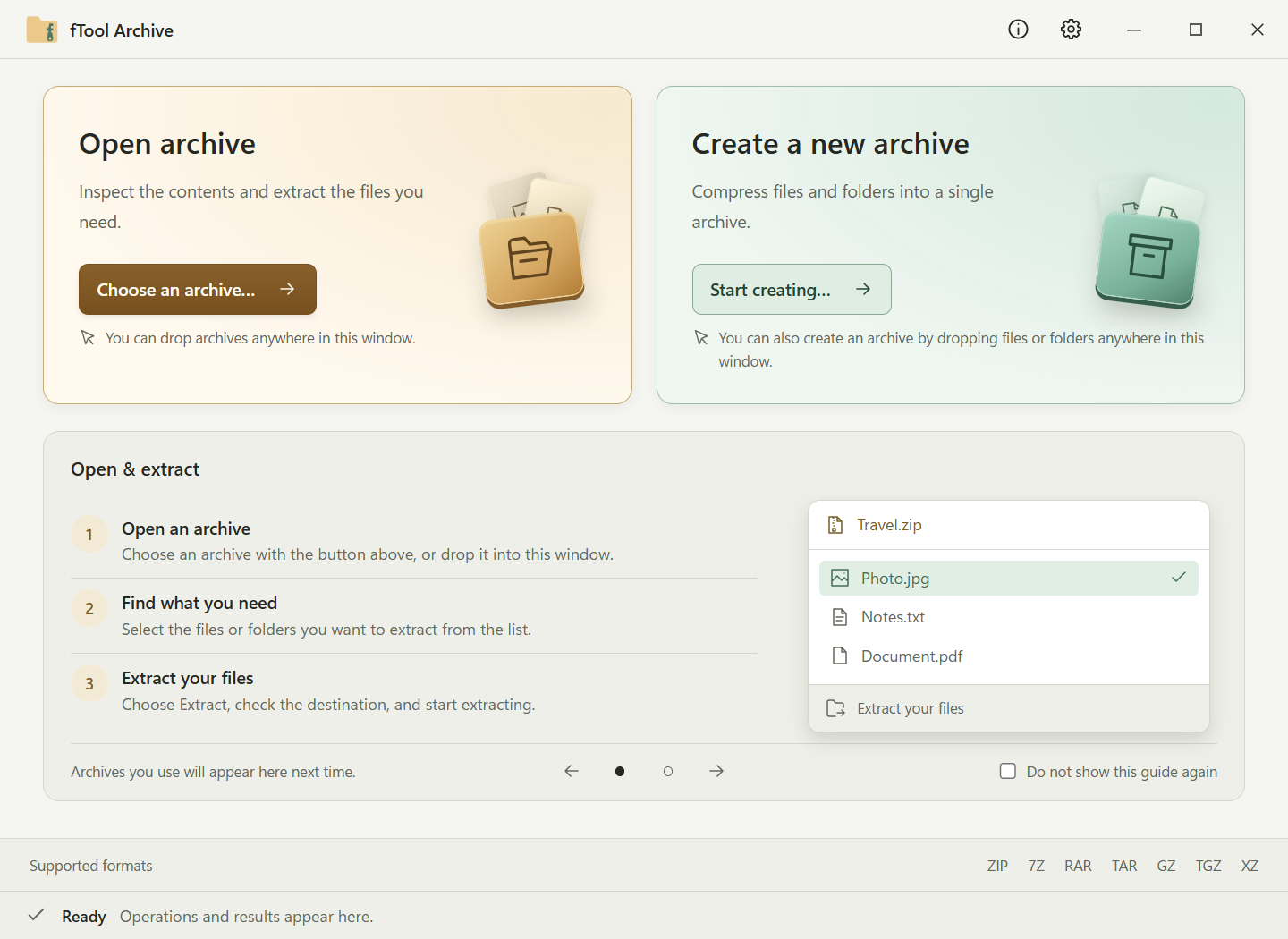
압축 파일 열기 카드와 새 압축 파일 만들기 카드가 있는 시작 화면. 그 아래에는 열기와 압축 풀기를 세 단계로 안내하는 영역이 있다
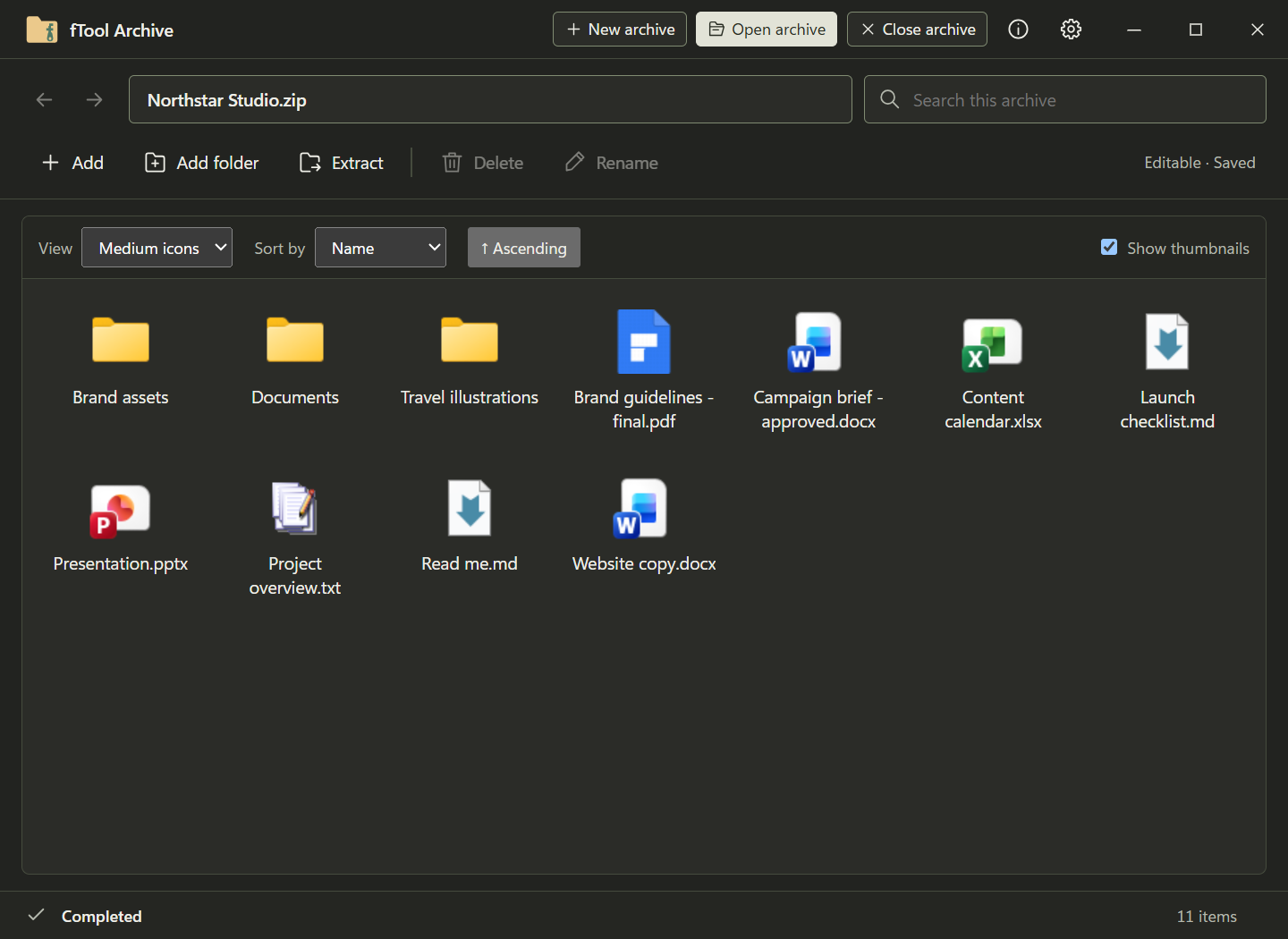
압축 파일 안의 JPEG 이미지를 썸네일로 보여 주는 큰 아이콘 보기
압축 파일에서 .pdf를 검색해, 모든 폴더에 흩어져 있던 파일이 한 목록에 모여 표시된 화면
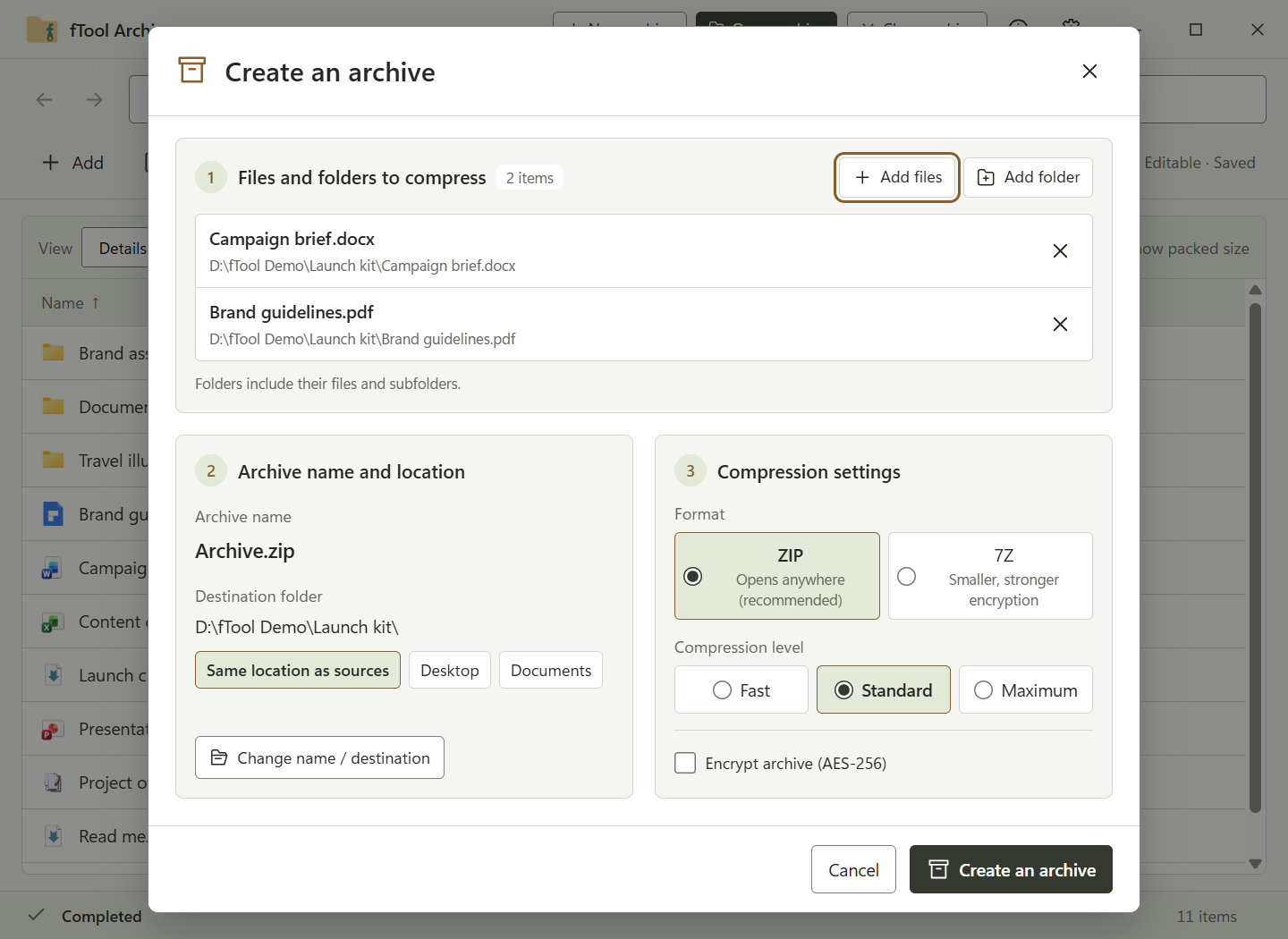
압축할 파일, 저장 폴더, 그리고 표준 압축 수준의 ZIP이 선택된 압축 파일 만들기 대화 상자
7Z와 최대 압축 수준이 선택되고 AES-256 암호 보호가 켜진 압축 파일 만들기 대화 상자
Smart Extract, 새로 만들어질 폴더, 그리고 같은 항목이 있을 때의 둘 다 유지 선택이 보이는 압축 풀기 옵션 대화 상자
이름을 바꾼 파일과 함께 도구 모음에 실행 취소·다시 실행·버리기·적용이 있고 상태 표시줄에 변경 사항 보류 중이 표시된 편집 화면
ZIP, TAR.GZ, 7Z 형식의 최근 압축 파일 목록이 있는 시작 화면
어두운 테마에서 보통 아이콘으로 표시한 압축 파일의 내용

지금 시작하기

Microsoft Store에서 다운로드

지원 OS: Windows 10 버전 17763.0 이상, Windows 11
UI 언어: 영어, 일본어, 중국어 간체, 중국어 번체, 한국어, 스페인어, 독일어, 프랑스어, 포르투갈어
아키텍처: x64 | 게시자: futomi Co., Ltd.
체험판: 7일 동안 모든 기능 무료 사용
개인정보: 100% 로컬 실행, 데이터 수집 없음