fTool Archive Icon
Windows 11 / 10 100% 离线运行 一次买断

浏览、解压 & 创建压缩包

fTool Archive

打开压缩包,直接找到你要的文件。fTool Archive 为 ZIP、7Z、RAR 以及十多种其他格式提供了熟悉的资源管理器风格窗口。浏览压缩包里的文件夹,按文件名或路径搜索,以缩略图预览图片,然后只解压你想要的那部分。你还可以创建和更新 ZIP 与 7Z 压缩包,需要保密时加上 AES-256 保护。压缩处理都在你的电脑上完成。

无需订阅 不上传云端 通过 Microsoft 认证
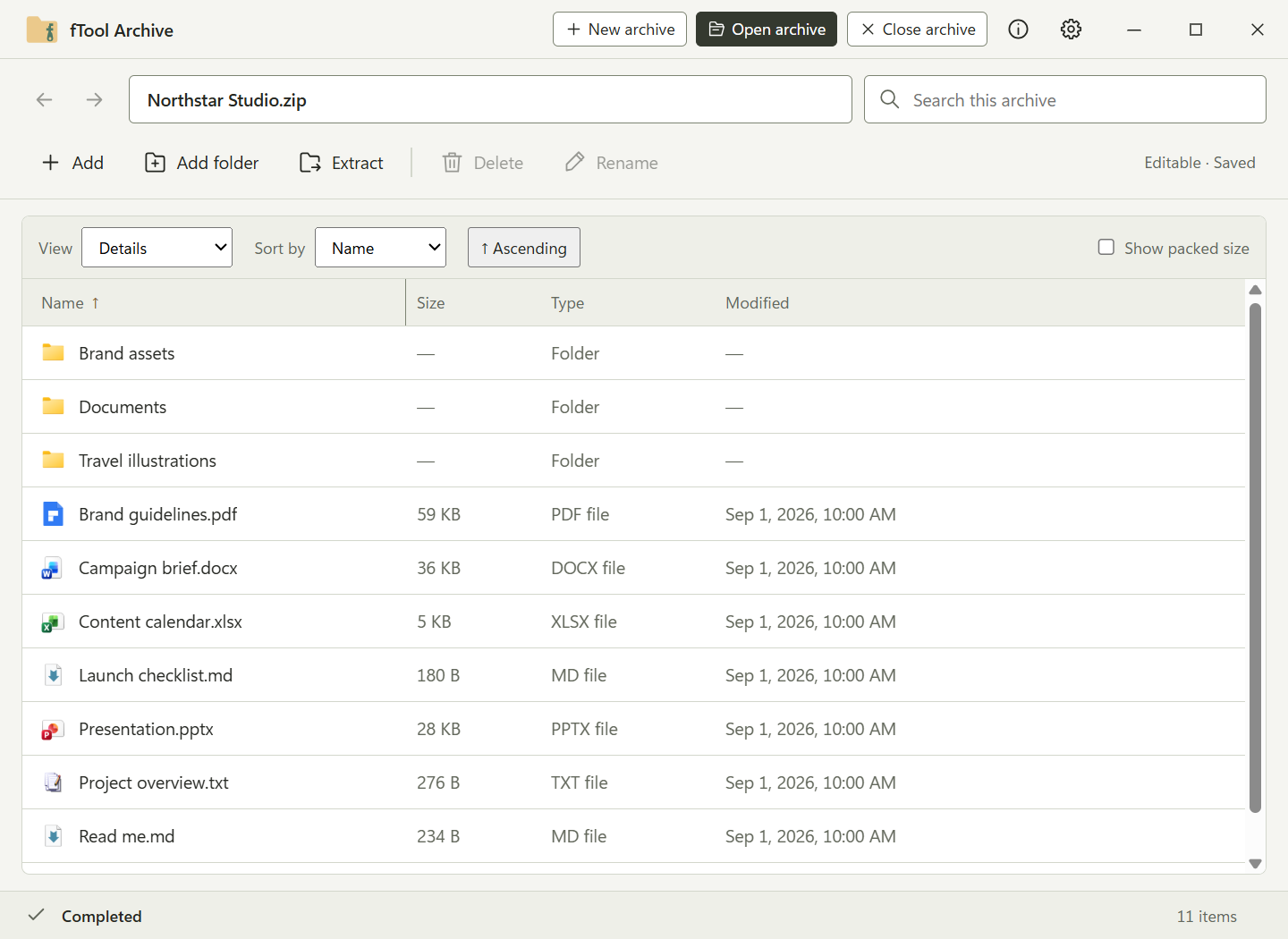
fTool Archive 窗口以详细信息视图显示一个 ZIP 文件的内容,文件夹和文件按名称、大小、类型和修改日期排列

为什么选择 fTool Archive

打开、找到、解压

下载的附件、共享的照片集、项目交接资料和软件包。多数时候你并不想把整个压缩包解压到桌面上,你只想看看里面有什么,找出一两个文件,然后只把它们取出来。

你早就熟悉的窗口

压缩包像文件夹一样打开。在里面的文件夹之间穿行,按列排序,在详细信息和图标视图之间切换,精确挑出需要的文件,不必先把全部内容解压出来。

别人发来的格式基本都能打开

ZIP、7Z、RAR、TAR、GZ、BZ2、XZ、ZST、LZH、CAB、ISO 和 WIM 都在同一个窗口里打开,收件箱里来什么格式都不用另找工具。

一切都在你的电脑上完成

压缩处理在这台电脑上完成。文件名、路径和内容不会上传到任何地方,解压出来的文件只会写入你选择的位置。

你能做什么

先看清楚,再做决定

像文件夹一样浏览

进入压缩包里的文件夹,也能随时退回。在详细信息、中等图标和大图标之间切换,按名称、大小、类型或日期排序,想知道某一项实际占多少空间时,打开显示压缩后大小即可。

找到你要的那一个文件

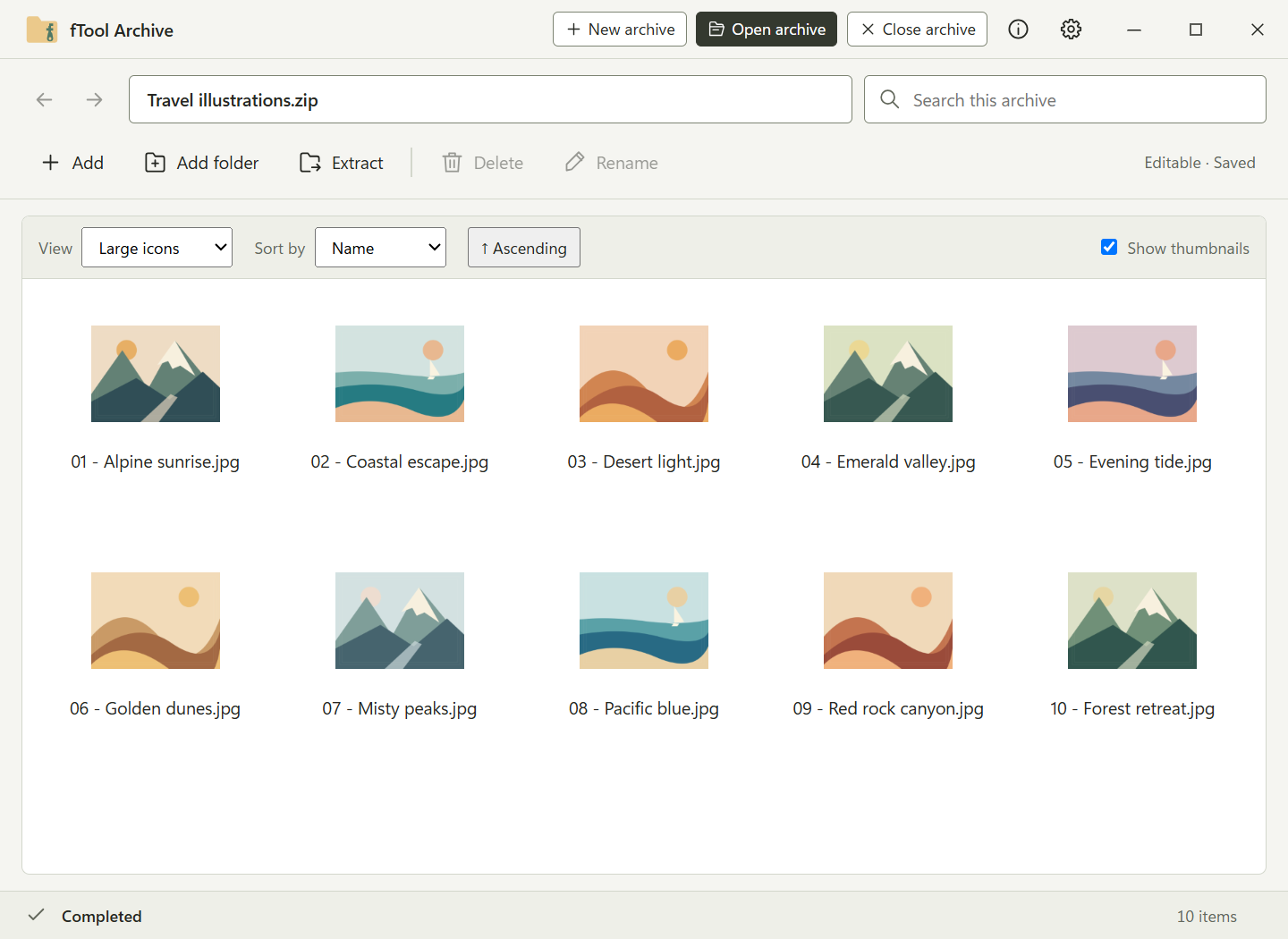
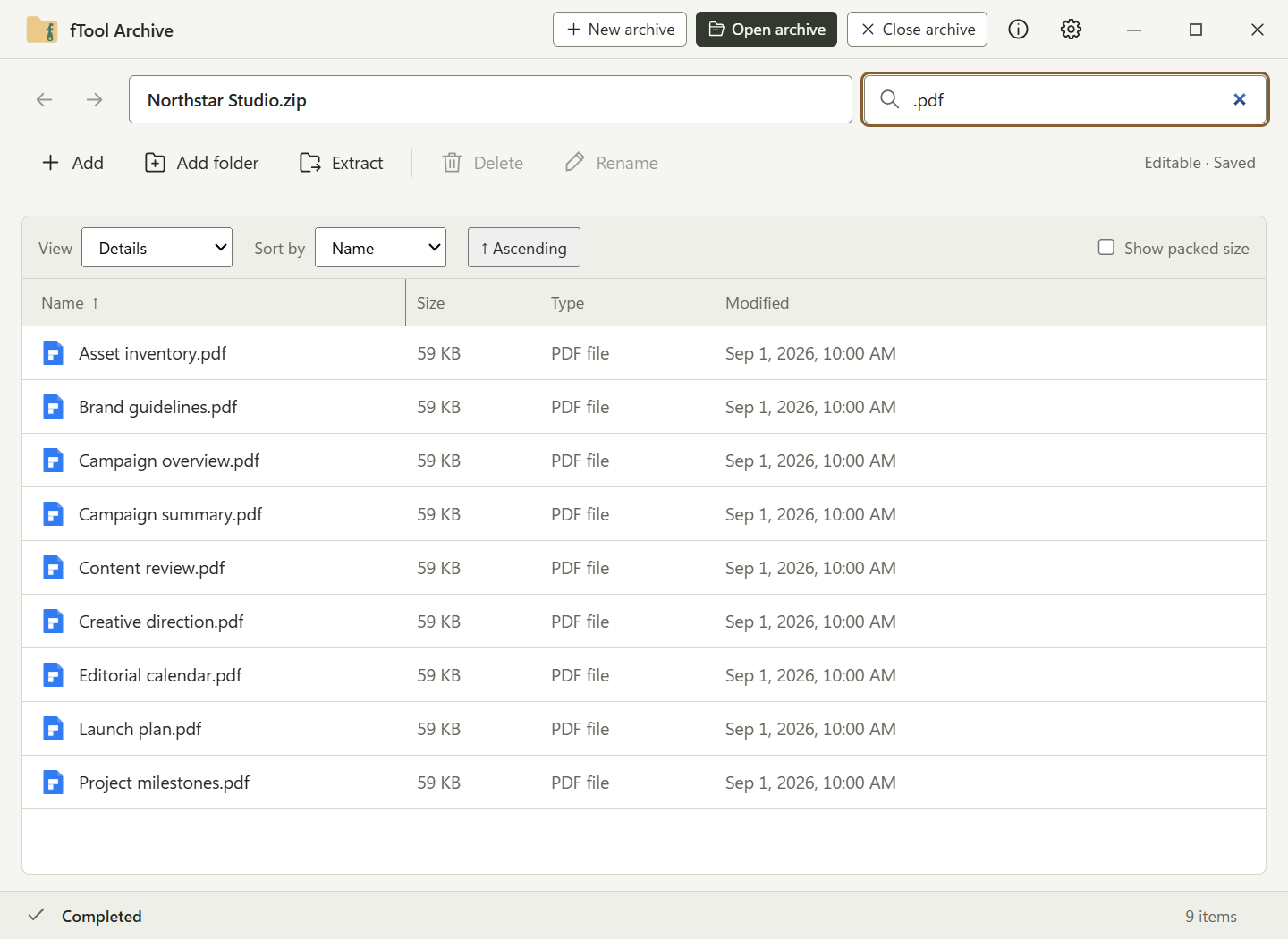
输入文件名或路径的一部分,搜索范围是整个压缩包,而不只是当前所在的文件夹。打开缩略图后,受支持的 JPEG 和 PNG 图片会直接显示在列表里,一张都不用解压就能分辨照片。

Smart Extract 帮你保持整洁

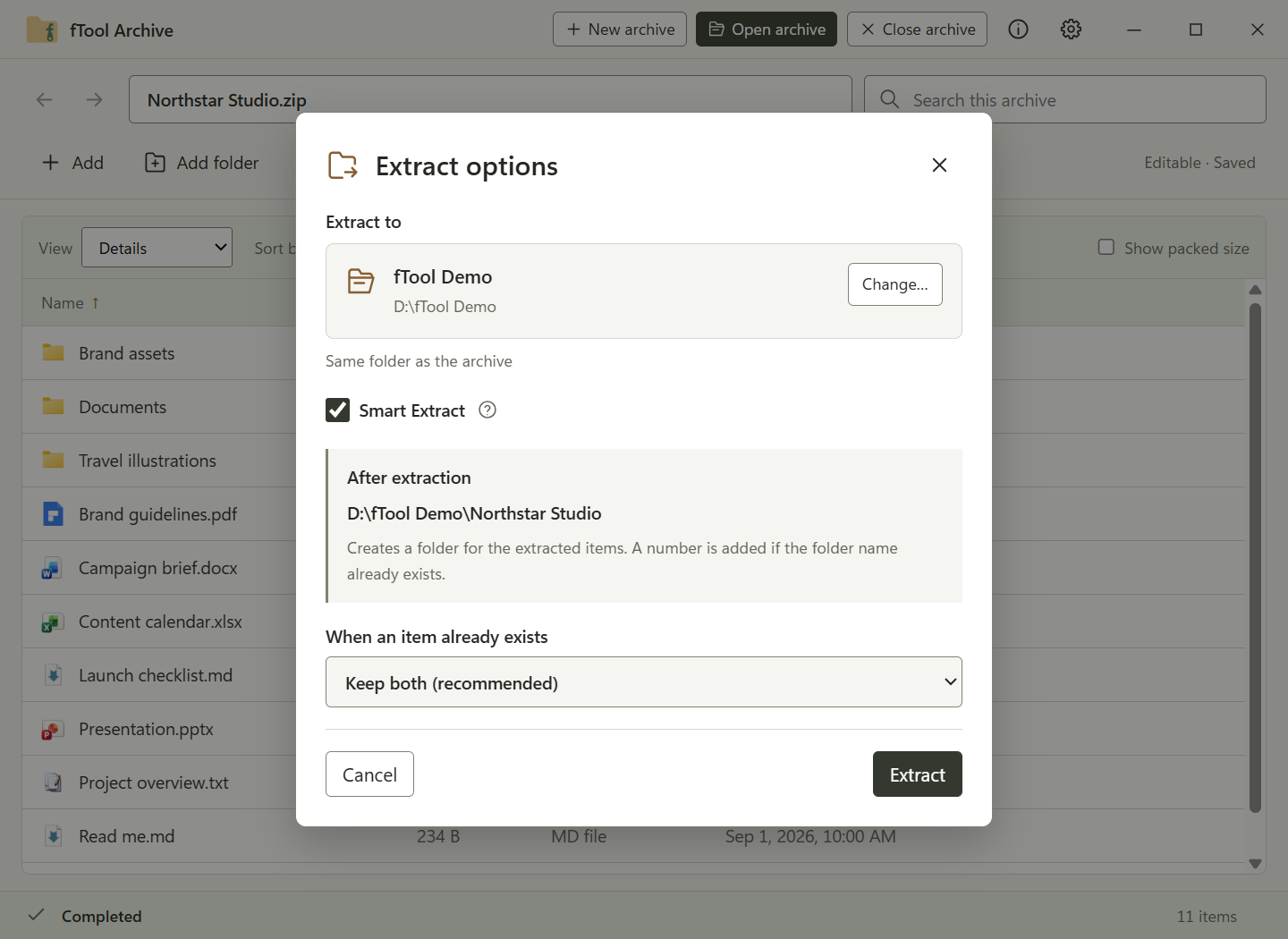
可以全部解压,也可以只解压选中的文件和文件夹。当压缩包会把内容散落一地时,Smart Extract 会为你新建一个文件夹;而当压缩包本身已经只有一个顶层文件夹时,它不会再多套一层。目标位置在开始前就会显示,遇到同名项目时可以选择两者都保留、替换或跳过。

创建 ZIP 和 7Z

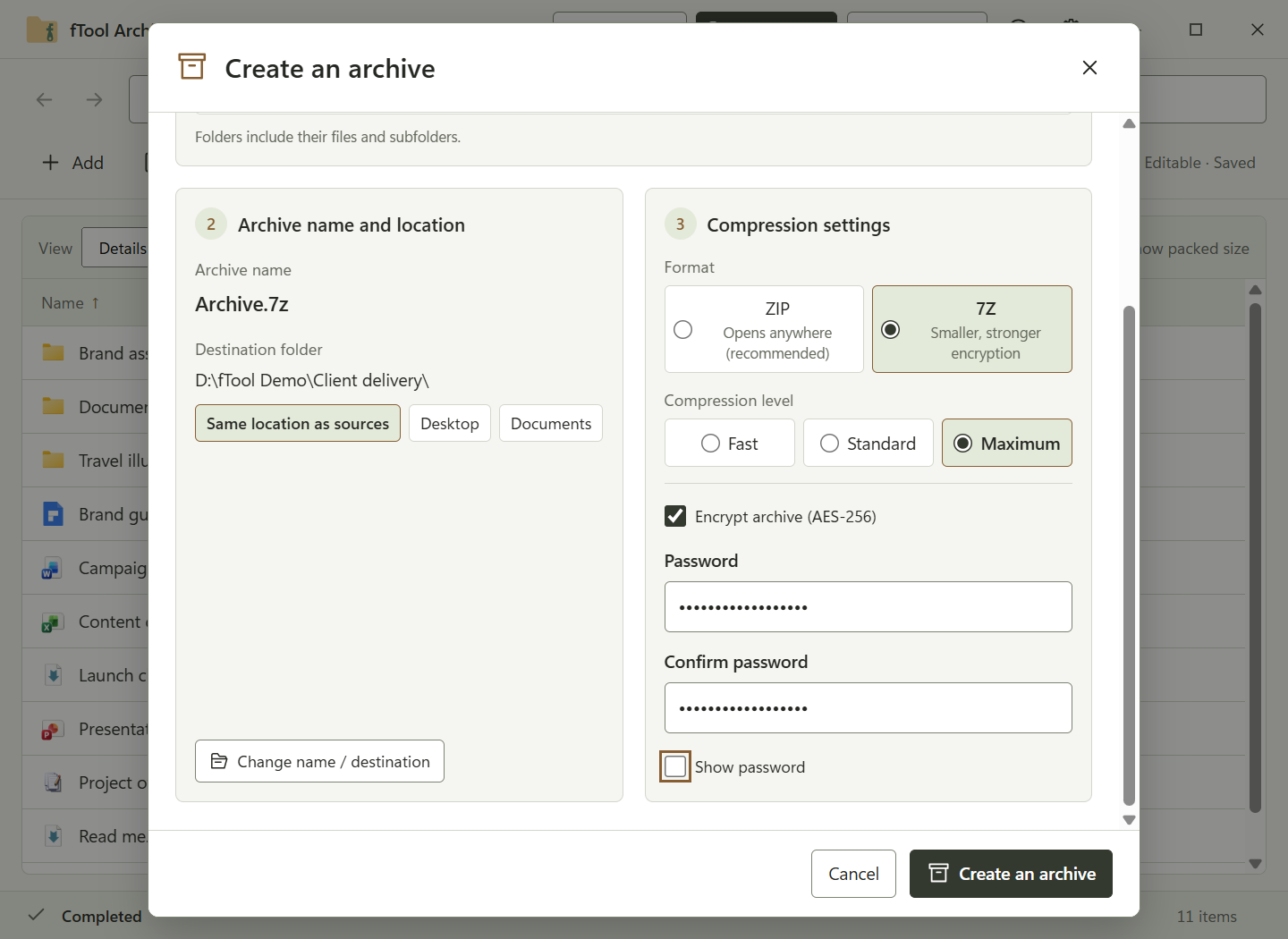
用任意文件和文件夹创建压缩包。选择到处都能打开的 ZIP,或者体积更小、加密更强的 7Z。压缩级别可选快速、标准或最大,需要保密时还能加上 AES-256 密码保护。

不解压也能修改

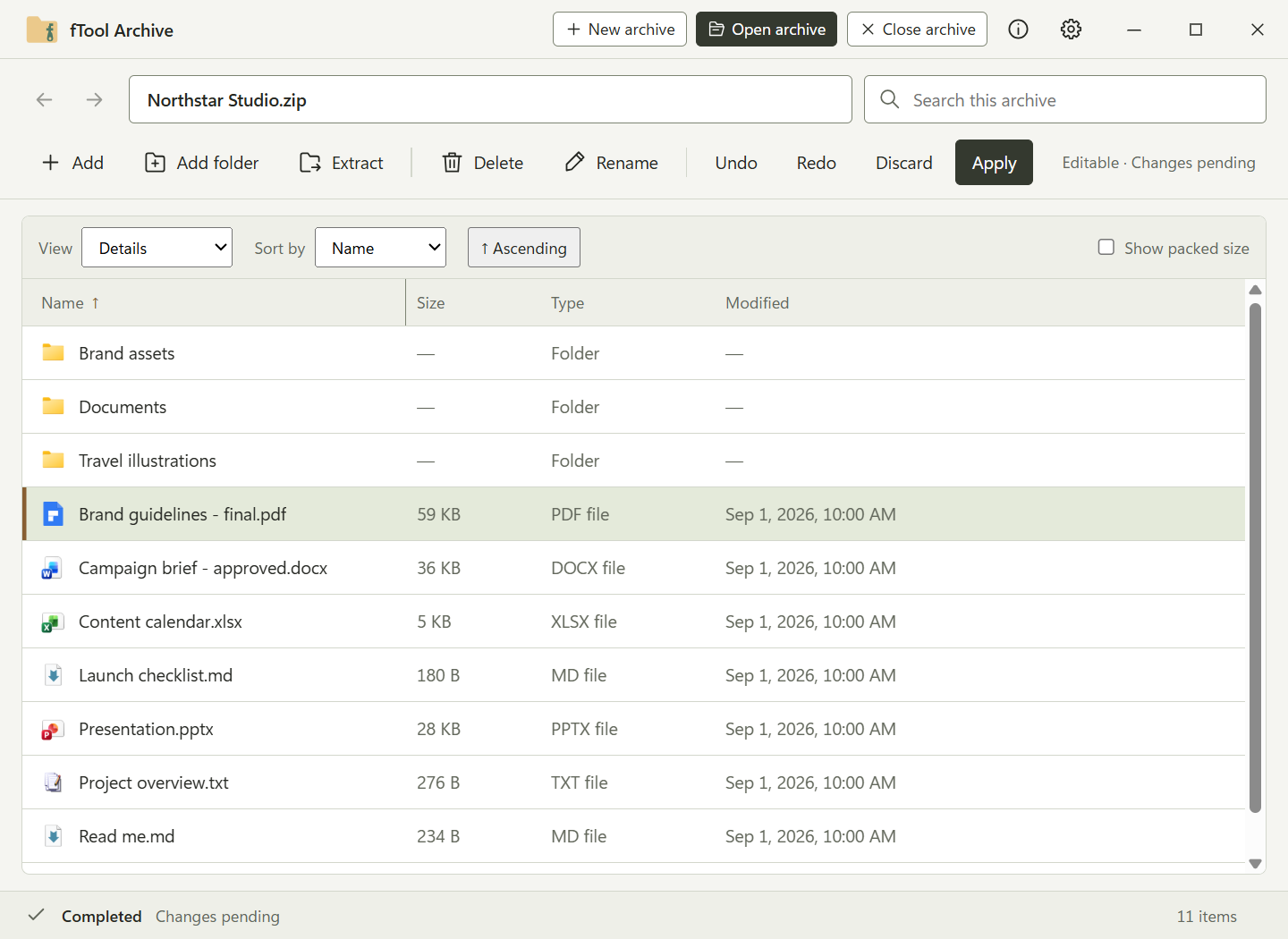
在已有的 ZIP 或 7Z 里添加、重命名和删除文件与文件夹。可以自动保存,也可以让改动先挂起,用撤销、重做和放弃确认之后再按应用。你可以把文件从文件资源管理器拖进来,也可以把压缩包里的项目拖到文件夹中。

从文件资源管理器直接开始

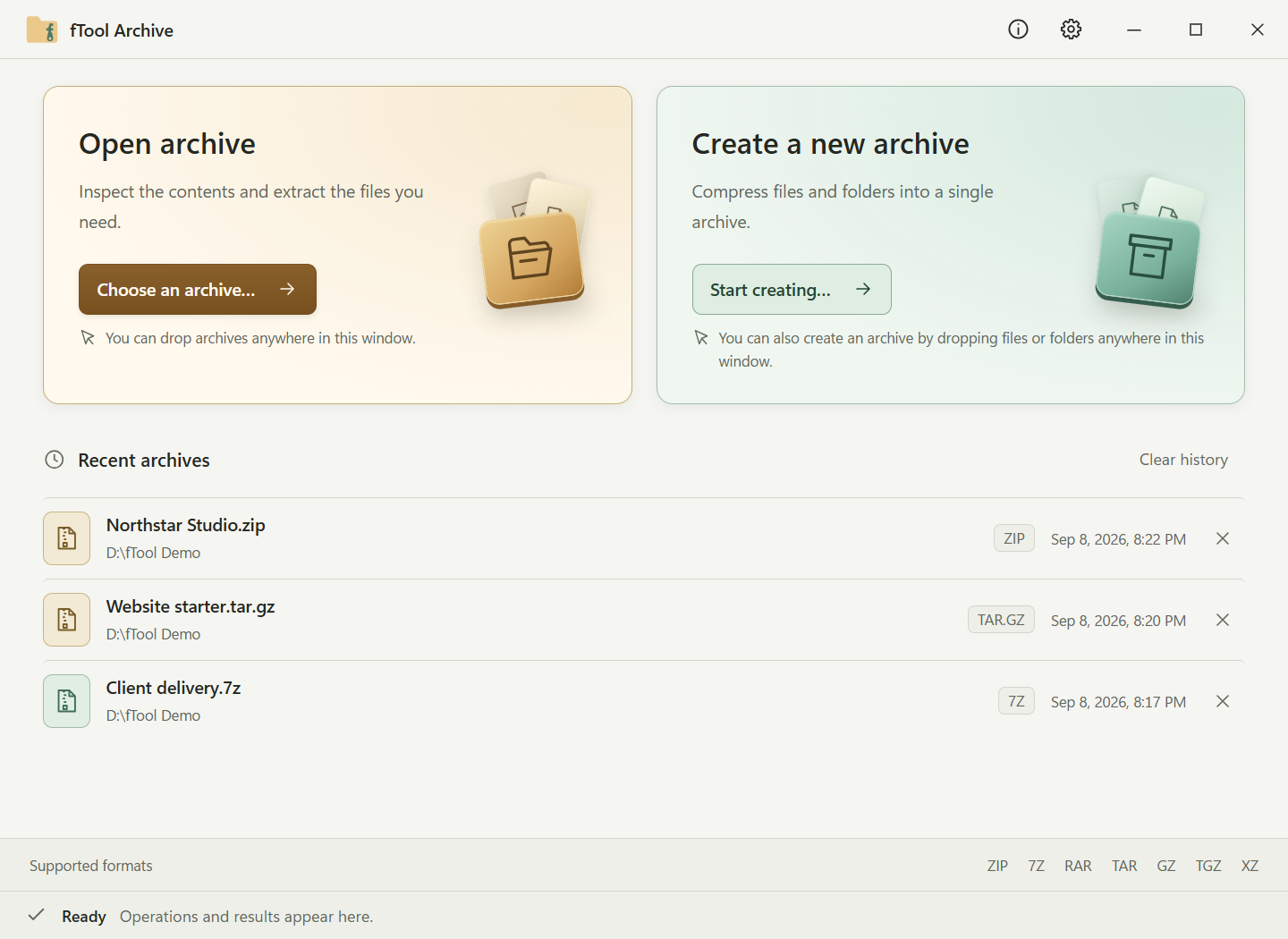
不必先打开应用,直接在文件资源管理器的右键菜单里压缩和解压。打开应用时,最近使用过的压缩包一点即达;浅色、深色或跟随系统的外观,按你习惯的 Windows 样子来。

你的文件始终属于你

压缩包永远不会离开你的电脑

在线解压服务会要求你把刚收到的那个压缩包上传上去。fTool Archive 是原生 Windows 应用,所有处理都在本地完成。

  • 不上传云端、无需注册账号、不做追踪
  • 压缩处理在这台电脑上完成,文件名、路径和内容不会发送到任何地方
  • 解压出来的文件只写入你选择的位置,而且开始之前你就能看到这个位置
  • 新建的 ZIP 和 7Z 压缩包可以用 AES-256 加密保护
  • 浅色、深色或跟随系统的外观,界面提供 9 种语言
支持的格式
创建与编辑 ZIP7Z
打开与解压 ZIP7ZRAR (RAR4/RAR5)TARGZTAR.GZBZ2TAR.BZ2XZTAR.XZZSTTAR.ZSTLZH/LHACABISOWIM
缩略图预览 JPEGPNG

fTool Archive 只专注于处理压缩包这一件事,对于它的边界也坦白说明。购买前请先确认以下几点。

使用须知
  • 新建的压缩包为 ZIP 或 7Z。其他格式可以打开和解压,但无法创建或编辑。
  • 用 AES 加密的 ZIP 文件需要支持该加密方式的压缩软件才能打开,并非所有解压工具都支持。
  • 缩略图仅对受支持的 JPEG 和 PNG 图片显示,其他类型的文件会显示为对应的文件类型图标。
  • 购买时需要联网,验证许可证时也可能需要。处理压缩包本身不需要联网。

价格

7 天内全部功能任你试用

从 Microsoft Store 安装免费试用版,7 天内使用全部功能。如果它为你节省了时间,一次买断,永久拥有。无需订阅,没有分级版本。

画廊

看看 实际效果

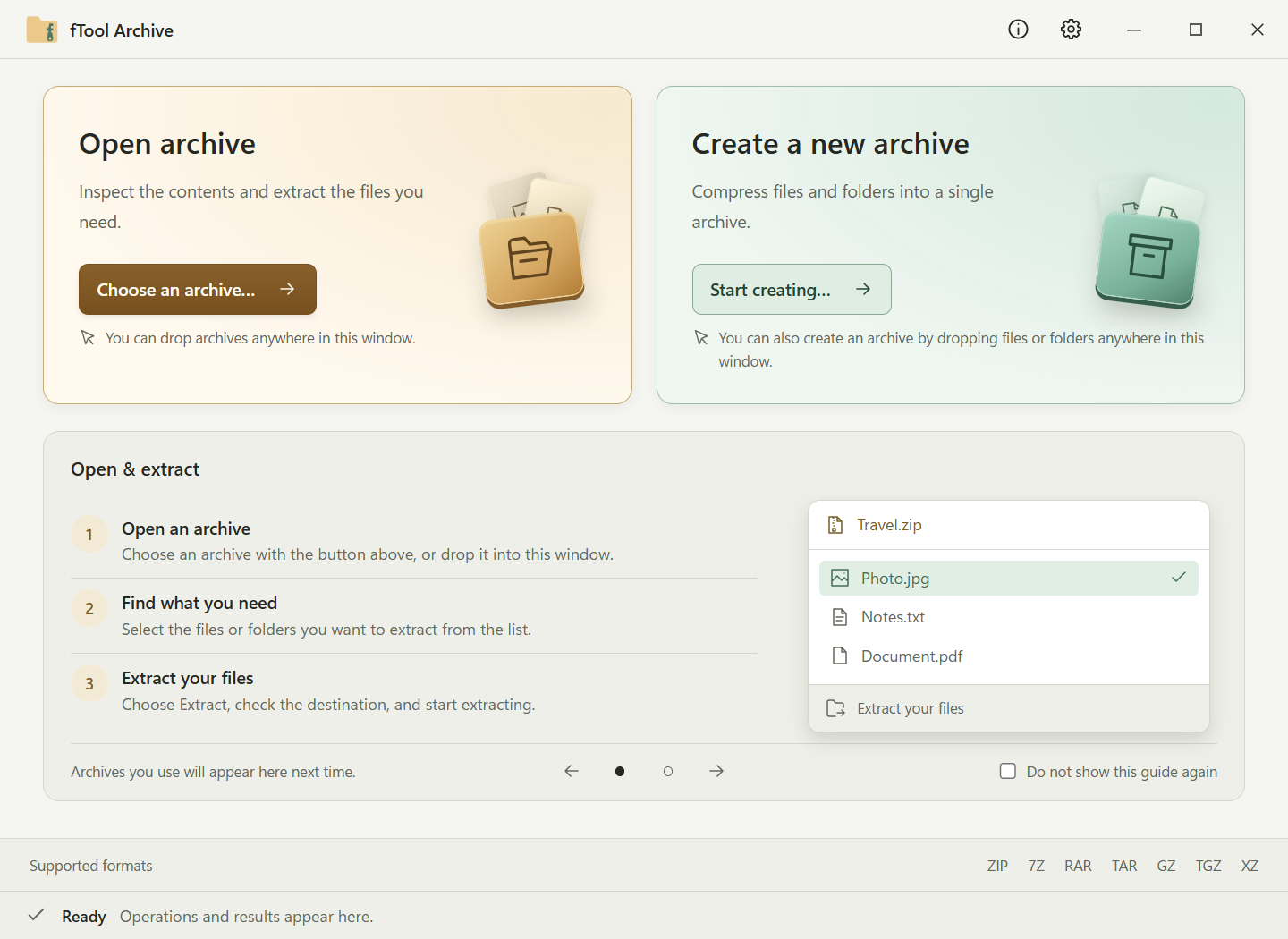
起始界面上的打开压缩包卡片和新建压缩包卡片,下方是打开与解压的三步指引
大图标视图,把压缩包里的 JPEG 图片显示为缩略图
在压缩包中搜索 .pdf,各个文件夹里匹配的文件被集中列出
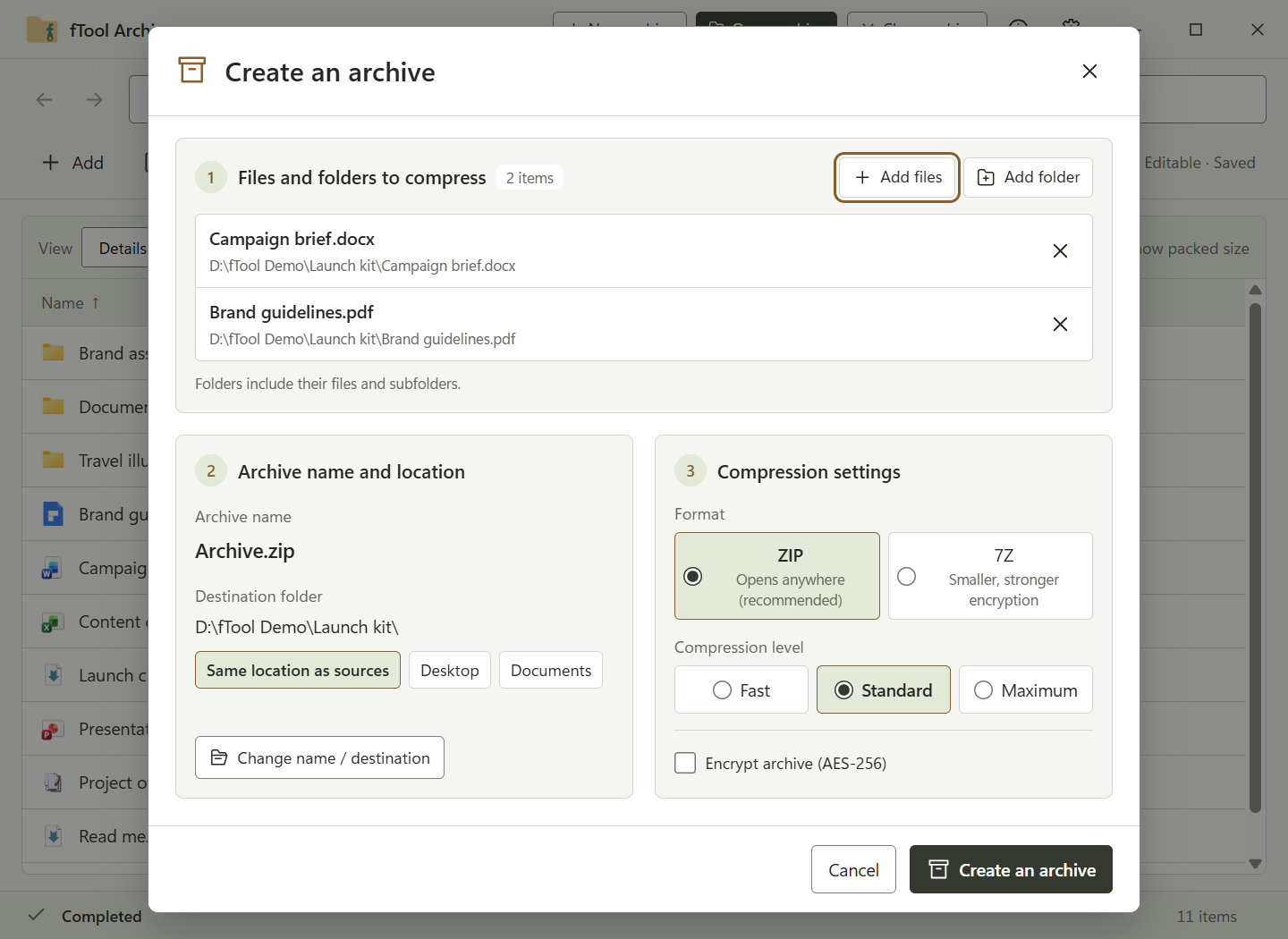
创建压缩包对话框,显示待压缩的文件、目标文件夹,以及选中 ZIP 和标准压缩级别
创建压缩包对话框,选中 7Z 和最大压缩级别,并打开了 AES-256 密码保护
解压选项对话框,显示 Smart Extract、将要新建的文件夹,以及同名项目时选择的两者都保留
正在编辑的压缩包,文件已重命名,工具栏上有撤销、重做、放弃和应用,状态栏显示更改待应用
起始界面上列出 ZIP、TAR.GZ 和 7Z 格式的最近压缩包
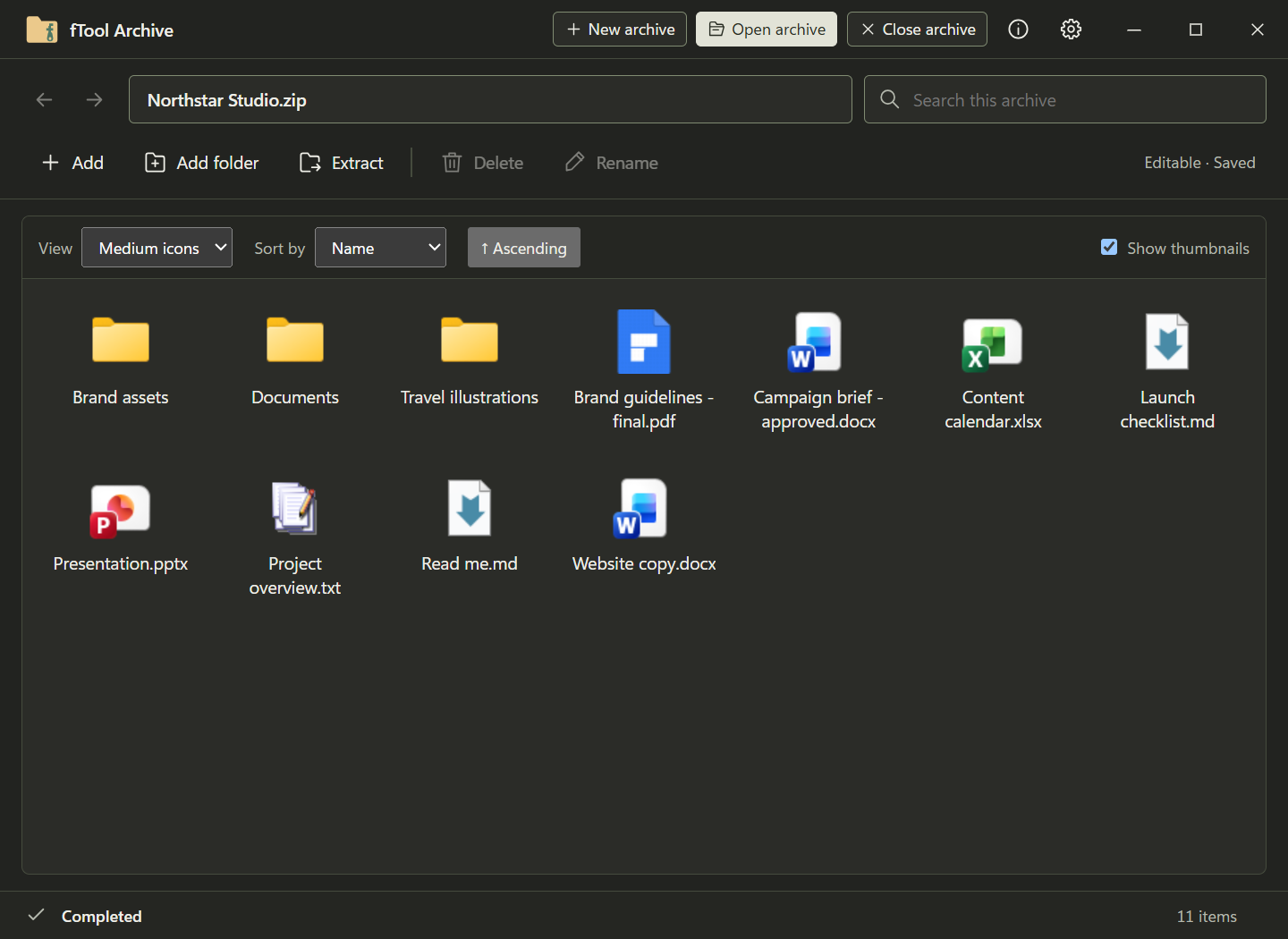
深色主题下以中等图标显示的压缩包内容

立即开始

Microsoft Store 下载

支持的操作系统:Windows 10 版本 17763.0 或更高版本、Windows 11
界面语言:英语、日语、简体中文、繁体中文、韩语、西班牙语、德语、法语、葡萄牙语
架构:x64 | 发布者:futomi Co., Ltd.
试用:7 天内免费体验全部功能
隐私:100% 本地运行,不收集任何数据