fTool Archive Icon
Windows 11 / 10 100% offline Compra única

Navegue, extraia & crie arquivos compactados

fTool Archive

Abra um arquivo compactado e vá direto aos arquivos de que precisa. O fTool Archive dá a ZIP, 7Z, RAR e a mais uma dúzia de formatos uma janela familiar, no estilo do Explorador. Navegue pelas pastas de dentro, pesquise por nome de arquivo ou caminho, veja as imagens em miniatura e extraia apenas o que quiser. Crie e atualize arquivos ZIP e 7Z, com proteção AES-256 quando o conteúdo precisar ficar privado. O processamento acontece no seu PC.

Sem assinatura Sem envio para a nuvem Verificado pela Microsoft
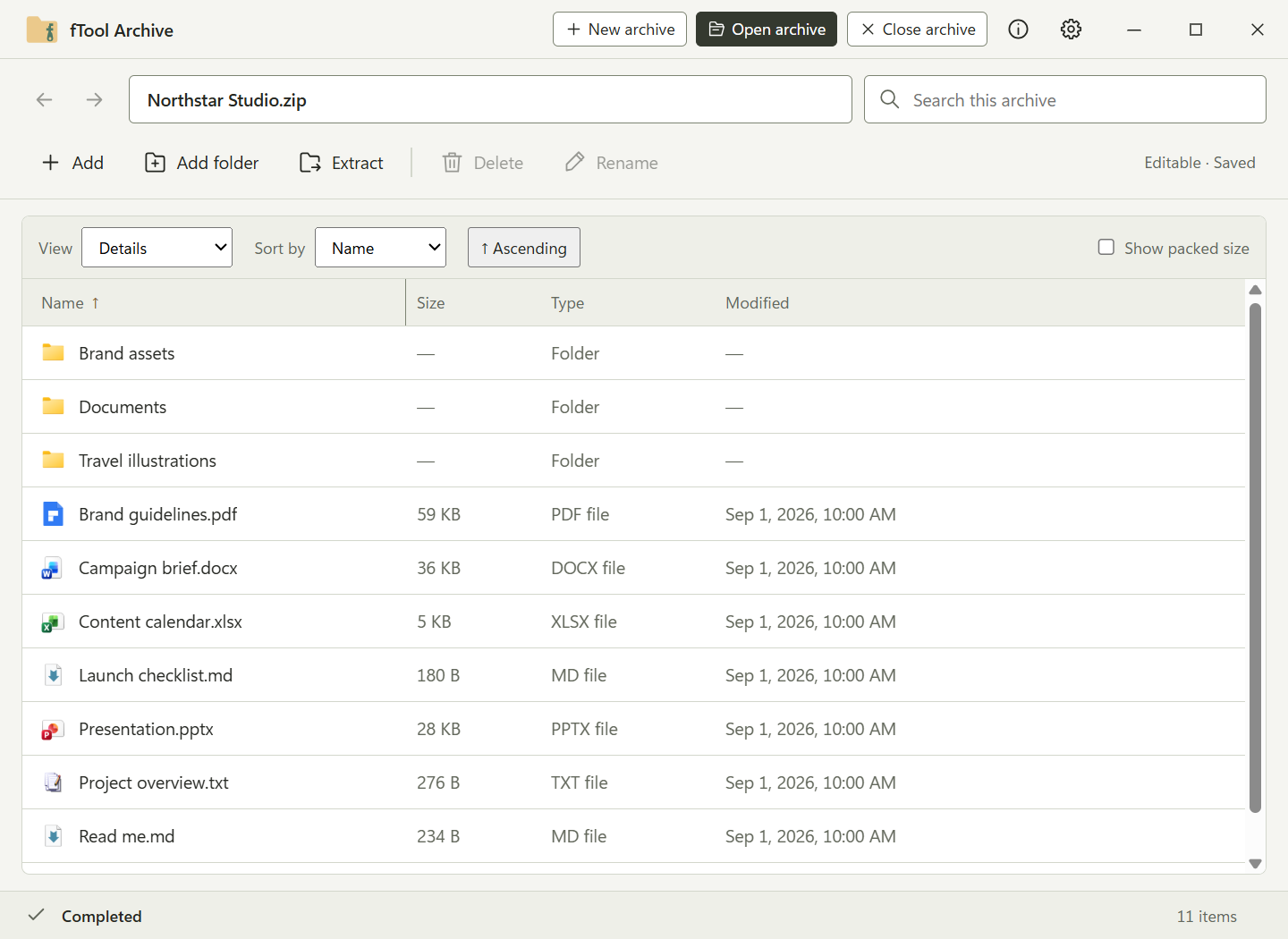
A janela do fTool Archive mostrando o conteúdo de um ZIP na exibição de detalhes, com pastas e arquivos listados por nome, tamanho, tipo e data

Por que o fTool Archive

Abra, encontre, extraia

Anexos baixados, coleções de fotos compartilhadas, entregas de projeto e pacotes de software. Na maior parte das vezes você não quer o arquivo inteiro descompactado na área de trabalho. Você quer olhar dentro, achar um ou dois arquivos e levar só esses.

Uma janela que você já conhece

Arquivos compactados abrem como pastas. Circule pelas pastas de dentro, ordene as colunas, alterne entre a exibição de detalhes e a de ícones e escolha exatamente os arquivos que quer, sem descompactar tudo antes.

Abre o que mandam para você

ZIP, 7Z, RAR, TAR, GZ, BZ2, XZ, ZST, LZH, CAB, ISO e WIM abrem todos na mesma janela, então você não precisa de uma ferramenta diferente para cada formato que chega na sua caixa de entrada.

Tudo acontece no seu PC

O processamento acontece neste PC. Nomes de arquivo, caminhos e conteúdo nunca são enviados para lugar nenhum, e os arquivos extraídos são gravados apenas no destino que você escolher.

O que você pode fazer

Olhe dentro primeiro, decida depois

Navegue como em uma pasta

Entre nas pastas de um arquivo compactado e volte. Alterne entre detalhes, ícones médios e ícones grandes, ordene por nome, tamanho, tipo ou data e ative Mostrar tamanho compactado quando quiser saber quanto espaço cada item realmente ocupa.

Encontre o arquivo que você procura

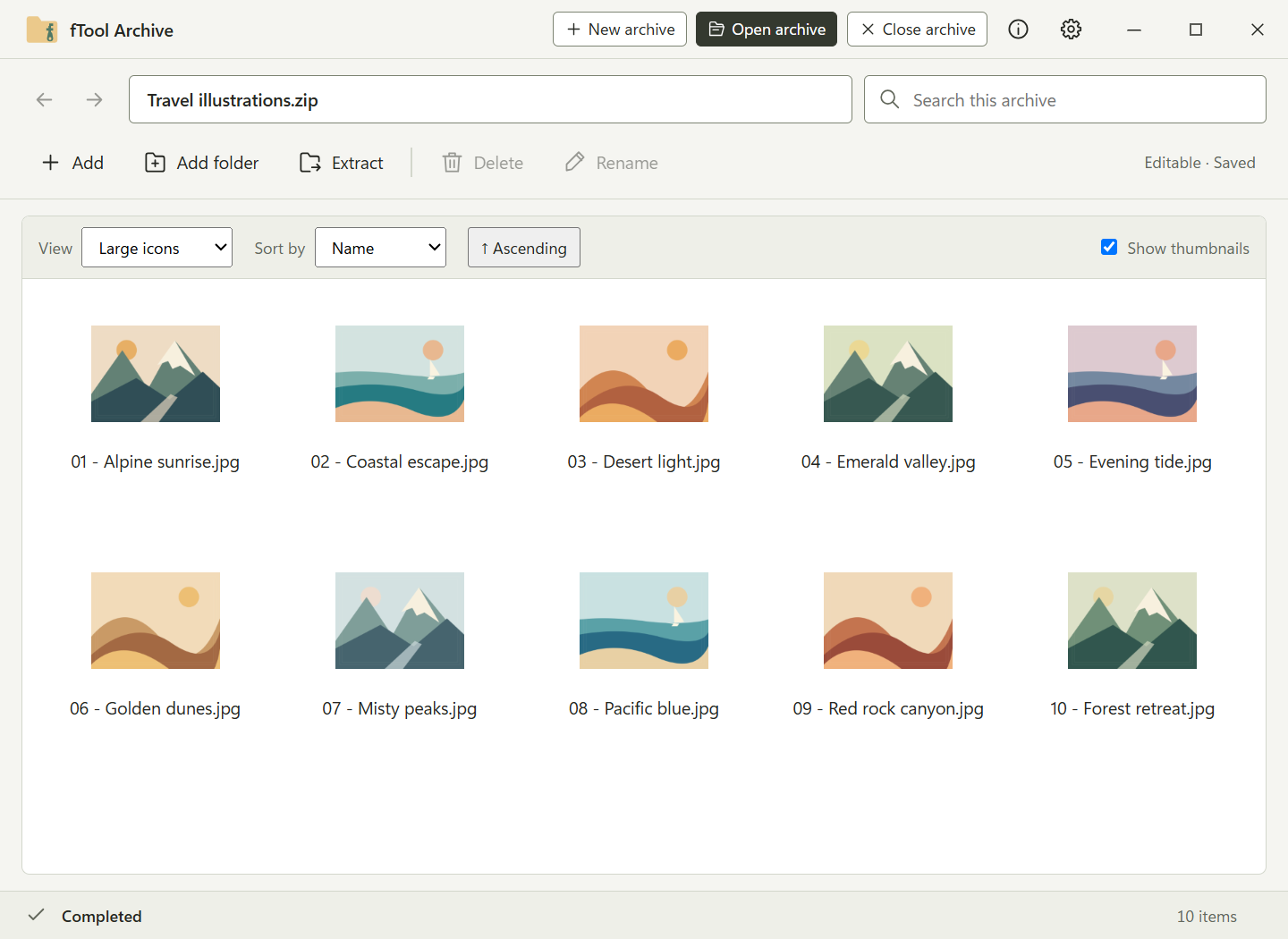
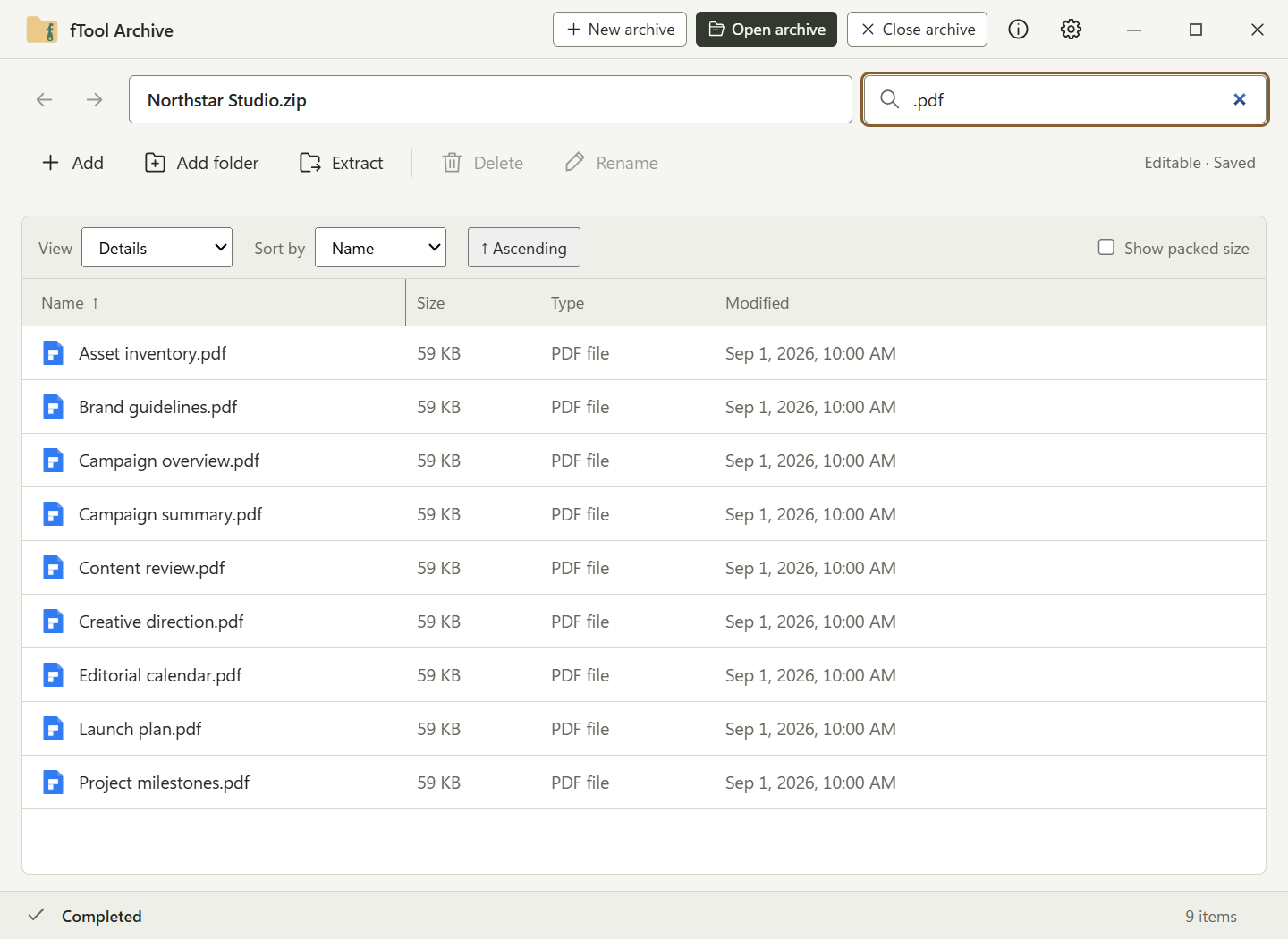
Digite parte de um nome de arquivo ou de um caminho e o arquivo compactado inteiro é pesquisado, não apenas a pasta em que você está. Ative as miniaturas e as imagens JPEG e PNG compatíveis aparecem na própria lista, para você distinguir as fotos antes de extrair qualquer uma.

O Smart Extract mantém a ordem

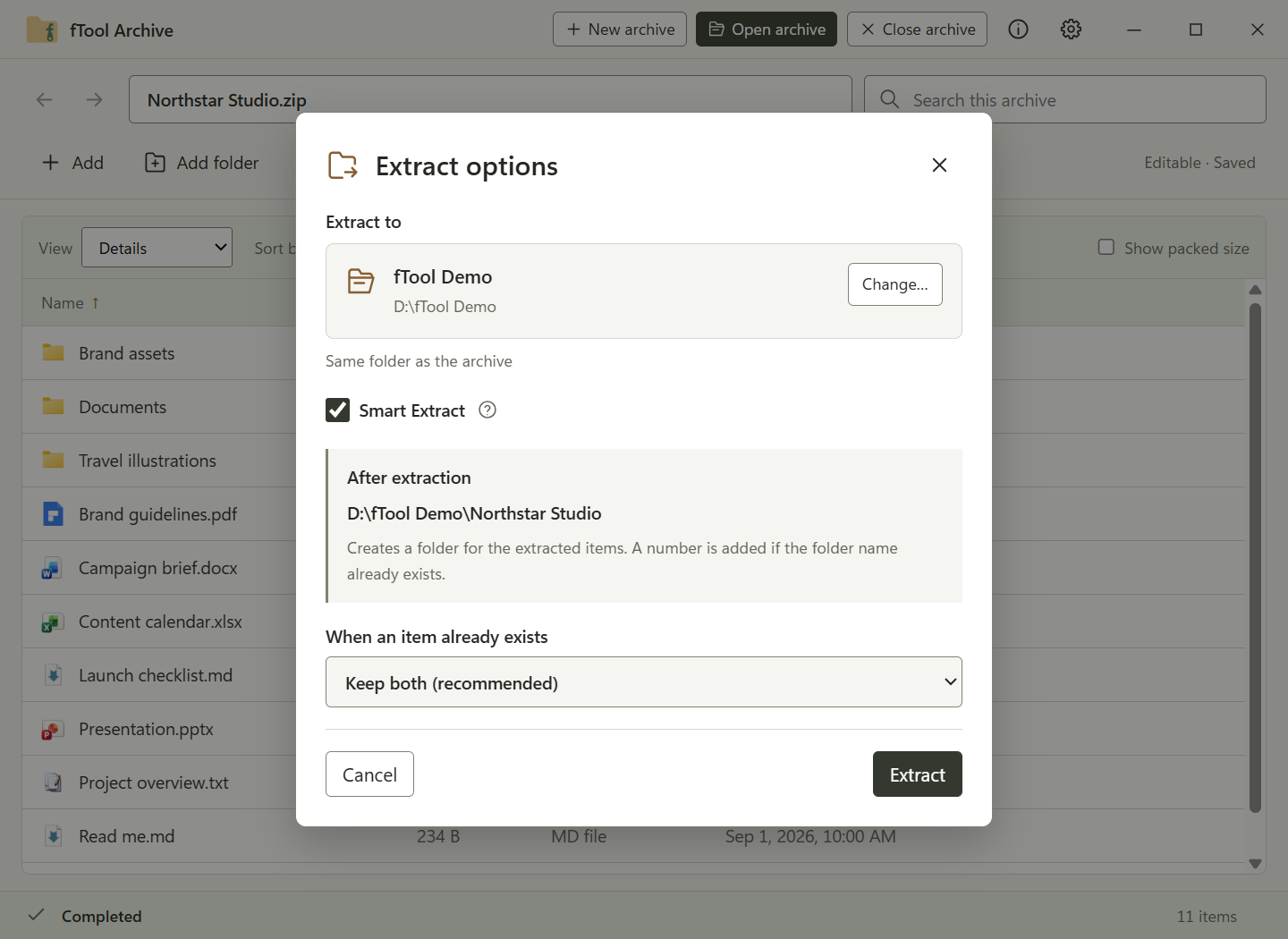
Extraia tudo, ou apenas os arquivos e pastas selecionados. O Smart Extract cria uma pasta quando o arquivo espalharia seu conteúdo e evita acrescentar uma a mais quando o arquivo já tem uma única pasta de primeiro nível. O destino é mostrado antes de a extração começar, e você escolhe Manter os dois, Substituir ou Ignorar quando um item já existe.

Crie ZIP e 7Z

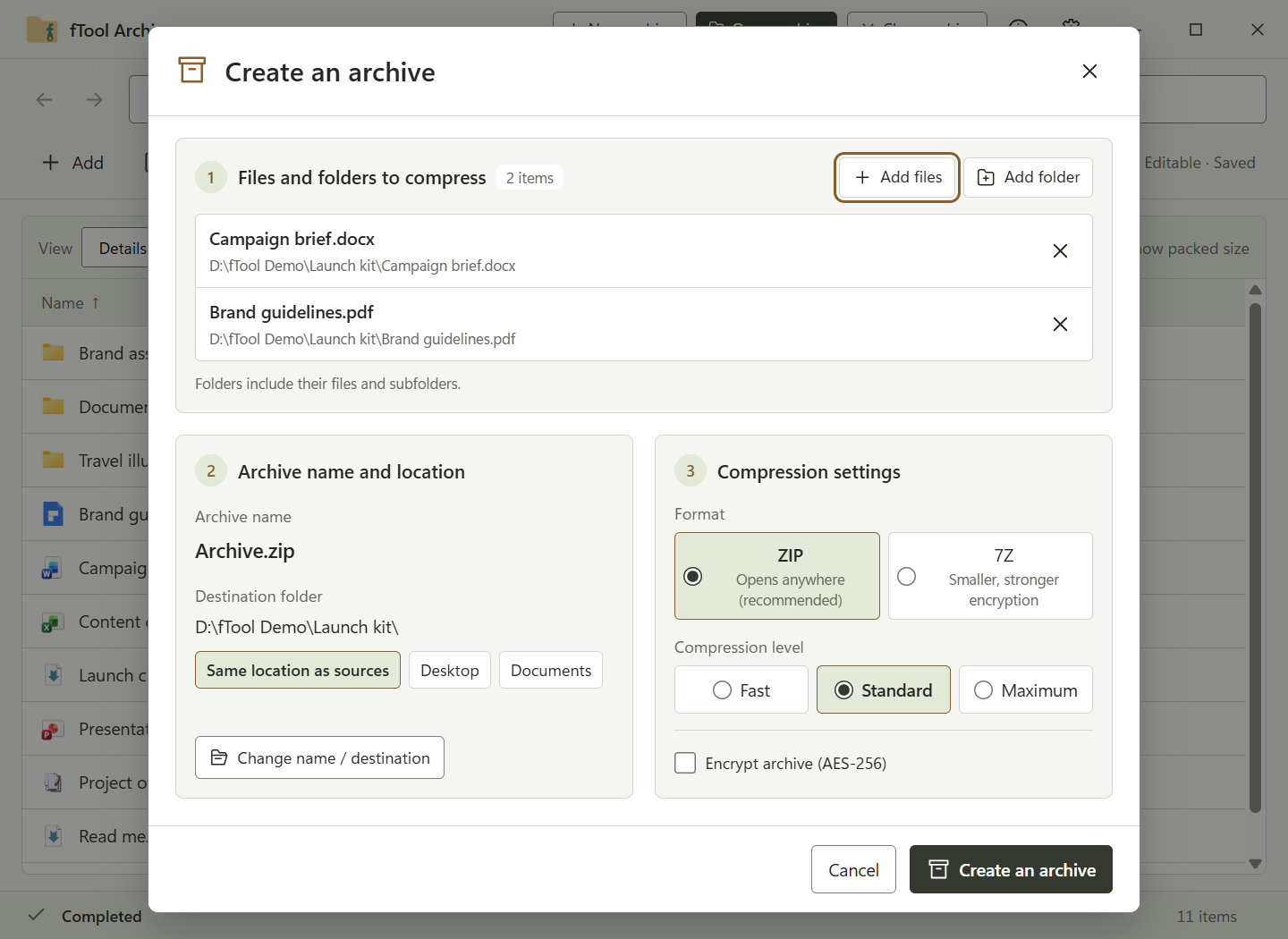
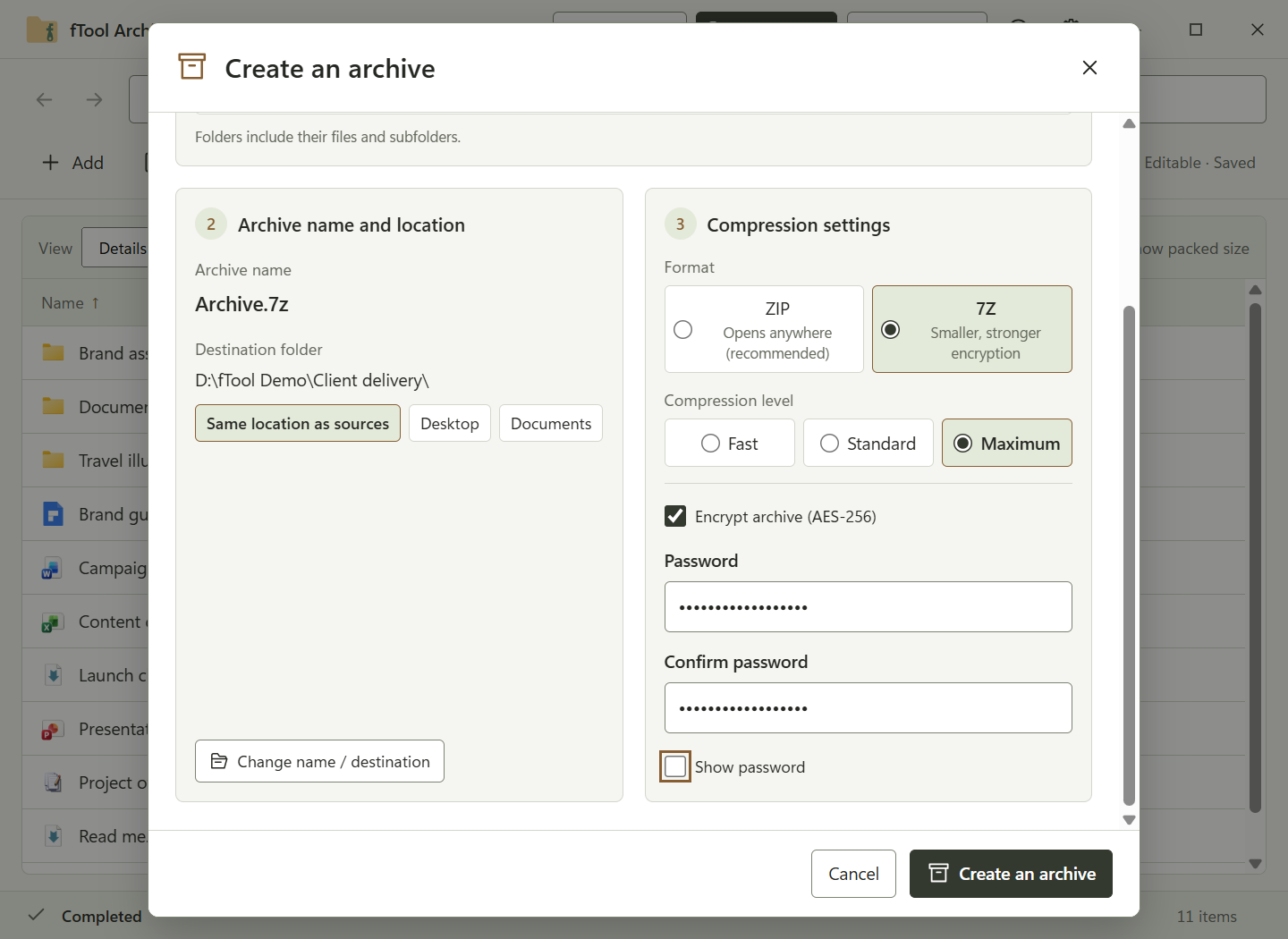
Monte um arquivo compactado a partir de quaisquer arquivos e pastas. Escolha ZIP para o formato que abre em qualquer lugar, ou 7Z para arquivos menores e criptografia mais forte. Selecione compressão Rápida, Padrão ou Máxima e adicione proteção por senha AES-256 quando o conteúdo precisar ficar privado.

Edite o arquivo sem descompactar

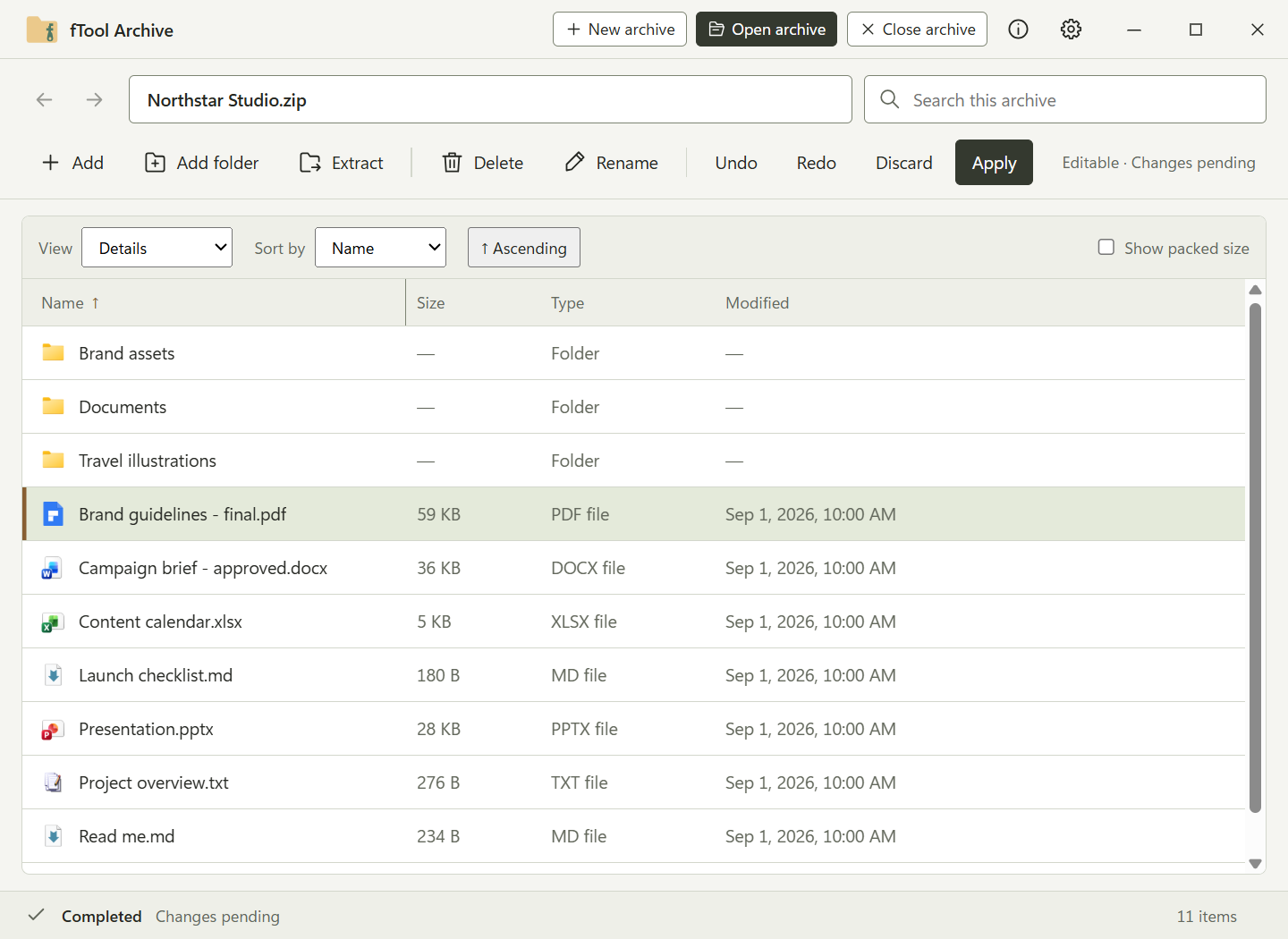
Adicione, renomeie e remova arquivos e pastas dentro de um ZIP ou 7Z existente. Salve automaticamente, ou deixe as alterações pendentes e revise-as com Desfazer, Refazer e Descartar antes de clicar em Aplicar. Arraste arquivos do Explorador de Arquivos para dentro e itens do arquivo compactado para uma pasta.

Comece pelo Explorador de Arquivos

Compacte e extraia direto pelo menu de contexto do Explorador de Arquivos, sem abrir o aplicativo antes. Quando você abrir, os arquivos recentes ficam a um clique, e a aparência clara, escura ou do sistema acompanha como você gosta de ver o Windows.

Seus arquivos continuam seus

Seus arquivos nunca saem do seu PC

Serviços de descompactação online pedem que você envie justamente o arquivo que acabaram de te mandar. O fTool Archive é um aplicativo nativo do Windows e faz todo o trabalho localmente.

  • Sem envio para a nuvem, sem cadastro de conta e sem rastreamento
  • O processamento acontece neste PC; nomes de arquivo, caminhos e conteúdo nunca são enviados para lugar nenhum
  • Os arquivos extraídos são gravados apenas no destino que você escolher, e você vê esse destino antes de a extração começar
  • Arquivos ZIP e 7Z novos podem ser protegidos com criptografia AES-256
  • Aparência clara, escura ou do sistema, com a interface disponível em 9 idiomas
Formatos suportados
Criar e editar ZIP7Z
Abrir e extrair ZIP7ZRAR (RAR4/RAR5)TARGZTAR.GZBZ2TAR.BZ2XZTAR.XZZSTTAR.ZSTLZH/LHACABISOWIM
Miniaturas JPEGPNG

O fTool Archive foi feito para uma só tarefa, trabalhar com arquivos compactados, e é honesto sobre onde estão seus limites. Confira estes pontos antes de comprar.

Bom saber
  • Arquivos novos são criados como ZIP ou 7Z. Os outros formatos abrem e extraem, mas não podem ser criados nem editados.
  • Arquivos ZIP criptografados com AES exigem um compactador compatível para abrir. Nem toda ferramenta de descompactação os aceita.
  • As miniaturas aparecem para imagens JPEG e PNG compatíveis. Os demais tipos de arquivo aparecem com o ícone do seu tipo.
  • É preciso conexão com a internet para compras e ela pode ser necessária para verificar sua licença. Trabalhar com arquivos compactados não exige conexão.

Preços

Teste tudo por 7 dias

Instale o teste gratuito pela Microsoft Store e use todos os recursos por 7 dias. Se ele economizar o seu tempo, compre a versão completa uma única vez e fique com ela para sempre. Sem assinatura, sem planos.

Galeria

Veja em funcionamento

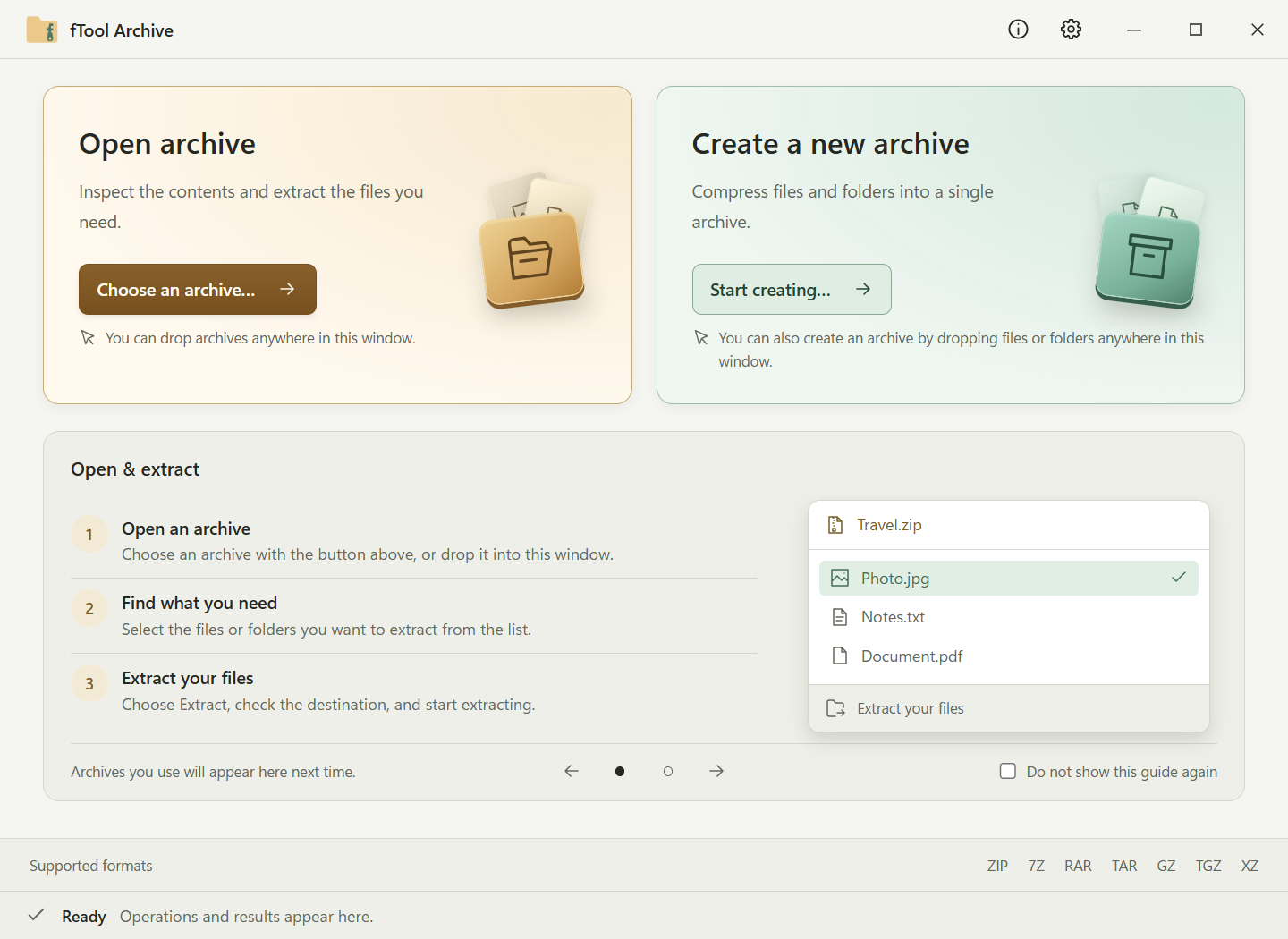
A tela inicial com um cartão Abrir arquivo e outro Criar um novo arquivo, acima de um guia em três passos para abrir e extrair
A exibição de ícones grandes mostrando em miniatura as imagens JPEG dentro de um arquivo compactado
Pesquisa por .pdf em um arquivo compactado, com os arquivos correspondentes de todas as pastas listados juntos
A caixa de diálogo Criar um arquivo com os arquivos a compactar, a pasta de destino e ZIP selecionado com compressão Padrão
A caixa de diálogo Criar um arquivo com 7Z selecionado, compressão Máxima e proteção por senha AES-256 ativada
A caixa de diálogo Opções de extração mostrando o Smart Extract, a pasta que será criada e a opção Manter os dois para itens que já existem
Um arquivo compactado sendo editado, com arquivos renomeados, Desfazer, Refazer, Descartar e Aplicar na barra de ferramentas e Alterações pendentes na barra de status
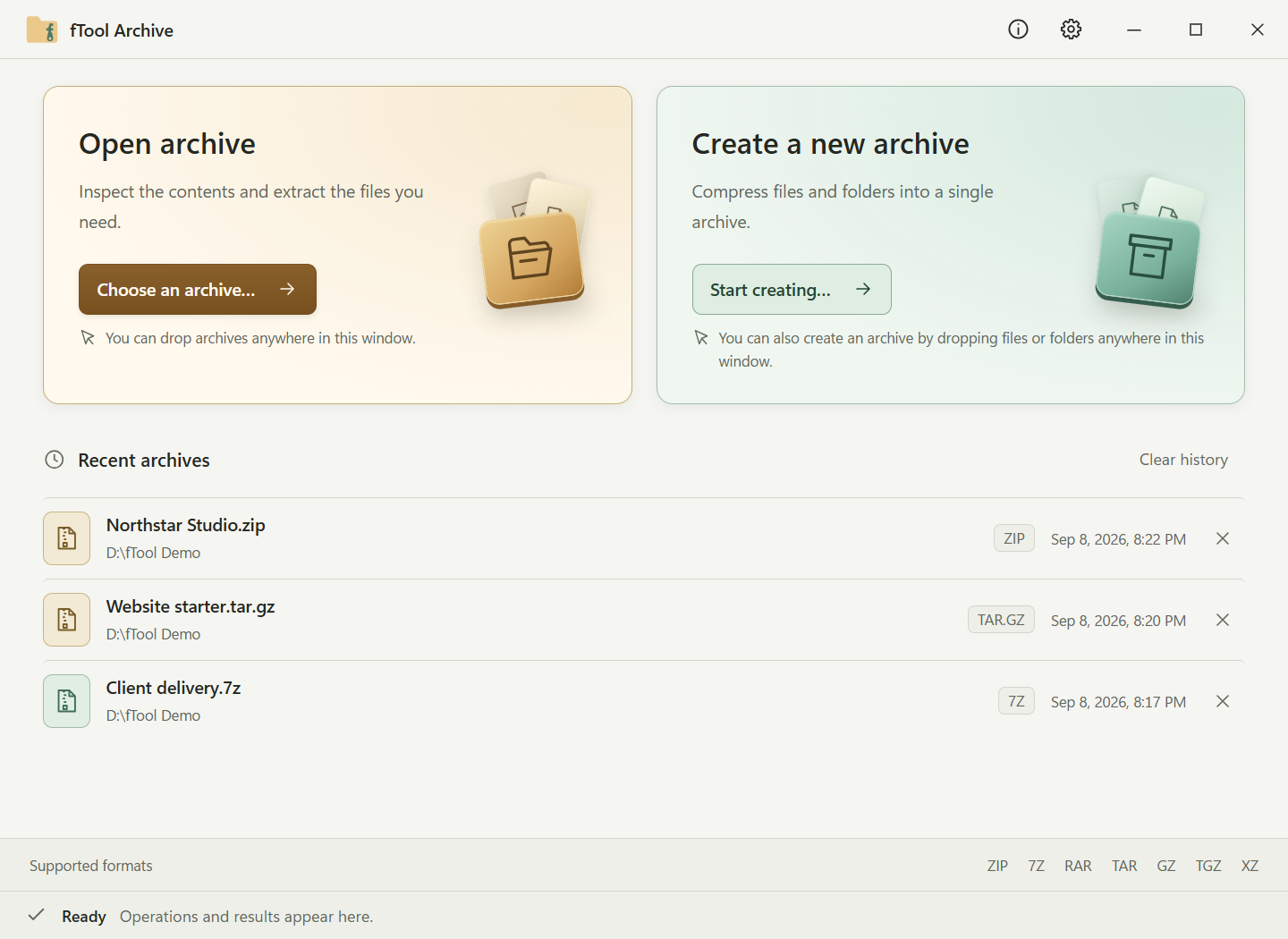
A tela inicial com a lista de arquivos recentes nos formatos ZIP, TAR.GZ e 7Z
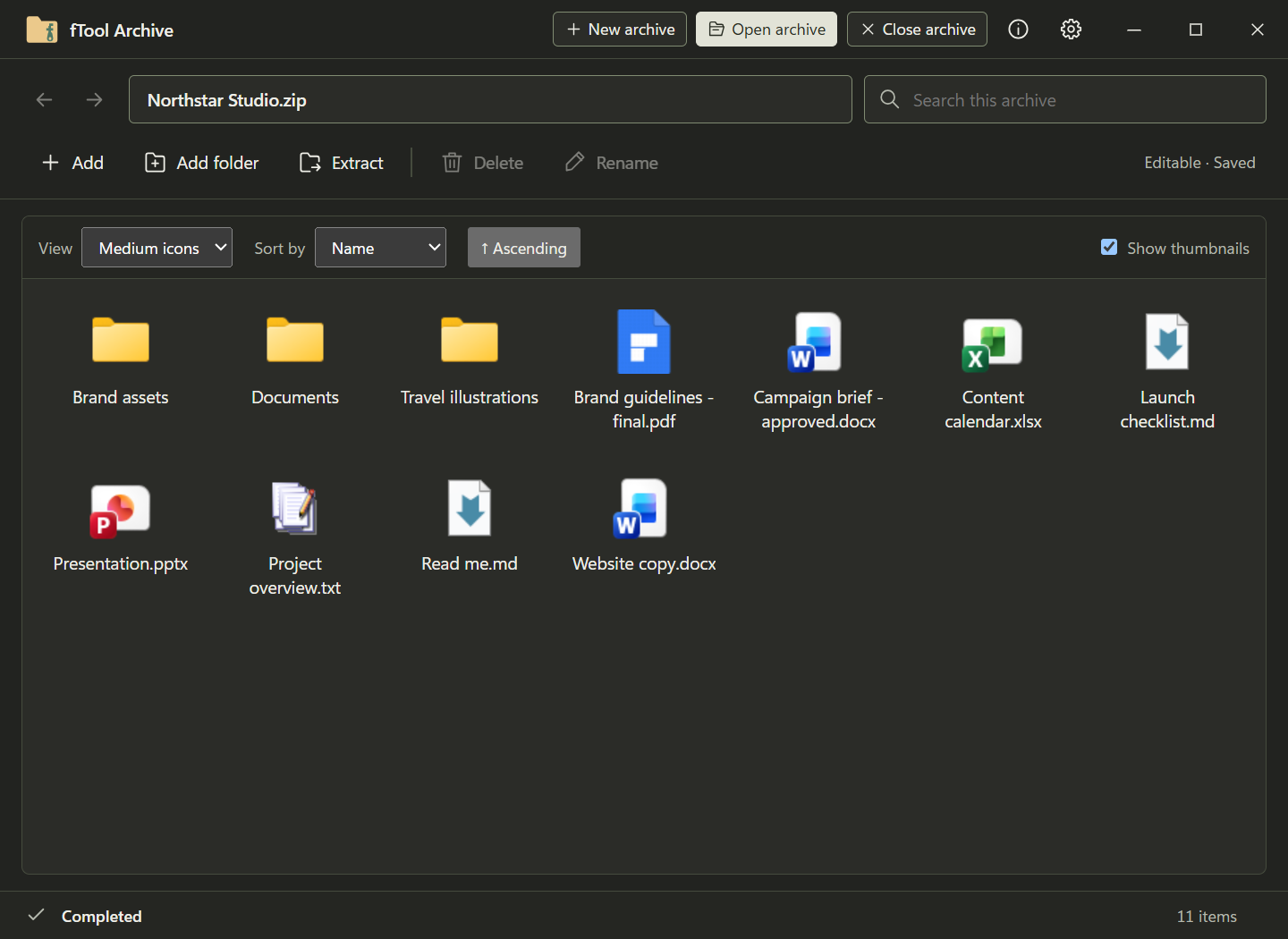
O conteúdo de um arquivo compactado no tema escuro, exibido em ícones médios

Comece hoje mesmo

Baixar na Microsoft Store

Sistemas compatíveis: Windows 10 versão 17763.0 ou posterior, Windows 11
Idiomas da interface: inglês, japonês, chinês simplificado, chinês tradicional, coreano, espanhol, alemão, francês e português
Arquitetura: x64 | Publicado por: futomi Co., Ltd.
Avaliação: todos os recursos grátis por 7 dias
Privacidade: execução 100% local, sem coleta de dados