fTool Archive アイコン
Windows 11 / 10 完全オフライン 買い切り型

圧縮ファイルを開く・取り出す・作る

fTool Archive

圧縮ファイルを開いて、必要なファイルへ一直線。fTool Archive は ZIP・7Z・RAR をはじめとする十数種類の形式を、エクスプローラーと同じ感覚のウィンドウで扱えるようにします。中のフォルダーをそのまま辿り、ファイル名やパスで検索し、画像はサムネイルで確認してから、欲しいものだけを取り出せます。ZIP と 7Z は新しく作ることも中身を変更することもでき、中身を守りたいときは AES-256 で保護できます。処理はすべてお使いの PC の中で完結します。

月額サブスクなし クラウドへの送信なし Microsoft Store 審査済み
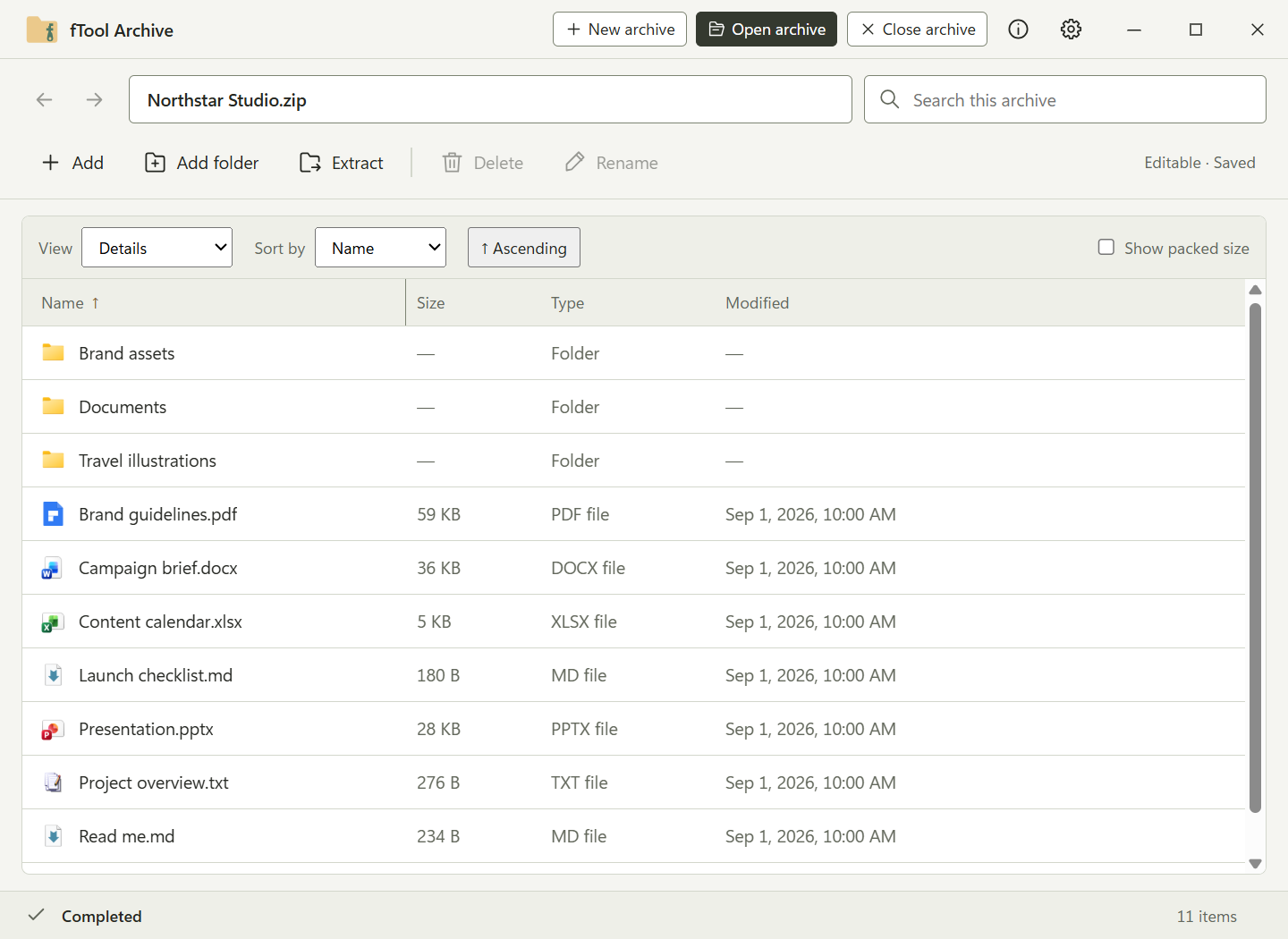
fTool Archive のウィンドウ。ZIP ファイルの中身が詳細表示で並び、フォルダーとファイルが名前・サイズ・種類・更新日時とともに一覧されている

fTool Archive のこだわり

開いて、探して、取り出す

ダウンロードした添付ファイル、共有された写真一式、プロジェクトの引き継ぎ資料、ソフトウェアのパッケージ。多くの場合、圧縮ファイルを丸ごとデスクトップに展開したいわけではありません。中を覗いて、1 つか 2 つのファイルを見つけて、それだけを取り出したいはずです。

見慣れたウィンドウで扱える

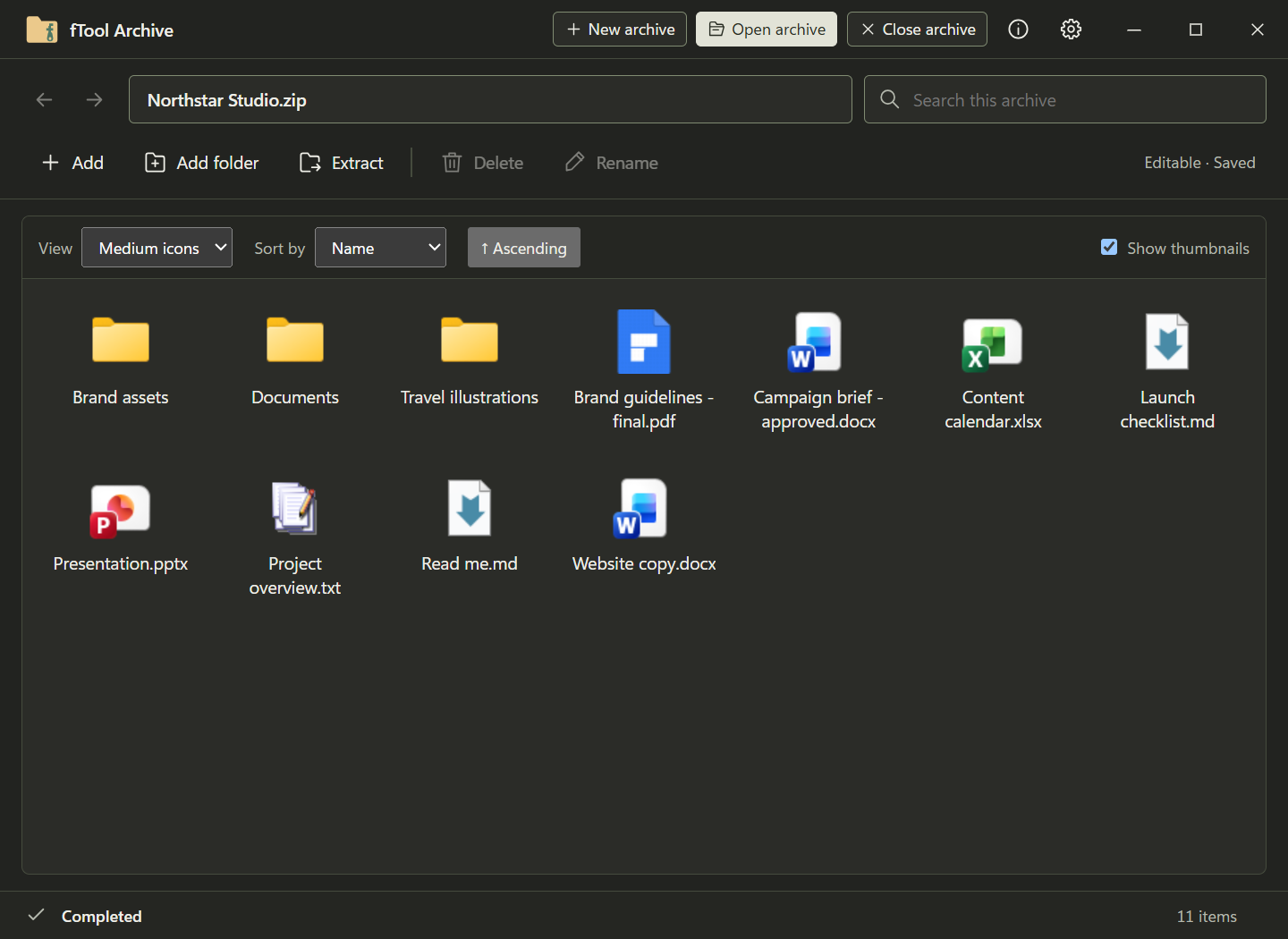
圧縮ファイルがフォルダーと同じように開きます。中のフォルダーを行き来し、列で並べ替え、詳細表示とアイコン表示を切り替えながら、全部を展開しなくても必要なファイルだけを正確に選べます。

送られてきた形式がそのまま開く

ZIP・7Z・RAR・TAR・GZ・BZ2・XZ・ZST・LZH・CAB・ISO・WIM がすべて同じウィンドウで開きます。届いた形式ごとに別のツールを探す必要はありません。

すべてお使いの PC の中で

圧縮・展開の処理はこの PC の中で行われます。ファイル名もパスも中身もどこにもアップロードされず、取り出したファイルは指定した場所にだけ書き込まれます。

できること

まず中を見てから、決められる

フォルダーのように中を辿る

圧縮ファイルの中のフォルダーに入り、また戻る。詳細・中アイコン・大アイコンの表示を切り替え、名前・サイズ・種類・日時で並べ替えられます。各項目が実際にどれだけ容量を使っているか知りたいときは「圧縮後のサイズを表示」をオンにしてください。

目当ての 1 つを見つける

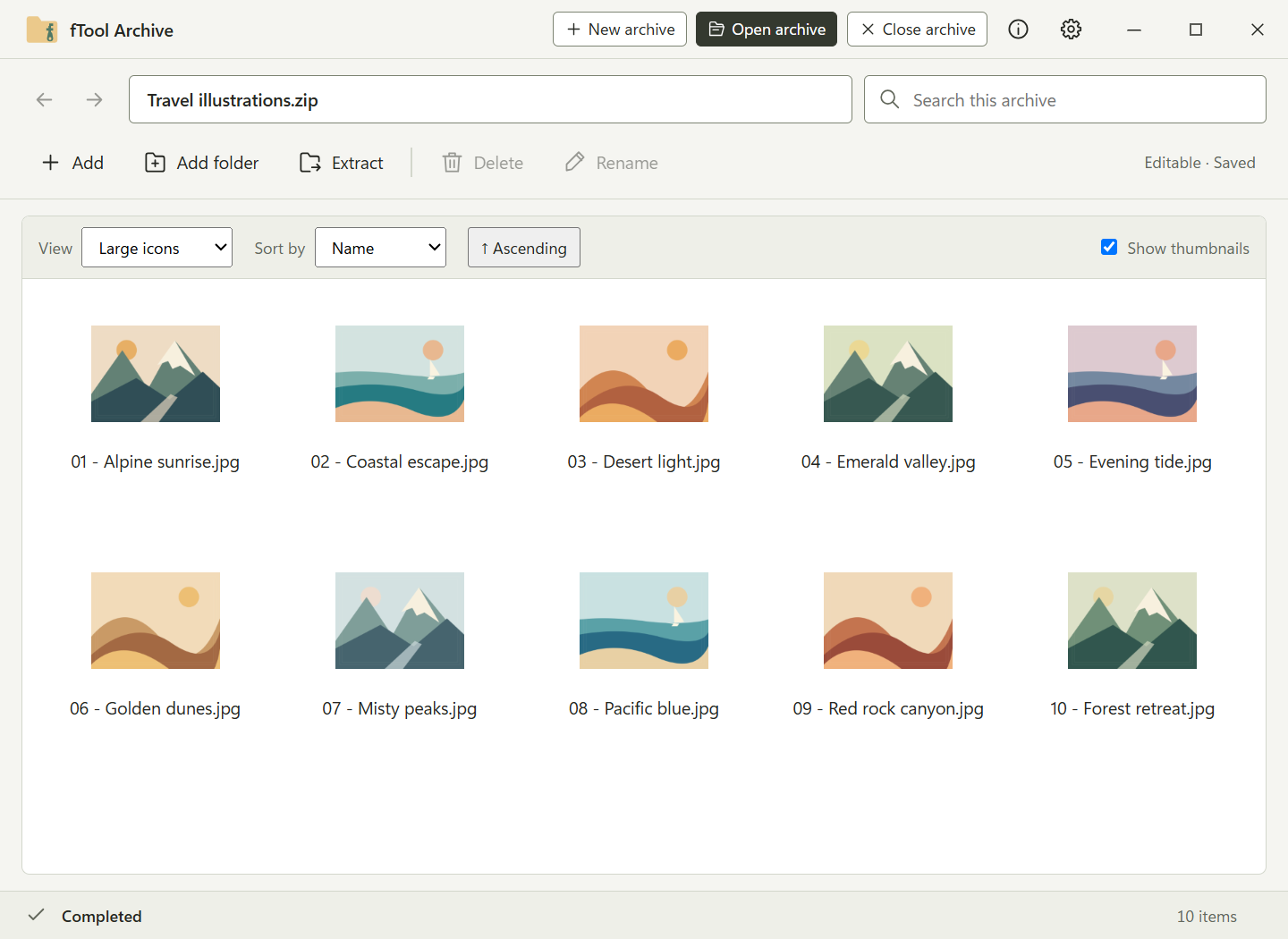
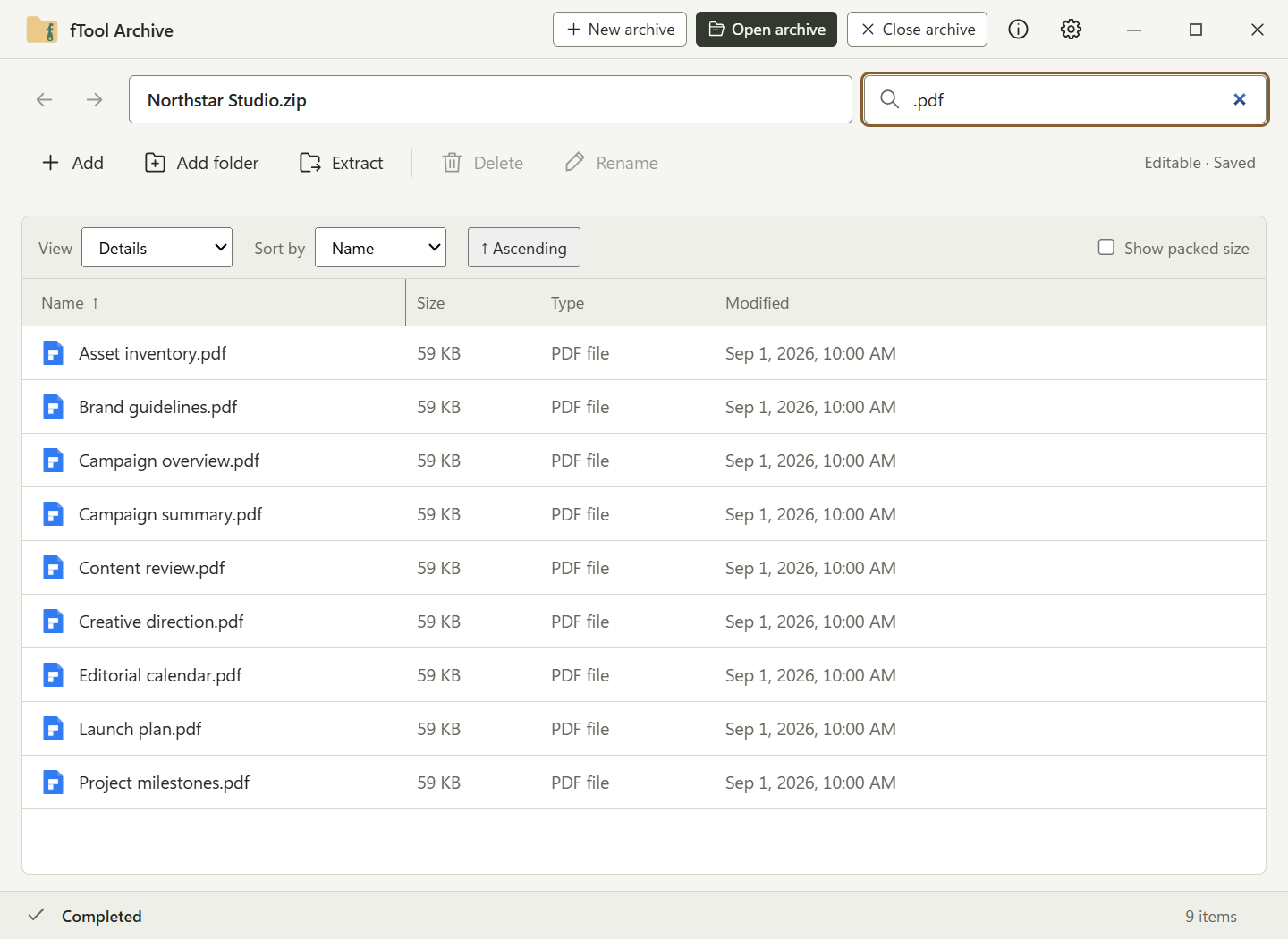
ファイル名やパスの一部を入力すると、今開いているフォルダーだけでなく圧縮ファイル全体が検索対象になります。サムネイルをオンにすれば、対応する JPEG と PNG の画像が一覧の中でそのまま表示されるので、1 つも展開しないまま写真を見分けられます。

スマート展開で散らからない

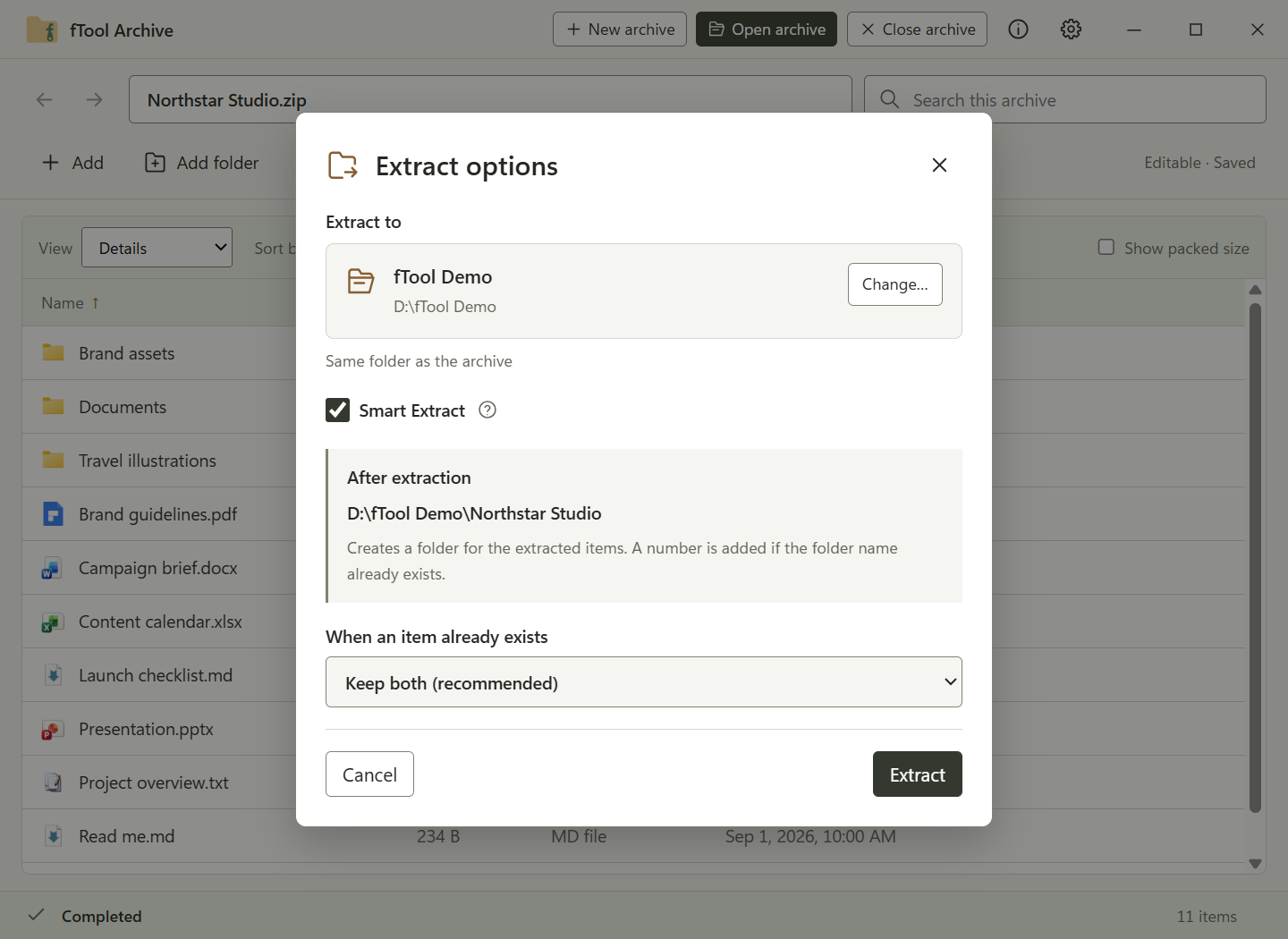
全部を展開することも、選んだファイルとフォルダーだけを取り出すこともできます。スマート展開は、中身が散らばってしまう圧縮ファイルにはフォルダーを 1 つ作り、すでに最上位のフォルダーが 1 つだけの場合は余計な階層を増やしません。展開先は始める前に表示され、同じ名前の項目があるときは「両方とも保持」「置き換える」「スキップ」から選べます。

ZIP と 7Z を作る

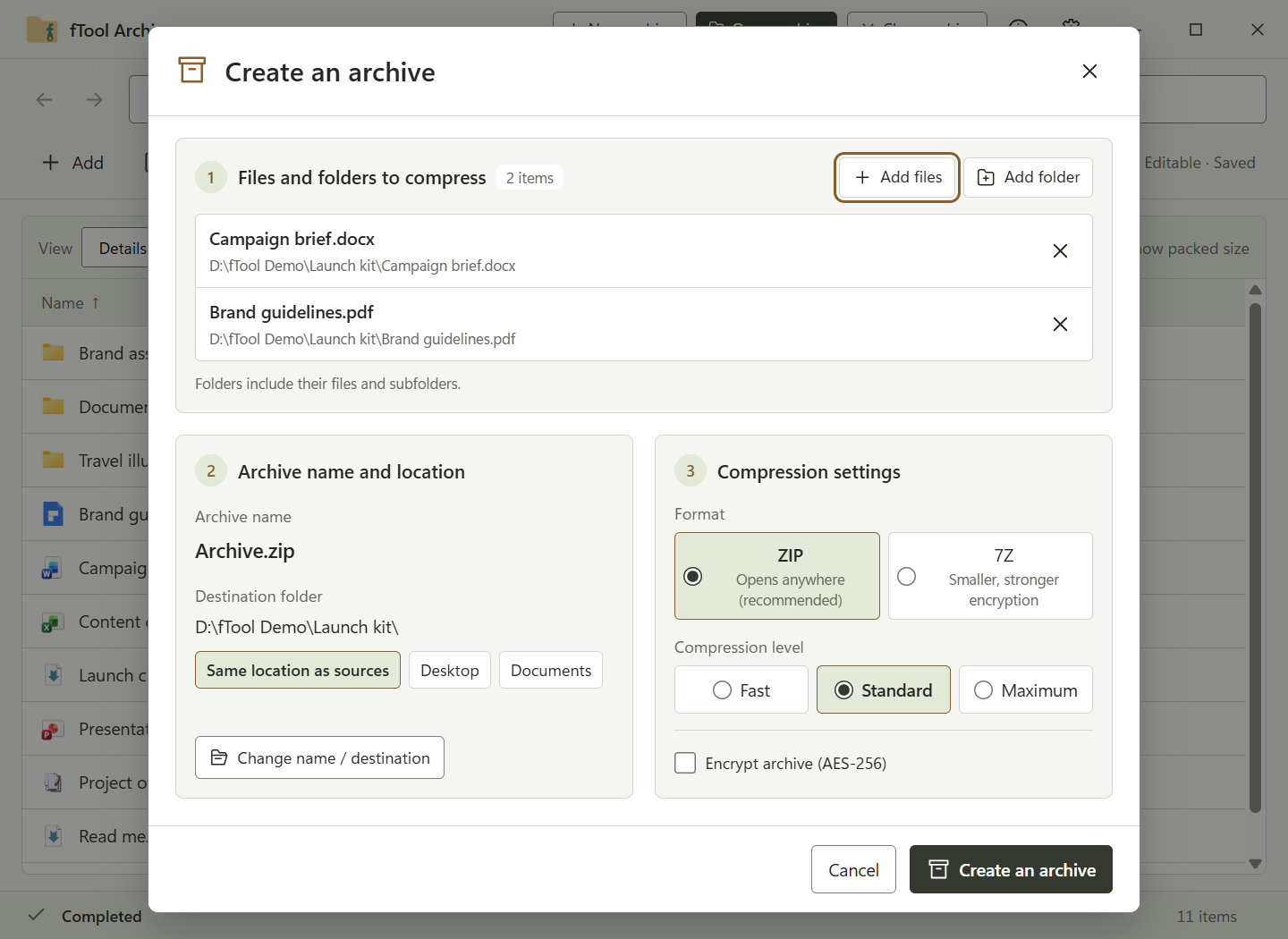
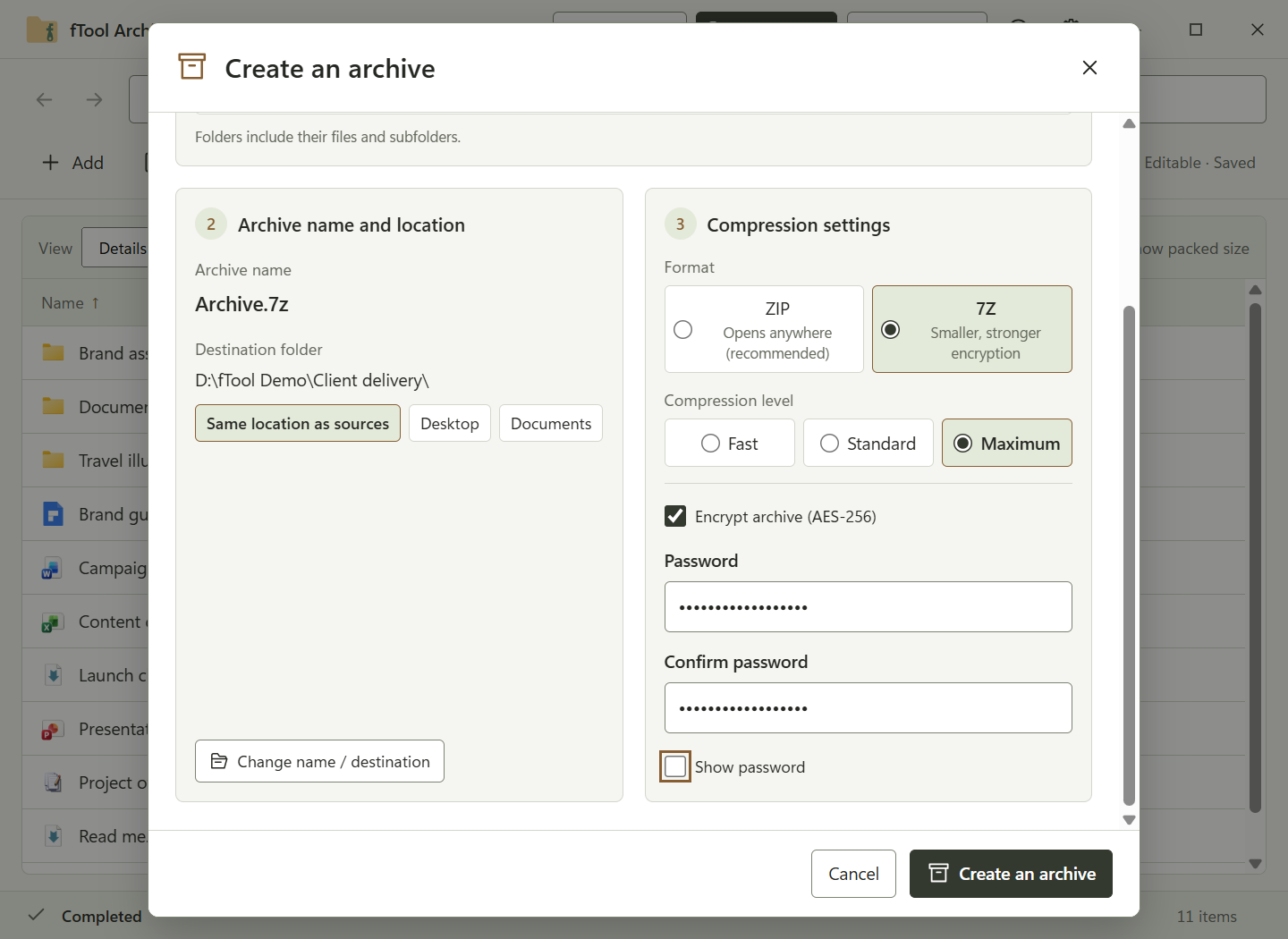
任意のファイルとフォルダーから圧縮ファイルを作れます。どこでも開ける ZIP か、より小さく暗号化も強力な 7Z を選び、圧縮レベルは「高速」「標準」「最大」から指定。中身を守りたいときは AES-256 のパスワード保護を追加できます。

展開せずに中身を書き換える

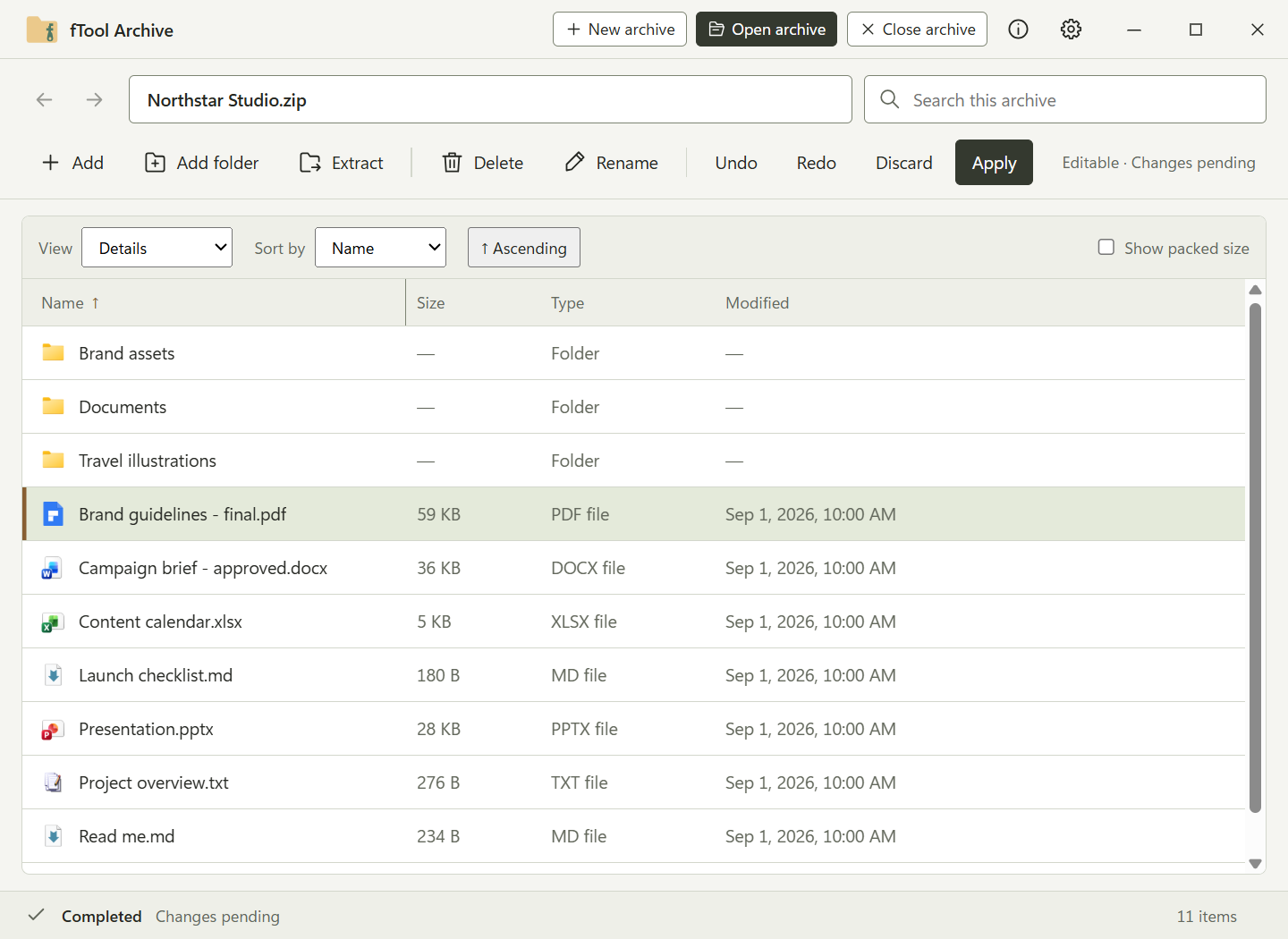
既存の ZIP や 7Z の中で、ファイルとフォルダーの追加・名前の変更・削除ができます。自動で保存することも、変更を保留したまま「元に戻す」「やり直し」「破棄」で見直してから「適用」を押すこともできます。エクスプローラーからファイルをドラッグして入れたり、圧縮ファイルの中の項目をフォルダーへドラッグして取り出したりもできます。

エクスプローラーからそのまま

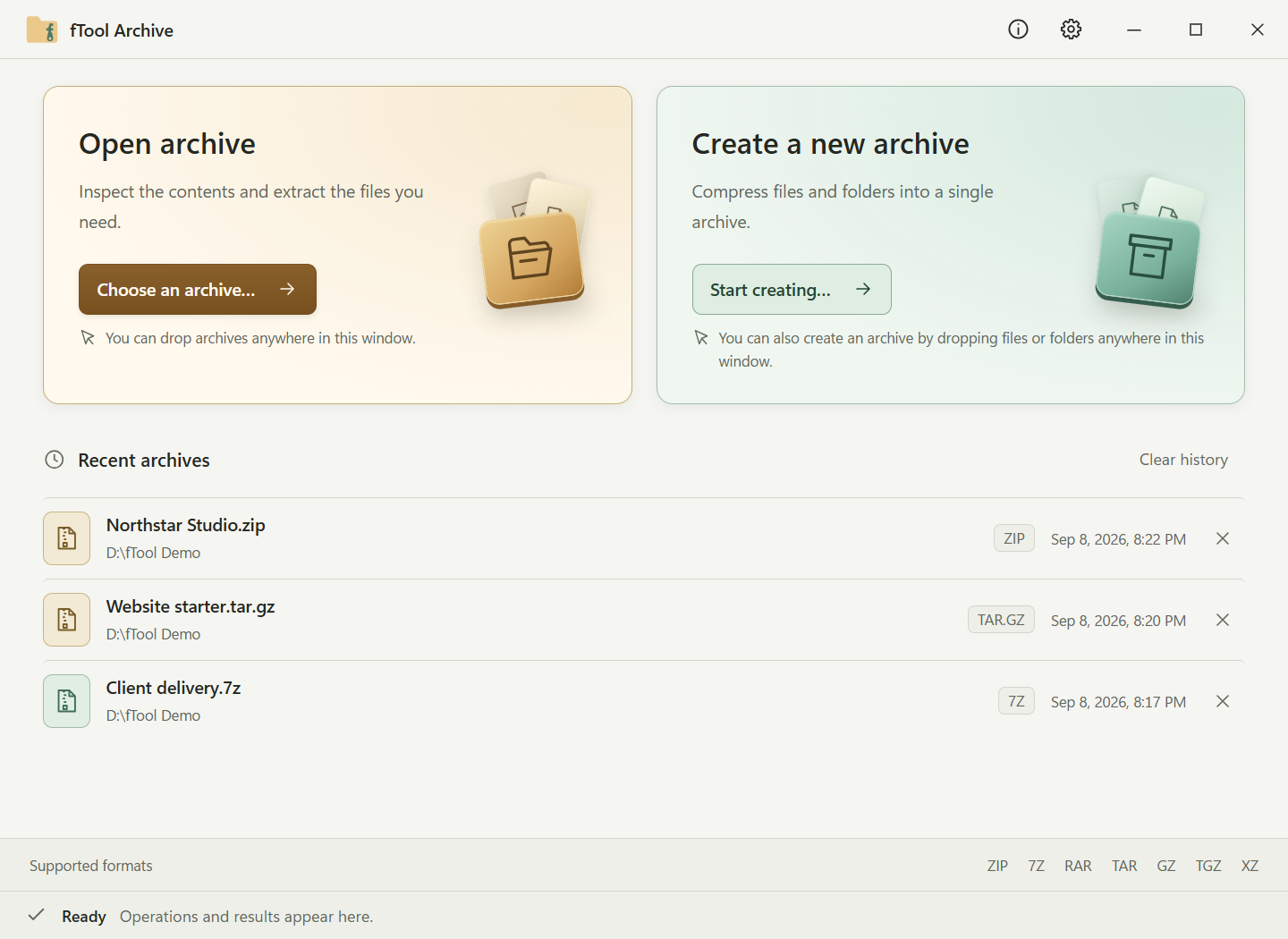
アプリを先に開かなくても、エクスプローラーの右クリックメニューから圧縮と展開を始められます。アプリを開けば最近使った圧縮ファイルがワンクリックの距離にあり、外観はライト・ダーク・システム設定に合わせるの中から選べます。

ファイルは外に出しません

圧縮ファイルは PC の外に出ない

オンラインの解凍サービスは、受け取ったばかりのその圧縮ファイルそのものをアップロードさせます。fTool Archive は Windows ネイティブアプリとして、すべての処理を手元の PC で行います。

  • クラウドへのアップロードも、アカウント登録も、トラッキングもなし
  • 処理はこの PC の中で完結し、ファイル名・パス・中身がどこかへ送信されることはありません
  • 取り出したファイルは指定した場所にだけ書き込まれ、その場所は展開を始める前に確認できます
  • 新しく作る ZIP と 7Z は AES-256 の暗号化で保護できます
  • 外観はライト/ダーク/システム設定に追従。UI は日本語を含む 9 言語に対応
対応形式
作成・編集 ZIP7Z
展開(開く・取り出す) ZIP7ZRAR (RAR4/RAR5)TARGZTAR.GZBZ2TAR.BZ2XZTAR.XZZSTTAR.ZSTLZH/LHACABISOWIM
サムネイル表示 JPEGPNG

fTool Archive は「圧縮ファイルを扱う」という 1 つの仕事のために作られたアプリで、どこまでできるかも正直にお伝えします。ご購入前に次の点をご確認ください。

ご購入前にご確認ください
  • 新規作成できるのは ZIP と 7Z です。それ以外の形式は開いて取り出せますが、作成や編集はできません。
  • AES で暗号化した ZIP を開くには、対応した圧縮ソフトが必要です。すべての解凍ツールが対応しているわけではありません。
  • サムネイルが表示されるのは対応する JPEG と PNG の画像だけです。それ以外はファイルの種類のアイコンで表示されます。
  • 購入時にはインターネット接続が必要で、ライセンスの確認にも必要になる場合があります。圧縮ファイルを扱う作業そのものに接続は不要です。

価格

まずは 7 日間、全機能を試す

Microsoft Store から無料体験版をインストールすると、7 日間すべての機能を使えます。時間の節約になると感じたら、一度だけご購入ください。月額サブスクも機能制限のあるプランもありません。

ギャラリー

実際の画面イメージ

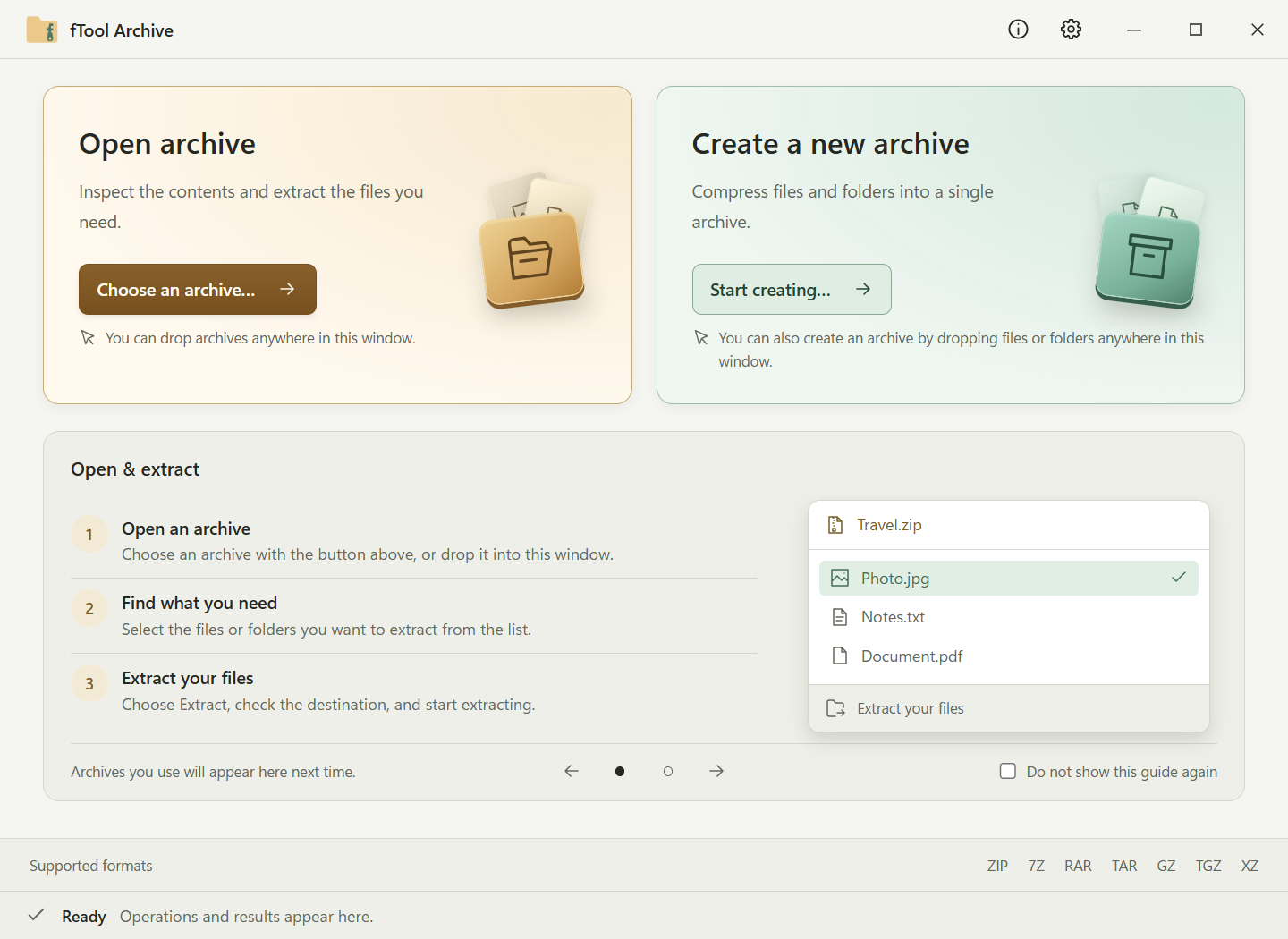
起動画面。「圧縮ファイルを開く」と「新しい圧縮ファイルを作る」のカードが並び、その下に開いて取り出すまでの 3 ステップの案内がある
大アイコン表示。圧縮ファイルの中の JPEG 画像がサムネイルで並んでいる
圧縮ファイルの中を「.pdf」で検索した画面。あちこちのフォルダーにあった該当ファイルが 1 つの一覧にまとまっている
「圧縮ファイルを作る」ダイアログ。圧縮対象のファイル、保存先フォルダー、ZIP と標準の圧縮レベルが選ばれている
「圧縮ファイルを作る」ダイアログ。7Z と最大の圧縮レベルが選ばれ、AES-256 のパスワード保護がオンになっている
展開オプションのダイアログ。スマート展開、これから作られるフォルダー、同じ項目があるときの「両方とも保持」が表示されている
編集中の圧縮ファイル。名前を変更したファイルが並び、ツールバーには元に戻す・やり直し・破棄・適用、ステータスバーには変更保留中と表示されている
起動画面。ZIP・TAR.GZ・7Z 形式の最近使った圧縮ファイルが一覧表示されている
ダークテーマで中アイコン表示にした圧縮ファイルの中身

今すぐ利用を開始

Microsoft Store で入手する

対応OS: Windows 10 バージョン 17763.0 以降 / Windows 11
UI言語: 日本語、英語、簡体字中国語、繁体字中国語、韓国語、スペイン語、ドイツ語、フランス語、ポルトガル語
アーキテクチャ: x64 | 提供元: 有限会社futomi
体験期間: 7 日間、全機能を無料で試せます
プライバシー: 100% ローカル動作、データ収集一切なし