fGadget CPU Meter Icon
Windows 11 / 10 100% 無廣告 一次買斷

桌面效能監視器

fGadget CPU Meter

把電腦的生命徵象放進常駐桌面的類比儀表,為 Windows 11 與 10 全新打造。Lite 版讓你一眼掌握 CPU 與 RAM;Pro 版則可用最多 8 個儀表顯示 CPU、RAM、GPU、VRAM 與磁碟活動,並在警示中指出拖慢電腦的處理程序。

無須訂閱 資源佔用極低 通過 Microsoft 認證
桌面上顯示 CPU、RAM、GPU 與 VRAM 的 fGadget CPU Meter Pro 儀表

為什麼選擇 fGadget CPU Meter

一眼掌握即時效能

不必開啟視窗,也不必切換分頁:就像看時鐘一樣瞄一眼即可。以原生程式碼撰寫、不需要執行階段,對所監測的電腦幾乎不造成負擔。

即時 CPU 與記憶體

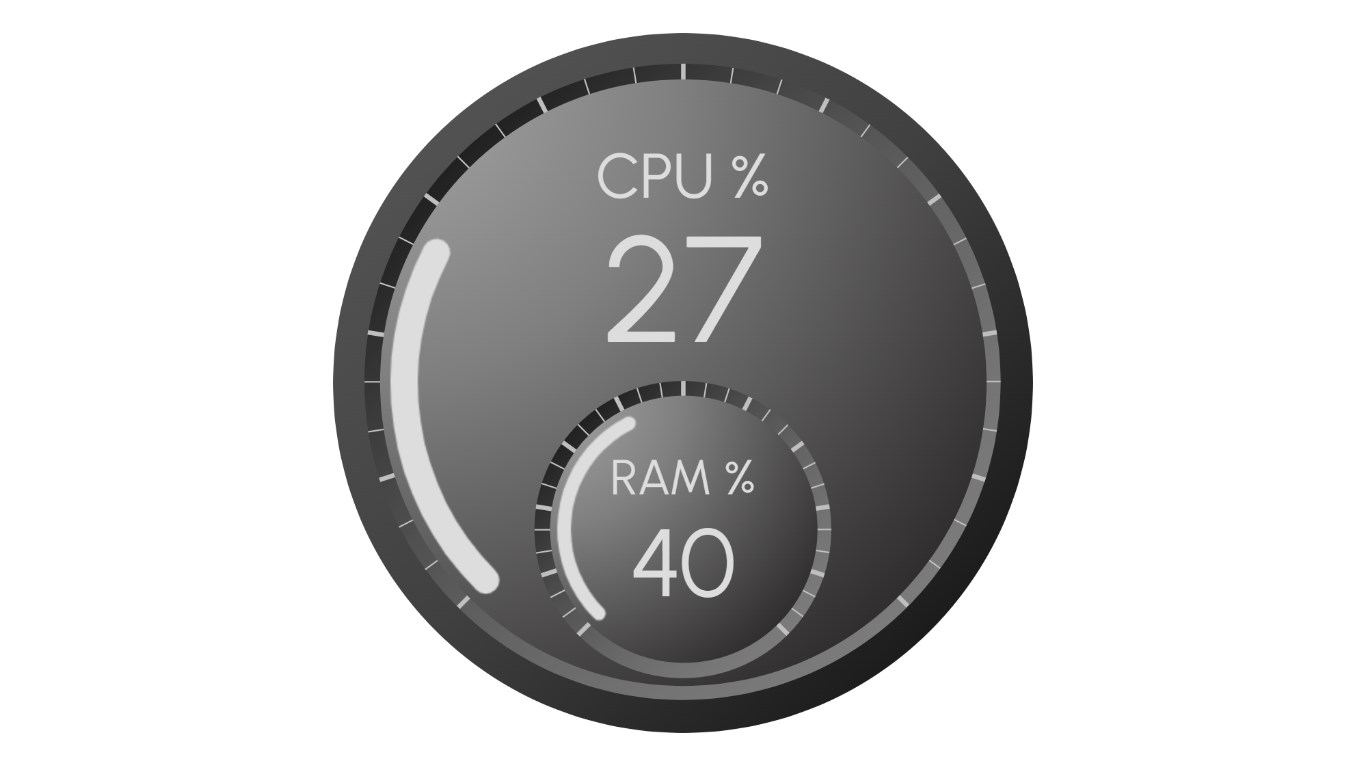
CPU 使用率沿著大弧線移動,並以大字顯示在中央,RAM 就在它的正下方。一旦超過你設定的紅色區域,錶盤就會變成紅色。

固定於桌面

按下 Win+D 後,儀表依然看得見,它位於桌布正上方,並永遠位於其他視窗後方。

懂你的語言

支援 9 種顯示語言,首次啟動時會依 Windows 顯示語言自動選擇;Windows 11 風格的設定視窗也會跟隨淺色與深色模式。

選擇適合你的版本

Lite 版與 Pro 版

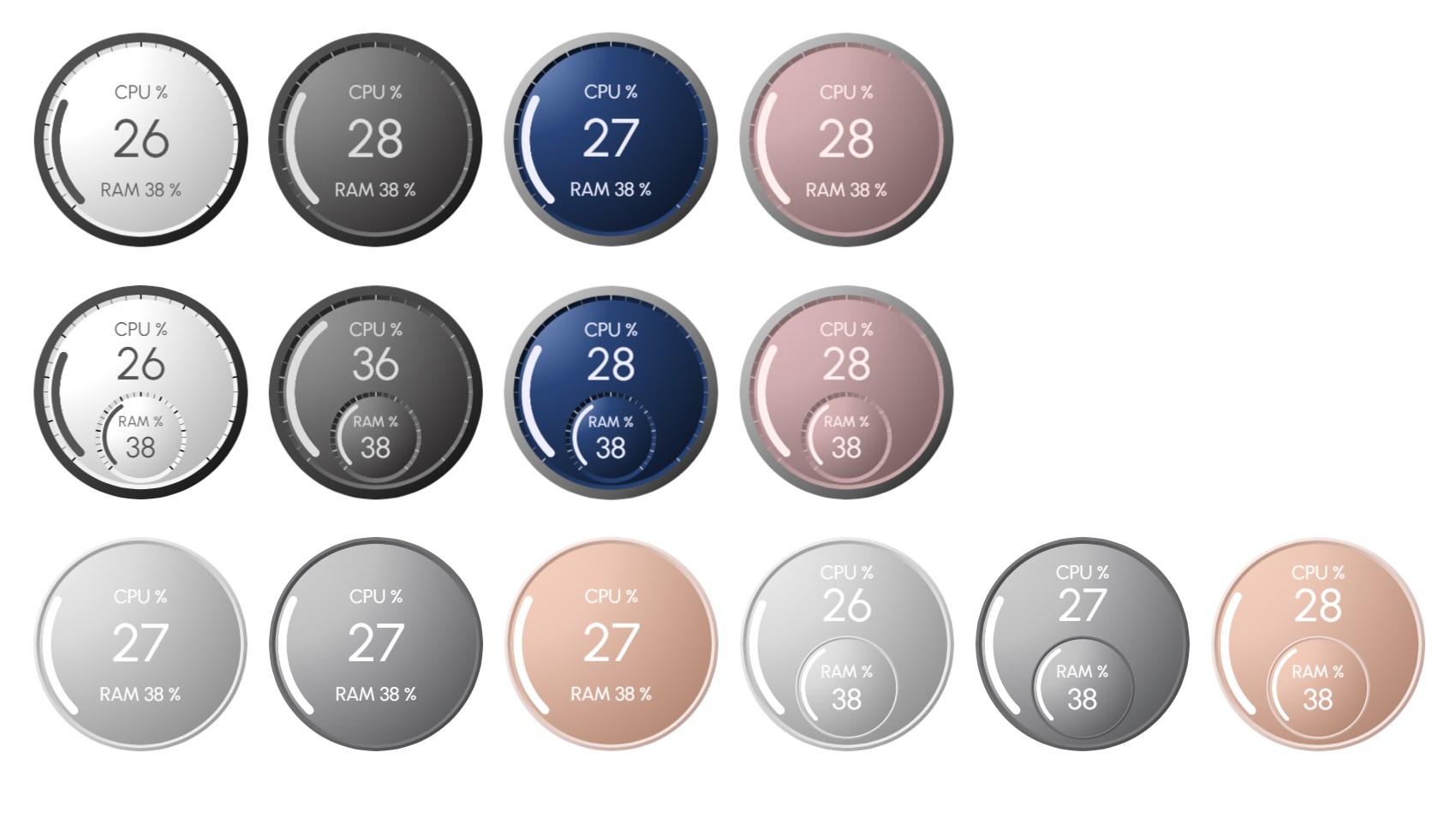
Lite 版是免費的 CPU 與 RAM 儀表,提供 4 款錶面。Pro 版是獨立的應用程式,提供最多 8 個儀表、14 款錶面、GPU、VRAM 與磁碟數值、紅色區域通知,以及即時處理程序監視器。

Lite 版

基本的 CPU 與記憶體監控小工具

免費 永久使用
  • CPU 整體使用率儀表
  • 記憶體使用率儀表
  • CPU 與 RAM 的紅色區域門檻值
  • 4 款錶面:4 種顏色的 Simple Single
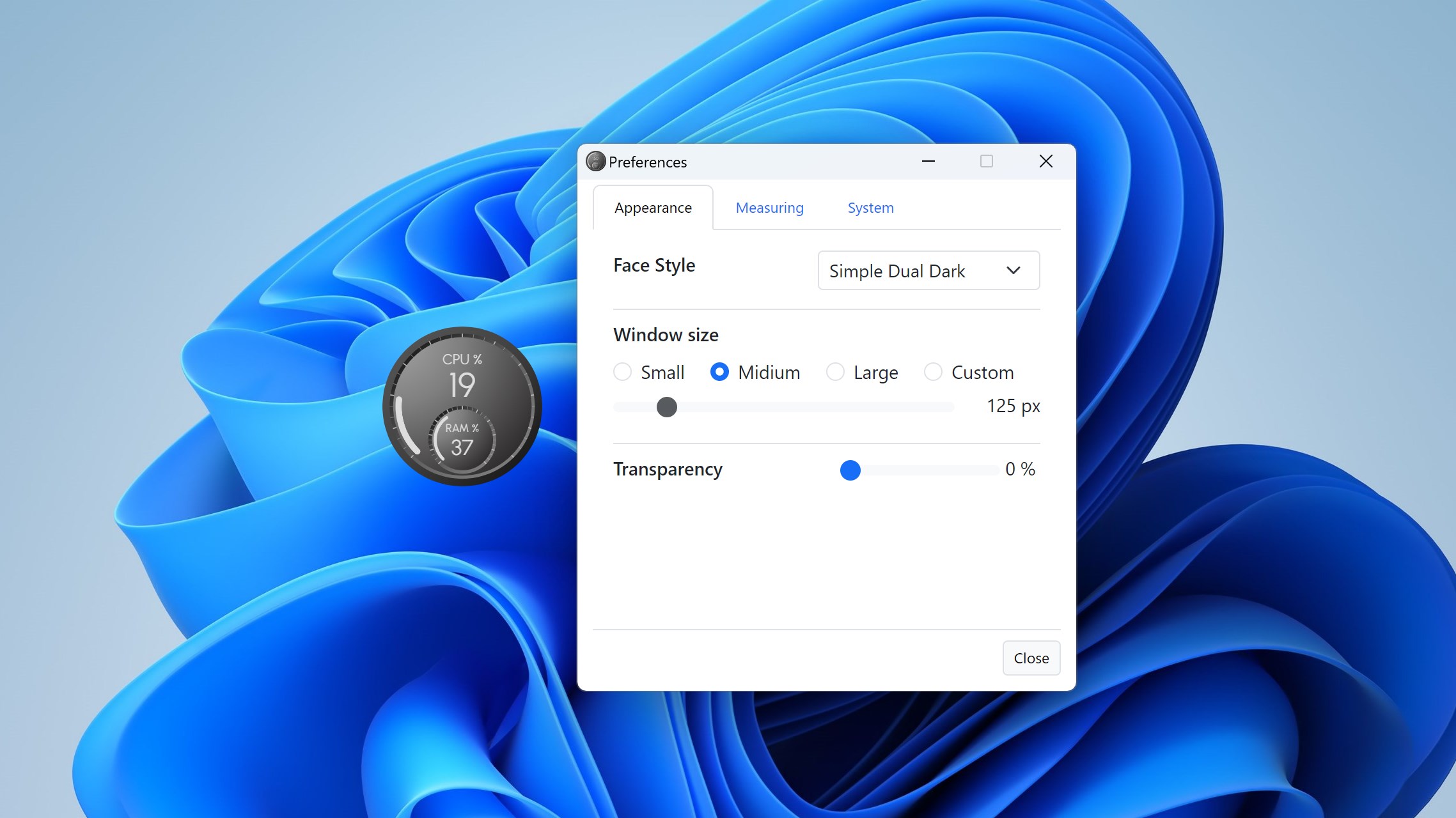
  • 透明度最高可達 90%
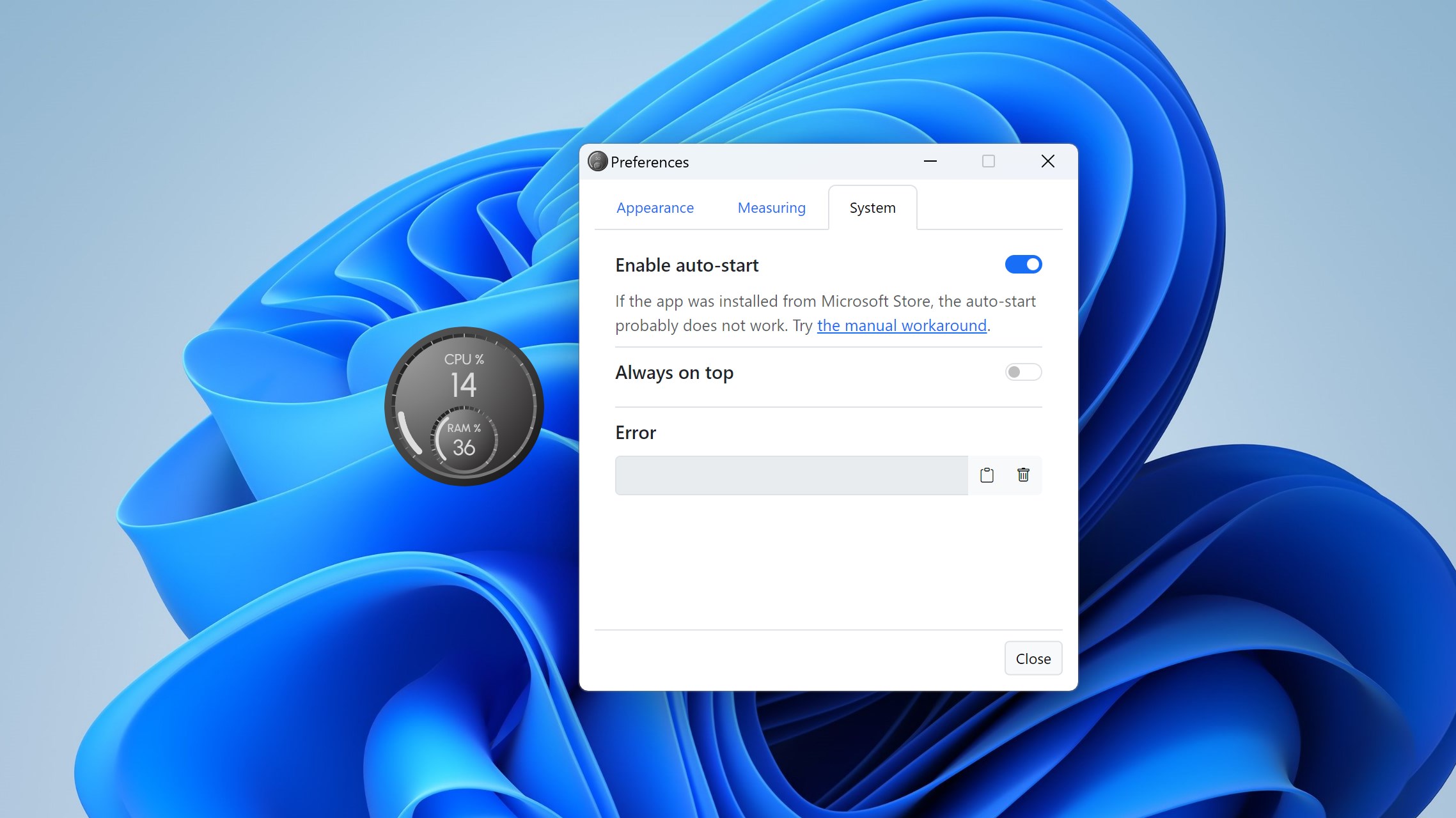
  • 可固定於桌面、永遠顯示在最上層或一般顯示
  • 更新間隔可設為 0.5 到 5 秒
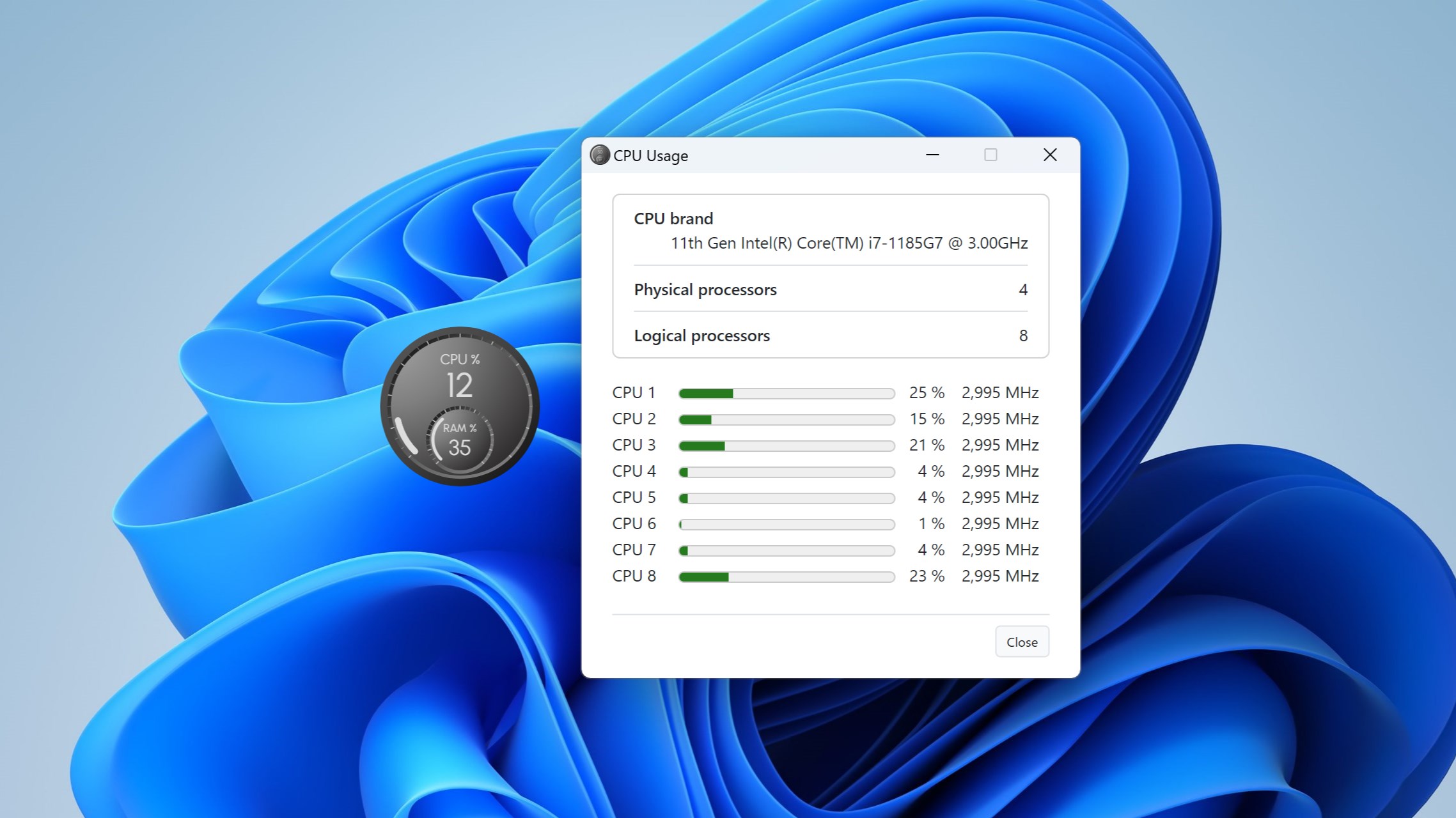
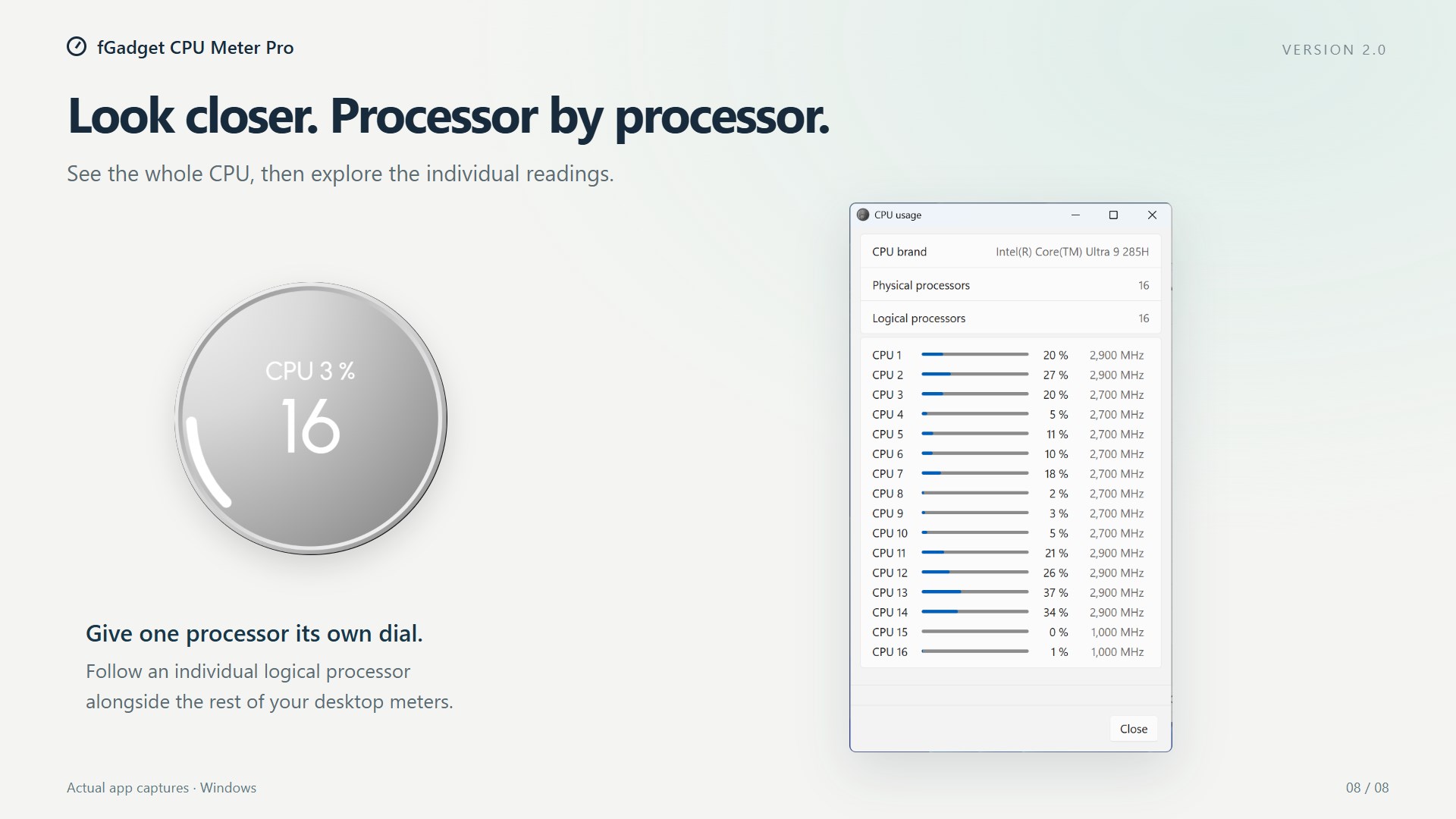
  • 各處理器的 CPU 檢視與處理程序清單快照
  • 隨 Windows 啟動,並記住擺放位置
  • 9 種顯示語言與深色模式
  • 最多 8 個儀表,各自獨立設定
  • GPU、VRAM 與磁碟活動數值
  • 另外 10 款錶面:Nest 與雙數值版面
  • 64 到 512 像素之間任意尺寸
  • 通知中指出造成負載的處理程序
  • 即時更新的處理程序監視器
免費取得 Lite 版

Pro 版是在 Microsoft Store 擁有獨立頁面的另一個應用程式,並非應用程式內購買或升級:購買 Pro 版不會改變 Lite 版。安裝 Pro 版後,即可結束 Lite 版並將其解除安裝。

Pro 版專屬功能

Pro 版增加了什麼

兩項數值,由你選擇

每個儀表會在大弧線顯示主要數值、在小弧線顯示次要數值,可選擇 CPU、單一邏輯處理器、RAM、GPU、VRAM 或磁碟活動。將次要數值設為「無」,就是簡潔的單數值錶盤。GPU、VRAM 與磁碟僅在你的電腦提供這些資訊時才能選擇。

指名道姓的紅色區域通知

為每項數值設定門檻值。當使用率持續停留在紅色區域達設定的時間(5 秒至 5 分鐘),Windows 就會顯示通知,指出造成負載的處理程序。點選通知即可開啟處理程序監視器。

執行中處理程序檢視器

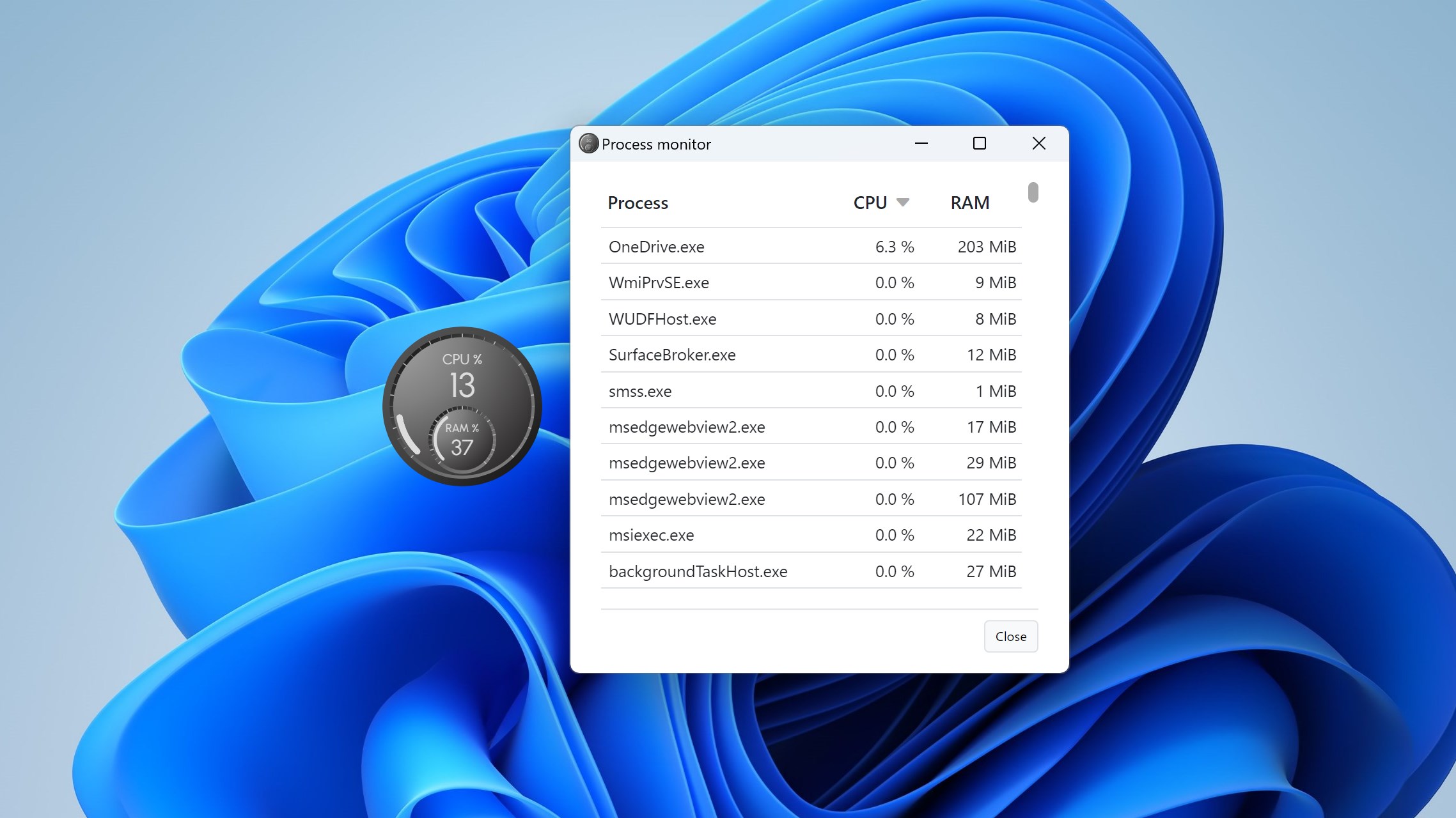
依 CPU 或 RAM 排序的即時清單。同名的處理程序會合併成一列並顯示合計使用量,也能依名稱或 PID 篩選;「結束處理程序」會先核對啟動時間,絕不會誤判被重複使用的 PID。

最多 8 個儀表

分別為 CPU、RAM、GPU 與磁碟各放一個儀表,打造你的桌面儀表板。每個儀表都保有各自的錶面、尺寸、透明度、顯示層級與門檻值,並會回到原本的位置。

畫廊

看看 實際效果

Simple 與 Nest 系列的 14 款錶面,包含單數值與雙數值版面
顯示 CPU、RAM、GPU、VRAM 與磁碟數值的 8 個儀表
錶面、透明度、尺寸與顯示層級的外觀設定
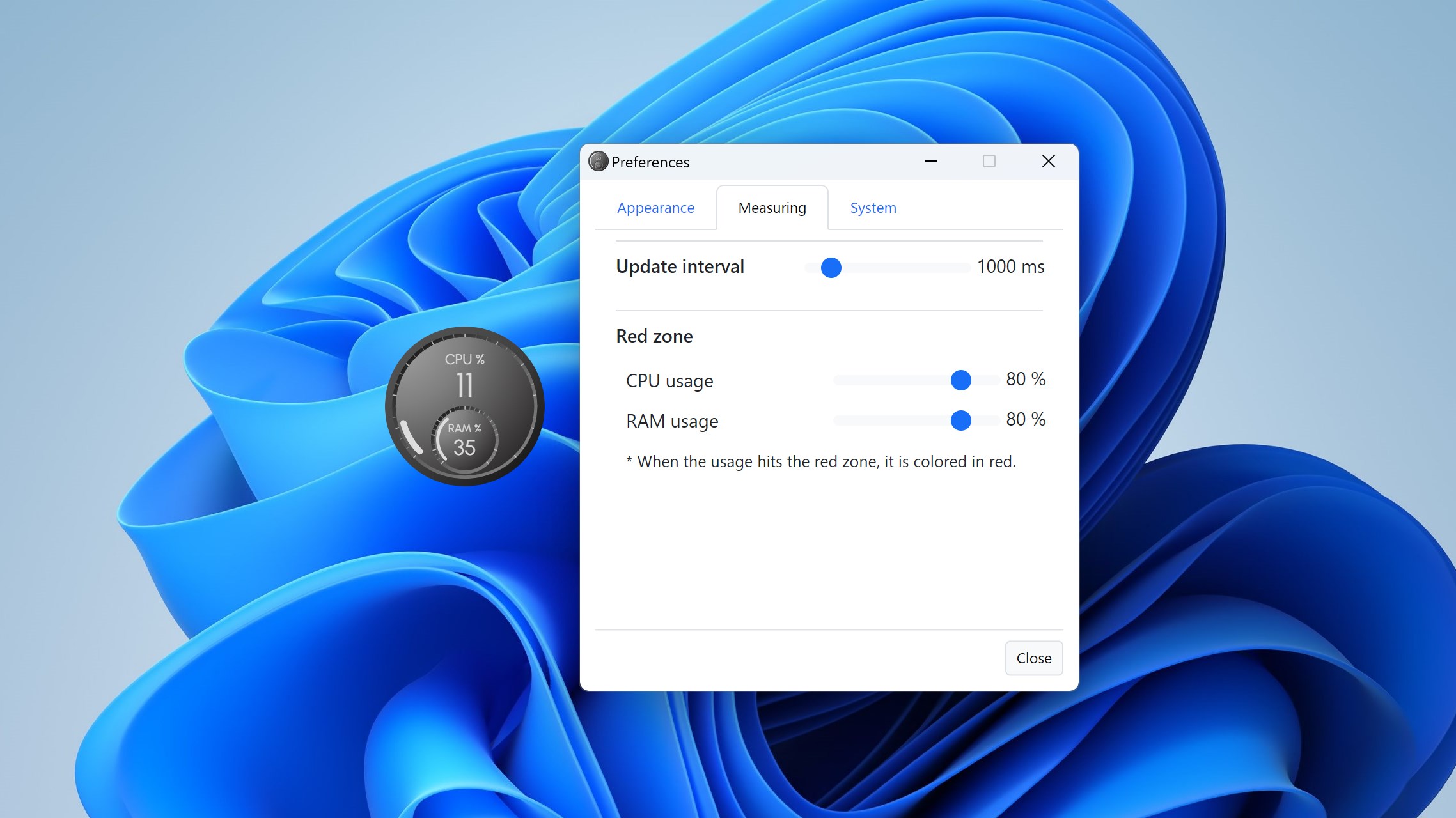
主要數值、次要數值與紅色區域的測量設定
紅色區域通知設定,旁邊是進入紅色區域的 RAM 儀表
依 CPU 排序並依名稱篩選的即時處理程序監視器
CPU 使用率視窗中各邏輯處理器的使用率與頻率

立即開始

從 Microsoft Store 下載

支援的作業系統:Windows 10 版本 17763.0 或更新版本、Windows 11
介面語言:英文、日文、簡體中文、繁體中文、韓文、西班牙文、德文、法文、葡萄牙文
架構:x64 | 發行者:futomi Co., Ltd.
隱私:100% 本機執行,不蒐集任何資料