fTool Archive Icon
Windows 11 / 10 100 % hors ligne Achat unique

Parcourir, extraire & créer des archives

fTool Archive

Ouvrez une archive et allez droit aux fichiers qu'il vous faut. fTool Archive donne aux ZIP, 7Z, RAR et à une douzaine d'autres formats une fenêtre familière, dans le style de l'Explorateur. Parcourez les dossiers à l'intérieur, cherchez par nom de fichier ou par chemin, prévisualisez les images en miniatures et n'extrayez que ce que vous voulez. Créez et mettez à jour des archives ZIP et 7Z, avec une protection AES-256 lorsque le contenu doit rester privé. Le traitement des archives a lieu sur votre PC.

Sans abonnement Aucun envoi vers le cloud Vérifiée par Microsoft
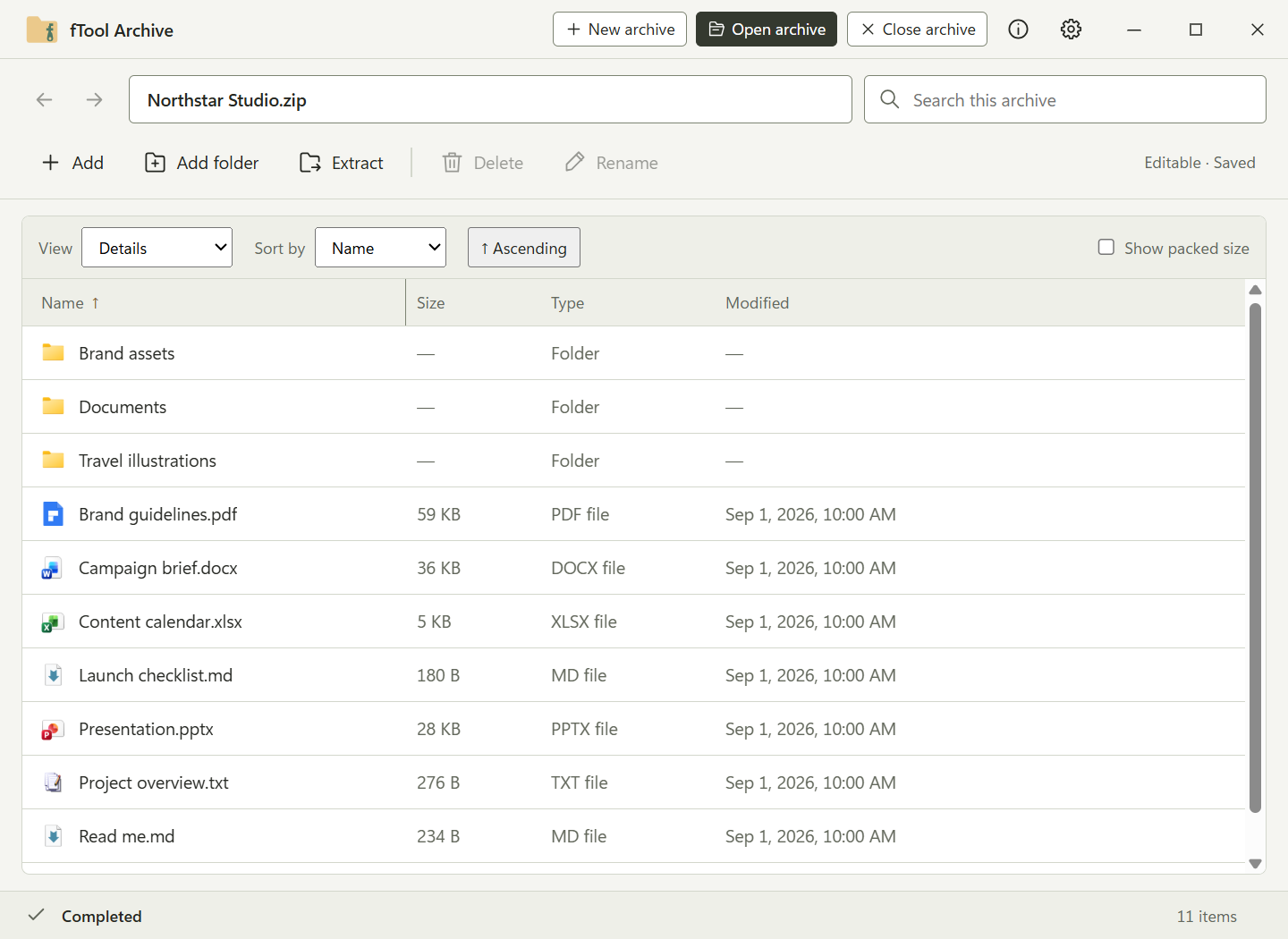
La fenêtre de fTool Archive affichant le contenu d'un fichier ZIP en mode détails, avec les dossiers et les fichiers listés par nom, taille, type et date

Pourquoi fTool Archive

Ouvrir, trouver, extraire

Pièces jointes téléchargées, séries de photos partagées, transferts de projet et paquets logiciels. La plupart du temps, vous ne voulez pas voir toute l'archive décompressée sur votre bureau. Vous voulez regarder à l'intérieur, trouver un ou deux fichiers et ne prendre que ceux-là.

Une fenêtre que vous connaissez déjà

Les archives s'ouvrent comme des dossiers. Circulez dans les dossiers qu'elles contiennent, triez les colonnes, passez du mode détails au mode icônes et choisissez exactement les fichiers voulus, sans tout décompresser d'abord.

Ouvre ce qu'on vous envoie

ZIP, 7Z, RAR, TAR, GZ, BZ2, XZ, ZST, LZH, CAB, ISO et WIM s'ouvrent tous dans la même fenêtre : plus besoin d'un outil différent pour chaque format qui arrive dans votre boîte de réception.

Tout se passe sur votre PC

Le traitement des archives a lieu sur ce PC. Les noms de fichiers, les chemins et les contenus ne sont envoyés nulle part, et les fichiers extraits sont écrits uniquement dans la destination que vous choisissez.

Ce que vous pouvez faire

Regardez d'abord, décidez ensuite

Parcourez-la comme un dossier

Entrez dans les dossiers d'une archive et ressortez-en. Passez du mode détails aux icônes moyennes et grandes, triez par nom, taille, type ou date, et activez Afficher la taille compressée pour savoir combien de place une entrée occupe réellement.

Trouvez le fichier qu'il vous faut

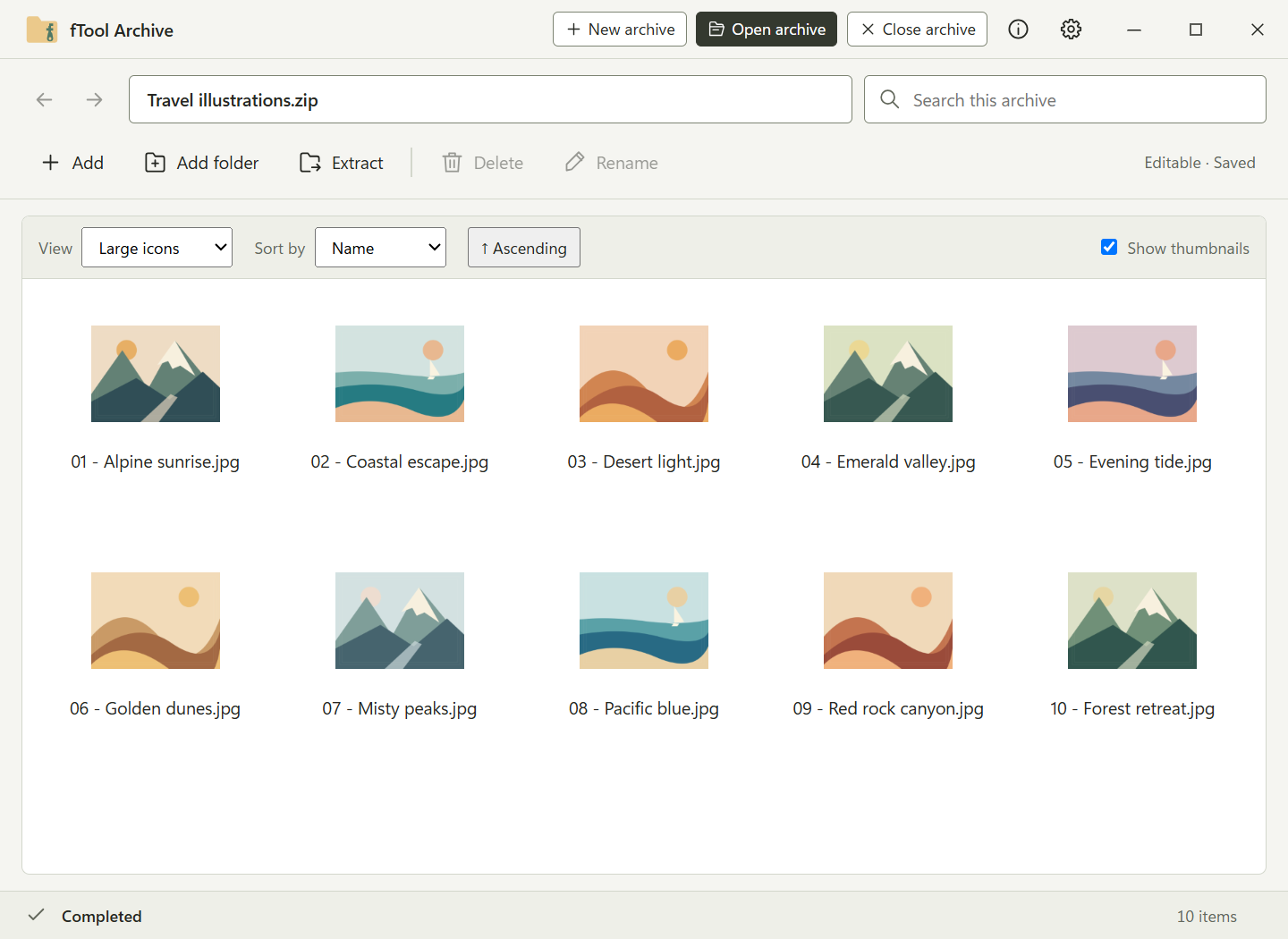
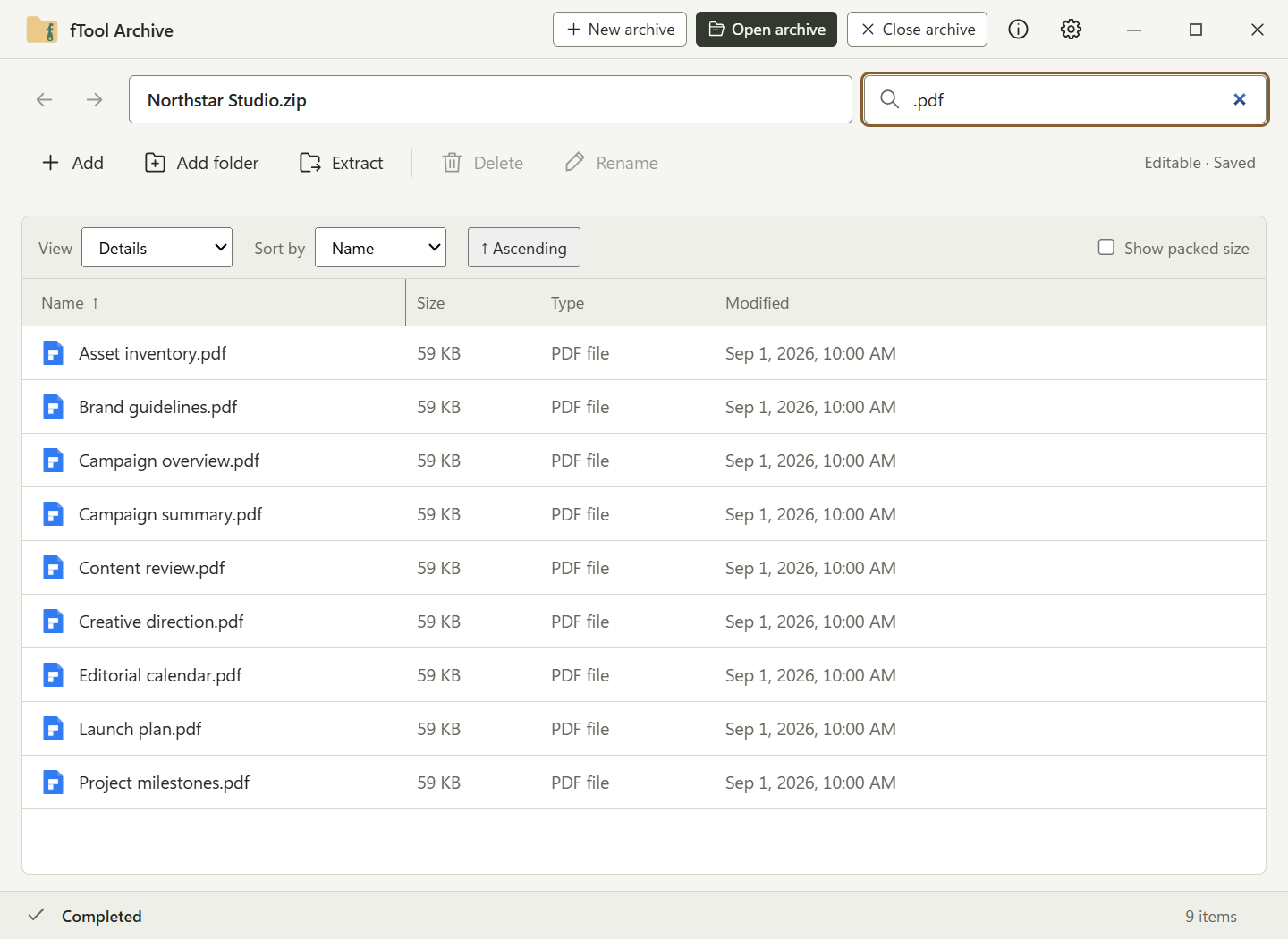
Tapez une partie d'un nom de fichier ou d'un chemin et toute l'archive est parcourue, pas seulement le dossier où vous vous trouvez. Activez les miniatures et les images JPEG et PNG prises en charge s'affichent directement dans la liste, ce qui vous permet de distinguer les photos avant d'en extraire une seule.

Smart Extract garde tout en ordre

Extrayez tout, ou seulement les fichiers et dossiers sélectionnés. Smart Extract crée un dossier lorsque l'archive éparpillerait sinon son contenu, et évite d'en ajouter un de plus quand l'archive contient déjà un seul dossier de premier niveau. La destination est affichée avant le début de l'extraction, et vous choisissez Conserver les deux, Remplacer ou Ignorer quand un élément existe déjà.

Créez des ZIP et des 7Z

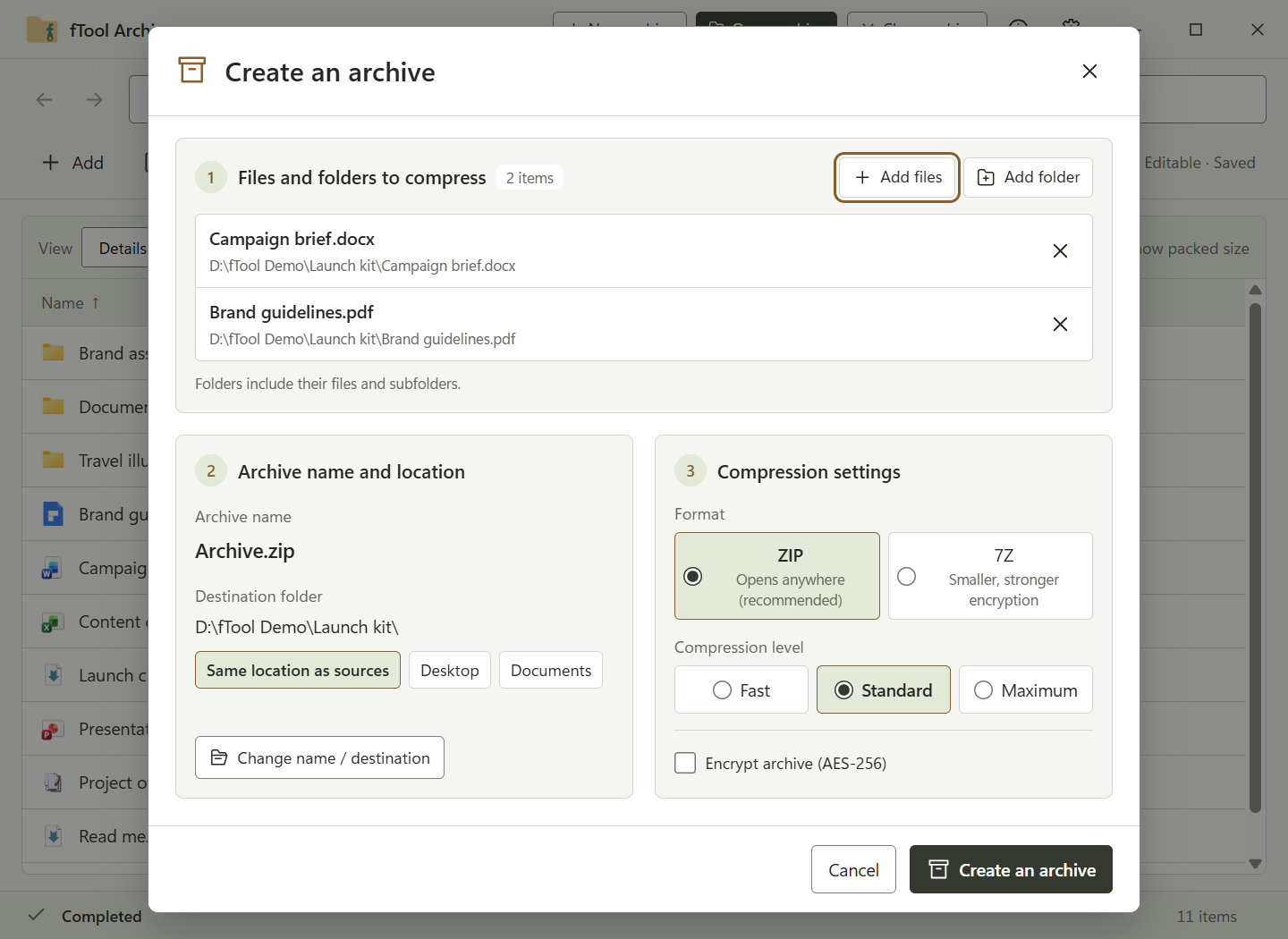
Construisez une archive à partir de n'importe quels fichiers et dossiers. Choisissez ZIP pour le format qui s'ouvre partout, ou 7Z pour des fichiers plus petits et un chiffrement plus solide. Prenez une compression Rapide, Standard ou Maximale, et ajoutez une protection par mot de passe AES-256 quand le contenu doit rester privé.

Modifiez une archive sur place

Ajoutez, renommez et supprimez des fichiers et des dossiers dans un ZIP ou un 7Z existant. Enregistrez automatiquement, ou laissez vos modifications en attente et examinez-les avec Annuler, Rétablir et Abandonner avant d'appuyer sur Appliquer. Faites glisser des fichiers depuis l'Explorateur de fichiers, et des éléments de l'archive vers un dossier.

Démarrez depuis l'Explorateur de fichiers

Compressez et extrayez directement depuis le menu contextuel de l'Explorateur de fichiers, sans ouvrir l'application au préalable. Quand vous l'ouvrez, les archives récentes sont à un clic, et l'apparence claire, sombre ou système suit la façon dont vous aimez voir Windows.

Vos fichiers restent les vôtres

Vos archives ne quittent jamais votre PC

Les services de décompression en ligne vous demandent de téléverser l'archive même qu'on vient de vous envoyer. fTool Archive est une application Windows native et fait tout son travail localement.

  • Aucun envoi vers le cloud, aucune création de compte, aucun suivi
  • Le traitement des archives a lieu sur ce PC ; les noms de fichiers, les chemins et les contenus ne sont envoyés nulle part
  • Les fichiers extraits sont écrits uniquement dans la destination que vous choisissez, et vous voyez cette destination avant le début de l'extraction
  • Les nouvelles archives ZIP et 7Z peuvent être protégées par un chiffrement AES-256
  • Apparence claire, sombre ou système, avec une interface disponible en 9 langues
Formats pris en charge
Créer et modifier ZIP7Z
Ouvrir et extraire ZIP7ZRAR (RAR4/RAR5)TARGZTAR.GZBZ2TAR.BZ2XZTAR.XZZSTTAR.ZSTLZH/LHACABISOWIM
Aperçus en miniature JPEGPNG

fTool Archive est conçu pour une seule tâche, travailler avec des archives, et dit honnêtement où sont ses limites. Merci de vérifier ces points avant d'acheter.

Bon à savoir
  • Les nouvelles archives sont créées en ZIP ou en 7Z. Les autres formats s'ouvrent et s'extraient, mais ne peuvent être ni créés ni modifiés.
  • Les fichiers ZIP chiffrés en AES nécessitent un logiciel d'archivage compatible pour s'ouvrir. Tous les outils de décompression ne les prennent pas en charge.
  • Les miniatures s'affichent pour les images JPEG et PNG prises en charge. Les autres types de fichiers apparaissent avec l'icône de leur type.
  • Une connexion Internet est nécessaire pour les achats et peut l'être pour vérifier votre licence. Travailler avec des archives n'en demande aucune.

Tarifs

Tout essayer pendant 7 jours

Installez l'essai gratuit depuis le Microsoft Store et utilisez toutes les fonctionnalités pendant 7 jours. Si l'application vous fait gagner du temps, achetez la version complète une seule fois et gardez-la. Sans abonnement, sans paliers.

Galerie

Découvrez-la en action

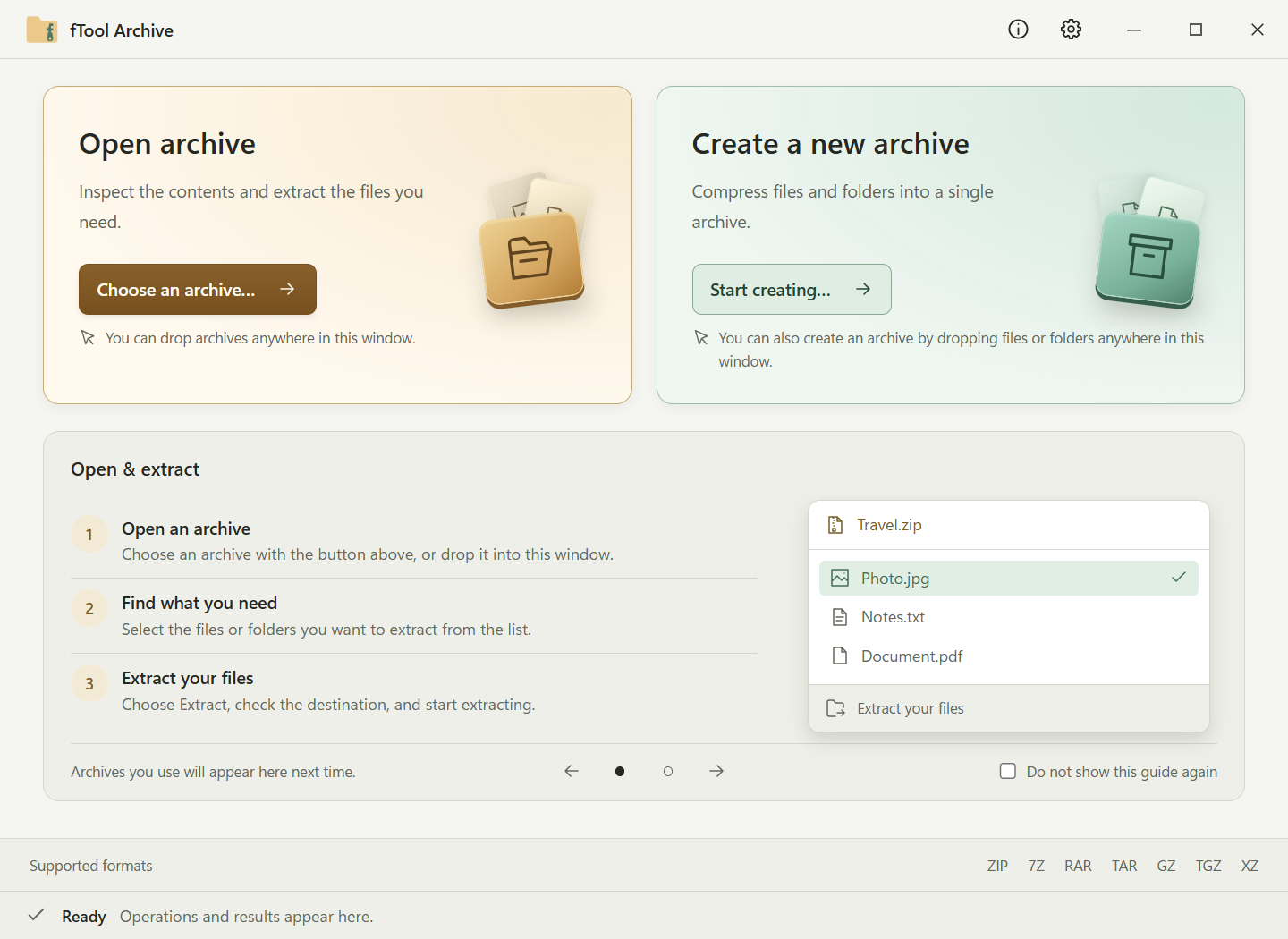
L'écran de démarrage avec une carte Ouvrir une archive et une carte Créer une archive, au-dessus d'un guide en trois étapes pour ouvrir et extraire
Le mode grandes icônes montrant en miniatures les images JPEG contenues dans une archive
Recherche de .pdf dans une archive, les fichiers correspondants de tous les dossiers étant listés ensemble
La boîte de dialogue Créer une archive avec les fichiers à compresser, le dossier de destination et ZIP sélectionné en compression Standard
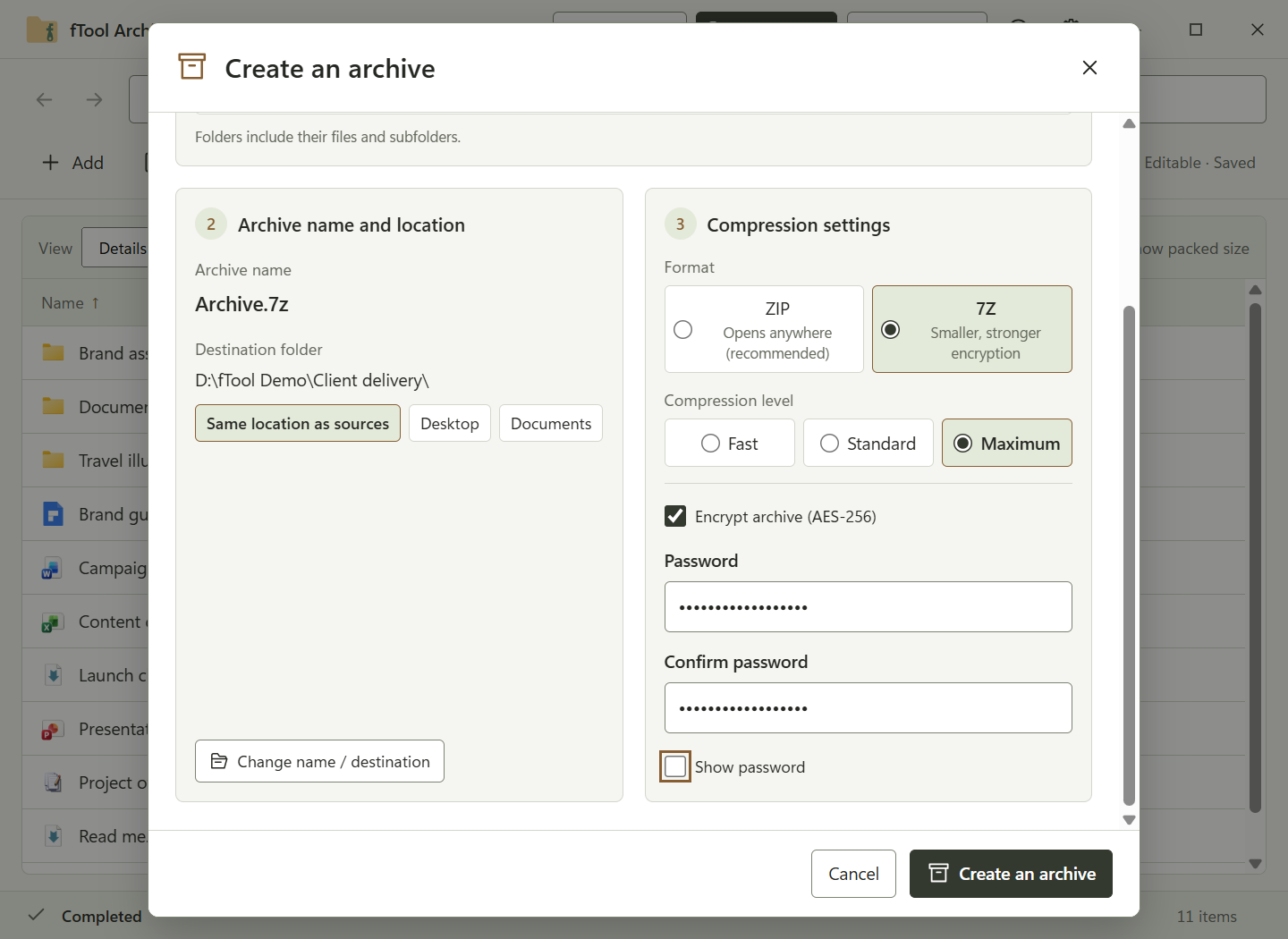
La boîte de dialogue Créer une archive avec 7Z sélectionné, compression Maximale et protection par mot de passe AES-256 activée
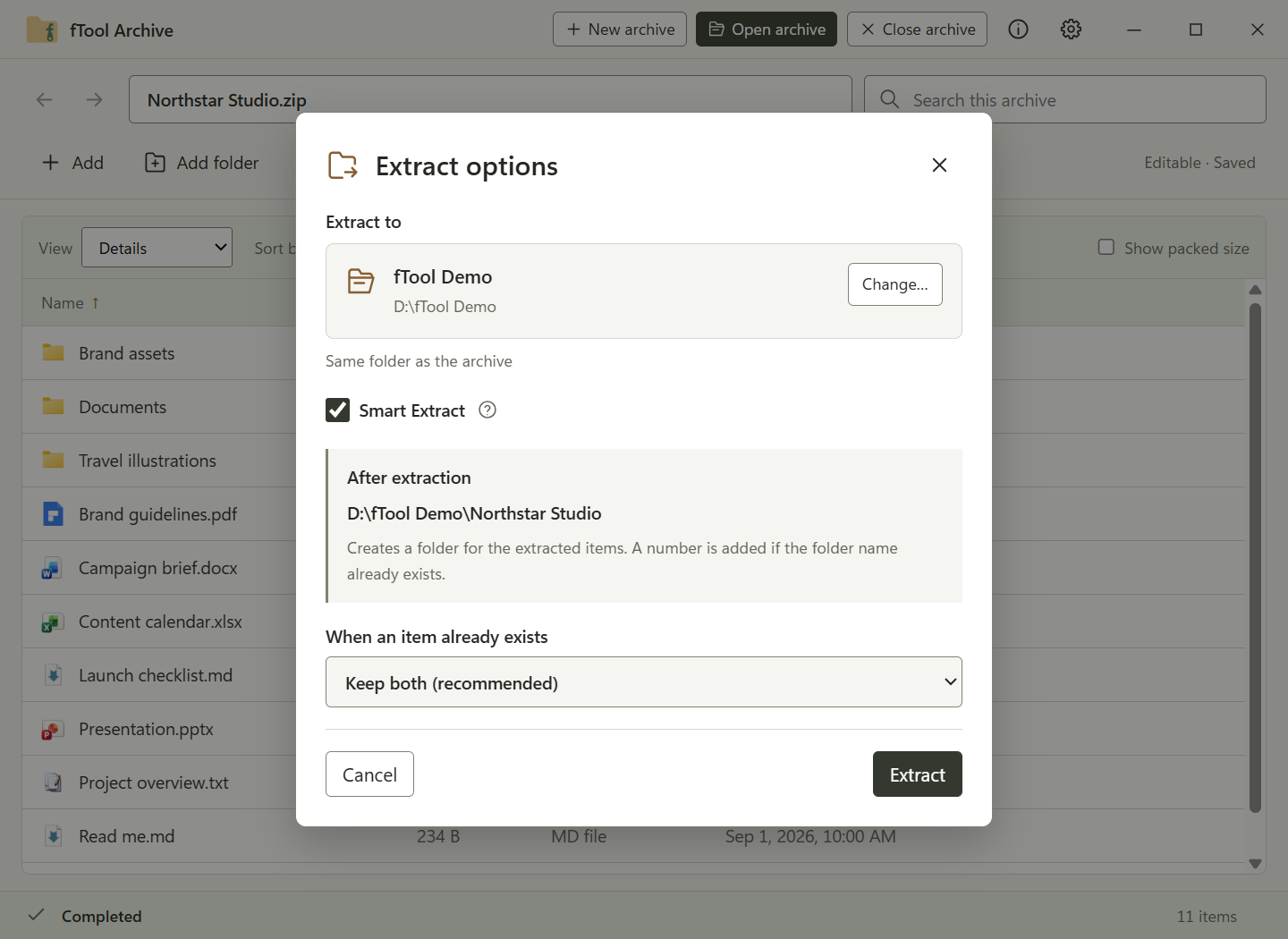
La boîte de dialogue Options d'extraction montrant Smart Extract, le dossier qui sera créé et le choix Conserver les deux pour les éléments déjà présents
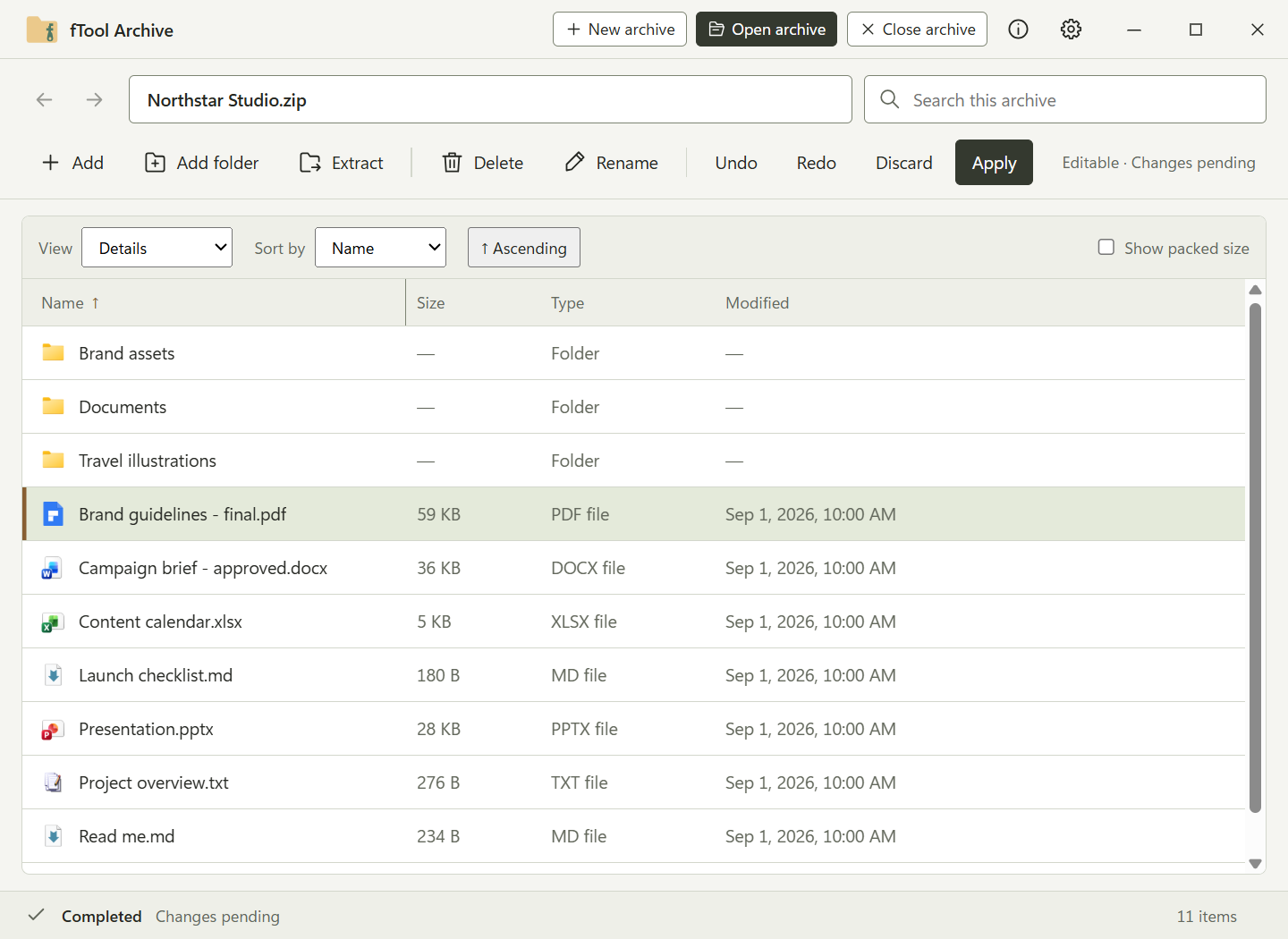
Une archive en cours de modification, avec des fichiers renommés, Annuler, Rétablir, Abandonner et Appliquer dans la barre d'outils, et Modifications en attente dans la barre d'état
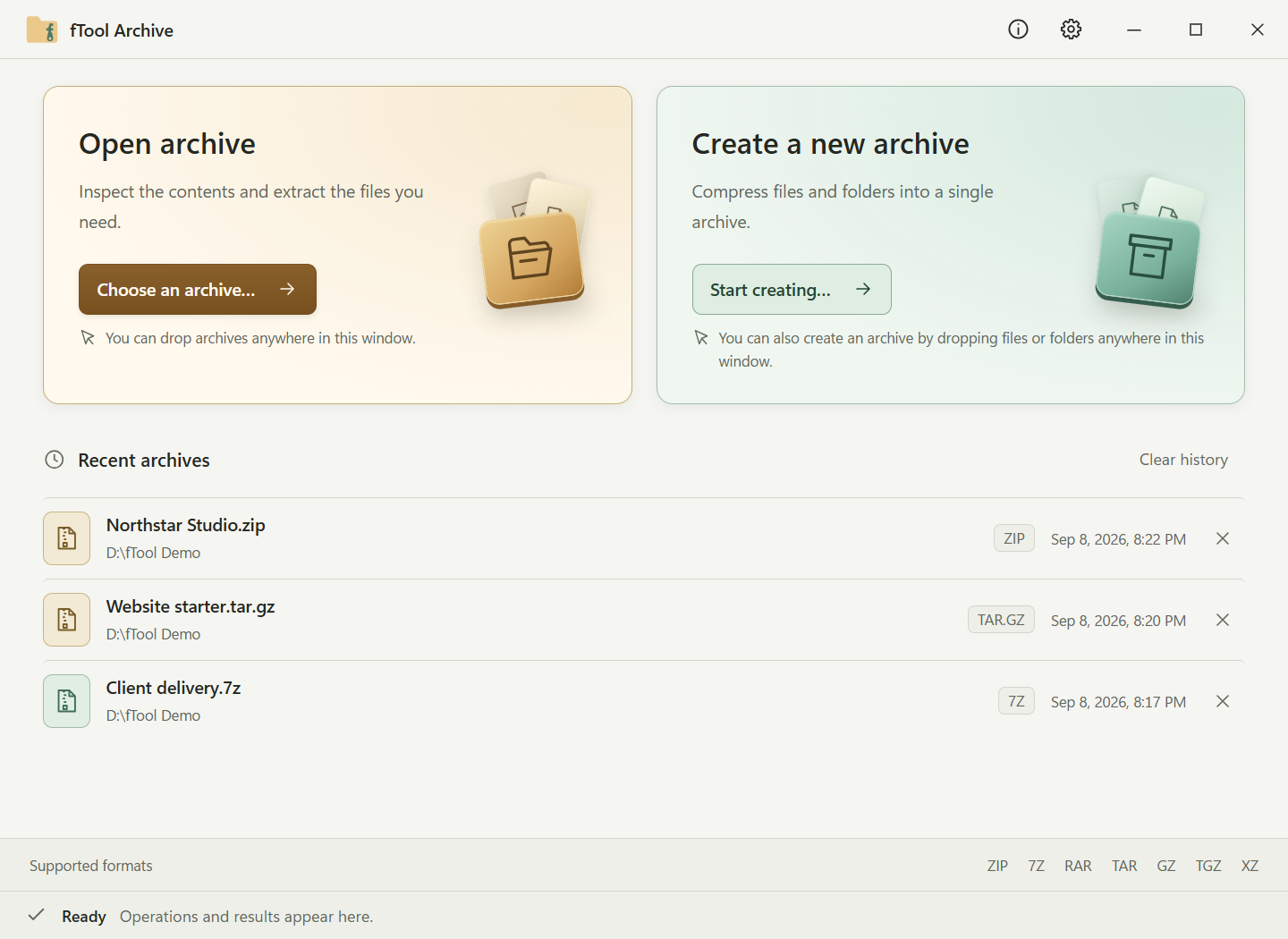
L'écran de démarrage avec la liste des archives récentes aux formats ZIP, TAR.GZ et 7Z
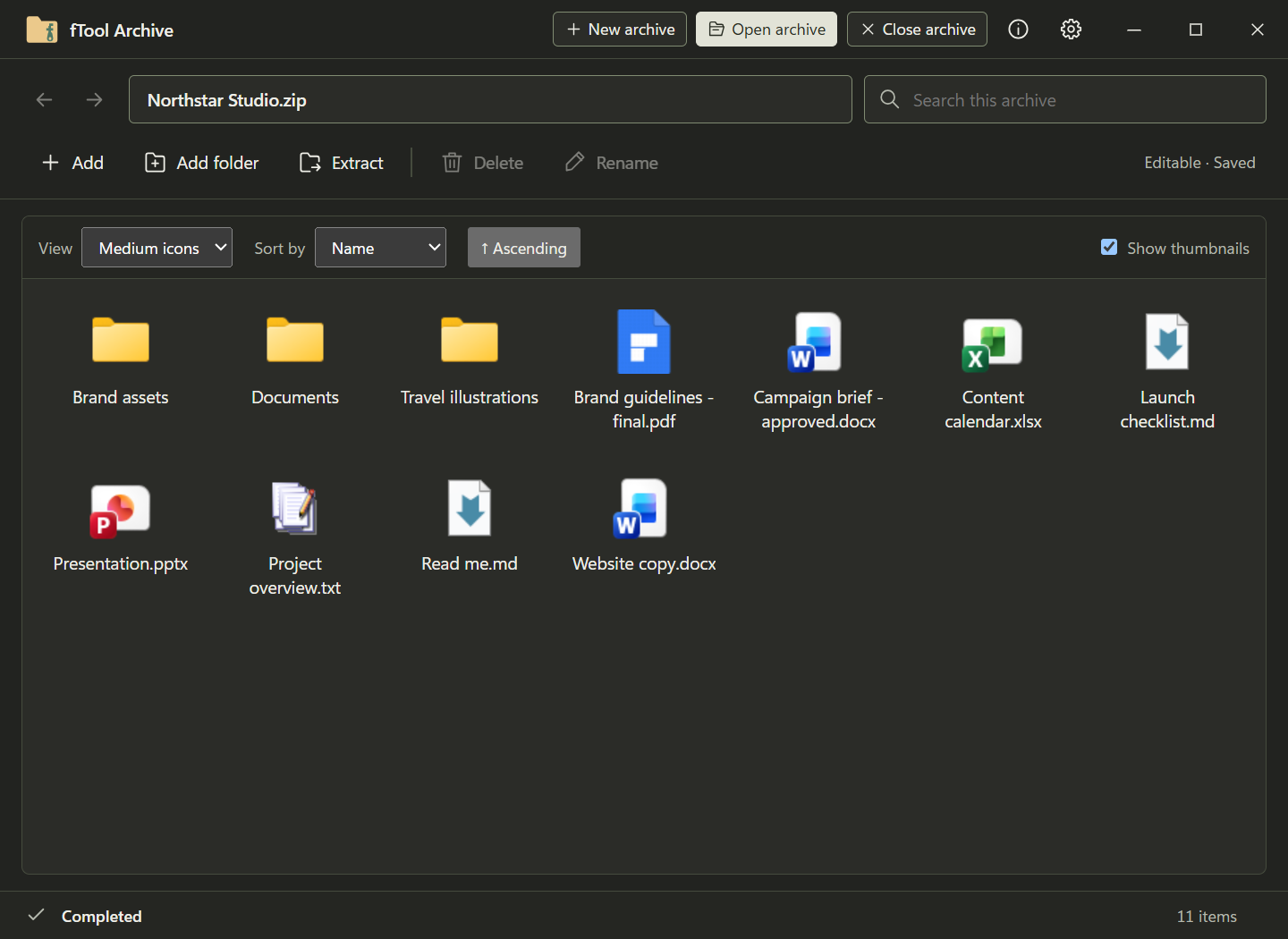
Le contenu d'une archive dans le thème sombre, affiché en icônes moyennes

Commencez dès aujourd'hui

Télécharger sur le Microsoft Store

Systèmes pris en charge : Windows 10 version 17763.0 ou ultérieure, Windows 11
Langues de l'interface : anglais, japonais, chinois simplifié, chinois traditionnel, coréen, espagnol, allemand, français et portugais
Architecture : x64 | Éditeur : futomi Co., Ltd.
Essai : toutes les fonctionnalités gratuitement pendant 7 jours
Confidentialité : exécution 100 % locale, aucune collecte de données