fTool Archive Icon
Windows 11 / 10 100 % offline Einmalkauf

Archive durchsuchen, entpacken & erstellen

fTool Archive

Öffnen Sie ein Archiv und gelangen Sie direkt zu den Dateien, die Sie brauchen. fTool Archive gibt ZIP, 7Z, RAR und einem Dutzend weiterer Formate ein vertrautes Fenster im Explorer-Stil. Durchsuchen Sie die Ordner im Archiv, suchen Sie nach Dateiname oder Pfad, sehen Sie Bilder als Miniaturansichten und entpacken Sie nur das, was Sie wollen. Erstellen und aktualisieren Sie ZIP- und 7Z-Archive, mit AES-256-Schutz, wenn der Inhalt privat bleiben soll. Die Archivverarbeitung findet auf Ihrem PC statt.

Kein Abo Keine Cloud-Uploads Von Microsoft geprüft
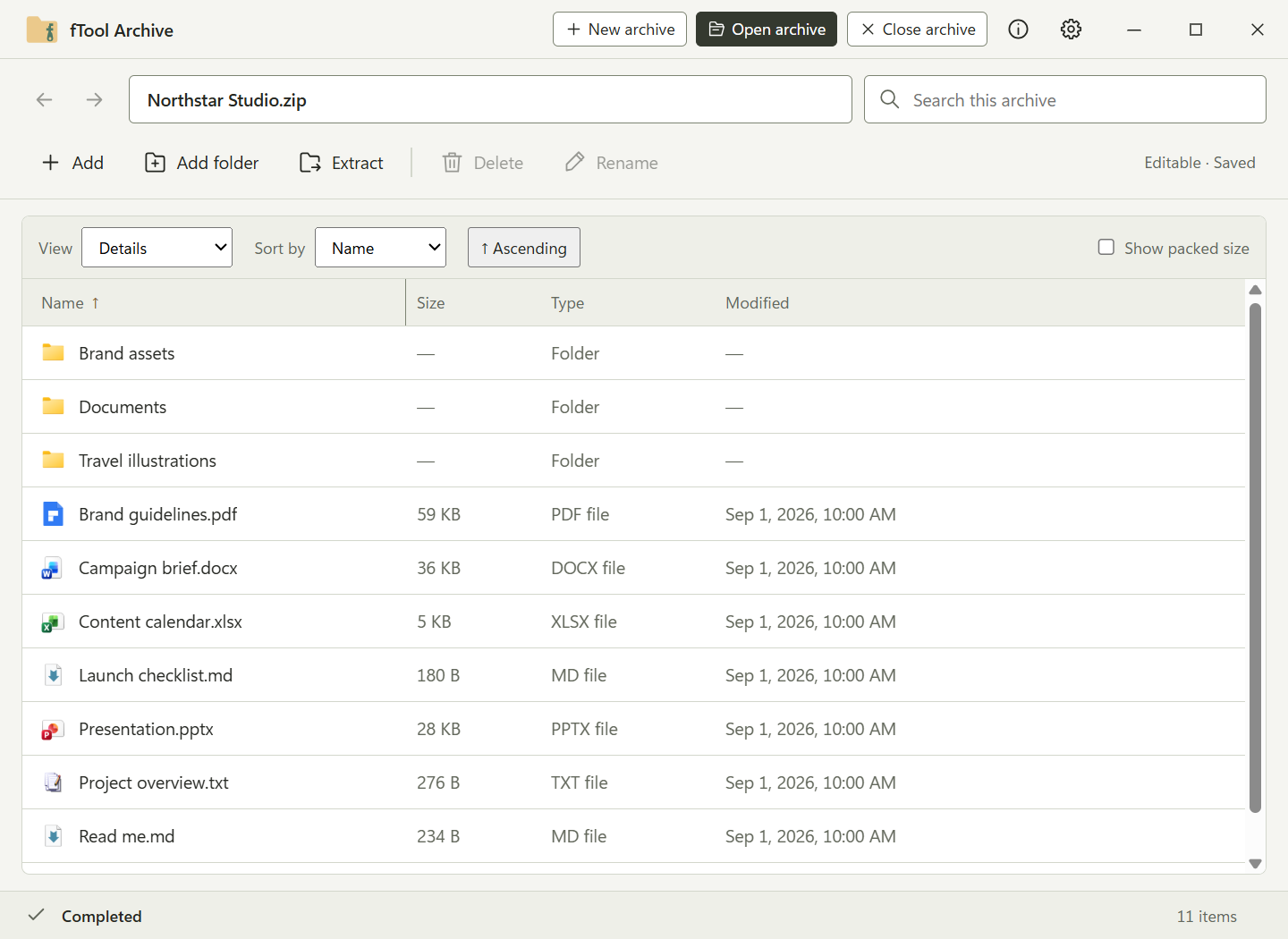
Das Fenster von fTool Archive mit dem Inhalt einer ZIP-Datei in der Detailansicht, in der Ordner und Dateien mit Name, Größe, Typ und Datum aufgelistet sind

Warum fTool Archive

Öffnen, finden, entpacken

Heruntergeladene Anhänge, geteilte Fotosammlungen, Projektübergaben und Softwarepakete. Meistens wollen Sie gar nicht das ganze Archiv auf dem Desktop entpackt haben. Sie wollen hineinsehen, ein oder zwei Dateien finden und nur diese herausholen.

Ein Fenster, das Sie schon kennen

Archive öffnen sich wie Ordner. Bewegen Sie sich durch die enthaltenen Ordner, sortieren Sie die Spalten, wechseln Sie zwischen Detail- und Symbolansicht und picken Sie genau die Dateien heraus, die Sie brauchen, ohne vorher alles zu entpacken.

Öffnet, was andere Ihnen schicken

ZIP, 7Z, RAR, TAR, GZ, BZ2, XZ, ZST, LZH, CAB, ISO und WIM öffnen sich alle im selben Fenster, sodass Sie nicht für jedes Format in Ihrem Posteingang ein anderes Werkzeug brauchen.

Alles passiert auf Ihrem PC

Die Archivverarbeitung findet auf diesem PC statt. Dateinamen, Pfade und Inhalte werden nirgendwohin hochgeladen, und entpackte Dateien werden nur in das Ziel geschrieben, das Sie auswählen.

Was Sie damit machen können

Erst hineinsehen, dann entscheiden

Wie einen Ordner durchsuchen

Gehen Sie in die Ordner eines Archivs hinein und wieder heraus. Wechseln Sie zwischen Details, mittleren und großen Symbolen, sortieren Sie nach Name, Größe, Typ oder Datum, und schalten Sie Gepackte Größe anzeigen ein, wenn Sie wissen wollen, wie viel Platz ein Eintrag wirklich braucht.

Genau die eine Datei finden

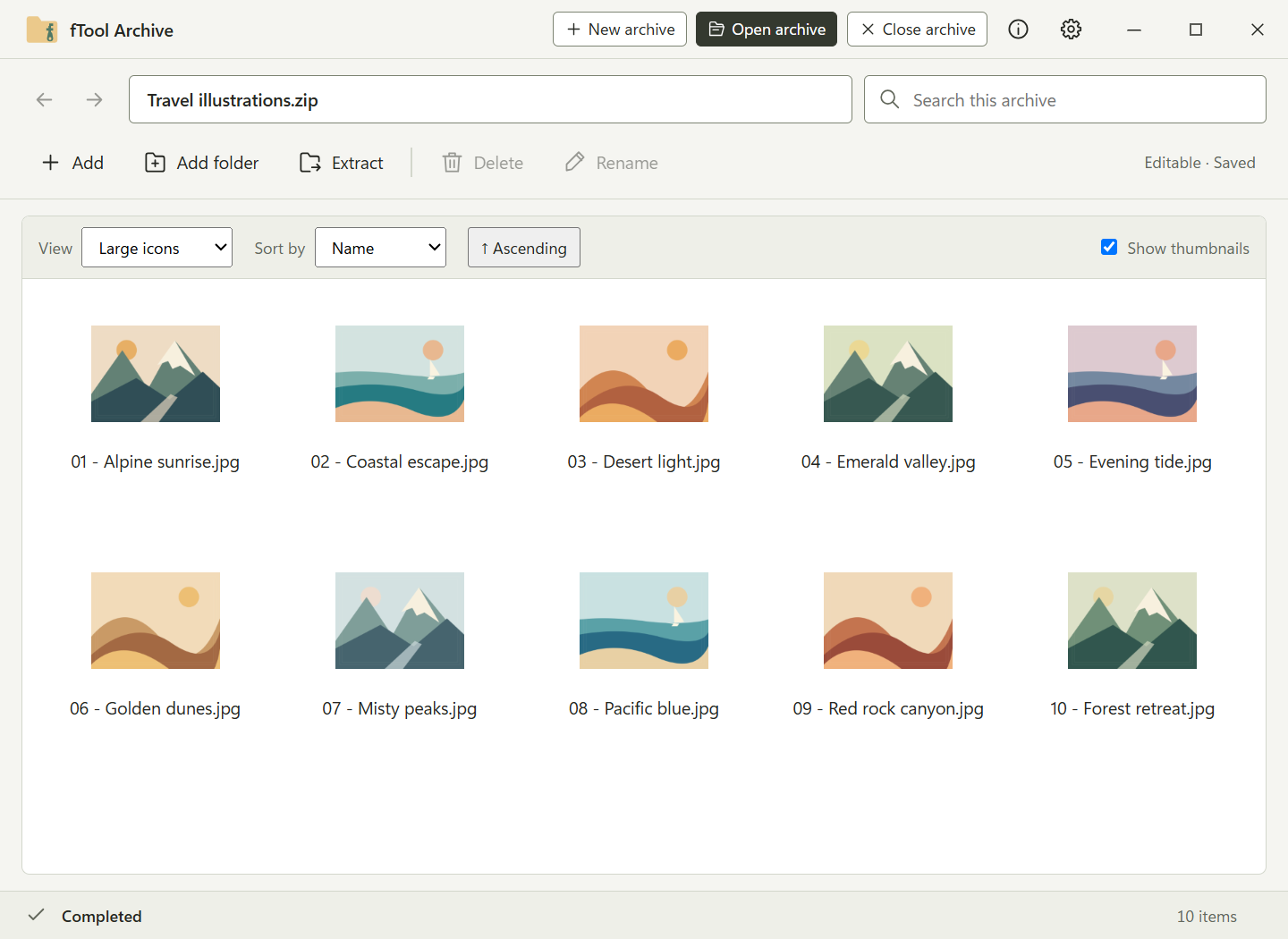
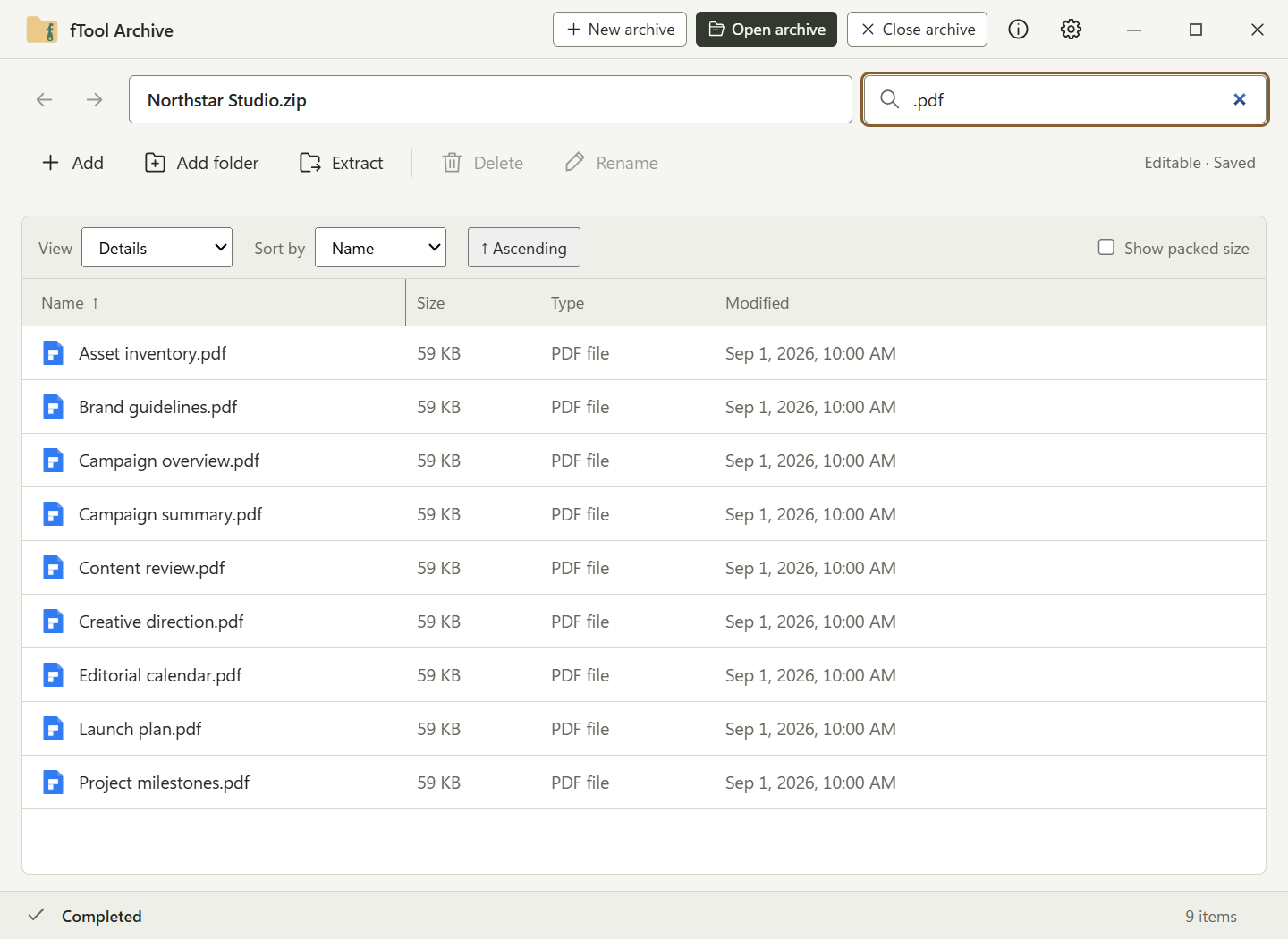
Tippen Sie einen Teil eines Dateinamens oder Pfads ein, und das gesamte Archiv wird durchsucht, nicht nur der Ordner, in dem Sie gerade sind. Schalten Sie Miniaturansichten ein, und unterstützte JPEG- und PNG-Bilder erscheinen direkt in der Liste, sodass Sie die Fotos unterscheiden können, bevor Sie eines davon entpacken.

Smart Extract hält Ordnung

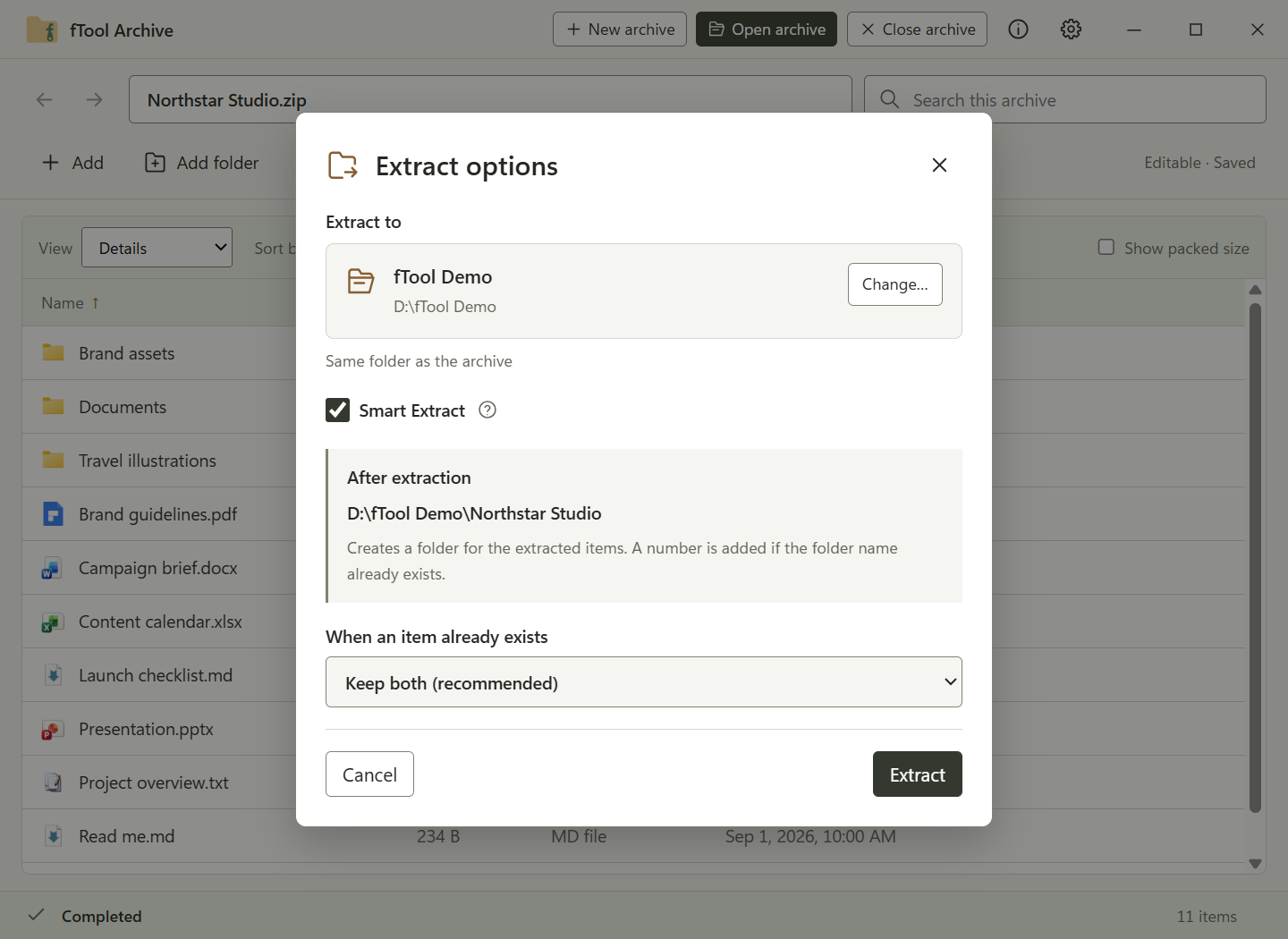
Entpacken Sie alles, oder nur die ausgewählten Dateien und Ordner. Smart Extract legt einen Ordner an, wenn das Archiv seinen Inhalt sonst verstreuen würde, und verzichtet auf einen zusätzlichen Ordner, wenn das Archiv bereits einen einzelnen Ordner auf oberster Ebene enthält. Das Ziel wird vor dem Entpacken angezeigt, und Sie wählen Beides behalten, Ersetzen oder Überspringen, wenn etwas bereits vorhanden ist.

ZIP und 7Z erstellen

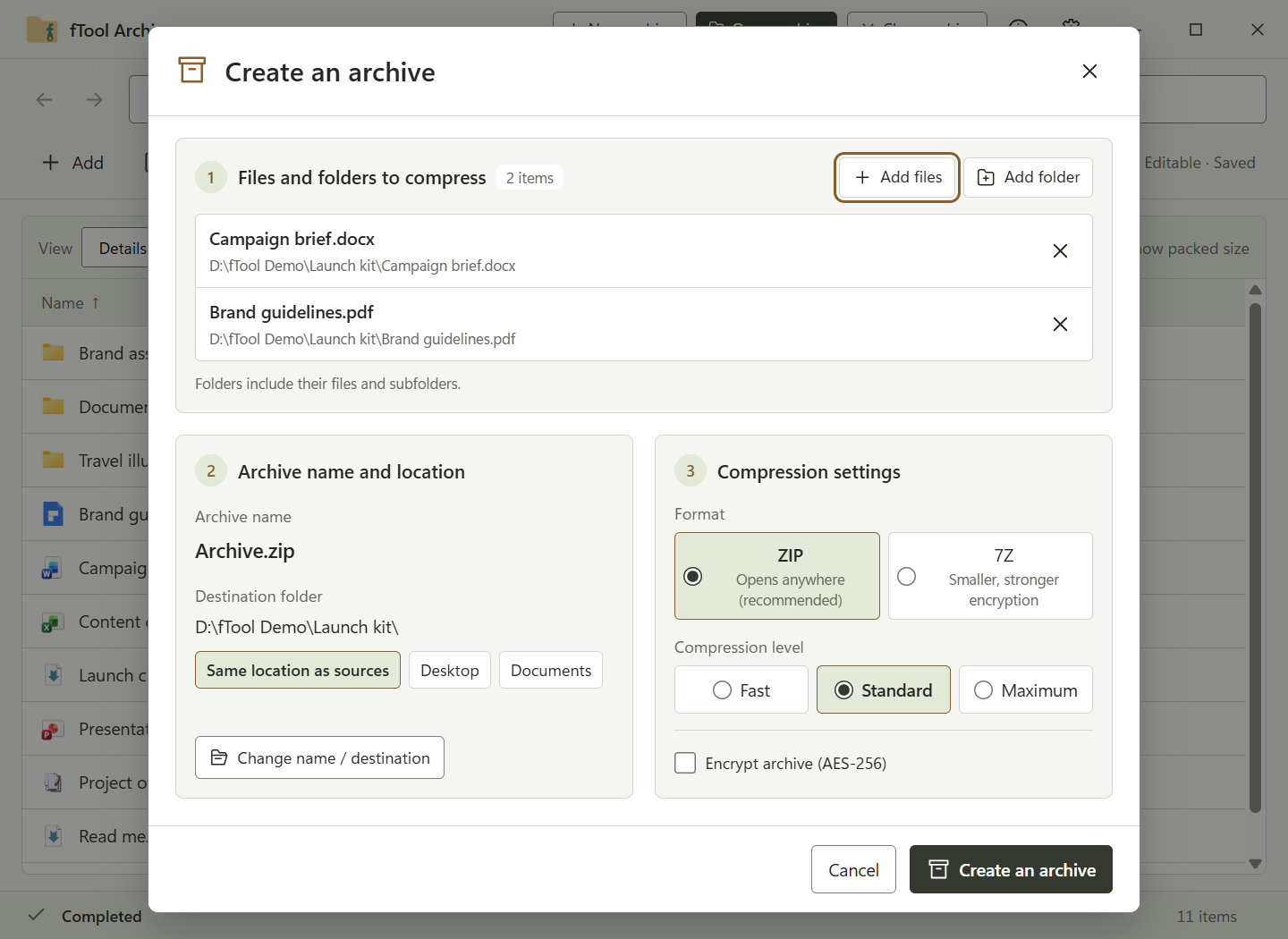
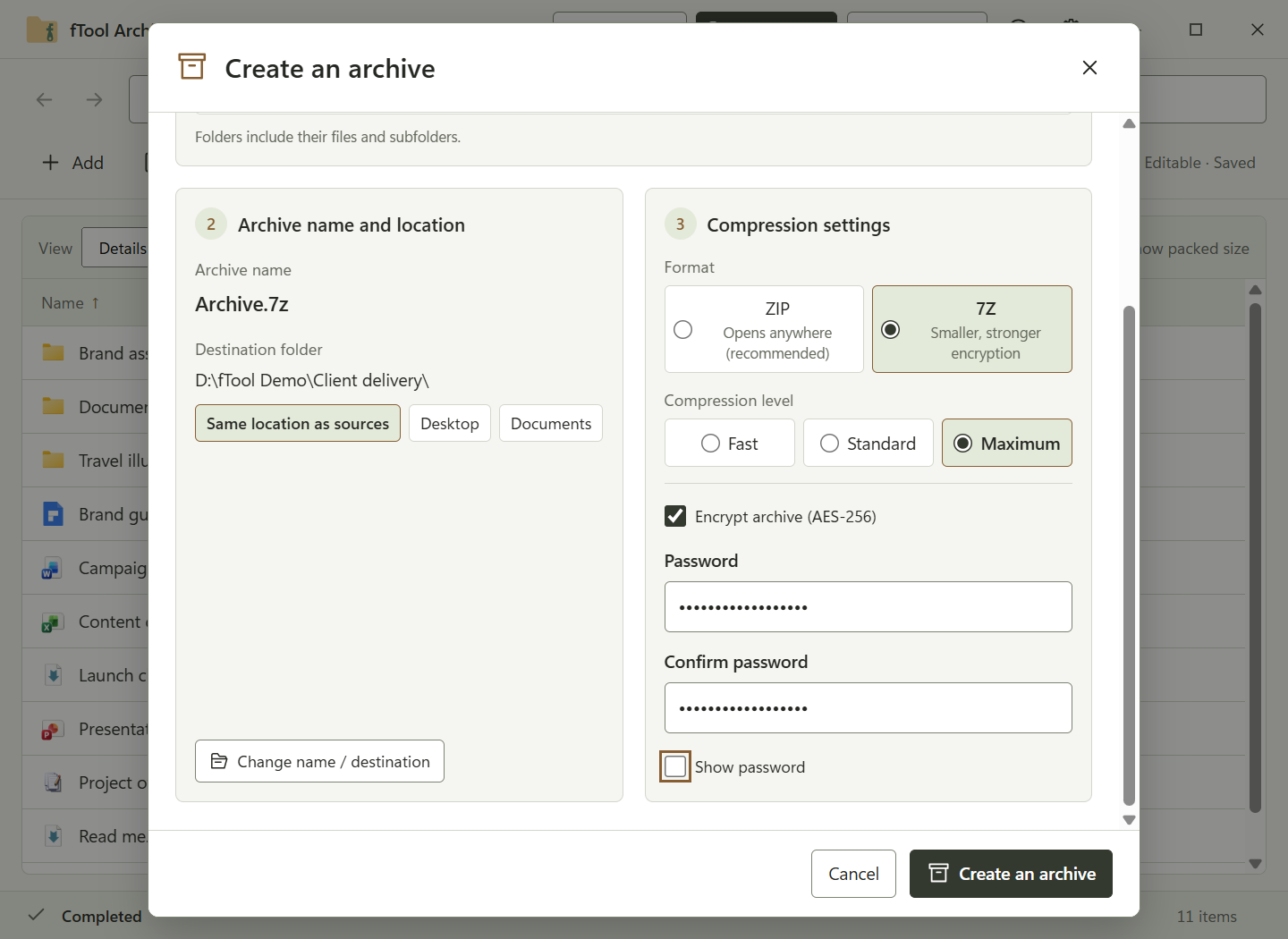
Erstellen Sie ein Archiv aus beliebigen Dateien und Ordnern. Wählen Sie ZIP für das Format, das sich überall öffnen lässt, oder 7Z für kleinere Dateien und stärkere Verschlüsselung. Nehmen Sie Schnell, Standard oder Maximum als Komprimierung, und fügen Sie AES-256-Passwortschutz hinzu, wenn der Inhalt privat bleiben soll.

Ein Archiv direkt bearbeiten

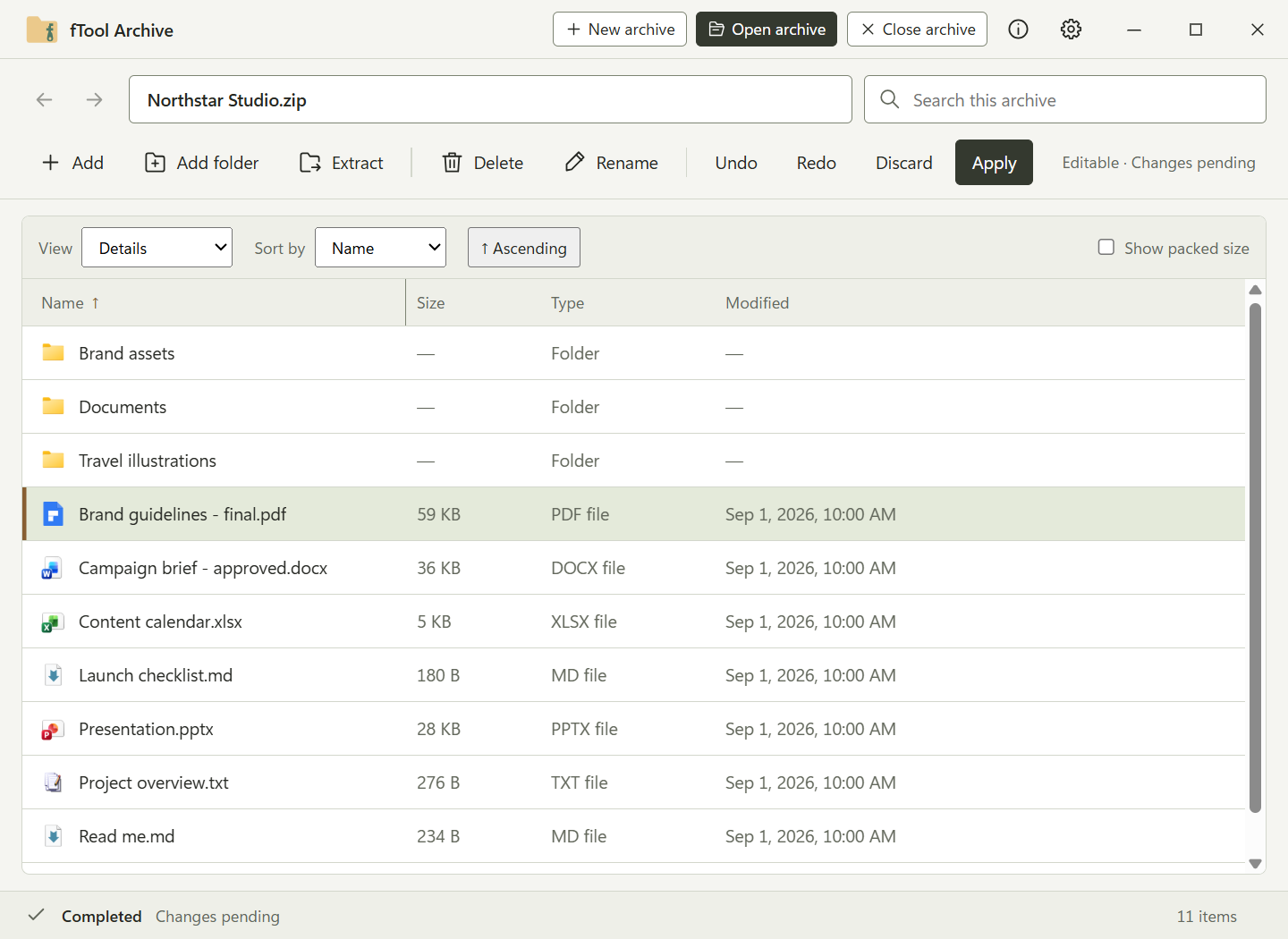
Fügen Sie Dateien und Ordner in einem vorhandenen ZIP oder 7Z hinzu, benennen Sie sie um oder entfernen Sie sie. Speichern Sie automatisch, oder lassen Sie Ihre Änderungen offen und prüfen Sie sie mit Rückgängig, Wiederholen und Verwerfen, bevor Sie auf Anwenden drücken. Ziehen Sie Dateien aus dem Datei-Explorer hinein und Einträge aus dem Archiv in einen Ordner.

Direkt aus dem Datei-Explorer starten

Komprimieren und entpacken Sie direkt über das Kontextmenü des Datei-Explorers, ohne die App vorher zu öffnen. Wenn Sie sie öffnen, sind zuletzt verwendete Archive nur einen Klick entfernt, und helles, dunkles oder System-Erscheinungsbild folgt dem, wie Sie Windows gern aussehen lassen.

Ihre Dateien bleiben Ihre Dateien

Ihre Archive verlassen Ihren PC nie

Online-Entpackdienste verlangen, dass Sie genau das Archiv hochladen, das Ihnen jemand geschickt hat. fTool Archive ist eine native Windows-App und erledigt seine gesamte Arbeit lokal.

  • Keine Cloud-Uploads, keine Kontoregistrierung, kein Tracking
  • Die Archivverarbeitung findet auf diesem PC statt; Dateinamen, Pfade und Inhalte werden nirgendwohin gesendet
  • Entpackte Dateien werden nur in das von Ihnen gewählte Ziel geschrieben, und Sie sehen dieses Ziel, bevor das Entpacken beginnt
  • Neue ZIP- und 7Z-Archive lassen sich mit AES-256-Verschlüsselung schützen
  • Helles, dunkles oder System-Erscheinungsbild, und die Oberfläche ist in 9 Sprachen verfügbar
Unterstützte Formate
Erstellen und bearbeiten ZIP7Z
Öffnen und entpacken ZIP7ZRAR (RAR4/RAR5)TARGZTAR.GZBZ2TAR.BZ2XZTAR.XZZSTTAR.ZSTLZH/LHACABISOWIM
Miniaturvorschau JPEGPNG

fTool Archive ist für eine einzige Aufgabe gebaut, die Arbeit mit Archiven, und sagt ehrlich, wo seine Grenzen liegen. Bitte prüfen Sie diese Punkte vor dem Kauf.

Gut zu wissen
  • Neue Archive werden als ZIP oder 7Z erstellt. Die übrigen Formate lassen sich öffnen und entpacken, aber nicht erstellen oder bearbeiten.
  • AES-verschlüsselte ZIP-Dateien lassen sich nur mit kompatibler Archivsoftware öffnen. Nicht jedes Entpackprogramm unterstützt sie.
  • Miniaturansichten werden für unterstützte JPEG- und PNG-Bilder angezeigt. Andere Dateitypen erscheinen mit dem Symbol ihres Dateityps.
  • Für Käufe ist eine Internetverbindung nötig, und sie kann zur Überprüfung Ihrer Lizenz erforderlich sein. Für die Arbeit mit Archiven wird keine benötigt.

Preis

Alles testen, 7 Tage lang

Installieren Sie die kostenlose Testversion aus dem Microsoft Store und nutzen Sie 7 Tage lang jede Funktion. Wenn sie Ihnen Zeit spart, kaufen Sie die Vollversion einmal und behalten sie für immer. Kein Abo, keine Preisstufen.

Galerie

Sehen Sie es in Aktion

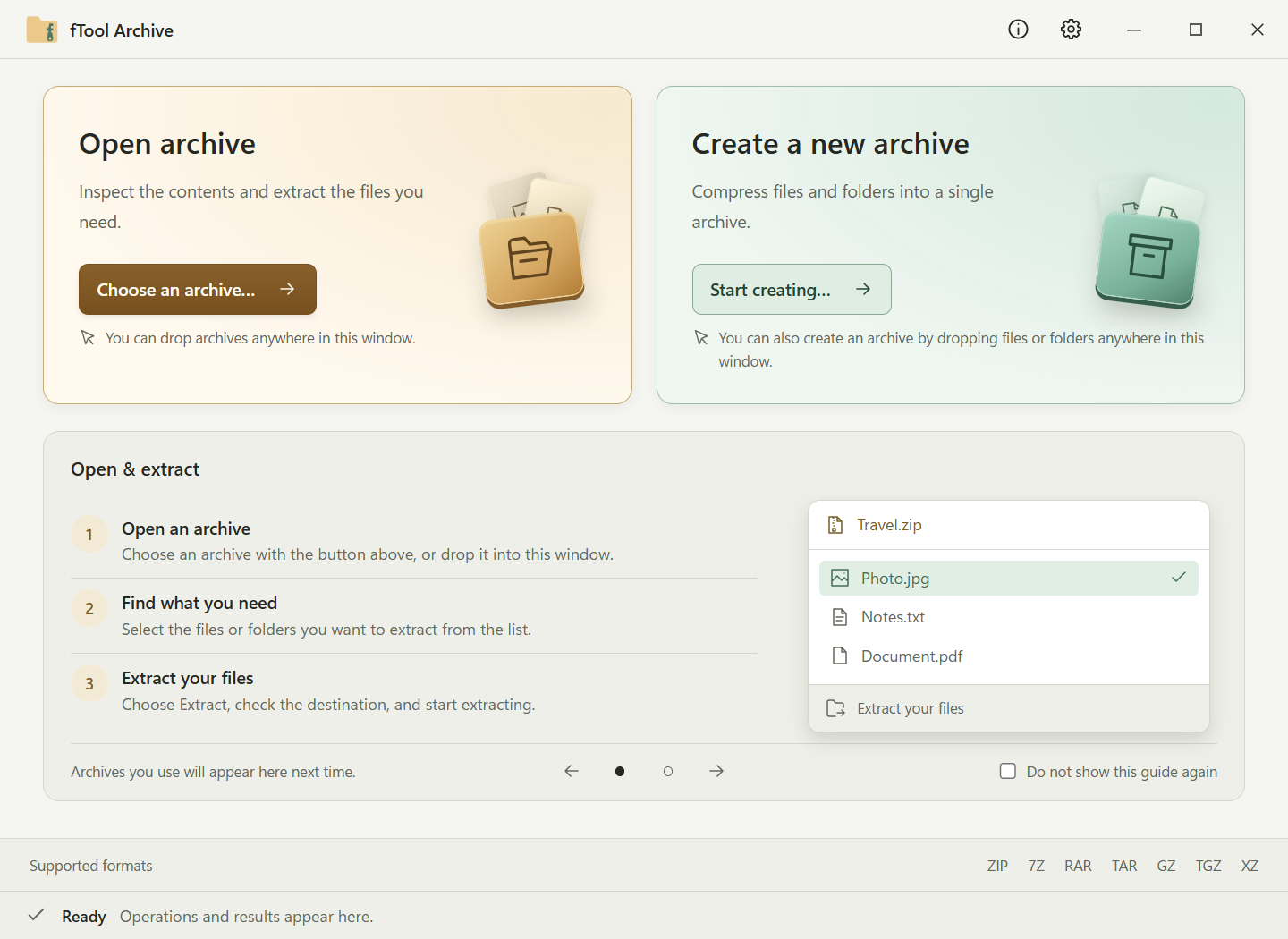
Der Startbildschirm mit einer Karte Archiv öffnen und einer Karte Neues Archiv erstellen, darunter eine Anleitung zum Öffnen und Entpacken in drei Schritten
Die Ansicht mit großen Symbolen, in der die JPEG-Bilder in einem Archiv als Miniaturansichten erscheinen
Die Suche nach .pdf in einem Archiv, bei der die passenden Dateien aus allen Ordnern zusammen aufgelistet werden
Der Dialog Archiv erstellen mit den zu komprimierenden Dateien, dem Zielordner und ZIP mit Standard-Komprimierung
Der Dialog Archiv erstellen mit ausgewähltem 7Z, maximaler Komprimierung und eingeschaltetem AES-256-Passwortschutz
Der Dialog Entpackoptionen mit Smart Extract, dem Ordner, der angelegt wird, und der Auswahl Beides behalten für bereits vorhandene Einträge
Ein Archiv wird bearbeitet, mit umbenannten Dateien, Rückgängig, Wiederholen, Verwerfen und Anwenden in der Symbolleiste und Änderungen ausstehend in der Statusleiste
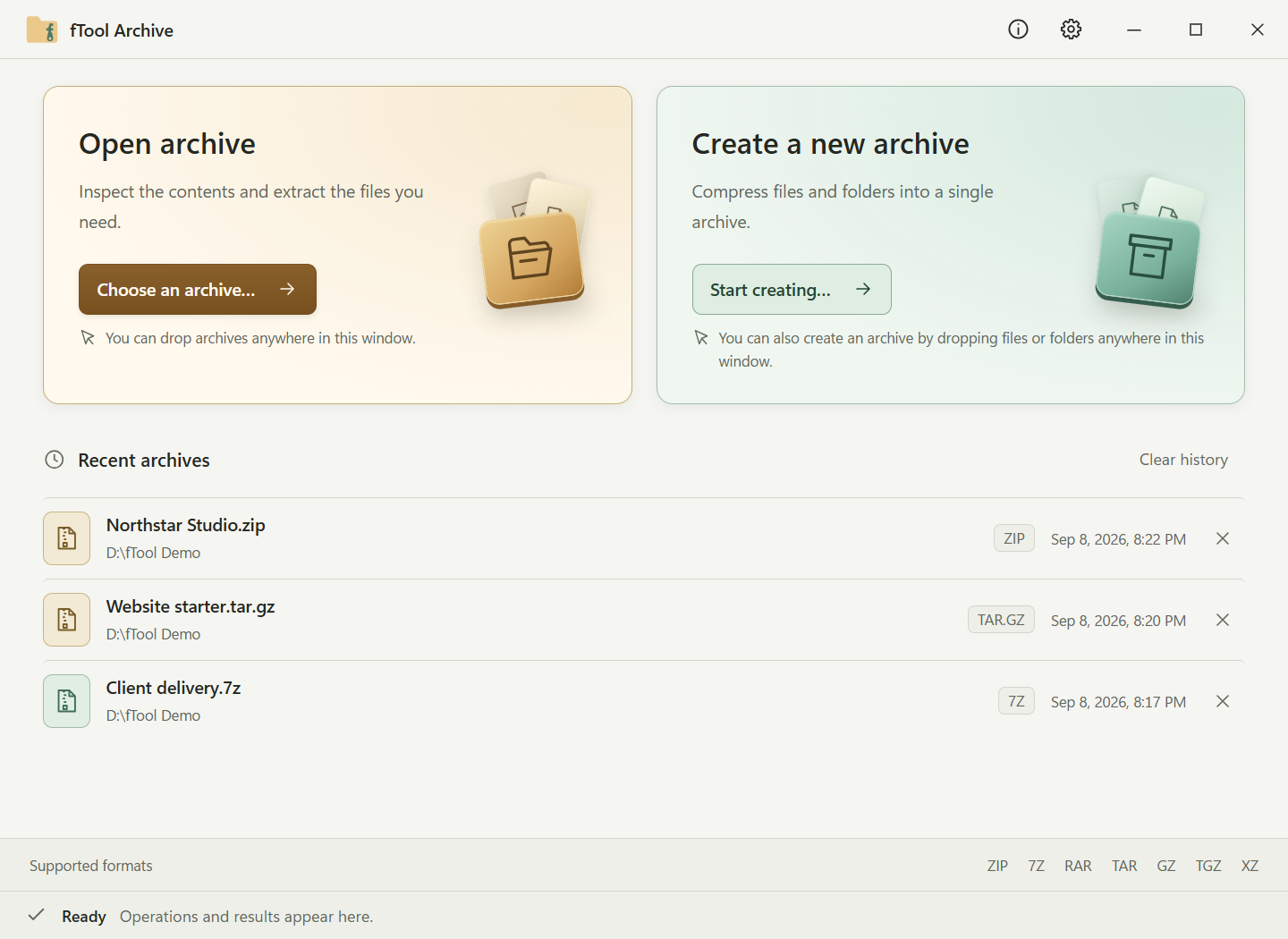
Der Startbildschirm mit einer Liste zuletzt verwendeter Archive in den Formaten ZIP, TAR.GZ und 7Z
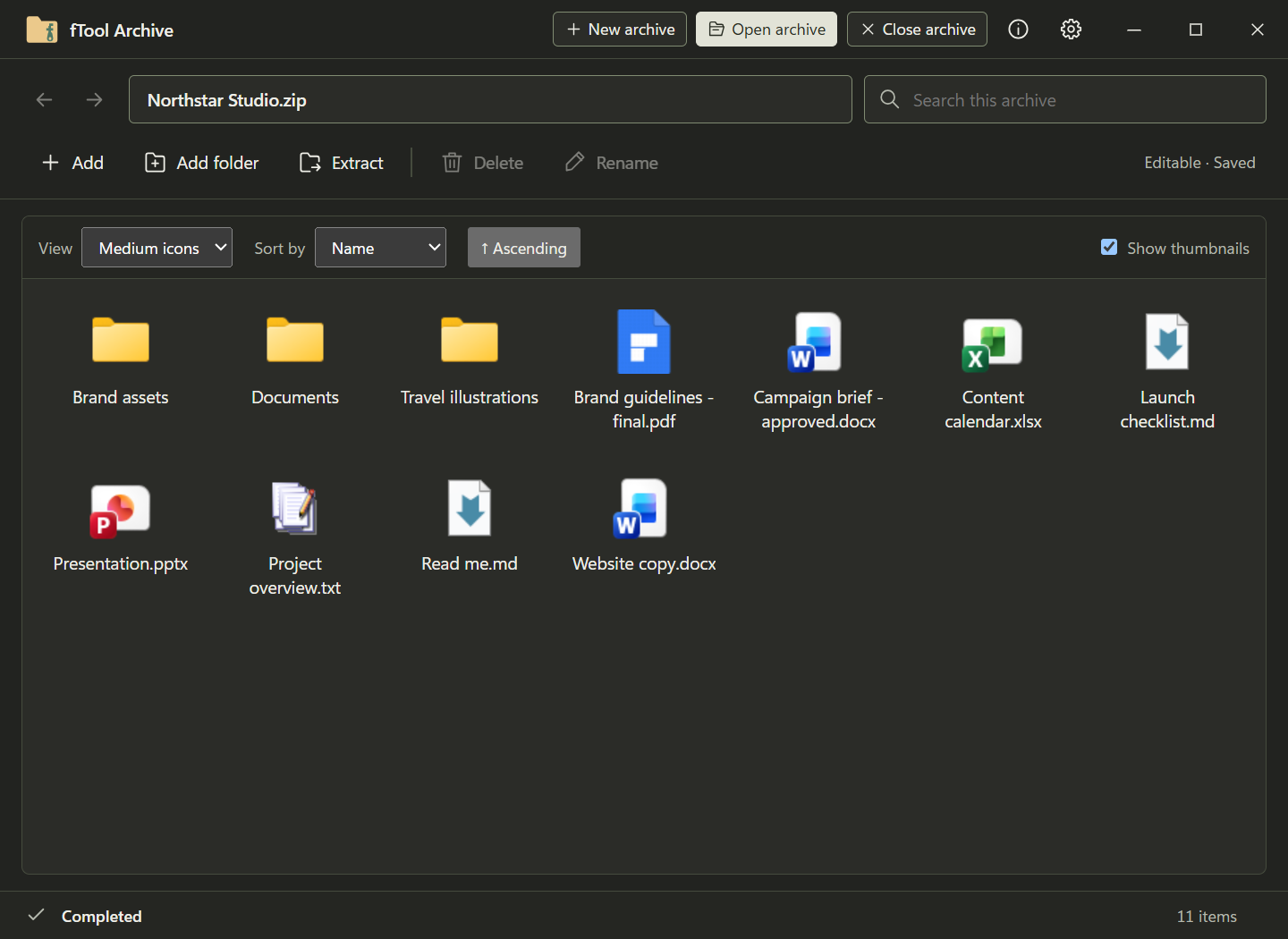
Der Inhalt eines Archivs im dunklen Design, als mittlere Symbole dargestellt

Jetzt loslegen

Im Microsoft Store herunterladen

Unterstützte Systeme: Windows 10 Version 17763.0 oder höher, Windows 11
UI-Sprachen: Englisch, Japanisch, Chinesisch (vereinfacht), Chinesisch (traditionell), Koreanisch, Spanisch, Deutsch, Französisch, Portugiesisch
Architektur: x64 | Herausgeber: futomi Co., Ltd.
Testphase: Alle Funktionen 7 Tage kostenlos testen
Datenschutz: 100 % lokale Ausführung, keine Datenerfassung