fTool Archive Icon
Windows 11 / 10 100 % sin conexión Compra única

Explora, extrae & crea archivos comprimidos

fTool Archive

Abre un archivo comprimido y ve directo a los ficheros que necesitas. fTool Archive le da a ZIP, 7Z, RAR y a una docena de formatos más una ventana familiar, con el estilo del Explorador. Recorre las carpetas de dentro, busca por nombre de archivo o por ruta, previsualiza las imágenes en miniatura y extrae solo lo que quieras. Crea y actualiza archivos ZIP y 7Z, con protección AES-256 cuando el contenido deba quedar privado. El procesamiento de los archivos ocurre en tu PC.

Sin suscripción Sin subidas a la nube Verificada por Microsoft
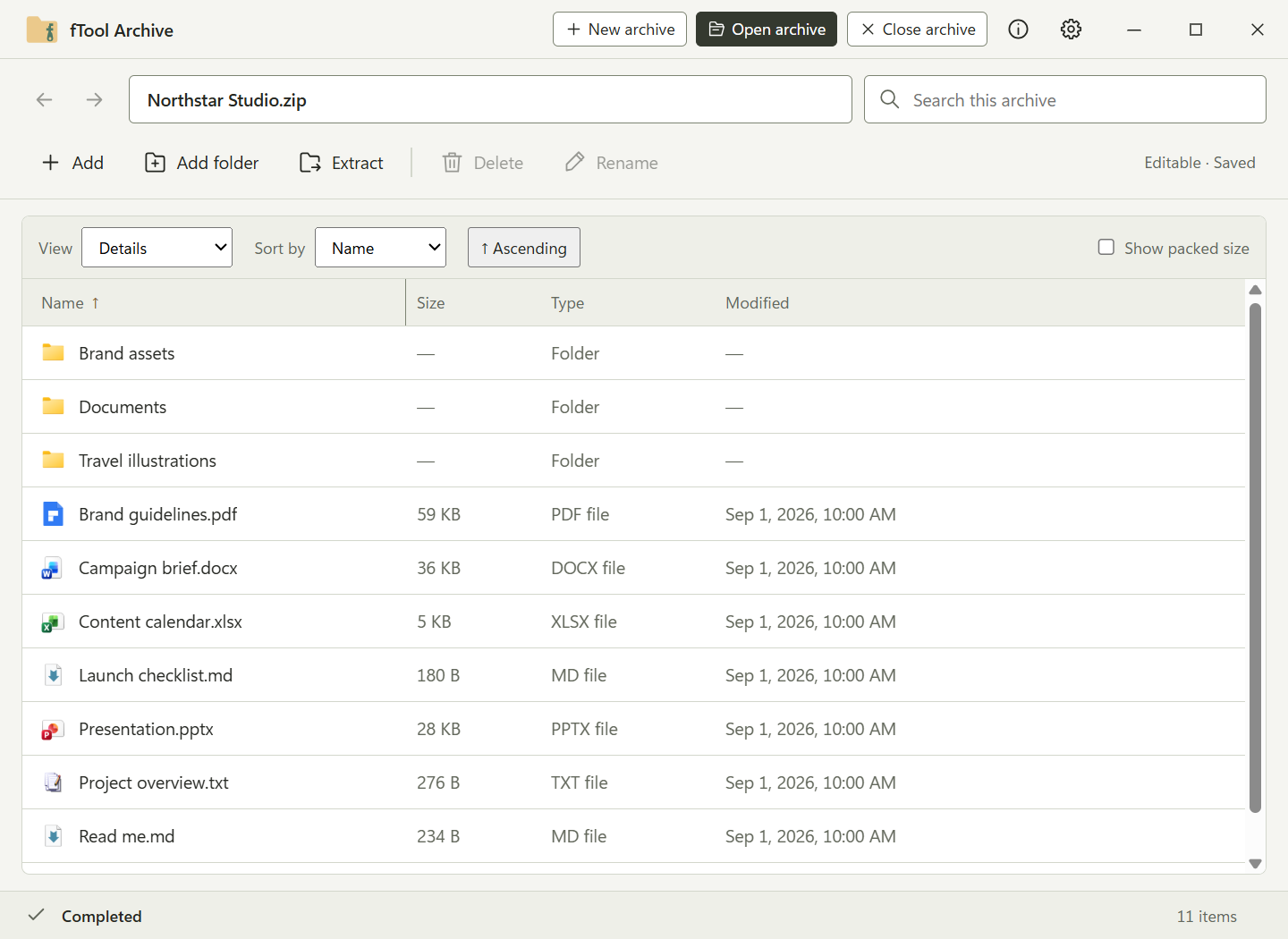
La ventana de fTool Archive mostrando el contenido de un ZIP en la vista de detalles, con carpetas y archivos listados por nombre, tamaño, tipo y fecha

Por qué fTool Archive

Abre, encuentra, extrae

Adjuntos descargados, colecciones de fotos compartidas, entregas de proyectos y paquetes de software. La mayoría de las veces no quieres todo el archivo descomprimido en el escritorio. Quieres mirar dentro, encontrar uno o dos ficheros y sacar solo esos.

Una ventana que ya conoces

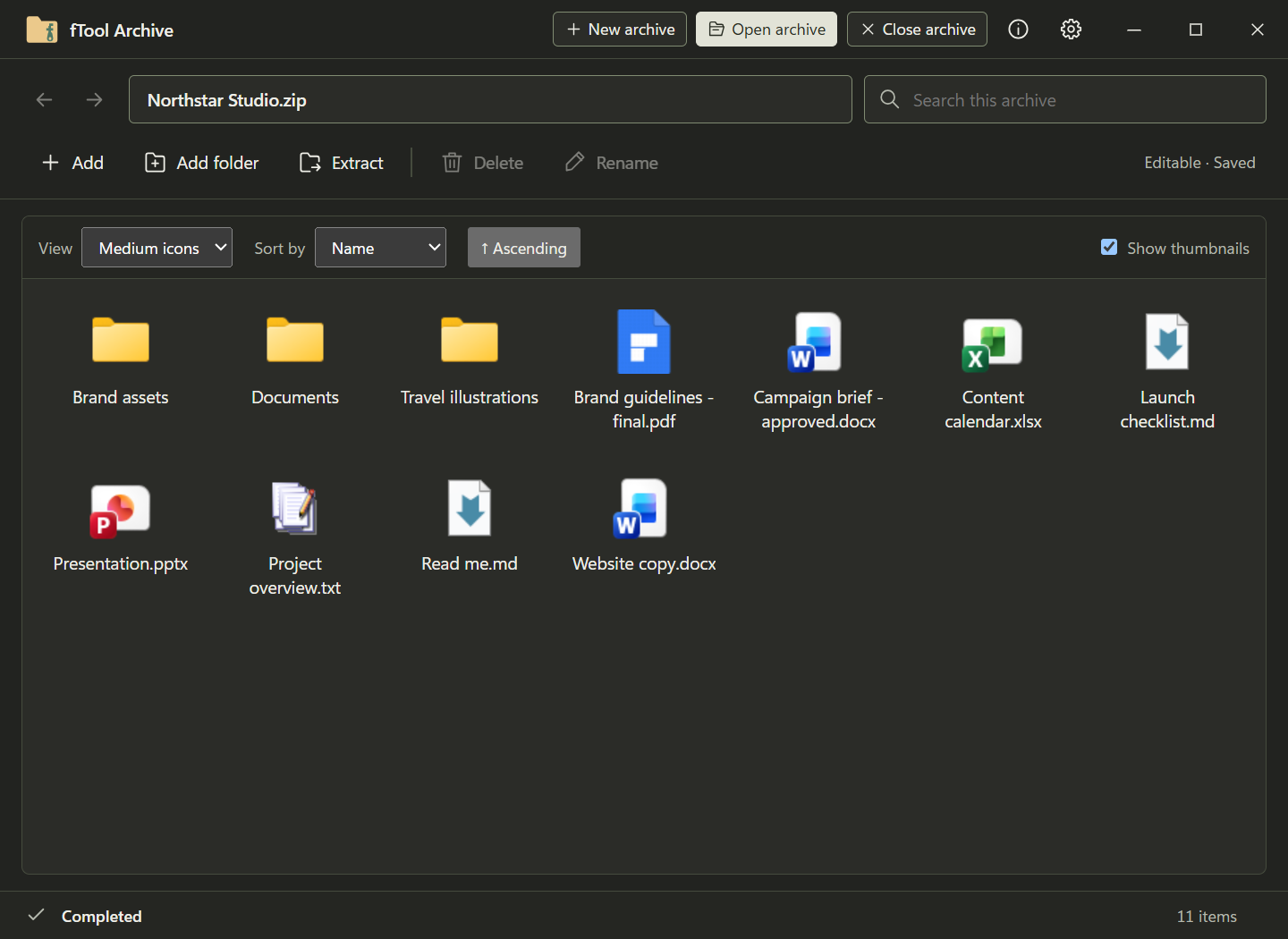
Los archivos comprimidos se abren como carpetas. Muévete por las carpetas de dentro, ordena las columnas, cambia entre la vista de detalles y la de iconos, y elige exactamente los ficheros que quieres sin descomprimir todo primero.

Abre lo que te envían

ZIP, 7Z, RAR, TAR, GZ, BZ2, XZ, ZST, LZH, CAB, ISO y WIM se abren todos en la misma ventana, así que no necesitas una herramienta distinta para cada formato que llega a tu bandeja de entrada.

Todo ocurre en tu PC

El procesamiento de los archivos ocurre en este PC. Los nombres, las rutas y el contenido nunca se suben a ninguna parte, y los ficheros extraídos se escriben solo en el destino que elijas.

Lo que puedes hacer

Mira dentro primero, decide después

Recórrelo como una carpeta

Entra en las carpetas de un archivo comprimido y vuelve atrás. Cambia entre detalles, iconos medianos e iconos grandes, ordena por nombre, tamaño, tipo o fecha, y activa Mostrar tamaño comprimido cuando quieras saber cuánto espacio ocupa realmente cada elemento.

Encuentra el fichero que buscas

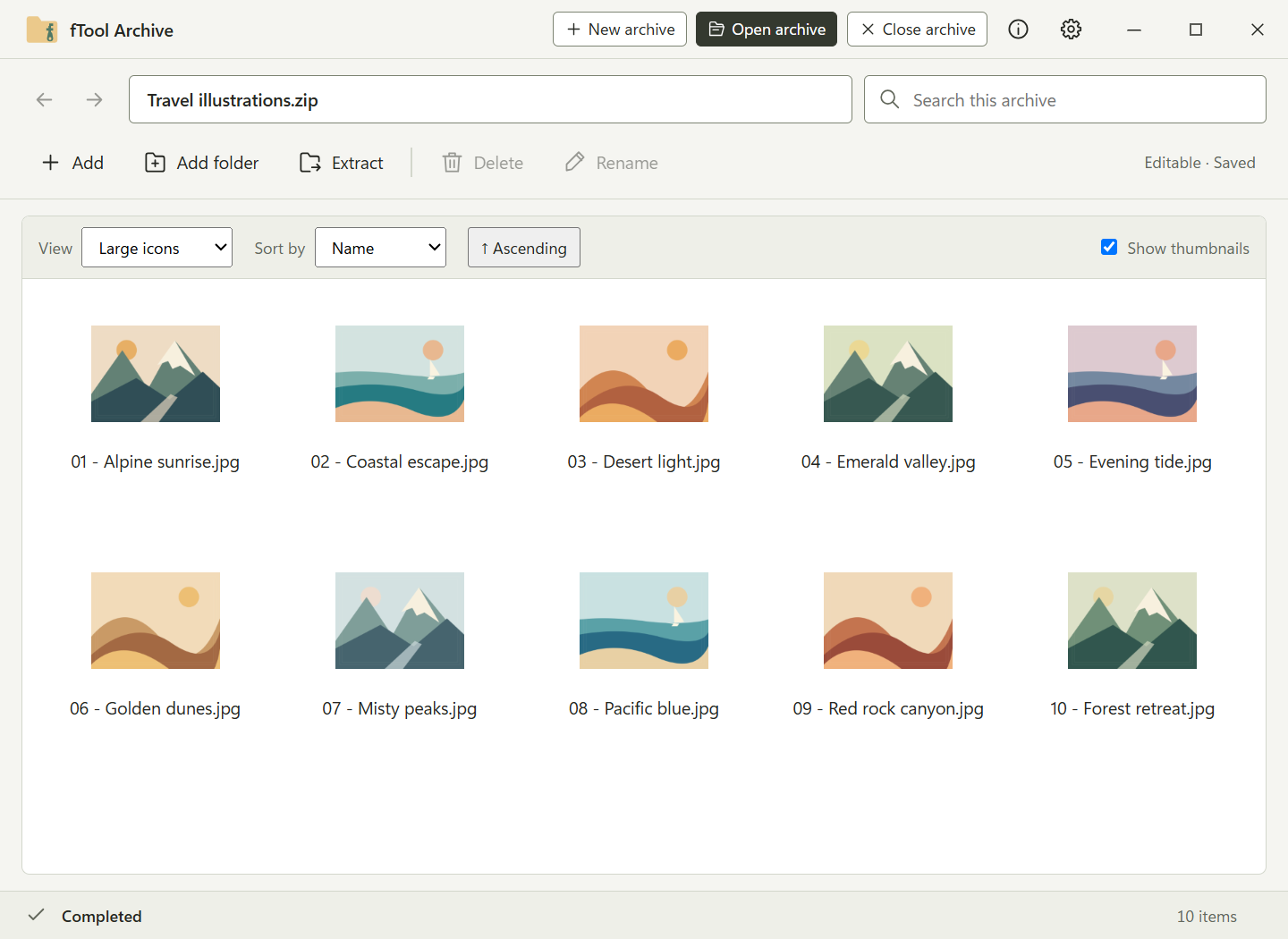
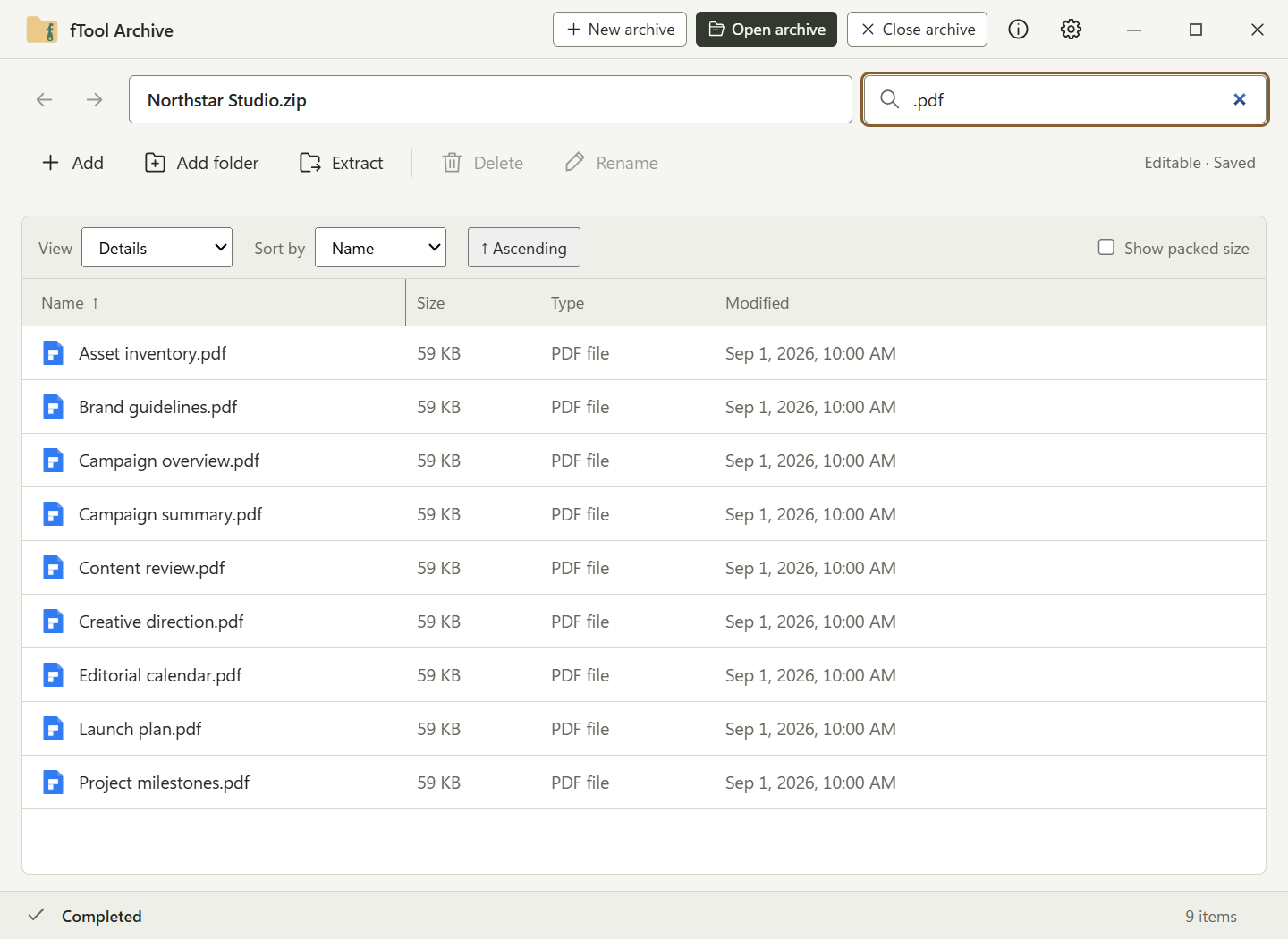
Escribe parte de un nombre o de una ruta y se busca en todo el archivo comprimido, no solo en la carpeta donde estás. Activa las miniaturas y las imágenes JPEG y PNG compatibles se previsualizan en la propia lista, para distinguir las fotos antes de extraer ninguna.

Smart Extract lo deja ordenado

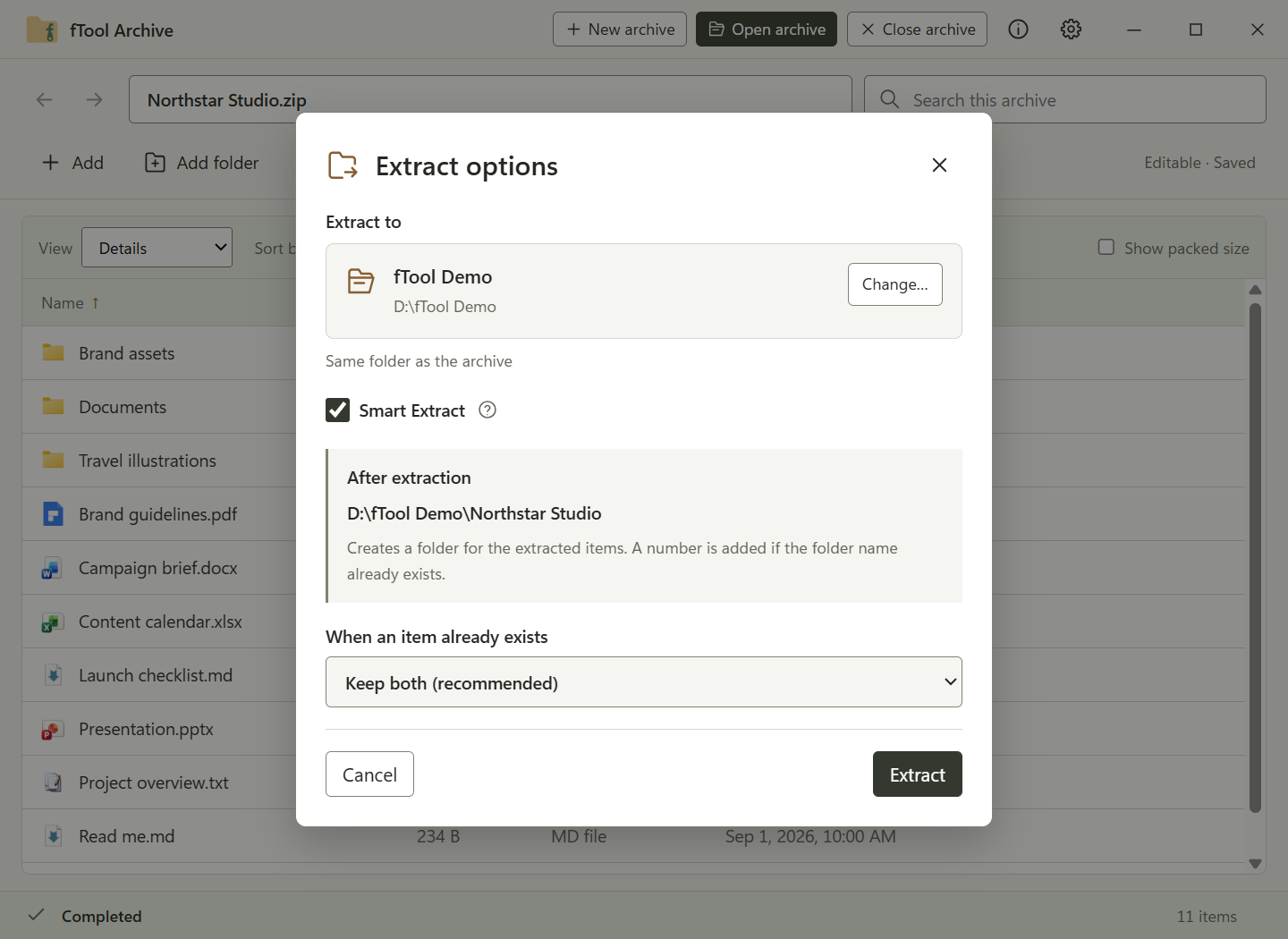
Extrae todo, o solo los ficheros y carpetas que hayas seleccionado. Smart Extract crea una carpeta cuando el archivo esparciría su contenido, y evita añadir una de más cuando el archivo ya tiene una única carpeta de primer nivel. El destino se muestra antes de empezar y eliges Conservar ambos, Reemplazar u Omitir cuando algo ya existe.

Crea ZIP y 7Z

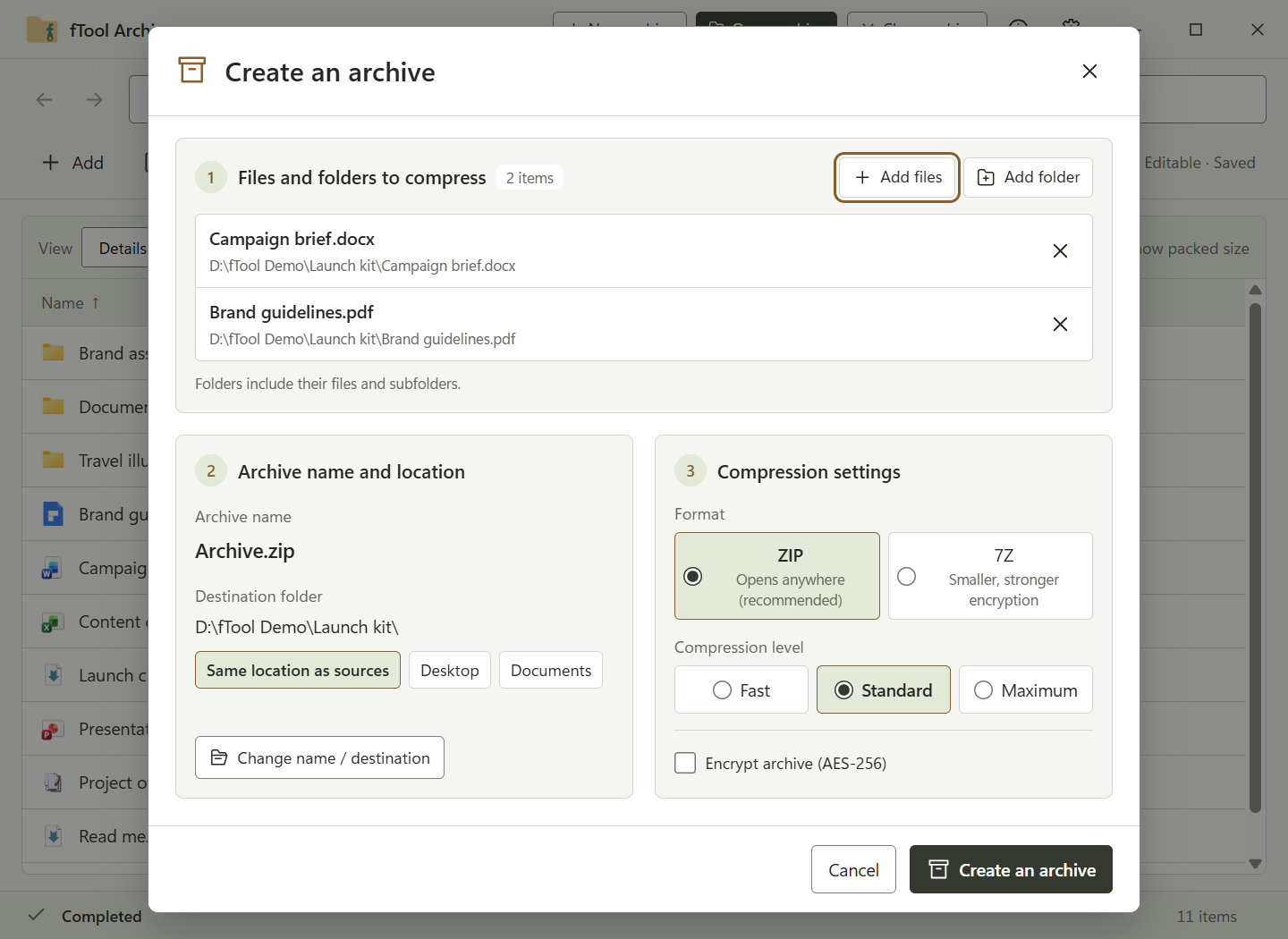
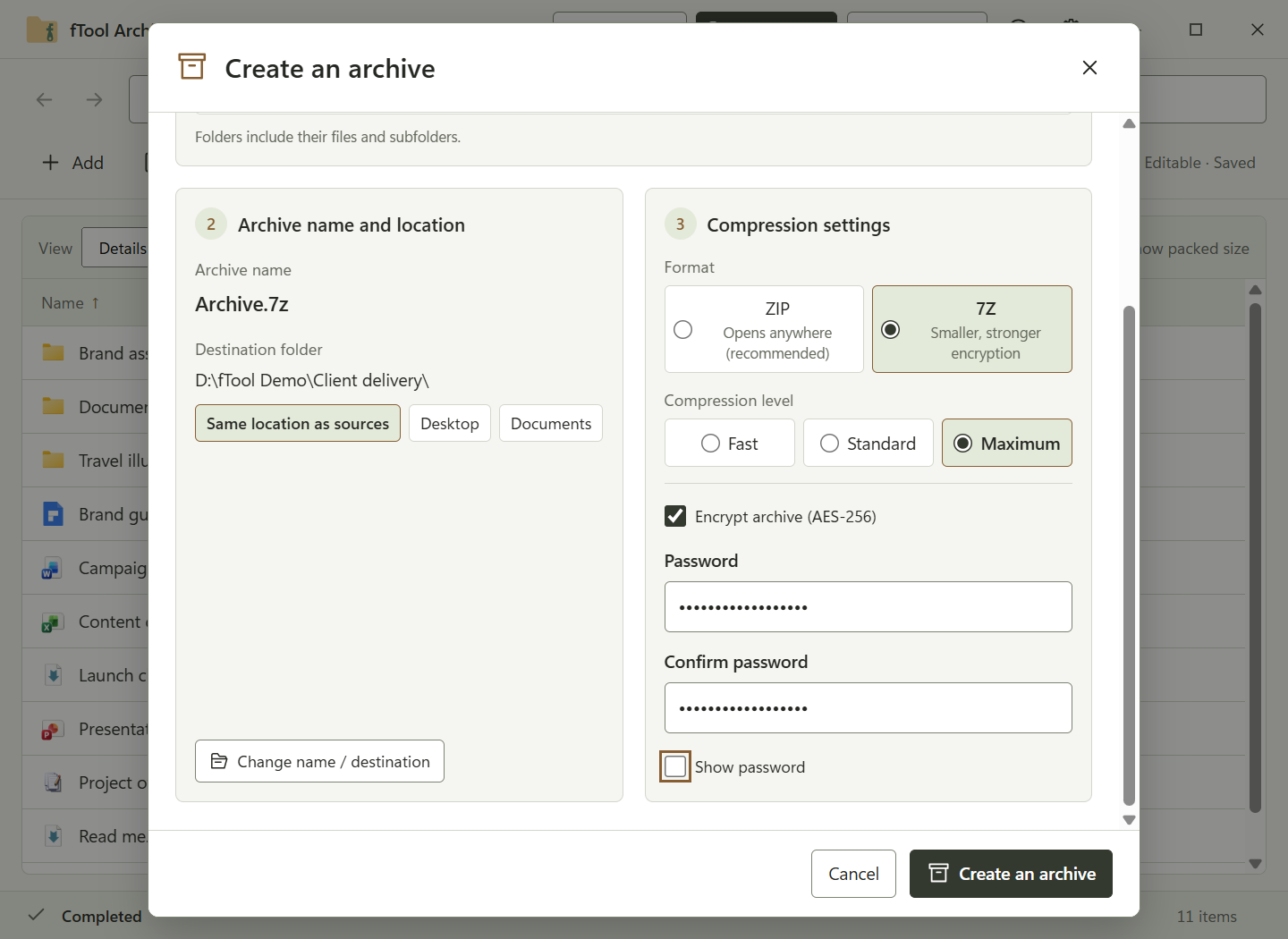
Construye un archivo comprimido a partir de cualquier fichero o carpeta. Elige ZIP para el formato que se abre en todas partes, o 7Z para archivos más pequeños y un cifrado más fuerte. Escoge compresión Rápida, Estándar o Máxima, y añade protección con contraseña AES-256 cuando el contenido deba quedar privado.

Edita el archivo sin descomprimirlo

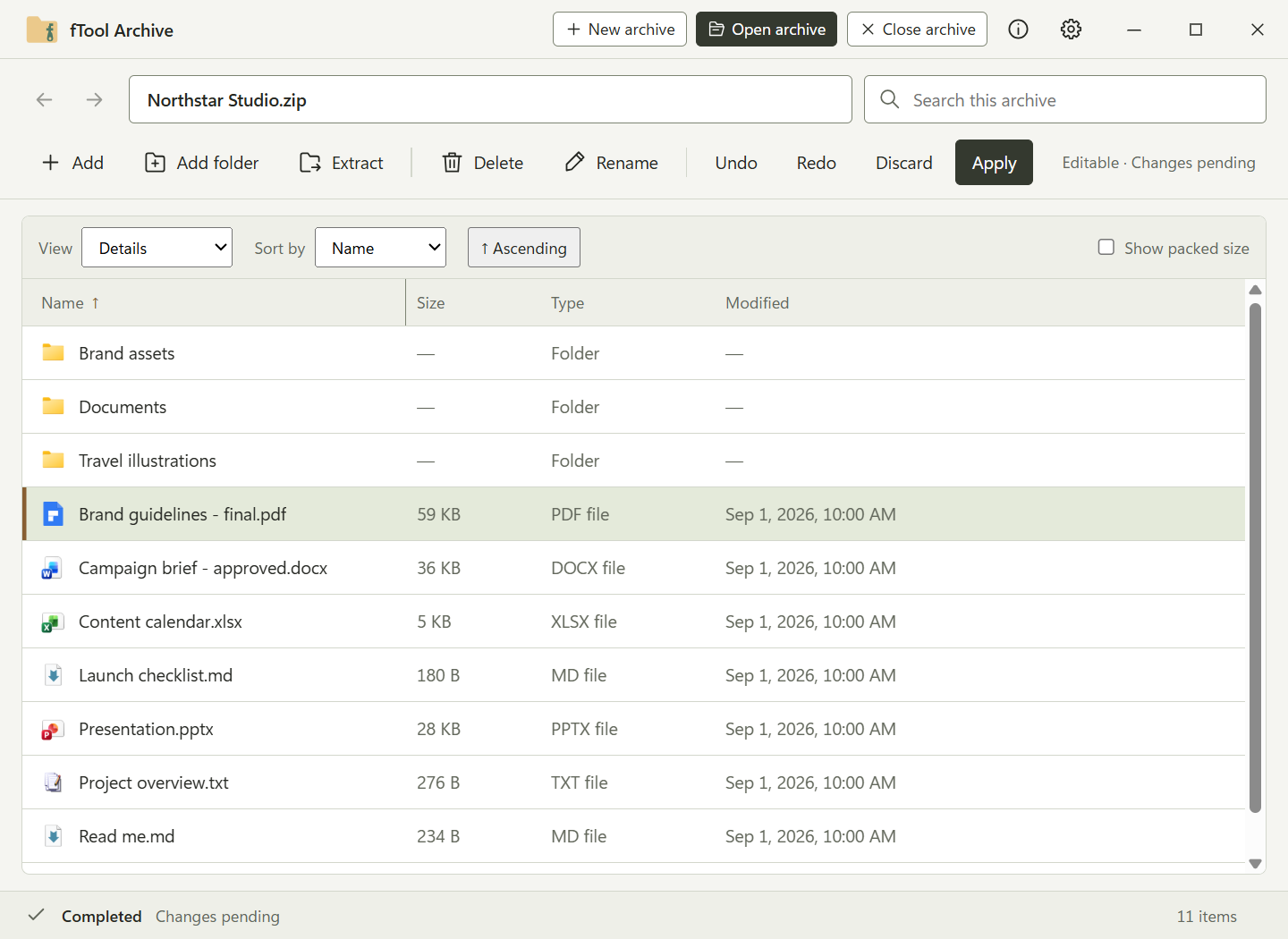
Añade, renombra y elimina ficheros y carpetas dentro de un ZIP o un 7Z existente. Guarda automáticamente, o deja los cambios pendientes y revísalos con Deshacer, Rehacer y Descartar antes de pulsar Aplicar. Arrastra ficheros desde el Explorador de archivos, y saca elementos del archivo a una carpeta.

Empieza desde el Explorador de archivos

Comprime y extrae directamente desde el menú contextual del Explorador de archivos, sin abrir antes la aplicación. Cuando la abras, los archivos recientes están a un clic, y la apariencia clara, oscura o del sistema sigue cómo te gusta ver Windows.

Tus archivos siguen siendo tuyos

Tus archivos nunca salen de tu PC

Los servicios de descompresión en línea te piden que subas justo el archivo que alguien te acaba de enviar. fTool Archive es una aplicación nativa de Windows y hace todo su trabajo localmente.

  • Sin subidas a la nube, sin registro de cuenta y sin rastreo
  • El procesamiento ocurre en este PC; los nombres, las rutas y el contenido nunca se envían a ninguna parte
  • Los ficheros extraídos se escriben solo en el destino que elijas, y ves ese destino antes de que empiece la extracción
  • Los archivos ZIP y 7Z nuevos pueden protegerse con cifrado AES-256
  • Apariencia clara, oscura o del sistema, con la interfaz disponible en 9 idiomas
Formatos compatibles
Crear y editar ZIP7Z
Abrir y extraer ZIP7ZRAR (RAR4/RAR5)TARGZTAR.GZBZ2TAR.BZ2XZTAR.XZZSTTAR.ZSTLZH/LHACABISOWIM
Vista previa en miniatura JPEGPNG

fTool Archive está hecho para una sola tarea, trabajar con archivos comprimidos, y es honesto sobre dónde están sus límites. Conviene revisar estos puntos antes de comprar.

Conviene saber
  • Los archivos nuevos se crean como ZIP o 7Z. Los demás formatos se abren y se extraen, pero no se pueden crear ni editar.
  • Los ZIP cifrados con AES necesitan un programa de compresión compatible para abrirse. No todas las herramientas los admiten.
  • Las miniaturas se muestran para las imágenes JPEG y PNG compatibles. Los demás tipos de fichero aparecen con el icono de su tipo.
  • Hace falta conexión a internet para las compras y puede hacer falta para verificar tu licencia. Trabajar con archivos comprimidos no la necesita.

Precio

Pruébalo todo durante 7 días

Instala la prueba gratuita desde Microsoft Store y usa todas las funciones durante 7 días. Si te ahorra tiempo, compra la versión completa una sola vez y quédatela. Sin suscripción y sin niveles.

Galería

Míralo en acción

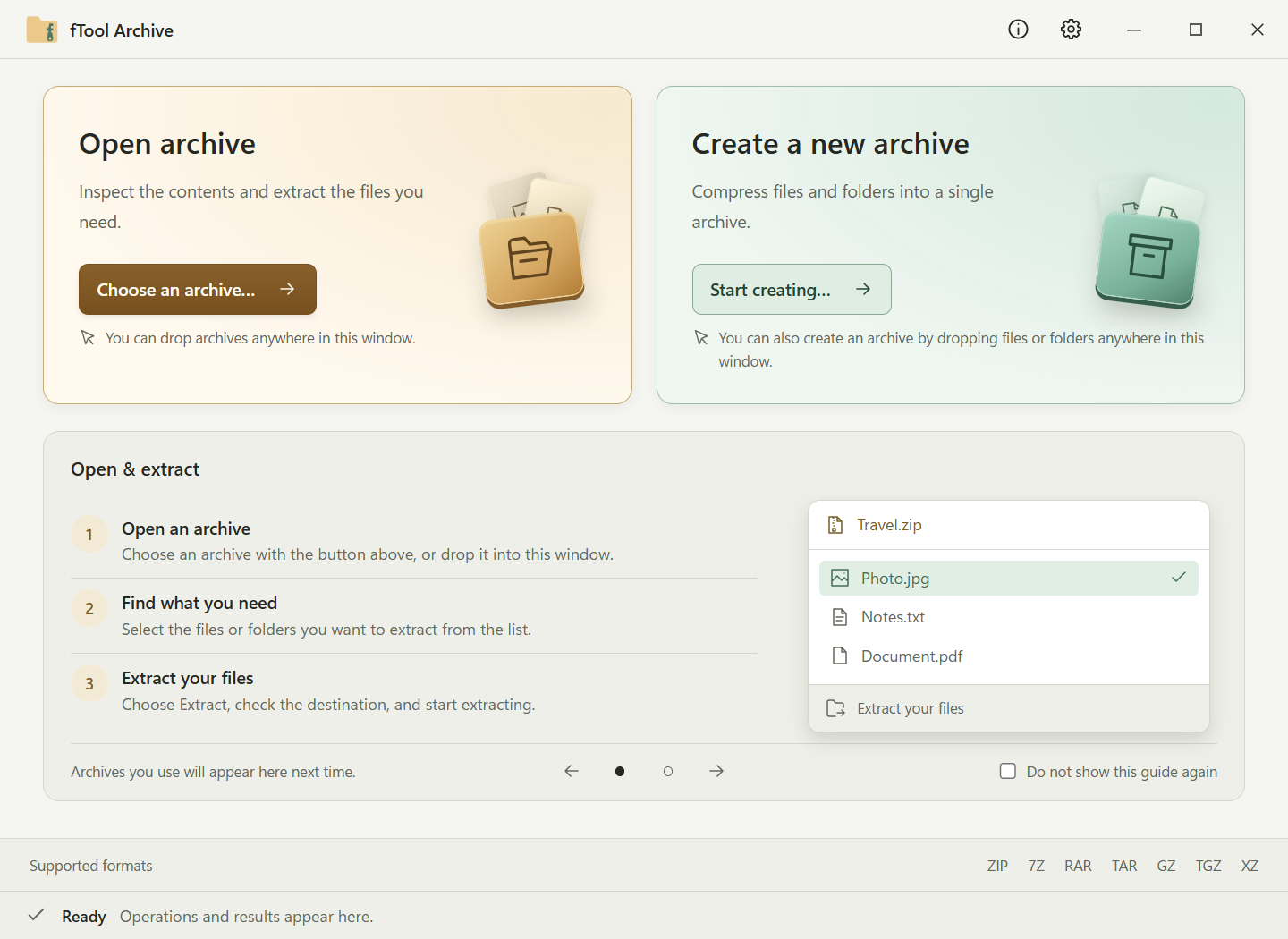
La pantalla de inicio con una tarjeta Abrir archivo y otra Crear un archivo nuevo, sobre una guía en tres pasos para abrir y extraer
La vista de iconos grandes mostrando en miniatura las imágenes JPEG que hay dentro de un archivo comprimido
Búsqueda de .pdf en un archivo comprimido, con los ficheros coincidentes de todas las carpetas listados juntos
El cuadro de diálogo Crear un archivo con los ficheros a comprimir, la carpeta de destino y ZIP seleccionado con compresión Estándar
El cuadro de diálogo Crear un archivo con 7Z seleccionado, compresión Máxima y protección con contraseña AES-256 activada
El cuadro de diálogo Opciones de extracción con Smart Extract, la carpeta que se creará y la opción Conservar ambos para los elementos que ya existen
Un archivo comprimido en edición, con ficheros renombrados, Deshacer, Rehacer, Descartar y Aplicar en la barra de herramientas y Cambios pendientes en la barra de estado
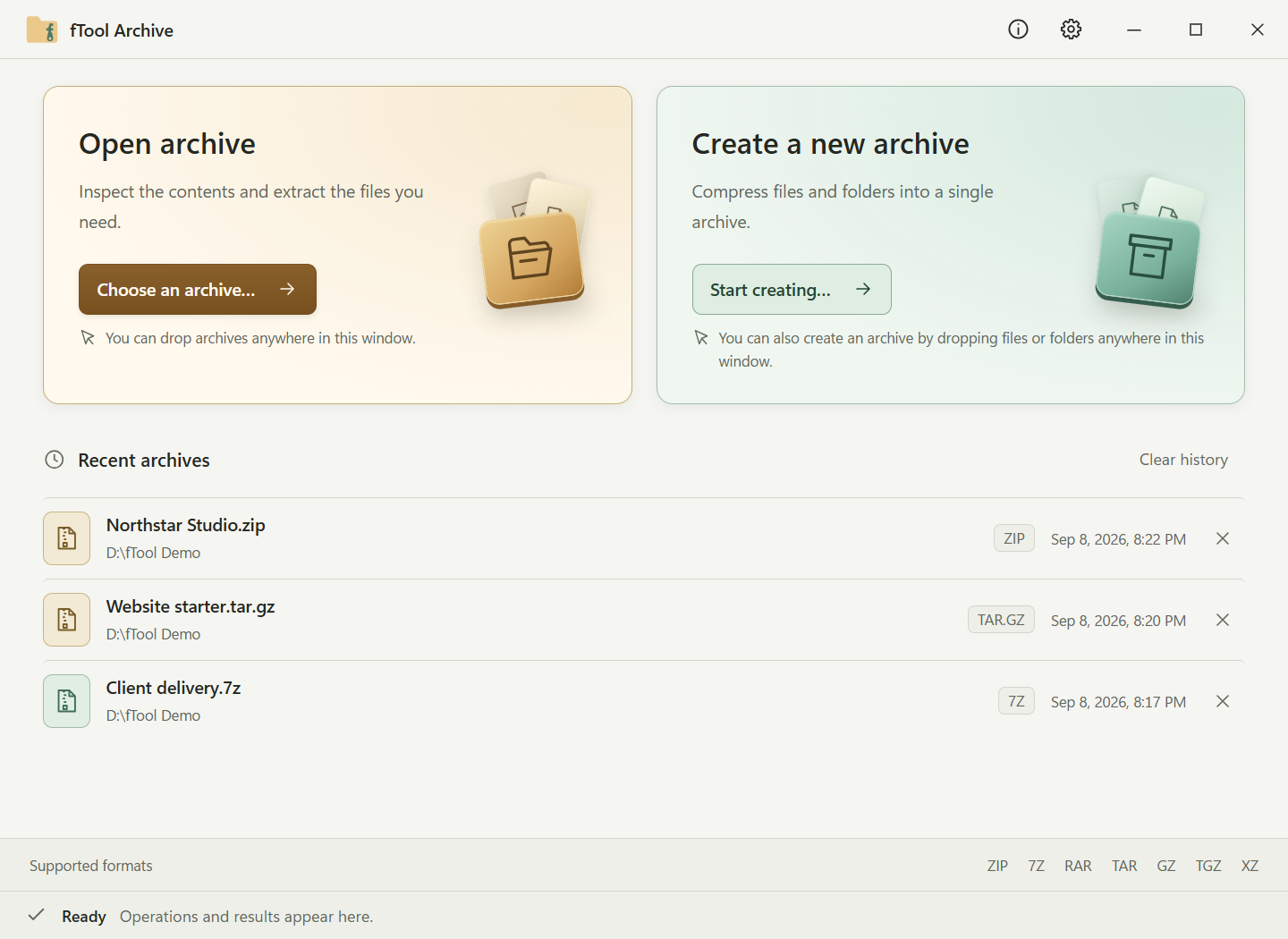
La pantalla de inicio con la lista de archivos recientes en formato ZIP, TAR.GZ y 7Z
El contenido de un archivo comprimido en el tema oscuro, mostrado con iconos medianos

Empieza hoy mismo

Descárgala en Microsoft Store

Sistemas compatibles: Windows 10 versión 17763.0 o posterior, Windows 11
Idiomas de la interfaz: inglés, japonés, chino simplificado, chino tradicional, coreano, español, alemán, francés y portugués
Arquitectura: x64 | Editor: futomi Co., Ltd.
Prueba: todas las funciones gratis durante 7 días
Privacidad: ejecución 100 % local, sin recopilación de datos