fGadget Sticky Icon
Windows 11 / 10 100% 無廣告 一次買斷

桌面便利貼小工具

fGadget Sticky

永遠顯示在最上層的便利貼,以 Markdown 為核心。讓正在處理的待辦清單浮在其他所有視窗之上,而每一張便利貼,依然是你自己選定的資料夾裡的一個普通 Markdown 檔案。

無須訂閱 完全離線運作 通過 Microsoft 認證
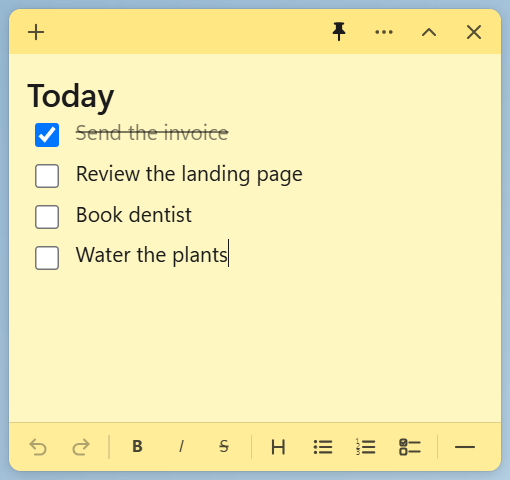
寫著待辦清單的黃色 fGadget Sticky 便利貼,固定在 Windows 桌面之上

為什麼選擇 fGadget Sticky

讓便利貼始終在眼前

便利貼只有看得見的時候才有用。fGadget Sticky 讓你的便利貼保持看得見、易讀,並以一種比這套軟體更長久的格式保存下來。

顯示在最上層

把任何一張便利貼固定在瀏覽器與編輯器之上;需要空間時,摺疊成一條標題列即可。

就是普通的 Markdown 檔案

每張便利貼都是你所選資料夾中的一個普通 .md 檔案。沒有專屬資料庫,沒有匯出步驟,也沒有任何把便利貼困在這套軟體裡的機制。

離線運作,免帳號

不用註冊,也不會把資料傳送到任何地方。你的便利貼不會離開你存放它們的那顆硬碟。

你能做什麼

依照你真實的工作方式打造

自然書寫,也可以用 Markdown

像用記事本一樣輸入,粗體、斜體、標題、項目符號清單與待辦清單都在工具列上。想用表格、程式碼區塊、引述與連結時,切換到 Markdown 模式即可。你完全不需要懂 Markdown,但完整語法始終只隔著一個快速鍵。

每張便利貼都有自己的文字大小

每張便利貼都會記住自己的文字大小與顏色。參考資料可以小而密集,那則絕不容錯過的提醒則可以又大又醒目。

不透明度由你逐張設定

讓便利貼淡淡地融入桌布,安靜地傳達資訊;也可以只對背景套用透明度,讓文字保持清晰銳利。

即時全文搜尋

便利貼管理會搜尋你的所有便利貼,無論開著的還是已關閉的,轉眼就把需要的那一張找回來。

全域快速鍵與系統匣

新增便利貼、一次顯示或隱藏全部便利貼,都可以用全域快速鍵完成。軟體開機時啟動,安靜地待在系統匣中。

在背景安靜運作

輸入時自動儲存,簡潔的 Fluent 設計會跟隨 Windows 淺色與深色佈景主題,精心的工程實作讓你即使開著數十張便利貼,記憶體用量依然很低。

資料不會被鎖住

你的便利貼就是普通檔案

大多數記事軟體會把你寫下的內容藏進自家的資料庫裡。fGadget Sticky 所做的,只是把普通的 Markdown 檔案寫進你挑選的資料夾,僅此而已。

  • 每張便利貼都是一個 Markdown (.md) 檔案,任何編輯器都能開啟
  • 在軟體之外所做的修改,會自動反映到開著的便利貼中
  • 拖放到便利貼上的圖片會存放在旁邊的 "assets" 資料夾中,並以相對路徑連結
  • 刪除的便利貼會移入回收筒資料夾,沒有這套軟體也能直接開啟
  • 把資料夾放進 OneDrive 或 Dropbox,你走到哪裡,便利貼就跟到哪裡

便利貼資料夾就是一個普通資料夾。在檔案總管裡開啟,一切都在眼前:備份它、把它納入版本控制,或在終端機裡用 grep 搜尋,就像對待任何一個裝著文字檔案的普通資料夾一樣。

Documents\fGadget Sticky\ ├─ 今天要做的事.md ├─ 衝刺 42 — 筆記.md ├─ 伺服器速查表.md ├─ assets\ │ └─ diagram.png └─ .trash\ └─ 舊的購物清單.md

價格

15 天內所有功能任你試用

試用期間所有功能都已解鎖。沒有任何功能被限制,也沒有任何功能留給付費版。只需決定一次,這套軟體就是你的了。

畫廊

看看 實際效果

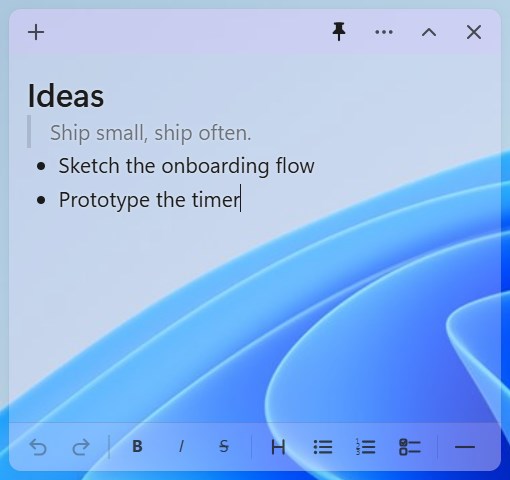
半透明的便利貼,透出背後的 Windows 11 桌布
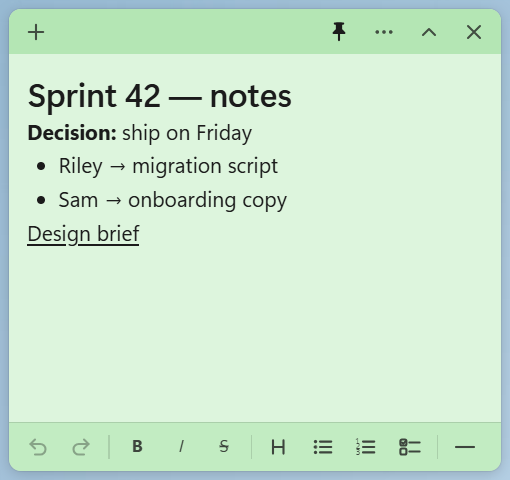
帶有標題、粗體文字、項目符號清單與連結的綠色便利貼
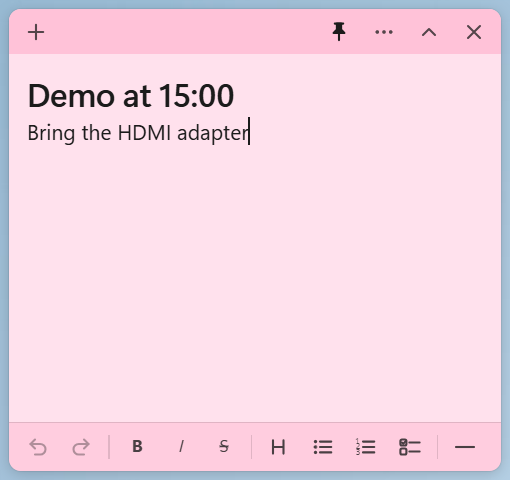
以大標題寫下簡短提醒的粉紅色便利貼
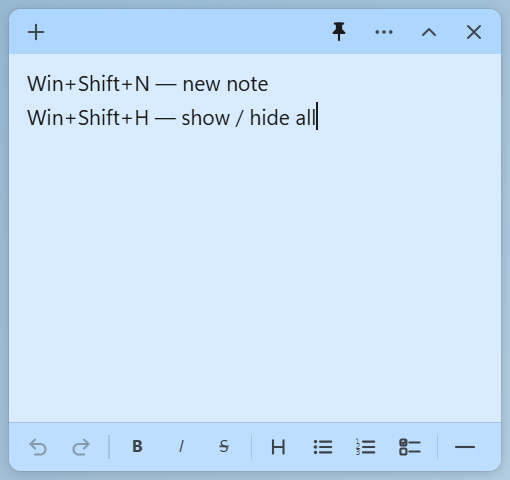
列出全域鍵盤快速鍵的藍色便利貼
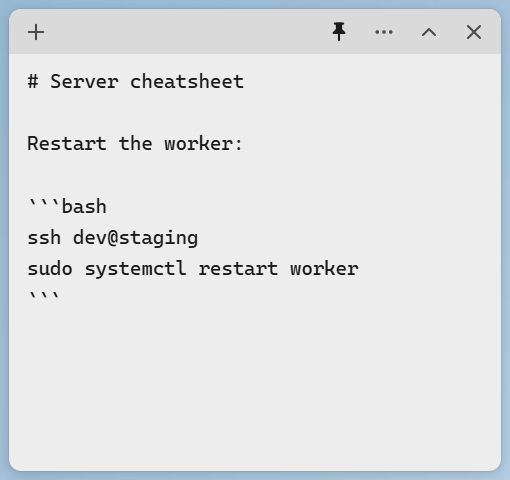
Markdown 模式顯示便利貼的原始文字,其中包含一個程式碼區塊
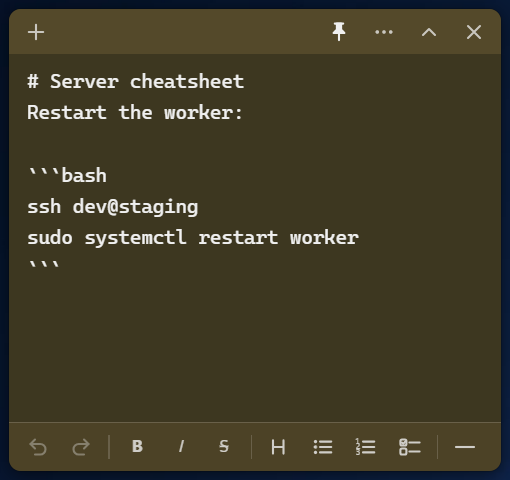
在 Windows 深色佈景主題下,同一張便利貼的 Markdown 模式
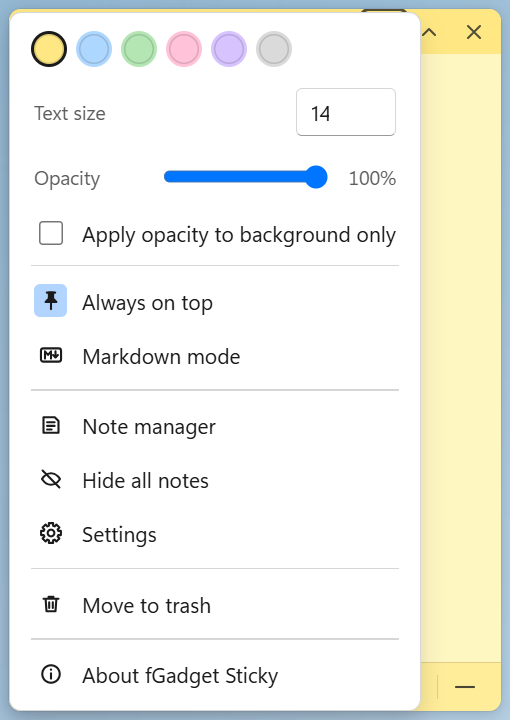
包含顏色、文字大小、不透明度、顯示在最上層與 Markdown 模式的便利貼選單
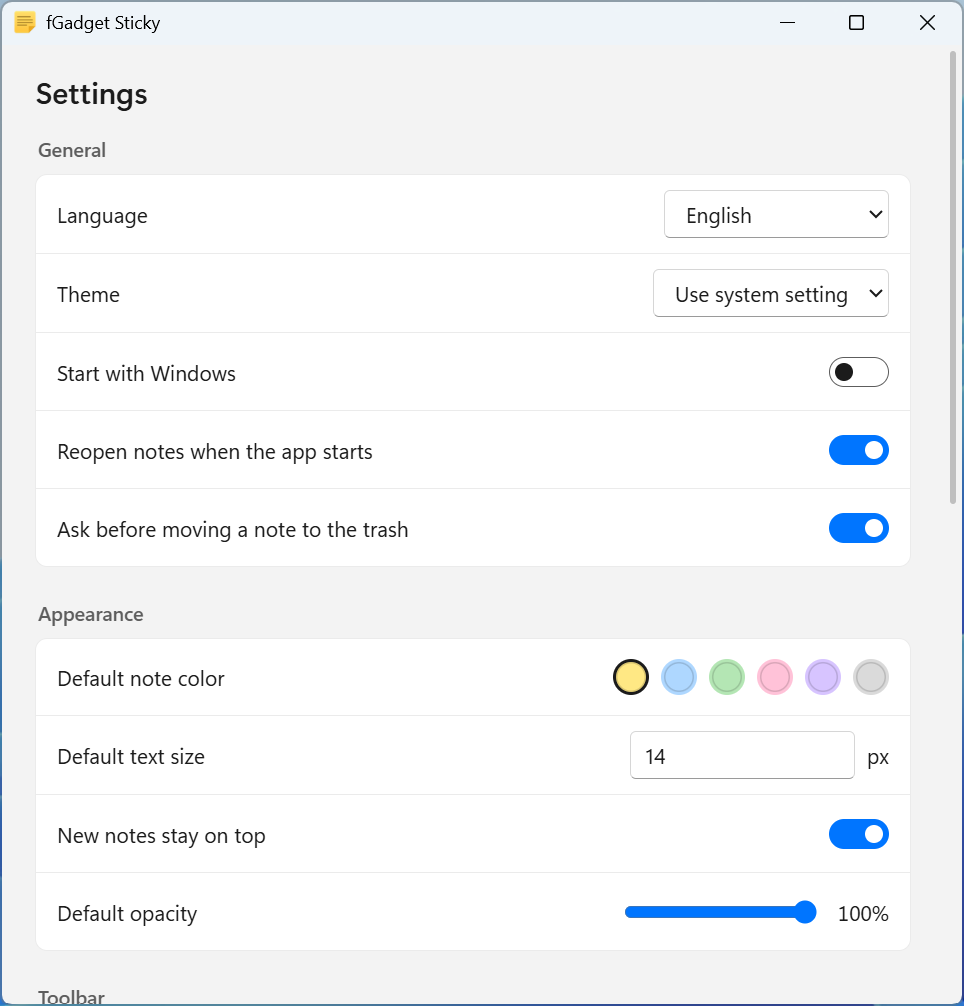
顯示語言、佈景主題與外觀選項的設定視窗
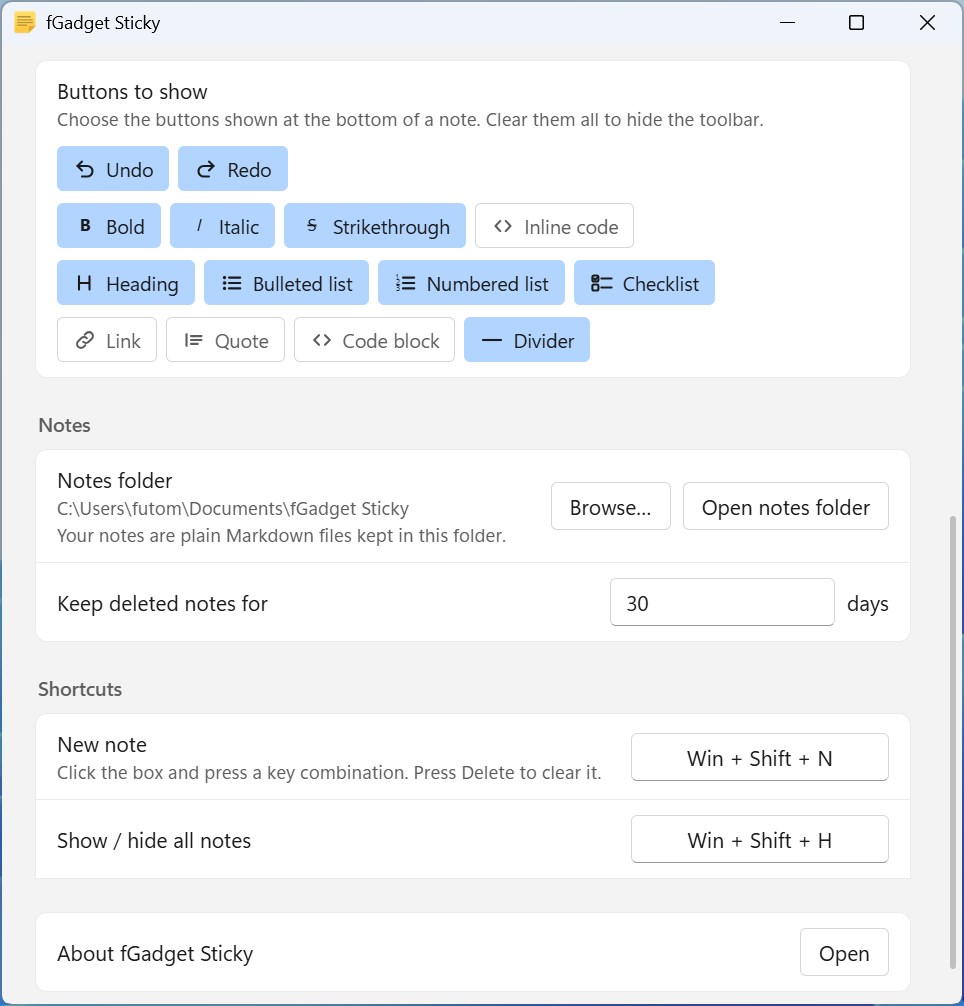
顯示可自訂工具列、便利貼資料夾與快速鍵的設定視窗

立即開始

Microsoft Store 下載

支援的作業系統:Windows 10 版本 17763.0 或更新版本、Windows 11
介面語言:英文、日文、簡體中文、繁體中文、韓文、西班牙文、德文、法文、葡萄牙文
架構:x64 | 發行者:futomi Co., Ltd.
試用:所有功能免費試用 15 天
隱私:100% 本機執行,不蒐集任何資料