ボス戦や対戦の真っ最中にワイヤレスコントローラーの電池が切れる——ゲーム中で最も避けたい場面のひとつです。家庭用ゲーム機なら画面に大きく警告が出ますが、Windowsではほとんど前触れなくコントローラーが切断されてしまいます。
この記事では、Windows標準のXbox Game Barで残量を見る方法と、ゲームを中断せずに残量を常時監視して低下時に通知を受け取る方法を紹介します。
Windowsで残量を確認できる主なコントローラー
最近のワイヤレスコントローラーの多くは、Bluetooth HIDまたはUSB経由で残量を通知します。主な対応機種は次のとおりです。
- ソニー PlayStation 5 DualSense / DualSense Edge
- ソニー PlayStation 4 DualShock 4
- Microsoft Xbox ワイヤレスコントローラー(Series X|S、Xbox One、Elite Series 2)
- Nintendo Switch Proコントローラー / Joy-Con
- 8BitDo、Logitech、RazerなどのサードパーティBluetoothゲームパッド
方法1: Xbox Game Bar(手動確認)
Windowsに標準搭載されているXbox Game Barでも、Xbox純正コントローラーであればアイコンによる大まかな残量表示が確認できます。
- キーボードの Win + G、またはXboxコントローラー中央のXboxボタンを押します。
- 上部バーに小さなコントローラーのバッテリーアイコンが表示されます。
Xbox Game Barの制約
表示は3〜4段階のバー表示で、正確なパーセンテージは分かりません。PS5 DualSenseは正しく認識されないことも多く、残量が10%や5%になっても通知は届かないため、自分で確認しに行く必要があります。
方法2: fTool Battery Monitorでゲームを止めずに監視する
プレイを中断せずに残量を把握したい場合は、バックグラウンドで動作するアプリで正確なパーセンテージを常時表示させるのが確実です。
コントローラーをBluetoothまたはアダプターで接続
PS5 DualSenseまたはXboxコントローラーをWindows PCに接続します。
fTool Battery Monitorを起動
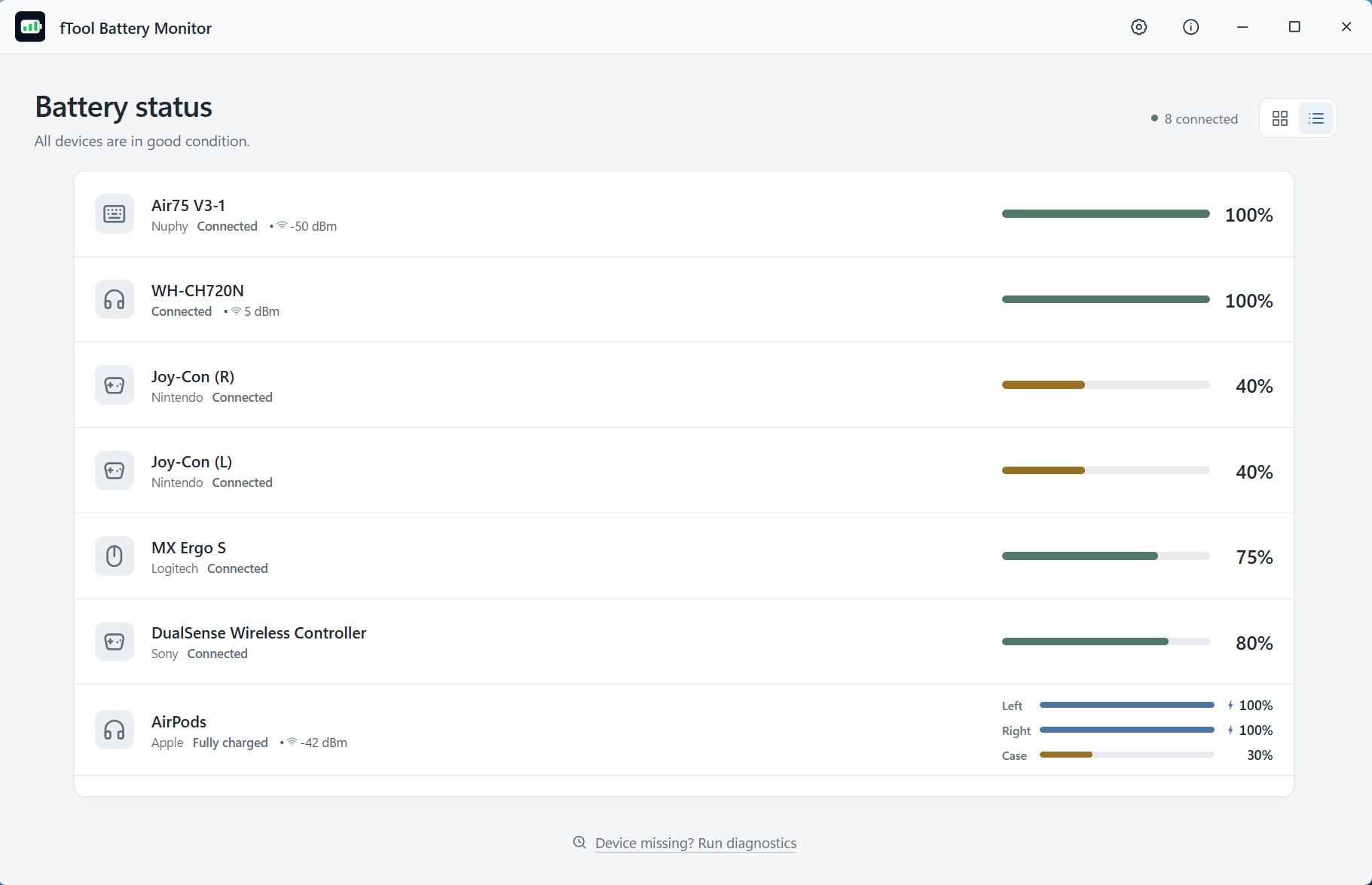
fTool Battery Monitorを開くと、接続されたコントローラーが即座に認識されます。
タスクバー常駐と残量アラートを設定
残量パーセンテージを確認し、残量低下時の通知を有効にします。
まとめ
サブモニターに小さなウィジェットを置いておくか、タスクバーのアイコンを見るだけで DualSense: 42% のように正確な残量が分かります。15%や5%といったしきい値で通知を設定しておけば、電池が切れる前に余裕をもってUSB-Cケーブルを挿せます。
fTool Battery Monitor
AirPods、ゲームコントローラー、Bluetoothヘッドホン、ワイヤレスマウス・キーボードの残量をひとつの画面にまとめて表示。残量低下・満充電の通知にも対応した完全買い切り型アプリです。