ワイヤレスのマウス、キーボード、ヘッドセット、ペンタブレットは、机の上をすっきりと保ってくれます。しかし大事な作業の途中でマウスやヘッドセットが突然切れると、その場で手が止まってしまいます。
この記事では、Windowsが標準では通知してくれない理由と、残量が下がったときに確実に知らせを受け取るための設定方法を解説します。
Windowsが標準では通知してくれない理由
Windows 11・10はノートPC内蔵バッテリーの残量は監視していますが、接続中のBluetooth周辺機器については自動通知の仕組みを持っていません。自分で設定 > Bluetoothとデバイスを開いて確認しない限り、マウスやキーボードは何の前触れもなく動かなくなります。
通知を設定しておきたい機器
ワイヤレスマウス・キーボード、Bluetoothヘッドセット、AirPods、ゲームコントローラー、ペンタブレットのスタイラスなど、「切れると作業が止まる」機器はすべて対象にしておくと安心です。
fTool Battery Monitorでトースト通知を設定する
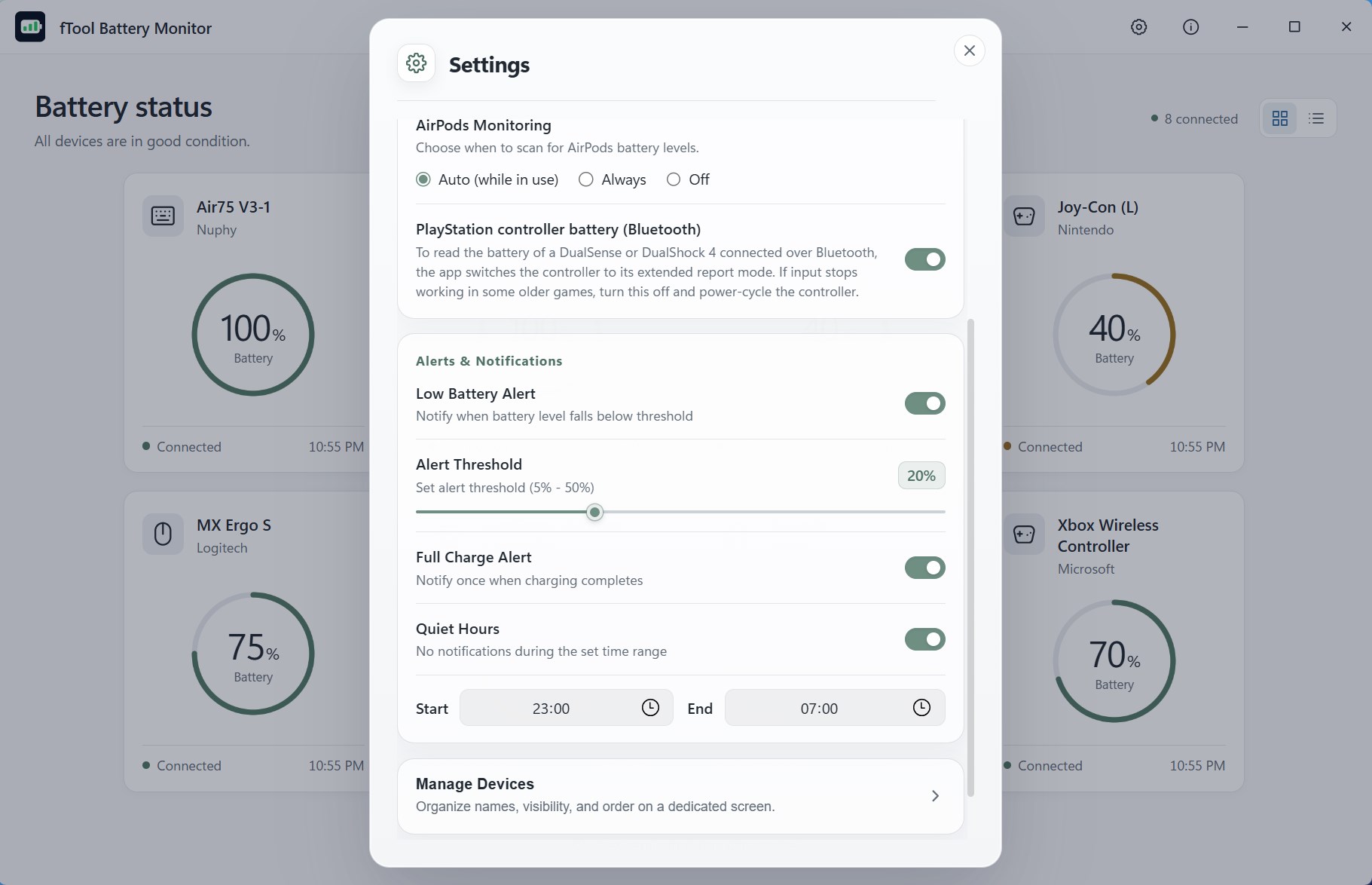
接続中のワイヤレス機器ごとにしきい値を決めておけば、その値を下回った時点でWindowsの通知が表示されます(通知音の有無も選べます)。
1
fTool Battery Monitorを準備
Microsoft StoreからfTool Battery Monitorをインストールします。
2
しきい値(20%・15%・10%・5%)を設定
設定画面から通知を発動させるバッテリーパーセンテージを指定します。
3
トースト通知と警告音を有効化
残量低下時にWindowsトースト通知と音声を鳴らすように設定します。
便利な設定
- 複数段階のしきい値: 20%で軽めの予告、5%で強めの警告、といった多段設定ができます。
- 満充電の通知: 充電が100%に達した時点で知らせを受け取り、早めにケーブルを外してバッテリーの劣化を抑えられます。
- サイレント時間の尊重: プレゼン中や集中モード中は通知音を鳴らさないように設定できます。

fTool Battery Monitor
AirPods、ゲームコントローラー、Bluetoothヘッドホン、ワイヤレスマウス・キーボードの残量をひとつの画面にまとめて表示。残量低下・満充電の通知にも対応した完全買い切り型アプリです。