iPhoneは容量を節約するため、標準で写真をHEIC(High Efficiency Image File Format)形式で保存します。iOS上では快適ですが、Windows PCやWebサイトで.HEICファイルを開こうとすると、対応していないと言われることが少なくありません。
この記事では、HEIC写真をJPEGやPNGに一括変換する手順を解説します。クラウドへのアップロードは一切行いません。
PC内で変換したほうがよい理由
- どこでも開ける: JPEGやPNGなら、古い画像ビューアー、Officeの文書、Webの投稿フォームまで問題なく扱えます。
- 家族写真を外部に出さずに済む: オンライン変換サイトを使うと、写真そのものが見知らぬサーバーに送信されます。PC内での処理ならその心配がありません。
- 枚数が多いほど速い: 数百枚をオンラインで変換すると、アップロードとダウンロードだけで何時間もかかります。ローカルアプリなら1秒間に数十枚を処理できます。
手順: HEIC写真をJPEGへ一括変換する
1
HEIC写真をドラッグ&ドロップ
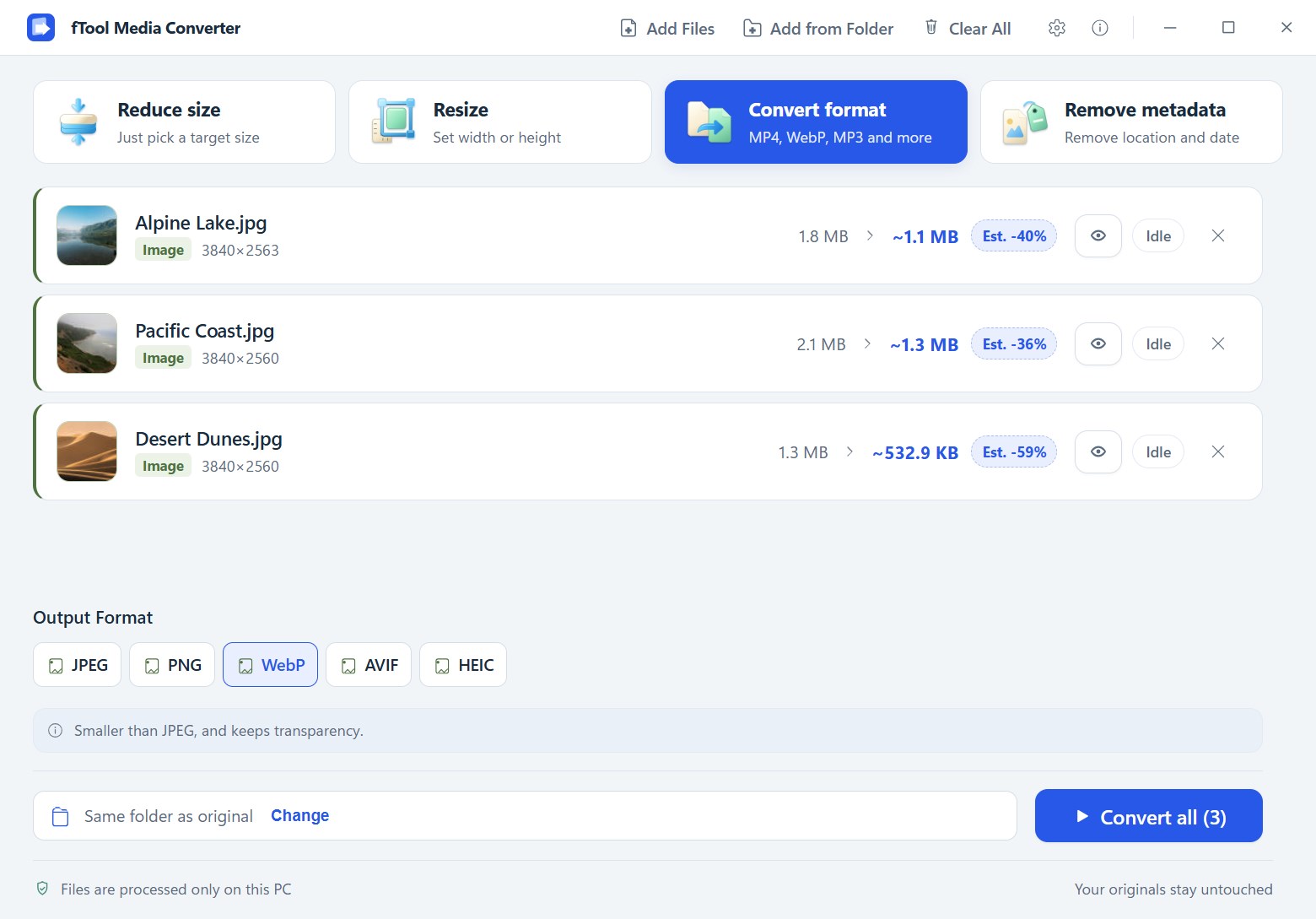
fTool Media Converterに変換したいHEIC写真(複数可)をドラッグ&ドロップします。
2
出力形式として「JPEG」を選択
フォーマットメニューから「JPEG」(Web向けに圧縮率を優先するなら「WebP」)を選択し、画質レベルを指定します。元の見た目を保ちたい場合は90〜95%が目安です。
3
変換を実行
GPU/CPUハードウェア処理により、数百枚の写真も数秒で一括変換されます。
補足
- WebPも選べます: Web公開が目的なら、JPEGより小さくできるWebPが便利です。
- EXIFの扱いを選択できます: 変換と同時にEXIF・GPS情報を削除するか、そのまま残すかを指定できます。

fTool Media Converter
目標サイズ指定の動画圧縮、HEICを含む画像・動画・音声の形式変換、EXIF/GPS情報の削除まで。すべてお使いのPC内で完結する完全買い切り型アプリです。