Discordの無料アカウントでアップロードできるファイルは25MBまで(以前は8MB)。メールの添付も20〜25MBが上限のことがほとんどです。ところがOBSやGeForce Experience、iPhoneで撮った短い1080p・4K動画は、簡単に100MB〜500MBに達します。
この記事では、画質をできるだけ保ったまま、動画を目標サイズちょうどに圧縮する手順を解説します。処理はすべてお使いのPC内で完結します。
オンライン圧縮サービスの落とし穴
無料のWeb圧縮サービスは手軽に見えますが、次のような問題があります。
- プライバシーの不安: 個人的な動画、ボイスチャット入りのゲーム録画、社内向けの記録などを外部サーバーにアップロードすることになります。
- アップロードに時間がかかる: 一般的な家庭用Wi-Fiでは、500MBの動画を上げるだけで5〜15分。圧縮はそこからです。
- ウォーターマークと解像度制限: 多くのサービスは月額課金しない限り、透かしが入るか720pに制限されます。
「目標サイズ指定」で狙ったサイズにする
PremiereやHandBrakeでビットレートを手探りする代わりに、fTool Media Converterは目標ファイルサイズから逆算します。出力したいサイズ(例: 24.5MB)を指定すると、2パスで最適なビットレート配分を自動計算し、上限を超えない範囲で画質を最大化します。
Discord向けは24.5MBが安全
25MBちょうどを狙うとAPI側で弾かれることがあるため、本アプリは既定で24.5MBを目標にします。これで安心してアップロードできます。
手順: 動画を25MB以下に圧縮する
1
fTool Media Converterを起動
fTool Media Converterを開き、圧縮したい動画ファイルをドラッグ&ドロップします。
2
プリセットから「Discord (25MB)」を選択
目標ファイルサイズプリセットから「25MB (Discord)」を選択します。
3
変換を実行
変換開始ボタンをクリックすると、最適なビットレートが自動計算され、GPU加速により高速圧縮されます。
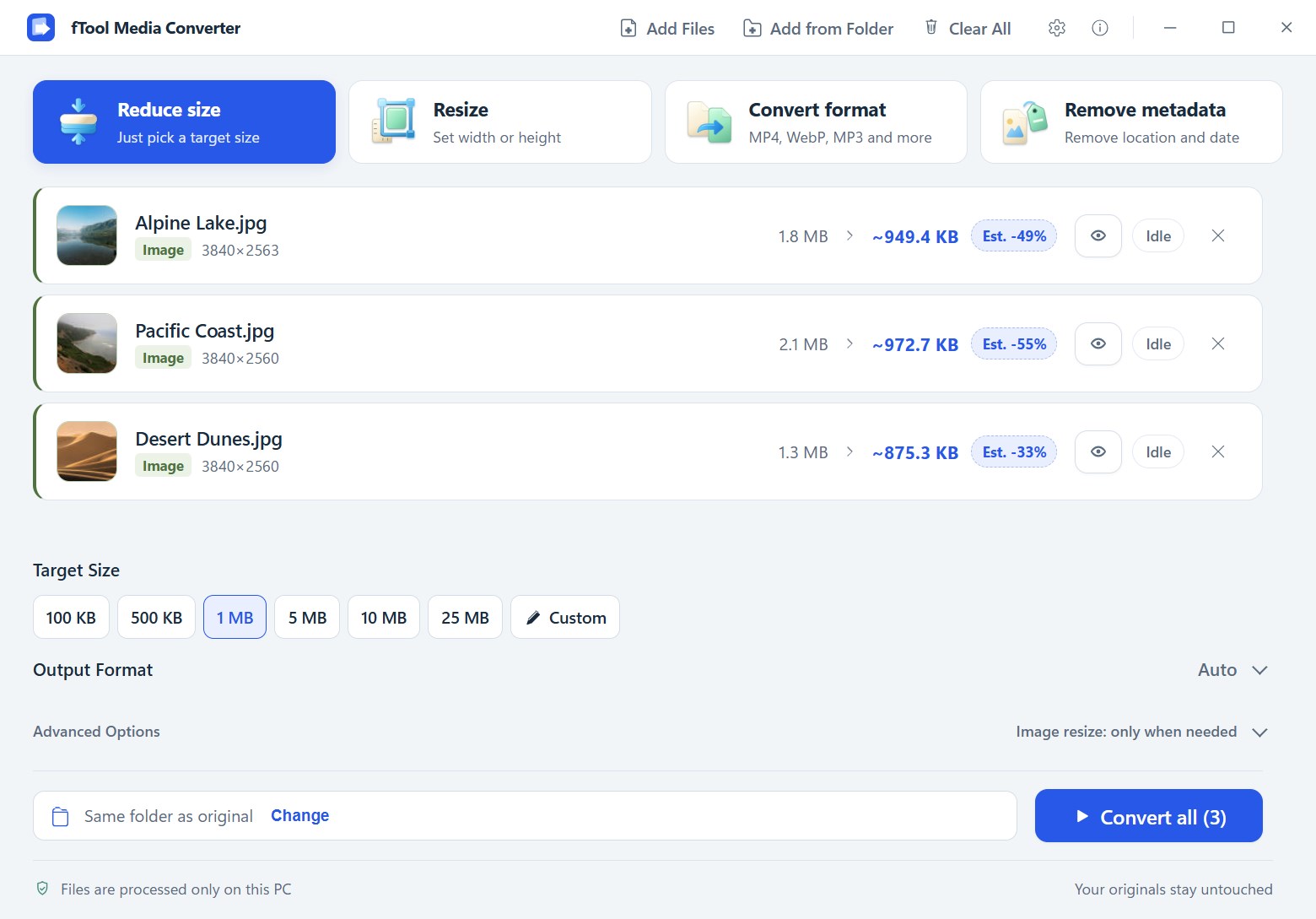
よく使う目標サイズ
- 25MB: Discord(無料アカウント)
- 10MB: メール添付
- 8MB: 各種掲示板やチャットの旧上限

fTool Media Converter
目標サイズ指定の動画圧縮、HEICを含む画像・動画・音声の形式変換、EXIF/GPS情報の削除まで。すべてお使いのPC内で完結する完全買い切り型アプリです。