AirPodsはiPhoneやMacとはすぐにつながるのに、Windows PCで使うと「あと何%残っているのか」がなかなか分かりません。Windows 11の表示はごく大まかで、Windows 10に至っては左右のイヤホンや充電ケースの残量をほとんど確認できません。
この記事では、Windows標準の設定画面で残量を確認する方法と、左右のイヤホン・充電ケースの残量をタスクバーから常に把握し、残量低下時に通知を受け取る方法の2つを紹介します。
Windows標準表示の何が物足りないのか
AirPods、AirPods Pro、AirPods MaxをWindows 11とペアリングすると、OSはBluetooth標準のバッテリーサービス(BAS)から残量を読み取ろうとします。ただし、この方法には次のような制約があります。
- 左右のイヤホンを区別できない: 通常はひとつにまとめた値しか表示されません。片方だけ早く減っていても、突然切断されるまで気づけません。
- 充電ケースの残量が出ない: ケースのバッテリー残量は、Windowsの設定画面には一切表示されません。
- 確認の手間がかかる: 残量を見るたびに設定 > Bluetoothとデバイスを開き直す必要があります。
- 低下時に知らせてくれない: 残量が15%や10%を切っても、Windowsから通知が届くことはありません。
対応するAirPodsのモデル
本記事の内容は、AirPods(第1・2・3世代)、AirPods Pro(第1・2世代)、AirPods Maxのいずれでもご利用いただけます。
方法1: Windowsの設定画面で確認する
おおよその残量が分かれば十分という場合は、追加のソフトを入れずに次の手順で確認できます。
- AirPodsを充電ケースから取り出して装着し、タスクバーの音量アイコンからPCと接続されていることを確認します。
- Win + I でWindowsの設定を開き、左側の「Bluetoothとデバイス」を選びます。
- 画面上部にペアリング済みのAirPodsが表示され、デバイス名の隣に残量(例: 85%)が小さく表示されます。
方法2: fTool Battery Monitorで左右・ケースを個別に把握する
macOSやiOSと同じ感覚でAirPodsの残量を扱いたい場合は、ワイヤレス機器専用のダッシュボードを使うのが確実です。
AirPodsをWindows PCとペアリングする
Windows設定 > Bluetoothとデバイス からAirPodsをペアリングします。
fTool Battery Monitorを起動する
Microsoft StoreからfTool Battery Monitorをインストールして起動します。
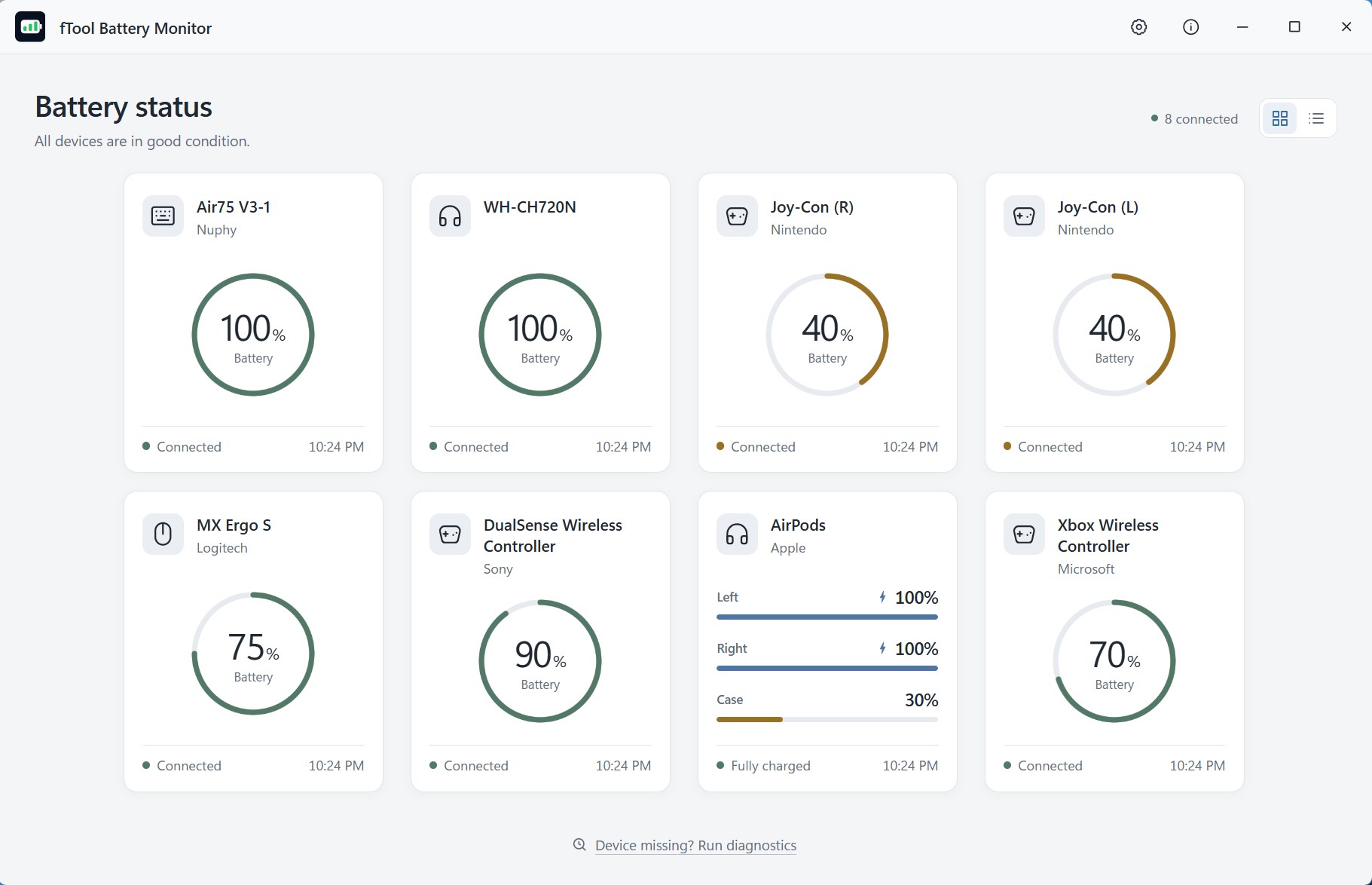
左右イヤホンとケースの残量を確認・通知設定
ダッシュボード上で左耳、右耳、ケースの独立したパーセンテージを確認し、20%や10%といった任意のしきい値で残量低下アラートを有効にします。
まとめ
Windows 11の設定画面でもおおよその残量は分かりますが、仕事中ずっとワイヤレスイヤホンを使う方には専用アプリが便利です。残量低下の自動通知とタスクバーからのすぐ確認できる表示があれば、会議の途中でイヤホンが切れるといった事態を防げます。

fTool Battery Monitor
AirPods、ゲームコントローラー、Bluetoothヘッドホン、ワイヤレスマウス・キーボードの残量をひとつの画面にまとめて表示。残量低下・満充電の通知にも対応した完全買い切り型アプリです。